
TiviMate PC: Riepilogo rapido
- C’è nessuna applicazione ufficiale TiviMate per Windows o Mac: TiviMate è fatto per Android TV.
- Per utilizzare TiviMate su un PC, installare BlueStacks Android emulatore, quindi installare TiviMate IPTV Player dentro di esso.
- A acquistare TiviMate Premium con un PC, installare TiviMate Companion in BlueStacks e iscriversi lì.
- Vuoi una vera applicazione PC? Uso IPTV Smarters Pro per Windows o Mac invece.
Buono a sapersi: TiviMate non ha canali del suo proprio
TiviMate è solo un giocatore. Si’. non fornisce canali IPTV, playlist o abbonamenti, quindi quando i canali smettono di funzionare, il problema è spesso la tua playlist o il tuo provider IPTV, non l’applicazione.
Ricerca per TiviMate PC? TiviMate IPTV Il giocatore è costruito per i dispositivi Android TV come Firestick, quindi non c’è alcun download TiviMate per Windows 10, Windows 11 o macOS. È ancora possibile eseguire la versione Android sul computer con un emulatore, e questo è anche il modo più semplice per acquistare TiviMate Premium senza un telefono Android. Questa guida mostra entrambi i metodi passo dopo passo, più le migliori alternative PC reali. Ricorda che TiviMate è solo un giocatore: non ha canali, quindi hai ancora bisogno del tuo URL M3U o Xtream Codes.
C'è un TiviMate App per PC?
No. Lo sviluppatore pubblica solo TiviMate per dispositivi TV basati su Android (Firestick, Fire TV, Android TV, Google TV e caselle Android TV) e l’applicazione TiviMate Companion per telefoni Android. Non c’è TiviMate .exe per Windows e nessuna versione Mac App Store, e i siti web che offrono uno non sono ufficiali. Vedere ogni dispositivo supportato in come installare TiviMate.
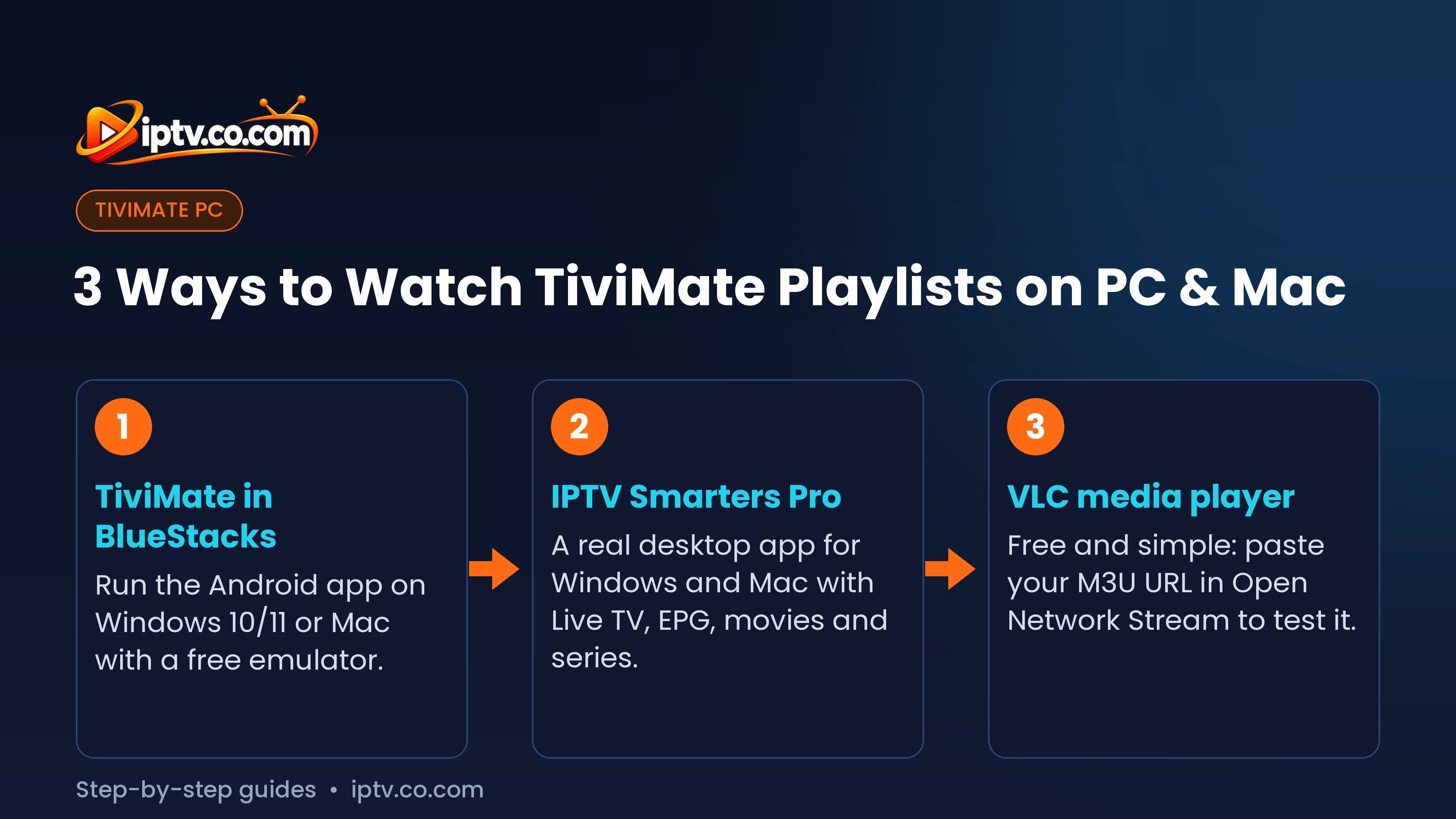
| Opzione | Lavori su | Il meglio per |
|---|---|---|
| TiviMate in BlueStacks | Windows 10/11, Mac | Utilizzando TiviMate e l’acquisto di Premium su PC |
| IPTV Smarters Pro | Windows, Mac | Una vera applicazione IPTV desktop |
| lettore multimediale VLC | Windows, Mac | Testare rapidamente un link M3U |
Come Installare TiviMate su Windows 11 e Windows 10
Un emulatore Android esegue applicazioni Android in una finestra sul PC. BlueStacks è il più popolare ed è libero.
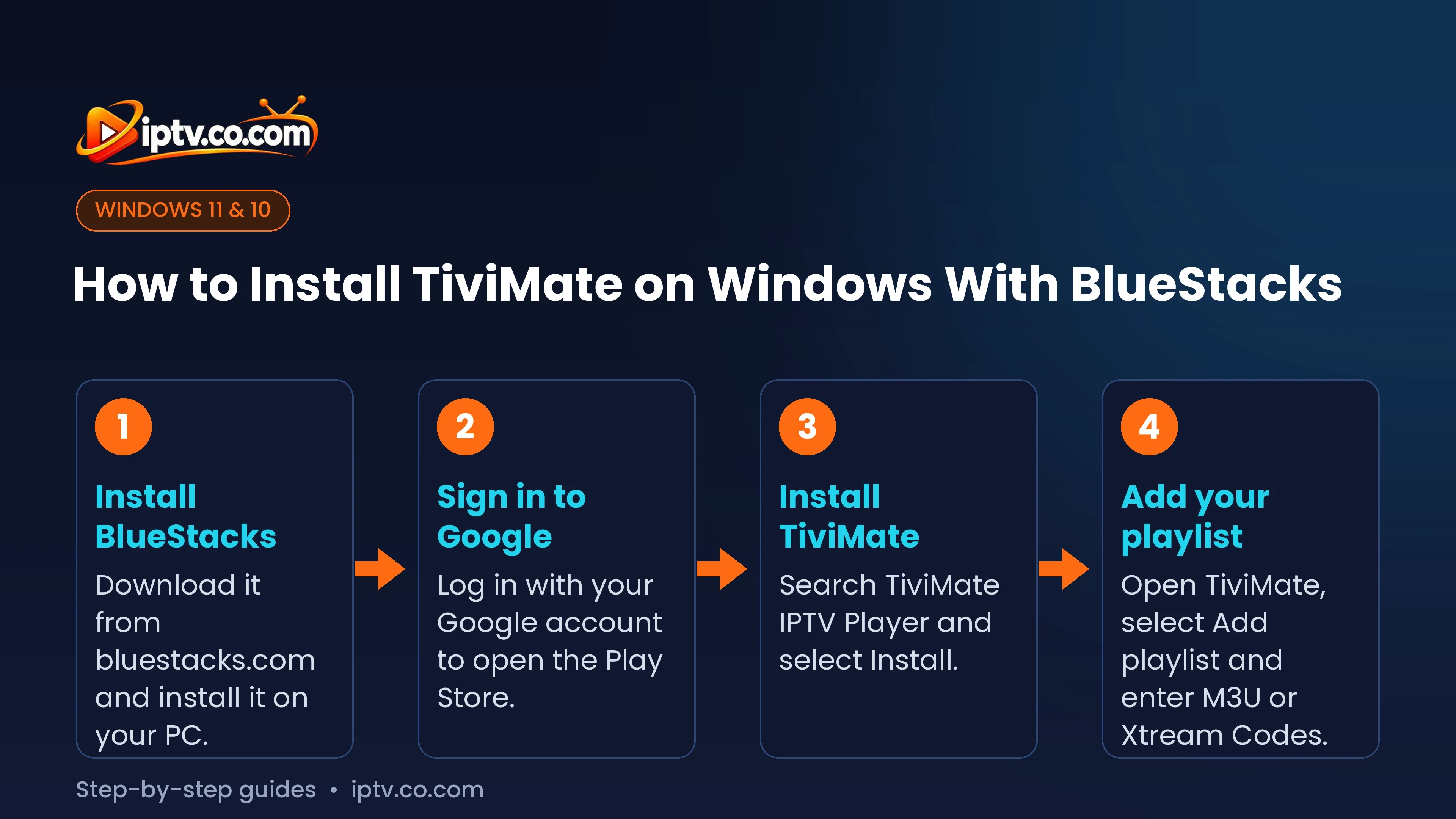
- Scarica BlueStacks dal suo sito ufficiale (bluestacks.com) e installarlo.
- Apri BlueStacks e accedi con il tuo account Google per sbloccare il Google Play Store.
- Aprire Play Store, cercare TiviMate IPTV Player e selezionare Install.
- Se il Play Store non lo mostra, trascina il file ufficiale TiviMate APK sulla finestra BlueStacks per installarlo.
- Aprire TiviMate, accettare i termini e selezionare Add playlist. Inserisci il tuo URL M3U o Xtream Codes: vedi come attivare TiviMate.
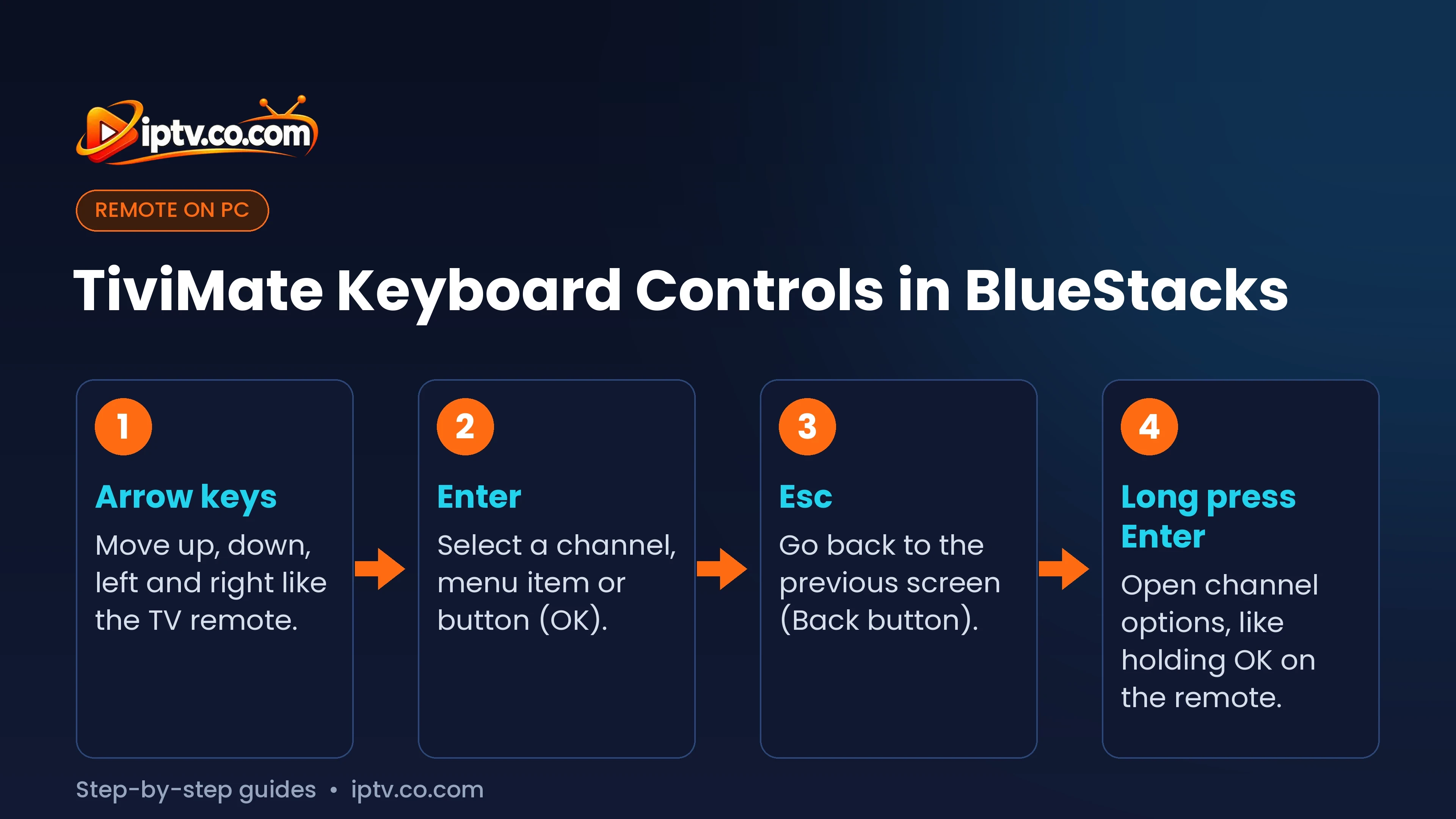
Tip: TiviMate è progettato per un telecomando TV. In BlueStacks utilizzare i tasti freccia per muoversi, Enter per selezionare e Esc per tornare indietro.
Come Usare TiviMate su Mac
Su un Mac i passaggi sono gli stessi: installare la versione Mac di BlueStacks (BlueStacks Air funziona su Mac di silicio Apple con chip M1, M2, M3 e M4), accedere a Google Play, installare TiviMate IPTV Player e aggiungere la tua playlist. Su Mac Intel più vecchi, gli emulatori possono essere lenti; un giocatore nativo come IPTV Smarters di solito è più liscio. Vedi IPTV su Mac per tutti i giocatori Mac.
Come acquistare TiviMate Premium con un PC
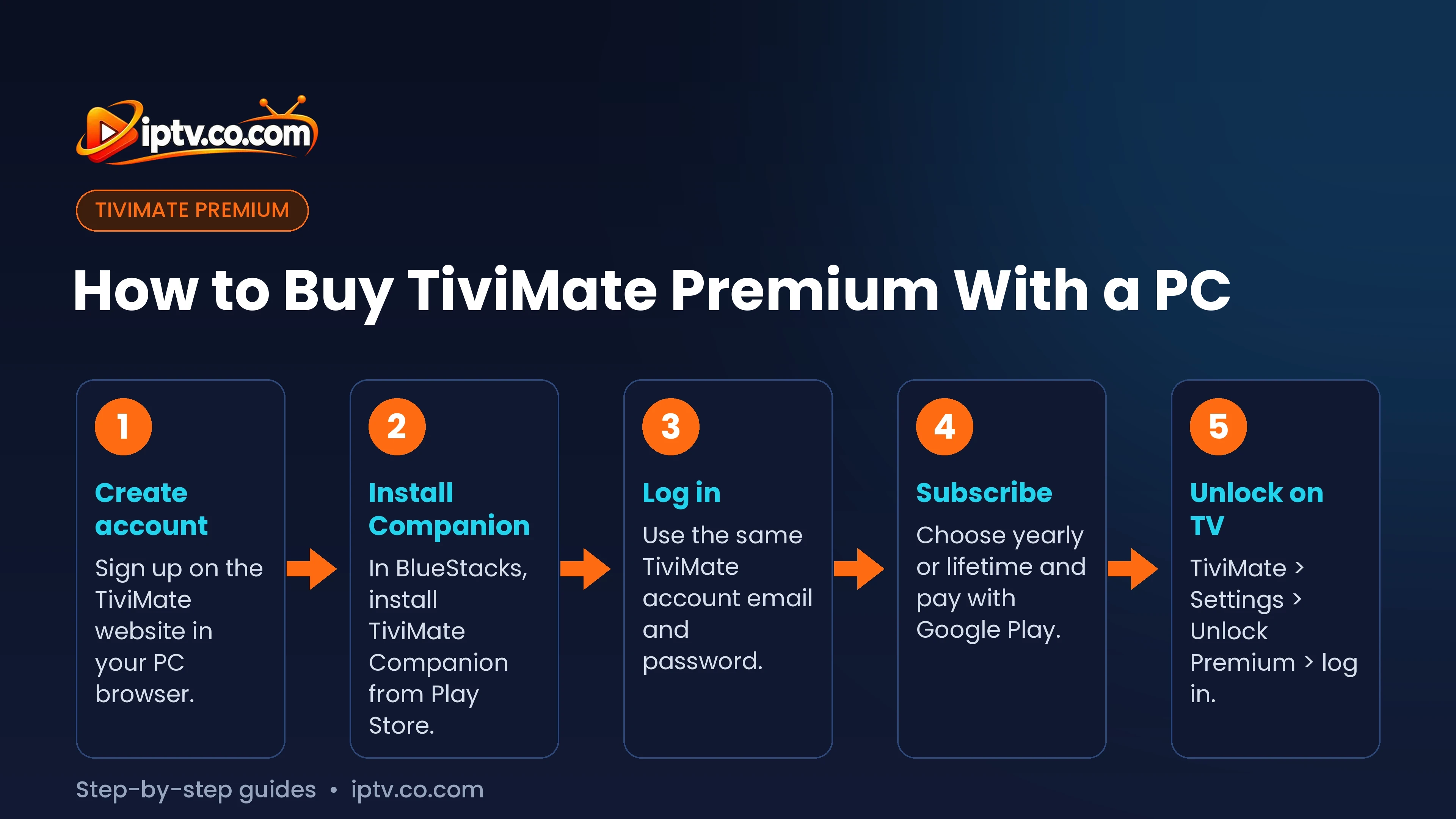
TiviMate Premium può essere pagato solo nel TiviMate Companion app di Google Play, non sul sito web TiviMate. Senza un telefono Android, utilizzare BlueStacks sul PC:
- Crea il tuo account TiviMate sul sito TiviMate dal tuo browser PC (vedi Parte 1 della nostra guida Premium).
- In BlueStacks, apri il Play Store, cerca TiviMate Companion (da Armobsoft FZE) e installarlo.
- Apri TiviMate Companion e accedi con il tuo account TiviMate.
- Scegliere il piano annuale o di vita e pagare con Google Play. Il prezzo è indicato nella valuta locale (circa $9.99 all’anno o Durata di $29,99 nel negozio degli Stati Uniti, spesso con una prova gratuita).
- Sul tuo Firestick o Android TV, apri TiviMate > Settings > Unlock Premium e accedi con lo stesso account. Passi completi: sbloccare TiviMate Premium in TV.
Un account Premium funziona fino a 5 dispositivi, tra cui TiviMate in esecuzione in BlueStacks.
Migliore alternativa TiviMate per Windows e Mac
- IPTV Smarters Pro: un app desktop gratuito con TV Live, una guida TV, film e serie. Installarlo su Windows o Mac.
- VLC media player: libero e semplice. Apri Media > Open Network Stream e incolla il tuo URL M3U per testarlo.
- Altre opzioni: migliori lettori IPTV per PC Windows.
TiviMate su Roku, iPhone, Apple TV e Smart TV
TiviMate non è disponibile su Roku, iPhone, iPad, Apple TV, Samsung o LG smart TV. Su questi dispositivi utilizzare IPTV Smarters, IBO Player o un altro lettore supportato: vedi dove è possibile installare TiviMate.
Domande frequenti
Esiste una versione TiviMate PC?
No. TiviMate è fatto solo per i dispositivi Android TV. Su un PC è possibile eseguire con un emulatore Android come BlueStacks, o utilizzare un lettore desktop come IPTV Smarters Pro.
Posso usare TiviMate su Windows 11?
Sì, tramite BlueStacks: installa BlueStacks, accedi a Google Play, installa TiviMate IPTV Player e aggiungi la tua playlist.
Come posso acquistare TiviMate Premium con un PC?
Installa TiviMate Companion in BlueStacks, accedi con il tuo account TiviMate e iscriviti a Google Play. Quindi sblocca Premium sulla tua TV con lo stesso account.
Posso pagare TiviMate Premium sul sito?
No. È possibile creare il tuo account sul sito web, ma il pagamento è possibile solo nell’app TiviMate Companion.
TiviMate funziona su Mac?
Non in nativo. È possibile eseguire con BlueStacks su un Mac, o utilizzare un lettore Mac nativo come IPTV Smarters.
TiviMate Premium funziona in BlueStacks?
Si’. Accedi al tuo account TiviMate in Impostazioni > Sbloccare Premium; l’emulatore conta come uno dei tuoi 5 dispositivi.




