Installer TiviMate : la réponse rapide
En bref : TiviMate ne fonctionne que sur les appareils Android. Sur un Amazon Firestick, vous l’installez avec l’application Downloader et le code 272483. Sur Android TV et Google TV, il suffit de télécharger TiviMate IPTV Player depuis le Google Play Store. Si vous avez une Smart TV Samsung ou LG, un iPhone, un iPad, un PC Windows ou un Mac, TiviMate n’est pas disponible : nous vous conseillons plutôt IBO Player ou IPTV Smarters.
Bon à savoir : TiviMate n'inclut aucune chaîne
Un point qui embrouille beaucoup de monde : TiviMate est un lecteur, rien de plus. Il n’est fourni avec aucune chaîne, playlist ou abonnement. Une fois installé, vous ajoutez la playlist fournie par votre fournisseur IPTV (une URL M3U ou des identifiants Xtream Codes), et c’est elle qui remplit l’application.
Si vous regardez l’IPTV sur une TV, on vous a sûrement déjà conseillé TiviMate IPTV Player. On comprend pourquoi : son guide TV ressemble à celui d’un vrai décodeur et il est agréable à utiliser avec une télécommande. Le hic, c’est qu’il est conçu pour Android TV : il ne fonctionne que sur du matériel Android comme l’Amazon Firestick, la Fire TV, la NVIDIA Shield, le Chromecast avec Google TV et les box Android TV. Ci-dessous, nous détaillons l’installation sur chaque appareil compatible, ce qu’il faut utiliser si le vôtre ne l’est pas, et quoi faire au premier lancement.
Qu'est-ce que TiviMate ?
TiviMate IPTV Player (que l’on voit aussi écrit TV Mate, TiviMates ou Tivi Mate) est un lecteur IPTV pour appareils Android TV, développé par Armobsoft FZE. Il présente vos chaînes dans un guide TV familier, façon câble, et lit les films et séries inclus par votre fournisseur. L’application est gratuite à télécharger et accepte une playlist M3U, des Xtream Codes ou un portail Stalker. Certaines fonctions, comme les films, les séries, le guide TV, plusieurs playlists, le replay et l’enregistrement, font partie de TiviMate Premium, qui s’achète via l’application TiviMate Companion.
Installer et utiliser TiviMate est parfaitement légal, car c’est un simple lecteur multimédia. Il n’inclut aucune chaîne : tout ce que vous regardez provient de la playlist que vous ajoutez.
Où peut-on installer TiviMate ?
| Appareil | Disponible ? | Comment l’installer |
|---|---|---|
| Amazon Firestick / Fire TV | Oui | Application Downloader, code 272483 |
| Android TV & Google TV | Oui | Google Play Store |
| Téléphone et tablette Android | Application Companion uniquement | TiviMate Companion (Google Play) |
| Smart TV Samsung et LG | Non | Utilisez IBO Player ou IPTV Smarters |
| iPhone & iPad | Non | Utilisez IBO Player ou IPTV Smarters |
| PC Windows et Mac | Non | Utilisez IBO Player ou IPTV Smarters |
Comment installer TiviMate sur Firestick
TiviMate n’est pas dans l’Amazon Appstore : sur Firestick, on passe par l’application gratuite Downloader. Vous ne l’avez pas encore ? Cherchez « Downloader » depuis l’écran d’accueil Fire TV et installez-la. Allez ensuite dans Paramètres > Ma Fire TV > Options pour les développeurs > Installer des applications inconnues et activez l’option pour Downloader. Il suffit de le faire une seule fois.
Étape 1 : ouvrez Downloader et sélectionnez la barre d'adresse
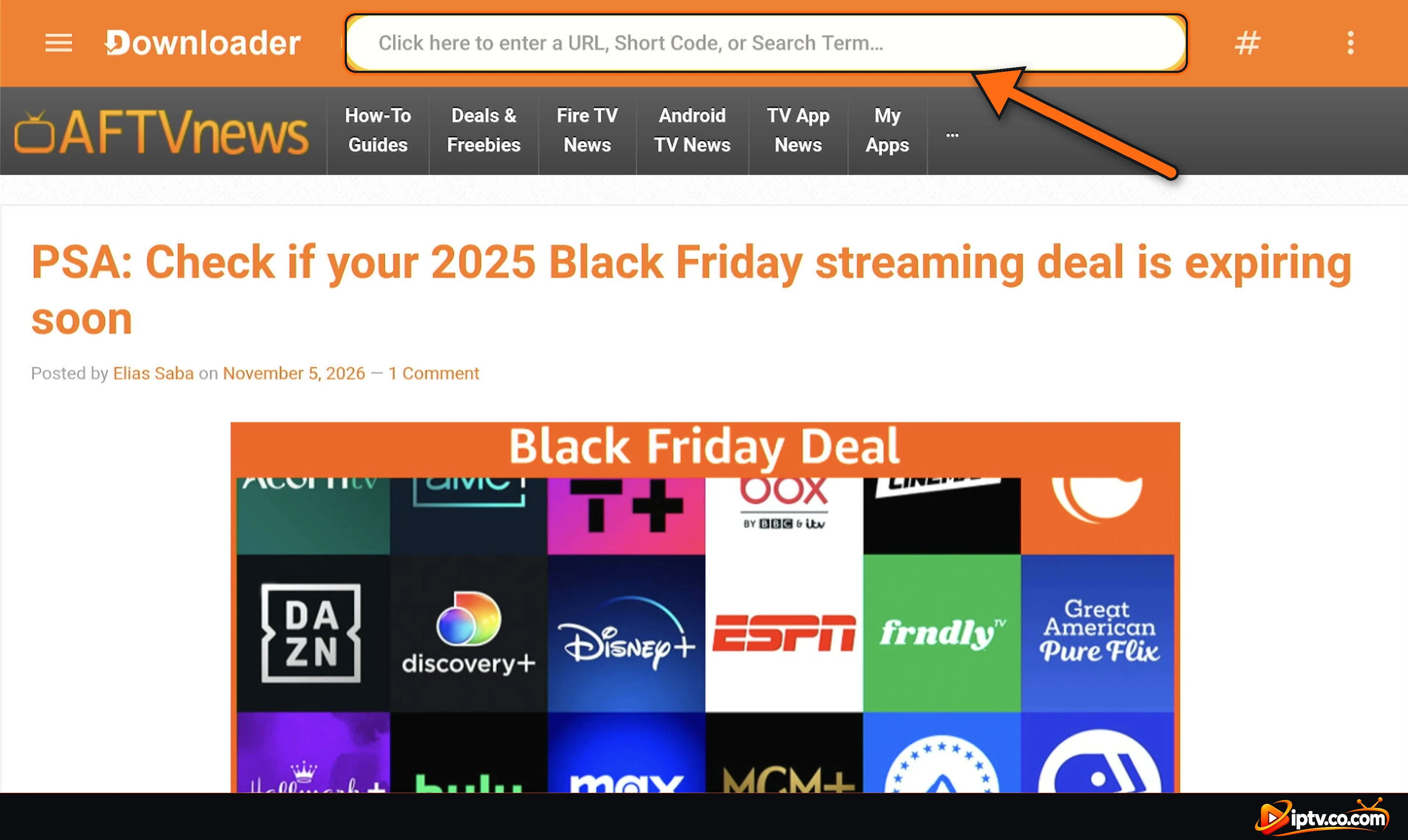
Ouvrez Downloader et cliquez sur la barre en haut qui indique Click here to enter a URL, Short Code, or Search Term.
Étape 2 : saisissez le code Downloader 272483
Tapez le code Downloader de TiviMate, 272483, puis sélectionnez Next.

Étape 3 : patientez pendant le téléchargement de l'APK TiviMate
Downloader suit le lien court et télécharge l’APK TiviMate, qui pèse environ 21 Mo. Avec une connexion normale, cela prend quelques secondes : laissez-le terminer.

Étape 4 : sélectionnez INSTALL
L’écran d’installation de TiviMate s’affiche. Sélectionnez INSTALL.

Étape 5 : sélectionnez OPEN
Quand App installed s’affiche, sélectionnez OPEN. Petite astuce : en revenant dans Downloader, choisissez Delete pour supprimer le fichier APK. Vous n’en avez plus besoin, et les Firestick ont peu d’espace de stockage.

Comment installer TiviMate sur Android TV et Google TV
Sur Android TV et Google TV, c’est plus simple, car TiviMate est directement dans le Google Play Store. Cela concerne les TV Android Sony, TCL, Philips et Hisense, la NVIDIA Shield, le Chromecast avec Google TV, la Xiaomi Mi Box et bien d’autres :
- Ouvrez le Google Play Store sur votre TV (sur Google TV, utilisez Rechercher depuis l’écran d’accueil).
- Recherchez TiviMate.
- Choisissez TiviMate IPTV Player de Armobsoft FZE.
- Sélectionnez Installer, puis Ouvrir.
Astuce : taper avec une télécommande est lent, vous pouvez donc aussi l’installer depuis votre ordinateur. Allez sur le site Google Play, connectez-vous avec le même compte Google que votre TV, recherchez TiviMate IPTV Player, cliquez sur Installer et choisissez votre TV dans la liste. Si la page indique « non disponible pour vos appareils », c’est qu’aucune Android TV n’est associée à ce compte Google.

Votre box Android n’a pas le Play Store ? Pas de souci : installez l’application Downloader et utilisez le code 272483, comme sur le Firestick.
TiviMate sur téléphone et tablette Android : TiviMate Companion
Si vous cherchez TiviMate sur un téléphone ou une tablette Android, vous tomberez sur TiviMate Companion. Ne vous fiez pas au nom : le développeur le décrit comme l’application compagnon du lecteur TiviMate, et non un lecteur IPTV. Elle sert à vous connecter à votre compte TiviMate et à gérer TiviMate Premium pour vos appareils TV.
- Ouvrez le Google Play Store sur votre téléphone ou tablette.
- Recherchez TiviMate Companion.
- Appuyez sur Installer.
- Ouvrez l’application, puis connectez-vous ou créez un compte pour gérer TiviMate Premium.
Vous voulez regarder l’IPTV sur le téléphone lui-même ? TiviMate est pensé pour les grands écrans : sur téléphone et tablette Android, nous conseillons IBO Player ou IPTV Smarters.

TiviMate sur Samsung, LG, iPhone, iPad, Apple TV, Roku, Windows et Mac : non disponible

Comme TiviMate est réservé à Android, il n’existe aucune application TiviMate pour :
- les Smart TV Samsung (Tizen) et LG (webOS)
- iPhone, iPad et Apple TV
- PC Windows et Mac
- Roku
Méfiez-vous des applications nommées « TiviMate » dans ces boutiques : ce ne sont pas les applications officielles. Choisissez plutôt l’un de ces lecteurs ; votre URL M3U ou vos Xtream Codes y fonctionneront de la même façon :
- IBO Player : Samsung, LG, iPhone, iPad, Windows et Mac.
- IPTV Smarters Pro : iPhone, iPad, Windows, Mac et plus.
- Vous tenez absolument à TiviMate mais avez une TV Samsung ou LG ? Branchez un Amazon Firestick ou une clé Google TV sur un port HDMI libre et installez TiviMate dessus. C’est ce que font beaucoup de nos lecteurs.
Premier lancement : acceptez les conditions et ajoutez votre playlist
Étape 1 : acceptez les conditions d'utilisation
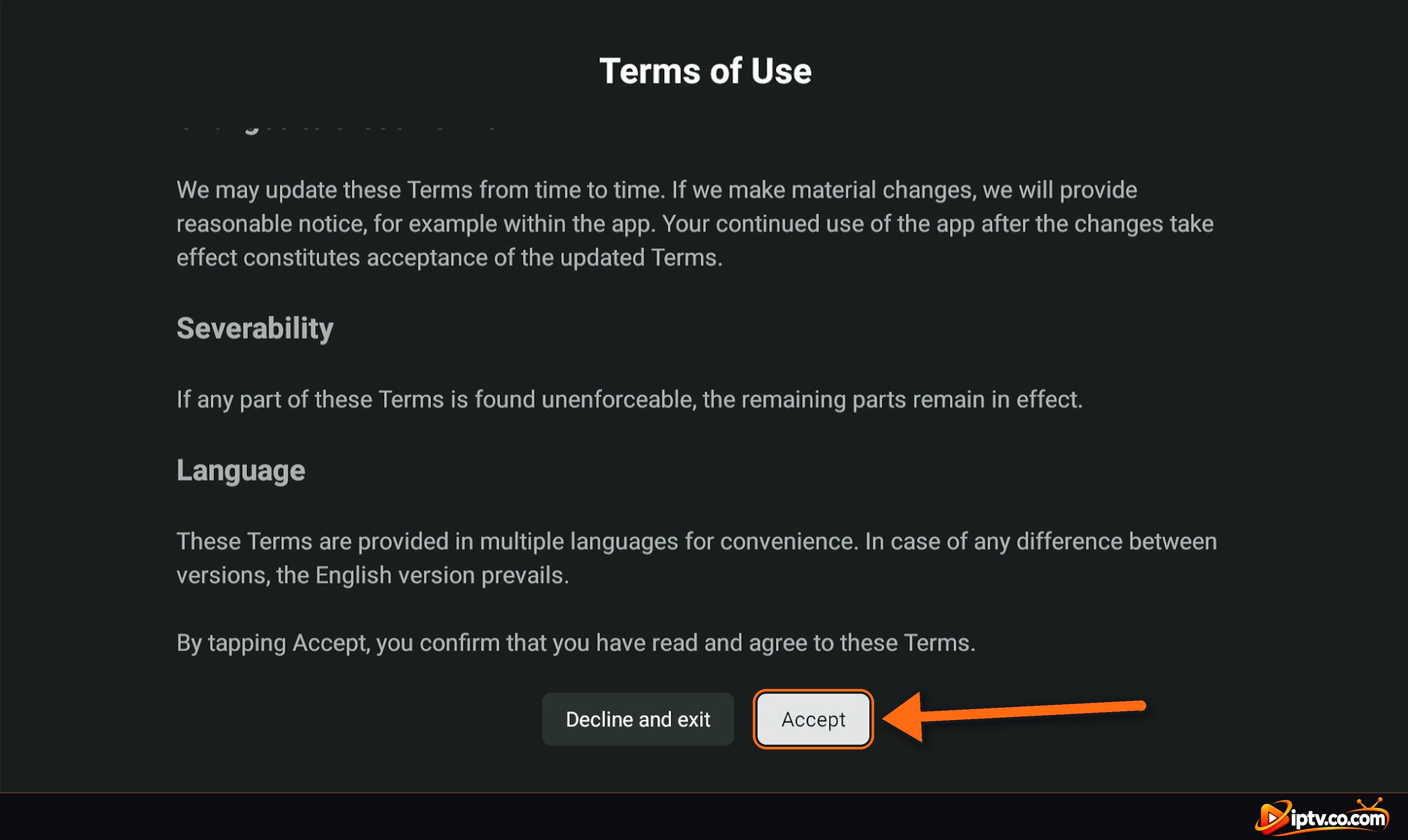
Au tout premier lancement, TiviMate affiche ses conditions d’utilisation. Faites défiler jusqu’en bas et sélectionnez Accept.
Étape 2 : sélectionnez Add playlist
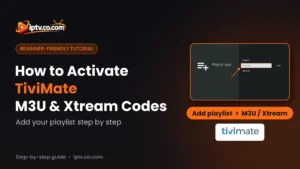
Vous verrez ensuite le message TiviMate does not provide any content. Add your own playlist to start watching. Sélectionnez Add playlist et saisissez l’URL M3U ou les Xtream Codes envoyés par votre fournisseur IPTV. Nous détaillons chaque écran de cette étape dans notre guide pour activer TiviMate avec M3U et Xtream Codes.

TiviMate gratuit ou TiviMate Premium
Installer TiviMate ne coûte rien, mais la version gratuite est assez limitée : vous avez la TV en direct de base avec une seule playlist, et les films, les séries et l’EPG (guide TV) ne fonctionnent pas. Pour cela, il faut TiviMate Premium, un abonnement payant que l’on achète uniquement dans l’application TiviMate Companion sur un téléphone Android. Voici comment débloquer TiviMate Premium. Gardez en tête que Premium débloque des fonctions dans l’application, il n’ajoute aucune chaîne. Celles-ci viennent toujours de votre fournisseur IPTV.
TiviMate ne s'installe pas ? Solutions rapides
- Downloader indique que le code est invalide : vérifiez que vous avez bien tapé 272483 et que votre Firestick est connecté à Internet.
- « Installation bloquée », ou rien ne se passe après le téléchargement : allez dans Paramètres > Ma Fire TV > Options pour les développeurs et activez Installer des applications inconnues pour Downloader.
- « Application non installée » : c’est presque toujours un problème de stockage. Désinstallez quelques applications inutilisées, redémarrez le Firestick et réessayez.
- TiviMate introuvable dans le Play Store : sur téléphone, vous ne verrez que TiviMate Companion. Sur une TV, vérifiez qu’elle fonctionne bien sous Android TV ou Google TV.
- TV Samsung ou LG : TiviMate n’existe pas pour ces TV. Optez pour IBO Player ou ajoutez un Firestick.
N'installez que le TiviMate officiel
Vous trouverez des sites proposant « TiviMate Premium débloqué » ou des APK modifiés. Évitez-les : ils contiennent souvent des logiciels malveillants et cessent de fonctionner dès que l’application se met à jour. Restez sur le Google Play Store ou le téléchargement officiel via le code Downloader 272483.
Questions fréquentes
Quel est le code Downloader de TiviMate ?
C’est le 272483. Ouvrez Downloader sur votre Firestick, tapez 272483 dans la barre d’adresse et sélectionnez Next : l’installateur officiel de TiviMate se télécharge aussitôt.
Comment installer TiviMate sur Firestick ?
Installez d’abord l’application Downloader et autorisez-la à installer des applications inconnues dans les options pour les développeurs. Ouvrez ensuite Downloader, saisissez le code 272483, puis sélectionnez INSTALL et OPEN.
TiviMate est-il sur le Google Play Store ?
Oui, sur les appareils Android TV et Google TV, sous le nom TiviMate IPTV Player d’Armobsoft FZE. Sur les téléphones Android, le Play Store affiche plutôt TiviMate Companion.
Peut-on installer TiviMate sur un téléphone Android ?
Pas en tant que lecteur. TiviMate est conçu pour Android TV ; sur téléphone et tablette, vous ne pouvez installer que TiviMate Companion, qui gère Premium. Pour regarder sur un téléphone, utilisez IBO Player ou IPTV Smarters.
TiviMate est-il disponible sur Smart TV Samsung ou LG ?
Non, TiviMate ne fonctionne que sous Android. Sur une TV Samsung ou LG, utilisez IBO Player, ou branchez un Firestick ou une clé Google TV.
TiviMate est-il disponible sur iPhone, iPad ou Apple TV ?
Non. Il n’existe pas de TiviMate officiel pour iOS, iPadOS ou tvOS. Sur les appareils Apple, IBO Player et IPTV Smarters Pro sont les alternatives les plus simples.
TiviMate est-il gratuit ?
L’application est gratuite à installer, mais la version gratuite ne lit que la TV en direct. Les films, les séries et le guide TV nécessitent TiviMate Premium.
TiviMate inclut-il des chaînes ?
Non. TiviMate n’est qu’un lecteur. Vous ajoutez votre propre URL M3U ou vos Xtream Codes fournis par votre fournisseur IPTV.
Qu'est-ce que TiviMate Companion ?
C’est l’application pour téléphone qui sert à gérer votre compte TiviMate et votre abonnement Premium. Ce n’est pas un lecteur IPTV.
Que faire après avoir installé TiviMate ?
Ouvrez-le, acceptez les conditions d’utilisation, sélectionnez Add playlist et saisissez votre URL M3U ou vos Xtream Codes.
Qu'est-ce que TiviMate ?
TiviMate IPTV Player est un lecteur IPTV pour appareils Android TV comme le Firestick, la Fire TV, Google TV et les box Android TV. Il lit votre propre playlist M3U ou vos Xtream Codes dans un guide TV et n’inclut aucune chaîne.
Peut-on installer TiviMate sur Roku ?
Non. Roku utilise son propre système et TiviMate est réservé à Android. Branchez un Firestick ou une clé Google TV sur votre TV, ou utilisez un autre lecteur.
Peut-on utiliser TiviMate sur un PC Windows ou un Mac ?
Il n’existe pas de TiviMate natif pour Windows ou macOS, et le développeur ne prend pas officiellement en charge les émulateurs. Certains l’utilisent via l’émulateur Android BlueStacks, ce que nous expliquons dans notre guide TiviMate PC pour Windows 11 et Mac. Pour une installation plus simple, utilisez IBO Player ou IPTV Smarters Pro.
Comment mettre à jour TiviMate sur Firestick ?
TiviMate vous prévient quand une mise à jour est disponible à la prochaine ouverture. Vous pouvez aussi ouvrir Downloader, saisir de nouveau le code 272483 et installer la dernière version par-dessus l’ancienne. Vos playlists sont conservées.
L'APK TiviMate est-il sûr ?
Oui, tant qu’il s’agit de l’APK officiel : celui du code Downloader 272483 et la version Google Play sont tous deux sûrs. Évitez les APK TiviMate modifiés ou « Premium débloqué » provenant de sites inconnus.
Et voilà, TiviMate est installé. L’étape suivante consiste à ajouter votre playlist avec l’URL M3U ou les Xtream Codes de votre fournisseur IPTV. Besoin d’un lecteur pour Samsung, LG, iPhone ou PC ? Consultez comment télécharger IBO Player ou comment installer IPTV Smarters Pro, ou parcourez tous nos lecteurs et applications IPTV.