Comment activer Hot Player avec M3U et Xtream Codes
Activez Hot Player étape par étape : trouvez votre adresse MAC, téléchargez votre lien M3U ou Xtream Codes sur hotplayer. app/upload, puis redémarrez l'application pour charger votre playlist.
Par IPTV Guide
7 min de lecture
0 commentaires
Comment activer Hot Player: Résumé rapide
Pour activer Hot Player avec votre playlist, notez MAC address montré dans l’application. Sur le site Hot Player, ouvrez Upload List, entrez votre MAC et sélectionnez Next. Choisir Link (M3U) ou Xtream Code comme source, entrez vos informations de connexion IPTV et sélectionnez Save. Puis redémarrez Hot Player ou sélectionnez Refresh pour charger vos canaux.
Bon à savoir : Hot Player n'a pas de canaux
Hot Player est un lecteur multimédia seulement et ne comprend aucun canal. Votre lien M3U ou Xtream Codes provient de votre fournisseur IPTV.
Après toi installer Hot Player, l’application montre Votre adresse MAC n’est associée à aucune playlist. Hot Player relie des playlists à vos appareils MAC address, et vous les ajoutez sur le site web Hot Player à partir d’un téléphone ou d’un ordinateur. Ce guide montre comment activer Hot Player avec un M3U link ou Xtream Codes Pas à pas.
Vos identifiants IPTV de votre fournisseur: Lien M3U ou Xtream Codes (hôte, nom d’utilisateur et mot de passe).
Un téléphone ou un ordinateur avec un navigateur web.
Étape 1: Trouvez votre Hot Player MAC Adresse
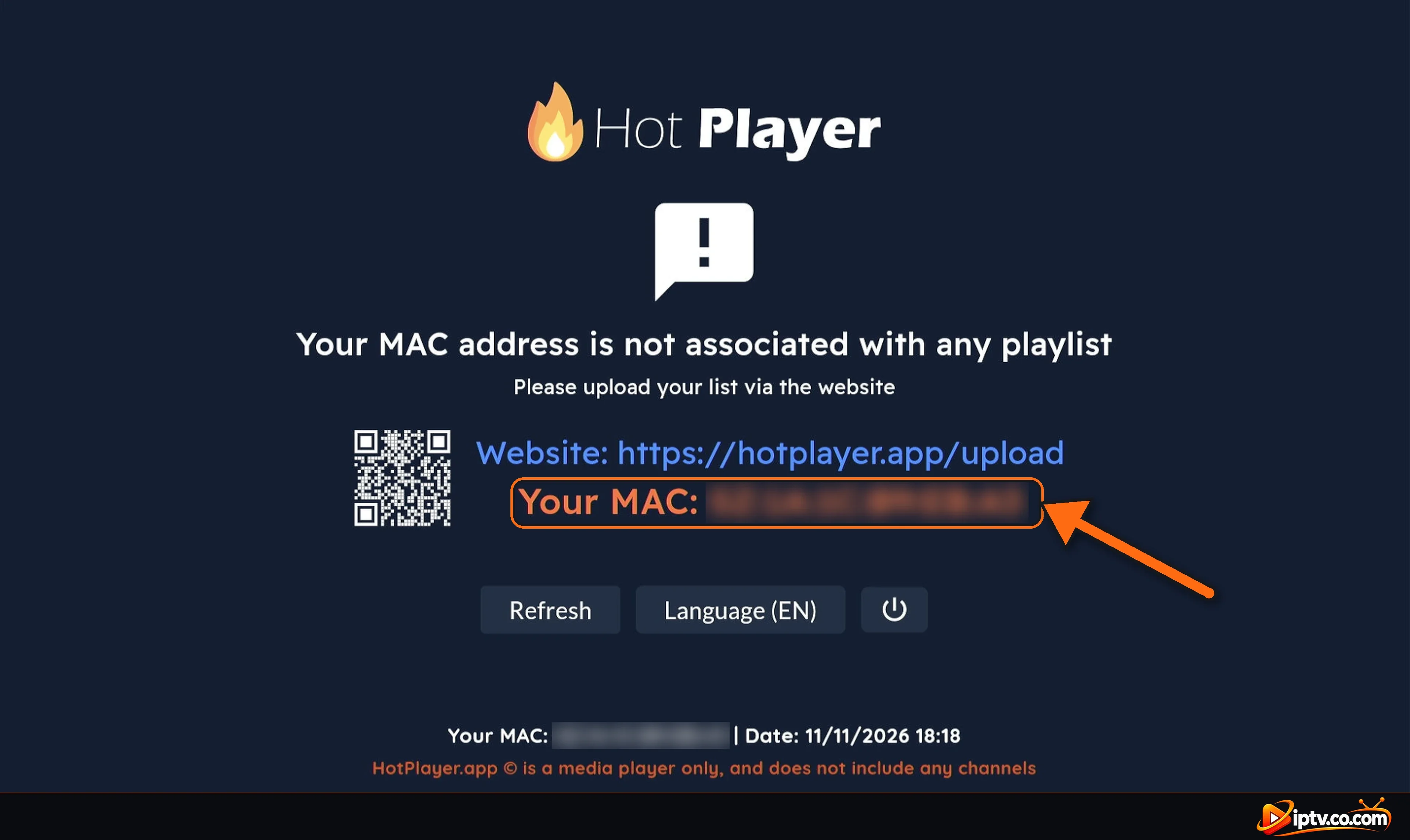
Ouvrez Hot Player. Avant d’ajouter une playlist, l’écran affiche Votre MAC sous l’adresse du site. Une fois qu’une playlist est active, le MAC est affiché en bas de l’écran d’accueil et dans le Information window (le bouton « I »). Ecrivez-le exactement comme indiqué.
Votre adresse Hot Player MAC est affichée sous le site de téléchargement
Étape 2: Ouvrir la liste de téléchargement sur le site web de Hot Player
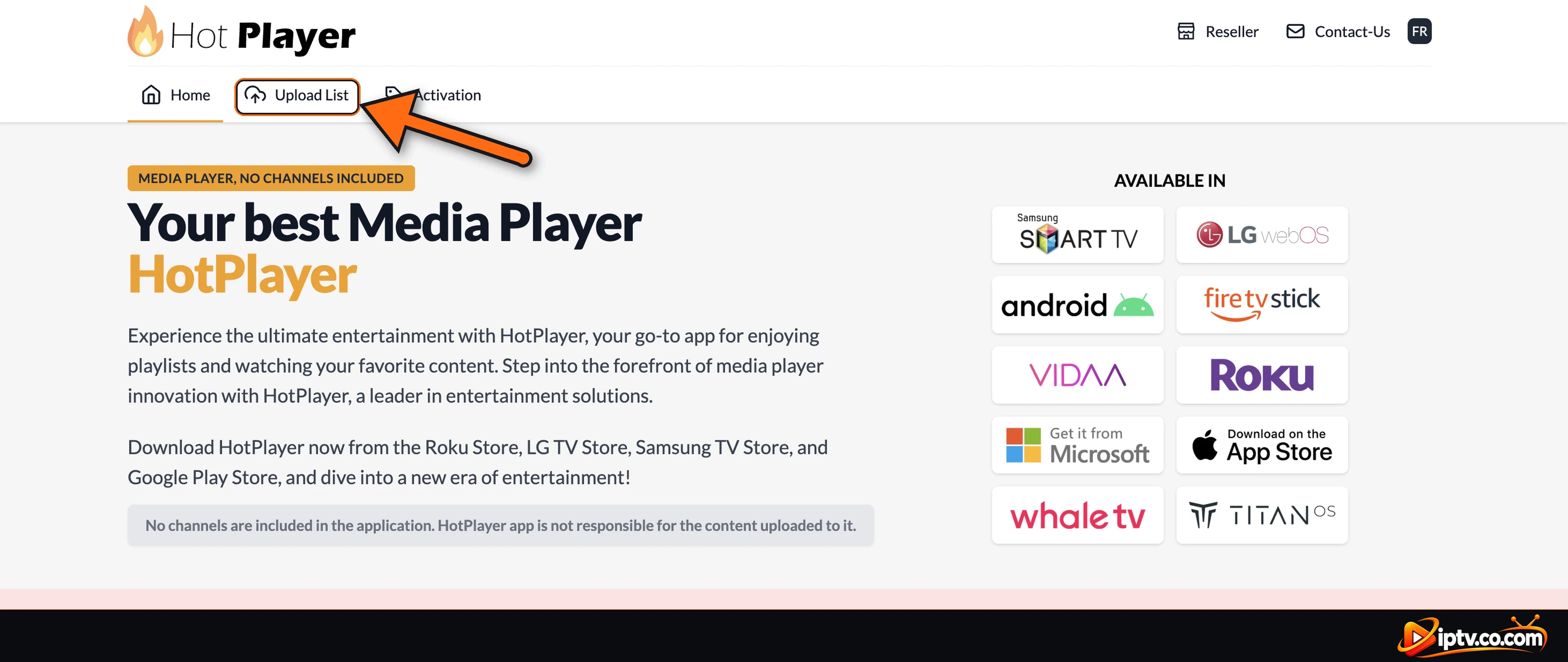
Sur votre téléphone ou ordinateur, ouvrez le site web Hot Player et sélectionnez Upload List dans le menu:
https://hotplayer.app/upload
Sélectionnez Liste de téléchargement sur le site web de Hot Player
Saisissez votre adresse MAC et sélectionnez Suivant
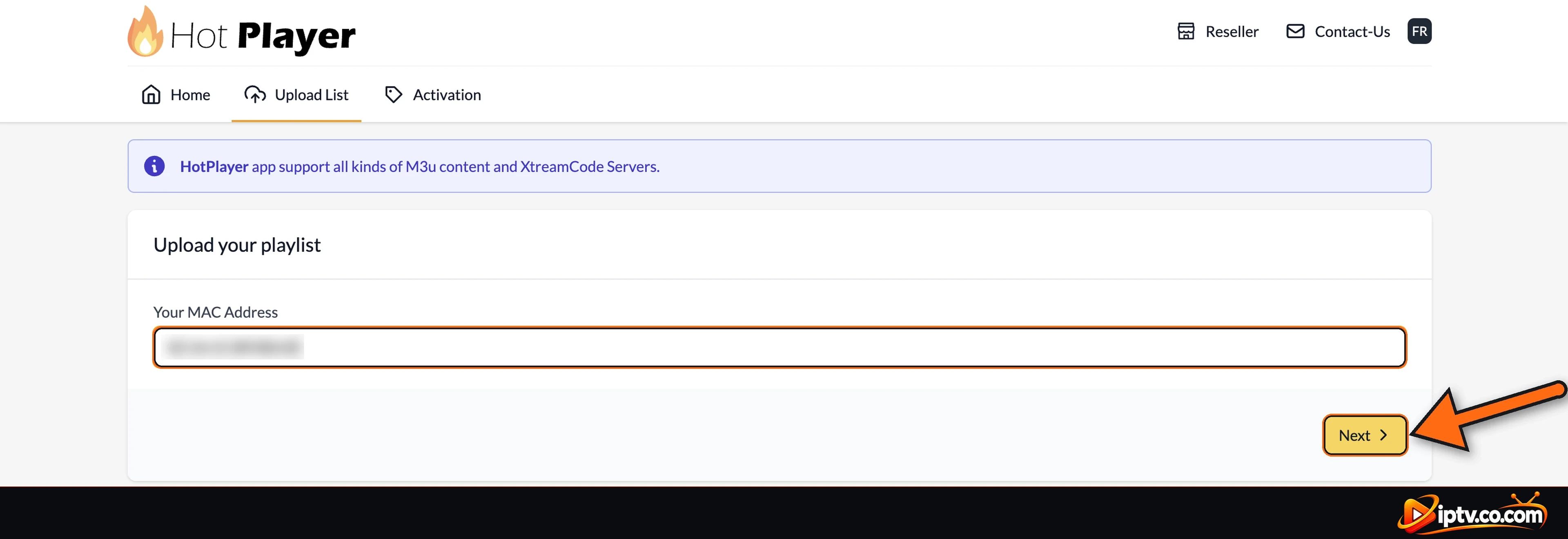
Dans Télécharger votre playlist, tapez votre MAC dans Votre adresse MAC exactement comme indiqué dans l’application, puis sélectionnez Next.
Saisissez votre adresse MAC et sélectionnez Suivant sur le site web de Hot Player
Choisissez la source: Lien, Fichier ou Xtream Code
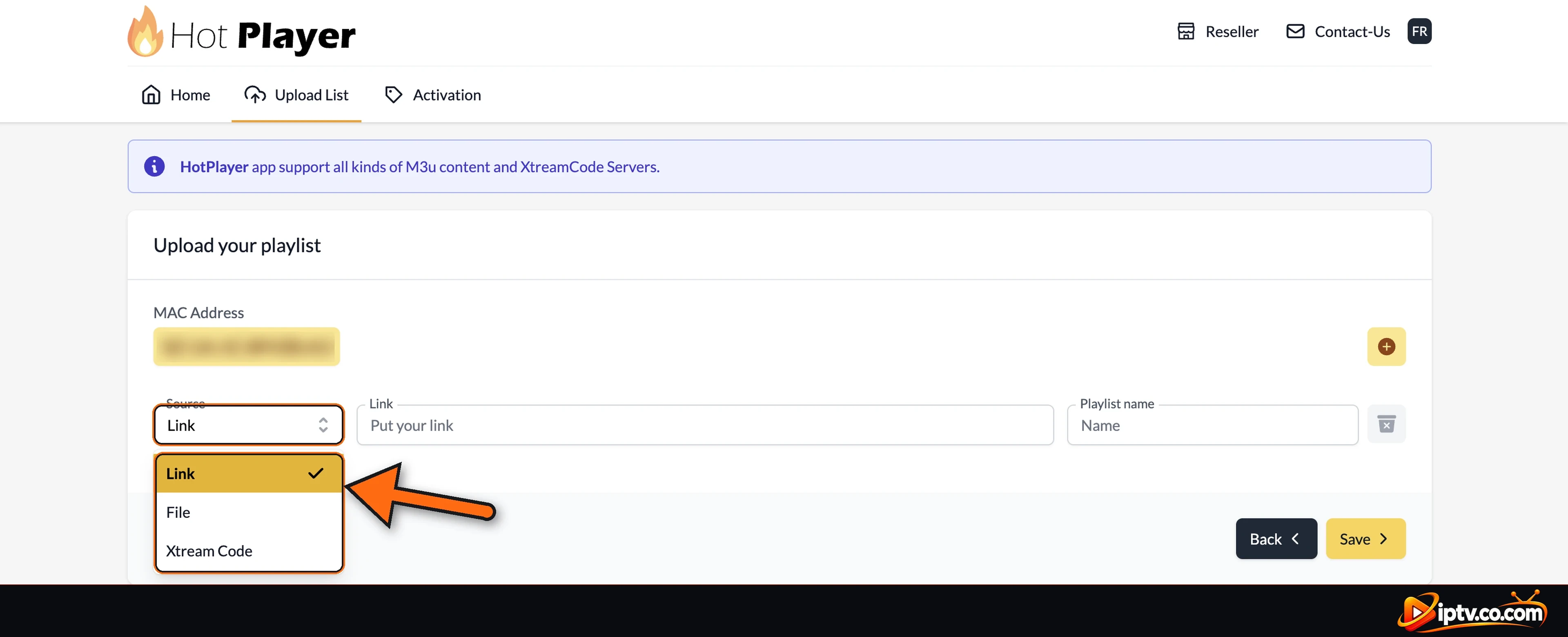
Ouvrir la Source menu et choisir Link pour une URL M3U ou Xtream Code pour Xtream Codes. (File est pour un fichier M3U enregistré sur votre appareil.)
Choisissez la source sur le site web de Hot Player : Lien, Fichier ou Xtream Code
Méthode 1: Comment activer Hot Player avec un lien M3U
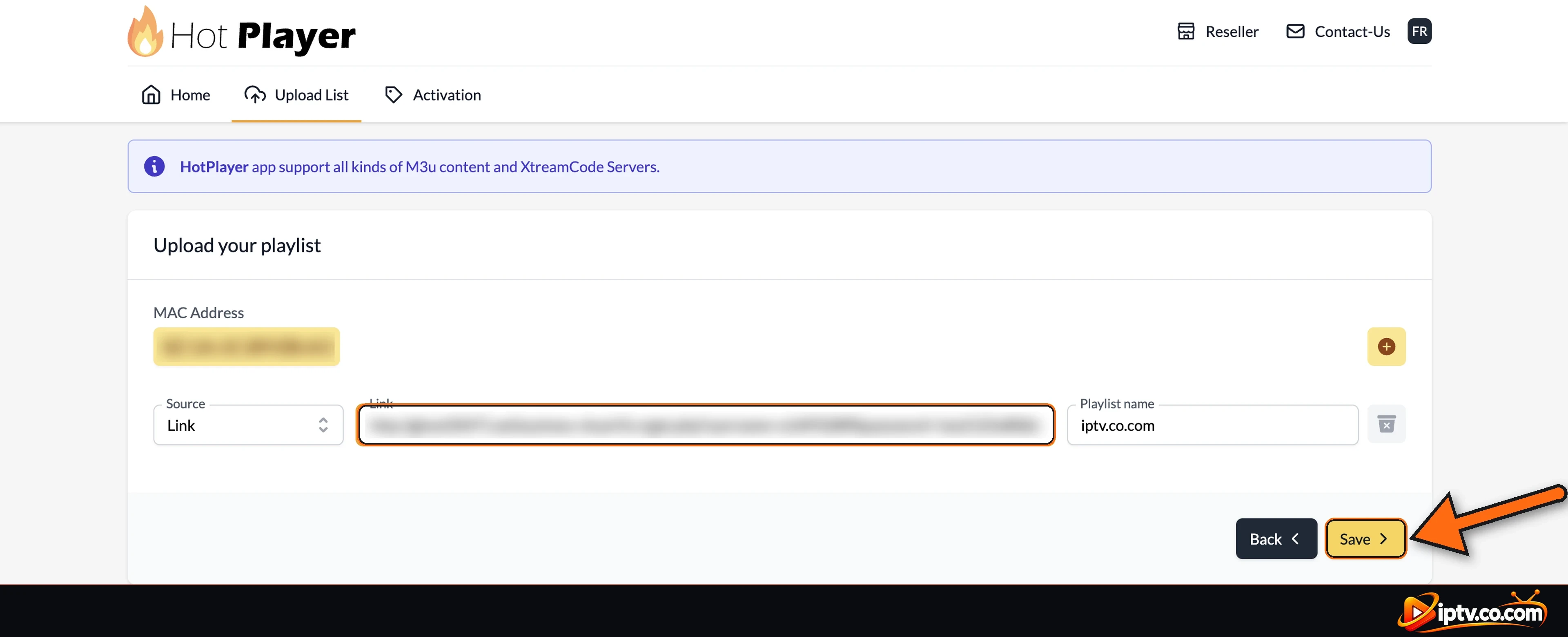
Source: Lien.
Link: coller l’URL complète M3U de votre fournisseur IPTV.
Playlist name: tout nom que vous aimez, par exemple Mon IPTV.
Sélectionner Save.
Collez votre lien M3U et votre nom de playlist, puis sélectionnez Enregistrer
Exemple : Format URL M3U
Un lien M3U ressemble généralement à ceci (votre serveur, nom d’utilisateur et mot de passe seront différents):
Étape 3: Redémarrer Hot Player pour charger la liste de lecture
Le site web montre Félicitations: Votre liste a été mise à jour avec succès! Redémarrez l’application.
Votre liste est mise à jour avec succès: redémarrer Hot Player
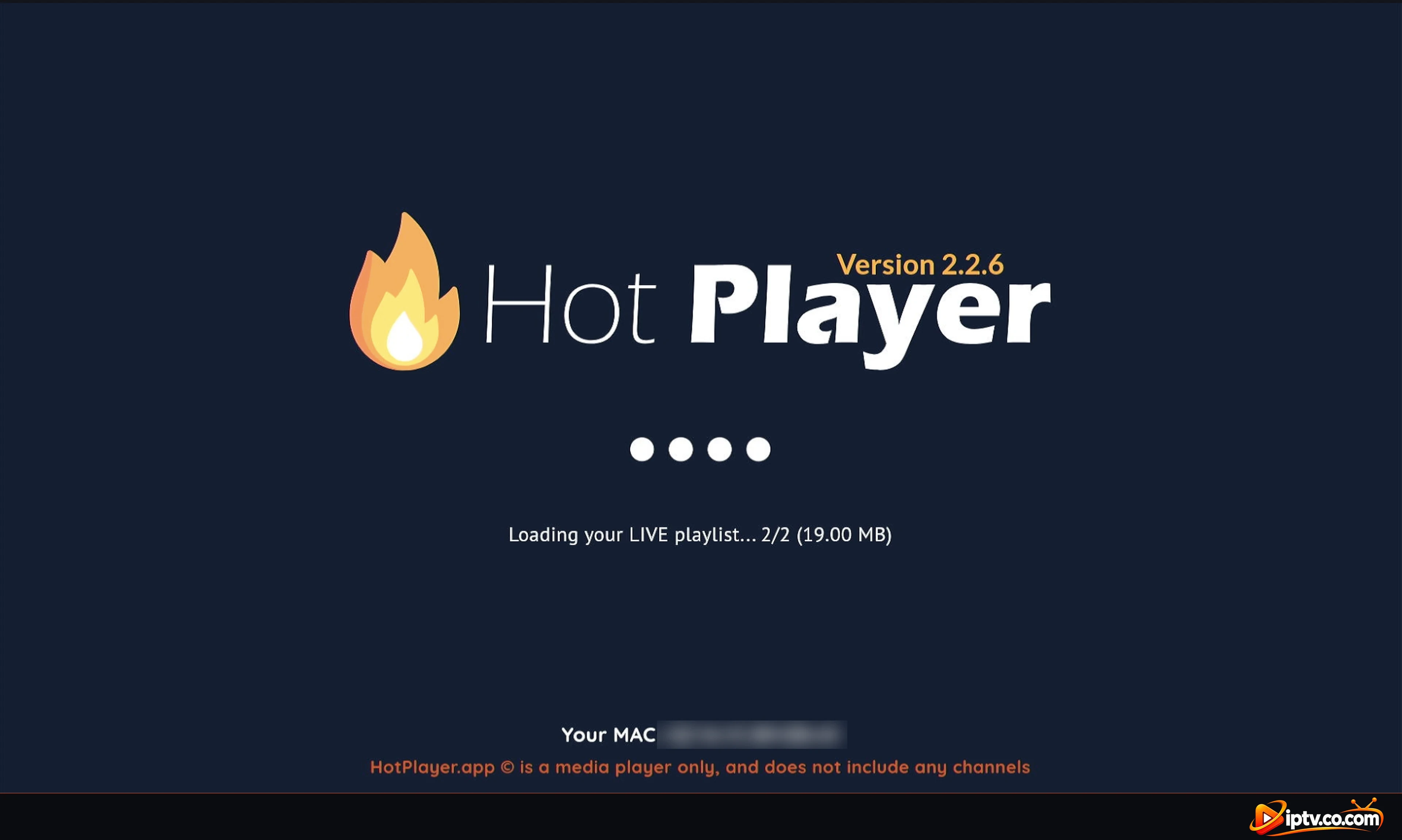
Fermer Hot Player et l’ouvrir à nouveau, ou sélectionner Refresh sur l’écran de l’application. Hot Player charge votre playlist (Chargement de votre playlist LIVE…).
Hot Player charge votre playlist
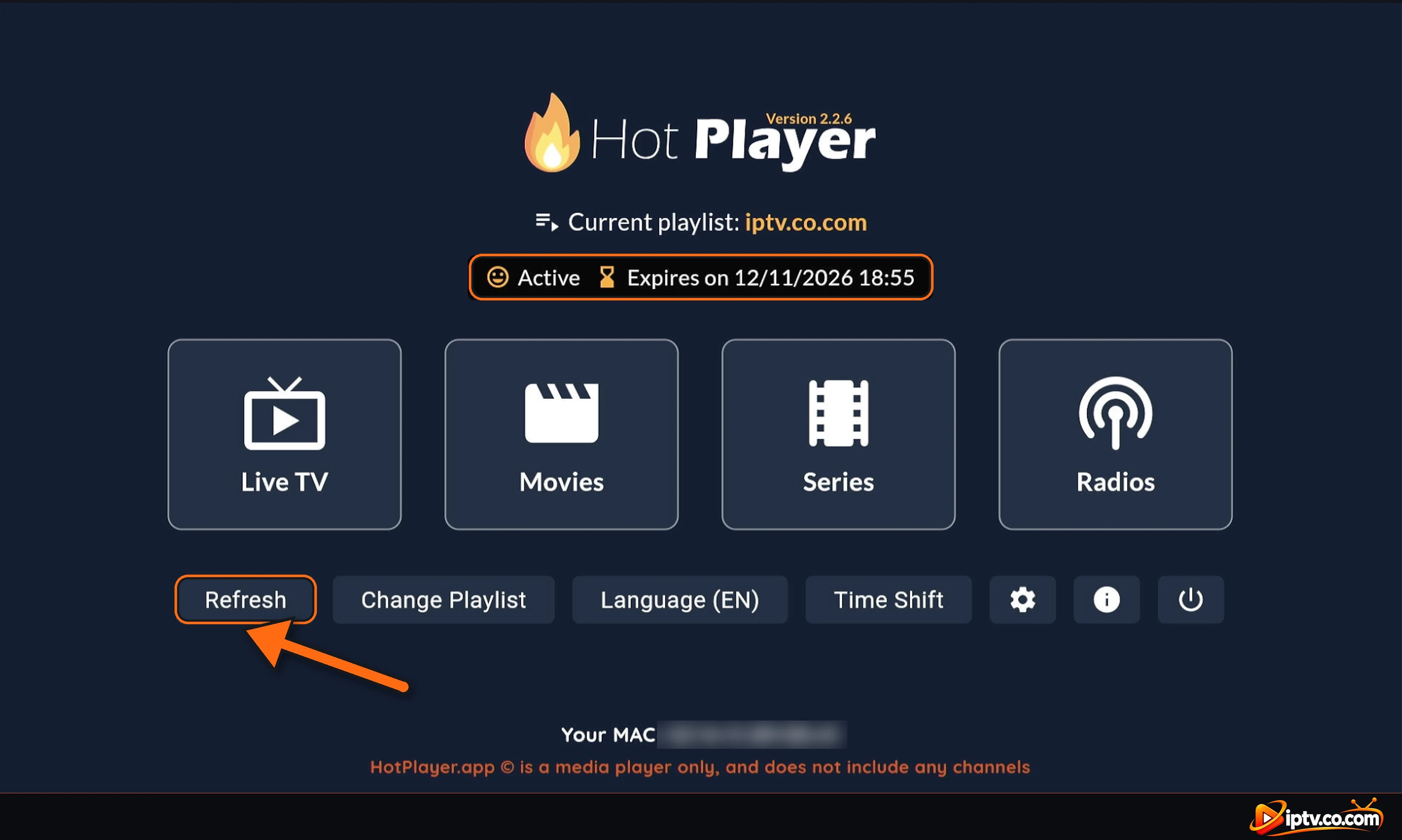
L’écran d’accueil affiche maintenant Current playlist avec votre nom de playlist, Active et la date d’expiration. Utilisation Refresh chaque fois que votre fournisseur met à jour la liste de lecture, et Change Playlist pour changer de liste de lecture.
Écran d'accueil Hot Player: playlist actuelle active, TV en direct, Films, Séries et Radios
Regarder TV en direct, films et séries
Télévision en direct
Choisissez une catégorie à gauche et un canal au milieu. L’aperçu et le guide TV (EPG) apparaissent à droite.
Hot Player Live TV: catégories, chaînes, prévisualisation et guide TV
Films
Parcourir les catégories de films comme Trend Now, Recently Added et vos catégories de fournisseurs. Ajoutez des favoris avec l’icône du cœur.
Hot Player Catégories de films
Série
Les séries fonctionnent de la même manière : choisissez une catégorie, puis une série, une saison et un épisode.
Catégories de la série Hot Player
Méthode 2: Comment activer Hot Player avec Xtream Codes
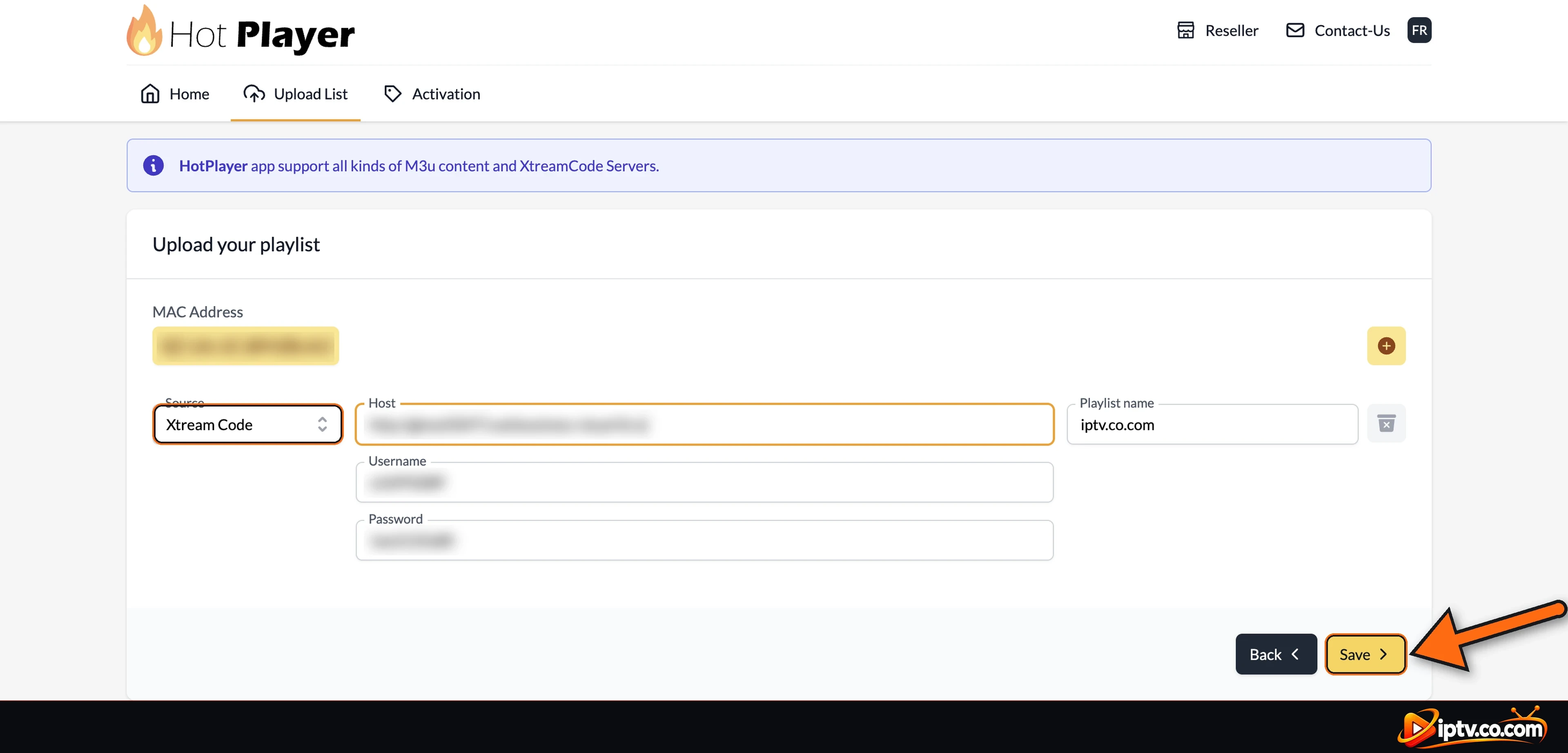
Source: Xtream Code.
Host: l’URL du serveur de votre fournisseur, par exemple http://example-server.com.
Username et Password: exactement comme votre fournisseur les a envoyés.
Playlist name: Tout nom que vous voulez.
Sélectionner Save.
Redémarrer Hot Player ou sélectionner Refresh pour charger la liste de lecture, de la même manière que dans Étape 3.
Vous voulez plusieurs playlists ? Sélectionnez la + bouton à côté de votre MAC pour en ajouter un autre.
Ajouter Xtream Codes sur le site web de Hot Player : hôte, nom d'utilisateur, mot de passe et Enregistrer
Essai libre Hot Player
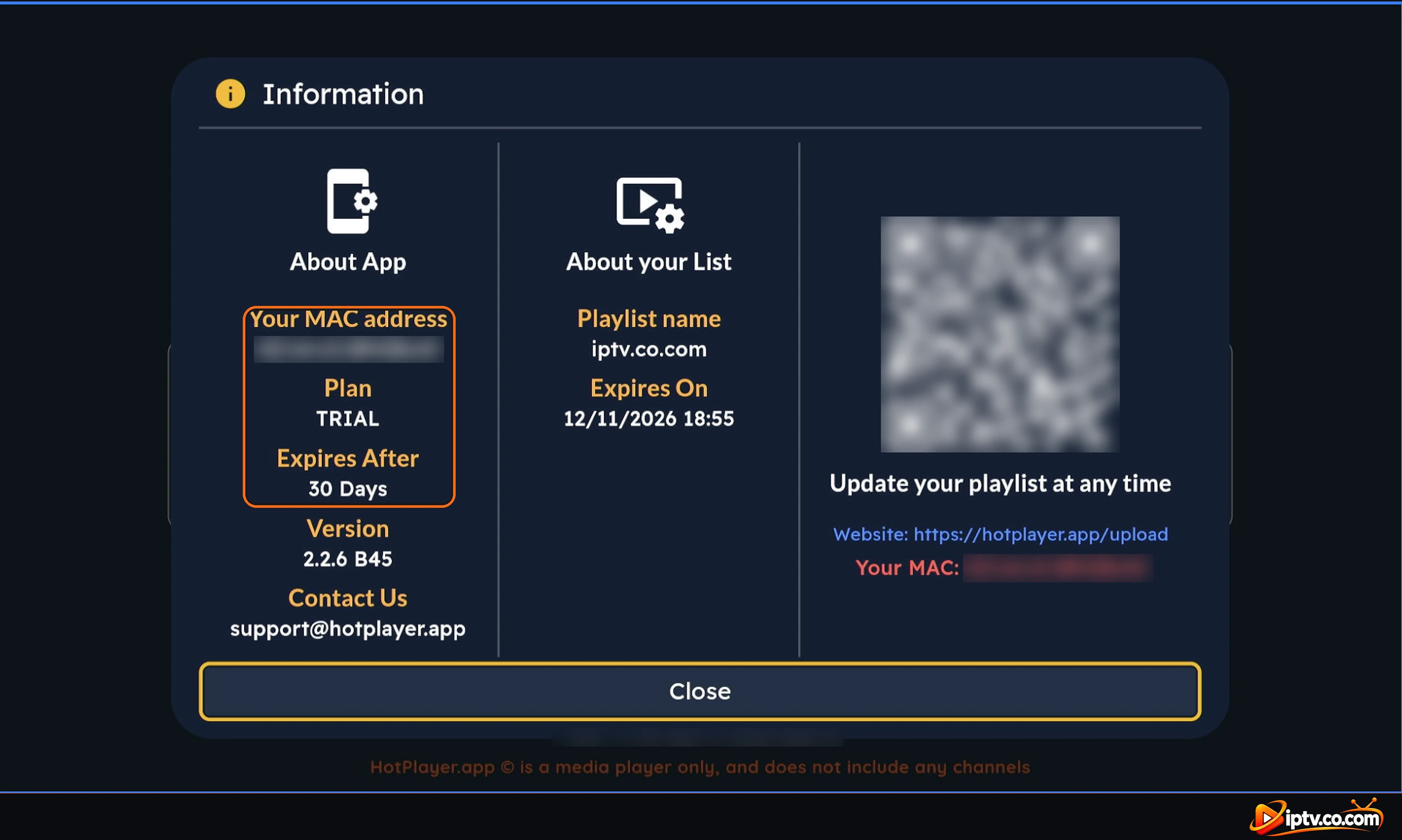
Hot Player commence par un essai gratuit. Ouvrez la Information fenêtre (le bouton « I ») pour voir votre Plan (TRIAL) et quand Expires After (30 jours dans cet exemple). Lorsque l’essai se termine, activez l’application à partir de la Activation page du site web Hot Player avec la même adresse MAC. Acheter un abonnement IPTV de 6 ou 12 mois? Votre fournisseur peut l’activer gratuitement : voir Guide d’abonnement Hot Player.
Hot Player Information: Adresse MAC, plan d'essai, 30 jours et détails de la liste de lecture
Hot Player Playlist Ne fonctionne pas? Corrections rapides
Toujours pas associé à n’importe quelle playlist: redémarrer l’application ou sélectionner Actualiser. Vérifiez que le MAC sur le site Web correspond exactement à l’application.
Use http://, not https:// dans le lien M3U et l’hôte.
Xtream Codes don’t work: mettre seulement l’URL du serveur dans Host, pas le lien M3U complet.
Pas d’erreurs de canaux ou de lecture & #160;: vérifiez votre nom d’utilisateur, mot de passe et abonnement auprès de votre fournisseur.
Enlever une mauvaise liste de lecture : Utilisation Supprimer votre playlist sur la page Liste de téléchargement avec votre MAC, puis l’ajouter à nouveau.
Utiliser un VPN ? Utilisez votre fournisseur etrsquo;s VPN DNS
Si Hot Player cesse de travailler avec un VPN, remplacez le serveur par votre fournisseur. VPN DNS. Il vient toujours avec vos détails de connexion IPTV et commence toujours par Vpn. Si votre fournisseur n’en a pas envoyé, contactez-les.
Notez le MAC dans l’application, ouvrez Hotplayer. app/upload, entrez votre MAC, sélectionnez Suivant, choisissez Lien ou Xtream Code, entrez vos coordonnées de connexion et sélectionnez Enregistrer. Puis redémarrez l’application.