So aktivieren Sie Hot Player mit M3U und Xtream Codes
Aktivieren Sie Hot Player Schritt für Schritt: Finden Sie Ihre MAC-Adresse, laden Sie Ihren M3U-Link oder Xtream Codes auf den Hotplayer hoch. App/Upload, dann starten Sie die App neu, um Ihre Playlist zu laden.
Von IPTV Guide
7 Min. Lesezeit
0 Kommentare
So aktivieren Sie Hot Player: Quick Summary
Um Hot Player mit Ihrer Playlist zu aktivieren, beachten Sie die MAC address in der App gezeigt. Auf der Hot Player-Website, offen Upload ListGeben Sie Ihren MAC ein und wählen Next. Link (M3U) oder Xtream Code als Quelle geben Sie Ihre IPTV-Anmeldedaten ein und wählen SaveStarten Sie dann Hot Player neu oder wählen Refresh um Ihre Kanäle zu laden.
Gut zu wissen: Hot Player hat keine Kanäle
Hot Player ist eine Media Player nur und keine Kanäle enthaltenIhr M3U-Link oder Xtream Codes stammt von Ihrem IPTV-Anbieter.
Nach dir Installieren Hot PlayerDie App zeigt Ihre MAC-Adresse ist keiner Playlist zugeordnetHot Player verbindet Wiedergabelisten mit den Geräten MAC address, und Sie fügen sie auf der Hot Player-Website von einem Telefon oder Computer hinzu. Diese Anleitung zeigt, wie Hot Player mit einem M3U link oder Xtream Codes Schritt für Schritt.
Ihre IPTV-Anmeldedaten von Ihrem Provider: ein M3U-Verbindung oder Xtream Codes (Host, Benutzername und Passwort).
Ein Telefon oder Computer mit einem Webbrowser.
Schritt 1: Finden Sie Ihren Hot Player MAC Anschrift
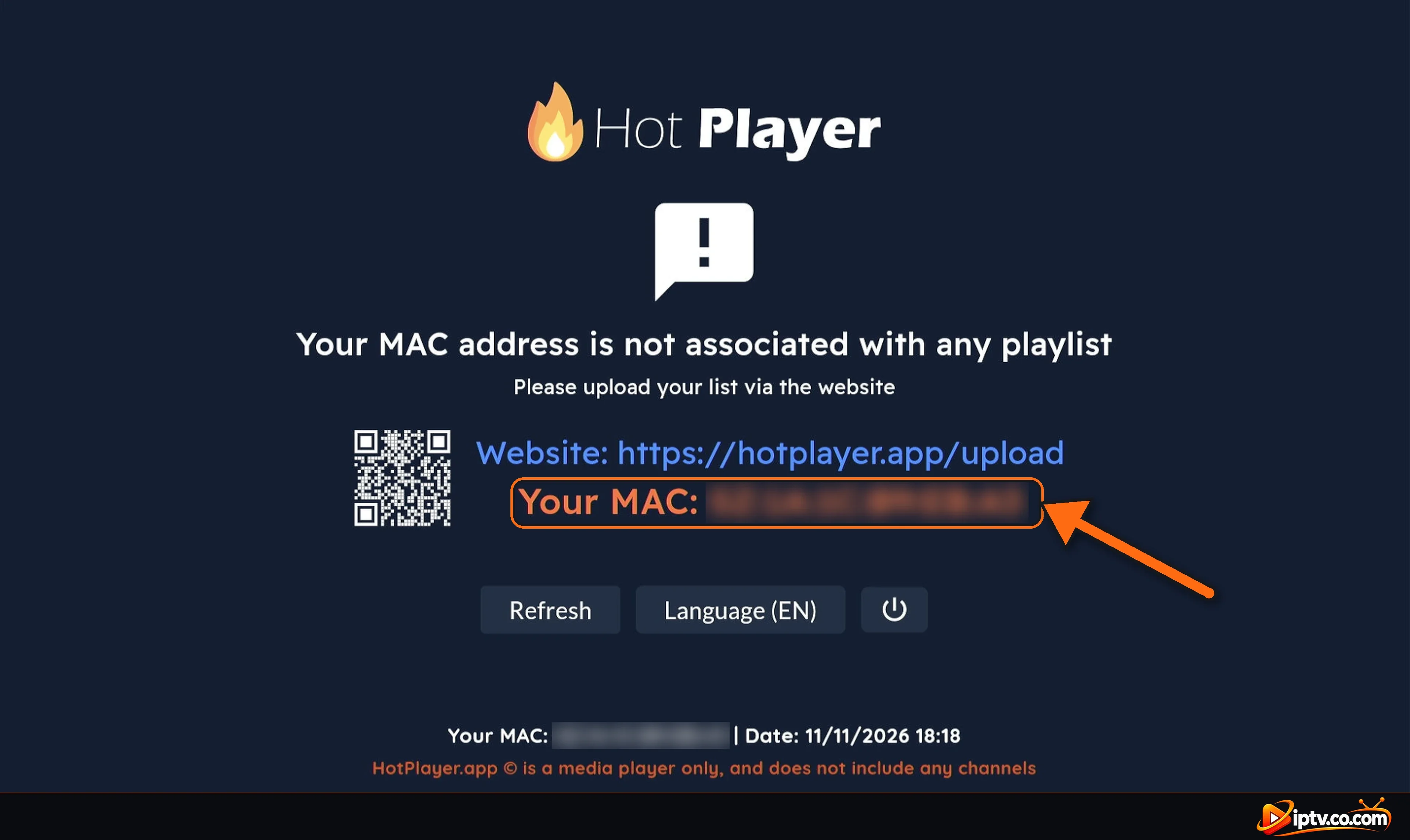
Hot Player öffnen. Bevor eine Playlist hinzugefügt wird, wird der Bildschirm angezeigt Dein MAC unter der Adresse der Website. Sobald eine Playlist aktiv ist, wird das MAC am unteren Rand des Startbildschirms und in der Information Fenster (die Schaltfläche „i). Schreiben Sie es genau wie gezeigt.
Ihre Hot Player MAC-Adresse wird unter der Upload-Website angezeigt
Schritt 2: Upload-Liste auf der Hot Player-Website öffnen
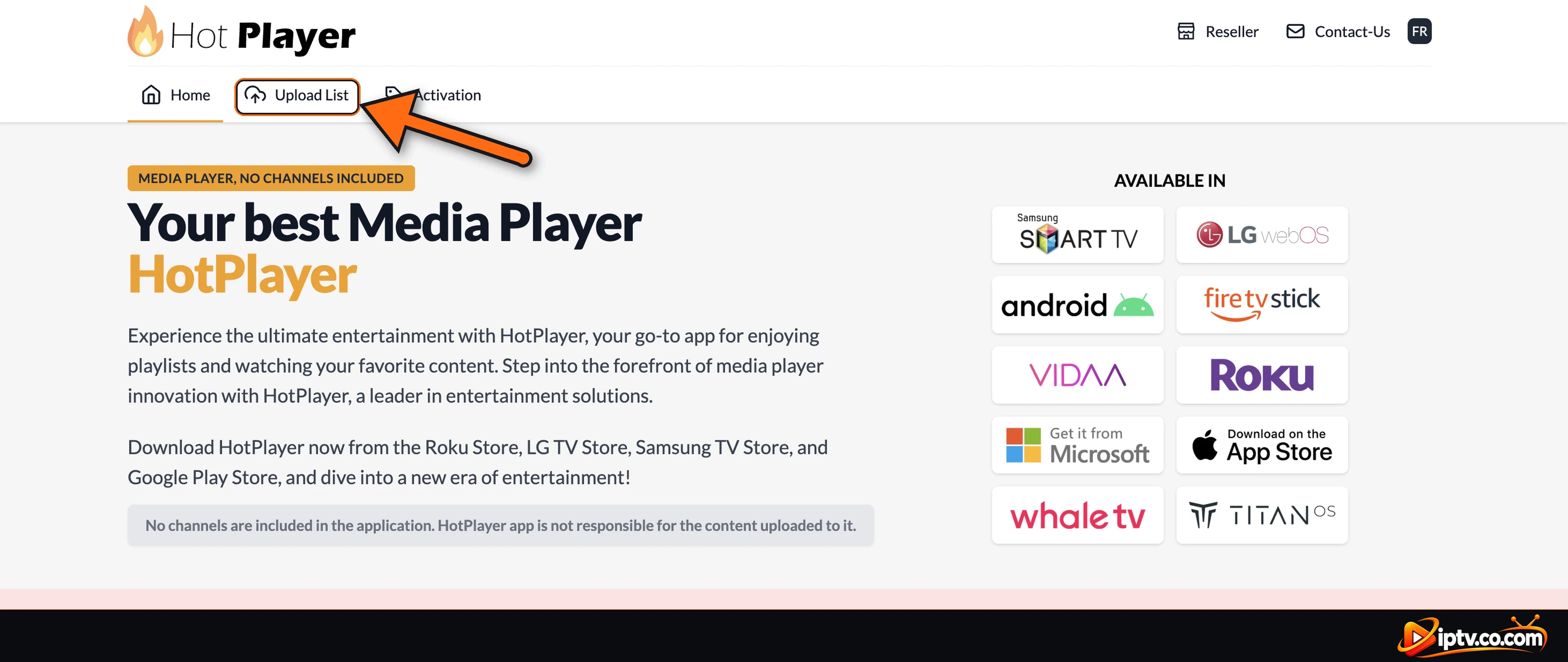
Öffnen Sie auf Ihrem Telefon oder Computer die Hot Player-Website und wählen Sie Upload List im Menü:
https://hotplayer.app/upload
Wählen Sie Upload-Liste auf der Hot Player-Website
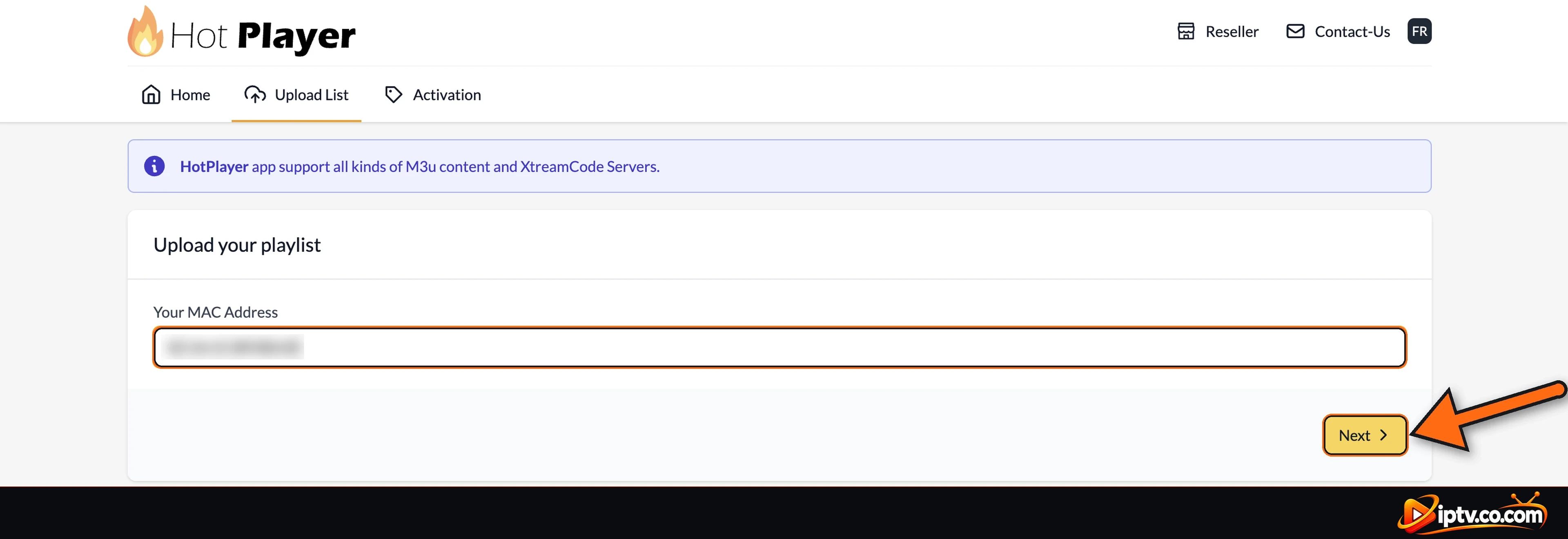
Geben Sie Ihre MAC-Adresse ein und wählen Sie Weiter
In Laden Sie Ihre Playlist hochGeben Sie Ihre MAC in Ihre MAC Adresse genau wie in der App gezeigt, dann wählen Next.
Geben Sie Ihre MAC-Adresse ein und wählen Sie Weiter auf der Hot Player-Website
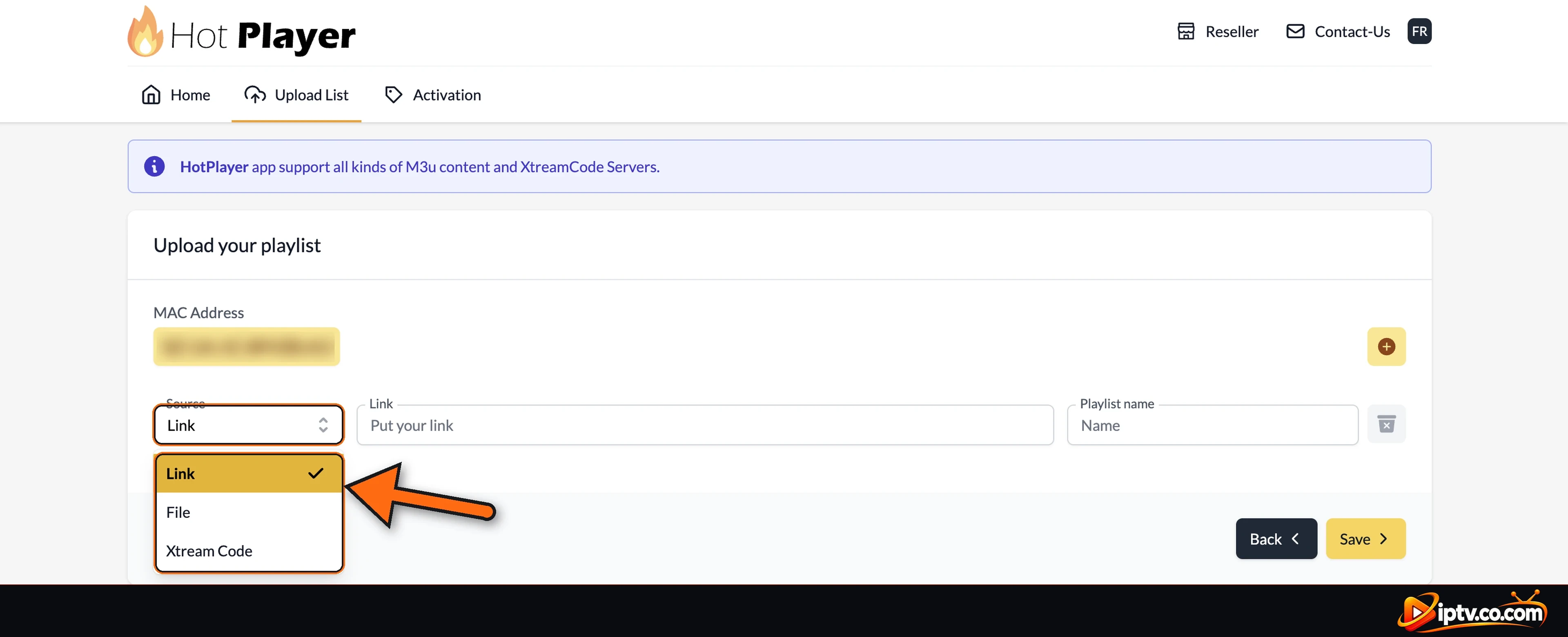
Wählen Sie die Quelle: Link, Datei oder Xtream Code
Offen Source Menü und Auswahl Link für eine M3U URL oder Xtream Code für Xtream Codes. ()File ist für eine M3U-Datei, die auf Ihrem Gerät gespeichert ist.
Wählen Sie die Quelle auf der Hot Player-Website: Link, Datei oder Xtream Code
Methode 1: So aktivieren Sie Hot Player mit einem M3U-Link
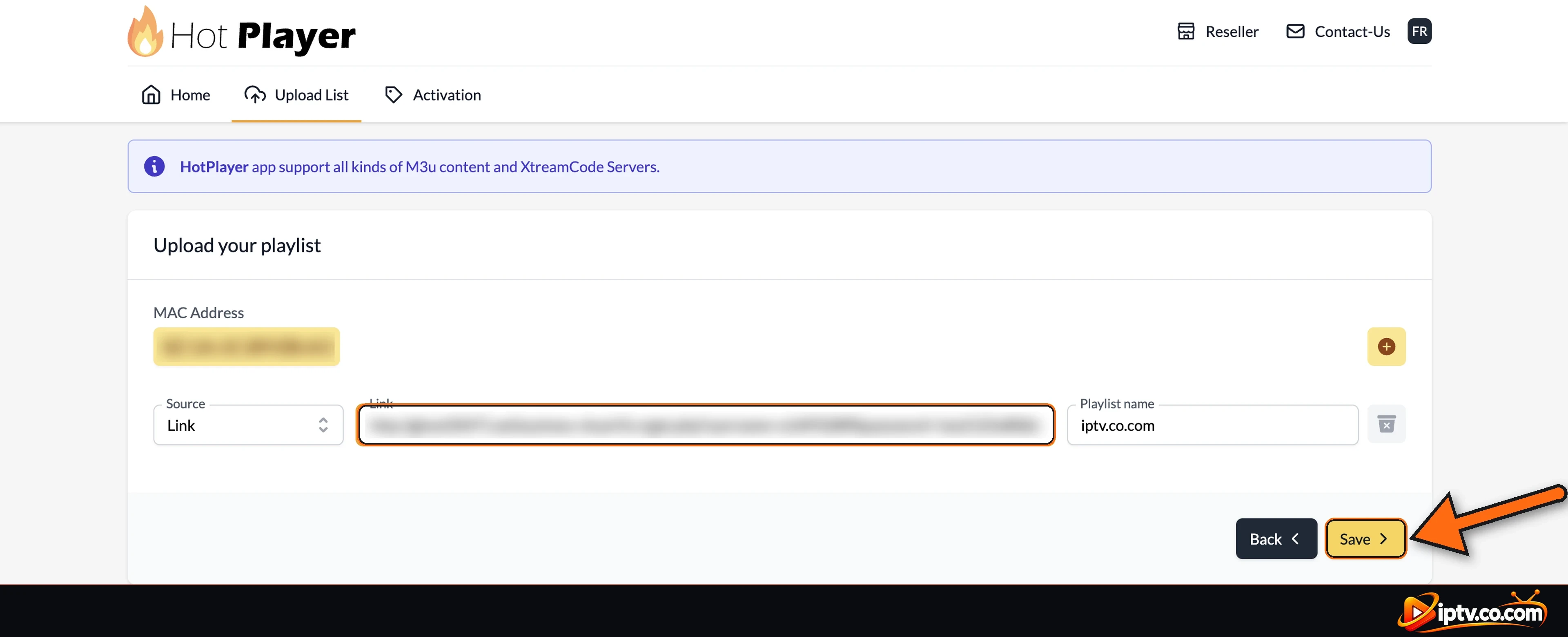
Source: Link.
Link: Fügen Sie die vollständige M3U-URL von Ihrem IPTV-Anbieter ein.
Playlist name: Jeder Name, den Sie mögen, zum Beispiel Mein IPTV.
Wählen Save.
Fügen Sie Ihren M3U-Link und Playlist-Namen ein und wählen Sie Speichern
Beispiel: M3U URL Format
Ein M3U-Link sieht normalerweise so aus (Ihr Server, Benutzername und Passwort sind unterschiedlich):
Schritt 3: Starten Sie Hot Player neu, um die Playlist zu laden
Die Website zeigt Herzlichen Glückwunsch: Ihre Liste wurde erfolgreich aktualisiert! Starten Sie die App neu.
Ihre Liste wurde erfolgreich aktualisiert: Neustart Hot Player
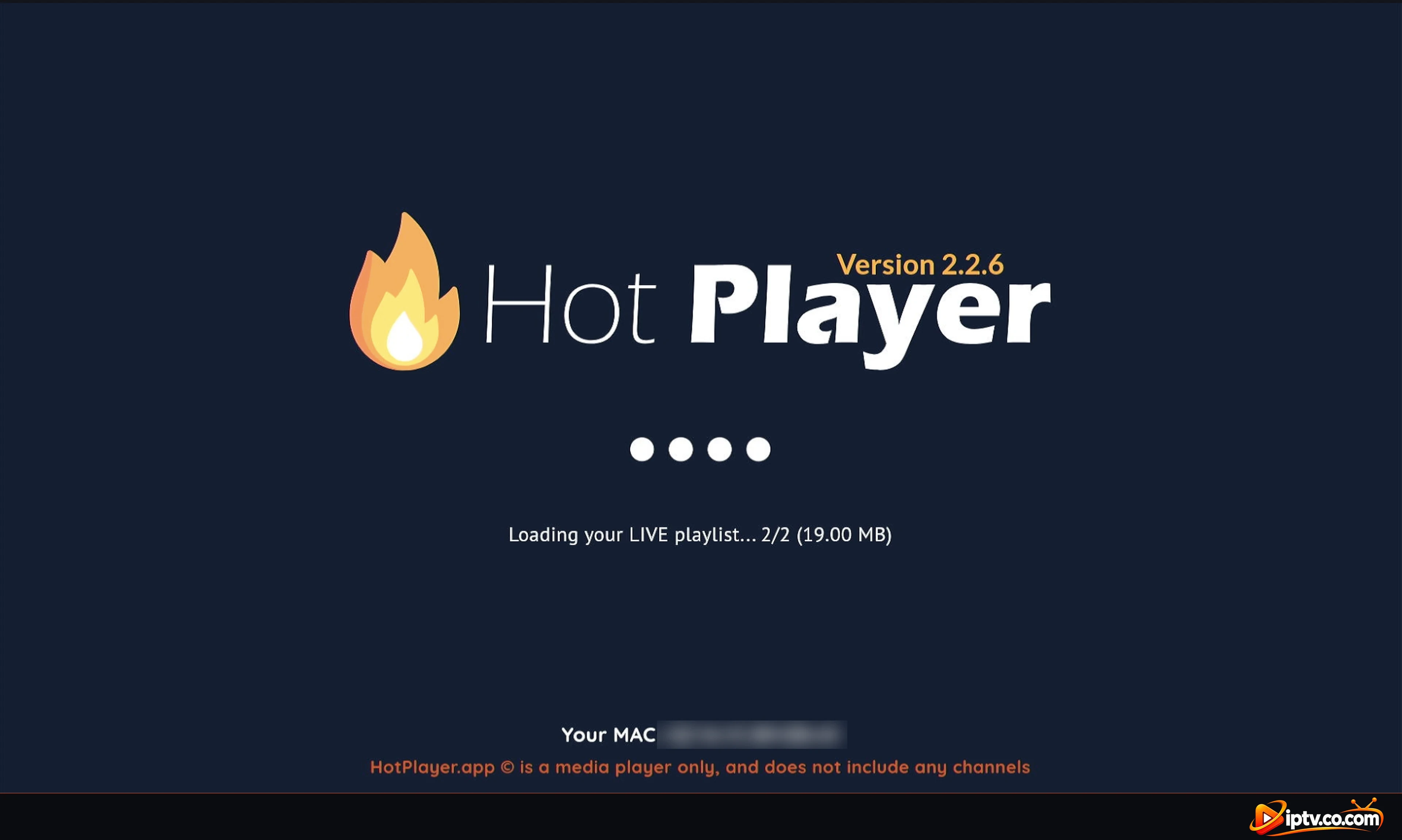
Schließen Sie Hot Player und öffnen Sie es erneut oder wählen Sie Refresh auf dem App-Bildschirm. Hot Player lädt Ihre Playlist ()Laden Sie Ihre Live Playlist…).
Hot Player lädt Ihre Playlist
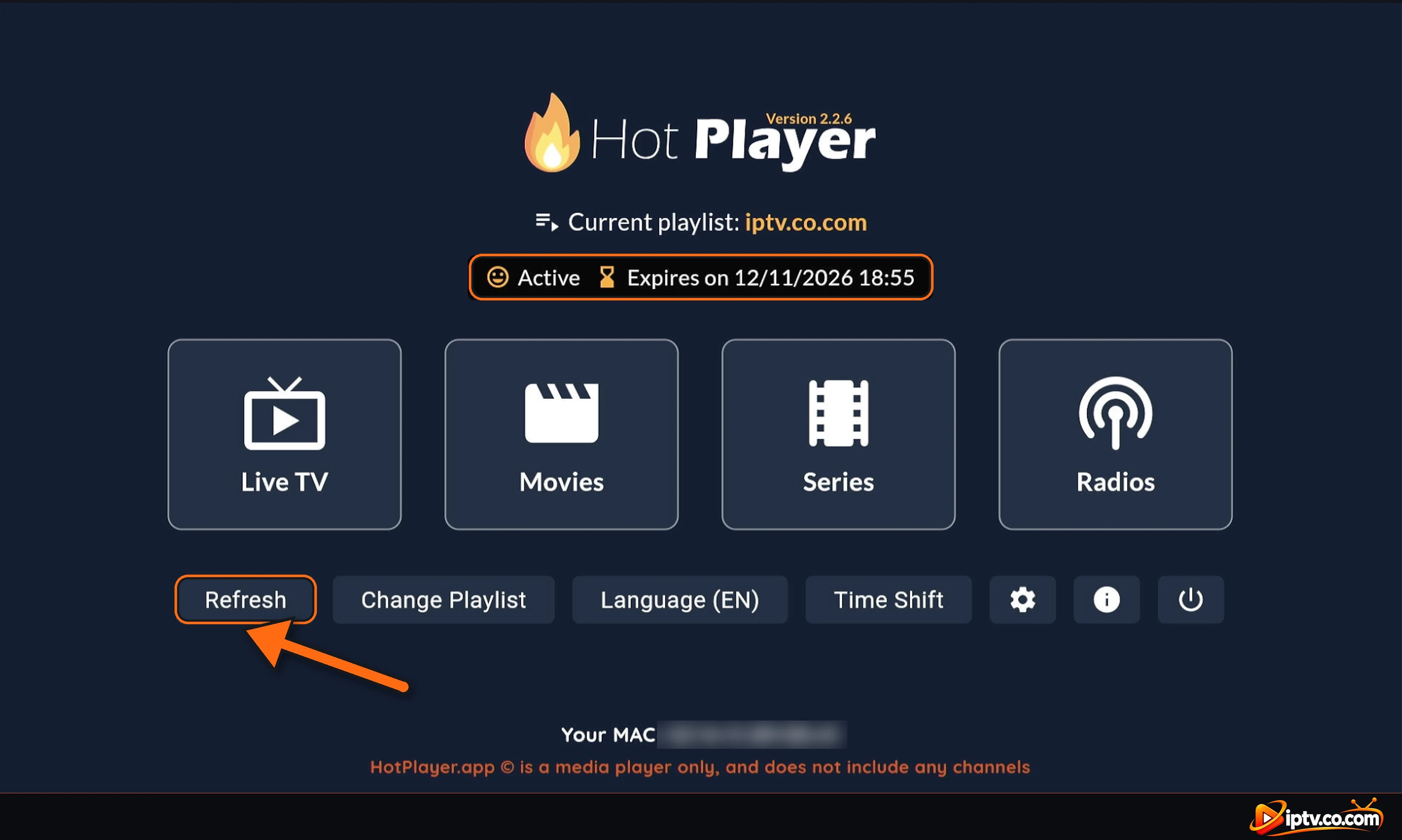
Der Homescreen zeigt jetzt Current playlist mit deinem Playlist-Namen, Active und das Ablaufdatum. Verwendung Refresh jederzeit, wenn Ihr Provider die Playlist aktualisiert, und Change Playlist Wechsel zwischen Playlists.
Hot Player Startbildschirm: aktuelle Playlist aktiv, Live TV, Filme, Serien und Radios
Sehen Sie Live-TV, Filme und Serien
Live-TV
Wählen Sie eine Kategorie auf der linken Seite und einen Kanal in der Mitte. Die Vorschau und der TV-Guide (EPG) erscheinen rechts.
Hot Player Live TV: Kategorien, Kanäle, Vorschau und TV-Guide
Filme
Durchsuchen von Filmkategorien wie Trend Now, Recently Added und die Kategorien Ihres Anbieters. Füge Favoriten mit dem Herz-Icon hinzu.
Hot Player Filme Kategorien
Reihe
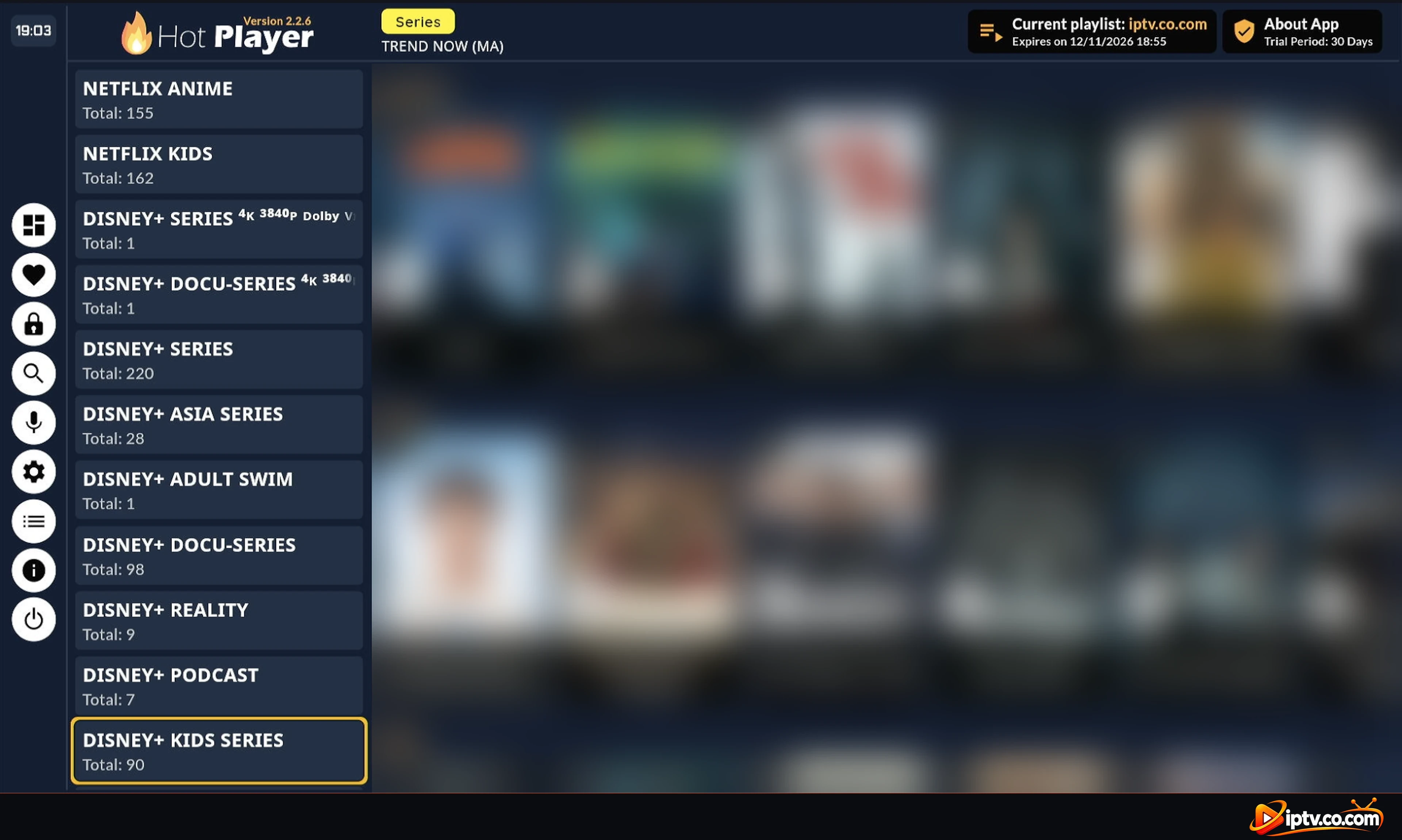
Serien funktionieren auf die gleiche Weise: Wählen Sie eine Kategorie, dann eine Serie, eine Staffel und eine Episode.
Hot Player Serienkategorien
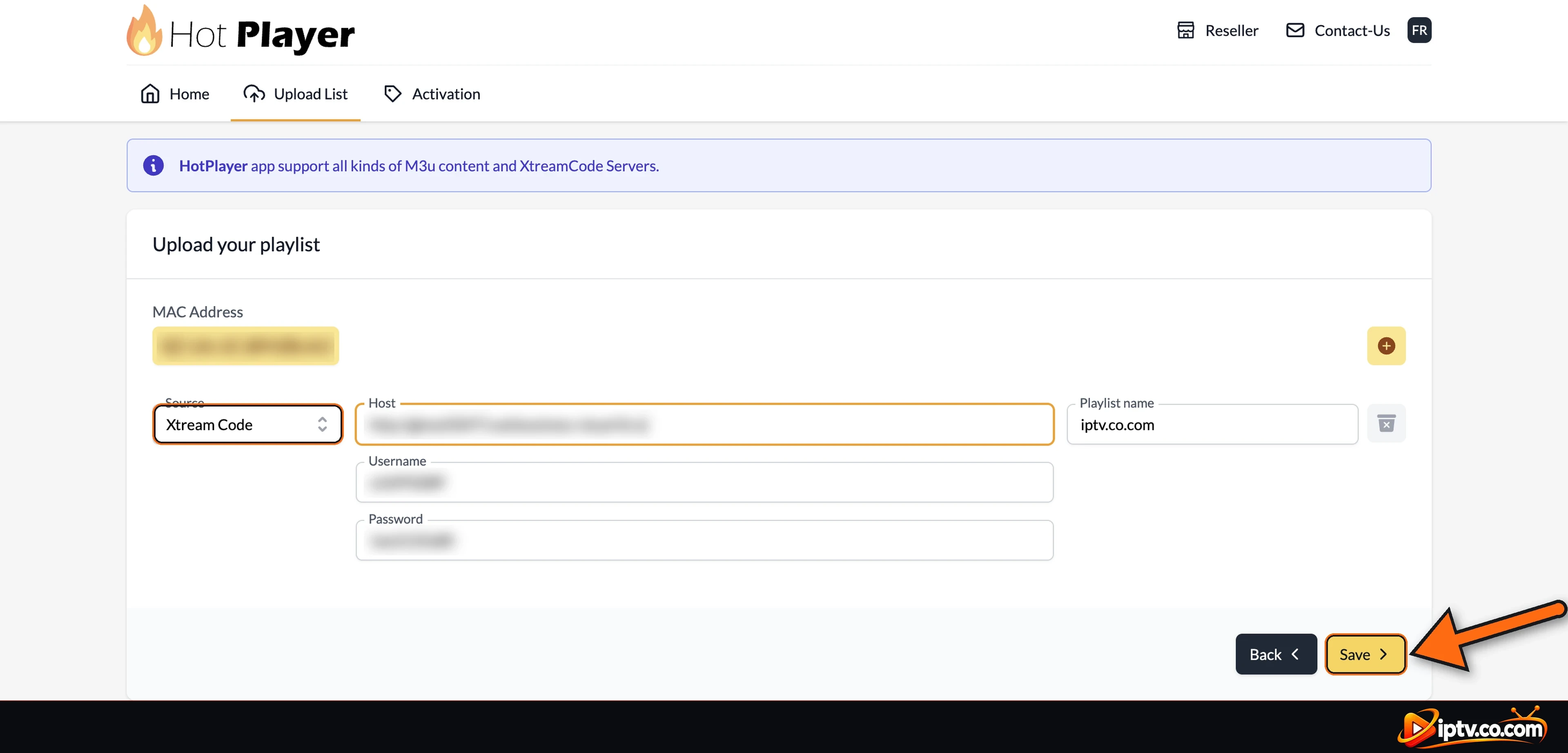
Methode 2: So aktivieren Sie Hot Player mit Xtream Codes
Source: Xtream Code.
Host: die Server-URL von Ihrem Provider, zum Beispiel http://example-server.com.
Username und Password: Genau so, wie Ihr Provider sie gesendet hat.
Playlist name: Jeder Name, den du magst.
Wählen Save.
Starten Sie Hot Player oder select Refresh Laden Sie die Playlist auf die gleiche Weise wie in Schritt 3.
Möchten Sie mehrere Playlists? Wählen Sie + Button neben Ihrem MAC, um einen weiteren hinzuzufügen.
Hinzufügen von Xtream Codes auf der Hot Player-Website: Host, Benutzername, Passwort und Speichern
Hot Player Free Trial
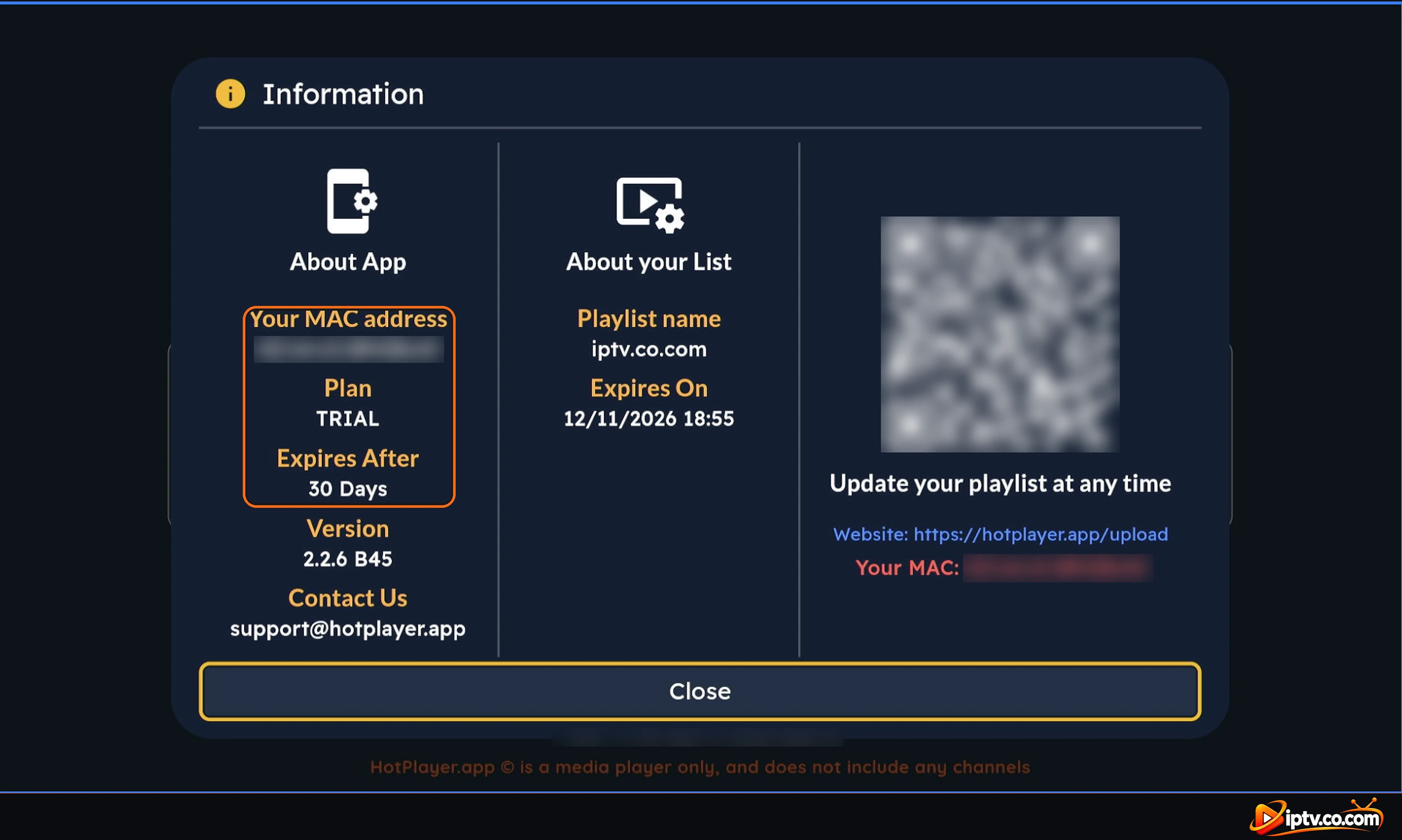
Hot Player beginnt mit einem Kostenlose Prüfung. Öffnen Sie die Information Fenster (die „i“ -Taste), um Ihre Plan (Versuch) und wenn es Expires After (30 Tage in diesem Beispiel). Wenn die Testversion endet, aktivieren Sie die App aus dem Activation Seite der Hot Player-Website mit derselben MAC-Adresse. Kauf eines 6- oder 12-monatigen IPTV-Abonnements? Ihr Provider kann es kostenlos aktivieren: siehe Hot Player Subscription Guide.
Hot Player Informationen: MAC Adresse, Testplan, 30 Tage und Playlist Details
Hot Player Playlist funktioniert nicht? Quick Fixes
Immer noch „nicht mit einer Playlist verbunden“: Starten Sie die App neu oder wählen Sie Refresh. Überprüfen Sie, ob das MAC auf der Website genau mit der App übereinstimmt.
Use http://, not https:// im M3U-Link und dem Host.
Xtream Codes don’t work: Setzen Sie nur die Server-URL in Host, nicht den vollständigen M3U-Link.
Keine Kanäle oder Wiedergabefehler: Überprüfen Sie Ihren Benutzernamen, Ihr Passwort und Ihr Abonnement bei Ihrem Provider.
Entfernen Sie eine falsche Playlist: Verwendung Löschen Sie Ihre Playlist auf der Seite Upload List mit Ihrem MAC, fügen Sie es dann erneut hinzu.
Ein VPN nutzen? Verwenden Sie Ihren Provider & rsquo;s VPN DNS
Wenn Hot Player nicht mehr mit einem VPN arbeitet, ersetzen Sie den Server durch den Ihres Providers VPN DNSEs kommt immer mit Ihren IPTV-Anmeldedaten und beginnt immer mit VPNWenn Ihr Provider keinen gesendet hat, kontaktieren Sie ihn.
Beachten Sie das MAC in der App, Open Hotplayer. App/Upload, geben Sie Ihren MAC ein, wählen Sie Weiter, wählen Sie Link oder Xtream Code, geben Sie Ihre Anmeldedaten ein und wählen Sie Speichern. Dann starten Sie die App neu.
Es beginnt mit einer kostenlosen Testversion (im Informationsfenster angezeigt). Danach aktivieren Sie es von der Aktivierungsseite der Hot Player-Website.