O Televizo não está a funcionar? Consertos fáceis para cada problema
O Televizo não está a funcionar? Atualizar sua lista de reprodução, corrigir M3U “Playlist não encontrado ” com Xtream Codes, corrigir EPG não disponível, https vs http, buffering e problemas VPN passo a passo.
Por IPTV Guide
10 min de leitura
0 comentários
O Televizo não está a funcionar? Correcção Rápida
A maioria dos problemas Televizo são corrigidos em um minuto: aberto Settings (a arte na parte superior direita) e selecionar Update playlist, ou fechar o aplicativo e abri-lo novamente. M3U link not working (“Playlist não encontrado”)? Adicionar a mesma assinatura com Xtream Codes Em vez disso. “EPG não disponível”? Selecionar Configurações > Atualizar dados EPG. Usando uma VPN? Usar o provedor VPN DNS.
Bom saber: Televizo não tem canais próprios
Televizo é apenas um leitor de vídeo. Ele não fornece quaisquer canais ou assinaturas, por isso, se seus canais pararem de funcionar, o problema muitas vezes é sua assinatura IPTV ou detalhes de login. Verifique-os com o seu fornecedor primeiro.
Televizo geralmente funciona bem em telefones Firestick, Android TV e Android, mas uma lista de reprodução que não vai carregar, um link M3U mostrando “Playlist não encontrado”, “EPG não disponível” ou canais que congelam pode ser frustrante. Este guia lista todos os problemas comuns do Televizo e a correção para cada um, passo a passo.
Televizo Não Funciona porque o URL começa com https://
Um erro muito comum: endereço do servidor (Xtream Codes) ou M3U link começa com https://. A maioria dos servidores IPTV só funcionam com http://O Televizo não carrega nada. Abrir Settings > Playlists, selecione sua lista de reprodução, alterar https:// para http:// e selecione o ✓. Por exemplo:
http://yourserver.com:8080
Digite o endereço do servidor com http:// na sua lista de reprodução Televizo
O Televizo não está a funcionar? Lista de verificação rápida: Tente estes primeiro
Verifique se sua internet funciona em outro aplicativo (YouTube, Netflix).
Reinicie sua internet para obter um novo endereço IP: desconecte seu roteador ou modem por 1 minuto, conecte-o de volta e espere até que esteja totalmente online.
Atualizar sua lista de reprodução em Configurações (ver abaixo).
Fecha o Televizo e abre-o novamente.
Desligue a TV ou Firestick na parede por 1 minuto (um reinício real, não espera).
Verifique com seu provedor que sua assinatura IPTV ainda está ativa.
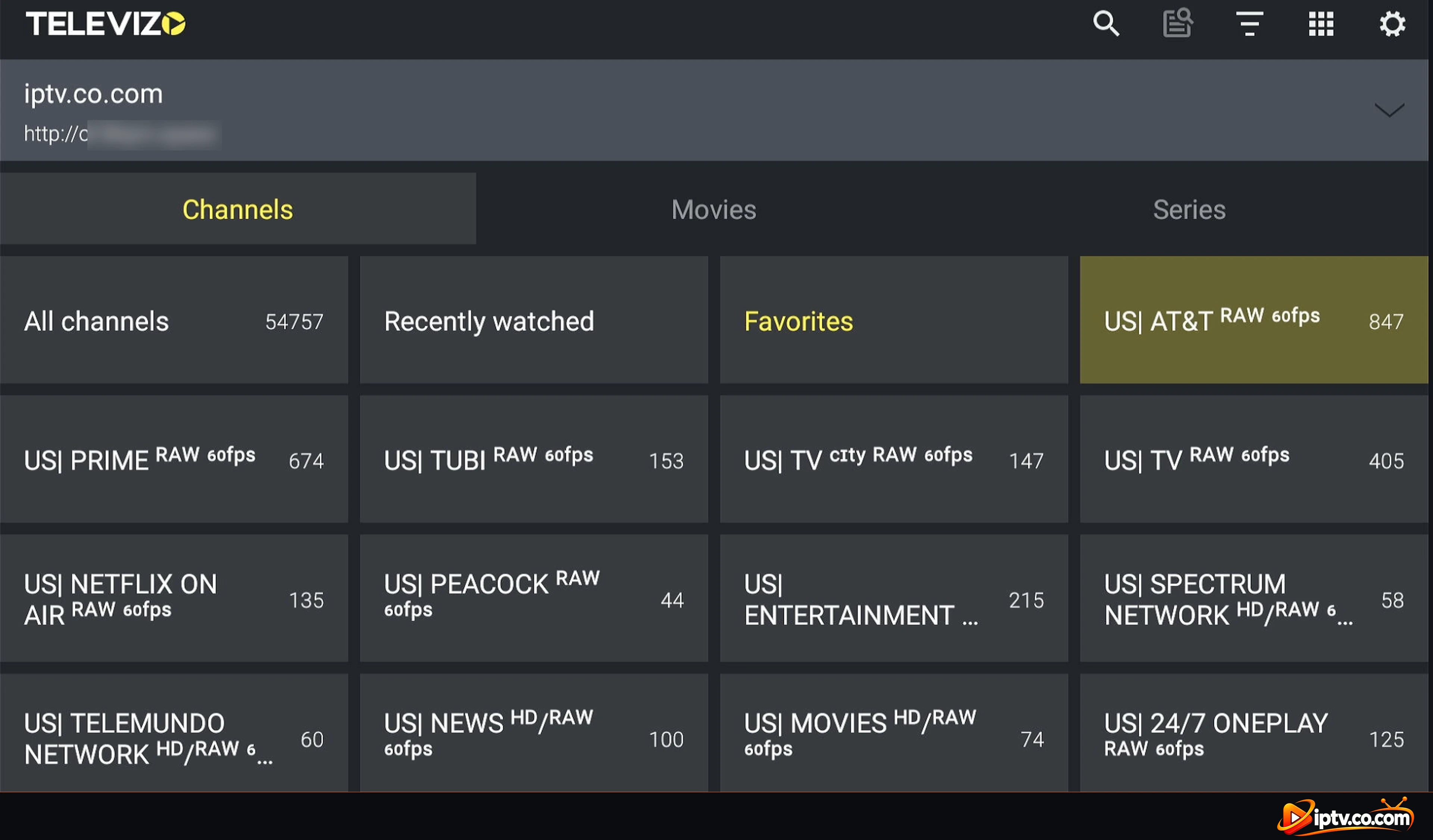
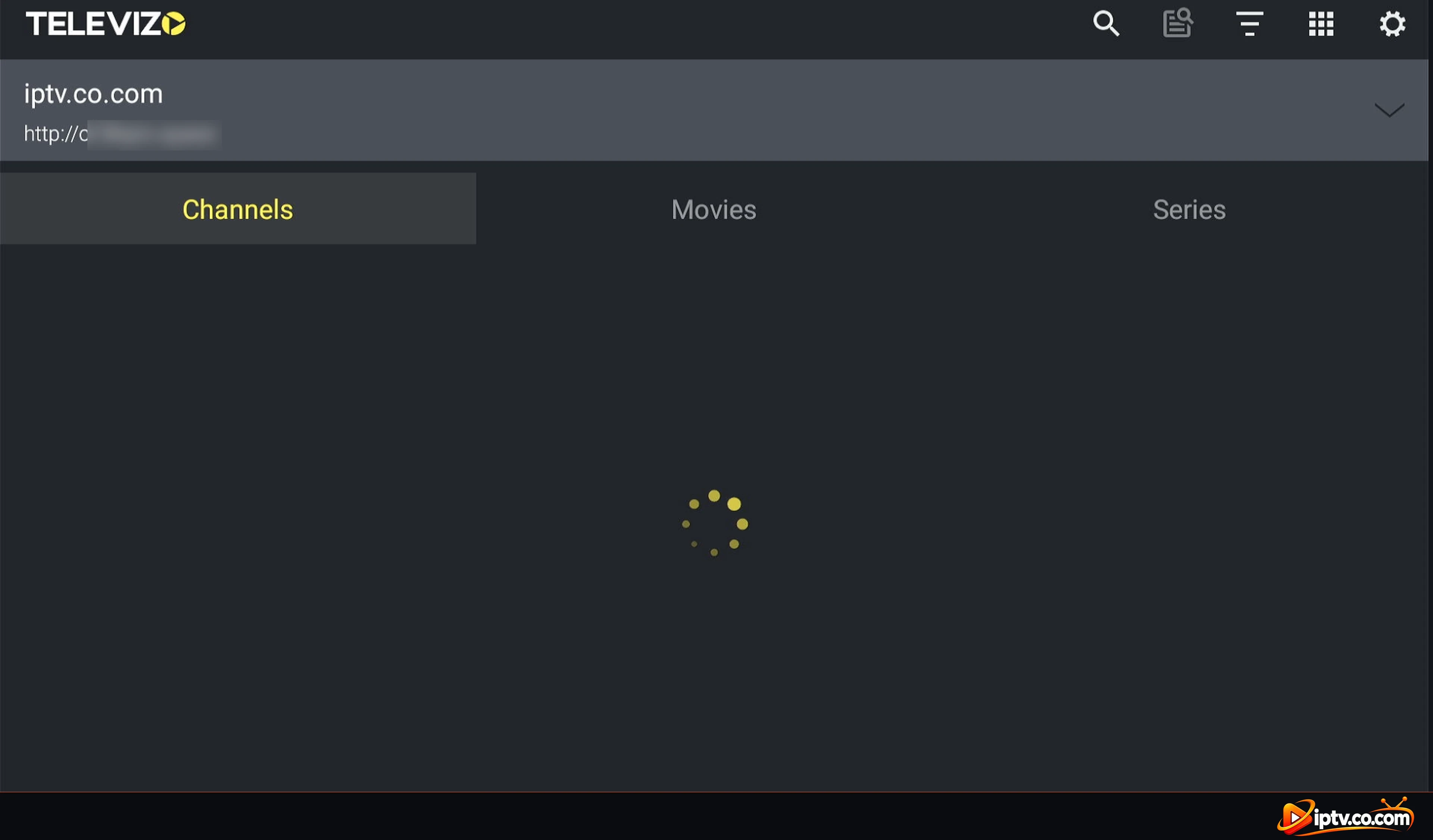
Televizo trabalhando: grupos de canais carregam na aba Canais
Como atualizar sua lista de reprodução no Televizo
A mesma correção do IBO Player: atualizar a lista de reprodução recebe os últimos canais, filmes e séries do seu provedor e corrige a maioria dos canais que param de funcionar ou desaparecem.
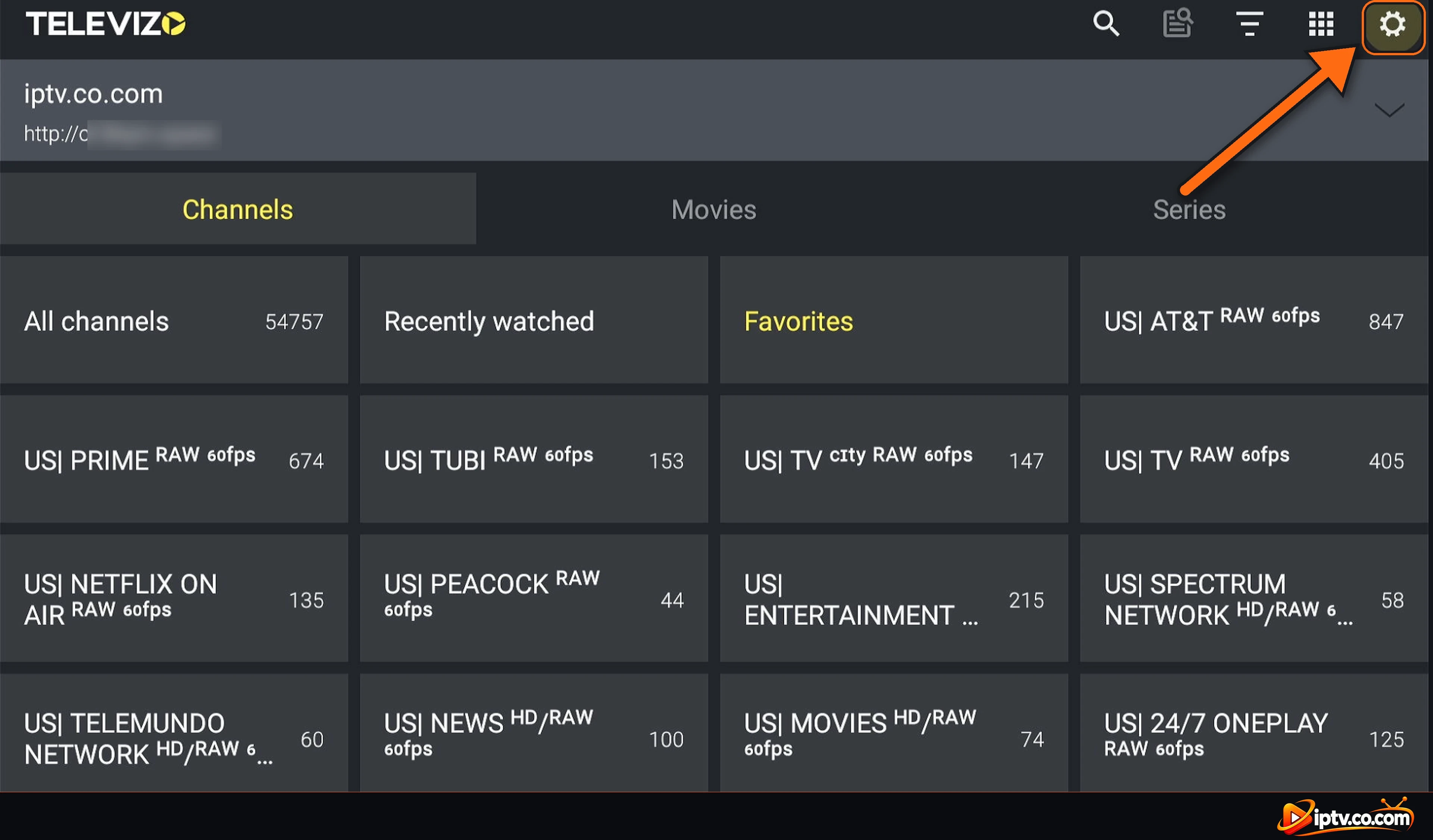
Passo 1: Selecione a engrenagem de configurações
Na tela principal, selecione o artes ícone no canto superior direito.
Selecione o ícone de engrenagem para abrir as configurações Televizo
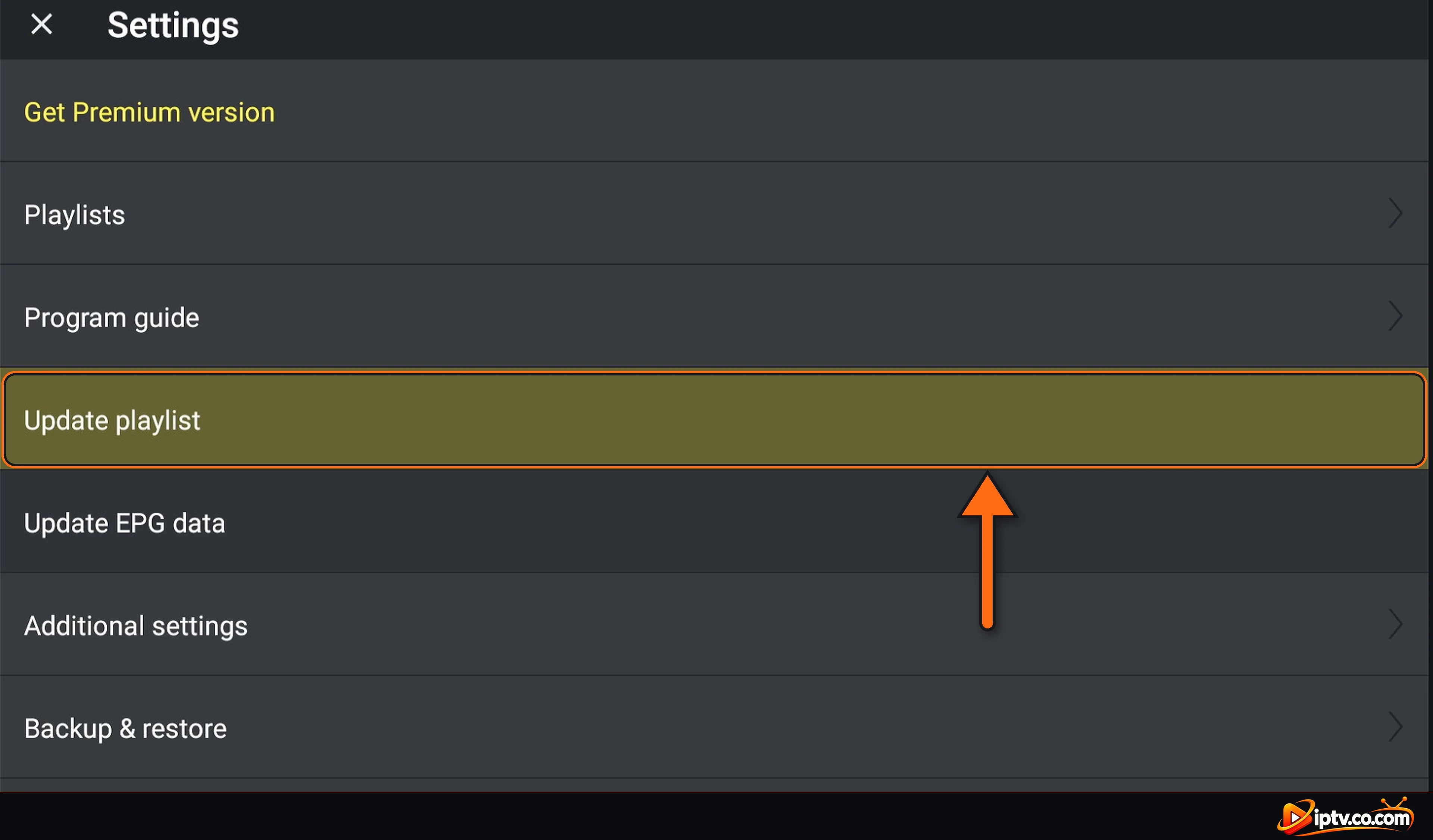
Passo 2: Selecione a lista de reprodução Atualizar
In Settings, selecionar Update playlist.
Selecione Atualizar lista de reprodução nas Configurações do Televizo
Passo 3: Espere enquanto seus canais recarregam
Fechar configurações e esperar alguns segundos enquanto Televizo recarrega seus canais. Então abra. Channels, Movies ou Series Outra vez.
Televizo recarregando canais da sua lista de reprodução
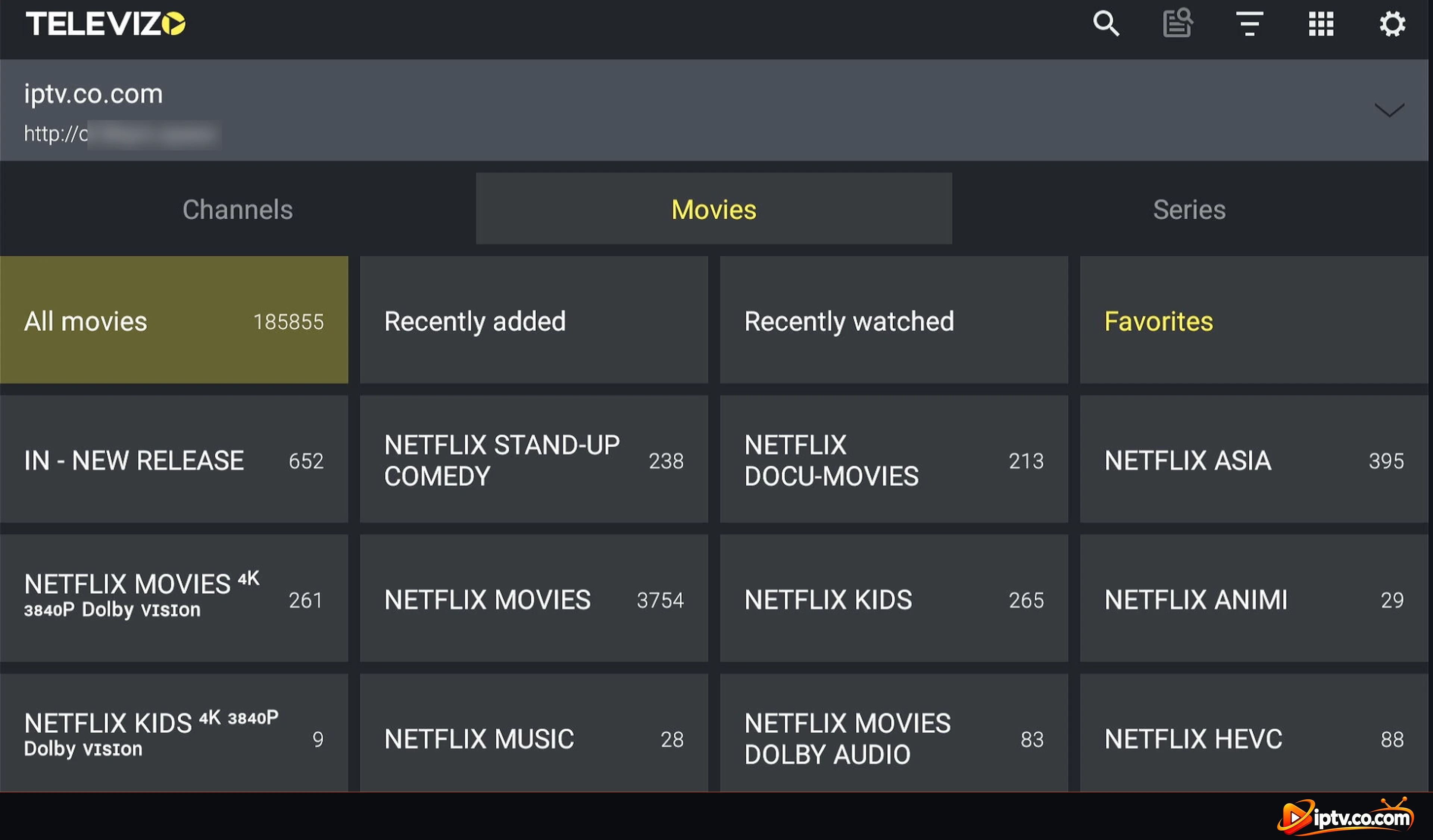
Filmes e séries não funcionam em Televizo
Abrir a página direita: filmes e séries estão na Movies e Series tabulações, ao lado dos Canais.
Use Xtream Codes: com um link M3U, filmes e séries muitas vezes carregar mal ou não em tudo. Adicionar o seu login como um Lista de reprodução Xtream Codes.
Atualizar a lista de reprodução para obter os títulos mais recentes (ver acima).
Try another title: se apenas um filme falhar, o arquivo pode estar faltando no servidor do seu provedor.
Verifique sua velocidade de conexão: Os filmes 4K precisam de cerca de 25 Mbps.
Televizo Guia de filmes com categorias de filmes
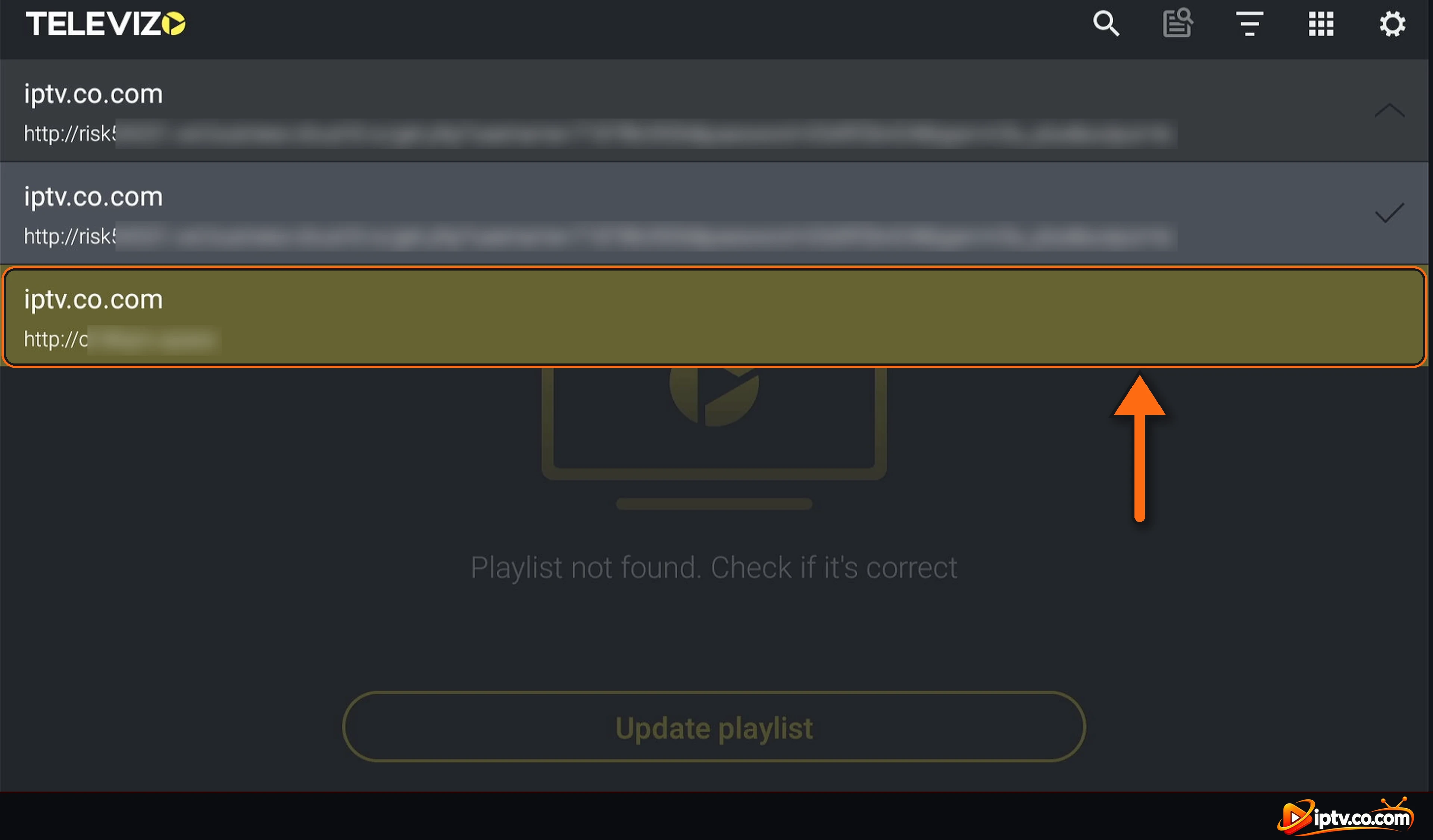
Televizo Preso ao Carregar
Wait for big playlists: playlists com milhares de canais e filmes demoram mais tempo da primeira vez.
Selecione sua lista novamente da lista no topo da tela principal.
Desligar as listas de reprodução que não usa em Configurações > Listas de Reprodução (Ligue na lista de reprodução OFF).
Limpar a ‘cache’ em Firestick ou Android (ver abaixo).
Atualizar a aplicação do Google Play, ou reinstalá-lo com código Downloader 474318.
Selecione sua lista de reprodução na lista no topo do Televizo
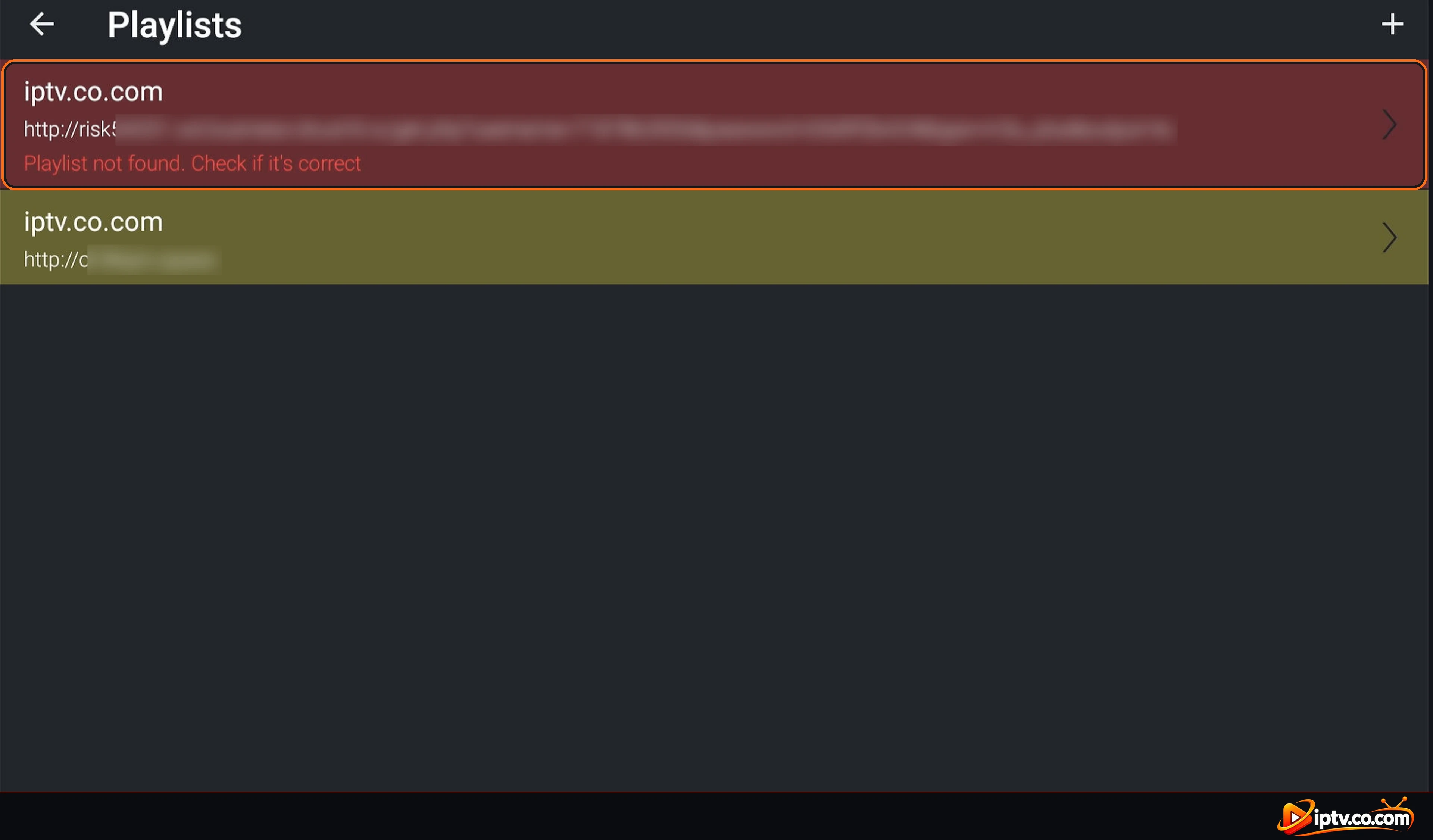
M3U Não Funciona (“ Lista de Reprodução Não Encontrada”)? Usar Xtream Codes
Se a sua lista de reprodução aparecer “A lista de reprodução não foi encontrada. Verifique se está correto” em vermelho, Televizo não pode carregar seu link M3U. A solução mais fácil é adicionar a mesma assinatura com o Xtream Codes: seu nome de usuário e senha já estão em seu link M3U (depois nome de utilizador= e senha=), e o endereço do servidor é a parte anterior /get.php.
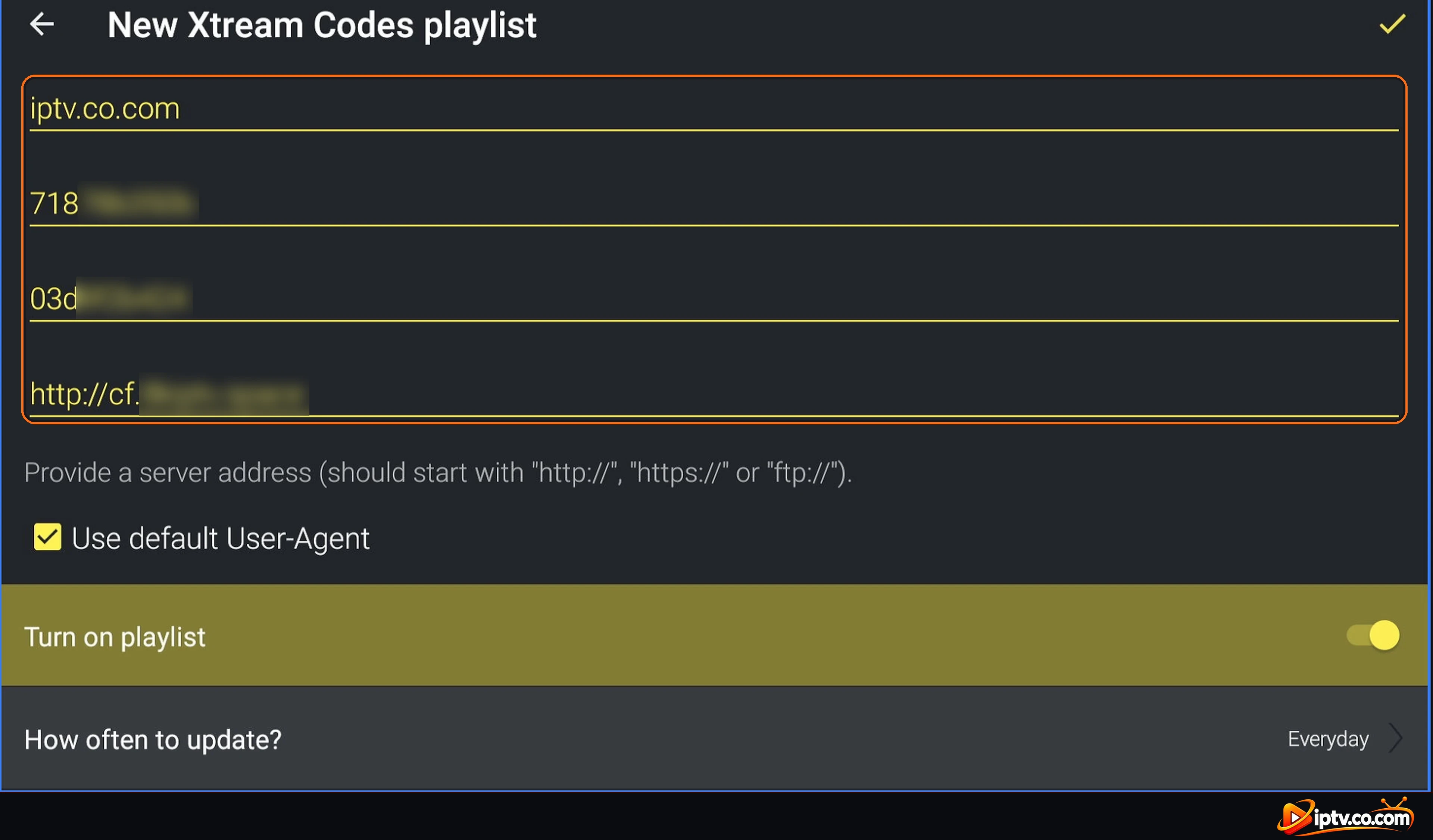
Add Xtream Codes: selecionar + em Listas de Reprodução > New Xtream Codes playlist, insira seu nome de usuário, senha e endereço do servidor, em seguida, selecione o ✓ (ver os passos completos).
Verifique os detalhes do seu login: Eles são sensíveis a casos.
Verifique sua assinatura: uma subscrição de IPTV expirada não carrega nada. Pergunte ao seu fornecedor.
Login usado em outro dispositivo: A maioria das assinaturas permite uma ligação de cada vez.
A lista de reprodução M3U que falha é mostrada em vermelho:
Lista de reprodução não encontrada erro no Televizo
Televizo EPG Não Disponível (Guia de TV não Funciona)
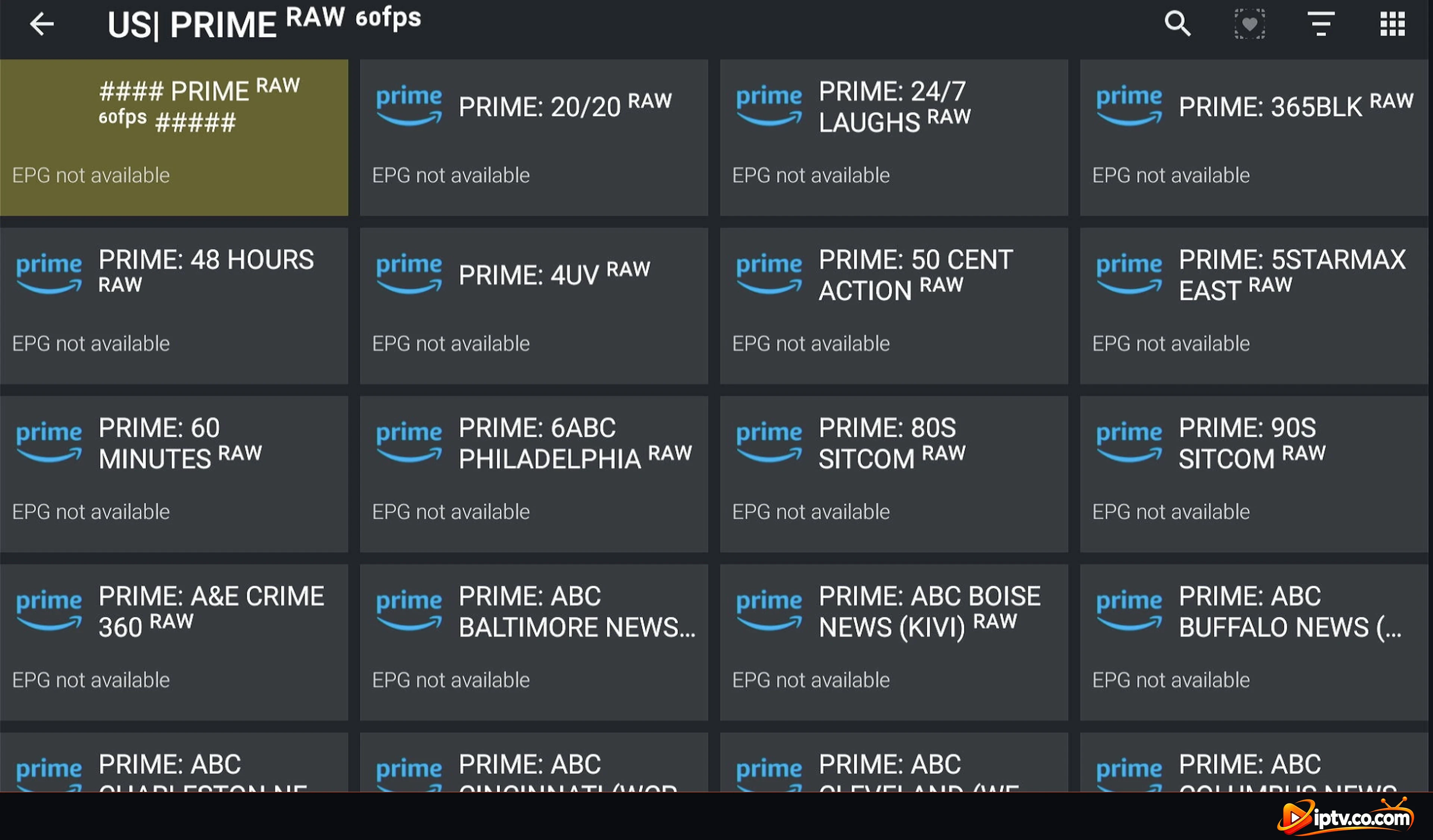
Quando o guia de TV não está carregado, os canais mostram “EPG não disponível” e o jogador mostra Sem dados:
Canais Televizo mostrando EPG não disponíveis
Atualizar o EPG: ir para Configurações > Atualizar dados EPG (passos abaixo).
Use Xtream Codes: o guia de TV carrega muito melhor com Xtream Codes do que com M3U.
Wrong times? Verifique a data, hora e fuso horário do seu dispositivo.
Alguns canais ainda mostram EPG não disponível: isso é normal se seu provedor não enviar um guia para eles.
Passo 1: Selecione a engrenagem de configurações
Na tela principal, selecione o artes ícone no canto superior direito.
Selecione o ícone de engrenagem para abrir as configurações Televizo
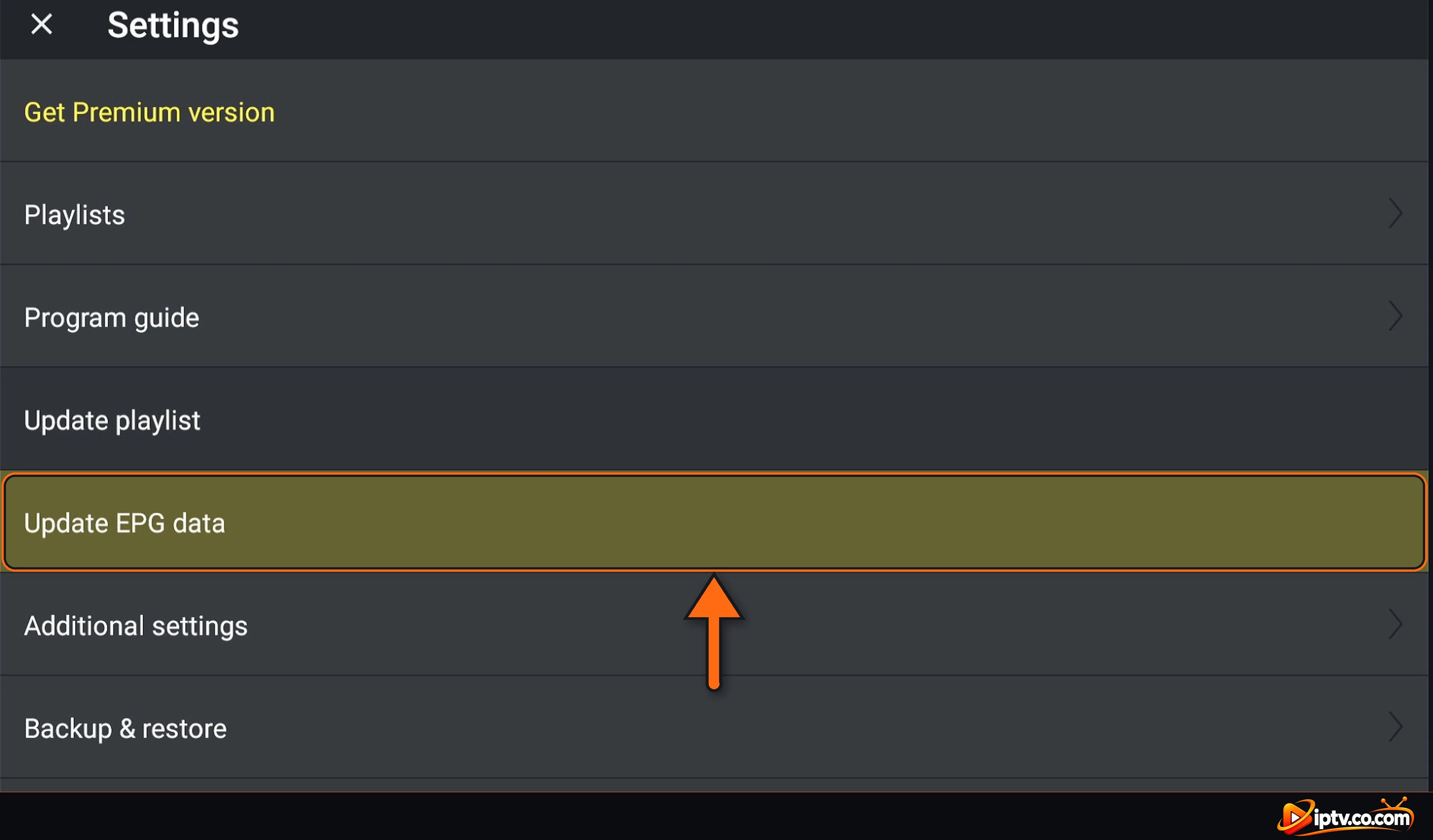
Passo 2: Selecione Atualizar dados EPG
Selecionar Update EPG data.
Selecione Atualizar dados EPG nas configurações Televizo
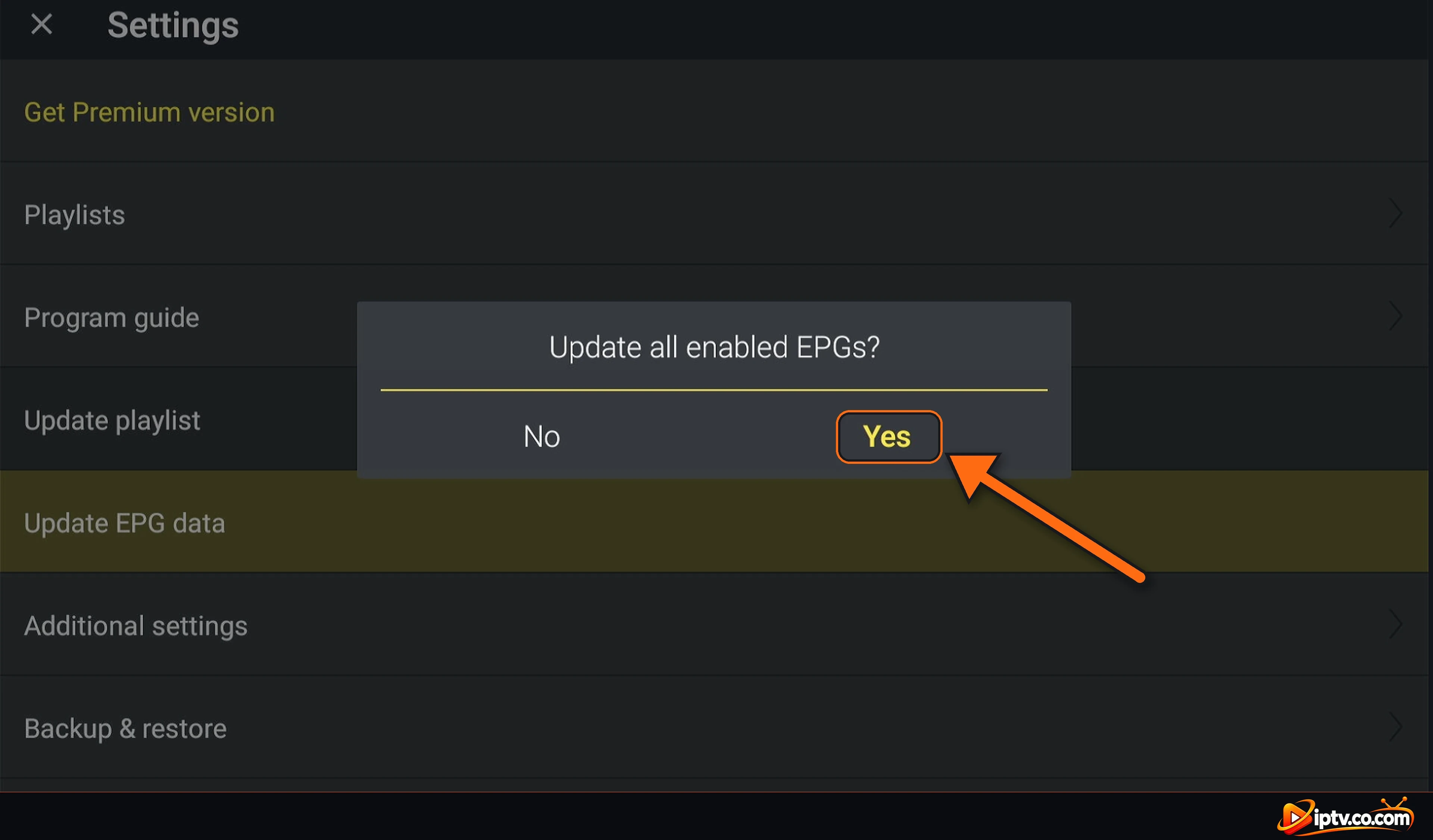
Passo 3: Selecione Sim
Pergunta Televizo Atualizar todos os EPGs habilitados? Selecionar Yes.
Selecione Sim para atualizar todos os EPGs habilitados
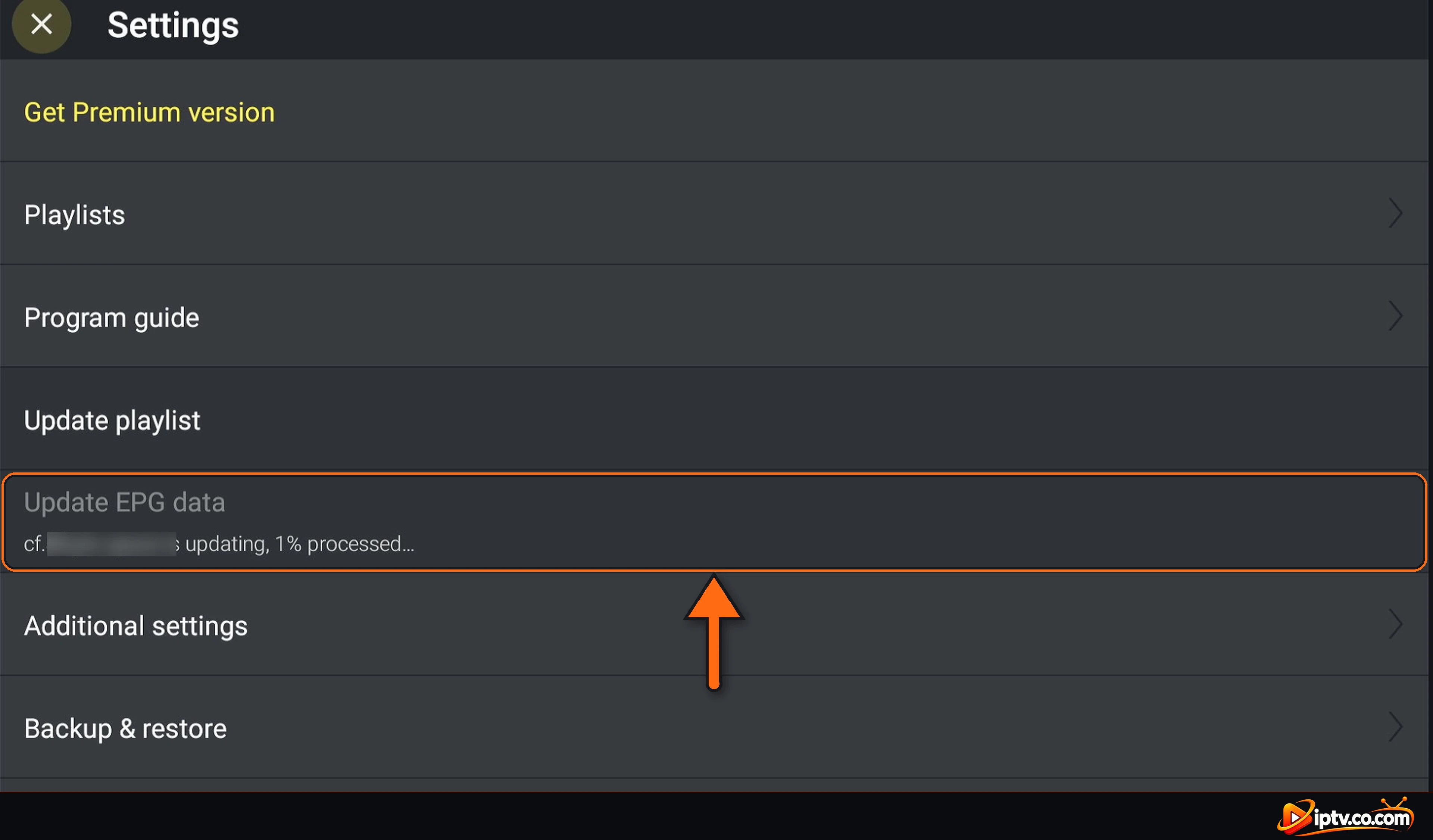
Passo 4: Espere enquanto as atualizações EPG
Em Atualizar dados EPG você vê o progresso (está atualizando, 1% processado…). Espera até acabar. Os guias grandes podem demorar alguns minutos.
Televizo atualizando os dados EPG
Passo 5: O Guia de TV Funciona
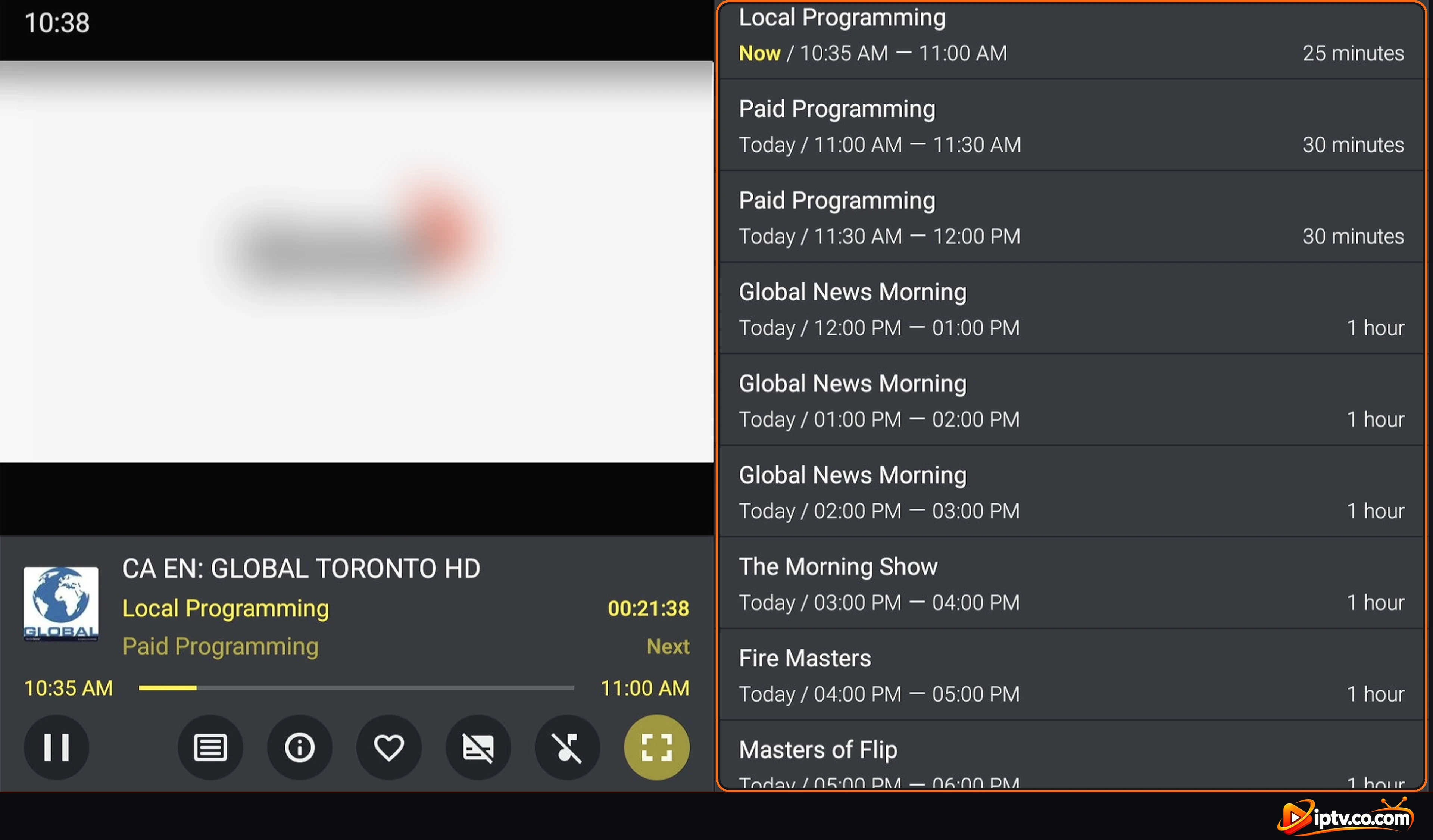
Abra um canal: o jogador agora mostra o programa em agora e em seguida, e a lista à direita mostra o guia do programa com os tempos.
Guia do programa Televizo que funciona após a atualização EPG
Televizo Buffering ou Congelamento
Usar um Ethernet cable em vez de Wi-Fi, ou aproximar o router. HD precisa de cerca de 10 Mbps, 4K cerca de 25 Mbps.
Reinicie o roteador e o dispositivo.
Feche outros aplicativos e downloads usando sua internet.
Se apenas alguns canais congelarem, o problema está no servidor do provedor: relate os canais ao seu provedor.
Seu provedor de internet pode atrasar IPTV: tente uma VPN com o DNS VPN do seu provedor (veja abaixo).
Televizo Não Funciona com uma VPN
Muitos servidores IPTV bloqueiam endereços IP VPN, então Televizo mostra “Playlist not found” ou um erro de conexão quando sua VPN está ligada. A correção é usar o provedor VPN DNS: ele sempre vem com seus detalhes de login IPTV e sempre começa com vpn. Se seu provedor não enviou um, entre em contato com eles. Edite sua lista de reprodução em Configurações > Listas de reprodução e substitua o servidor (ou parte do servidor do seu link M3U) pelo DNS VPN.
Ainda não está a funcionar? Altere o servidor VPN ou o país, tente outro protocolo VPN (por exemplo, WireGuard), e desligue o bloqueador de anúncios ou rastreadores da VPN.
Televizo Não Trabalhando em Firestick ou Android
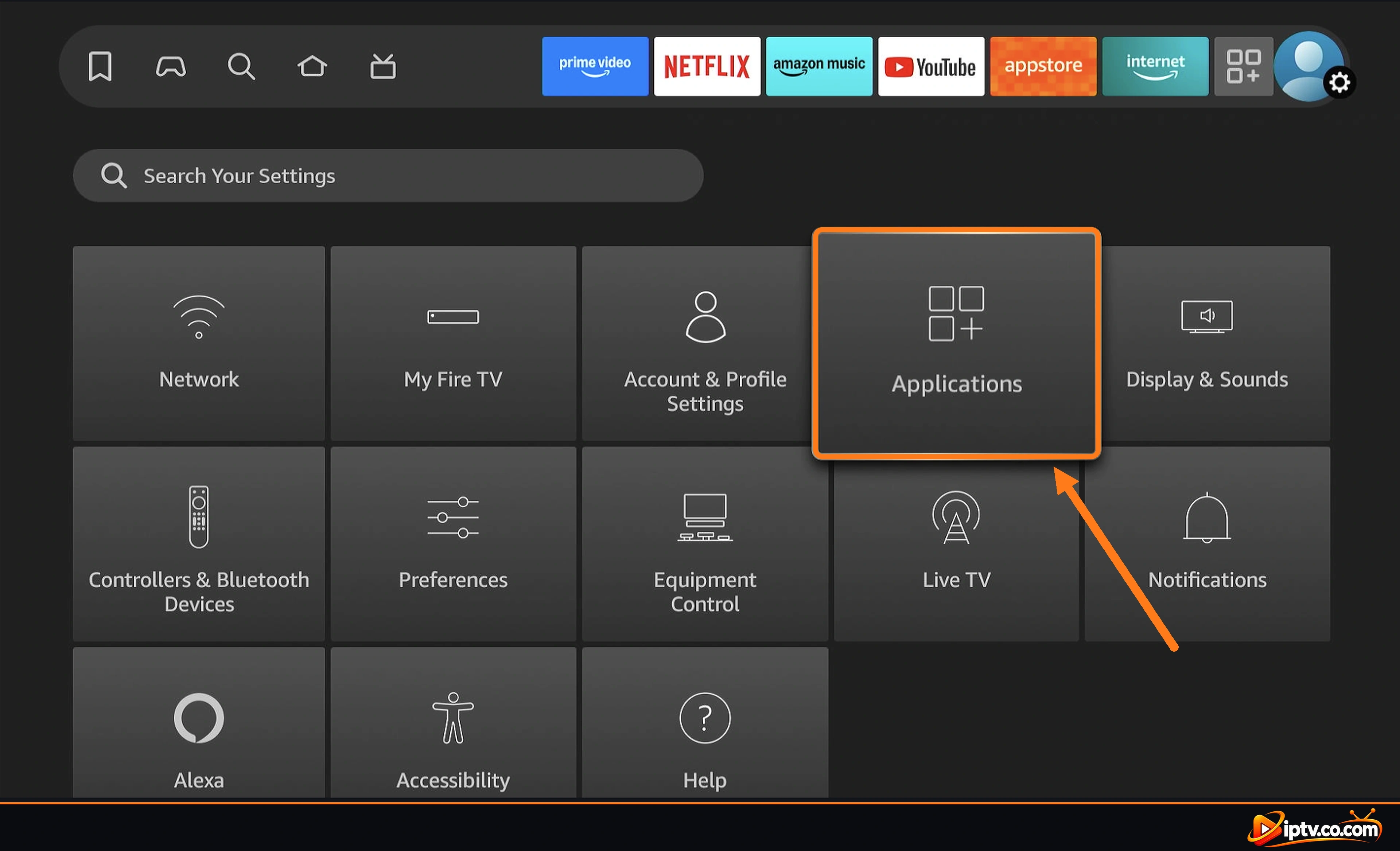
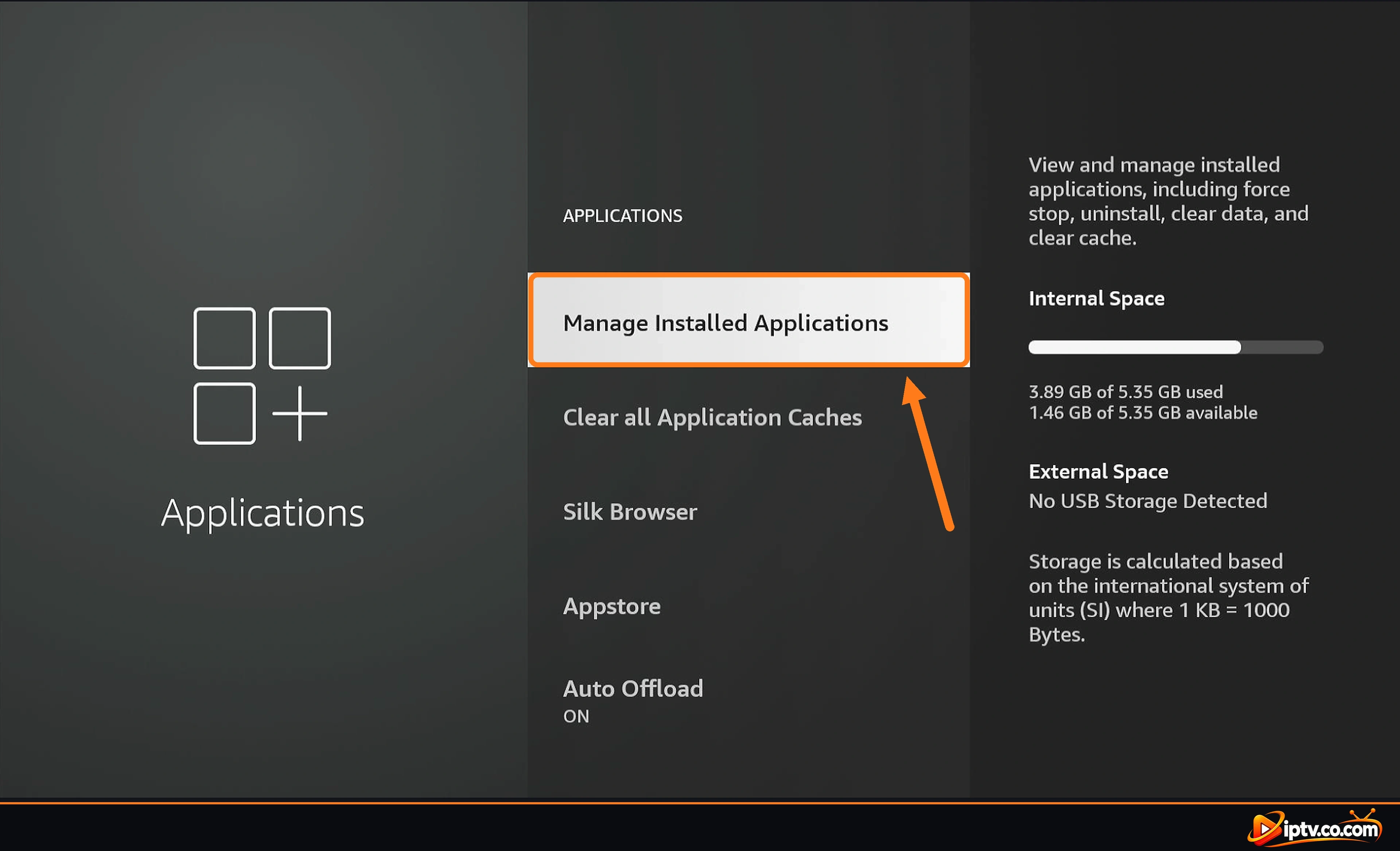
Limpar a ‘cache’: em Firestick, Configurações > Aplicações > Gerenciar aplicativos instalados > Televizo > Limpar cache. Em Android TV ou telefones, Configurações > Apps > Televizo > Armazenamento > Limpar cache.
Force stop no mesmo menu, então abra Televizo novamente.
Allow storage: se você selecionou Negar ao anexar um arquivo M3U, vá para Permissões no mesmo menu e permita o acesso a arquivos.
Free up storage: desinstalar aplicativos que você não usa.
Atualizar a aplicação do Google Play, ou reinstalá-lo com código Downloader 474318.
Abrir configurações > Aplicações em Firestick
Selecione Gerenciar aplicativos instalados
Mantenha seu login privado
Nunca publique seu Xtream Codes, nome de usuário, senha ou link M3U em comentários ou grupos de suporte ao pedir ajuda. Qualquer um com eles pode usar a sua assinatura.
Ainda não está a funcionar? Desinstalar Televizo e Instalá-lo novamente
Se nada acima corrigi-lo, uma reinstalação limpa geralmente faz. Você pode salvar suas listas de reprodução primeiro em Configurações > & Restaurar backup, ou adicioná-los novamente após a reinstalação.
Na maioria das vezes, a lista de reprodução precisa de atualização, o link M3U não carrega, os detalhes de login estão errados, a assinatura expirou ou uma VPN está bloqueada. Selecionar configurações > Atualizar a lista de reprodução primeiro.
O Televizo não consegue carregar a lista de reprodução. Verifique o link ou login com seu provedor. Se for um link M3U, adicione a mesma assinatura que uma lista de reprodução Xtream Codes.
Use Xtream Codes: Criar lista de reprodução (ou +) > Nova lista de reprodução Xtream Codes, em seguida, digite seu nome de usuário, senha e endereço do servidor.
O guia de TV ainda não está carregado ou seu provedor não envia para esse canal. Selecione Configurações > Atualizar dados EPG > Sim, e espera até acabar.
Use um cabo Ethernet ou aproxime-se do roteador, reinicie o roteador e o dispositivo, feche outros downloads e comunique canais que continuam congelando para o seu provedor.