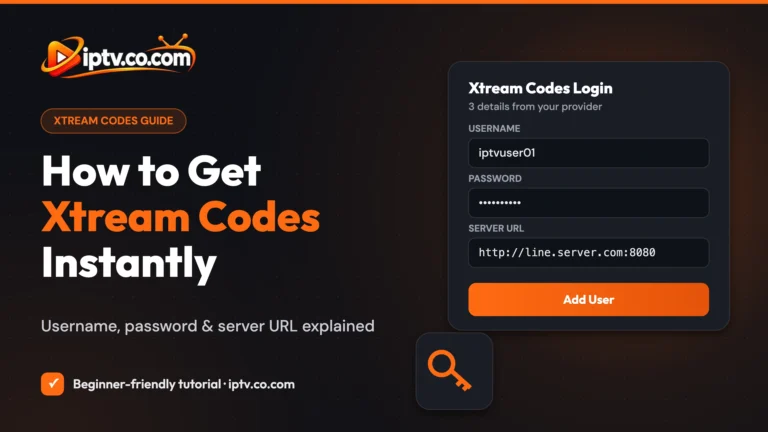
Wie man Xtream Codes sofort erhält
Holen Sie sich Ihren Xtream Codes-Benutzernamen, Ihr Passwort und Ihre Server-URL in etwa 2 Minuten und melden Sie sich dann bei TiviMate oder einem beliebigen IPTV-Player an.

IPTV auf einem Windows PC oder Laptop ist einfach, wenn Sie die richtige App auswählen. Einige IPTV-Player, wie IPTV Smarters Pro und IBO PlayerHaben Sie eine echte Windows-Version, die Sie aus einer .exe-Datei installieren; andere, wie Hot Player und MyIPTV Playersich im Microsoft Store befinden; und VLC spielt eine M3U-Playlist ohne zusätzliche App. Diese Seite vergleicht die besten IPTV-Player für Windows 10 und Windows 11, zeigt, wie Sie jeden Schritt für Schritt installieren, und behebt die häufigsten Windows IPTV-Probleme.
Diese IPTV-Player haben eine Windows-Version. Klicken Sie auf eine Karte, um die Windows-Installationsanleitung zu öffnen.
Kostenloser Player für fast jedes Gerät, auch für iPhone, Apple TV, Windows und Mac.
Allround-Player für Smart-TVs, Firestick, Smartphones, Windows und Mac.
Einer der wenigen IPTV-Player für Roku, dazu Windows und Mac.
Holen Sie sich Ihren Xtream Codes-Benutzernamen, Ihr Passwort und Ihre Server-URL in etwa 2 Minuten und melden Sie sich dann bei TiviMate oder einem beliebigen IPTV-Player an.
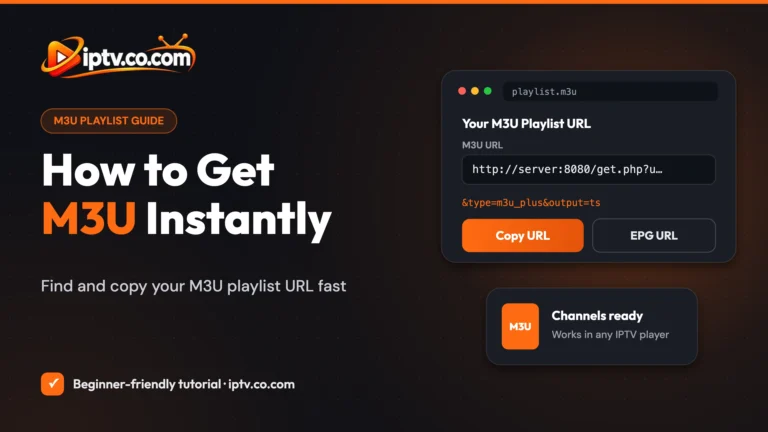
Holen Sie sich Ihre M3U-Playlist-URL in etwa 2 Minuten: Starten Sie bei Ihrem IPTV-Anbieter einen kostenlosen Test oder ein Paket und kopieren Sie den Link aus dem Kundenbereich.
All dies funktioniert unter Windows 10 und Windows 11, auf Desktops und Laptops. Wählen Sie IPTV Smarters Pro für die einfachste Xtream Codes-Anmeldung, IBO Player oder Hot Player, wenn Ihr Provider sie für Sie aktiviert, und VLC, wenn Sie nur einen M3U-Link schnell testen möchten.
| IPTV-Player | Wo man es bekommt | Kosten | Login | Wie installiere ich |
|---|---|---|---|---|
| IPTV Smarters Pro | .exe aus dem offiziellen Link | frei | Xtream Codes, M3U | Führung |
| IBO Player (IBO TV Player) | .exe aus dem offiziellen Link | Kostenlose Testversion, dann Aktivierung (oft kostenlos von Ihrem Provider) | Geräte-ID + Playlist | Führung |
| Hot Player | Microsoft Store | Kostenlose Testversion, dann Aktivierung (oft kostenlos von Ihrem Provider) | Geräte-ID + Playlist | Führung |
| VLC media player | Offizielle Website oder Microsoft Store | frei | M3U nur, kein TV Guide | Stufen unten |
| MyIPTV Player | Microsoft Store | frei | M3U + EPG | Stufen unten |
| Kodi | Offizielle Website oder Microsoft Store | frei | M3U + EPG (PVR IPTV Simple Client) | Stufen unten |
IPTV Smarters Pro hat eine kostenlose Windows-Version (ca. 130 MB):
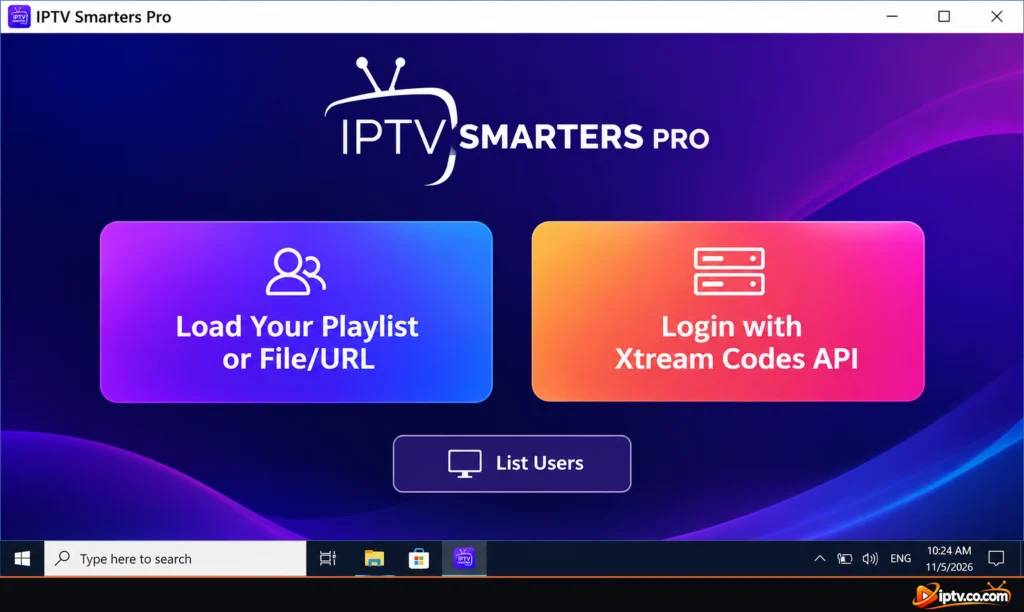
Suchen Sie nach IPTV Smarters Lite (Smarters Player Lite) für Windows? Smarters Player Lite ist für Telefone, Tablets und Fernseher konzipiert; Es gibt keine Windows-Version. Verwenden Sie auf einem PC das kostenlose IPTV Smarters Pro für Windows oben: Es hat die gleichen Anmeldebildschirme und funktioniert mit der gleichen Xtream Codes- oder M3U-Wiedergabeliste.
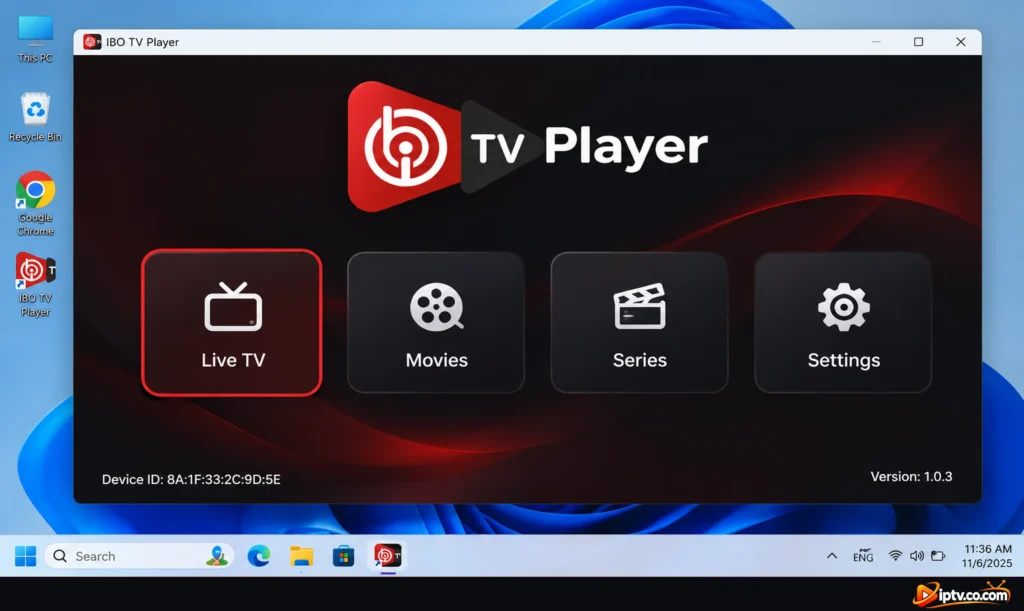
Die Windows-Version von IBO Player heißt IBO TV PlayerLaden Sie den Beamten herunter ibo installer.exe Aus dem Link in unserem IBO Player-Leitfaden, run it, klicken Finish und öffnen Sie IBO TV Player. Ihr Device ID (MAC-Adresse) wird unten links angezeigt: Fügen Sie Ihre Playlist auf der IBO Player-Website hinzu, dann IBO Player aktivierenBOB Player hat keine Windows-Version, daher ist IBO Player auch die beste Wahl für BOB Player-Benutzer.
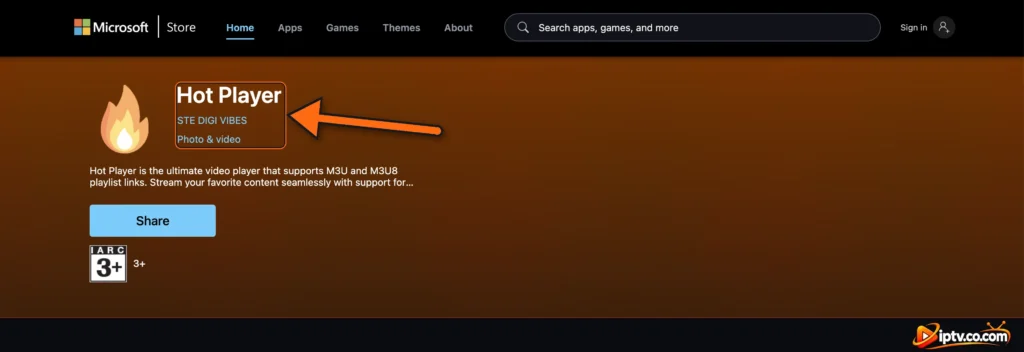
Offen Microsoft StoreSuchen Sie nach Hot Player (durch STE DIGI VIBES) und klicken Get oder InstallÖffnen Sie es aus dem Startmenü und notieren Sie sich die Geräte-ID, um Ihre Playlist hinzuzufügen. Vollständige Schritte: Hot Player unter Windows installieren.
VLC media player ist frei und spielt eine M3U playlist direkt, also ist es der schnellste Weg, um Ihr IPTV unter Windows 10 oder 11 zu testen:
Sie können die Playlist auch als .m3u VLC hat keinen TV-Guide und kein Xtream Codes-Login, und sehr große Playlists laden langsam; für den täglichen Gebrauch ist ein echter IPTV-Player besser. Windows Media Player ist kein guter IPTV-Player: Die meisten IPTV-Streams und Playlists werden nicht darin abgespielt.
TiviMate, Televizo, OTT Navigator, SET IPTV und BOB Player haben keine Windows-Version. Microsoft beendete das Windows-Subsystem für Android im März 2025, so dass die einzige Möglichkeit, sie auf einem PC auszuführen, eine Android emulator wie BlueStacks. Es funktioniert, aber es verwendet mehr Speicher und das Bild ist nicht so glatt wie eine native Windows-App. Wenn Sie nur IPTV auf Ihrem Computer haben möchten, sind IPTV Smarters Pro, IBO Player oder Hot Player einfacher.
Eine IPTV-App hat keine Kanäle. Fügen Sie nach der Installation das Login Ihres IPTV-Anbieters hinzu:
IBO Player, BOB Player, Hot Player und SET IPTV zeigen eine Device ID (MAC-Adresse) und Geräteschlüssel: Sie fügen Ihre Playlist auf der Website der App hinzu und starten dann die App neu. Aktivierungsleitfäden: IPTV Smarters, IBO Player, SET IPTV, OTT Navigator.
IPTV Smarters Pro, VLC, MyIPTV Player und Kodi frei sind. IBO Player und Hot Player beginnen mit einer kostenlosen Testversion und benötigen dann eine Aktivierung, die viele IPTV-Anbieter kostenlos mit einem 6- oder 12-monatigen Abonnement anbieten. Denken Sie daran: Die App ist kostenlos, hat aber keine Kanäle. Sie benötigen immer noch ein IPTV-Abonnement, und viele Anbieter bieten eine kostenlose Testversion an.
http://vpn.dream-4k.coAls Server-URL.Vollständige Fixes: IPTV Smarters funktioniert nicht, IBO Player funktioniert nicht, Hot Player funktioniert nichtAuch auf einem Mac gucken? Sehen Sie unsere Mac IPTV Guide.
IPTV Smarters Pro ist die beste freie Wahl für die meisten Menschen, mit einem einfachen Xtream Codes-Login. IBO Player und Hot Player sind großartig, wenn Ihr Provider sie aktiviert, und VLC ist der schnellste Weg, um eine M3U-Verbindung zu testen.
IPTV Smarters Pro, VLC, MyIPTV Player und Kodi sind unter Windows 10 und Windows 11 kostenlos.
Laden Sie die offizielle .exe aus unserem Guide herunter, öffnen Sie sie, klicken Sie auf Mehr Info > Führen Sie trotzdem aus, wenn Windows fragt, beenden Sie das Installationsprogramm und melden Sie sich mit der Xtream Codes-API an.
Nein. Smarters Player Lite ist nur für Telefone, Tablets und Fernseher geeignet. Verwenden Sie auf einem PC das kostenlose IPTV Smarters Pro für Windows, das mit dem gleichen Login funktioniert.
Öffnen Sie VLC, klicken Sie auf Medien > Open Network Stream (Strg + N), fügen Sie Ihre M3U-URL ein und klicken Sie auf Abspielen. Drücken Sie Strg + L, um die Kanalliste zu sehen.
Nicht zuverlässig. Die meisten IPTV-Wiedergabelisten und Live-Streams werden im Windows Media Player nicht abgespielt, verwenden Sie stattdessen VLC oder einen IPTV-Player.
Es gibt keine Windows-Version von TiviMate. Sie können es nur in einem Android-Emulator wie BlueStacks ausführen, der langsamer ist als ein nativer Windows-IPTV-Player.
Installieren Sie einen IPTV-Player, melden Sie sich dann mit dem Xtream Codes (Benutzername, Passwort und Server-URL) an oder fügen Sie den M3U-Link von Ihrem IPTV-Anbieter ein.
Nein. IPTV-Player haben keine Kanäle. Sie benötigen ein Abonnement eines IPTV-Anbieters und fügen dessen Login oder Playlist der App hinzu.
Überprüfen Sie, ob die Server-URL mit http:// beginnt, lassen Sie die App über die Windows-Firewall zu, probieren Sie ein Netzwerkkabel aus und aktualisieren Sie die App auf die neueste Version.