Hot Player ¿No funciona? Fijaciones fáciles para cada problema
¿Hot Player no trabaja? Corregir dirección MAC no asociada a ninguna lista de reproducción, Refresh, carga, películas y series, prueba vencida, EPG, buffering y problemas VPN.

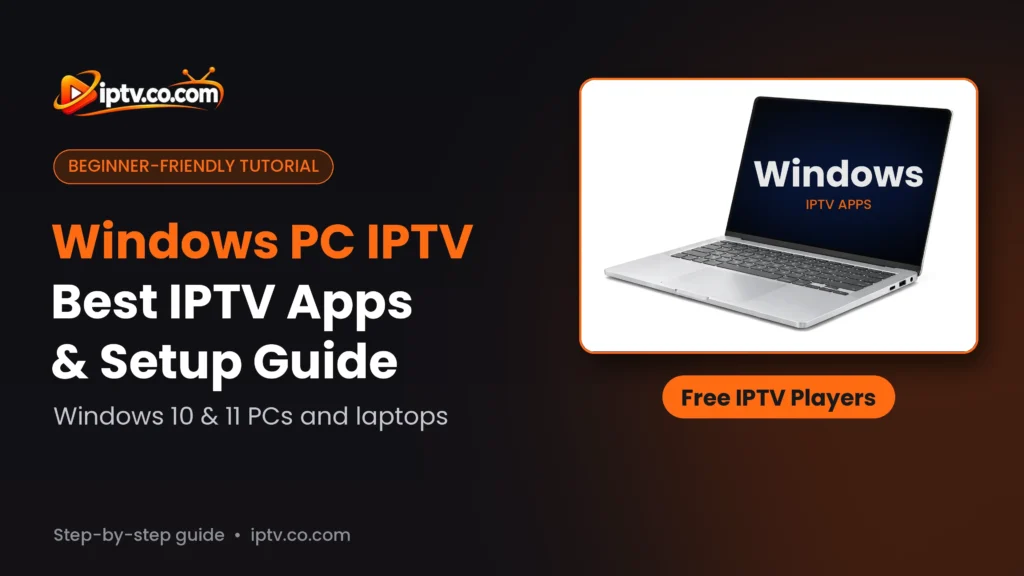
Ver IPTV en un Windows PC o portátil es fácil una vez que elija la aplicación correcta. Algunos reproductores de IPTV, como IPTV Smarters Pro y IBO Player, tiene una versión real de Windows que instala desde un archivo .exe; otros, como Hot Player y MyIPTV Player, están en la tienda de Microsoft; y VLC juega una lista de reproducción M3U sin ninguna aplicación adicional. Esta página compara lo mejor Reproductor IPTV para Windows 10 y Windows 11, muestra cómo instalar cada paso a paso, y arregla los problemas más comunes de Windows IPTV.
Estos reproductores IPTV tienen una versión de Windows. Haga clic en una tarjeta para abrir su guía de instalación de Windows.
Reproductor gratuito en casi cualquier dispositivo, incluidos iPhone, Apple TV, Windows y Mac.
Reproductor todoterreno para Smart TV, Firestick, móviles, Windows y Mac.
Uno de los pocos reproductores IPTV en Roku, además de Windows y Mac.
¿Hot Player no trabaja? Corregir dirección MAC no asociada a ninguna lista de reproducción, Refresh, carga, películas y series, prueba vencida, EPG, buffering y problemas VPN.
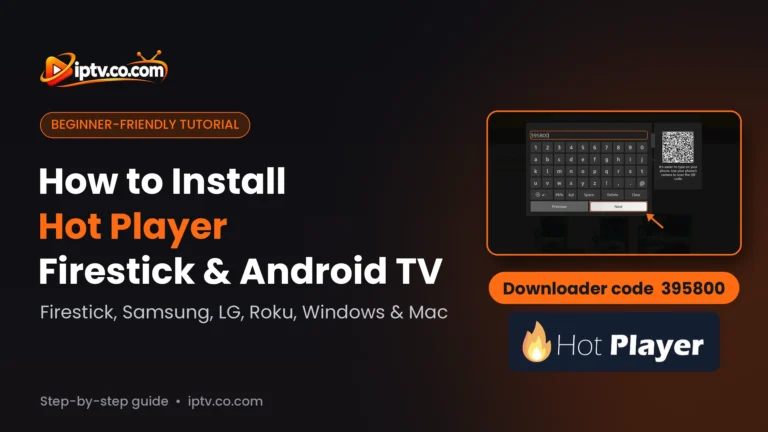
Instala Hot Player paso a paso: Firestick y Android TV con código Downloader 395800, teléfono Android APK, Samsung, LG, Roku, Windows y Mac.
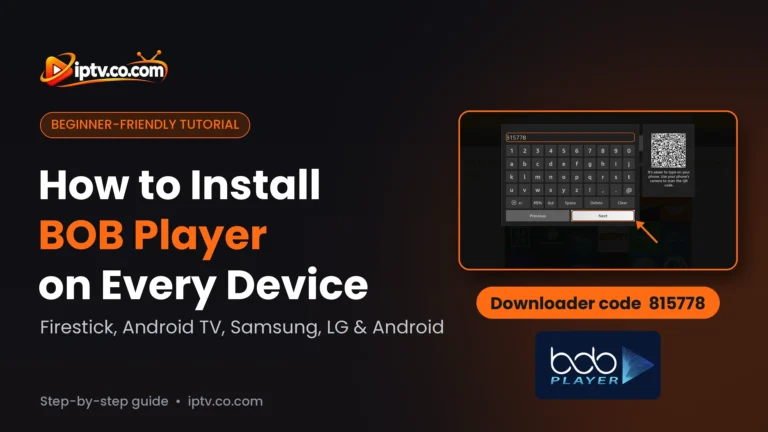
Instala BOB Player en Firestick con código Downloader 815778, más Android TV, Samsung, LG, teléfonos Android y iPhone, paso a paso. Windows y Mac: use IBO Player.
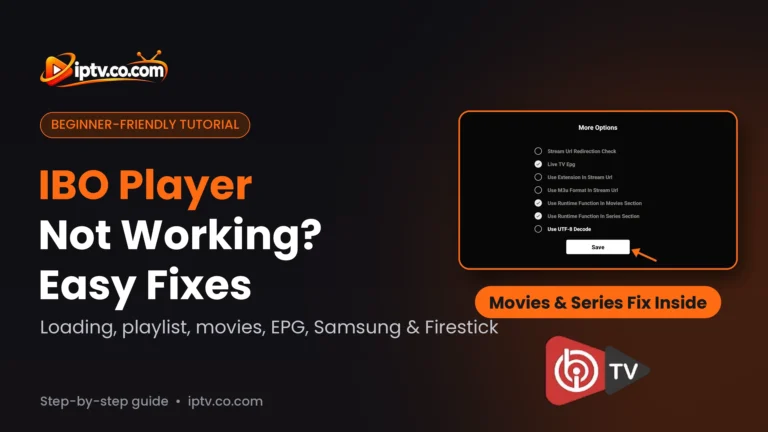
¿IBO Player o IBO Player Pro no funcionan? Arreglar películas y series no jugando, cargar problemas, errores de lista de reproducción, usuario no encontrado, EPG y Samsung o problemas Firestick.
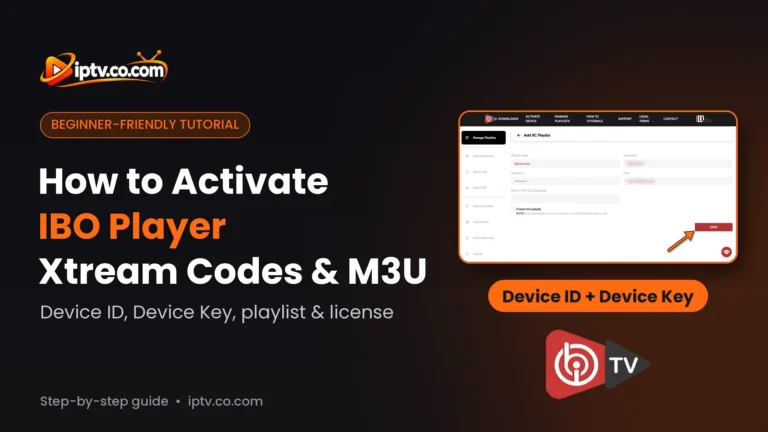
Activar IBO Player y IBO Player Pro paso a paso: inicie sesión con su ID de dispositivo y clave de dispositivo, agregue Xtream Codes o una URL M3U, y compre la licencia después de la prueba gratuita.
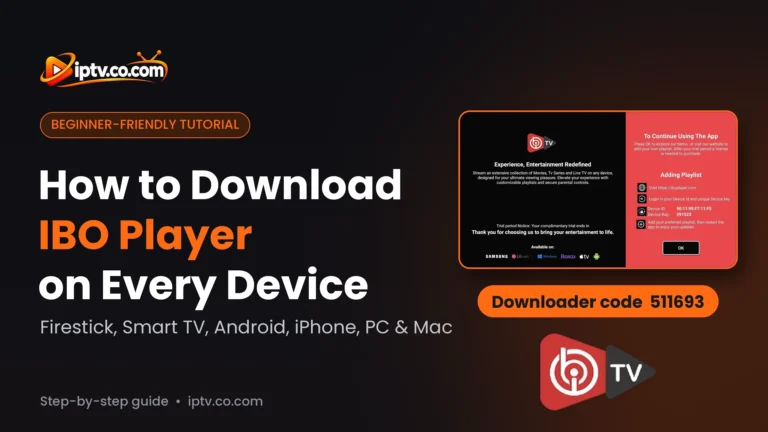
Descargar IBO Player en Firestick con código Downloader 511693, más Samsung, LG, Android TV, Android, iPhone, Windows y Mac, paso a paso.
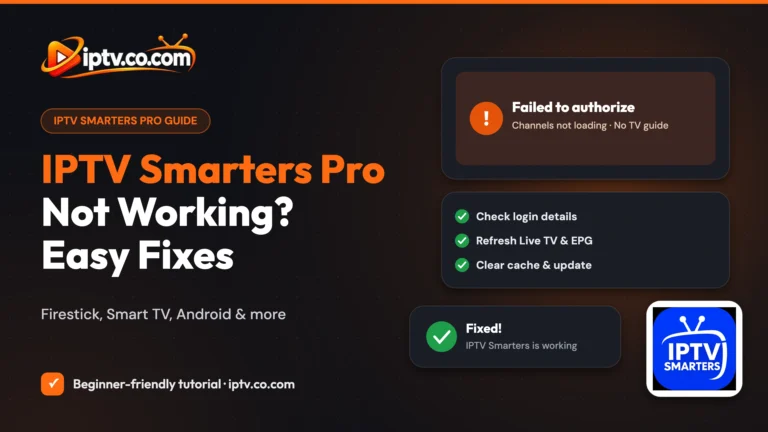
¿IPTV Smarters Pro no trabaja? Corregir Failed para autorizar, canales o guía de televisión no carga, amortiguación y se bloquea en Firestick, Samsung, LG y Android.
¿IPTV Smarters Pro necesita una suscripción? La aplicación es 100% gratuita: aprende lo que pagas, cómo añadir tu propia suscripción, comprobar la expiración, renovarla y elegir un proveedor seguro.
Instala IPTV Smarters Pro en Firestick con código Downloader 5535368, más Samsung, LG, Android TV, Android, iPhone, Windows y Mac, paso a paso.
Activar IPTV Smarters Pro o Lite en minutos: añadir tu URL Xtream Codes o M3U, luego cargar TV en vivo, películas y series.
Todo esto funciona en Windows 10 y Windows 11, en escritorios y laptops. Elija IPTV Smarters Pro para el login Xtream Codes más fácil, IBO Player o Hot Player si su proveedor los activa para usted, y VLC si sólo quiere probar un enlace M3U rápidamente.
| Reproductor IPTV | Donde conseguirlo | Costo | Iniciar sesión | Cómo instalar |
|---|---|---|---|---|
| IPTV Smarters Pro | .exe del enlace oficial | Gratis | Xtream Codes, M3U | Guía |
| IBO Player (IBO TV Player) | .exe del enlace oficial | Prueba gratuita, luego activación (a menudo libre de su proveedor) | ID de dispositivo + lista de reproducción | Guía |
| Hot Player | Microsoft Store | Prueba gratuita, luego activación (a menudo libre de su proveedor) | ID de dispositivo + lista de reproducción | Guía |
| VLC media player | Sitio oficial o Microsoft Store | Gratis | M3U sólo, sin guía de televisión | Pasos a continuación |
| MyIPTV Player | Microsoft Store | Gratis | M3U + EPG | Pasos a continuación |
| Kodi | Sitio oficial o Microsoft Store | Gratis | M3U + EPG (PVR IPTV Simple Client) | Pasos a continuación |
IPTV Smarters Pro tiene una versión gratuita de Windows (unos 130 MB):
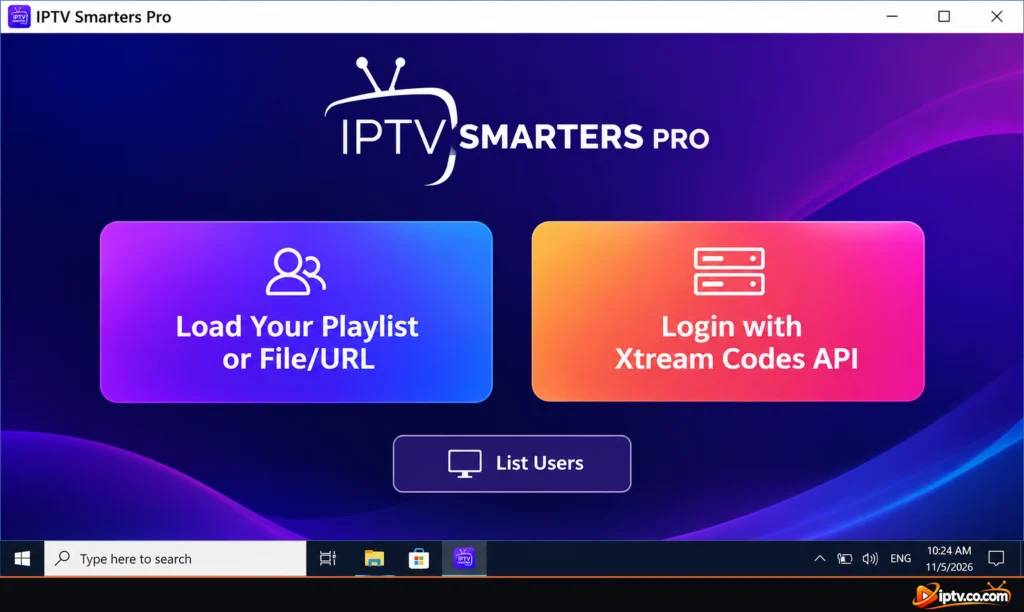
¿Estás buscando IPTV Smarters Lite (Smarters Player Lite) para Windows? Smarters Player Lite está hecho para teléfonos, tabletas y televisores; no hay versión de Windows. En un PC, utilice el IPTV Smarters Pro gratuito para Windows arriba: tiene las mismas pantallas de inicio de sesión y funciona con la misma lista de reproducción Xtream Codes o M3U.
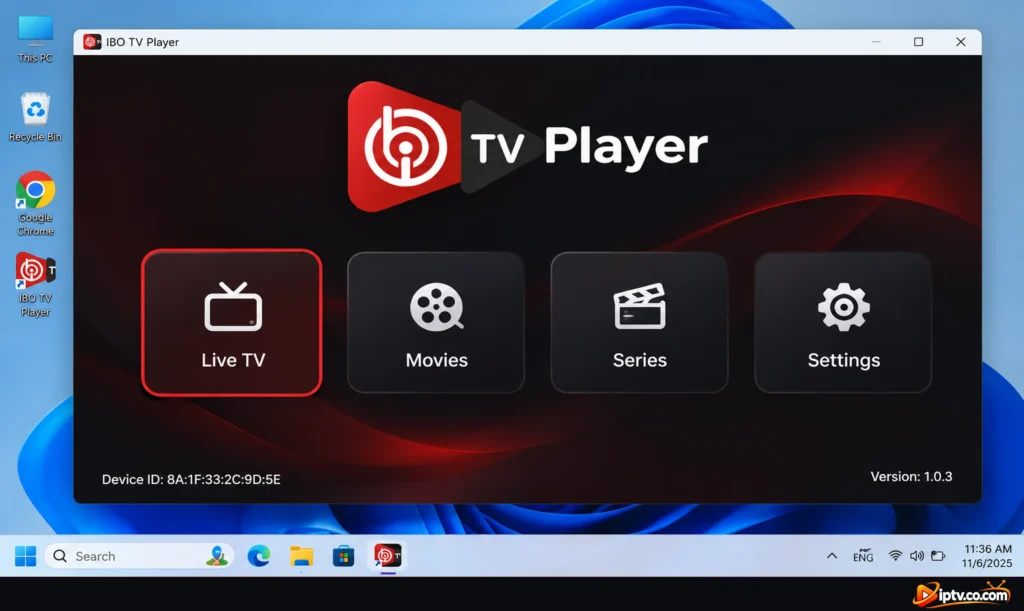
La versión de Windows de IBO Player se llama IBO TV Player. Descargar el funcionario ibo installer.exe desde el enlace en nuestro Guía IBO Player, ejecutarlo, haga clic Finish y abrir IBO TV Player. Tu Device ID (dirección MAC) se muestra en la parte inferior izquierda: añadir su lista de reproducción con ella en el sitio web de IBO Player, entonces activar IBO Player. BOB Player no tiene versión de Windows, por lo que IBO Player es también la mejor opción para los usuarios de BOB Player.
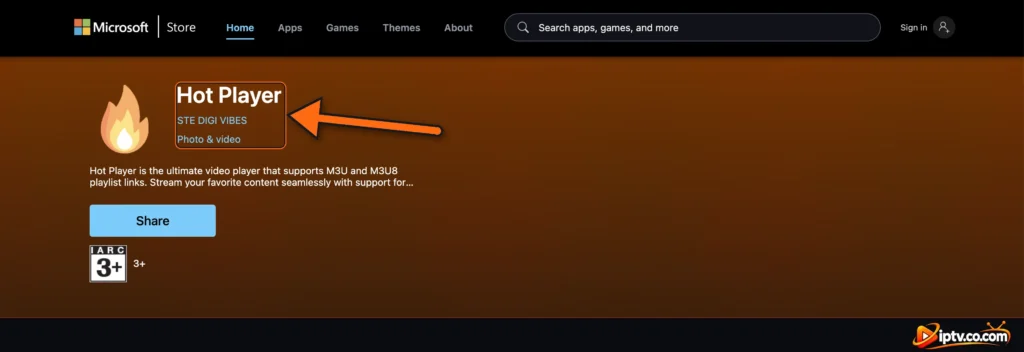
Abrir el Microsoft Store, búsqueda Hot Player (por STE DIGI VIBES) y haga clic Get o Install. Abralo desde el menú Inicio y observe el ID del dispositivo para agregar su lista de reproducción. Pasos completos: instalar Hot Player en Windows.
VLC media player es libre y juega un M3U playlist directamente, por lo que es la manera más rápida de probar su IPTV en Windows 10 o 11:
También puede guardar la lista de reproducción como un .m3u archivarlo y abrirlo con VLC. VLC no tiene guía de TV y no tiene login Xtream Codes, y las listas de reproducción muy grandes se cargan lentamente; para uso diario, un reproductor IPTV real es mejor. Windows Media Player no es un buen reproductor IPTV: la mayoría de los flujos IPTV y listas de reproducción no jugarán en él.
TiviMate, Televizo, OTT Navigator, SET IPTV y BOB Player no tienen versión de Windows. Microsoft terminó el Subsistema de Windows para Android en marzo 2025, por lo que la única manera de ejecutarlos en un PC es un Android emulator como BlueStacks. Funciona, pero utiliza más memoria y la imagen no es tan suave como una aplicación nativa de Windows. Si sólo quiere IPTV en su computadora, IPTV Smarters Pro, IBO Player o Hot Player son más fáciles.
Una aplicación IPTV no tiene canales. Después de instalarlo, agregue el login de su proveedor de IPTV:
IBO Player, BOB Player, Hot Player y SET IPTV muestran un Device ID (Dirección MAC) y clave de dispositivo: añada su lista de reproducción en el sitio web de la aplicación, reinicie la aplicación. Guías de activación: IPTV Smarters, IBO Player, SET IPTV, OTT Navigator.
IPTV Smarters Pro, VLC, MyIPTV Player y Kodi son libres. IBO Player y Hot Player comienzan con un ensayo gratuito, luego necesitan una activación que muchos proveedores de IPTV incluyen de forma gratuita con una suscripción de 6 o 12 meses. Recuerde: la aplicación es gratuita, pero no tiene canales. Todavía necesita una suscripción IPTV, y muchos proveedores ofrecen un juicio gratis.
http://vpn.dream-4k.co) como la URL del servidor.Arreglos completos: IPTV Smarters no funciona, IBO Player no funciona, Hot Player no funciona- ¿Mirando un Mac también? Vea nuestro Mac IPTV guía.
IPTV Smarters Pro es la mejor opción gratuita para la mayoría de las personas, con un fácil acceso Xtream Codes. IBO Player y Hot Player son geniales si su proveedor los activa, y VLC es la forma más rápida de probar un enlace M3U.
Si. IPTV Smarters Pro, VLC, MyIPTV Player y Kodi son todos gratuitos en Windows 10 y Windows 11.
Descargue el .exe oficial de nuestra guía, abra, haga clic en Más información Ejecute de todos modos si Windows pregunta, termine el instalador y inicie sesión con Xtream Codes API.
No. Smarters Player Lite es sólo para teléfonos, tabletas y televisores. En un PC, utilice el IPTV Smarters Pro gratuito para Windows, que funciona con el mismo login.
Open VLC, haga clic en Media √ Open Network Stream (Ctrl + N), pega su URL M3U y haga clic en Reproducir. Pulse Ctrl + L para ver la lista de canales.
No es fiable. La mayoría de las listas de reproducción IPTV y los flujos en vivo no juegan en Windows Media Player, así que use VLC o un reproductor IPTV en su lugar.
No hay versión de Windows de TiviMate. Sólo puede ejecutarlo en un emulador Android como BlueStacks, que es más lento que un reproductor IPTV nativo de Windows.
Instale un reproductor IPTV, luego inicie sesión con el Xtream Codes (nombre de usuario, contraseña y URL del servidor) o pega el enlace M3U de su proveedor de IPTV.
No. Los reproductores de IPTV no tienen canales. Necesita una suscripción de un proveedor de IPTV y agregar su login o lista de reproducción a la aplicación.
Comprueba que la URL del servidor comienza con http://, permite que la aplicación a través del firewall de Windows, pruebe un cable de red y actualice la aplicación a la última versión.