Cómo activar IPTV Smarters: Resumen rápido
IPTV Smarters Pro no necesita un código de activación. Para activarlo, abra la aplicación, elija Xtreme Code o M3U Playlist, introduzca los datos de inicio de sesión de su proveedor de IPTV y grifo Add Playlist. Luego descargar TV en vivo, películas y series y empezar a ver. Lleva unos 3 minutos.
Es bueno saber: IPTV Smarters es 100% libre
IPTV Smarters Pro es 100% free para descargar y utilizar. It no proporciona ningún canal IPTV, listas de reproducción o suscripcionesPara activarlo, introduzca sus propios datos de inicio de sesión (Xtream Codes) o lista de reproducción M3U de su proveedor de IPTV.
IPTV Smarters Pro (también publicado como IPTV Smarters Lite o Smarters Player Lite en algunos dispositivos) es un 100% free Reproductor IPTV. No proporciona ni vende listas de reproducción de IPTV ni suscripciones, y no tiene canales propios: lo «activa» agregando una lista de reproducción de su propio proveedor de IPTV (ver lo que una suscripción IPTV Smarters realmente es). Este tutorial basado en imágenes muestra ambas maneras de hacerlo, con Xtream Codes y con un M3U URL, y cómo cargar sus canales, películas y series después.
Antes de comenzar: Lo que necesitas
- IPTV Smarters Pro o IPTV Smarters Lite instalado en el dispositivo (ver cómo instalar IPTV Smarters Pro en cualquier dispositivo)
- Una suscripción IPTV activa o prueba gratuita de su propio proveedor. IPTV Smarters no suministra uno
- Tu Xtream Codes (nombre de usuario, contraseña y URL del servidor) o tu M3U playlist URL
- Una conexión estable a Internet
¿Todavía no tienes tus datos de inicio de sesión? Siga nuestras guías en cómo conseguir Xtream Codes y cómo conseguir una URL M3U. Ambos se enumeran en el área cliente de su proveedor.
Xtream Codes vs M3U: ¿Qué método debe usar?
| Método 1: Xtream Codes | Método 2: URL M3U | |
|---|---|---|
| What you enter | Nombre de usuario, contraseña y URL del servidor | Una larga lista de reproducción |
| Button in IPTV Smarters | Código X | M3U Playlist |
| TV guide (EPG) | Carga automáticamente | Puede faltar; puede añadir un enlace EPG |
| Cine y series | Ordenar con carteles e información | A menudo mezclado en una lista larga |
| escribiendo en un remoto de TV | Corto y fácil | URL larga, fácil de malformar |
| Best for | La mayoría de los usuarios (recomendados) | Proveedores que solo dan un enlace M3U |
| How to get it | Cómo conseguir Xtream Codes | Cómo obtener una URL de M3U |
Método 1: Cómo activar IPTV Smarters con Xtream Codes
Este es el método recomendado porque le da la guía de televisión y una biblioteca bien organizada de películas y series.
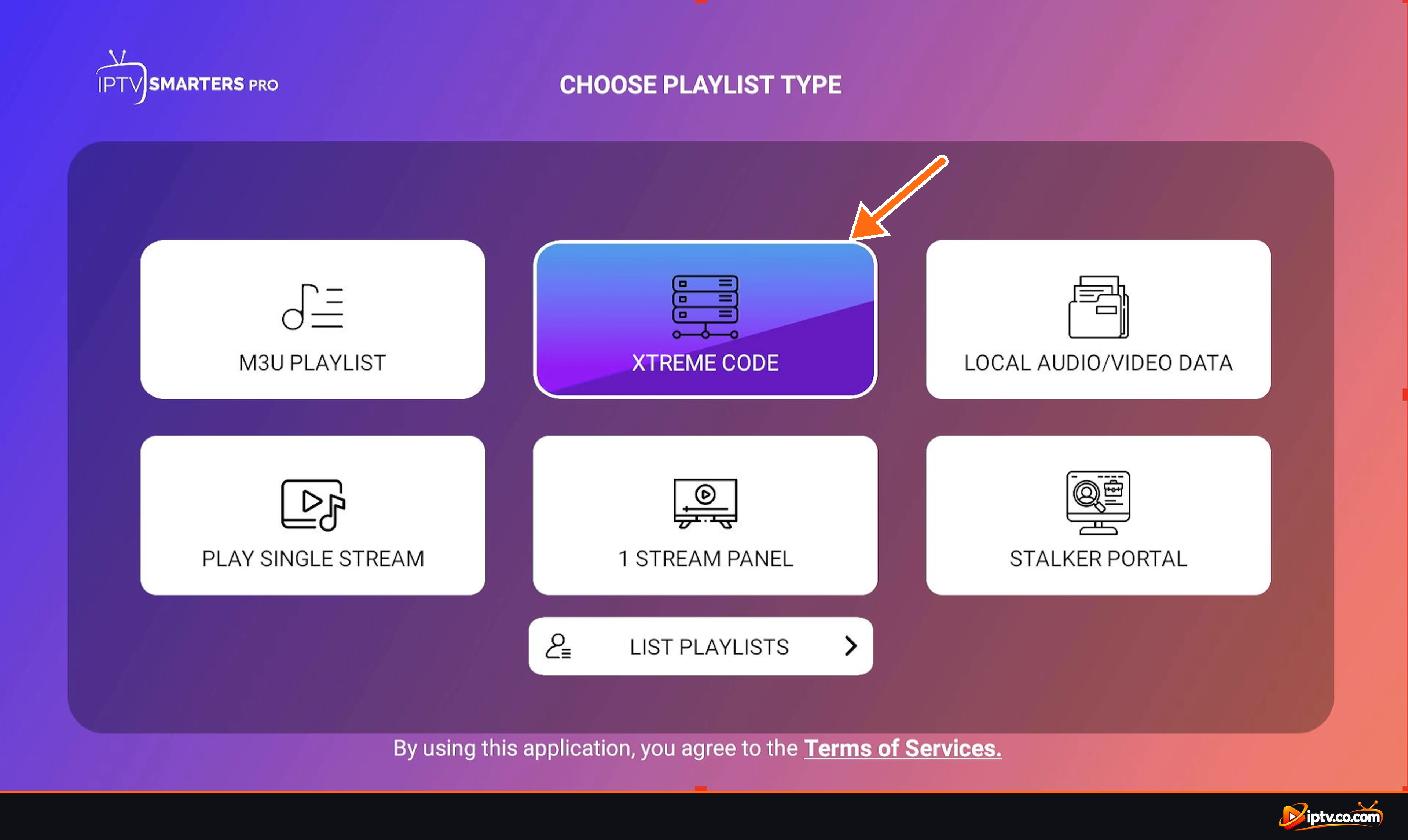
Paso 1: Elija el código Xtreme
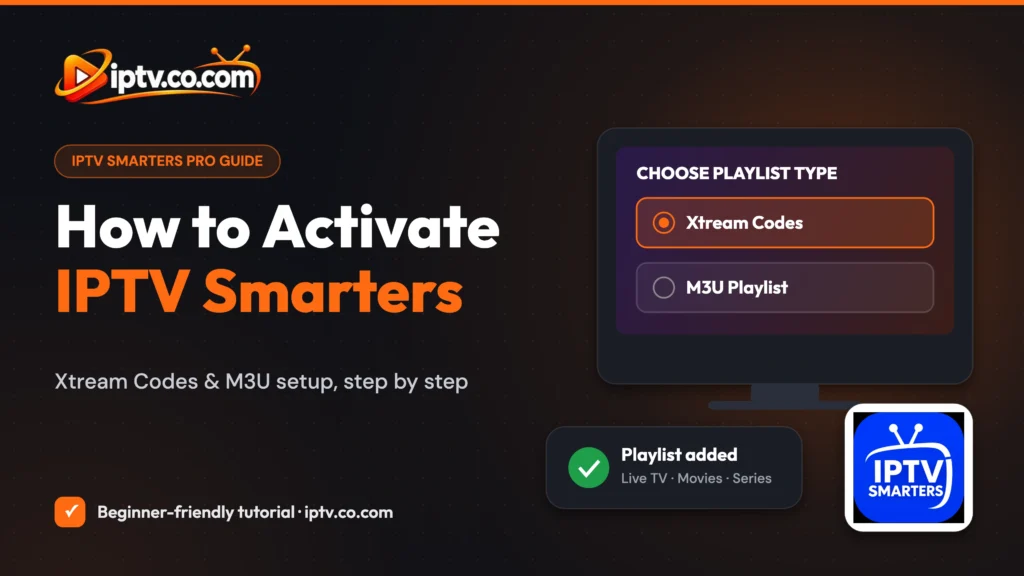
Abre IPTV Smarters Pro. En el Choose Playlist Type pantalla, seleccione Xtreme Code (Así es como la aplicación escribe Xtream Codes).
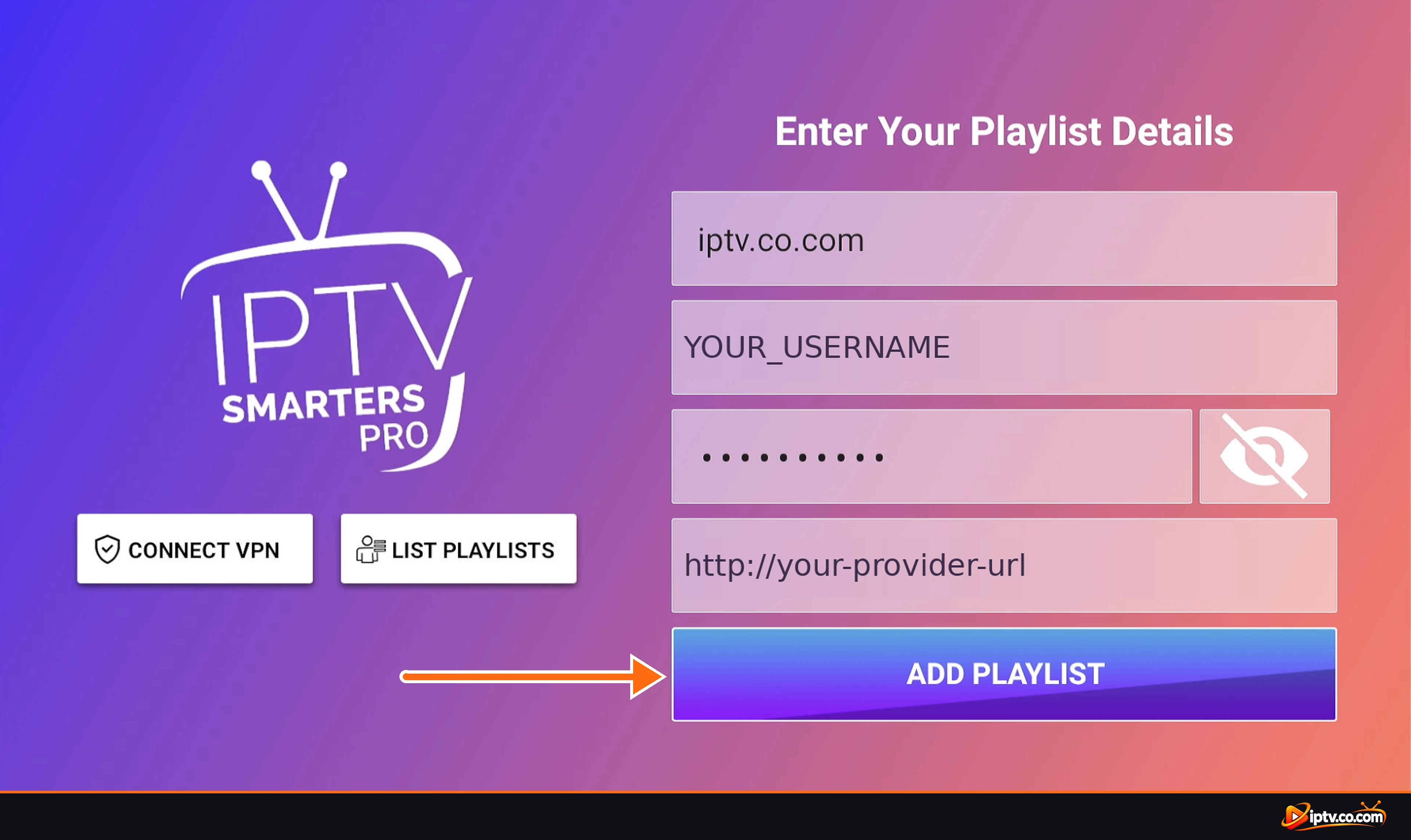
Paso 2: Ingrese su Xtream Codes Login y presione Añadir la lista de reproducción
- First field (name): escriba cualquier nombre, por ejemplo iptv.co.com o Mi IPTV.
- Username: pega el nombre de usuario de su área cliente.
- Password: pega tu contraseña. Toca el icono del ojo para comprobarlo.
- URL: pegar la URL del servidor, incluyendo
http://y el puerto si su proveedor muestra uno. - Tap Add Playlist.
¿Necesitas estos detalles? Véase cómo conseguir Xtream Codes al instante.
IPTV Smarters comprueba tu login y abre el dashboard. Si lo ves No autorizado, comprobar el Failed to authorized fixes. De lo contrario, continúe con el Paso 3 para cargar sus canales, películas y series.
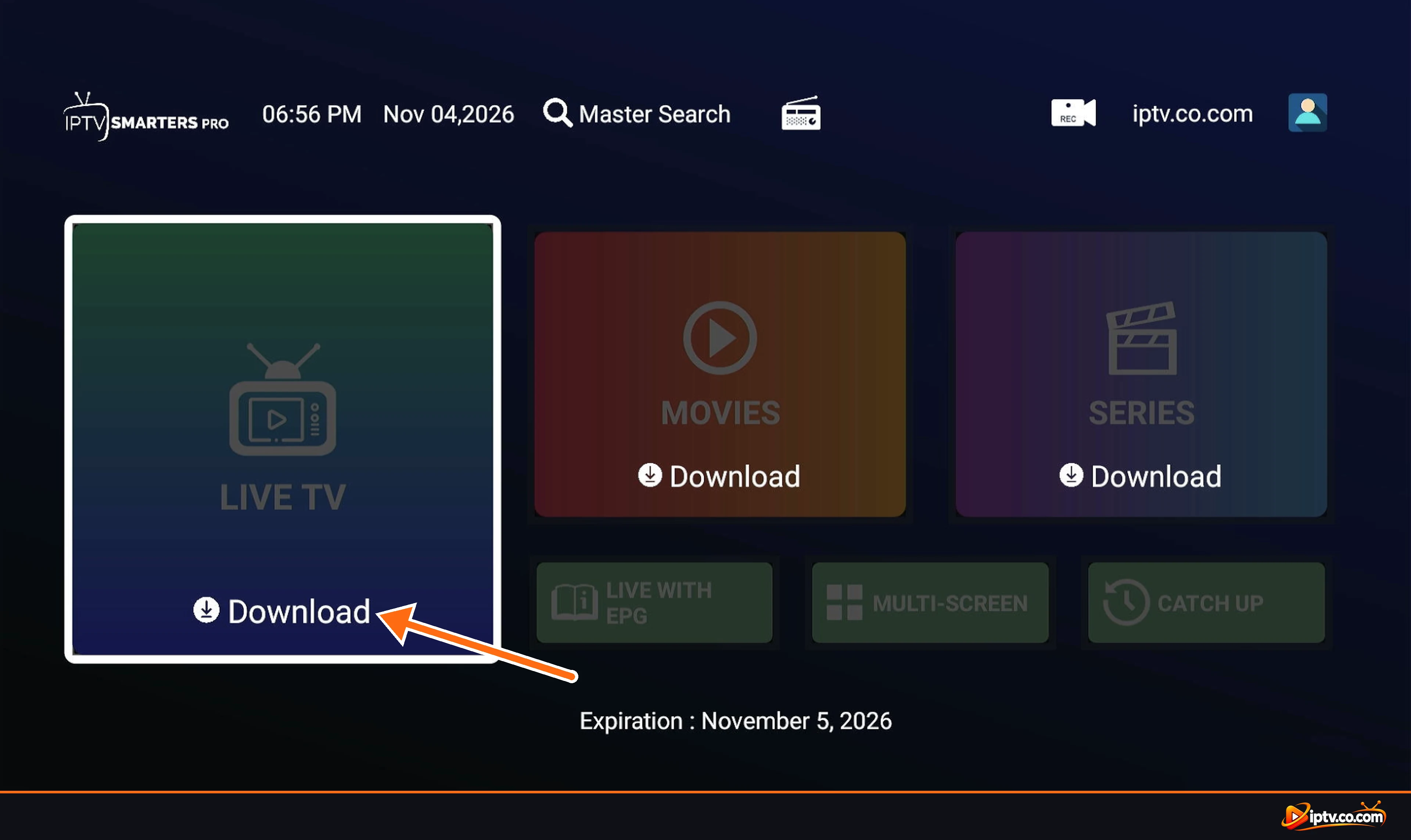
Paso 3: Pulse Descargar en Live TV
Seleccione Live TV y grifo DownloadHaz lo mismo por Movies y Series.
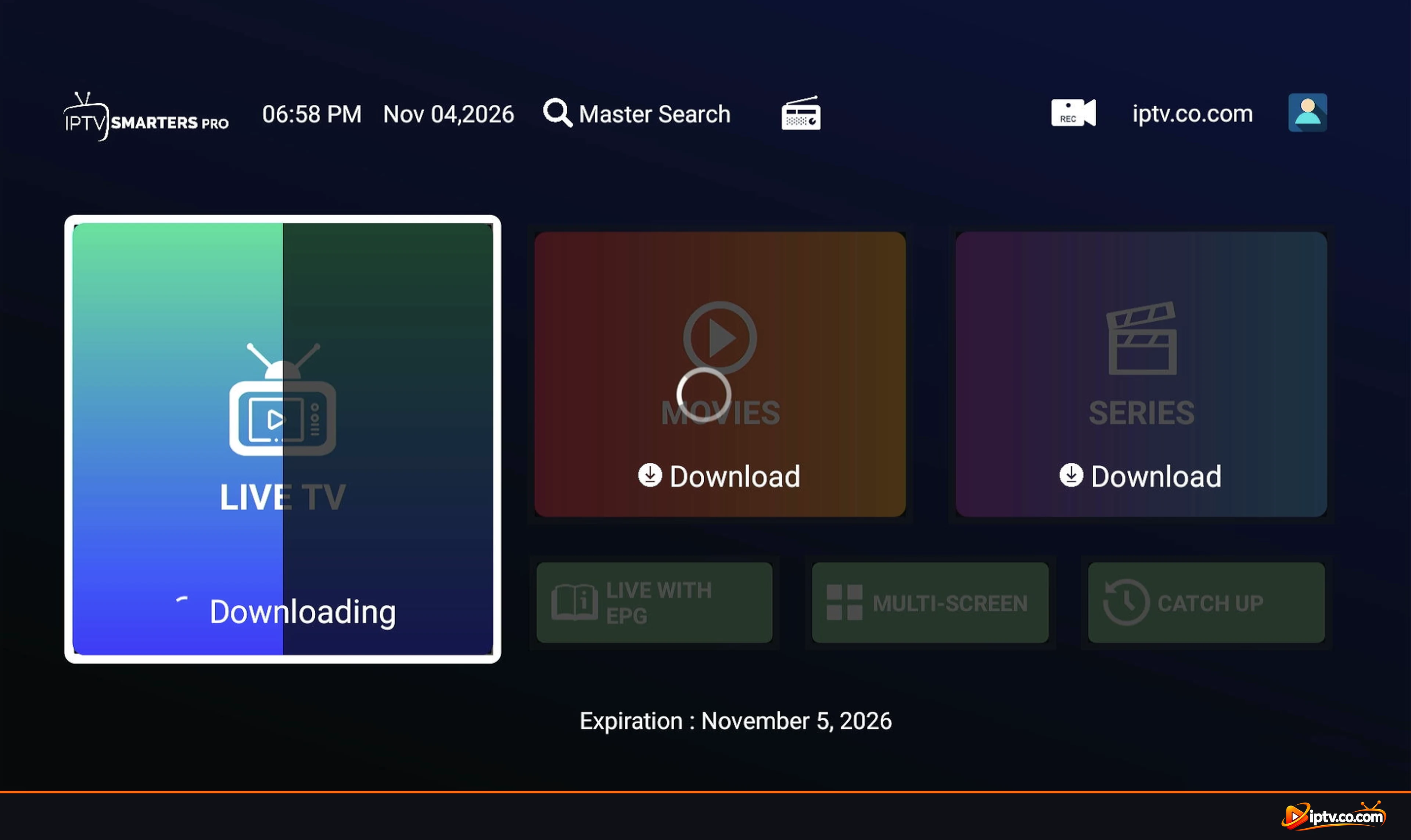
Paso 4: Espera mientras el contenido descarga
A Downloading bar muestra el progreso. Grandes listas de reproducción pueden tomar un minuto o dos, así que no cierre la aplicación.
Paso 5: Su contenido está listo
Cuando la descarga termina, cada sección muestra Last updated. Live With EPG, Multi-Screen y Catch Up también están disponibles.
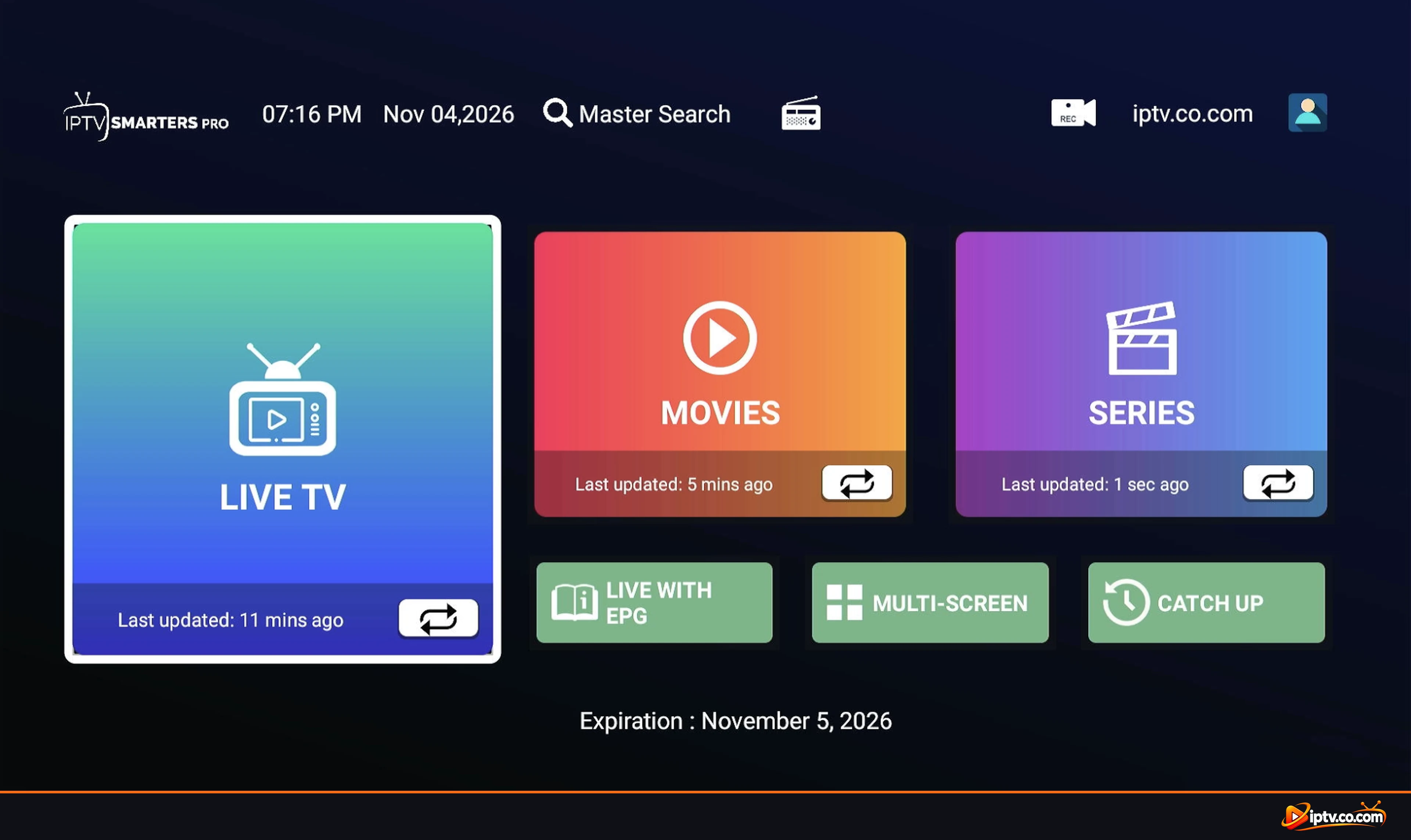
Paso 6: Open Live TV and Start Watching
Abierto Live TV, elegir una categoría a la izquierda y seleccionar un canal. La vista previa comienza a la derecha; seleccione nuevamente para ver en pantalla completa.
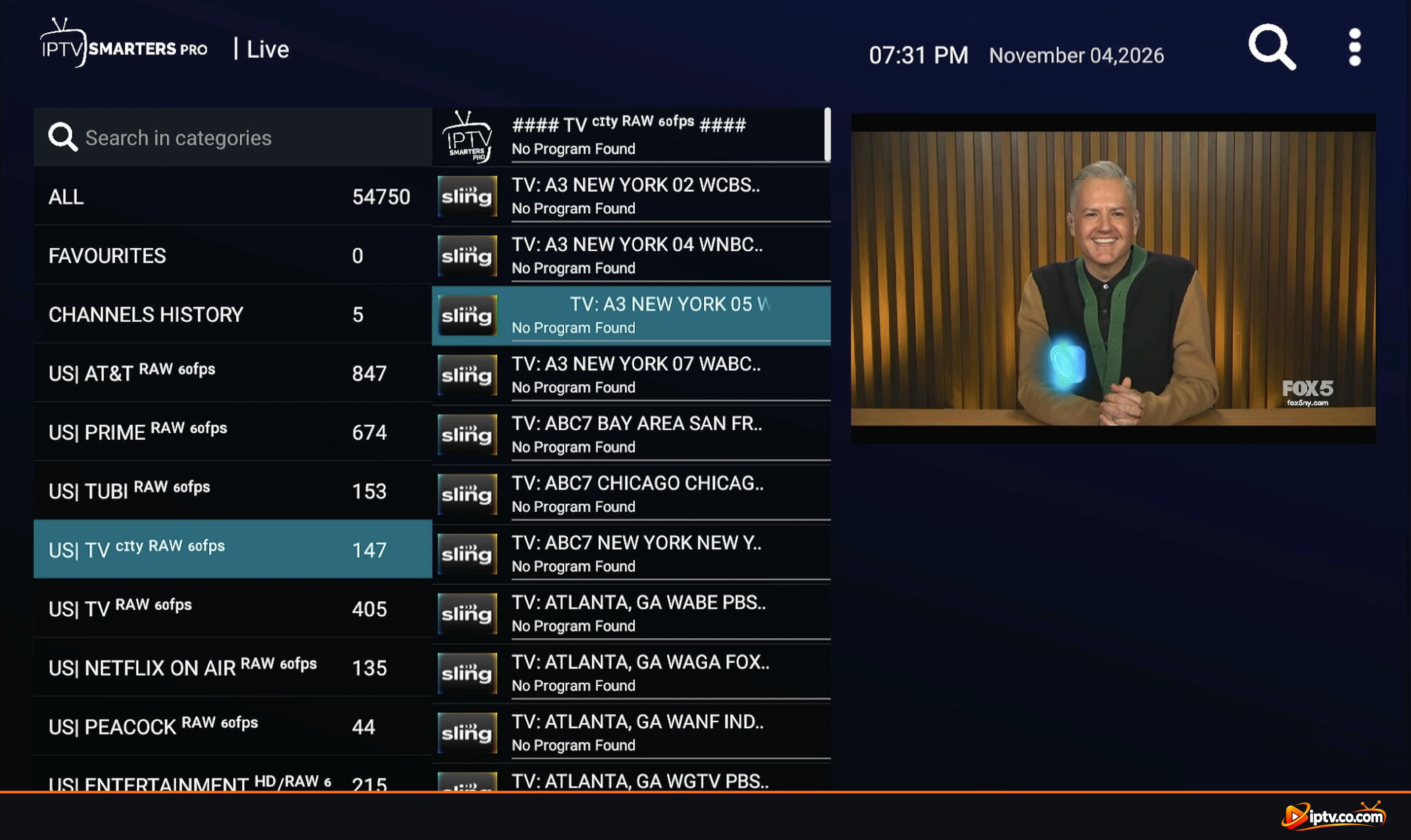
Pro Tip
Su proveedor agrega y cambia canales a menudo. Toca el refresco botón en TV en vivo, películas o series cada pocos días para mantener tus listas actualizadas.
Método 2: Cómo activar IPTV Smarters Con una URL M3U
Utilice este método si su proveedor sólo le da un enlace de lista de M3U.
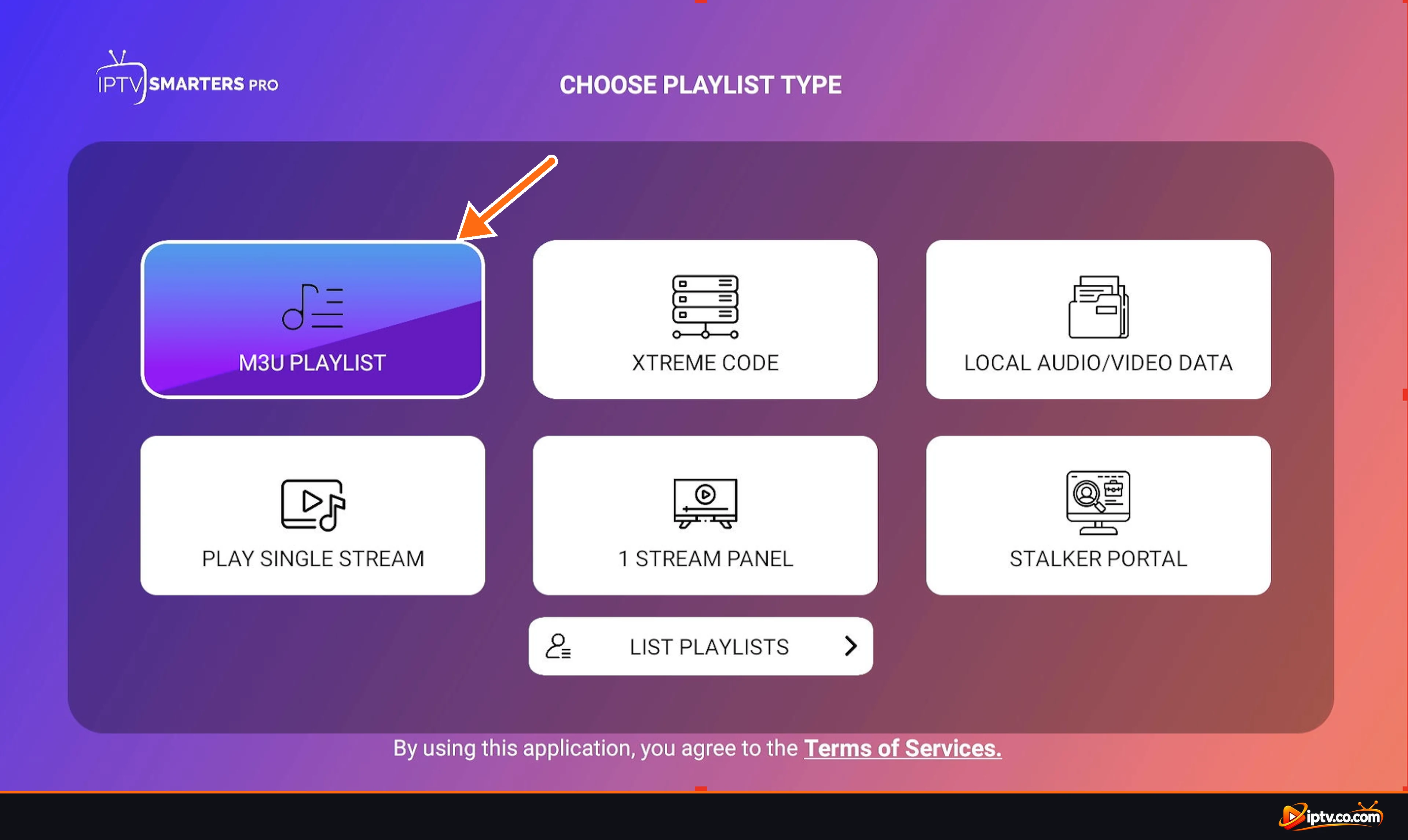
Paso 1: Elija la lista de reproducción M3U
En el Choose Playlist Type pantalla, seleccione M3U Playlist.
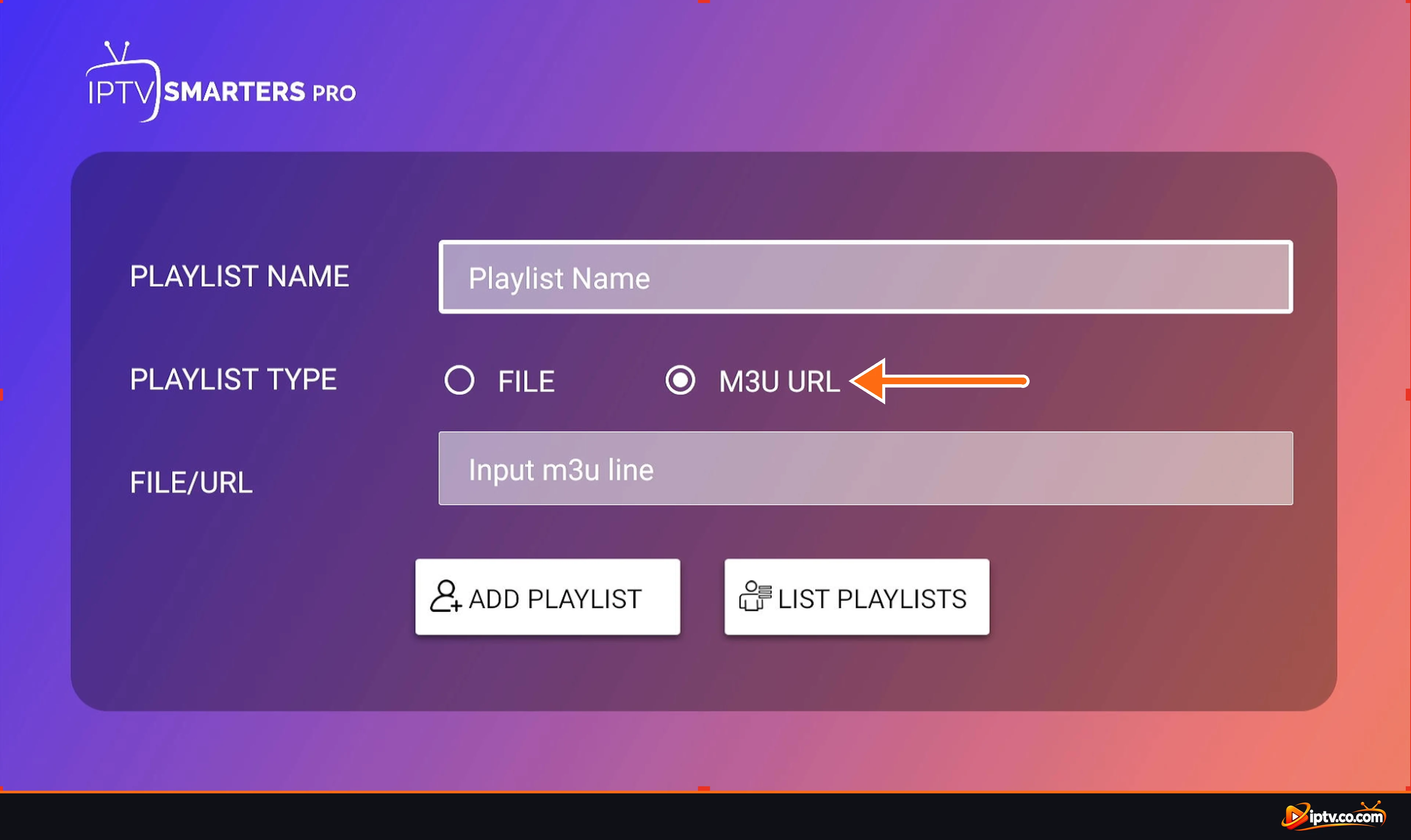
Paso 2: Seleccione la URL de M3U como el tipo de lista de reproducción
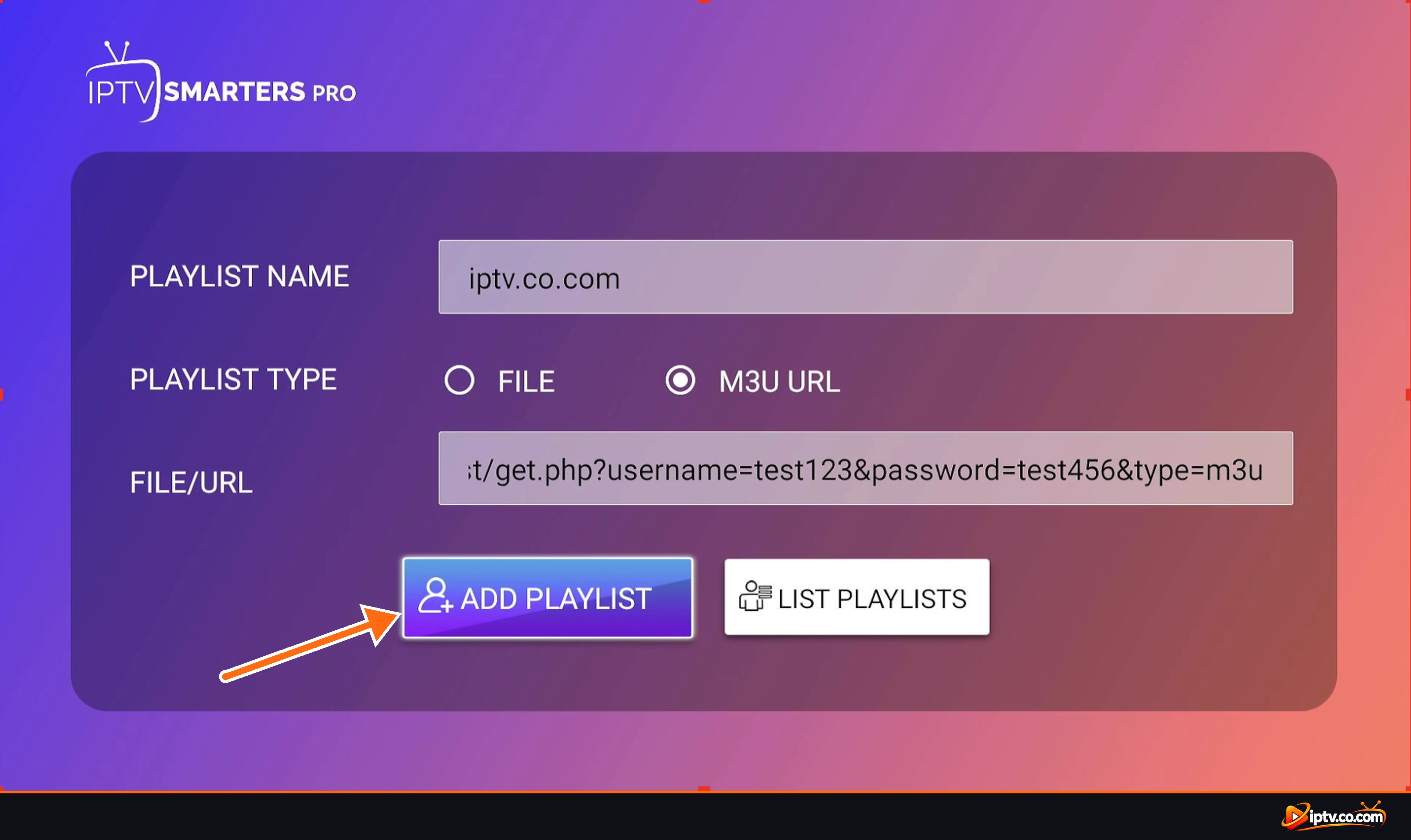
El formulario de lista abre. In Playlist Name, escriba cualquier nombre que desee, por ejemplo iptv.co.com o My IPTVEntonces, al lado Playlist Type, seleccionar M3U URL(Elija File solo si tienes un archivo .m3u guardado en tu dispositivo.)
Paso 3: Pruebe su M3U Enlace y toque Añadir lista de reproducción
- Playlist Name: escriba cualquier nombre, por ejemplo iptv.co.com.
- File/URL: pega tu URL completa de M3U. Parece
http://your-provider-url/get.php?username=…&password=…&type=m3u_plus&output=ts - Tap Add Playlist.
¿No tienes el enlace? Aprender cómo obtener una URL de M3U al instante.
IPTV Smarters abre el tablero. Ahora descarga tu Live TV, Movies y Series exactamente como se muestra en Pasos 3 a 6 del método Xtream Codes.
Cómo obtener una URL M3U o Xtream Codes
IPTV Smarters sólo juega contenido de su propio proveedor de IPTV. Sus datos de inicio de sesión están en el área cliente del proveedor, bajo su servicio activo. Tenemos una guía paso a paso para cada uno:
- Cómo conseguir Xtream Codes al instante: encontrar su nombre de usuario, contraseña y URL del servidor.
- Cómo obtener la URL de M3U al instante: copiar la URL de la lista de reproducción M3U y la URL EPG.
IPTV Smarters Pro vs IPTV Smarters Lite
Ambos vienen del mismo desarrollador y utilizan los mismos métodos de inicio de sesión, por lo que los pasos en esta guía funcionan para cualquiera de los dos. IPTV Smarters Lite (Smarters Player Lite) es la versión más ligera que se ofrece en algunas plataformas, como iPhone, iPad y Mac, mientras que IPTV Smarters Pro es la versión completa para Android, Firestick y otros dispositivos. Los nombres de los menús pueden diferir ligeramente, pero todavía elige Xtream Codes o M3U y añade tu lista de reproducción.
IPTV Smarters No Activando? Arreglos rápidos
- “Failed to authorization” o “Invalid user or password”: copiar el nombre de usuario y la contraseña de nuevo, consultar las letras mayúsculas y minúsculas, y asegurarse de que su servicio sigue activo.
- Compruebe la URL del servidor: debe empezar con
http://e incluir el puerto si se muestra (por ejemplo:8080). Para Xtream Codes, no añadir/get.php. - M3U playlist not loading: pega el enlace completo sin espacios, y asegúrese de M3U URL (no Archivo) se selecciona.
- Too many connections: cerrar IPTV Smarters en sus otros dispositivos. Cada plan permite un número de dispositivos al mismo tiempo.
- Cambiar la URL o eliminar un usuario: grifo List Playlists, seleccione la lista de reproducción y elija editar o eliminar, a continuación, añadir de nuevo con los nuevos detalles.
- Still stuck? Reinicie su dispositivo y router, actualice la aplicación o siga nuestra guía completa arreglar IPTV Smarters Pro no funciona.
Mantenga su acceso privado
Su enlace Xtream Codes y M3U dan acceso completo a su suscripción. No los compartas en comentarios, foros o capturas de pantalla. Si se filtran, pídale a su proveedor que reajuste su contraseña.
Preguntas frecuentes
¿Cómo activar IPTV Smarters sin código de activación?
IPTV Smarters Pro no tiene código de activación. Usted lo activa al iniciar sesión con la URL Xtream Codes o M3U que su proveedor IPTV le envía.
¿Cómo puedo activar IPTV Smarters Pro?
Abra la aplicación, seleccione Xtreme Code o M3U Playlist, introduzca los datos de inicio de sesión de su proveedor de IPTV y grifo Añadir Playlist. No hay código de activación separado para la aplicación en la mayoría de los dispositivos.
¿Está libre IPTV Smarters Pro?
Sí. IPTV Smarters Pro es 100% libre y no ofrece ni vende listas de reproducción o suscripciones IPTV. Para ver, agrega la suscripción o prueba gratuita que obtiene de su propio proveedor de IPTV.
¿IPTV Smarters proporciona canales?
IPTV Smarters es sólo un jugador. Todos los canales, películas y series vienen de la lista de reproducción que su proveedor IPTV le da.
¿Qué URL uso para IPTV Smarters Pro?
Para Xtream Codes, utilice la URL del servidor desde su área de cliente, como http://su-provider-url (con el puerto si se muestra). Para el método M3U, utilice la URL completa de la lista de reproducción M3U.
¿Debería usar Xtream Codes o M3U en IPTV Smarters?
Xtream Codes es mejor para la mayoría de la gente. Carga la guía de televisión automáticamente y clasifica películas y series. Use M3U sólo si su proveedor le da un enlace M3U y nada más.
¿Por qué IPTV Smarters dice "Failed to Authorize"?
El nombre de usuario, contraseña o URL del servidor está mal, o la suscripción ha expirado. Recibir los detalles de su área cliente y comprobar que la URL comienza con http://.
¿Es IPTV Smarters Lite igual que IPTV Smarters Pro?
Son versiones del mismo jugador del mismo desarrollador. Lite es una edición más ligera que se ofrece en algunas plataformas. Ambos aceptan listas de reproducción Xtream Codes y M3U de la misma manera.
¿Puedo añadir más de una lista de reproducción a IPTV Smarters?
Sí. Grabar Lista de reproducción y añadir una nueva lista de reproducción o usuario. Puedes cambiar entre ellos en cualquier momento.
Eso es: IPTV Smarters está activado y listo para usar. Para más tutoriales de aplicaciones y dispositivos, busque nuestra IPTV Smarters guías y guías Guías de configuración.