Résumé rapide
Pour obtenir Xtream Codes, lancez un essai gratuit ou un plan avec votre fournisseur IPTV, terminez la commande, puis ouvrez votre zone client. Votre Xtream Codes login (nom d’utilisateur, mot de passe et URL du serveur) est listé sous votre service actif, prêt à être copié. Tout le processus prend environ 2 minutes.
La plupart des applications IPTV, y compris TiviMate, IPTV Smarters, IBO Player et XCIPTV, vous permettent de vous connecter avec Xtream Codes. Au lieu de coller un long lien de playlist, vous entrez trois petits détails et l’application charge TV en direct, films, séries et le guide TV pour vous. Ce guide explique ce que sont Xtream Codes, où les obtenir et comment les utiliser dans votre lecteur IPTV.
Qu'est-ce que Xtream Codes?
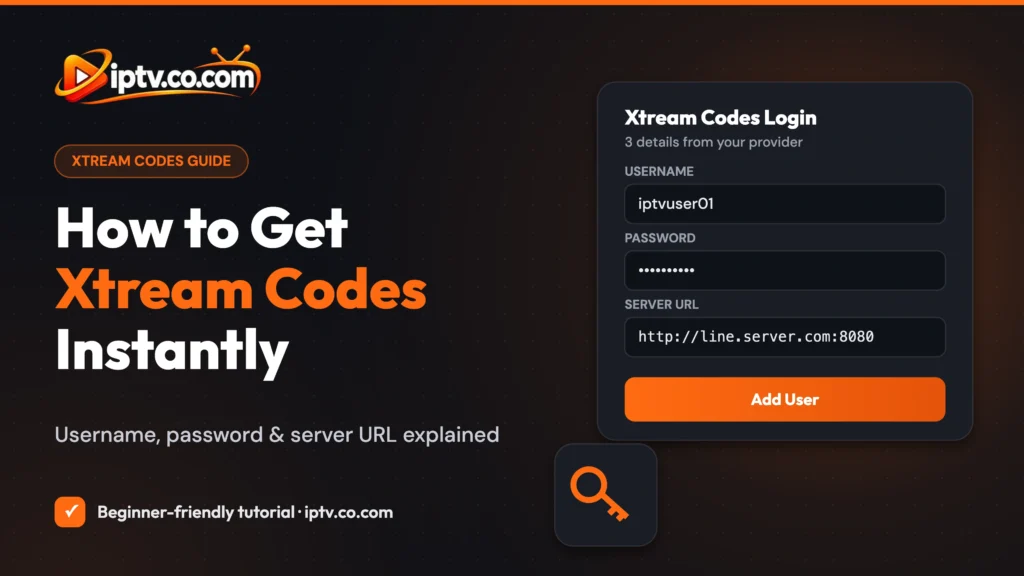
Xtream Codes (également écrit sous la forme de Xtream code, Xtream IPTV ou même -Xtreme codes) est le format de connexion utilisé par la plupart des services IPTV. Il a commencé comme le nom d’un panneau IPTV populaire, les fournisseurs de logiciels de serveur utilisés pour gérer les canaux et les abonnés. Aujourd’hui, le nom fait référence aux détails de connexion que le panneau crée pour chaque client:
- Username: votre nom de compte unique
- Password: le mot de passe lié à ce nom d’utilisateur
- Server URL: l’adresse du serveur de votre fournisseur, par exemple
http://your-provider-url
Votre application IPTV utilise ces trois détails pour se connecter au serveur et télécharger votre liste de canaux, films, séries et EPG.
Qu’est-ce que l’API Xtream Codes ?
Les Xtream Codes API est la méthode de connexion des applications IPTV utilisées dans les coulisses. Lorsque vous vous connectez avec Xtream Codes, l’application parle au serveur fournisseur par l’intermédiaire de cette API et reçoit les canaux triés par catégorie, films et séries avec des affiches, rattrapage (si votre plan l’inclut) et le guide du programme. C’est pourquoi de nombreuses applications étiquettent cette option Xtream Codes API, Login with Xtream Codes ou simplement Xtream.
Ce dont vous avez besoin avant de commencer
- Un fournisseur IPTV qui offre un essai gratuit ou un abonnement
- Une adresse e-mail valide (vos coordonnées de connexion y sont également envoyées)
- Un lecteur IPTV qui prend en charge Xtream Codes, par exemple TiviMate, IPTV Smarters ou IBO Player Pro
Comment obtenir Xtream Codes: Étape par étape
Étape 1: Ouvrir la liste des fournisseurs de TVIP
Ouvrez votre navigateur, collez cette adresse dans la barre d’adresses et appuyez sur Enter. Sur cette page, cliquez sur le View IPTV Providers List bouton pour sauter directement à la liste des services.
https://iptvproviders.co/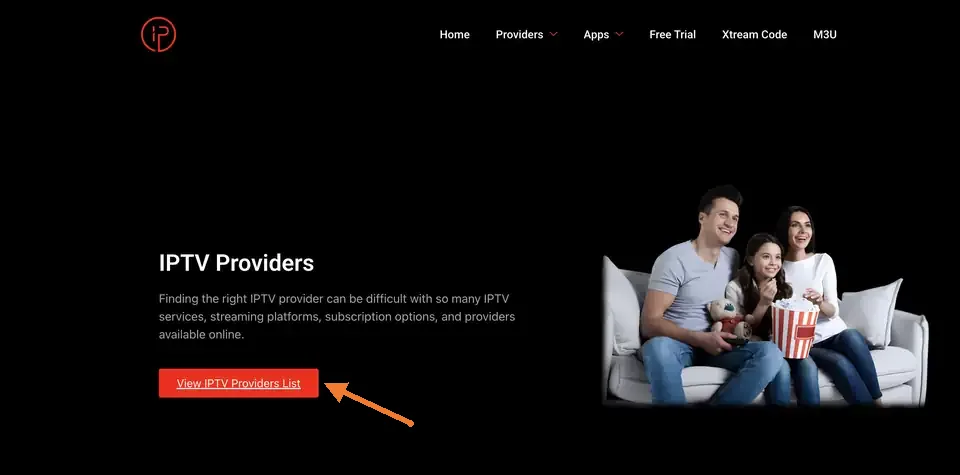
Étape 2: Choisissez un fournisseur dans la liste
Faites défiler la liste et comparez les fournisseurs. Chacun montre son nombre de canaux, la bibliothèque VOD et les détails d’essai. Lorsque vous trouvez celui que vous aimez, cliquez sur son rouge Try bouton.
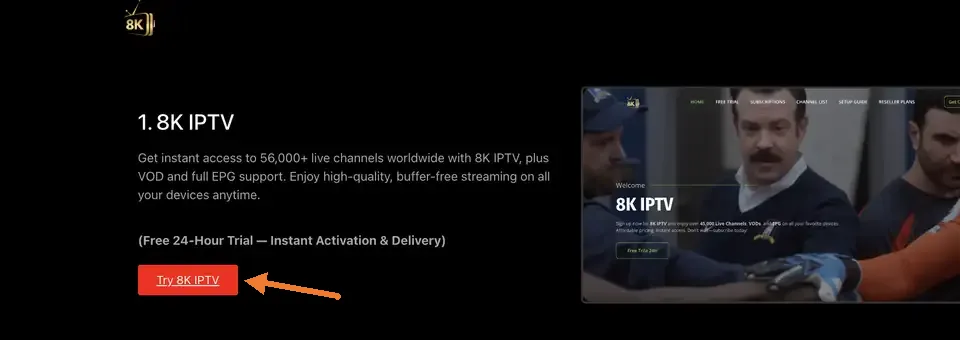
Étape 3: Appuyez sur le bouton d'essai gratuit
Vous êtes maintenant sur cette page. Cliquez sur Get Free Trial pour voir l’offre d’essai.
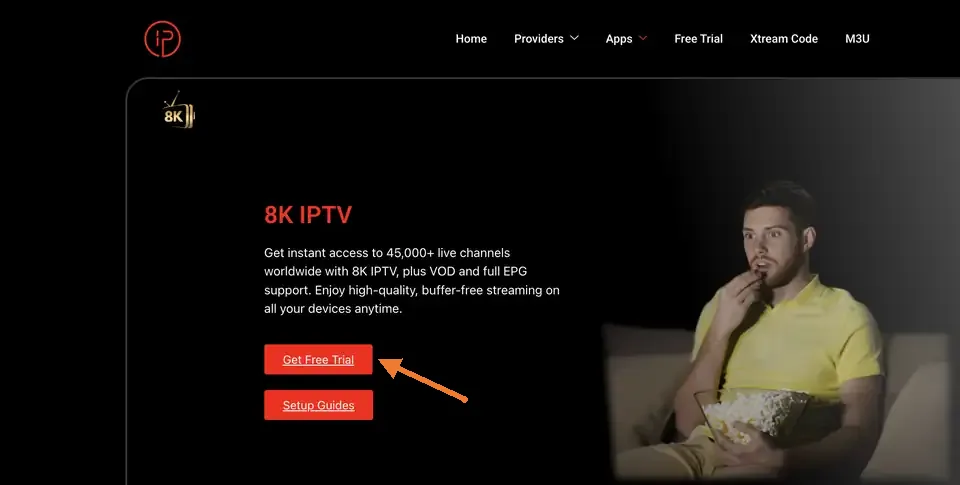
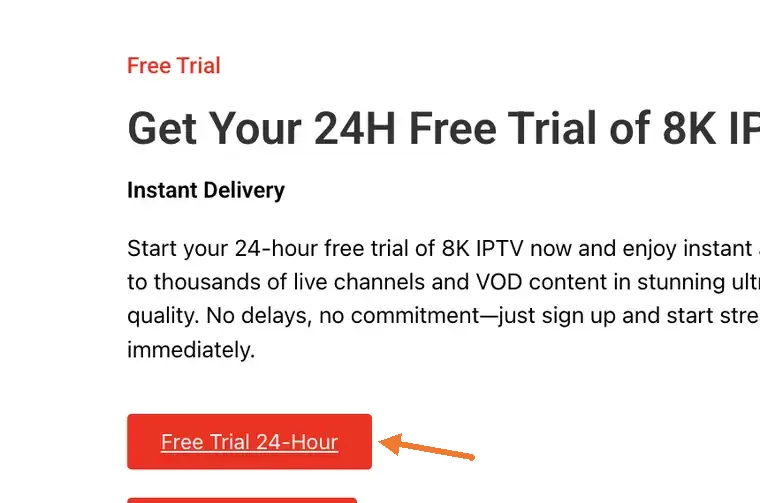
Étape 4: Appuyez sur l'essai gratuit 24 heures sur 24
Cliquez sur Free Trial 24-Hour. Cela vous amène à la boutique du fournisseur avec l’essai gratuit déjà sélectionné, de sorte que vous pouvez passer à la caisse.
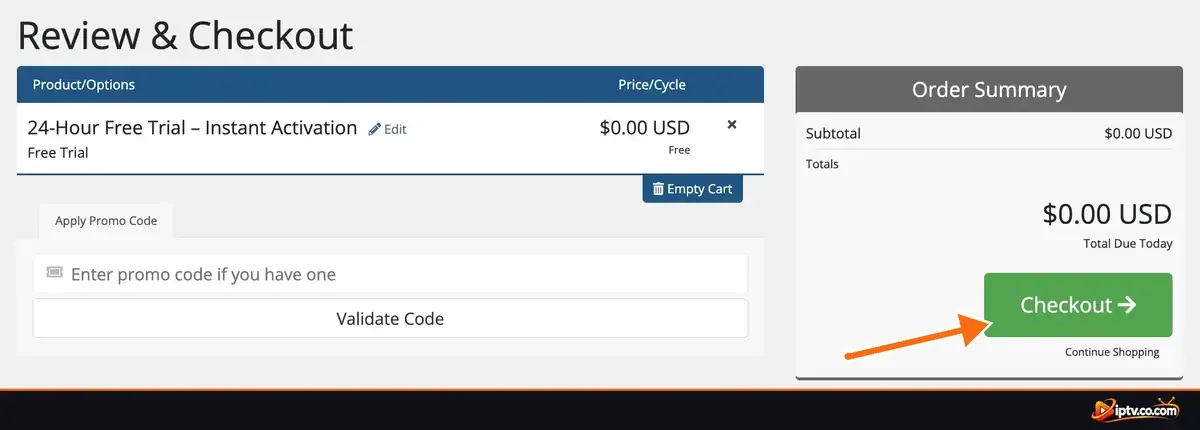
Étape 5: Passez en revue votre panier et cliquez sur Commander
- Vérifiez que le bon produit est dans votre panier, par exemple Essai gratuit 24 heures sur 24, activation instantanée.
- Confirmez le total. Un essai gratuit montre 0,00 $ USD J’attends aujourd’hui.
- Cliquez sur le vert Checkout bouton.
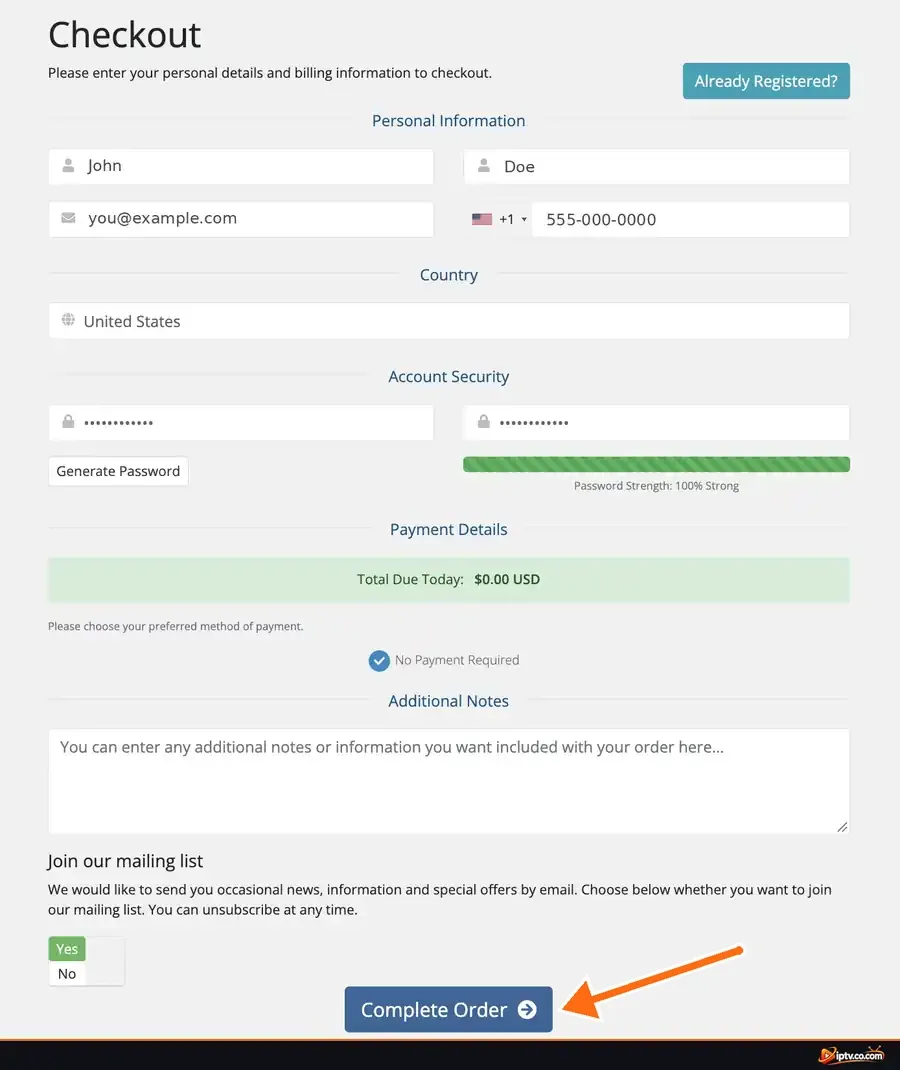
Étape 6: Créer votre compte et compléter la commande
- Entrez votre prénom, nom de famille, Adresse électronique et numéro de téléphone.
- Sélectionnez votre Pays.
- Créer un mot de passe fort, ou cliquer Generate Password.
- Utilisez une adresse email que vous vérifiez : votre Xtream Codes y est également envoyé.
- Cliquez sur Complete Order au bas du formulaire.
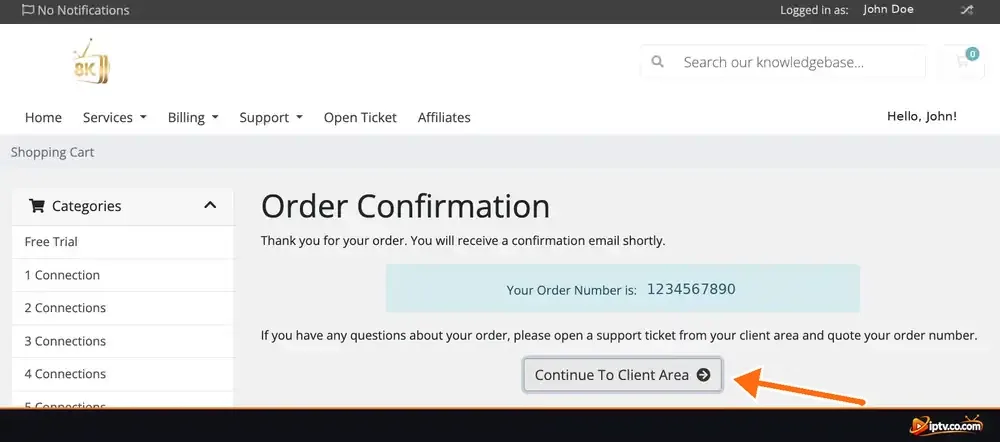
Étape 7 : Allez dans votre secteur client
Les Order Confirmation page affiche votre numéro de commande, et un email de confirmation est en route. Cliquez sur Continue To Client Area pour voir votre nouveau service.
Étape 8: Ouvrez votre service IPTV actif
Sous Vos produits/services actifs, trouver le service avec le vert Active étiquette et cliquez sur View Details A côté. Si elle apparaît encore En attente, attendez une minute et rafraîchissez la page.
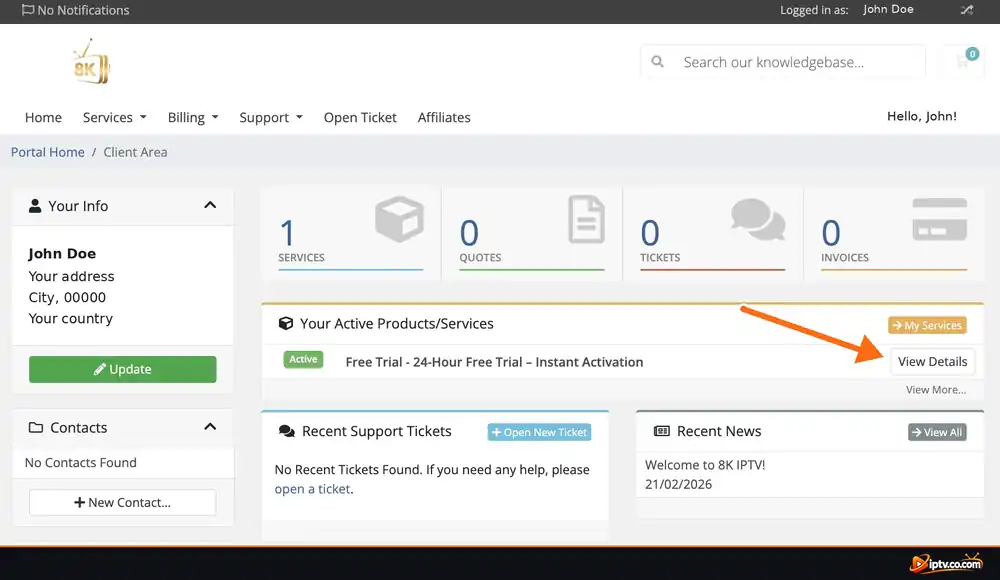
Étape 9: Copiez votre connexion Xtream Codes
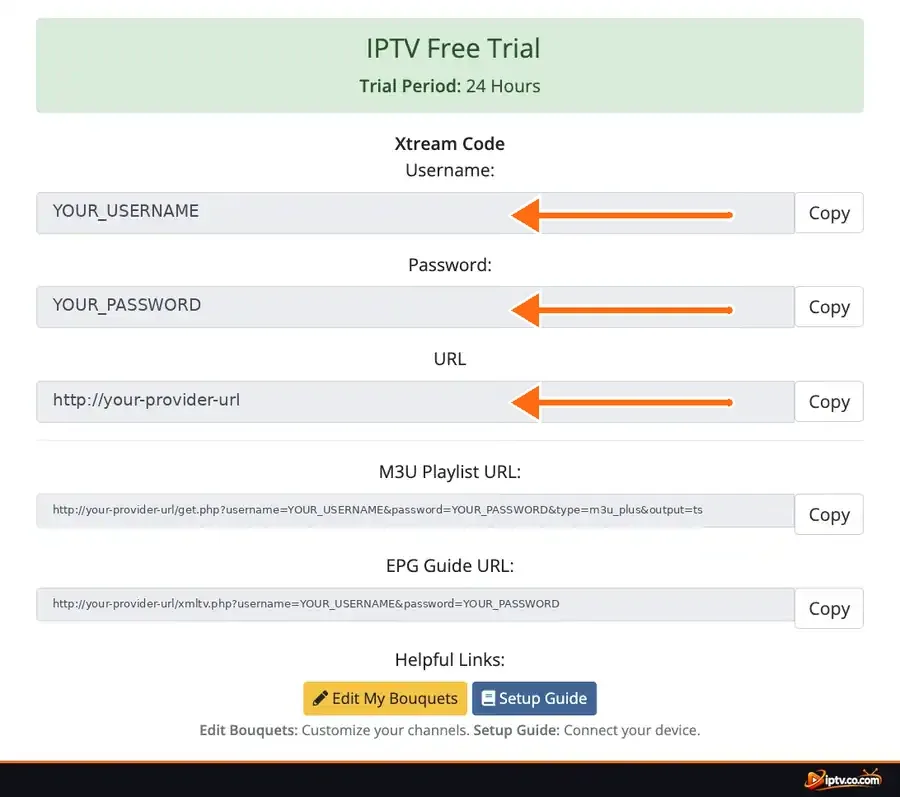
Faites défiler vers le Xtream Code Chapitre. Vos trois détails de connexion sont affichés, chacun avec ses propres Copy bouton & #160;:
- Username: Cliquez sur Copier et coller dans une note privée.
- Password: copiez-le exactement comme indiqué, car il est sensible aux cas.
- URL: l’adresse du serveur que demande votre application (également appelée hôte, portail ou DNS).
La même page énumère également votre M3U Playlist URL et EPG Guide URL pour les applications qui ne prennent pas en charge Xtream Codes.
Conseil Pro
Copier chaque valeur avec Copy bouton au lieu de le taper. Un espace supplémentaire ou une lettre manquante est la raison la plus courante pour laquelle une connexion Xtream Codes échoue. Gardez Voir http:// partie de l’URL, et inclure le numéro de port (par exemple :8080) si votre fournisseur en montre un.
Comment convertir Xtream Codes en une URL M3U
Certaines applications, comme VLC, n’acceptent qu’un lien de playlist. Vous pouvez transformer votre Xtream Codes en URL M3U en plaçant vos coordonnées dans ce format :
http://your-provider-url/get.php?username=YOUR_USERNAME&password=YOUR_PASSWORD&type=m3u_plus&output=tsRemplacer les parties en gras par votre propre URL, nom d’utilisateur et mot de passe. La plupart des zones clientes montrent déjà ce lien prêt à l’emploi M3U Playlist URL. Pour une visite complète, voir comment obtenir une URL M3U instantanément.
URL Xtream Codes vs M3U : lequel utiliser ?
Les deux viennent du même compte, donc vous pouvez utiliser l’un ou l’autre. Choisissez l’option que votre application supporte le mieux:
| Connexion Xtream Codes | URL de la liste de lecture M3U | |
|---|---|---|
| What you enter | Nom d’utilisateur, mot de passe et URL du serveur | Un seul lien |
| Live, Movies, Series | Séparé automatiquement | Dépend de l’application |
| TV guide (EPG) | Habituellement charge automatiquement | Ajouter l’URL EPG manuellement |
| Best for | Applications avec une option Xtream Codes | Applications qui n’acceptent qu’un lien de playlist, comme VLC |
Convertir Xtream Codes en M3U: vous pouvez construire le lien M3U vous-même en plaçant l’URL, le nom d’utilisateur et le mot de passe de votre serveur dans le format ci-dessus.
Comment ajouter EPG avec Xtream Codes
Lorsque vous vous connectez avec Xtream Codes, la plupart des applications chargent automatiquement le guide TV. Si la vôtre ne le fait pas, collez l’URL EPG de votre zone client dans l’application. EPG URL champ & #160;:
http://your-provider-url/xmltv.php?username=YOUR_USERNAME&password=YOUR_PASSWORDComment utiliser Xtream Codes dans un lecteur IPTV
Les menus diffèrent un peu d’une application à l’autre, mais la connexion Xtream Codes fonctionne toujours de la même manière :
- Ouvrez votre lecteur IPTV et choisissez Add Playlist, Add User ou Login.
- Sélectionner Xtream Codes (ou API Xtream Codes).
- Saisissez n’importe quel nom pour la liste de lecture, par exemple Mon IPTV.
- Coller Server URL, Username et Password de votre zone cliente.
- Appuyez sur Add User ou Next et attendez pendant que les chaînes, les films et le téléguide chargent.
Comment ajouter Xtream Codes à TiviMate
- Ouvrir TiviMate et sélectionner Add playlist. Si vous en avez déjà un, allez à Paramètres › Listes de lecture › Ajouter une liste de lecture.
- Choisir Xtream Codes.
- Saisissez la Server address (votre URL), puis votre Username et Password.
- Sélectionner Next. TiviMate vérifie la connexion et montre combien de canaux et de films il a trouvé.
- Nommer la liste de lecture et sélectionner Done. Le guide TV se charge automatiquement à travers l’API Xtream Codes.
Vous cherchez une autre application ? Parcourez notre Applications IPTV les guides.
Gardez votre Xtream Codes privé
Votre nom d’utilisateur et votre mot de passe donnent un accès complet à votre abonnement. Toute personne qui les a peut utiliser vos connexions, qui peuvent obtenir votre compte limité ou bloqué. Ne les partagez jamais dans des commentaires, des forums ou des captures d’écran, et demandez à votre fournisseur de réinitialiser votre mot de passe s’il fuit.
Xtream Codes Ne fonctionne pas? Corrections rapides
- Vérifiez que le service est actif. Un essai expiré ou un plan non payé empêche la connexion de travailler.
- Recopie les détails. Utilisez les boutons Copier afin de ne pas glisser d’espaces supplémentaires ou de mauvaises lettres. Les mots de passe sont sensibles aux cas.
- Vérifiez le format URL du serveur. Saisissez seulement
http://your-provider-url(plus le port si celui-ci est montré). Ne pas ajouter/get.phpOu autre chose. - Erreur de connexion du serveur ? Cela signifie habituellement une URL incorrecte, un compte expiré ou un problème de réseau. Redémarrez votre routeur et votre appareil, puis essayez à nouveau.
- Too many connections. Chaque plan permet un nombre défini d’appareils en même temps. Fermez l’application sur d’autres appareils.
- Still stuck? Mettez à jour votre application IPTV, effacez son cache ou contactez le support de votre fournisseur. Vous pouvez également vérifier notre Dépannage les guides.
Foire aux questions
Qu'est-ce que Xtream Codes?
Xtream Codes est un format de connexion utilisé par les services et applications IPTV. Il est composé de trois détails : un nom d’utilisateur, un mot de passe et une URL du serveur. Votre lecteur IPTV les utilise pour charger des chaînes en direct, des films, des séries et le guide TV.
Où puis-je obtenir Xtream Codes ?
De votre fournisseur IPTV. Après avoir commencé un essai gratuit ou acheté un plan, ouvrez votre zone client et cliquez sur votre service actif. Le nom d’utilisateur, le mot de passe et l’URL sont listés sous Xtream Code. De nombreux fournisseurs les envoient également par courriel.
Qu'est-ce que l'API Xtream Codes ?
C’est la méthode de connexion que les applications IPTV utilisent pour parler au serveur du fournisseur. Logging avec l’API Xtream Codes vous donne des canaux triés par catégorie, VOD avec des affiches et un EPG automatique.
TiviMate supporte-t-il l'API Xtream Codes ?
Oui. Dans TiviMate, sélectionnez Ajouter une playlist, choisissez Xtream Codes, puis entrez votre adresse de serveur, votre nom d’utilisateur et votre mot de passe.
Comment puis-je convertir Xtream Codes en M3U?
Utilisez ce format : http://your-provider-url/get.php?username=YOUR USERNAME&password=YOUR PASSWORD&type=m3u plus&output=ts et remplacez les parties dans les capitales par vos propres détails. La plupart des zones clientes affichent également ce lien comme l’URL de la liste de lecture M3U.
Xtream Codes gratuit est-il sûr d'utiliser?
Xtream Codes partagé publiquement en ligne appartiennent généralement à quelqu’un d’autre , ou aux flux non autorisés. Ils arrêtent de travailler rapidement, peuvent vous exposer à des logiciels malveillants et peuvent être illégaux selon l’endroit où vous vivez. Utilisez plutôt un essai libre légitime d’un fournisseur.
Qu'est-il arrivé à Xtream Codes ?
Le logiciel de panneau Xtream Codes original a été fermé en 2019. Le format de connexion qu’il a créé est toujours utilisé par de nombreux panneaux IPTV et lecteurs, c’est pourquoi les applications l’appellent toujours Xtream Codes.
Xtream Codes peut bloquer mon IP ?
Votre fournisseur peut limiter ou bloquer l’accès si ses règles sont violées, par exemple lorsqu’une connexion est utilisée sur plus d’appareils que le plan le permet ou est partagée avec d’autres personnes. Restez dans votre limite de connexion pour éviter cela.
C’est tout ce dont vous avez besoin pour obtenir Xtream Codes et commencer à regarder. Ensuite, suivez notre Guides de configuration pour les instructions app-by-app, ou apprendre comment obtenir une URL M3U pour les applications qui n’acceptent que les liens de playlist.