Cómo activar TiviMate con M3U y Xtream Codes (Paso a Paso)
Activar TiviMate paso a paso: añadir una URL M3U o Xtream Codes en Firestick, Android TV y Google TV, luego ver TV en vivo, películas y series.
Por IPTV Guide
9 min de lectura
0 comentarios
Cómo activar TiviMate: Resumen rápido
Para activar TiviMate, abra la aplicación y seleccione Add playlistPor un M3U URL, elegir M3U lista de reproducción Introduzca URL, escriba su enlace y seleccione Next. Para Xtream Codes, elegir Xtream Codes e introduzca la dirección del servidor, nombre de usuario y contraseña. TiviMate procesa la lista de reproducción, le da un nombre y seleccione Done. Eso es: TV en vivo, películas y series están listas.
Es bueno saber: TiviMate no tiene canales
TiviMate es sólo un jugador. It no proporciona ningún canal IPTV, listas de reproducción o suscripciones: necesita su propia URL M3U o Xtream Codes de su proveedor de IPTV. Agregar una lista de reproducción es gratis, pero películas, series y la guía de televisión sólo trabajan con TiviMate Premium.
TiviMate no necesita un sitio web o un ID de dispositivo para activar: agregue su lista de reproducción IPTV directamente en la aplicación con su remoto TV. Esta guía muestra ambas maneras de activar TiviMate en Firestick, Android TV y Google TV, con un M3U URL y con Xtream Codes, entonces cómo encontrar TV en vivo, películas y series, y cómo funciona TiviMate Premium.
Antes de comenzar: Lo que necesitas
TiviMate instalado en su Firestick, Android TV o Google TV (ver cómo instalar TiviMate).
Su login IPTV desde su proveedor: un URL M3U o Xtream Codes (dirección de servidor, nombre de usuario y contraseña).
Tip: Los enlaces largos son más fáciles de escribir con su teléfono. Cuando el teclado aparece en Firestick, escanee el código QR junto a él y escriba el enlace en su teléfono.
Método 1: Cómo activar TiviMate con una URL M3U
Utilice este método si su proveedor le dio un enlace de lista M3U.
Paso 1: Seleccione Añadir lista de reproducción
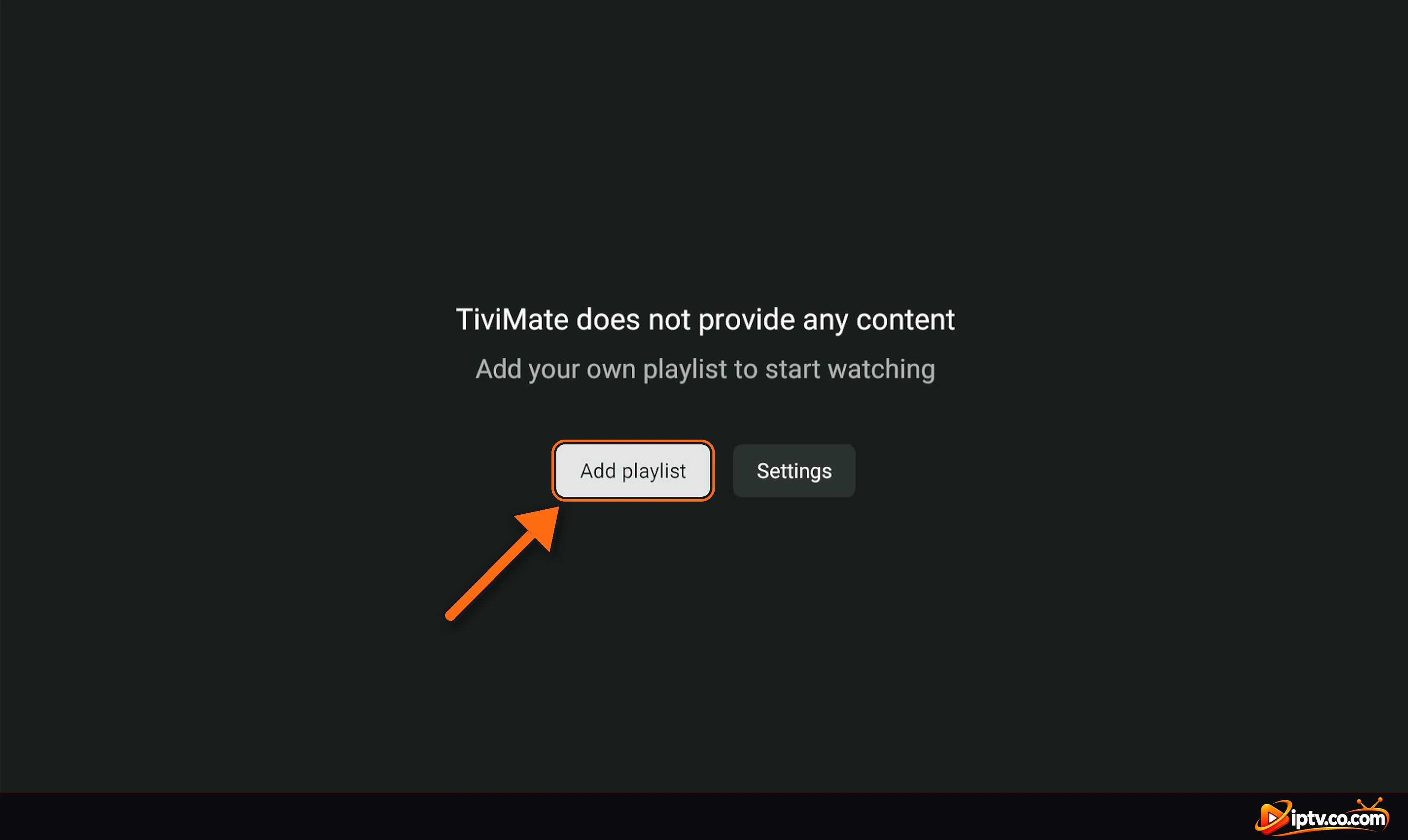
Abre TiviMate. En la pantalla de inicio (TiviMate no proporciona ningún contenido), seleccionar Add playlist. Si usted ya tiene una lista de reproducción, vaya a Ajustes Lista de artículos Agregar lista.
Seleccione Agregar lista de reproducción en TiviMate
Paso 2: Seleccione la lista de reproducción M3U
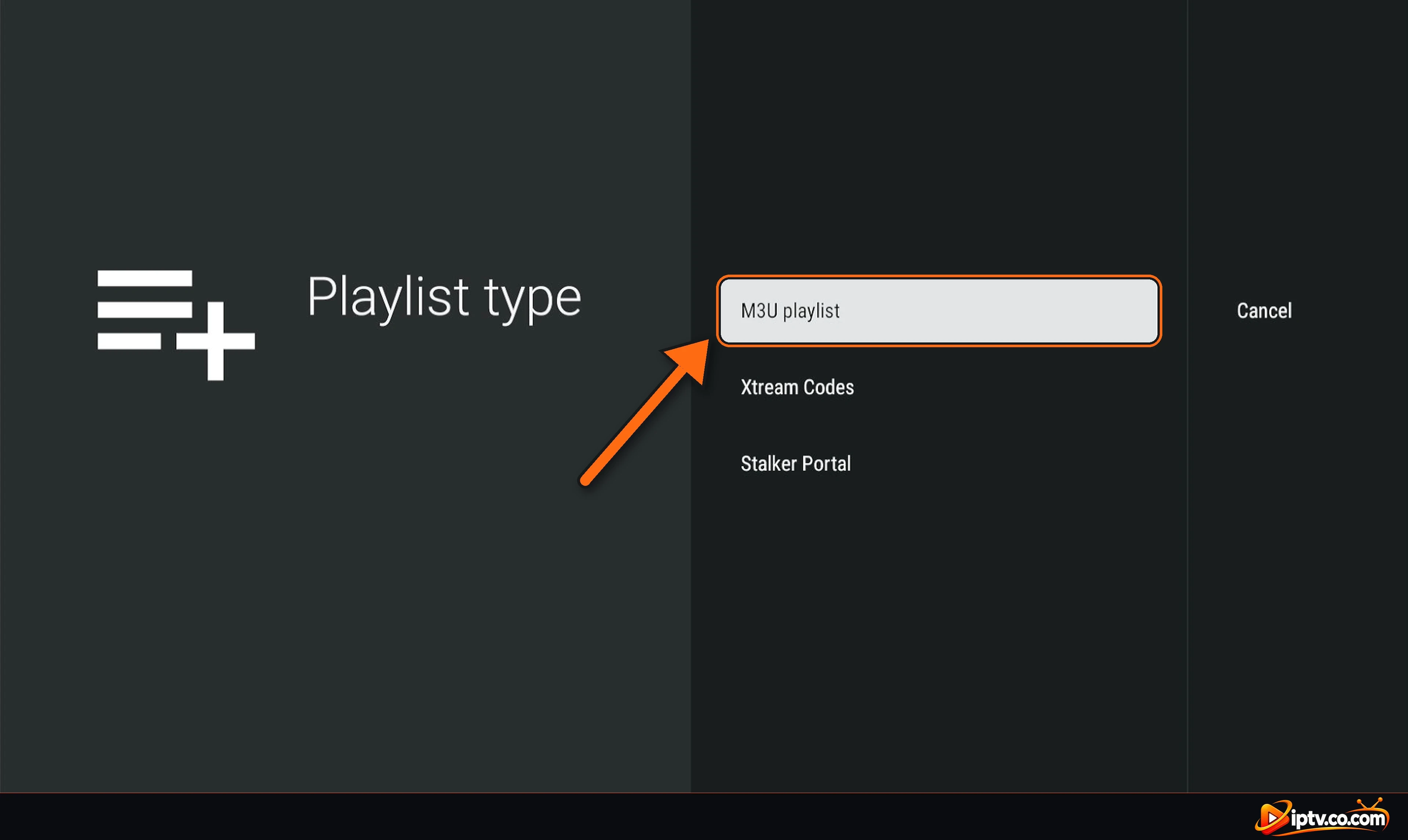
En el Playlist type pantalla, seleccione M3U playlist.
Seleccione la lista de reproducción M3U como el tipo de lista
Paso 3: Seleccione Enter URL
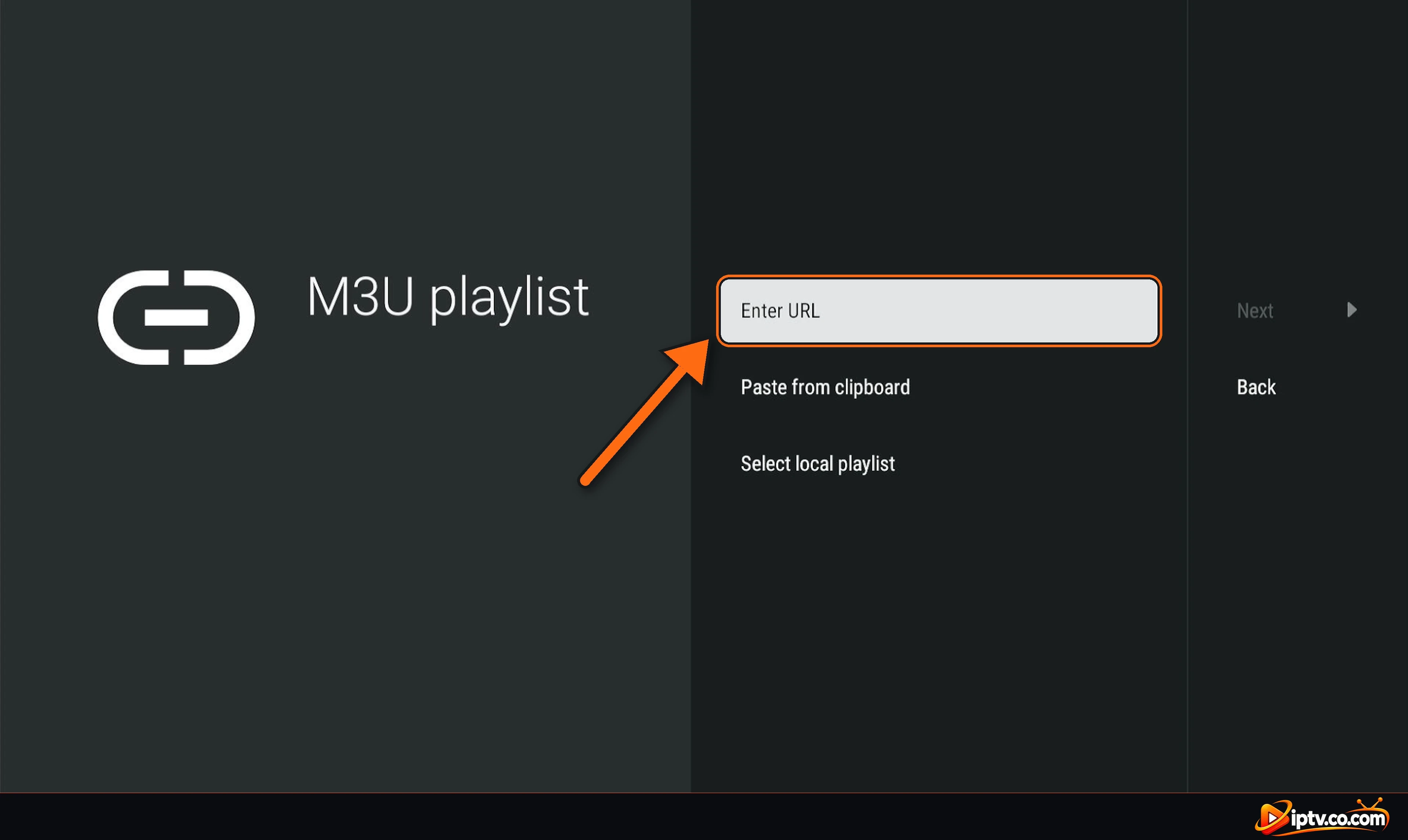
Seleccione Enter URL. También puede utilizar Paste from clipboard si copiaste el enlace en el dispositivo.
Seleccione Enter URL en la pantalla de lista de reproducción M3U
Paso 4: Escribe tu URL de M3U y selecciona Siguiente
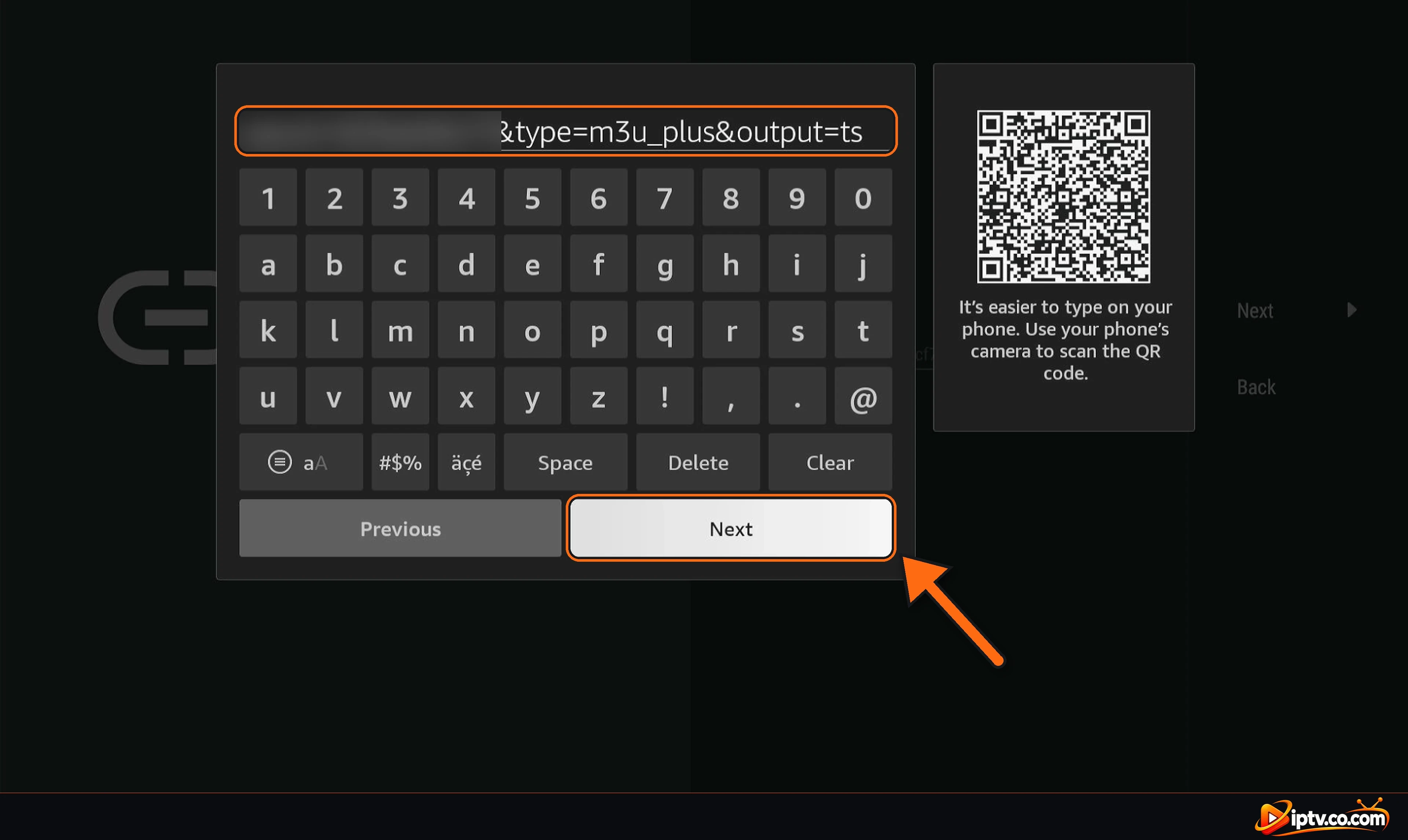
Escriba su enlace M3U completo exactamente como su proveedor lo envió, por ejemplo http://your-provider-url/get.php?username=…&password=…&type=m3u_plus&output=ts, entonces seleccione Next en el teclado.
Introduzca la URL M3U con el teclado y seleccione Siguiente
Paso 5: Seleccione Siguiente
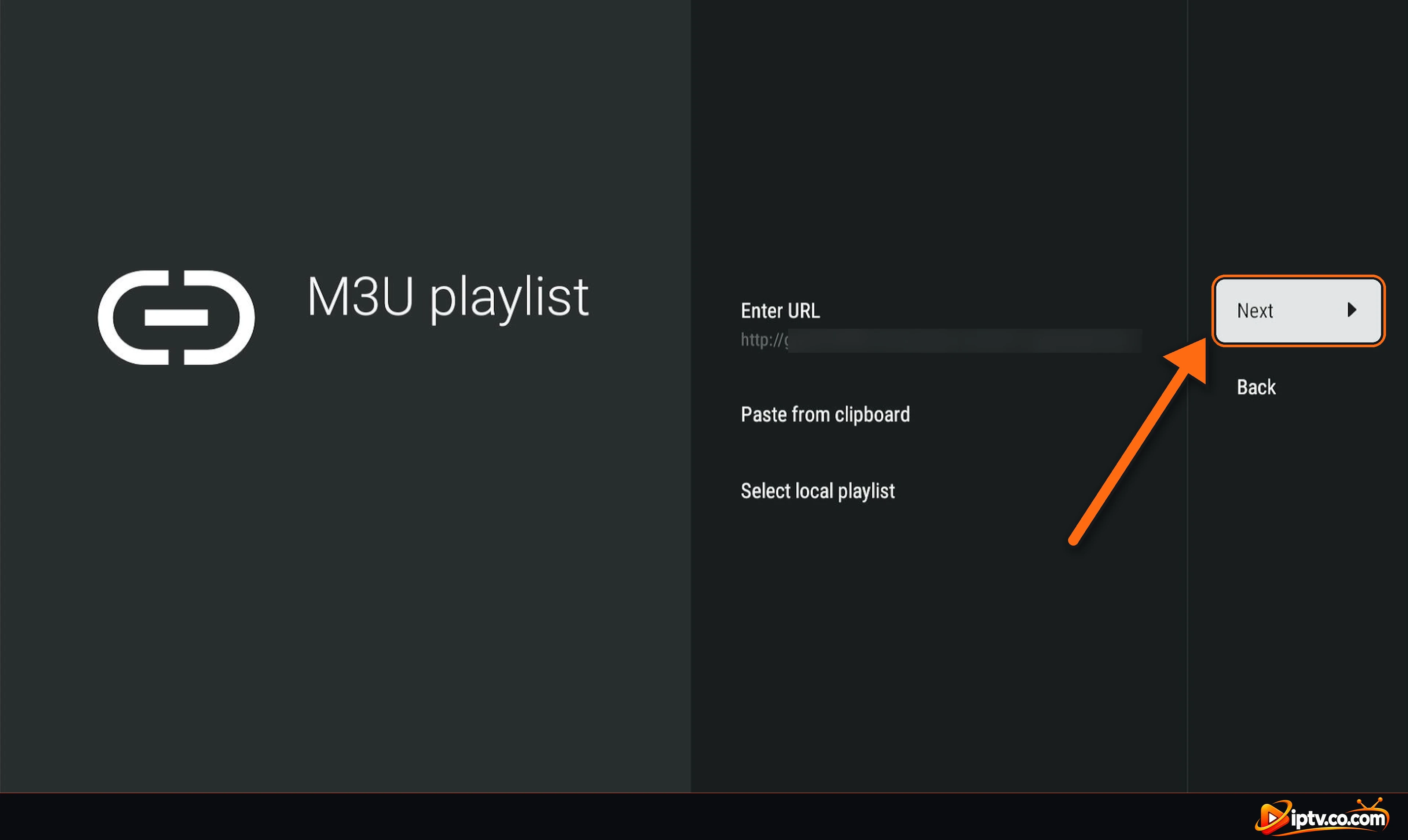
Su enlace aparece ahora bajo URL Enter. Seleccione Next a la derecha.
Seleccione Siguiente después de entrar en la URL M3U
Paso 6: Espera mientras TiviMate procesa la lista de reproducción
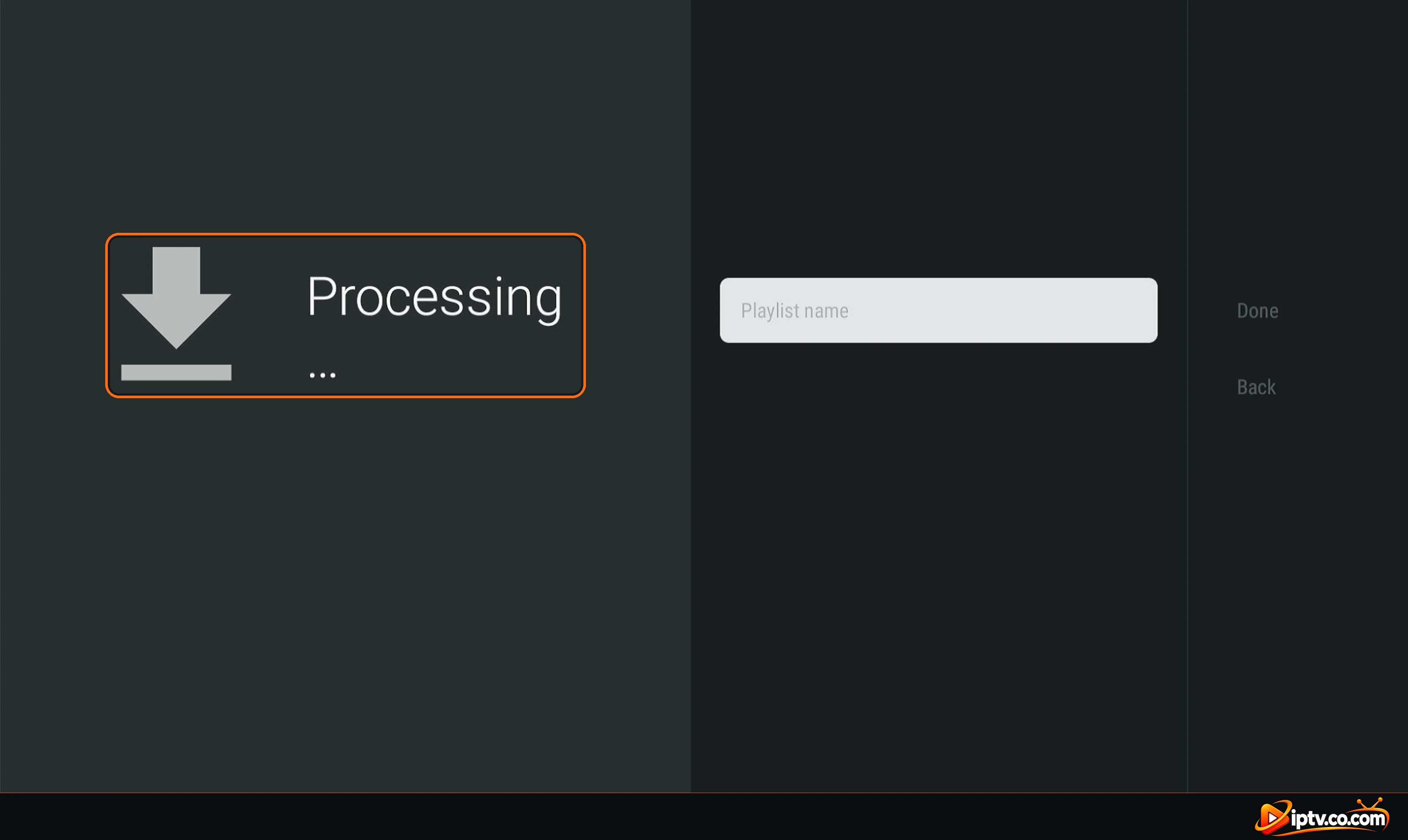
TiviMate shows Processing… mientras descarga sus canales, películas y series. Grandes listas de reproducción pueden tardar un minuto.
TiviMate está procesando la lista
Paso 7: Dar a la lista de reproducción un nombre
Cuando veas Playlist is processed, TiviMate llena un nombre de lista de reproducción. Seleccione Playlist name si quiere cambiarlo: escriba cualquier nombre de lista de reproducción, cualquier nombre que desee, por ejemplo iptv.co.com.
Seleccione el nombre de la lista de reproducción para cambiar el nombre de la lista de reproducción
Paso 8: Compruebe los números y seleccione hecho
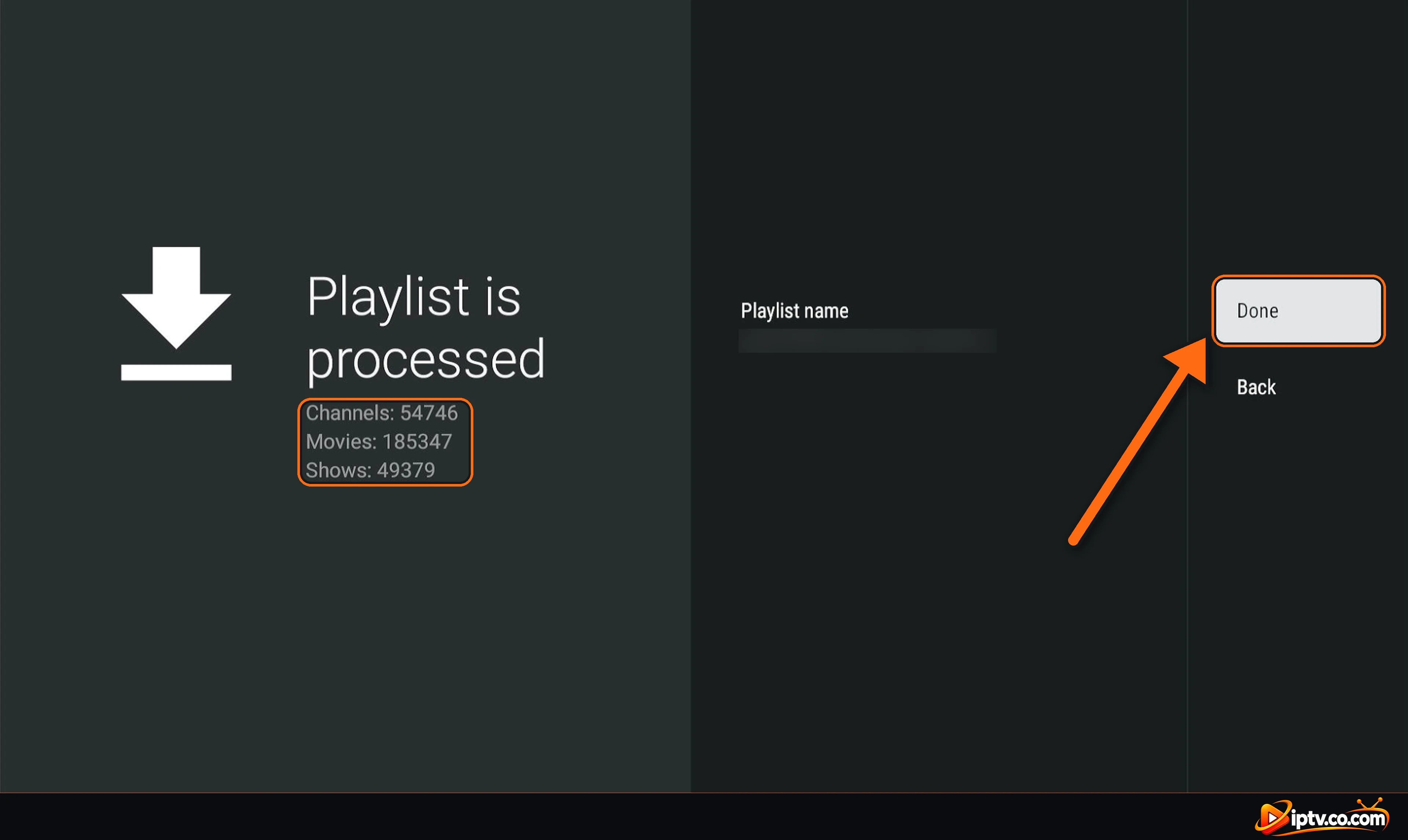
TiviMate muestra cuántos Channels, Movies y Shows lo encontró. Seleccione Done y esperar unos segundos (Por favor, espera…) mientras TiviMate abre su lista de reproducción. Entonces vete. TV en vivo, películas y series.
La lista de reproducción se procesa: verifique los números y seleccione Done
Método 2: Cómo activar TiviMate con Xtream Codes
Utilice este método si su proveedor le dio una dirección de servidor (host), nombre de usuario y contraseña.
Paso 1: Seleccione Añadir lista de reproducción
Abrir TiviMate y seleccionar Add playlist (o Ajustes Lista de artículos Agregar lista).
Seleccione Agregar lista de reproducción en TiviMate
Paso 2: Seleccione Xtream Codes
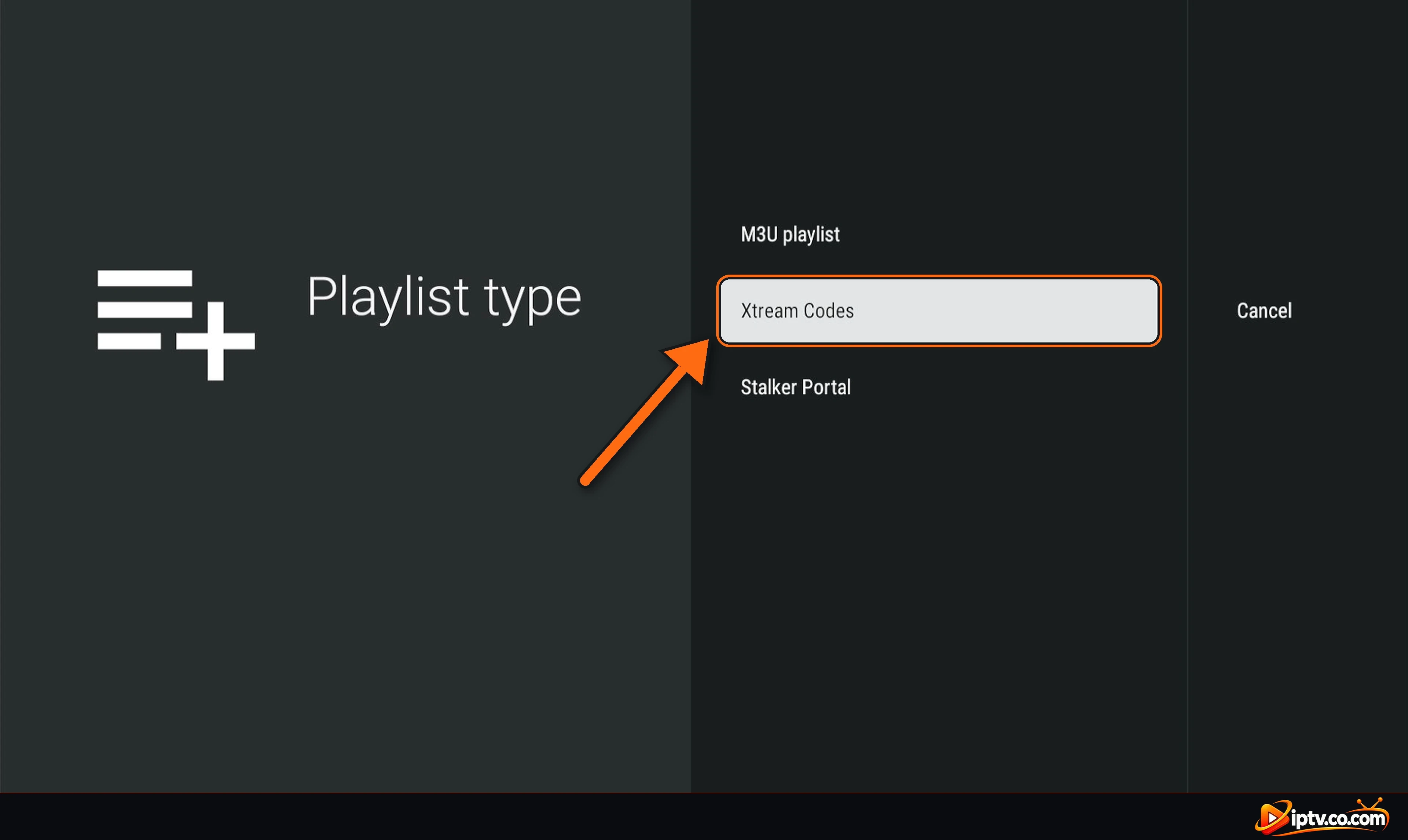
En el Playlist type pantalla, seleccione Xtream Codes.
Seleccione Xtream Codes como tipo de lista
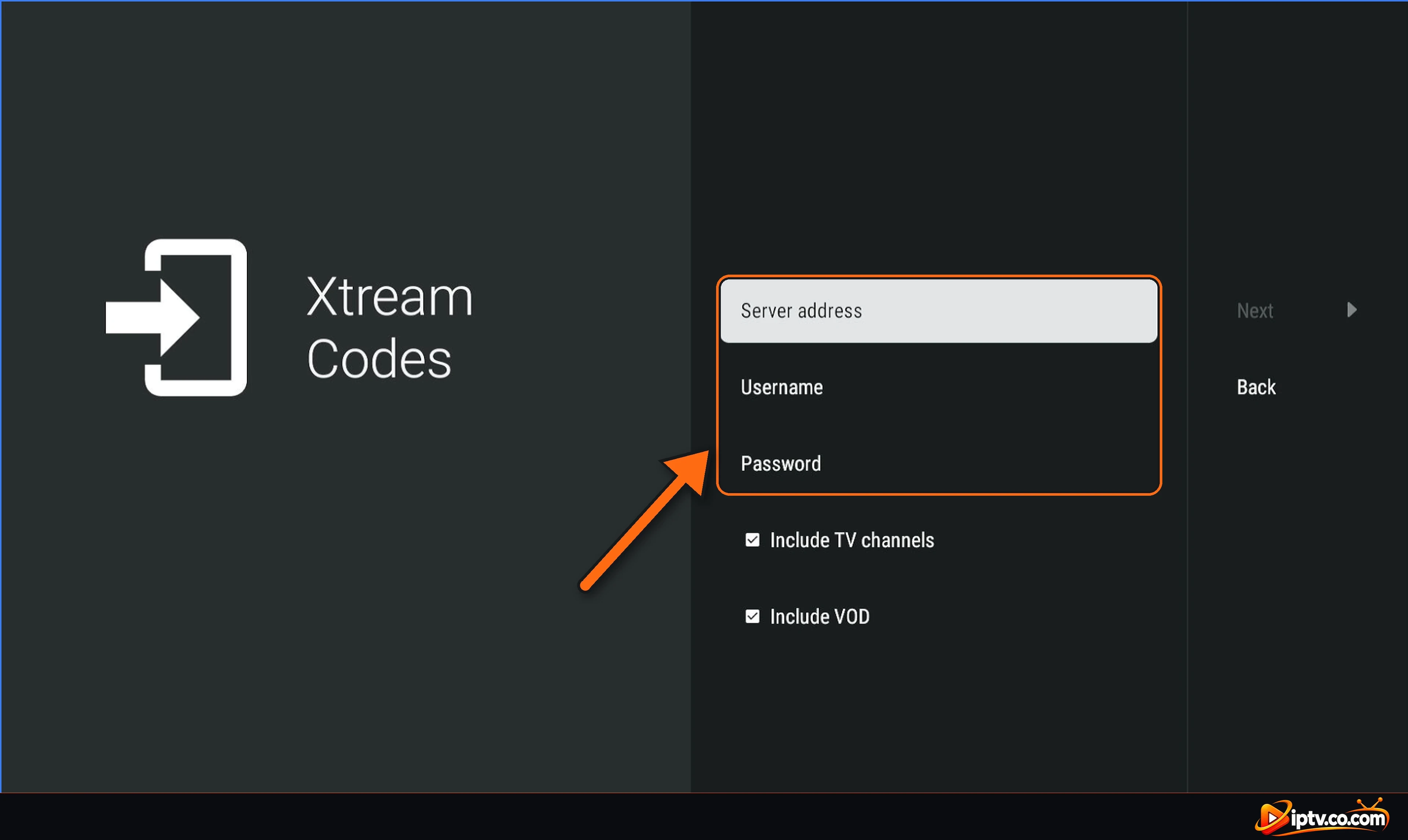
Paso 3: Introduzca la dirección del servidor, nombre de usuario y contraseña
Server address: la URL de host de su proveedor, comenzando con http:// y con el puerto si hay uno (por ejemplo http://example.com:8080).
Username y Password: copiarlos exactamente del correo electrónico de su proveedor.
Vete. Include TV channels y Include VOD Ganado para conseguir TV en vivo, películas y series.
Seleccione la dirección del servidor, nombre de usuario y contraseña para llenarlos
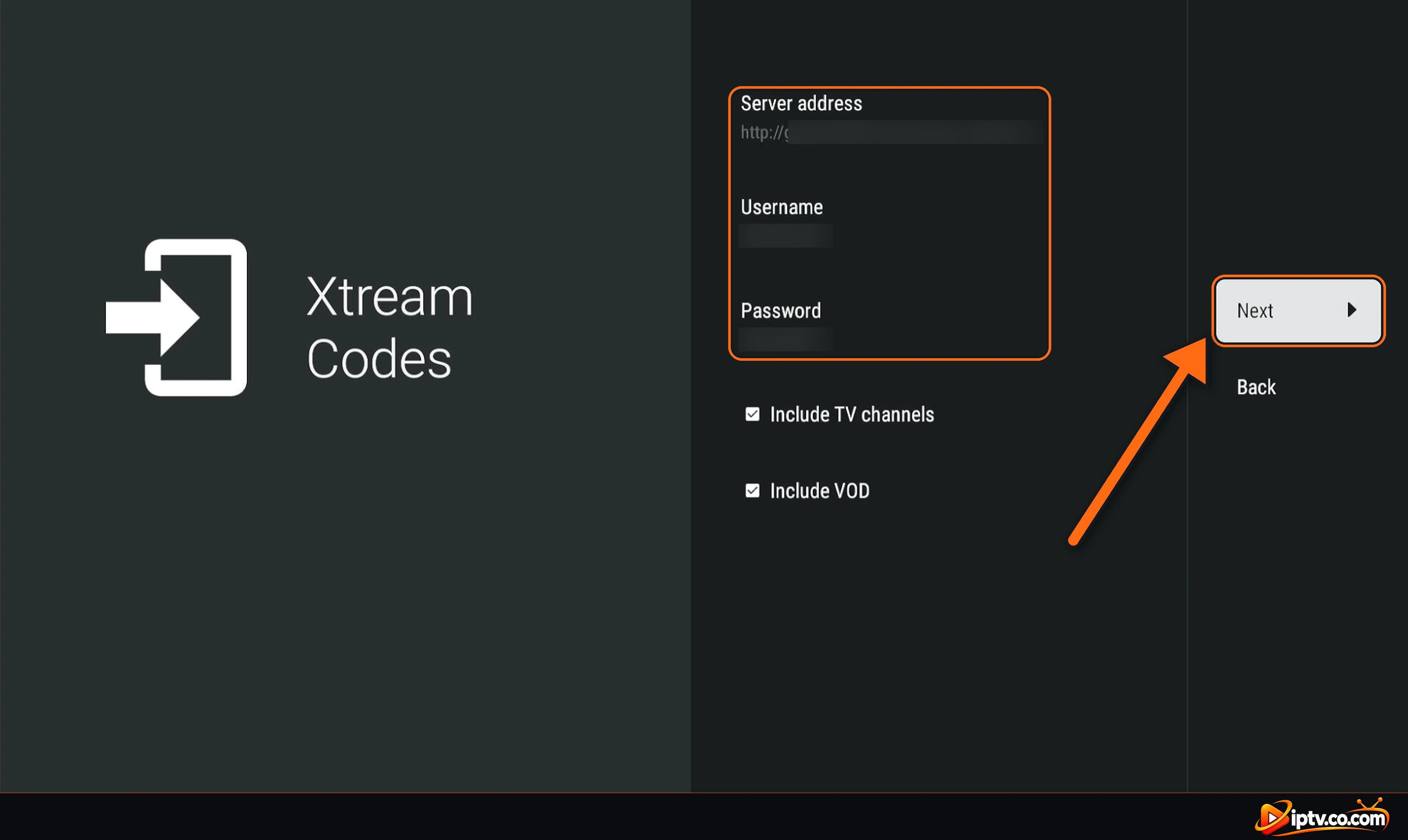
Paso 4: Seleccione Siguiente
Compruebe sus datos, a continuación, seleccione Next a la derecha.
Xtream Codes entró: seleccione Siguiente
Paso 5: Nombre de la lista de reproducción y Seleccione Done
TiviMate procesa la lista de reproducción, exactamente como con M3U. Cuando veas Playlist is processed con el número de canales, películas y espectáculos, escriba cualquier nombre de lista que desee y seleccione Done.
La lista de reproducción se procesa: seleccione Done
Ver TV en vivo, películas y series en TiviMate
TV en vivo y guía de TV
TiviMate se abre Live TV con la guía de televisión. Elija un grupo a la izquierda, luego un canal en la guía: la vista previa comienza en la parte superior. Prensa OK otra vez para ver en pantalla completa.
TiviMate TV en vivo con grupos de canales y guía de TV
Películas
Seleccione Movies icono en el menú izquierdo. Elija All movies o una categoría, luego un título.
TiviMate Películas sección con categorías
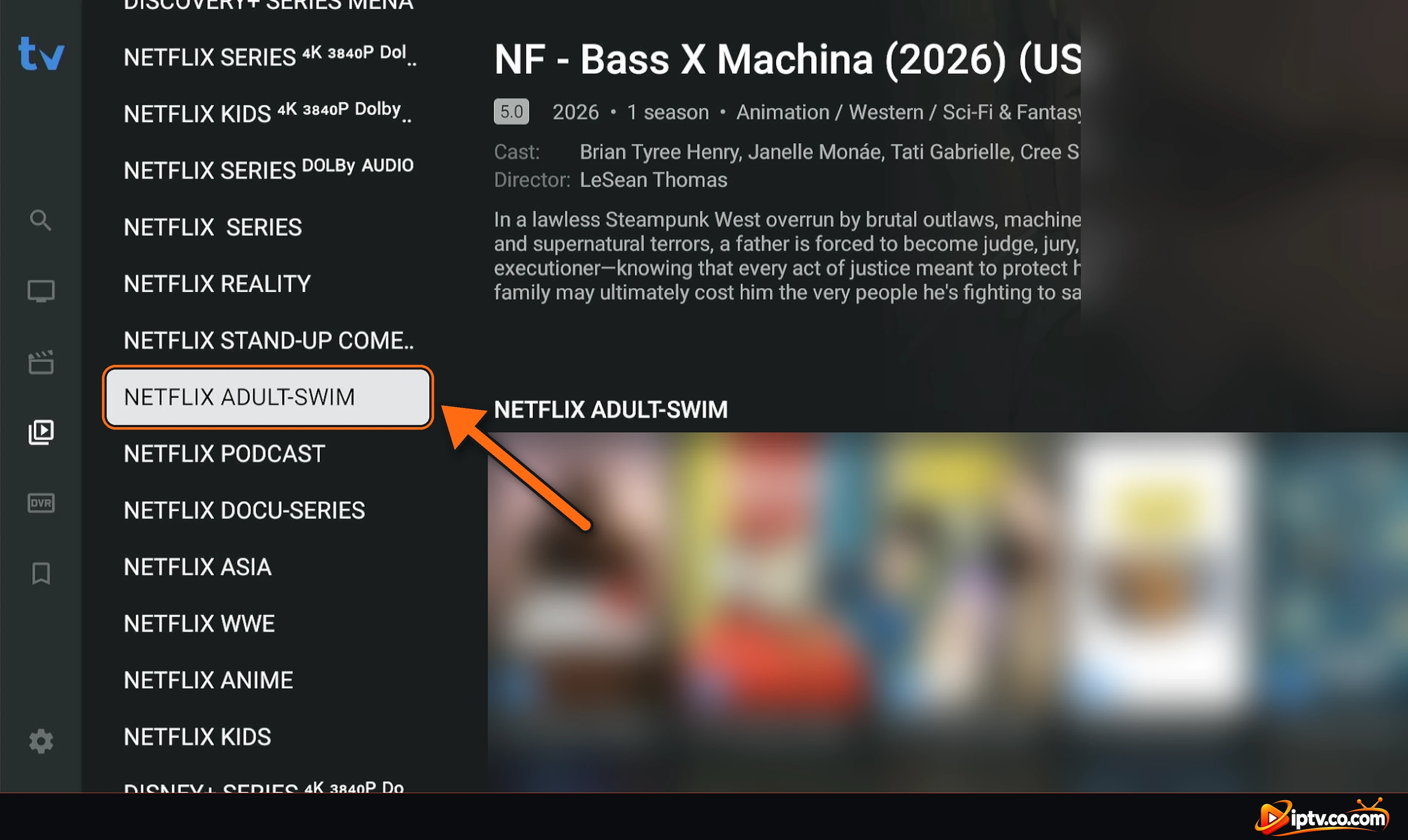
Serie
Seleccione Series icono (below Movies) para navegar por las categorías y estaciones de la serie de su proveedor.
Sección TiviMate Series con categorías
TiviMate Premium: ¿Es necesario activar TiviMate?
Puede agregar una URL M3U o Xtream Codes en la versión gratuita, pero sólo juega Live TV: películas, series y el EPG (guía de TV) no funcionan sin TiviMate Premium. Premium también desbloquea varias listas de reproducción, captura, grabación y gestión de favoritos. Pasos completos: cómo desbloquear TiviMate Premium. Usted lo compra con el TiviMate Companion app en tu teléfono Android y accede con la misma cuenta TiviMate en tu dispositivo de TV. Premium no incluye ningún canal.
Tenga cuidado con "ldquo;Free TiviMate Premium borderdquo;
Modded “Premium unlocked” APKs y cuentas compartidas son a menudo malware o dejar de trabajar después de una actualización. Utilice el TiviMate oficial y el TiviMate Companion solamente.
TiviMate No Activando? Arreglos rápidos
Error después de Siguiente / lista de reproducción no se procesará: comprueba cada carta de la URL de M3U o el nombre de usuario y contraseña. Un personaje equivocado es suficiente.
https en lugar de http: la mayoría de los servidores IPTV sólo funcionan con http://Cambio https:// a http:// en la dirección URL o servidor a menos que su proveedor diga lo contrario.
Xtream Codes don’t work: comprobar que la dirección del servidor incluye el puerto, luego probar el Método M3U.
Stuck on Processing: las grandes listas de reproducción toman tiempo. Espera 2 minutos, reinicia tu router y vuelve a intentarlo.
0 channels: su suscripción puede haber expirado o la línea está en uso en otro dispositivo. Contacte con su proveedor de IPTV.
No TV guide: con M3U, agregue el enlace EPG de su proveedor en Ajustes EPG; con Xtream Codes generalmente carga por sí mismo.
Mantenga su acceso privado
Su enlace M3U y Xtream Codes dan acceso a su suscripción. No los compartas en capturas de pantalla, videos o comentarios.
Open TiviMate, seleccione Añadir lista de reproducción, elegir M3U lista de reproducción o Xtream Codes, introduzca su enlace o inicio de sesión, seleccione Siguiente, nombre de la lista de reproducción y seleccione Done.
Seleccione Agregar la lista de deseos M3U lista de reproducción Introduzca URL, escriba su enlace M3U, seleccione Siguiente, espere mientras procesa, luego seleccione Done.
Seleccione Agregar la lista de deseos Xtream Codes, introduzca la dirección del servidor, nombre de usuario y contraseña, seleccione Siguiente, luego Done.
Configuración abierta Lista de reproducción, seleccione su lista de reproducción para editar o eliminarla, o seleccione Añadir lista de reproducción para añadir una nueva.
Con Xtream Codes la guía de televisión se carga por sí misma. Con una lista de reproducción M3U, open Settings √ EPG √≥ Agregue la fuente EPG e ingrese el enlace XMLTV EPG de su proveedor.
Utilice el menú izquierdo: TV para TV en vivo y la guía, películas, series, grabaciones (premio) y configuración. Presione OK en un canal para previsualizar, OK de nuevo para pantalla completa.