Come attivare TiviMate con M3U e Xtream Codes (Step by Step)
Attivare TiviMate passo dopo passo: aggiungere un URL M3U o Xtream Codes su Firestick, Android TV e Google TV, quindi guardare Live TV, film e serie.
Di IPTV Guide
8 min di lettura
0 commenti
Come Attivare TiviMate: Riepilogo rapido
Per attivare TiviMate, apri l’app e seleziona Add playlist. Per un M3U URL, scegliere playlist M3U > Inserisci URL, digitare il link e selezionare Next. Xtream Codes, scegliere Xtream Codes e inserire l’indirizzo del server, il nome utente e la password. TiviMate elabora la playlist, si dà un nome e selezionare Done. Questo è tutto: TV dal vivo, film e serie sono pronti.
Buono a sapersi: TiviMate non ha canali
TiviMate è solo un giocatore. non fornisce canali IPTV, playlist o abbonamenti: hai bisogno del tuo URL M3U o Xtream Codes dal tuo provider IPTV. Aggiungere una playlist è gratisMa… film, serie e guida TV funzionano solo con TiviMate Premium.
TiviMate non ha bisogno di un sito web o di un ID dispositivo per attivare: si aggiunge la playlist IPTV direttamente nell’app con il telecomando TV. Questa guida mostra entrambi i modi per attivare TiviMate su Firestick, Android TV e Google TV, con un M3U URL e con Xtream Codes, poi come trovare Live TV, film e serie, e come funziona TiviMate Premium.
Prima di iniziare: quello che ti serve
TiviMate installato sul vostro Firestick, Android TV o Google TV (vedere come installare TiviMate).
Il tuo login IPTV dal tuo provider: un URL M3U o Xtream Codes (indirizzo, nome utente e password).
Tip: collegamenti lunghi sono più facili da digitare con il telefono. Quando la tastiera appare su Firestick, eseguire la scansione del codice QR accanto ad esso e digitare il link sul telefono.
Metodo 1: Come attivare TiviMate con un URL M3U
Utilizzare questo metodo se il tuo fornitore ti ha dato un link di playlist M3U.
Passo 1: Selezionare Aggiungi Playlist
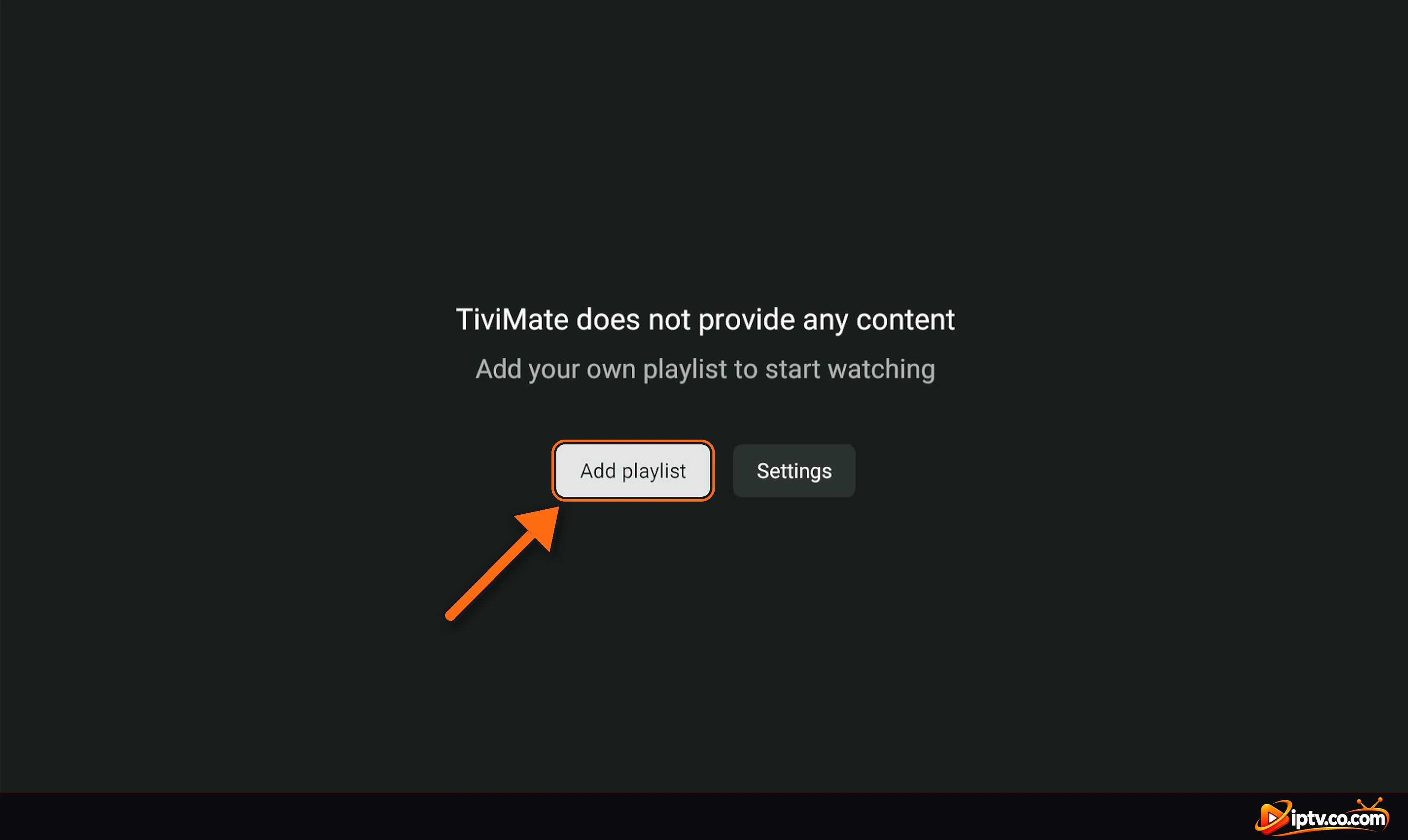
Apri TiviMate. Sulla schermata iniziale (TiviMate non fornisce alcun contenuto), selezionare Add playlist. Se hai già una playlist, vai a Impostazioni > Giocatori > Aggiungi playlist.
Seleziona Aggiungi playlist in TiviMate
Passo 2: Selezionare M3U Playlist
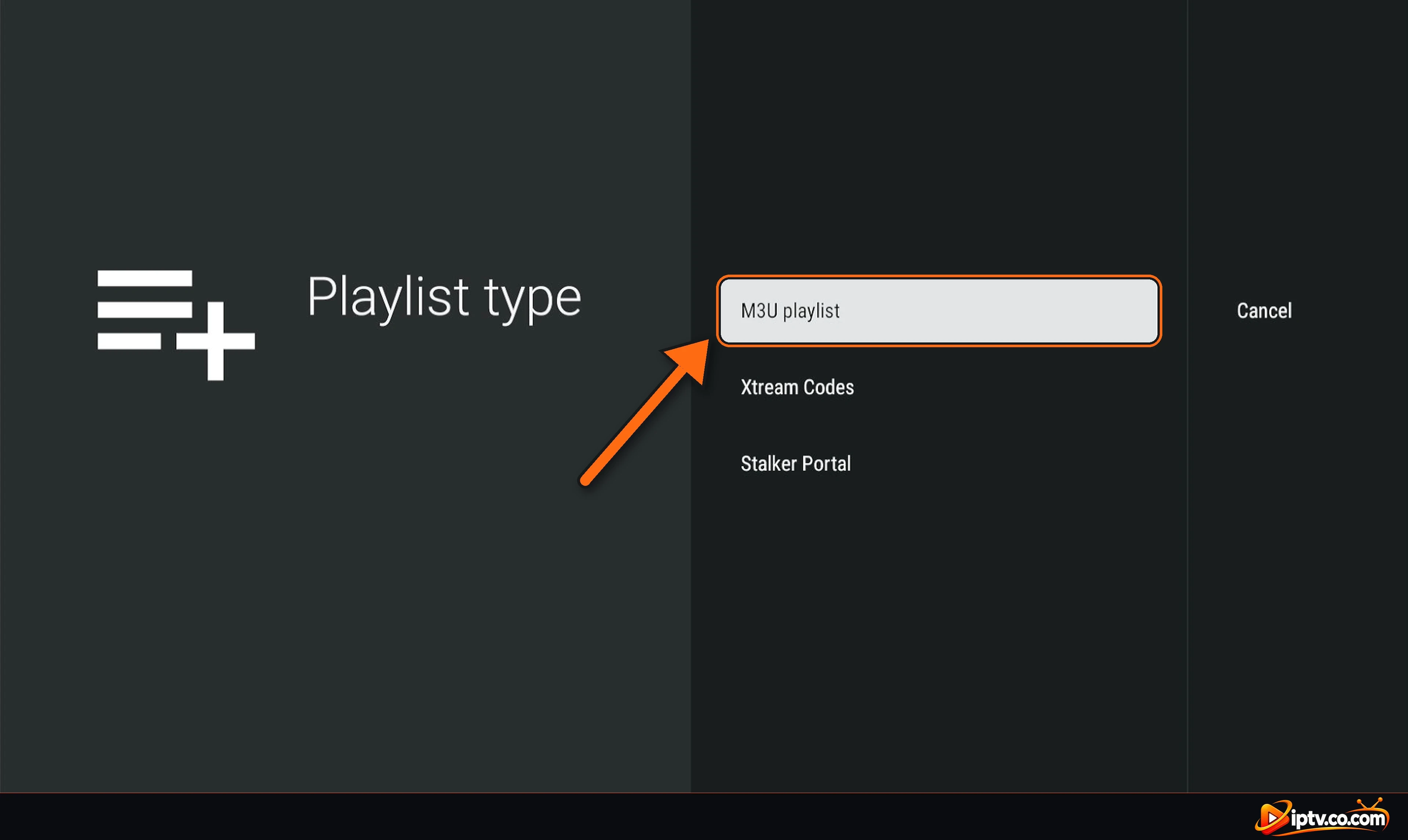
Sulla Playlist type schermo, selezionare M3U playlist.
Selezionare la playlist M3U come tipo di playlist
Passo 3: Selezionare Inserisci URL
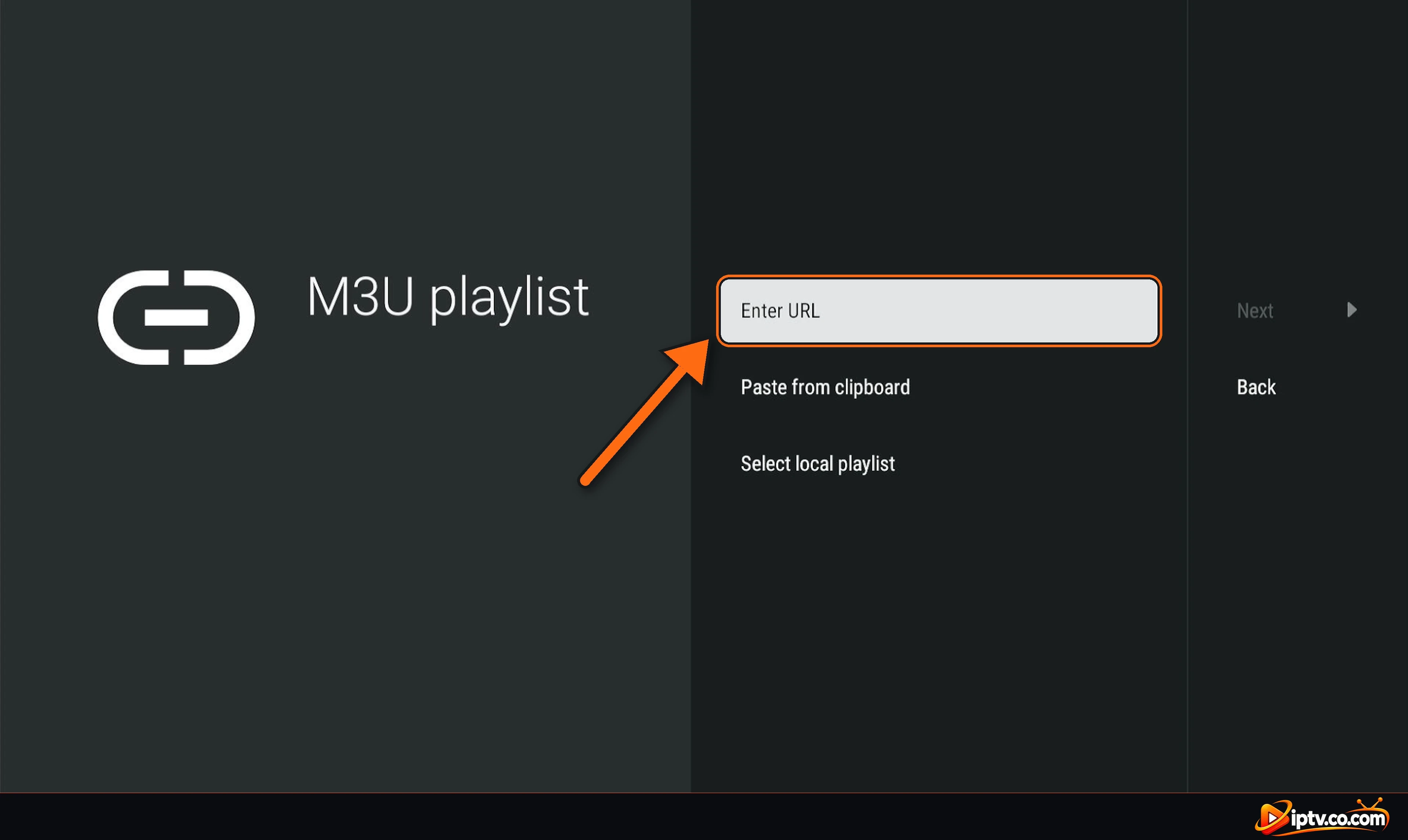
Seleziona Enter URL. Puoi anche usare Paste from clipboard se hai copiato il link sul dispositivo.
Selezionare Inserisci URL nella schermata playlist M3U
Passo 4: Digitare il tuo URL M3U e selezionare il prossimo
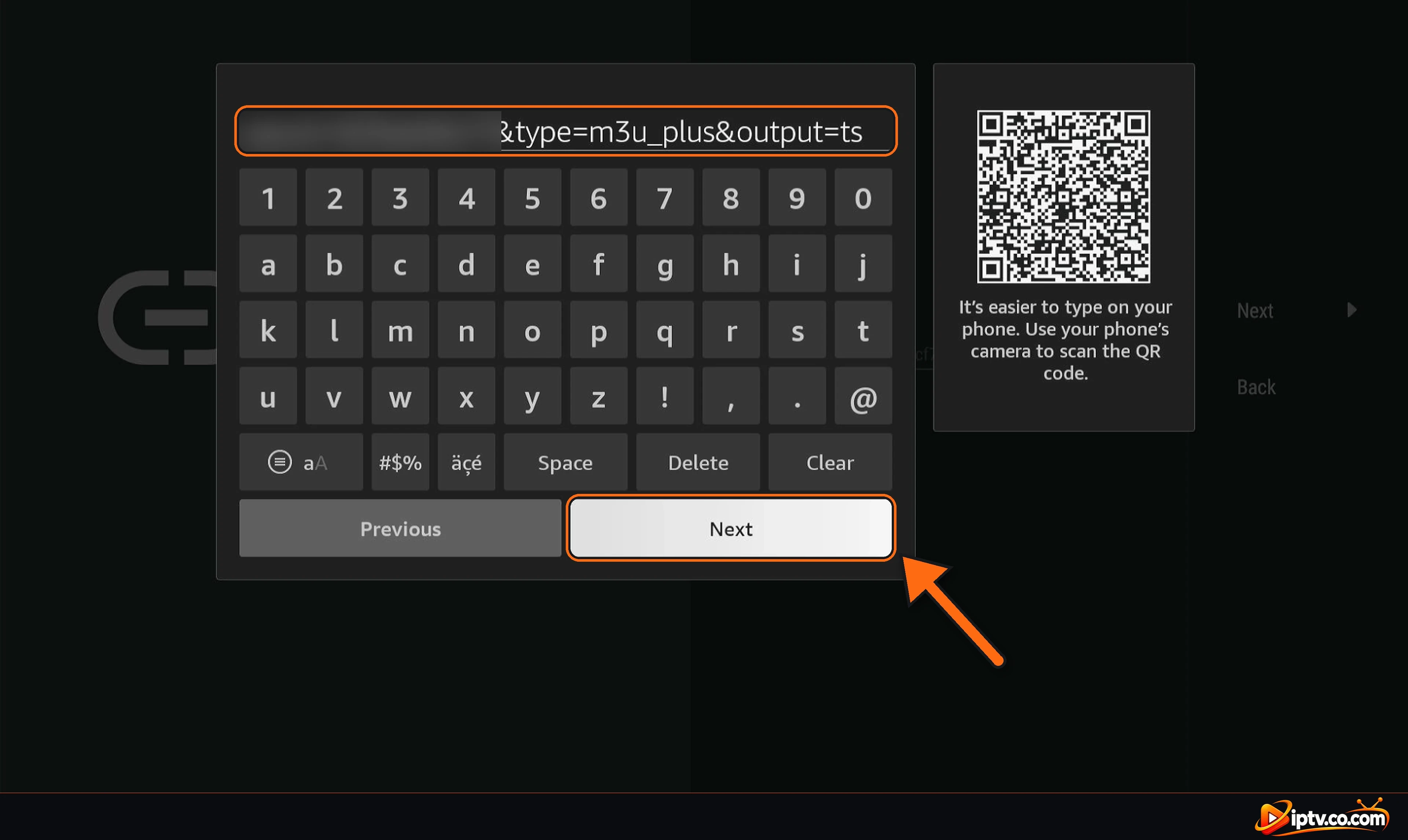
Digitare il tuo link M3U completo esattamente come il tuo fornitore l’ha inviato, ad esempio http://your-provider-url/get.php?username=…&password=…&type=m3u_plus&output=ts, quindi selezionare Next sulla tastiera.
Digitare l'URL M3U con la tastiera e selezionare Avanti
Passo 5: selezionare Avanti
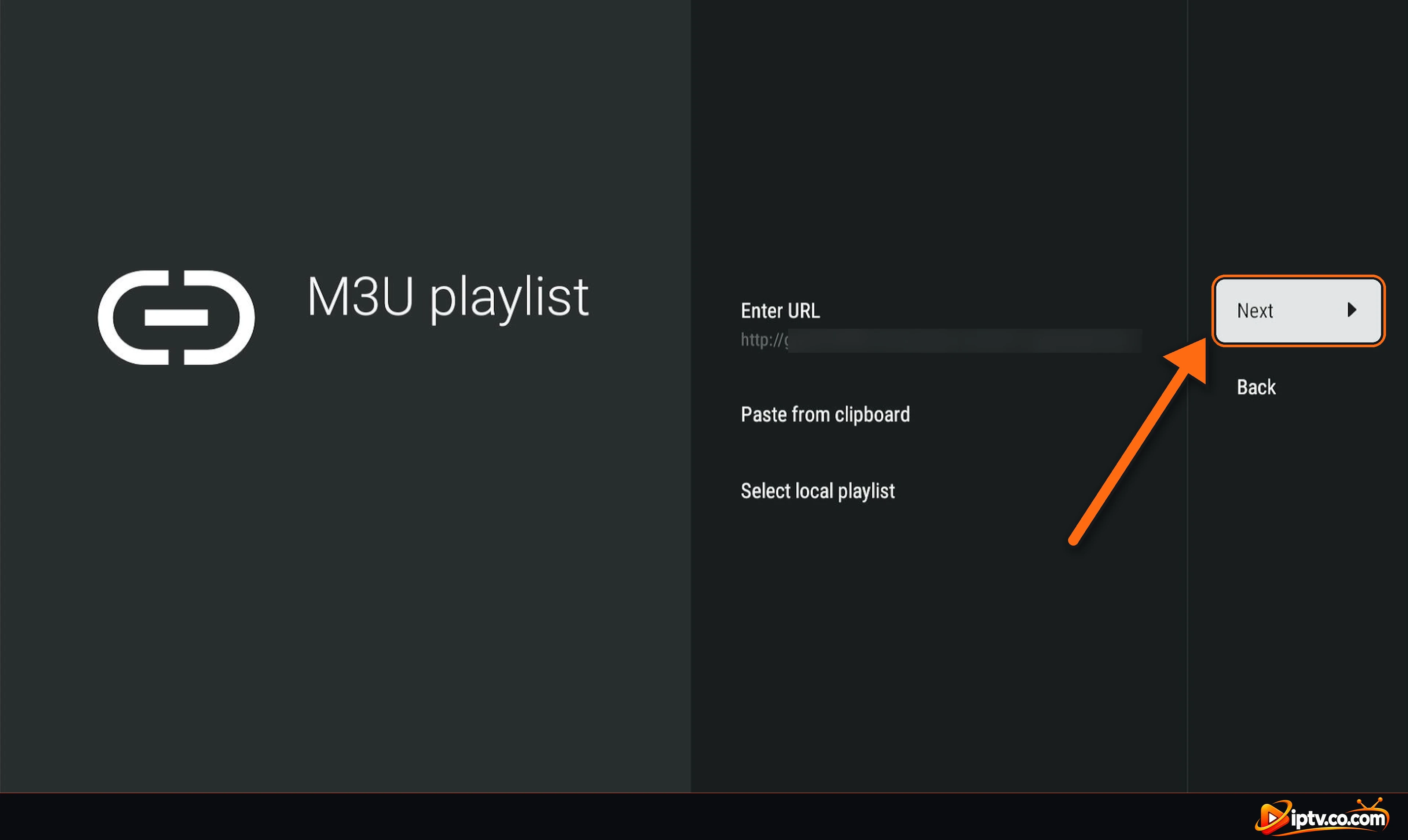
Il tuo link ora appare sotto l’URL di Invio. Seleziona Next sulla destra.
Selezionare Successivo dopo aver inserito l'URL M3U
Passo 6: Attendere mentre TiviMate elabora la playlist
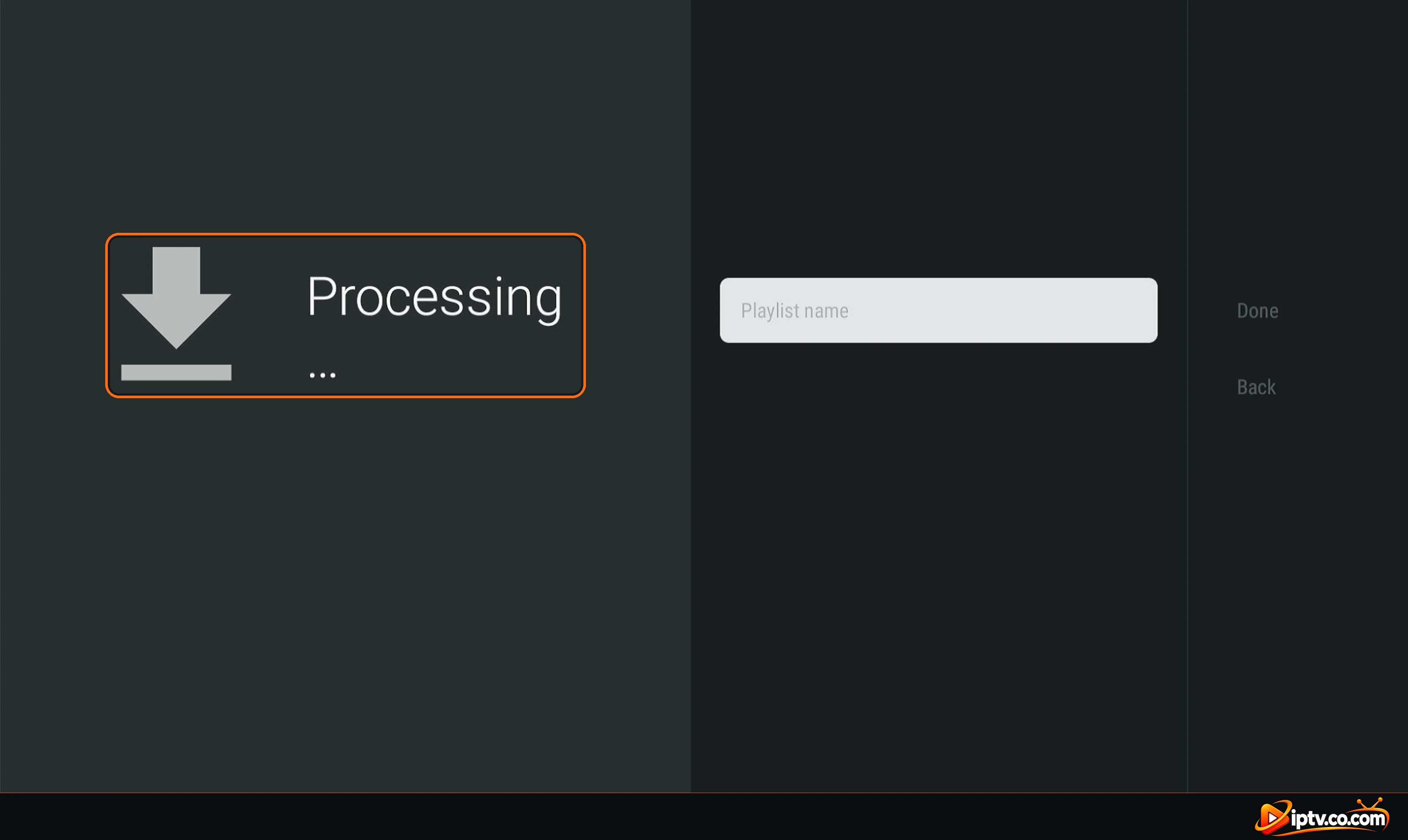
Mostra di TiviMate Processing… mentre scarica i tuoi canali, film e serie. Grandi playlist possono richiedere un minuto.
TiviMate sta elaborando la playlist
Passo 7: Dare alla lista di riproduzione un nome
Quando vedi Playlist is processed, TiviMate riempie in un nome di playlist. Seleziona Playlist name se vuoi cambiarlo: scrivi qualsiasi nome di playlist, qualsiasi nome ti piace, ad esempio iptv.co.com.
Selezionare il nome Playlist per rinominare la playlist
Passo 8: Controllare i numeri e selezionare Fatto
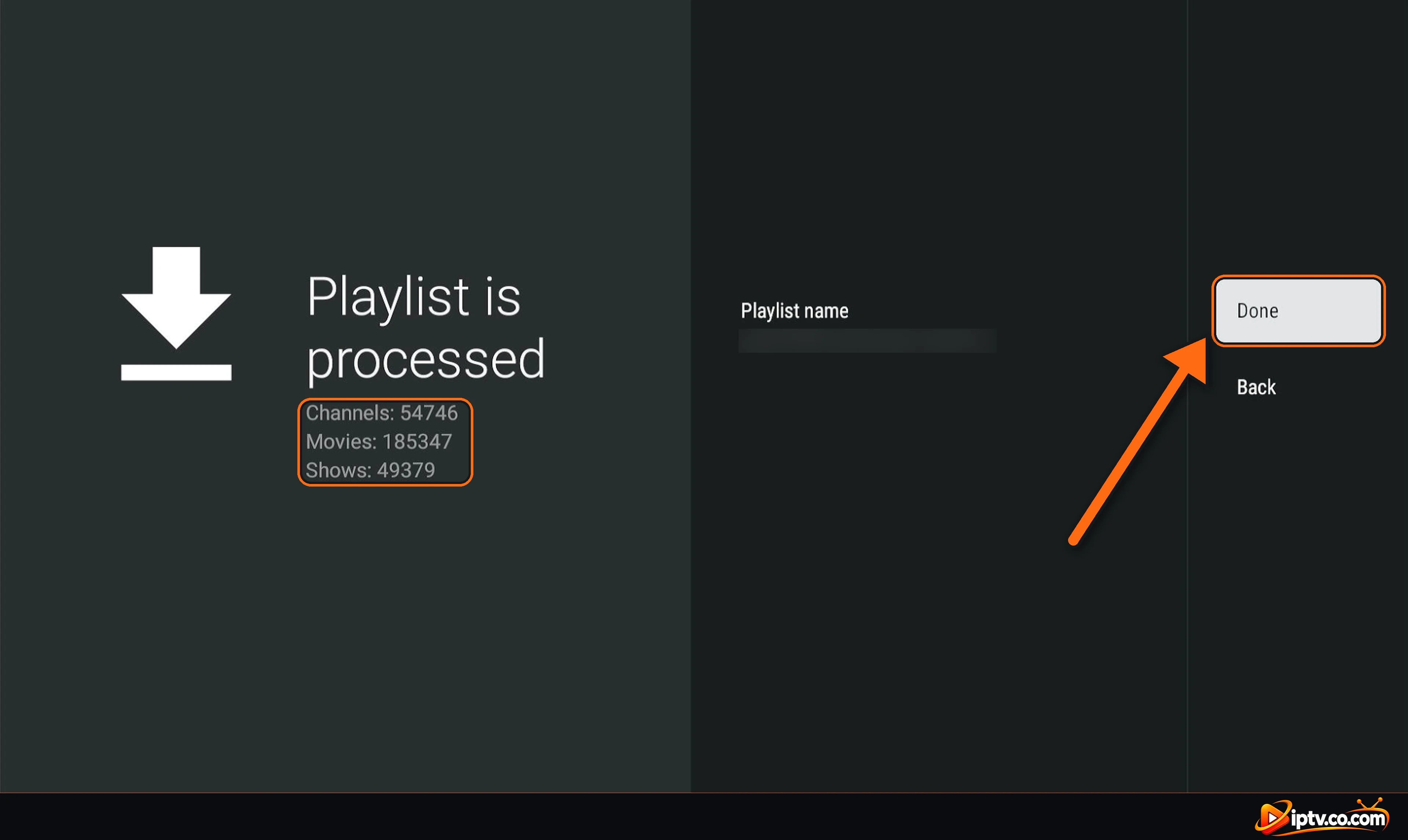
TiviMate mostra quanti Channels, Movies e Shows Trovato. Seleziona Done e aspettare alcuni secondi (Ti prego, aspetta…) mentre TiviMate apre la tua playlist. Allora vai Live TV, film e serie.
La playlist viene elaborata: controlla i numeri e seleziona Fatto
Metodo 2: Come attivare TiviMate con Xtream Codes
Usa questo metodo se il tuo fornitore ti ha dato un indirizzo del server (host), nome utente e password.
Passo 1: Selezionare Aggiungi Playlist
Aprire TiviMate e selezionare Add playlist O Impostazioni > Giocatori > Aggiungi playlist).
Seleziona Aggiungi playlist in TiviMate
Passo 2: Selezionare Xtream Codes
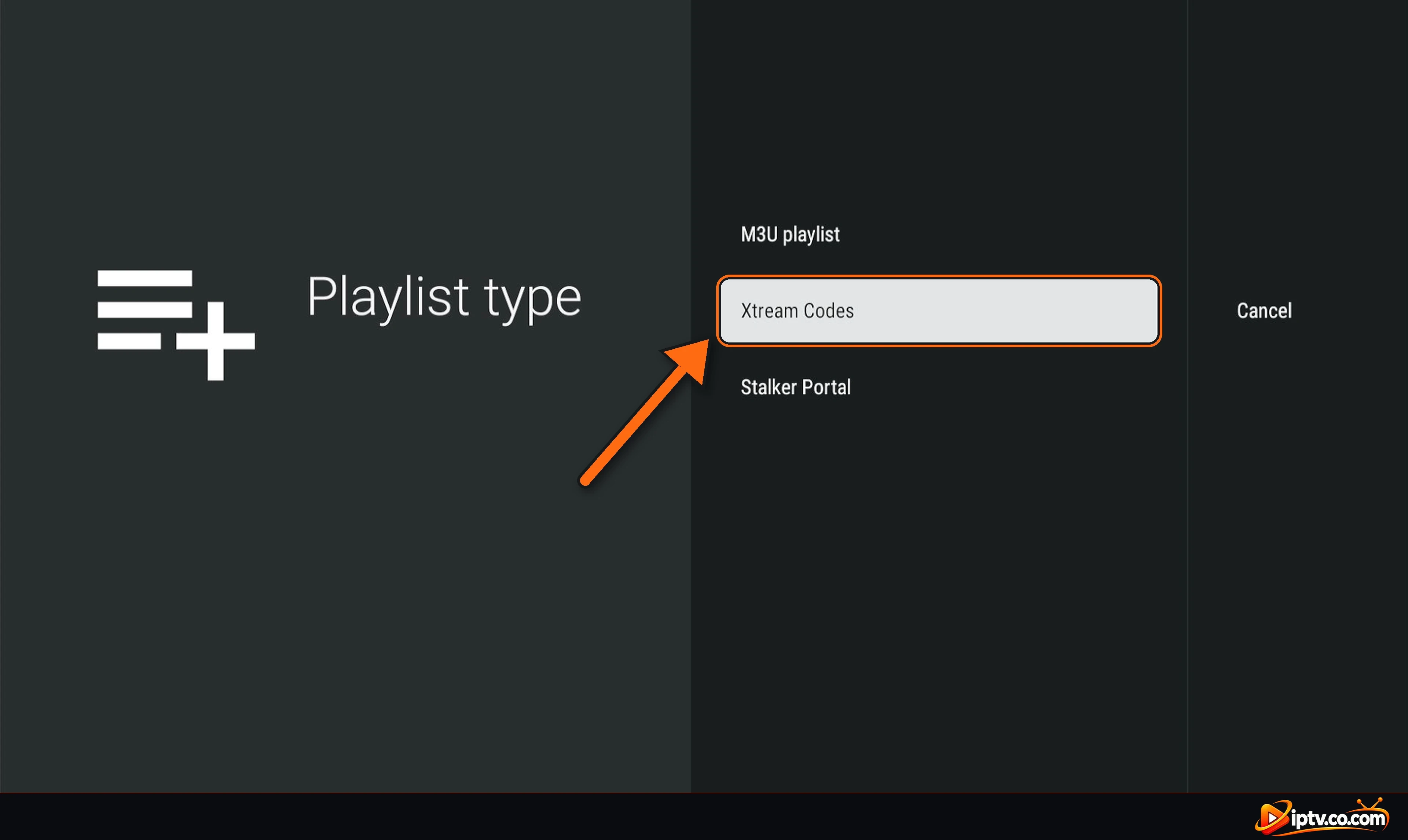
Sulla Playlist type schermo, selezionare Xtream Codes.
Selezionare Xtream Codes come tipo di playlist
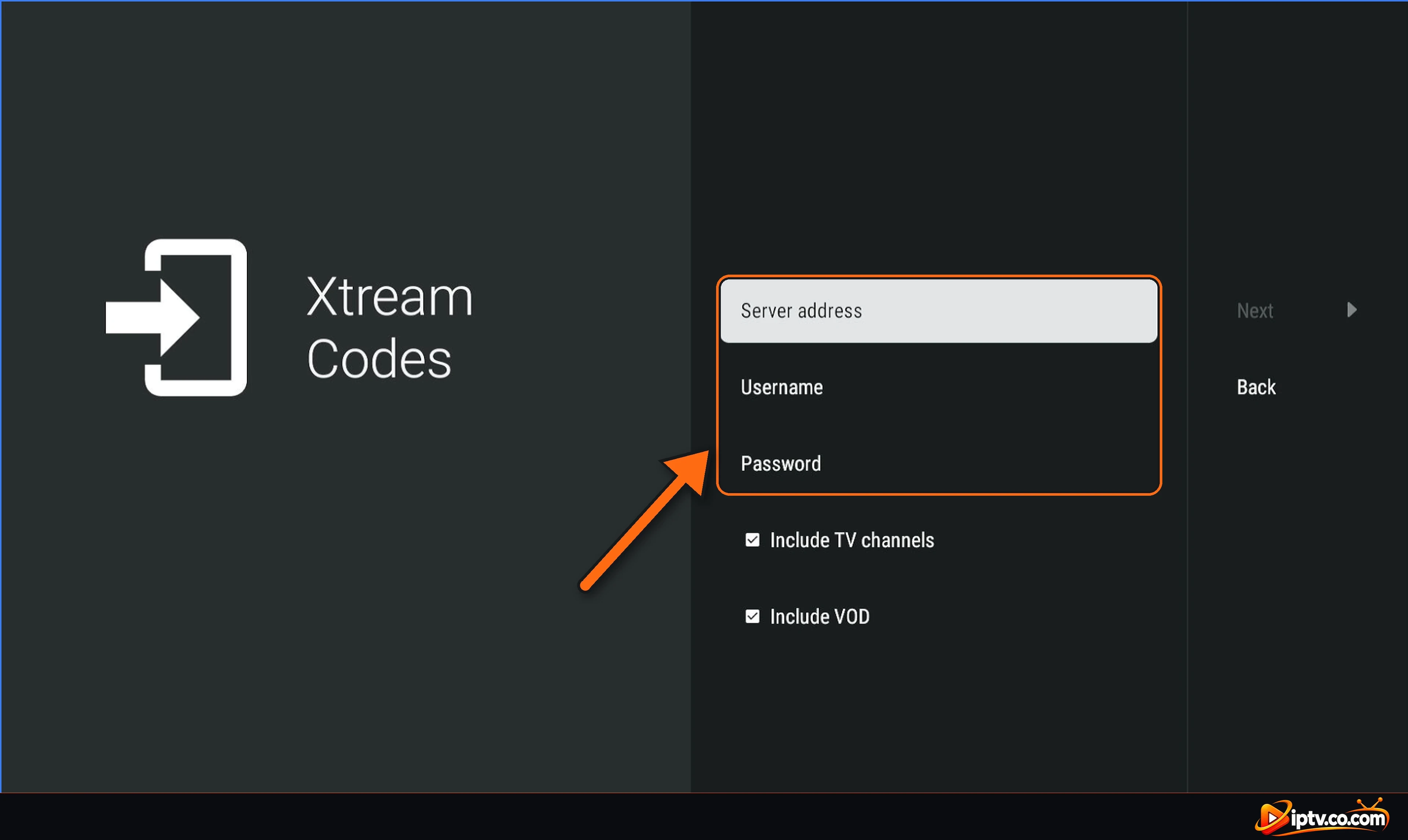
Passo 3: Inserisci l'indirizzo del server, il nome utente e la password
Server address: l’URL host dal tuo provider, a partire da http:// e con il porto se ce n’è uno (ad esempio http://example.com:8080).
Username e Password: copiarli esattamente dall’e-mail del vostro fornitore.
Lascia perdere Include TV channels e Include VOD legato per ottenere Live TV, film e serie.
Selezionare l'indirizzo Server, il nome utente e la password per compilarli
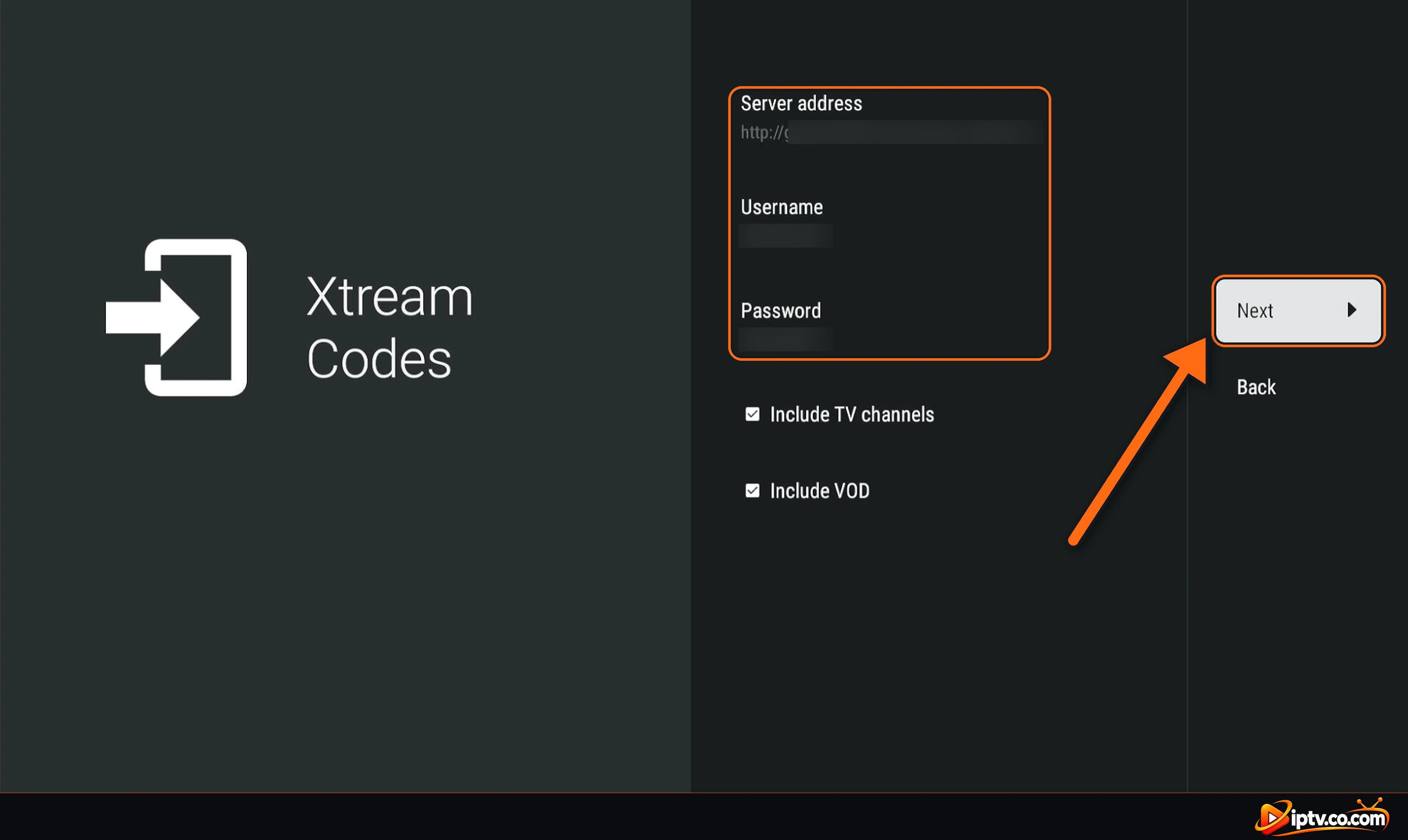
Passo 4: Selezionare Avanti
Controlla i tuoi dati, quindi seleziona Next sulla destra.
Xtream Codes inserito: selezionare Avanti
Passo 5: nominare la playlist e selezionare Fatto
TiviMate elabora la playlist, esattamente come con M3U. Quando vedi Playlist is processed con il numero di canali, film e spettacoli, scrivere qualsiasi nome di playlist che ti piace e selezionare Done.
La playlist viene elaborata: selezionare Fatto
Guarda Live TV, Film e Serie in TiviMate
Tv in diretta e guida TV
TiviMate si apre su Live TV con la guida TV. Scegli un gruppo a sinistra, poi un canale nella guida: l’anteprima inizia in alto. Rassegna OK di nuovo per guardare in pieno schermo.
TiviMate Live TV con gruppi di canali e guida TV
Film
Selezionare la Movies icona nel menu a sinistra. Scegli All movies o una categoria, poi un titolo.
Sezione film TiviMate con categorie
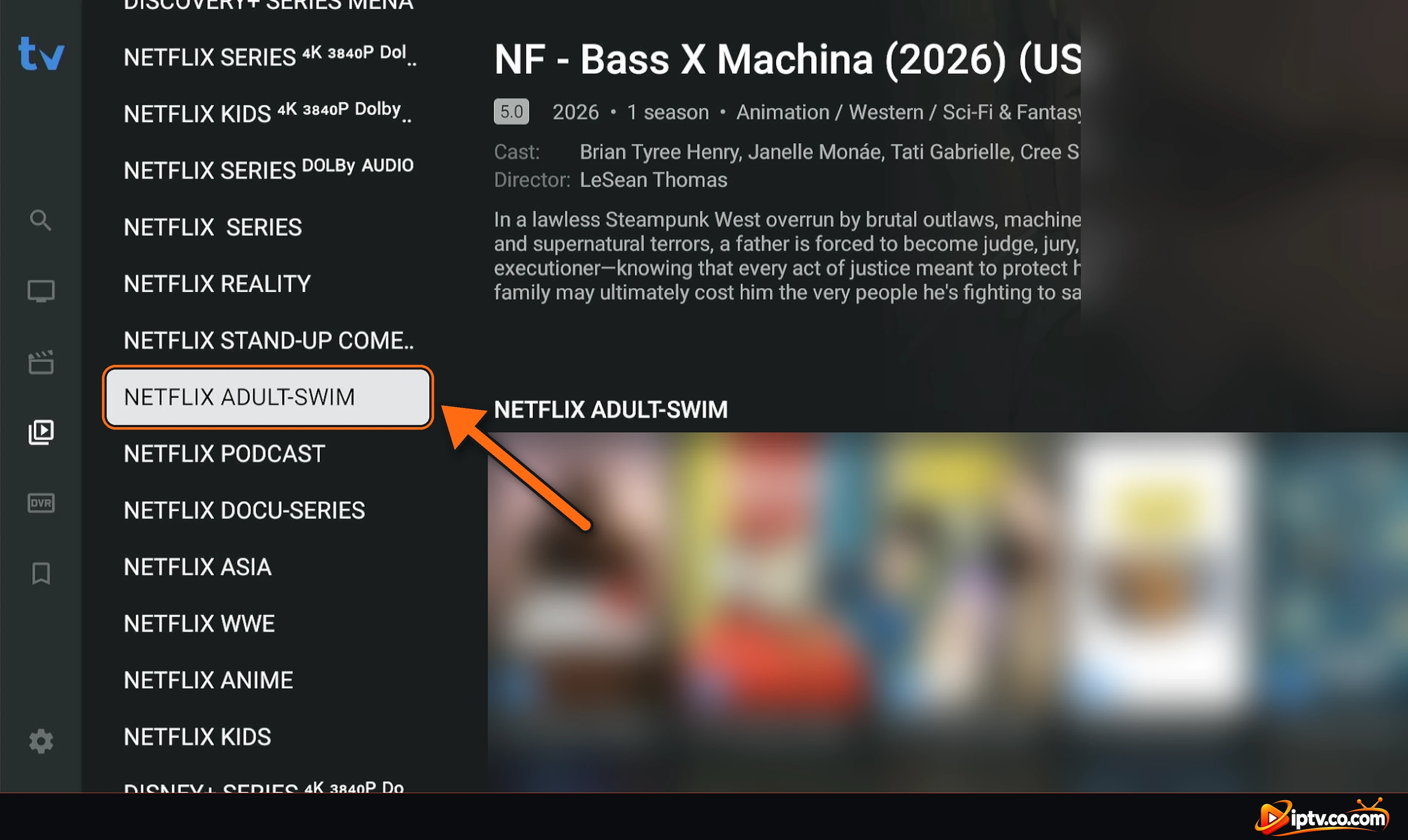
Serie
Selezionare la Series icona (below Movies) per sfogliare le categorie e le stagioni della serie del tuo fornitore.
Sezione Serie TiviMate con categorie
TiviMate Premium: È necessario attivare TiviMate?
È possibile aggiungere un URL M3U o Xtream Codes nella versione gratuita, ma gioca solo Live TV: film, serie e EPG (guida TV) non funzionano senza TiviMate Premium. Premium sblocca anche diverse playlist, catch-up, registrazione e gestione dei preferiti. Passi completi: come sbloccare TiviMate Premium. Lo compri con il TiviMate Companion app sul tuo telefono Android e accedi con lo stesso account TiviMate sul tuo dispositivo TV. Premium non include canali.
Attenzione a “Free TiviMate Premium”
Modded “Premium sbloccato” APK e account condivisi sono spesso malware o smettere di lavorare dopo un aggiornamento. Utilizzare solo TiviMate e TiviMate Companion ufficiali.
TiviMate Non attiva? Correzioni rapide
Errore dopo Successivo / playlist non processerà: controllare ogni lettera dell’URL M3U o il nome utente e la password. Un personaggio sbagliato basta.
https invece di http: la maggior parte dei server IPTV funziona solo con http://. Cambiamento https:// a http:// nell’indirizzo URL o server a meno che il tuo provider non lo dica diversamente.
Xtream Codes don’t work: verificare che l’indirizzo del server include la porta, quindi provare Metodo M3U.
Stuck on Processing: Le grandi playlist richiedono tempo. Attendere 2 minuti, riavviare il router e riprovare.
0 channels: l’abbonamento può essere scaduto o la linea è in uso su un altro dispositivo. Contatta il tuo provider IPTV.
No TV guide: con M3U, aggiungi il link EPG del tuo provider in Impostazioni > EPG; con Xtream Codes solitamente carica da solo.
Tenere il vostro Login Privato
Il link M3U e Xtream Codes consentono l’accesso all’abbonamento. Non condividerli in screenshot, video o commenti.
Apri TiviMate, seleziona Aggiungi playlist, scegli playlist M3U o Xtream Codes, inserisci il tuo link o accedi, seleziona Avanti, quindi nomina la playlist e seleziona Fatto.
Seleziona Aggiungi playlist > M3U playlist > Inserire URL, digitare il link M3U, selezionare Avanti, attendere durante il processo, quindi selezionare Fatto.
L’URL o il login è sbagliato, il server ha bisogno di http:// invece di https://, o il vostro abbonamento IPTV è scaduto. Controlla con il tuo fornitore.
Con Xtream Codes la guida TV carica da sola. Con una playlist M3U, aprire Impostazioni > EPG > Aggiungi sorgente EPG e inserisci il link XMLTV EPG del tuo fornitore.
Utilizzare il menu a sinistra: TV per Live TV e la guida, Film, Serie, registrazioni (Premium) e Impostazioni. Premere OK su un canale per visualizzare in anteprima, OK di nuovo per lo schermo intero.