
Résumé rapide
Downloader est une application gratuite pour Amazon Firestick et Android TV / Google TV. Sur Firestick, installez-le à partir de l’Appstore, puis allumez Install unknown apps pour Downloader dans Options du développeur. Sur Android TV, installez-le depuis Google Play et permettez Unknown sources. Les téléphones Android n’en ont pas besoin, et il n’existe pas pour Samsung (Tizen), LG (webOS), iPhone, iPad, Windows ou Mac. Ces appareils utilisent plutôt leurs propres app stores.
Vous voulez installer une application qui n’est pas dans votre magasin d’applications TV, comme un lecteur IPTV ? Sur un Firestick, le moyen le plus facile est le Downloader app. Ce guide de débutant montre comment installer Downloader sur Firestick et Android TV avec des captures d’écran, comment activer les autorisations dont il a besoin et comment l’utiliser en toute sécurité. Il explique également ce à utiliser sur tous les autres appareils où Downloader n’est pas disponible, et pourquoi.
Qu'est-ce que l'application Downloader?
Downloader (par AFTVnews) est un outil gratuit avec un navigateur web intégré et un téléchargeur de fichiers pour télécommandes TV. Vous tapez une adresse web ou un code court, et il télécharge le fichier, par exemple un installateur d’applications (APK), directement sur votre Firestick ou Android TV. Lorsque le téléchargement se termine, il ouvre l’installateur Android pour vous.
Downloader ne contient pas d’applications ni de contenu lui-même. Il ne télécharge que ce que vous le pointez, donc ce que vous installez est votre choix et votre responsabilité.
Downloader App Disponibilité par appareil
| Appareil | Système d’exploitation | Downloader disponible ? | Comment installer des applications |
|---|---|---|---|
| Amazonie Firestick / Fire TV | Système d’exploitation du feu (à base d’Android) | Oui, dans l’Appstore Amazon* | Appstore ou Downloader + Installer des applications inconnues |
| Android TV / Google TV | Système d’exploitation Android TV | Oui, dans Google Play | Google Play ou Downloader + Sources inconnues |
| Android phone & tablet | Android | Pas nécessaire | Google Play, ou télécharger l’APK dans votre navigateur |
| Samsung Smart TV | Système d’exploitation Tizen | Numéro | Samsung Apps store, ou un bâton de streaming |
| LG Smart TV | WebOS | Numéro | LG Content Store (Apps), ou un bâton de streaming |
| iPhone & iPad | iOS / iPadOS | Numéro | Apple App Store |
| Windows PC | Fenêtres | Numéro | Microsoft Store, ou l’installateur officiel .exe / .msi |
| Mac | MACOS | Numéro | Mac App Store, ou l’installateur officiel .dmg / .pkg |
*Pas sur les nouveaux modèles Fire TV qui exécutent Vega OS. Voir le chèque ci-dessous.
Installez seulement des applications en confiance
Les applications installées à l’extérieur d’un magasin d’applications sautent les contrôles de sécurité du magasin. Téléchargez uniquement les APKs du site officiel du développeur de l’application, évitez les applications modifiées ou crackées, et ne saisissez jamais vos mots de passe ou les détails de paiement dans une application que vous n’avez pas confiance.
Comment installer Downloader sur Amazon Firestick
Avant de commencer: Vérifiez que votre Fire TV supporte Downloader
Amazon a commencé à déplacer quelques nouveaux modèles Fire TV vers Vega OS, qui ne peut pas installer des applications Android de l’extérieur de l’Appstore. Sur ces modèles Downloader et le chargement latéral ne fonctionnent pas. Pour vérifier la vôtre, allez à Paramètres > Mon Fire TV > À propos (sur les téléviseurs intelligents Fire TV : Paramètres > Appareil & Logiciel > À propos) et regarde Software VersionSi ça dit Fire OSTu peux continuer. Si seulement ça dit OS 1.x, votre appareil fonctionne Vega OS et vous ne pouvez installer des applications que depuis l’Appstore.
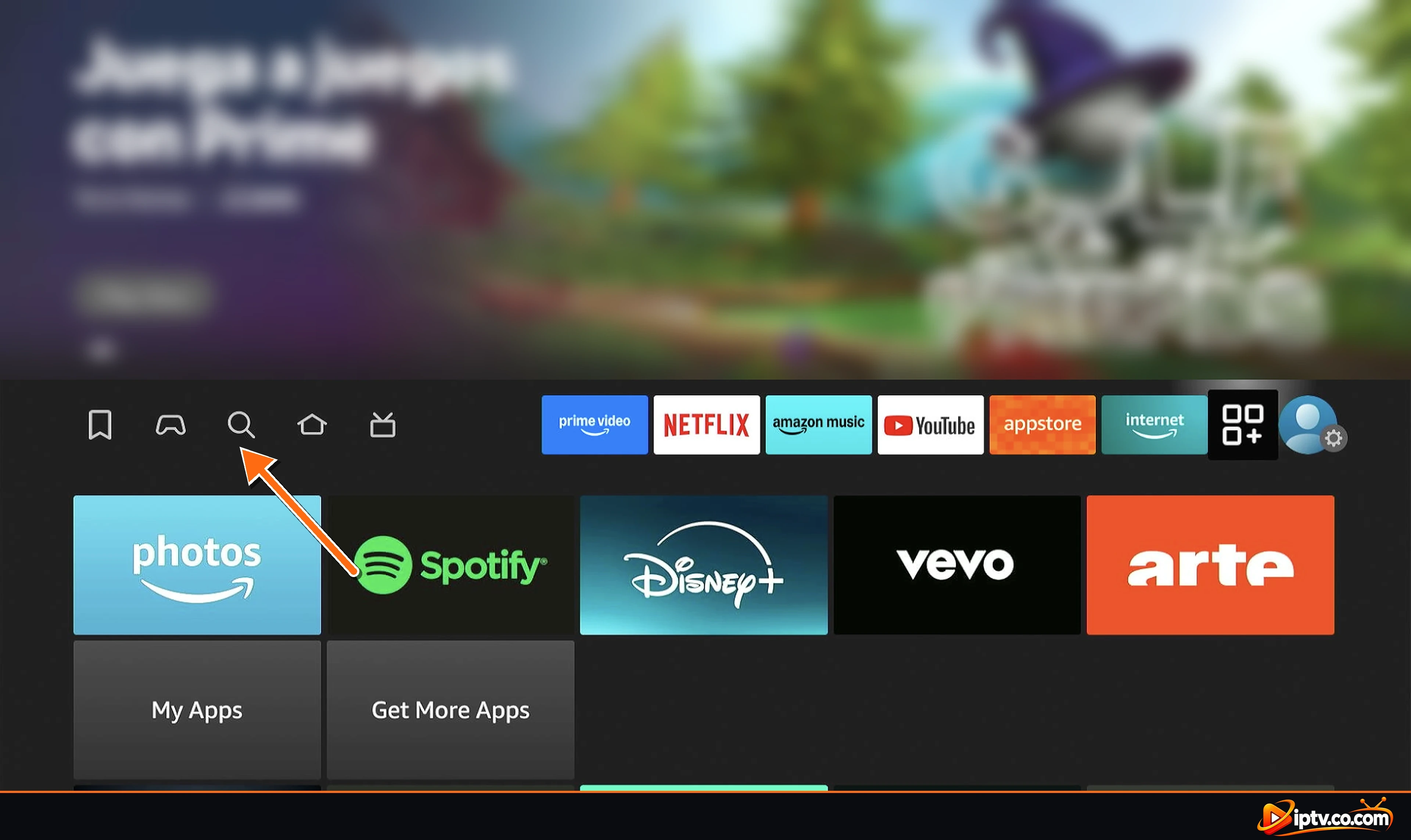
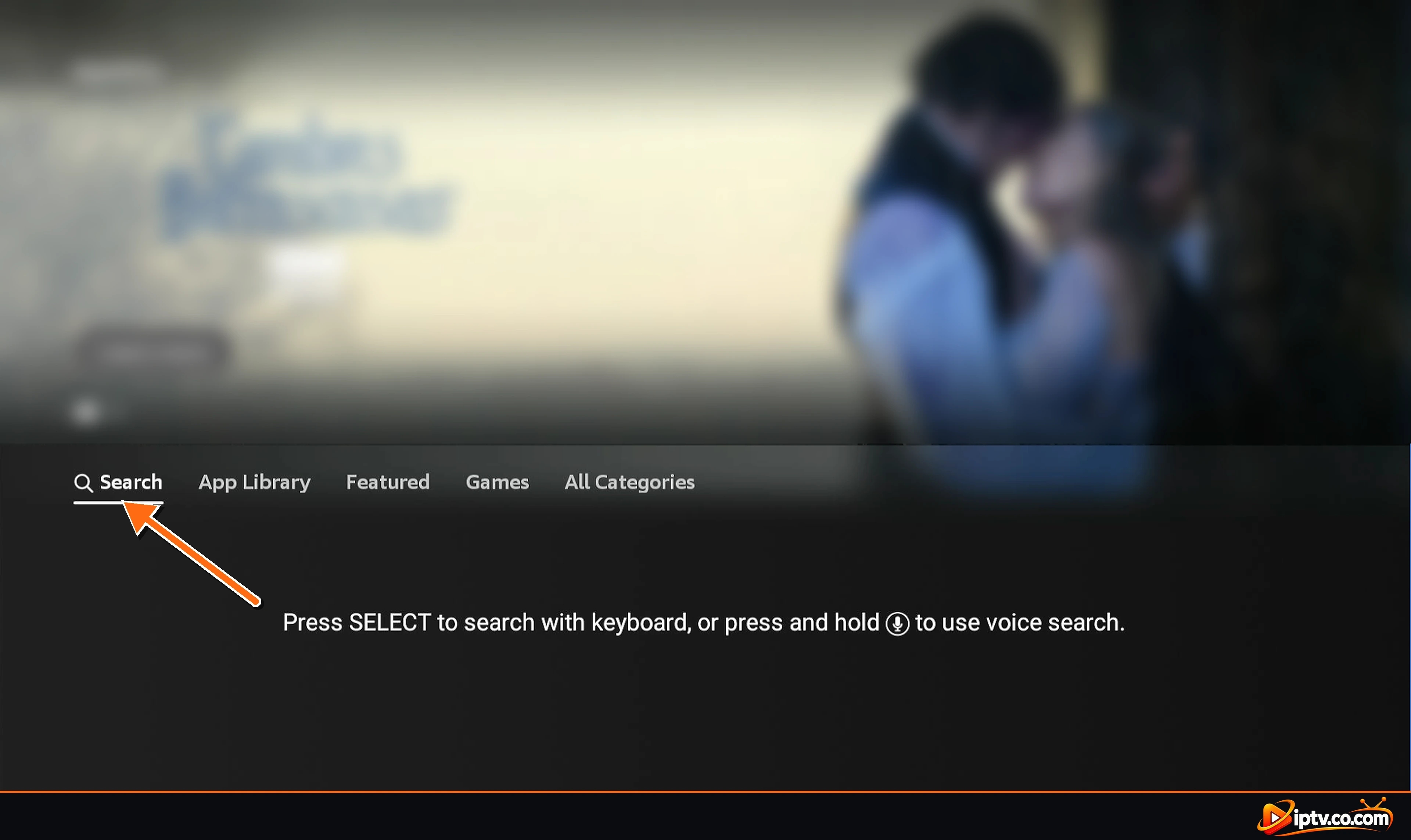
Étape 1: Ouvrir la recherche (Rechercher) sur l'écran d'accueil
Appuyez sur le bouton Accueil bouton sur votre télécommande, puis sélectionnez le loupe (Rechercher) dans la barre de menus.
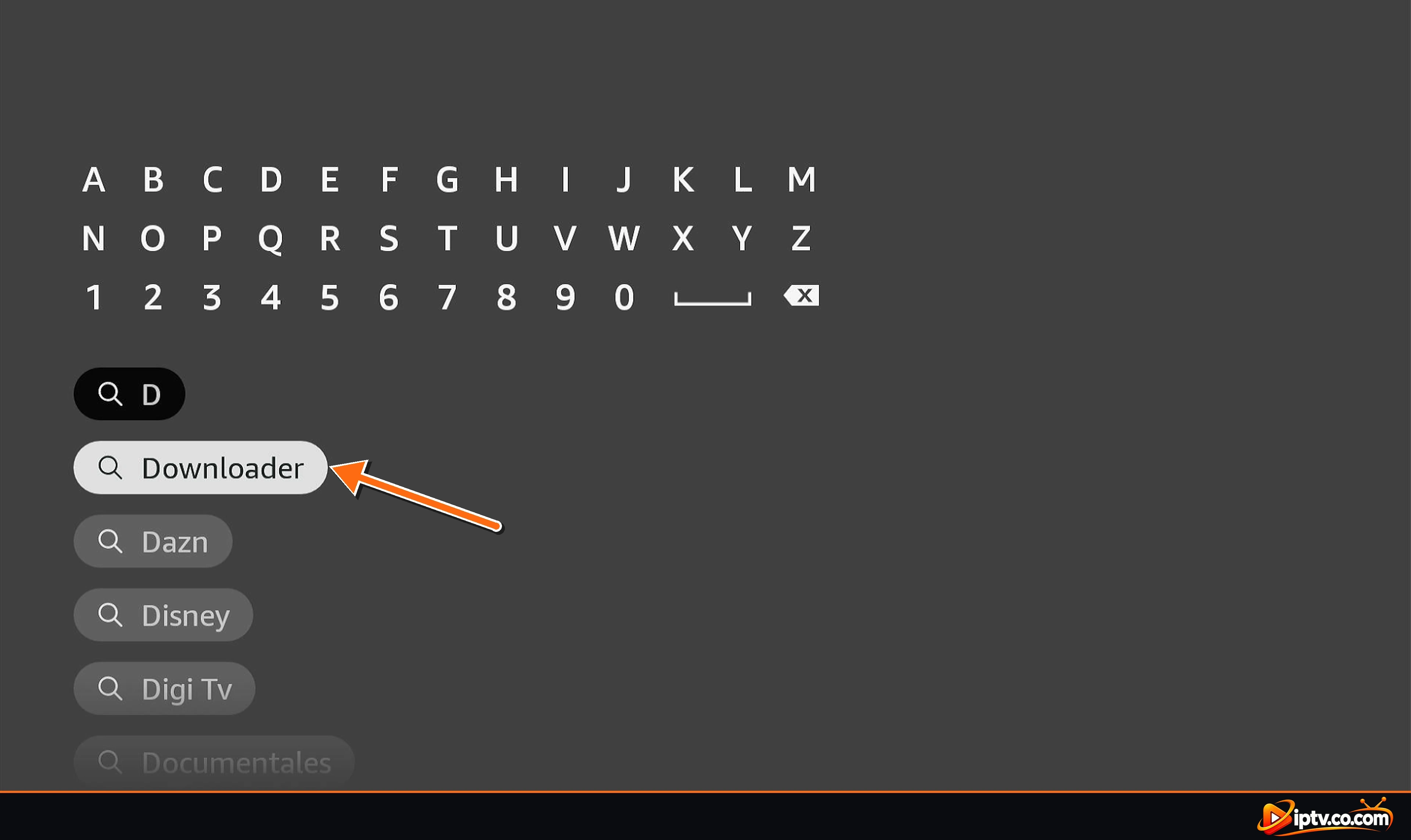
Étape 2: Type Downloader
Utilisez le clavier à l’écran pour taper Downloader, ou maintenez le bouton de microphone et dites-le. Sélectionner Downloader dans les suggestions.
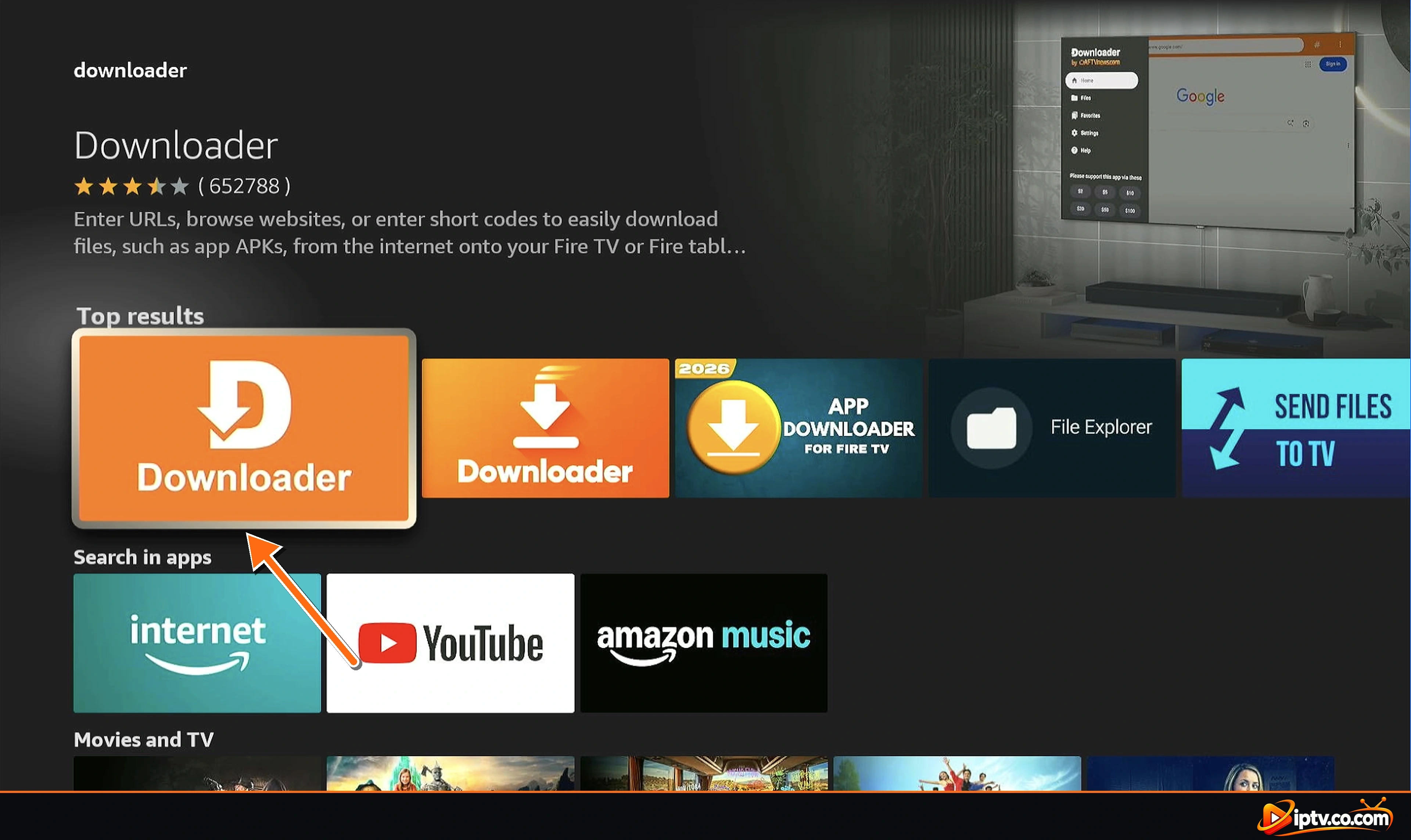
Étape 3: Sélectionnez l'application Downloader
Sous Top results, sélectionnez l’orange Downloader application par AFTVnews. Les applications similaires avec des noms et des icônes similaires ne sont pas la même application.
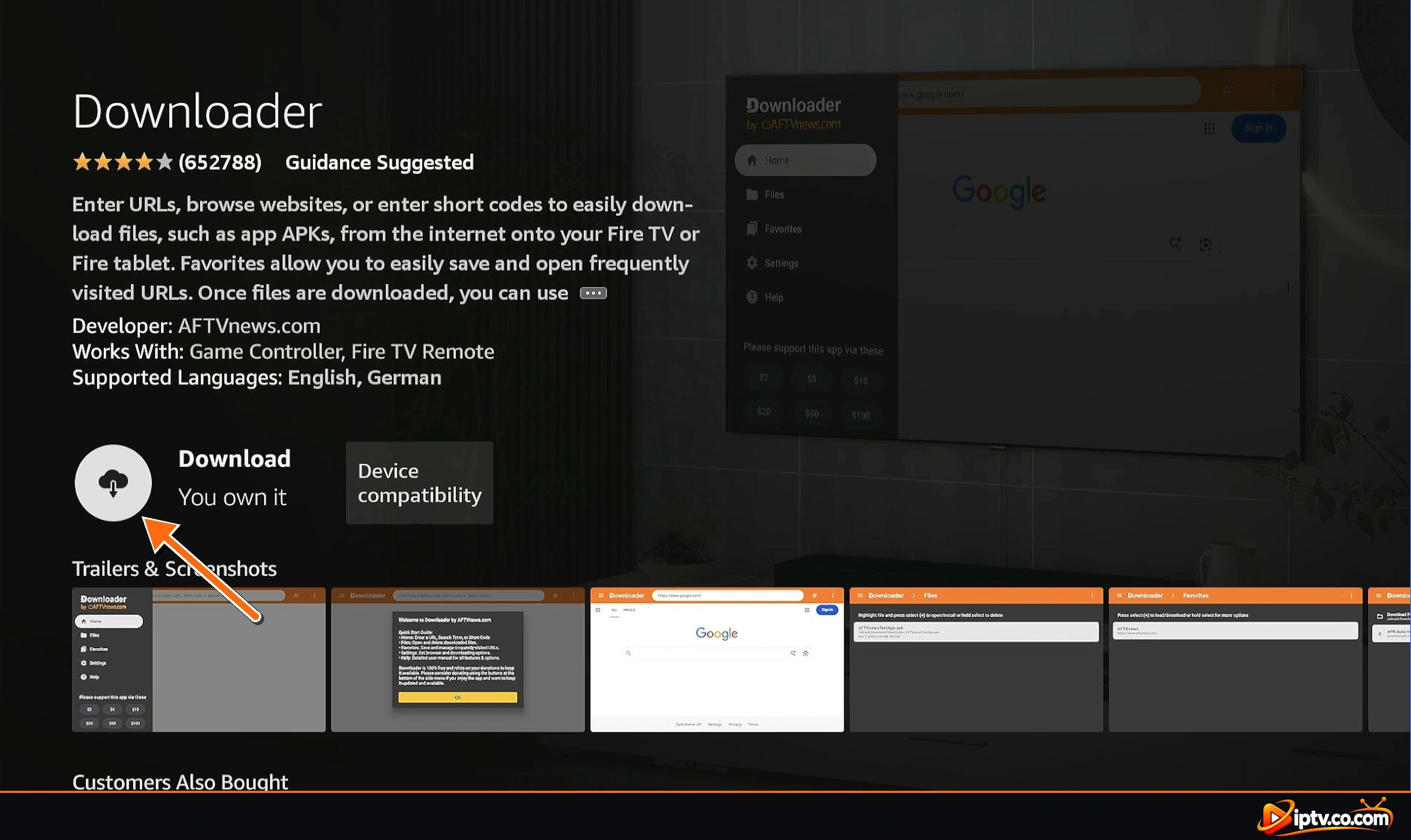
Étape 4: Télécharger et installer Downloader
Sélectionner Download (ou Get). Downloader installe en quelques secondes. C’est gratuit. Ne l’ouvrez pas encore : permettez-lui d’abord d’installer des applications.
Étape 5: Activer les options du développeur
- Allez à Paramètres > Mon Fire TV > À propos.
- Sélectionnez le nom de votre appareil (la première ligne, par exemple) Fire TV Stick 4K) 7 times jusqu’à ce que tu voies Pas besoin, vous êtes déjà un développeur.
- Appuyez sur Back. Developer Options apparaît maintenant dans le menu Mon Fire TV.
Si Options du développeur est déjà là, sautez cette étape.
Étape 6 : Permettre à Downloader d'installer des applications inconnues
- Ouvrir Paramètres > Mon Fire TV > Options de développement.
- Sélectionner Install unknown apps.
- Rechercher Downloader et tourne-le ON.
Sur les anciennes versions de Fire OS, cette option s’appelle Apps from Unknown Sources. Allumez-le et confirmez l’avertissement.
Étape 7: Ouvrir Downloader et permettre l'accès au fichier
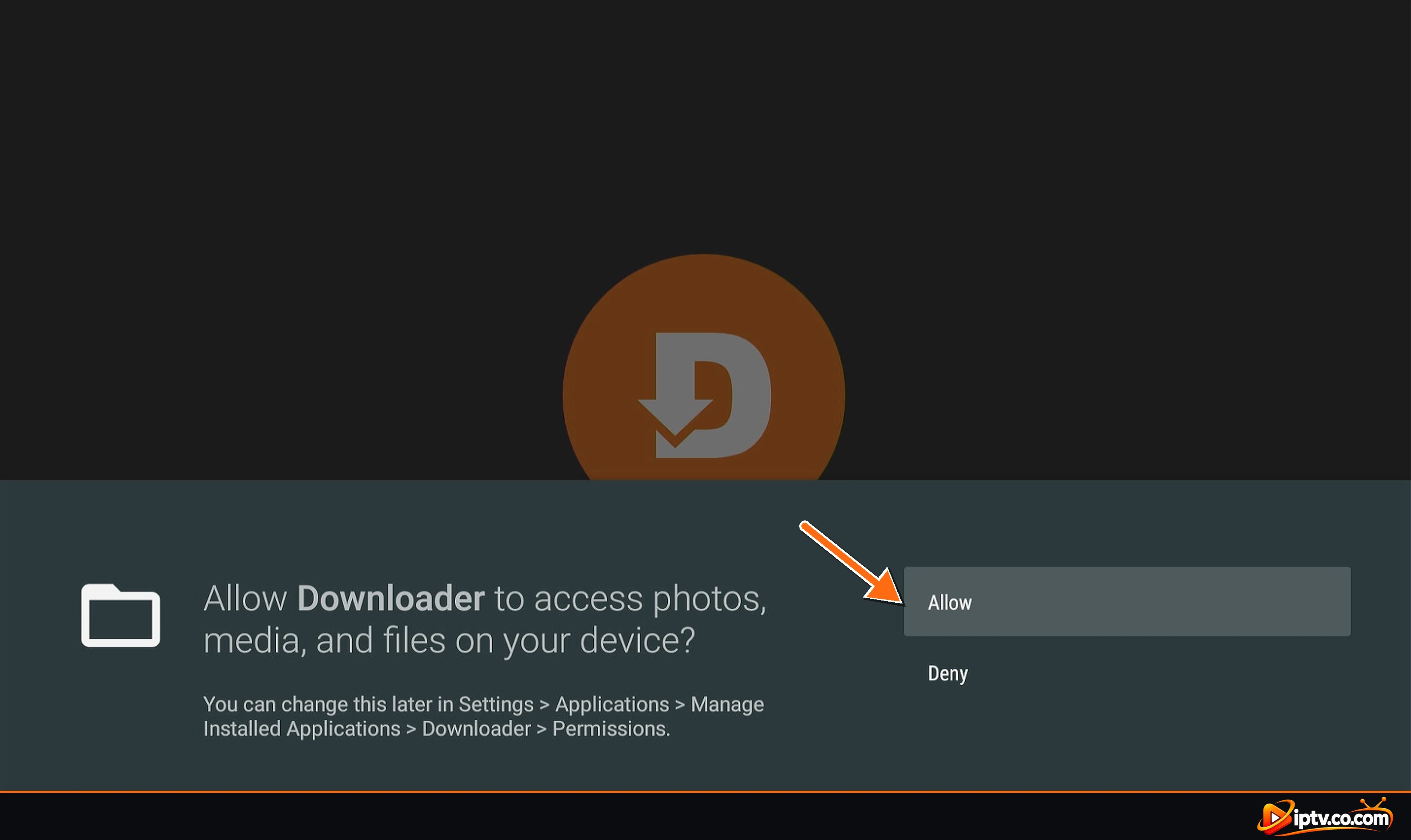
Ouvrir Downloader depuis Vos applications et canaux. La première fois, il demande d’accéder aux photos, aux médias et aux fichiers. Sélectionner Allow afin qu’il puisse enregistrer les fichiers que vous téléchargez. Fermer le message de bienvenue avec OK.
Étape 8: Saisissez une URL pour télécharger une application compatible
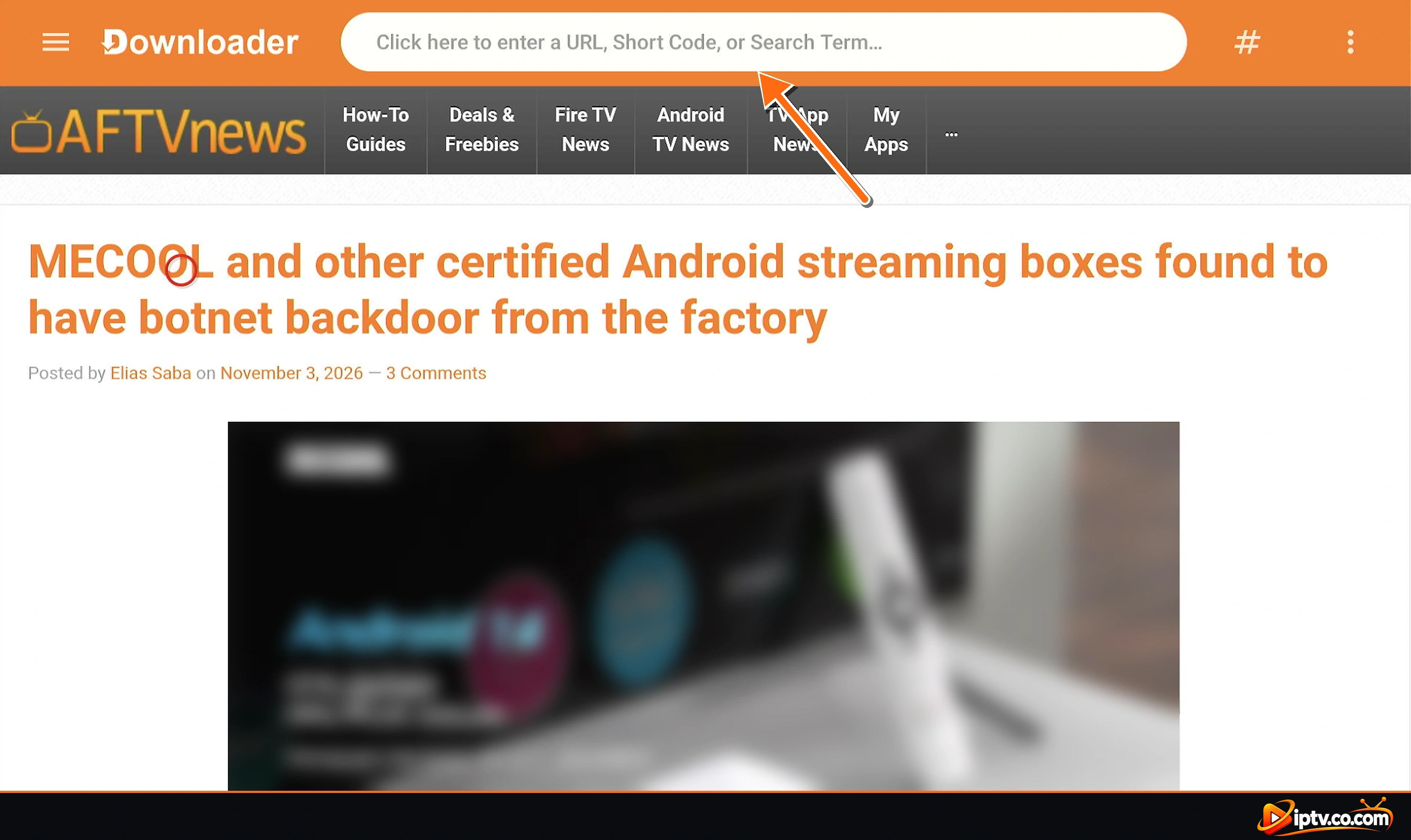
- Sur le Accueil onglet, sélectionnez le champ qui dit Cliquez ici pour saisir une URL, un code court ou un terme de recherche.
- Tapez le lien de téléchargement officiel de l’application, à partir du site du développeur, et sélectionnez Go.
- Lorsque le téléchargement se termine, sélectionnez InstallAlors Done.
- Sélectionner Delete lorsque Downloader propose de supprimer le fichier d’installation. L’application reste installée et vous récupérez votre stockage.
Alternative: Installez Downloader De l'Appstore
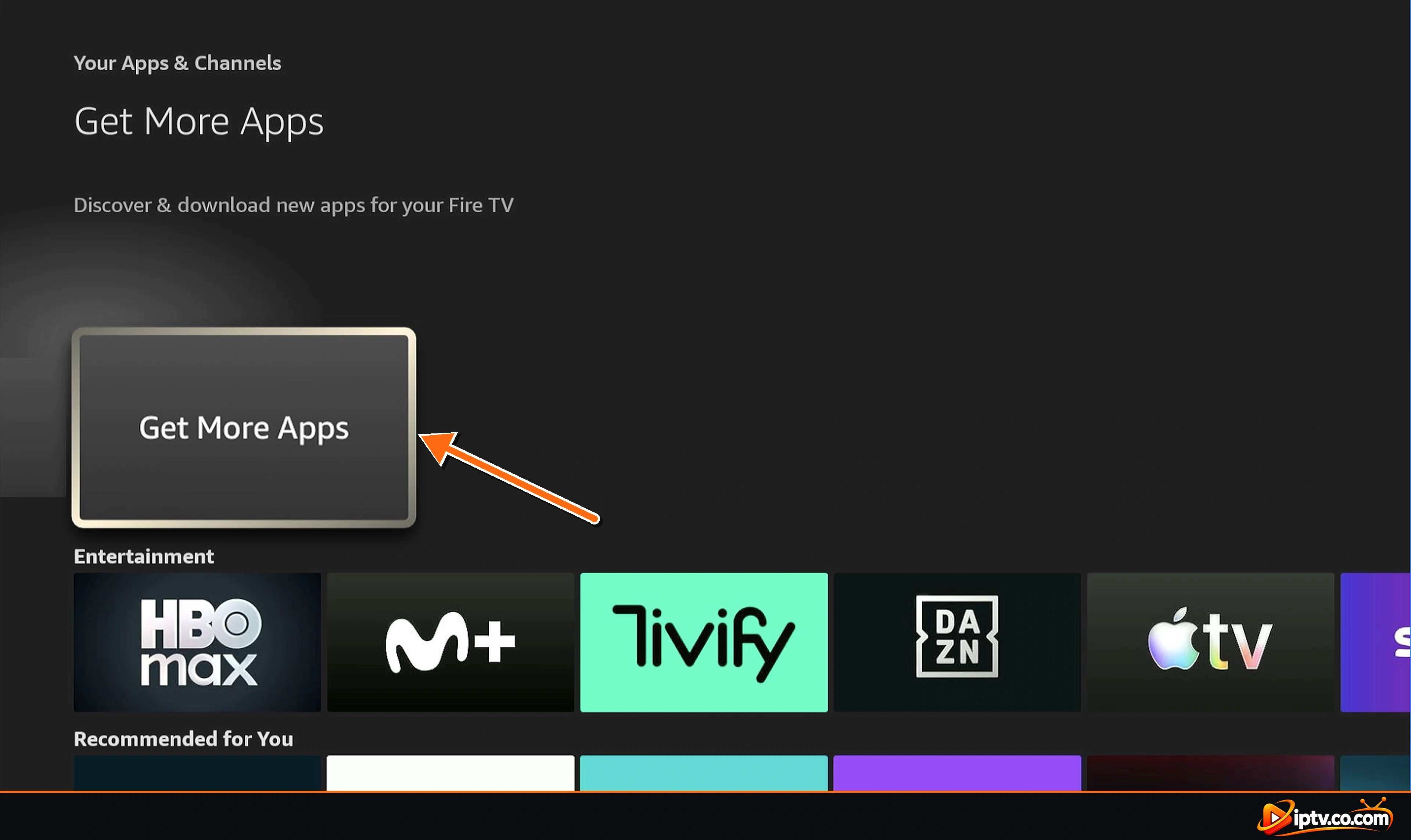
Vous pouvez également ouvrir Vos applications et canaux > Obtenez plus d’applications (ou Appstore carrelage), sélectionnez Rechercher et type Downloader. Continuez ensuite avec l’étape 4.
Comment installer Downloader sur Android TV et Google TV
Ces étapes fonctionnent sur Google TV Streamer, Chromecast avec Google TV, Nvidia Shield, Android TV boîtes et des téléviseurs intelligents avec Android TV ou Google TV (Sony, TCL, Hisense, Philips et autres). Les noms de menu peuvent différer un peu par marque.
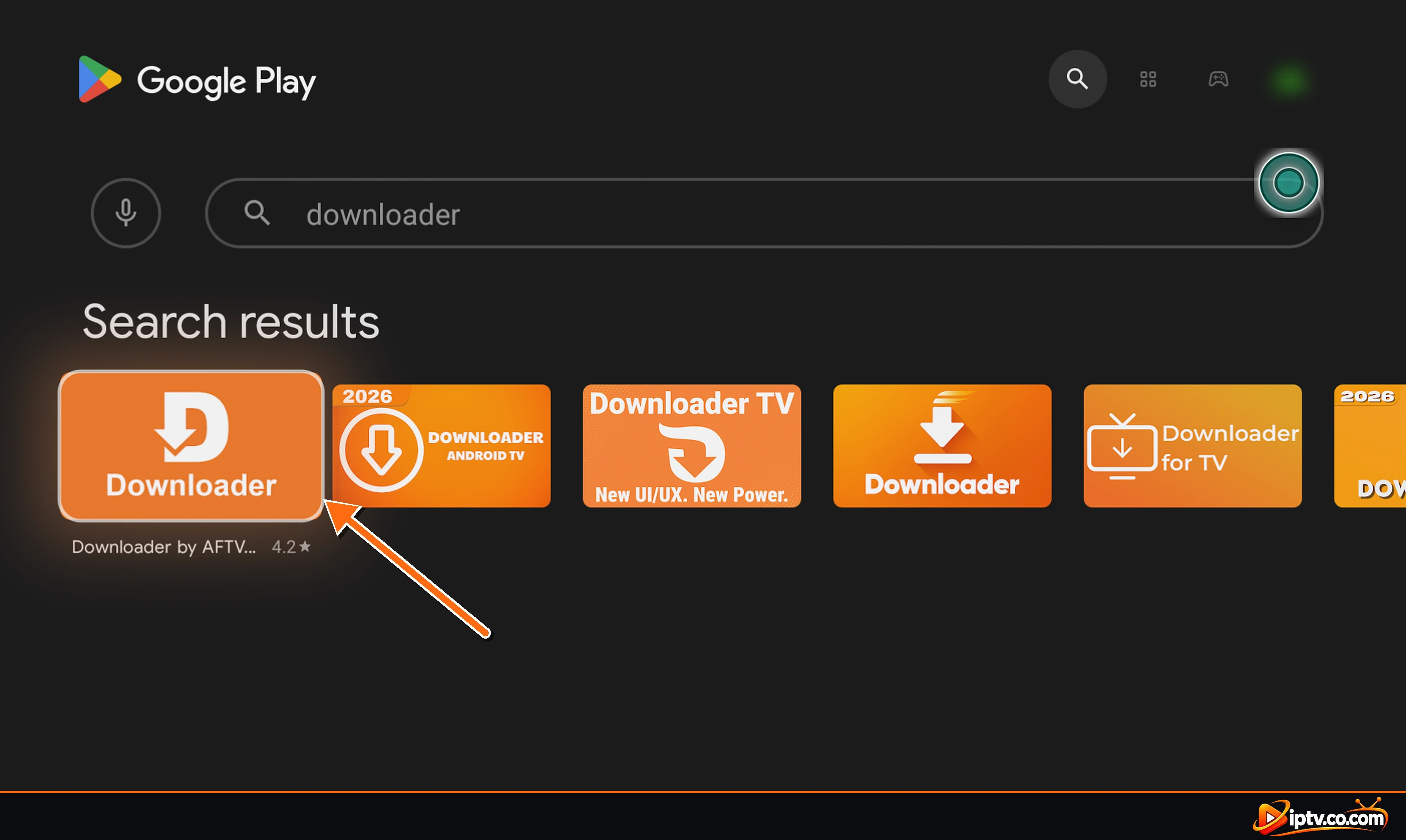
Étape 1: Rechercher Downloader dans Google Play
Ouvrir la Google Play Store, sélectionnez l’icône de recherche et tapez downloader. Sélectionner Downloader by AFTVnews.
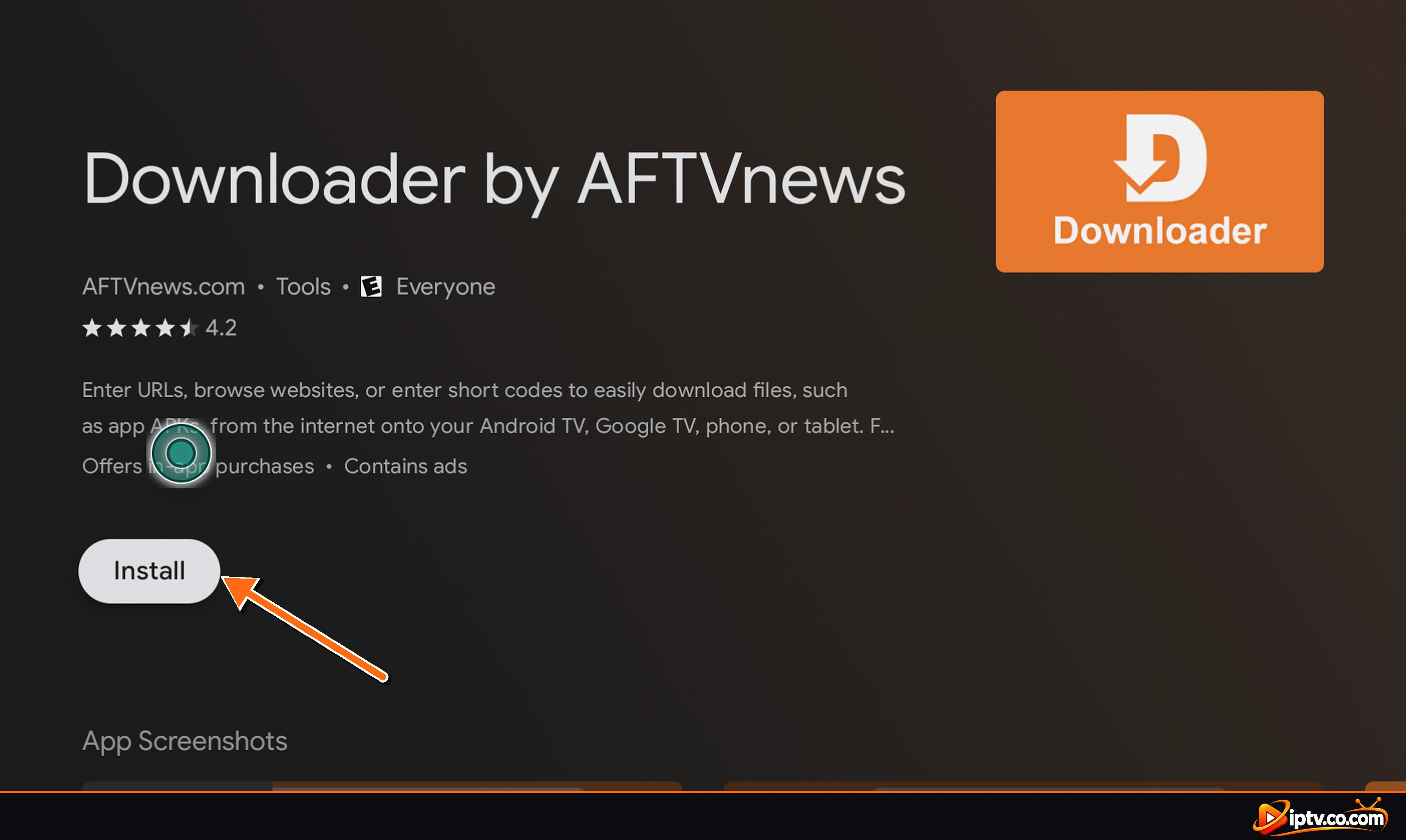
Étape 2: Sélectionnez Installer
Sur la page de l’application, vérifiez que le développeur est AFTVnews.com et sélectionner Install.
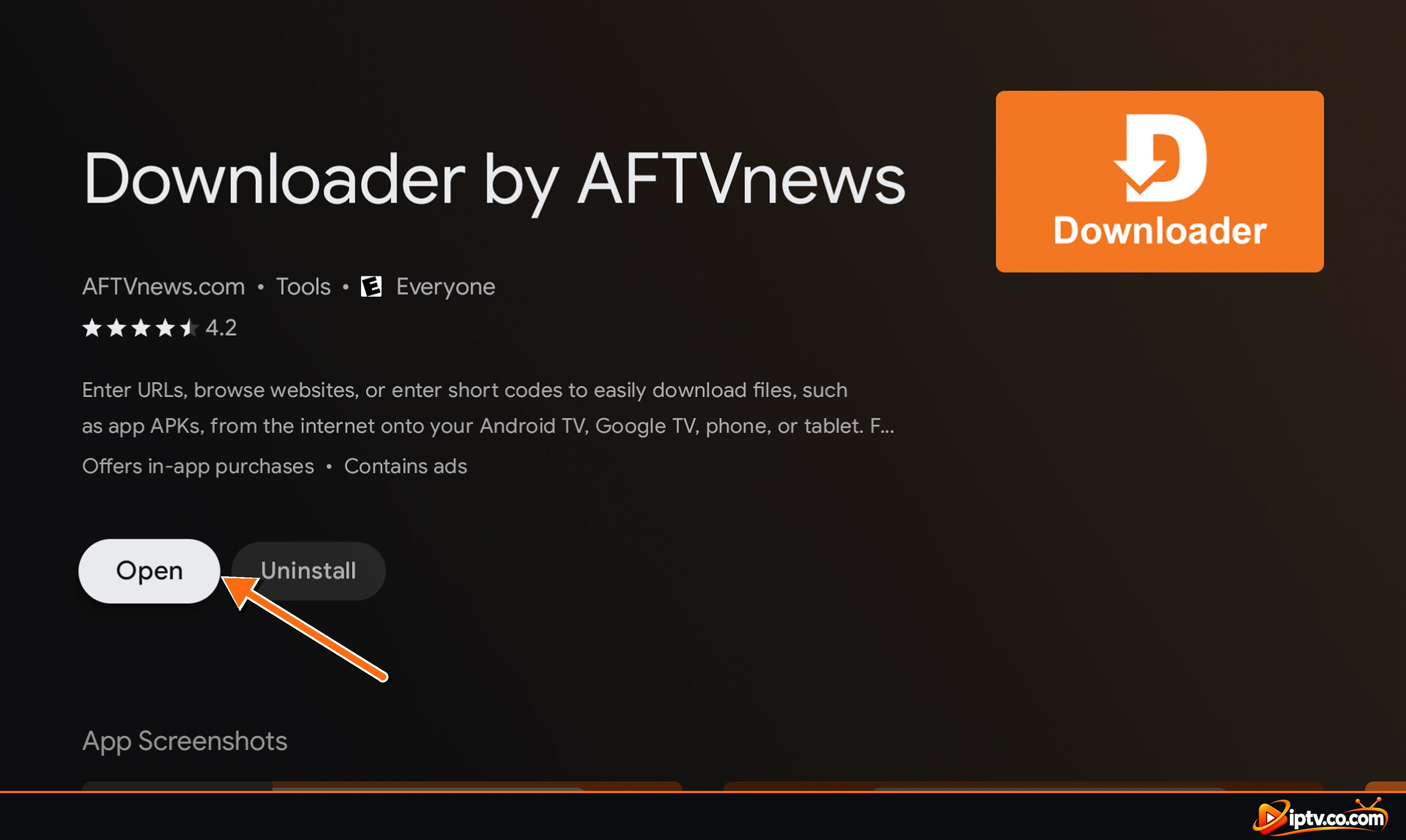
Étape 3: Ouvrir Downloader
Lorsque l’installation se termine, sélectionnez Open. Permettre l’accès au fichier si demandé.
Étape 4: Permettre à Downloader d'installer des applications inconnues
Android TV: aller à Paramètres > Préférences du périphérique > Sécurité et restrictions > Sources inconnues et allumer Downloader.
Google TV: première mise en marche du mode développeur : Paramètres > Système > À propos, puis sélectionner Android TV OS build 7 fois. Suivant, ouvert Paramètres > Applications > Sécurité et restrictions > Sources inconnues et allumer Downloader.
De nombreux téléviseurs affichent également ce commutateur automatiquement la première fois que Downloader essaie d’installer une application. Il suffit de sélectionner Settings dans le message et allumez-le.
Étape 5: Entrez une URL et Installez l'application
Dans Downloader, sélectionnez la barre d’adresse, tapez le lien de téléchargement officiel de l’application et sélectionnez Go. Lorsque le téléchargement se termine, sélectionnez Install, puis supprimer le fichier d’installation pour économiser de l’espace.
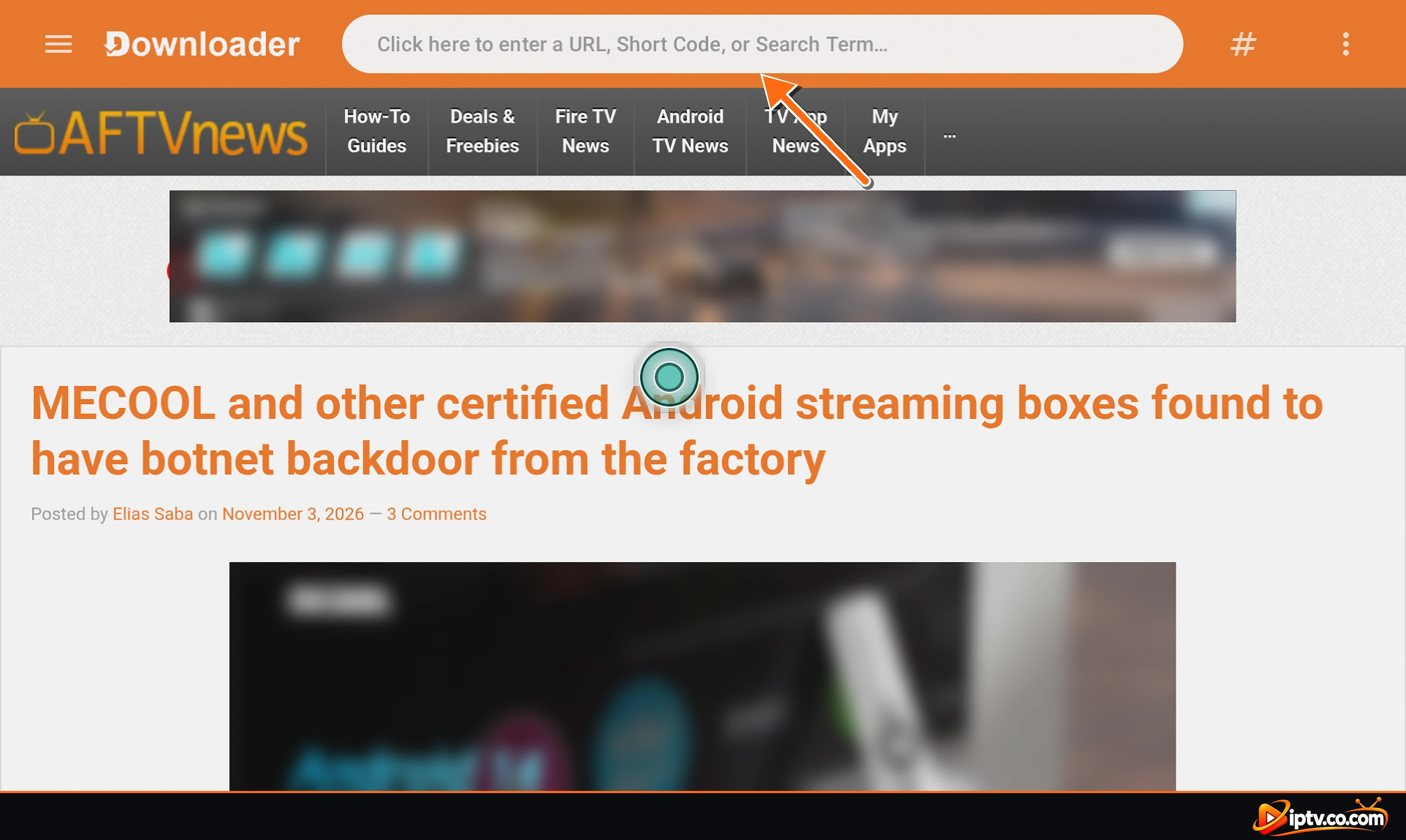
Bon à savoir : Vérification du développeur Android
Google déploie la vérification de développeur pour les applications installées en dehors de Google Play sur les appareils Android certifiés. Il a commencé dans quelques pays en 2026, et Google prévoit de l’étendre dans le monde entier en 2027. Les applications des développeurs vérifiés installent normalement. Les applications de développeurs non vérifiés peuvent nécessiter des étapes supplémentaires. Consultez toujours le site officiel de l’application pour connaître les instructions d’installation.
Téléphone et tablette Android: Vous avez besoin de Downloader
Downloader est fait pour les télécommandes TV. Sur un téléphone ou une tablette Android, vous avez déjà un navigateur Web complet, de sorte que vous pouvez télécharger des applications directement. Si l’application est dans Google Play, toujours installer à partir de là d’abord. Si elle est seulement offerte en tant qu’APK sur le site du développeur:
- Ouvrir Chrome (ou votre navigateur) et allez sur le site officiel de l’application.
- Appuyez sur le lien de téléchargement pour APK fichier et confirmer le téléchargement.
- Appuyez sur le téléchargement terminé dans la notification ou dans Files > Downloads.
- Si Android le bloque, appuyez sur Settings et allumer Allow from this source pour Chrome. Vous pouvez également le trouver dans Paramètres > Applications > Accès à l’application spéciale > Installer des applications inconnues.
- Retourne taper Install. Laissez Google Play Protect scanner l’application si elle le demande.
- Éteignez Allow from this source de nouveau après pour plus de sécurité.
Samsung Smart TV: Pourquoi Downloader n'est pas disponible
Samsung Smart TVs fonctionnent Tizen OS, pas Android. Tizen ne peut pas exécuter des applications Android ou installer des fichiers APK, de sorte que l’application Downloader n’existe pas pour les téléviseurs Samsung et il n’y a aucun réglage pour l’activer. Options supportées:
- Samsung Apps store: presse Accueil, ouvert Apps, sélectionnez l’icône de recherche et tapez le nom de l’application. De nombreux lecteurs IPTV ont une version Samsung.
- Ajouter un périphérique de streaming: brancher un Firestick (modèle d’exploitation) ou un périphérique Google TV dans un port HDMI. Suivez ensuite les étapes Firestick ou Android TV ci-dessus.
- Mode développeur sur les téléviseurs Samsung uniquement permet aux développeurs de tester leurs propres applications Tizen à partir d’un ordinateur. Il n’installe pas d’APKs et n’est pas destiné aux utilisateurs quotidiens.
LG Smart TV: Pourquoi Downloader n'est pas disponible
LG Smart TVs fonctionnent WebOS, qui ne peut pas non plus exécuter des applications Android ou des fichiers APK. Downloader n’est pas disponible sur les téléviseurs LG. Utilisez plutôt ces options supportées:
- LG Content Store (Apps): presse Accueil, ouvert Apps (LG Content Store), recherchez l’application et sélectionnez Install.
- Ajouter un périphérique de streaming: Connectez un Fire OS Firestick ou un appareil Google TV à votre TV LG et installez des applications là-bas.
- LG Developer Mode est uniquement pour les développeurs testant leurs propres applications webOS. Il ne peut pas installer les applications Android.
iPhone et iPad: Pourquoi Downloader n'est pas disponible
Downloader est une application Android, et iPhone et iPad exécuter iOS et iPadOS, qui ne peut pas exécuter des applications Android ou des fichiers APK. Apple ne permet également que les applications provenant de sources approuvées. Pour installer une application sur iPhone ou iPad :
- Ouvrir la App Store.
- Appuyez sur Rechercher et tapez le nom de l’application, par exemple un lecteur IPTV.
- Appuyez sur Get et confirmez avec Face ID, Touch ID ou votre mot de passe.
Dans l’Union européenne, Apple permet également des marchés d’applications alternatives, mais ceux-ci installent encore les applications iOS seulement, pas Android APKs. Pour les lecteurs IPTV sur iPhone et iPad, voir comment activer IPTV Smarters (IPTV Smarters Lite).
PC Windows: Pourquoi Downloader n'est pas disponible
Downloader est construit pour Android TV et Fire OS, et Windows ne peut pas exécuter les applications Android par lui-même. Microsoft a mis fin à Windows Subsystem for Android (et l’Appstore Amazon sur Windows) le 5 mars 2025. Vous n’avez pas besoin de Downloader sur un PC de toute façon, parce que Windows a son propre magasin d’applications et téléchargements de navigateur:
- Ouvrir la Microsoft Store, recherchez l’application et sélectionnez Get ou Install.
- Si l’application est dans le magasin, ouvrez son site officiel dans votre navigateur et téléchargez la version Windows (
.exeou.msi). - Ouvrir le fichier depuis Downloads et suivre l’installateur.
- Si Microsoft Defender SmartScreen vous avertit, ne continuez que si le fichier vient du développeur officiel.
Mac: Pourquoi Downloader n'est pas disponible
MacOS ne fonctionne pas les applications Android, donc Downloader n’est pas disponible pour Mac. Installez plutôt des applications Mac :
- Ouvrir la App Store sur votre Mac, recherchez l’application et cliquez Get.
- Si elle n’est pas dans l’App Store, téléchargez la version Mac (
.dmgou.pkg) du site officiel du développeur. - Ouvrez le fichier. Pour
.dmg, faites glisser l’application dans le Applications dossier. - Si macOS dit que l’application ne peut pas être ouverte, allez à Paramètres du système > Confidentialité et sécurité et cliquez sur Open Anyway. Seulement pour les applications des développeurs que vous faites confiance.
Macs avec Apple silicone peut également exécuter quelques applications iPhone et iPad de l’App Store, mais jamais Android APKs.
Downloader Ne fonctionne pas? Dépannage
- Impossible de trouver Downloader sur Firestick : recherche pour Downloader par AFTVnews. Si elle est toujours manquante, vérifiez la version du logiciel. Les modèles Vega OS ne le supportent pas.
- Downloader est absent d’Installer des applications inconnues : ouvrir Downloader une fois, puis redémarrer votre Fire TV (Paramètres > Mon Fire TV > Redémarrage) et revérifier.
- L’application n’est pas installée. le fichier est endommagé ou non fait pour votre appareil. Téléchargez-le à nouveau depuis le site officiel et choisissez la version pour Android TV / Fire TV.
- Install button doesn’t respond: fermer les applications qui dessinent sur l’écran (filtres d’écran, superpositions), puis essayer à nouveau. Sur certaines télécommandes, appuyez sur la Right bouton et puis Select.
- Le téléchargement est lent ou bloqué : redémarrez votre routeur et votre appareil et assurez-vous qu’il y a suffisamment de stockage gratuit.
- Not enough storage: supprimer les anciens fichiers d’installation dans Downloader Files onglet, et effacer cache dans Paramètres > Applications > Gérer les applications installées.
- Le lien ou le code ne fonctionne pas : vérifier chaque caractère, y compris
http://ouhttps://. N’utilisez que des codes de développeurs en confiance.
Conseil Pro
Une fois que vous avez installé ce dont vous avez besoin, vous pouvez tourner Install unknown apps encore une fois pour Downloader. Revenez sur la prochaine fois que vous installez ou mettez à jour une application.
Foire aux questions
L'application Downloader est-elle gratuite ?
Oui. Downloader par AFTVnews est gratuit sur Amazon Appstore et Google Play. Il montre des annonces et offre des dons facultatifs.
L'application Downloader est-elle sûre ?
Downloader lui-même est une application légitime des app stores officiels. Votre sécurité dépend de ce que vous téléchargez avec elle, donc installez seulement des applications de leurs développeurs officiels.
Pourquoi puis-je trouver Downloader sur mon Firestick?
Les nouveaux modèles Fire TV avec Vega OS, tels que le Fire TV Stick 4K Select, ne supportent pas Downloader ou sideloading. Sur les appareils Fire OS, recherchez Downloader par AFTVnews dans l’Appstore.
Comment puis-je autoriser des applications inconnues sur Firestick ?
Ouvrir les paramètres > Mon Fire TV > Options de développement > Installez des applications inconnues et allumez Downloader. Si Options du développeur est caché, allez dans Paramètres > Mon Fire TV > A propos et sélectionnez votre nom d’appareil 7 fois.
Puis-je installer Downloader sur un téléviseur Samsung Smart ?
C’est pas vrai. Samsung TVs exécuter Tizen OS, qui ne peut pas exécuter des applications Android. Installez des applications depuis le magasin Samsung Apps, ou branchez un appareil Firestick ou Google TV.
Puis-je installer Downloader sur un téléviseur LG ?
Non, les LG TV fonctionnent sur webOS. Utilisez le LG Content Store, ou connectez un appareil Firestick ou Google TV pour installer des applications Android.
Downloader est-il disponible pour iPhone ou iPad ?
C’est pas vrai. Downloader est une application Android, et iOS et iPadOS ne peuvent pas installer des fichiers APK. Installez plutôt des applications depuis l’App Store.
Puis-je utiliser Downloader sur Windows ou Mac ?
C’est pas vrai. Télécharger des applications Windows depuis le Microsoft Store ou le site de développeur, et des applications Mac depuis le Mac App Store ou le site de développeur.
Ai-je besoin de Downloader sur un téléphone Android ?
C’est pas vrai. Vous pouvez télécharger des fichiers APK directement dans Chrome et les installer après avoir permis d’installer des applications inconnues pour votre navigateur.
Quels sont les codes Downloader?
Les codes Downloader sont des numéros courts qui ouvrent une adresse web plus longue, donc vous n’avez pas à le taper sur une télécommande. Utilisez seulement les codes publiés par les développeurs que vous faites confiance.
Quels appareils Fire TV don’t supportent Downloader?
Modèles Fire TV qui exécutent Vega OS au lieu de Fire OS. Vérifiez les paramètres > Mon Fire TV > À propos de > Version logicielle : si elle ne dit pas Fire OS, Downloader won=t fonctionne.
Maintenant que Downloader est configuré, installez votre lecteur IPTV et suivez nos guides sur comment activer IPTV Smarters et comment ajouter EPG à IPTV Smarters Pro. Pour plus d’appareils, consultez notre Dispositifs de streaming et Guides de configuration.




