Resumen
Downloader es una aplicación gratuita Amazon Firestick y Android TV / Google TV. En Firestick, instalarlo desde la Appstore, luego encender Install unknown apps para Downloader en Opciones de Desarrollador. En Android TV, instalarlo desde Google Play y permitir Unknown sources. Los teléfonos Android no lo necesitan, y no existe para Samsung (Tizen), LG (webOS), iPhone, iPad, Windows o Mac. Esos dispositivos usan sus propias tiendas de aplicaciones.
¿Quieres instalar una aplicación que no está en la tienda de aplicaciones de tu TV, como un reproductor de IPTV? En un Firestick, la manera más fácil es la Downloader app. Esta guía de principiantes muestra cómo instalar Downloader en Firestick y Android TV con capturas de pantalla, cómo activar los permisos que necesita, y cómo utilizarlo con seguridad. También explica qué utilizar en cada otro dispositivo donde Downloader no está disponible, y por qué.
¿Qué es la aplicación Downloader?
Downloader (por AFTVnews) es una herramienta gratuita con un navegador web incorporado y descargador de archivos hecho para los remotos de TV. Escribe una dirección web o un código corto, y descarga el archivo, por ejemplo un instalador de aplicaciones (APK), directamente a su Firestick o Android TV. Cuando la descarga termina, abre el instalador Android para usted.
Downloader no contiene ninguna aplicación o contenido en sí mismo. Sólo descarga lo que apunta a, así que lo que instala es su elección y su responsabilidad.
Downloader App Disponibilidad de Dispositivo
| Dispositivo | Sistema operativo | Downloader disponible? | Cómo instalar aplicaciones |
|---|---|---|---|
| Amazon Firestick / Fire TV | Fire OS (Android-based) | Sí, en la Appstore de Amazon* | Appstore, o Downloader + Instalar aplicaciones desconocidas |
| Android TV / Google TV | Android TV OS | Sí, en Google Play | Google Play, o Downloader + fuentes desconocidas |
| Android phone & tablet | Android | No se necesita | Google Play, o descargar el APK en su navegador |
| Samsung Smart TV | Tizen OS | No | Tienda de aplicaciones Samsung, o un stick de streaming |
| LG Smart TV | webOS | No | LG Content Store (Apps), o una barra de streaming |
| iPhone & iPad | iOS / iPadOS | No | Apple App Store |
| Windows PC | Windows | No | Microsoft Store, o el instalador oficial .exe / .msi |
| Mac | macOS | No | Mac App Store, o el instalador oficial .dmg / .pkg |
*No en los nuevos modelos Fire TV que ejecutan Vega OS. Vea el cheque a continuación.
Instala sólo aplicaciones que usted confía
Las aplicaciones instaladas fuera de una tienda de aplicaciones saltan los controles de seguridad de la tienda. Sólo descargue APKs del sitio web oficial del desarrollador de la aplicación, evite aplicaciones modificadas o «recortadas», y nunca introduzca sus contraseñas o detalles de pago en una aplicación en la que no confía.
Cómo instalar Downloader en Amazon Firestick
Antes de empezar: Comprueba que tu Fire TV admite Downloader
Amazon ha comenzado a mover algunos nuevos modelos Fire TV Vega OS, que no puede instalar aplicaciones Android desde fuera de la Appstore. En estos modelos Downloader y la carga lateral no funcionan. Para comprobar el suyo, vaya a Ajustes Mi Fire TV (en Fire TV Smart TVs: Configuración de dispositivos " Software " Acerca de) y mirar a Software VersionSi dice Fire OSPuedes continuar. Si sólo dice OS 1.x, tu dispositivo funciona Vega OS y solo puedes instalar aplicaciones desde la Appstore.
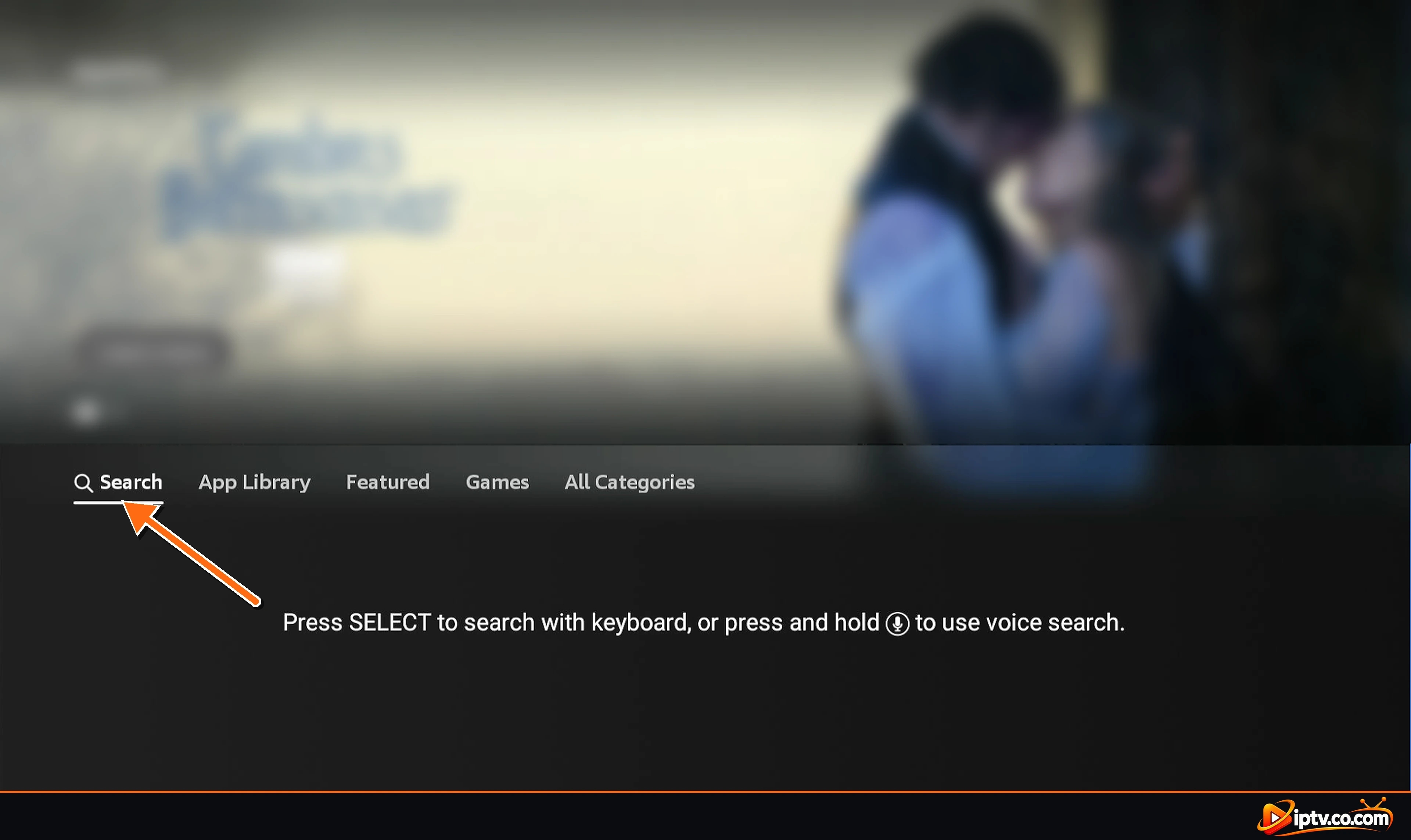
Paso 1: Open Find (Search) en la pantalla principal
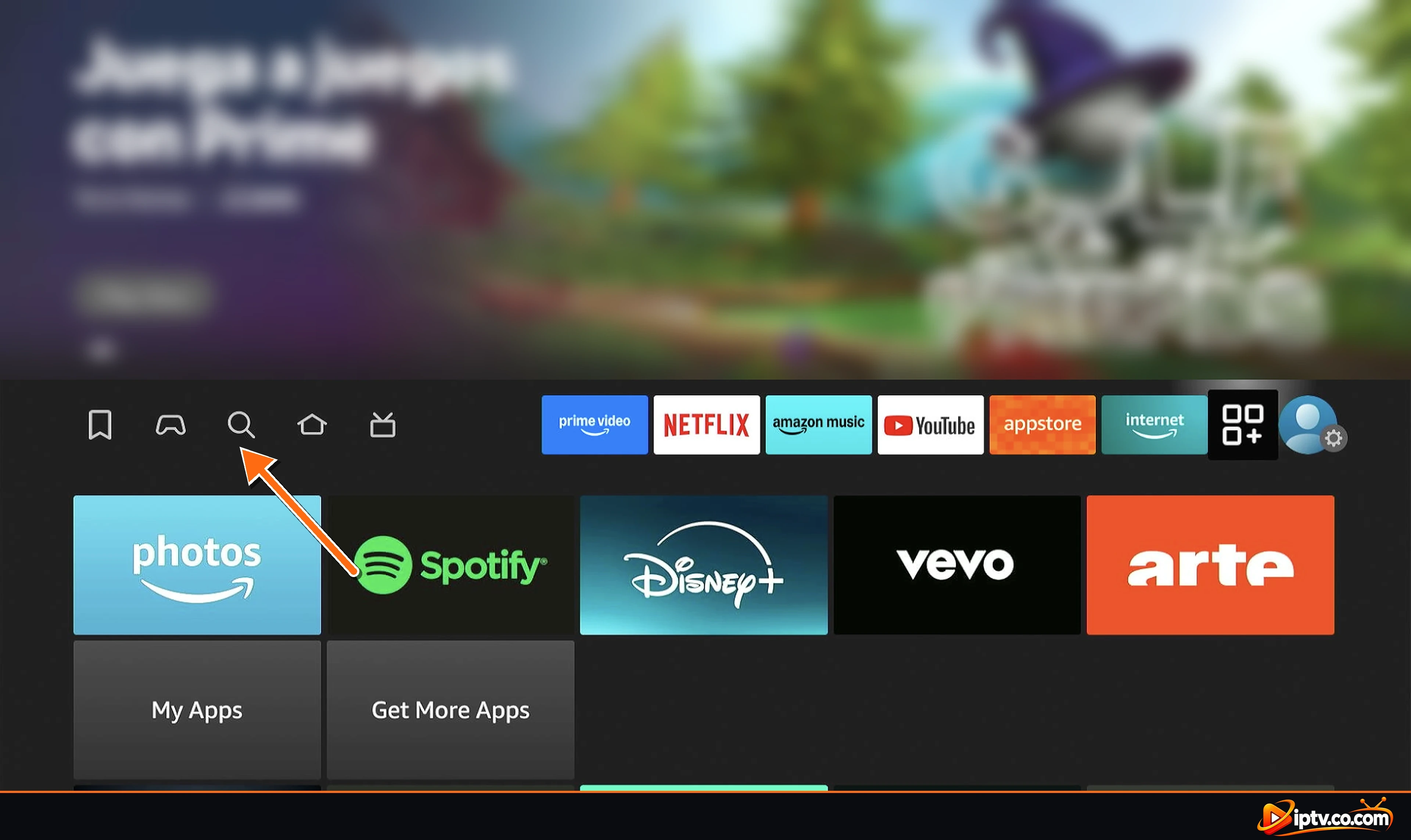
Presiona el Inicio botón en el control remoto, a continuación, seleccione el Ampliación de vidrio (Encontrar / Buscar) en la barra del menú.
Paso 2: Tipo Downloader
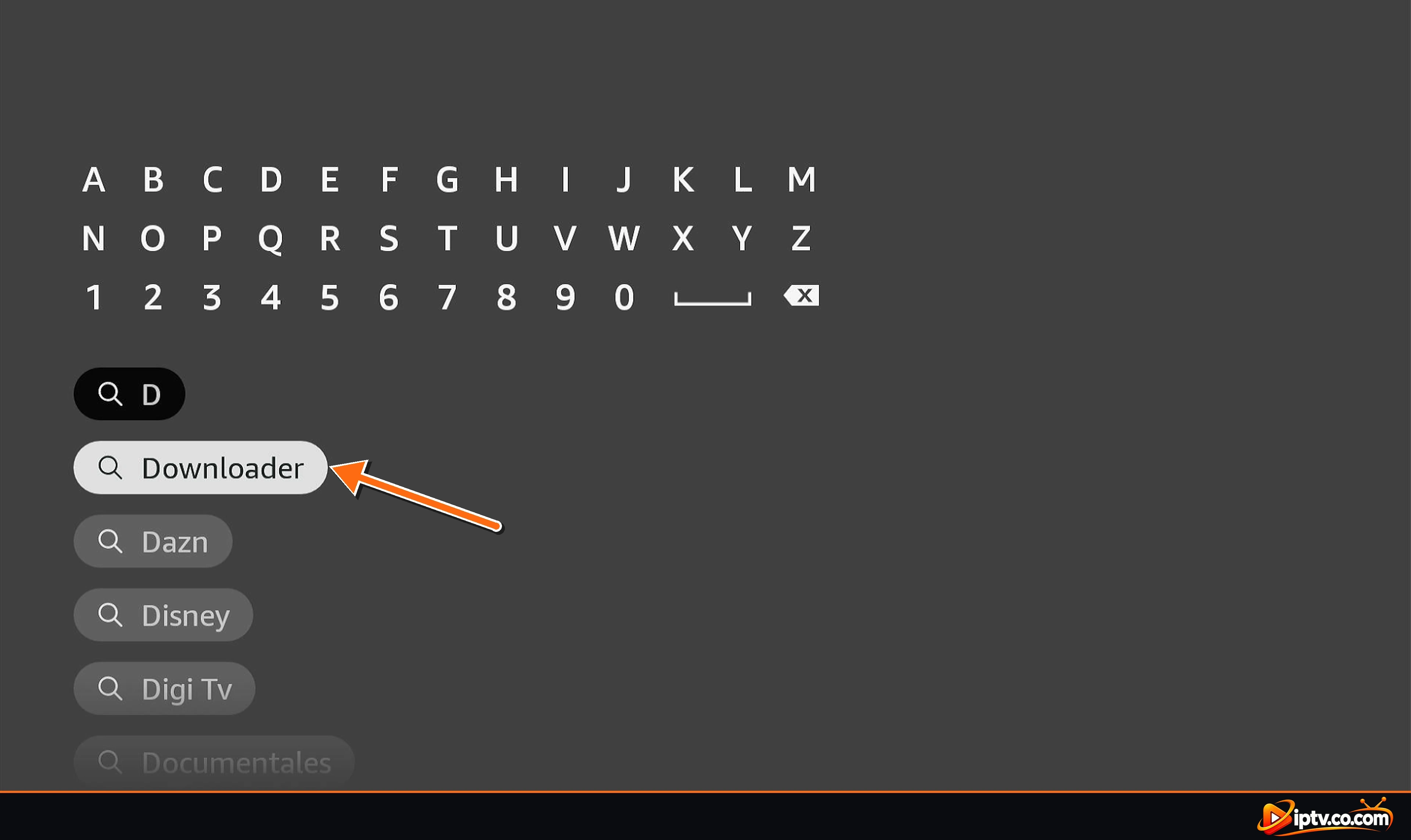
Utilice el teclado en pantalla para escribir Downloader, o mantén el botón del micrófono y dilo. Seleccione Downloader en las sugerencias.
Paso 3: Seleccione la aplicación Downloader
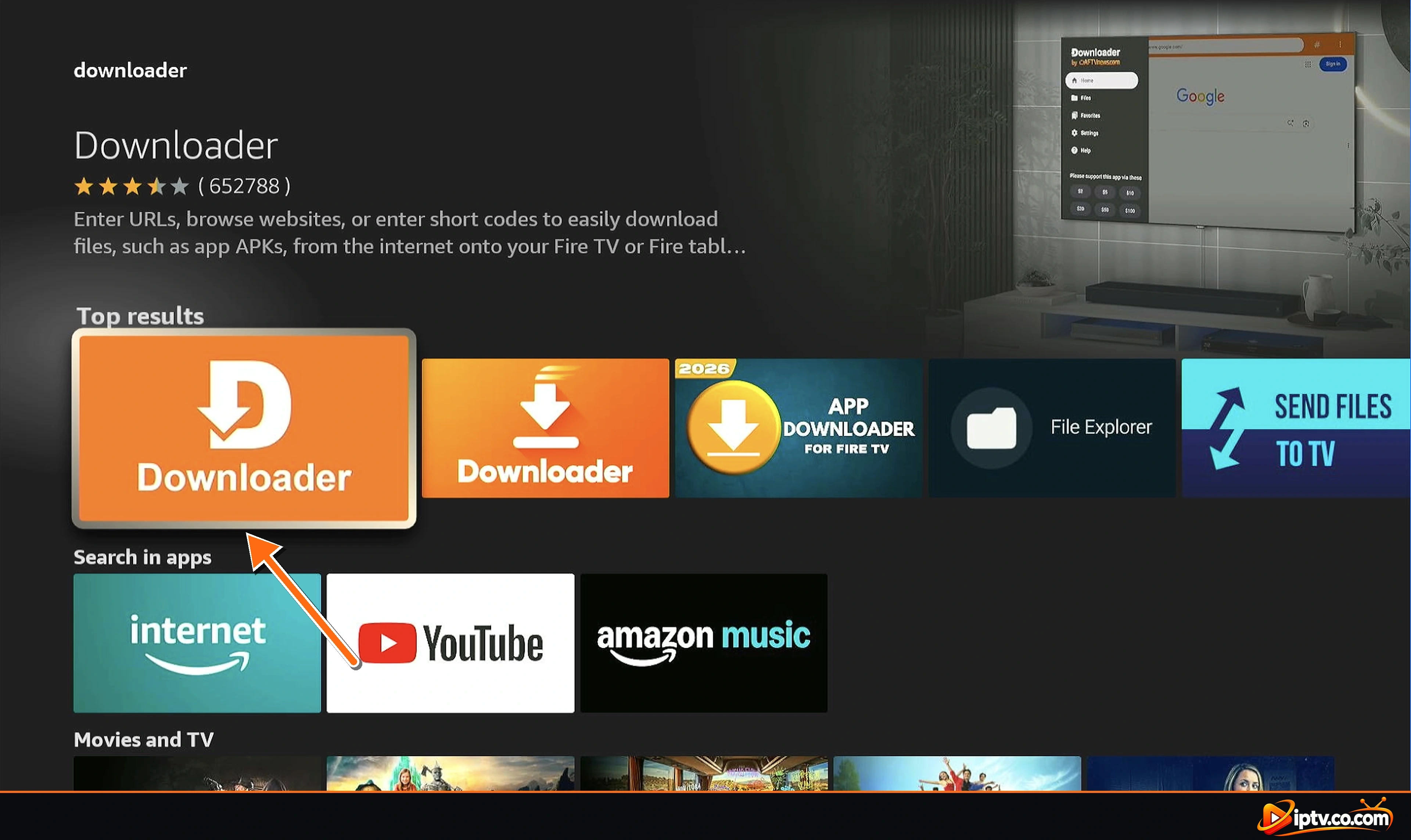
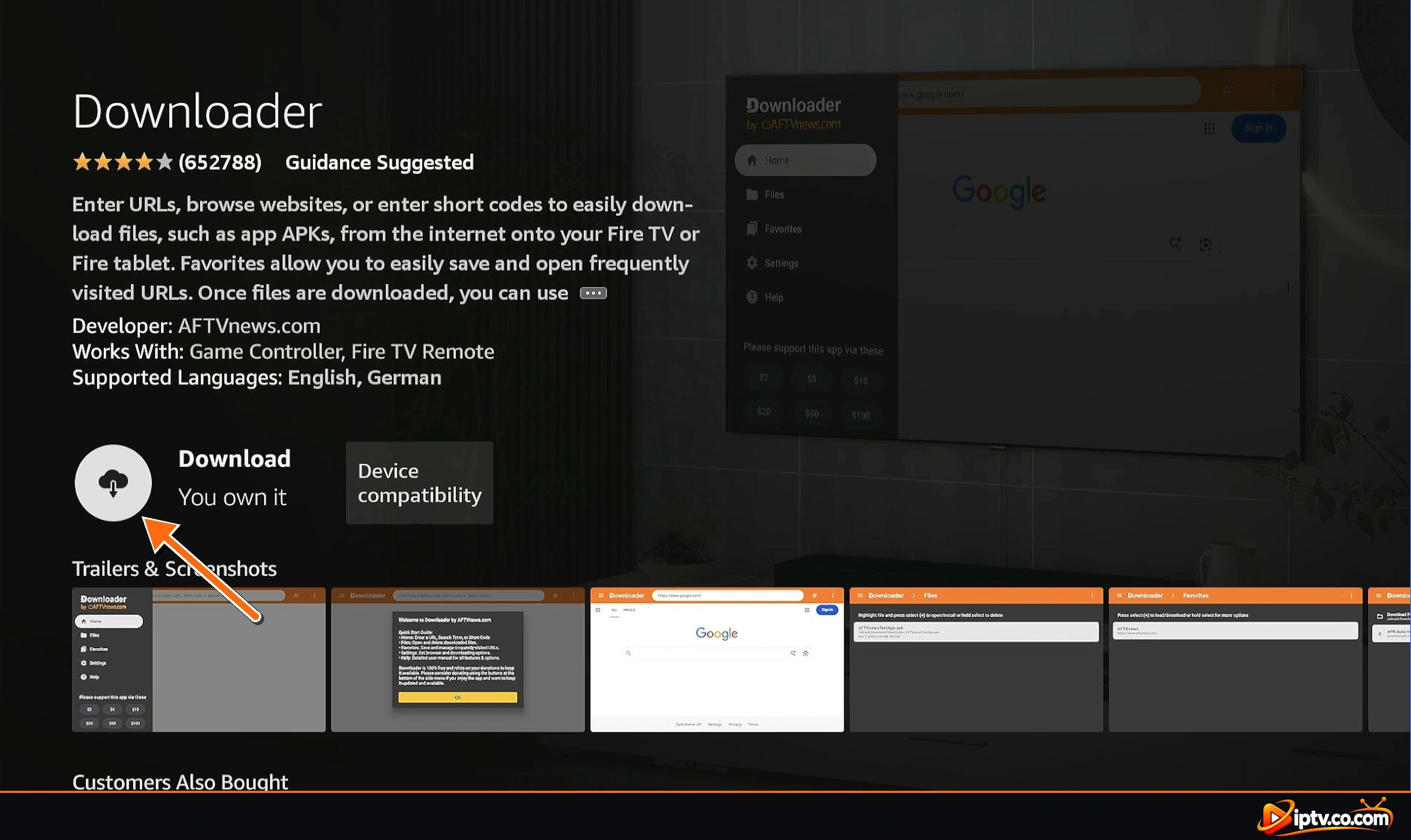
Under Top results, seleccione la naranja Downloader app de AFTVnews. Las aplicaciones similares con nombres e iconos similares no son la misma aplicación.
Paso 4: Descargar e instalar Downloader
Seleccione Download (o Get). Downloader se instala en unos segundos. Es gratis. No lo abras todavía: primero permite que instale aplicaciones.
Paso 5: Activar las opciones de desarrollo
- Ve. Ajustes Mi Fire TV.
- Seleccione el nombre del dispositivo (la primera línea, por ejemplo Fire TV Stick 4K) 7 times hasta que veas No es necesario, ya eres un desarrollador.
- Prensa Back. Developer Options ahora aparece en el menú Mi Fire TV.
Si Opciones de desarrollador ya está ahí, omita este paso.
Paso 6: Permitir Downloader instalar aplicaciones desconocidas
- Abierto Ajustes Opciones de desarrollador de Fire TV.
- Seleccione Install unknown apps.
- Encontrar Downloader y girarlo ON.
En versiones anteriores de Fire OS esta opción se llama Apps from Unknown SourcesEnciende y confirme la advertencia.
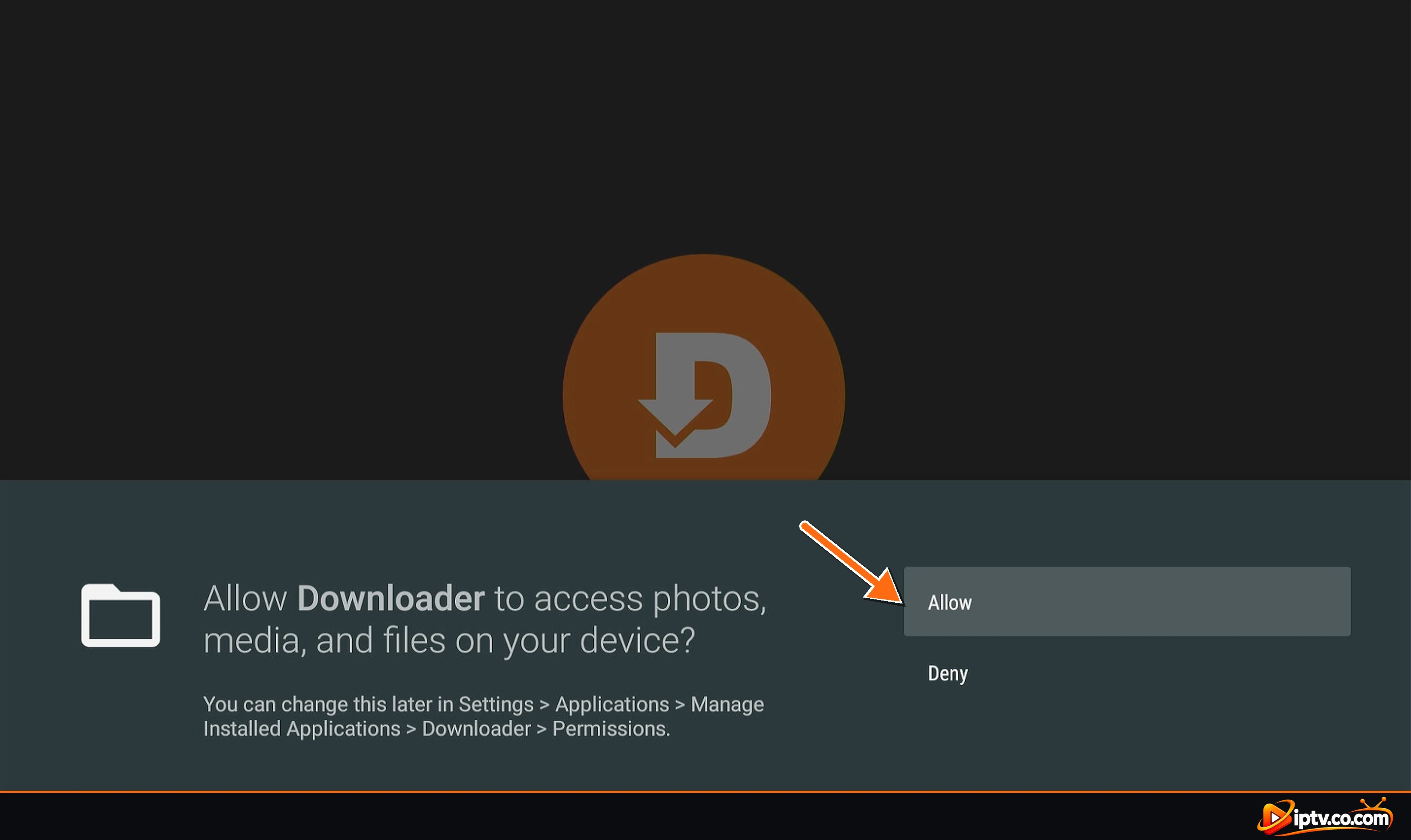
Paso 7: Abrir Downloader y permitir acceso a archivos
Open Downloader desde Tus aplicaciones & canales. La primera vez, pide acceso a fotos, medios y archivos. Seleccione Allow para que pueda guardar los archivos que descarga. Cerrar el mensaje de bienvenida con OK.
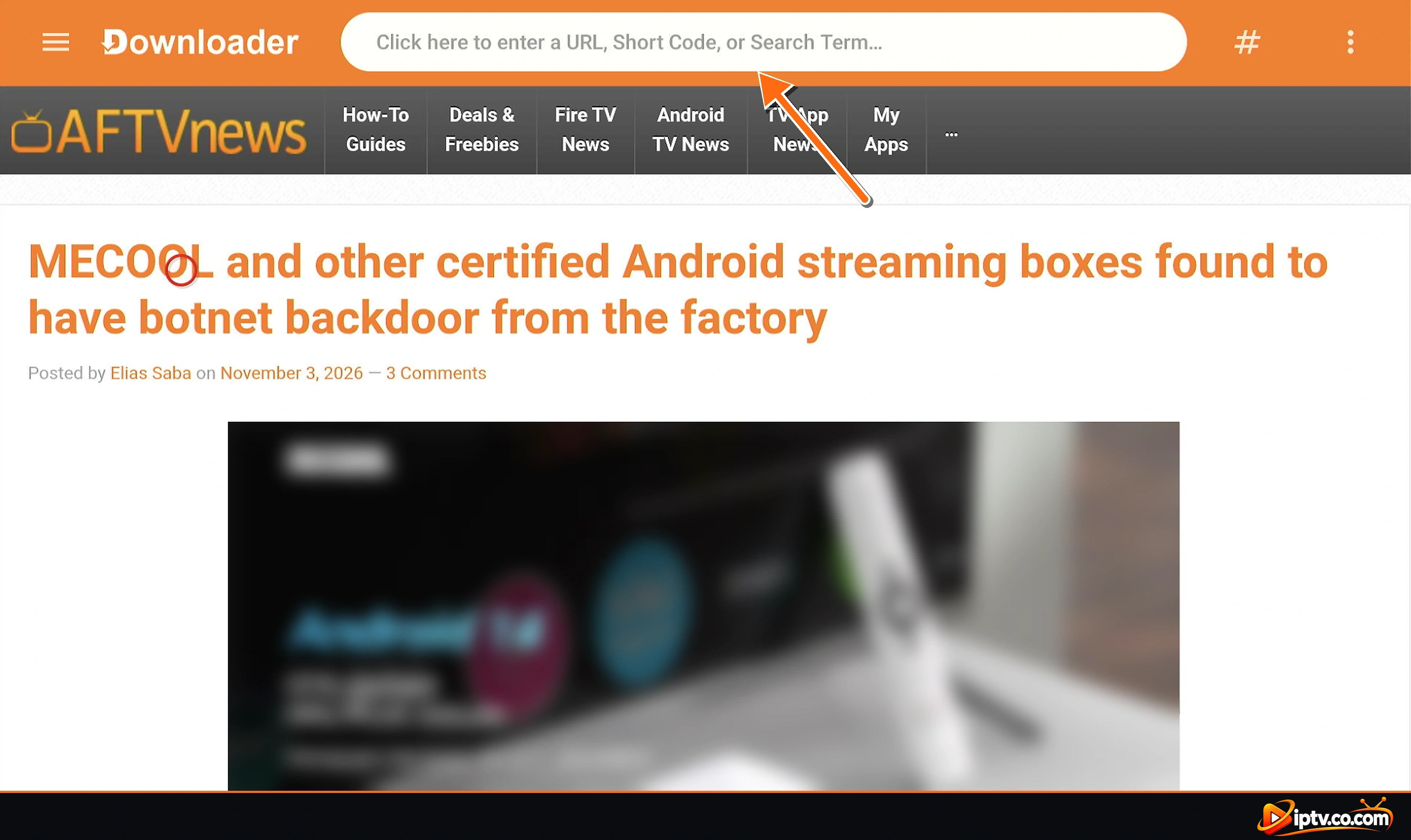
Paso 8: Introduzca una URL para descargar una aplicación compatible
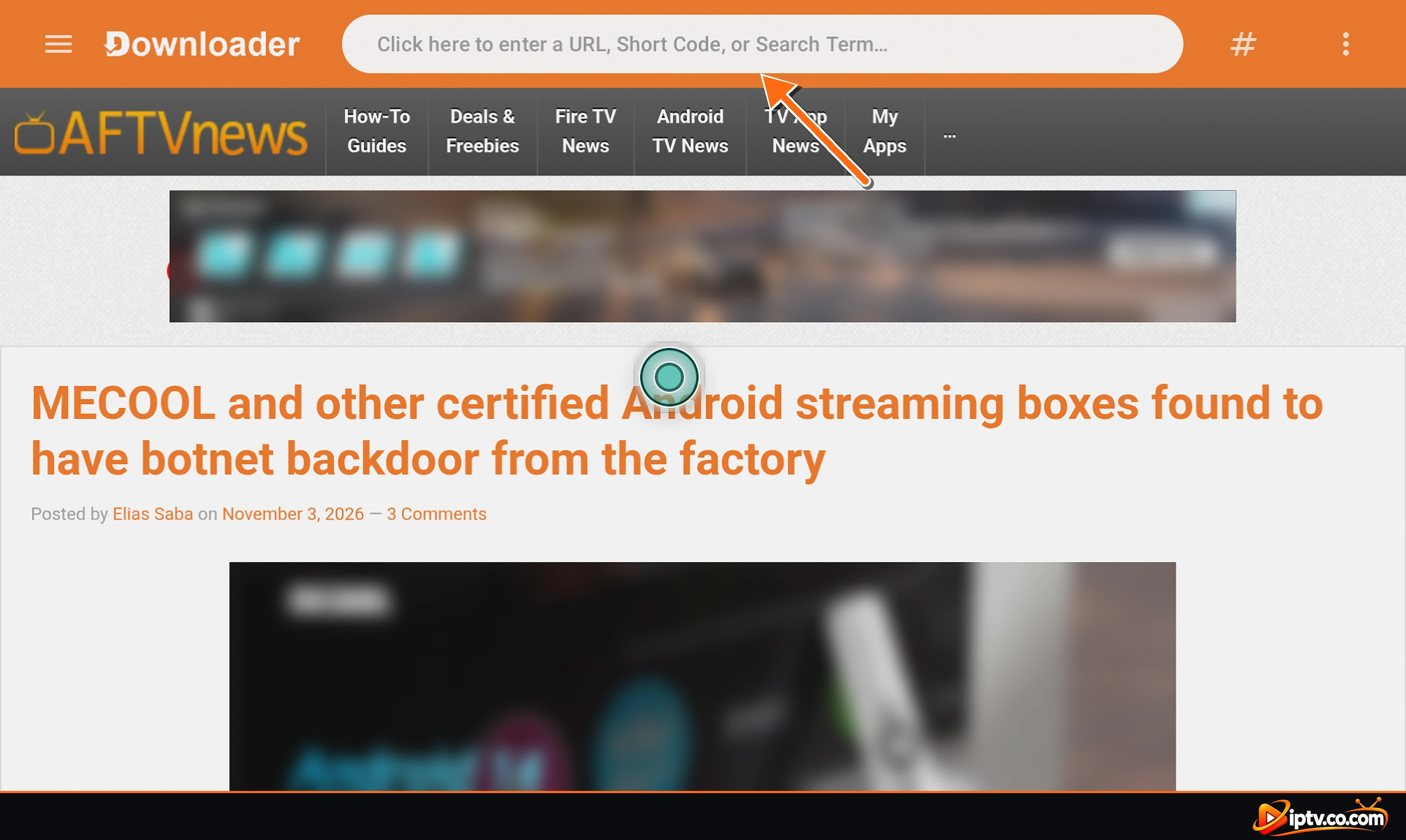
- En el Inicio pestaña, seleccione el campo que dice Haga clic aquí para ingresar una URL, código corto o término de búsqueda.
- Escriba el enlace oficial de descarga de la aplicación, desde el sitio web del desarrollador, y seleccione Go.
- Cuando la descarga termine, seleccione InstallEntonces Done.
- Seleccione Delete cuando Downloader ofrece para eliminar el archivo instalador. La aplicación se mantiene instalada y recuperar su almacenamiento.
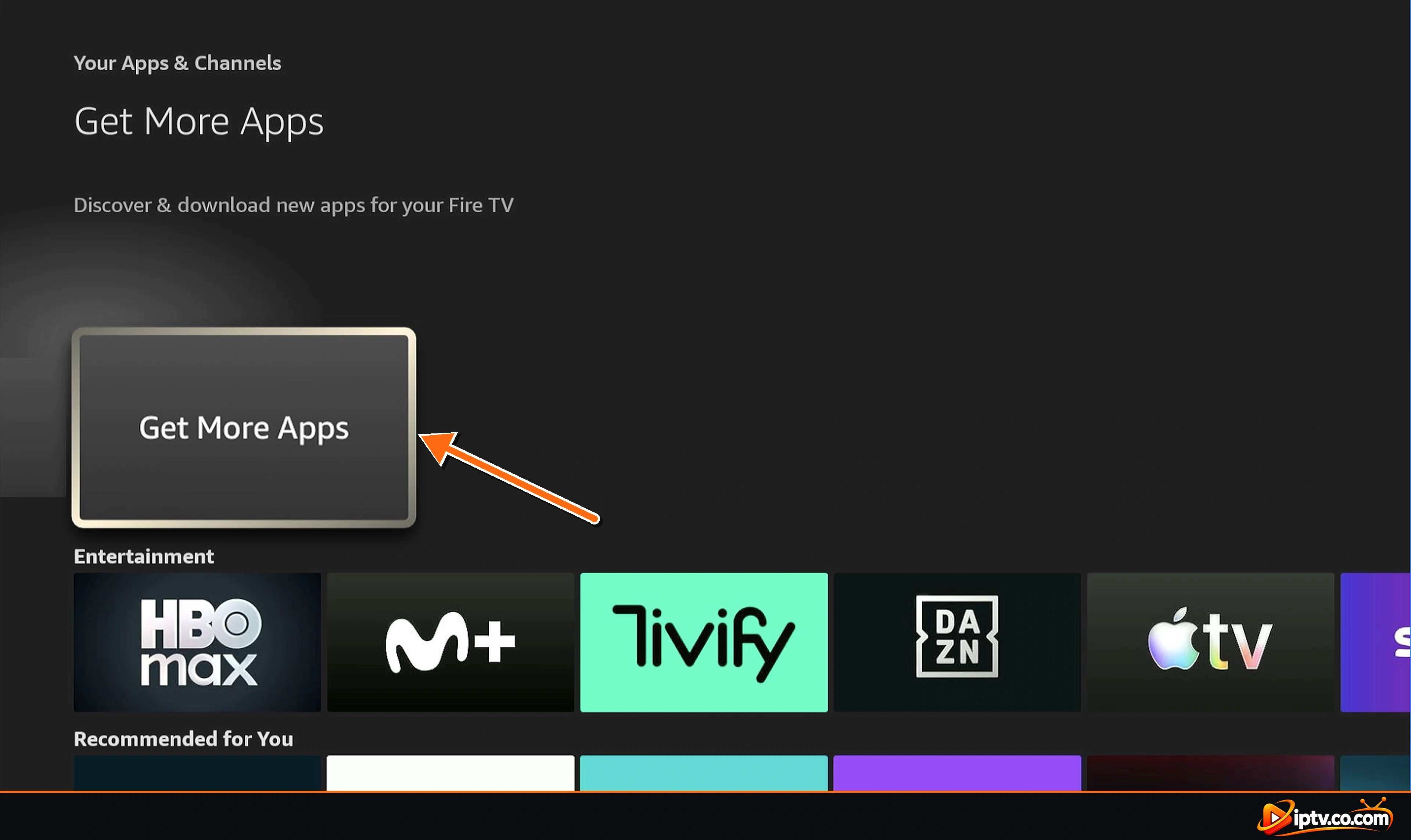
Alternativa: Instalar Downloader Desde la Appstore
También puedes abrir Tus aplicaciones > Canales > Obtener más aplicaciones (o el Appstore azulejos), seleccione Buscar y tipo DownloaderLuego continúe con el paso 4.
Cómo instalar Downloader en Android TV y Google TV
Estos pasos funcionan en Google TV Streamer, Chromecast con Google TV, Nvidia Shield, cajas Android TV y televisores inteligentes con Android TV o Google TV (Sony, TCL, Hisense, Philips y otros). Los nombres de los menús pueden diferir un poco por marca.
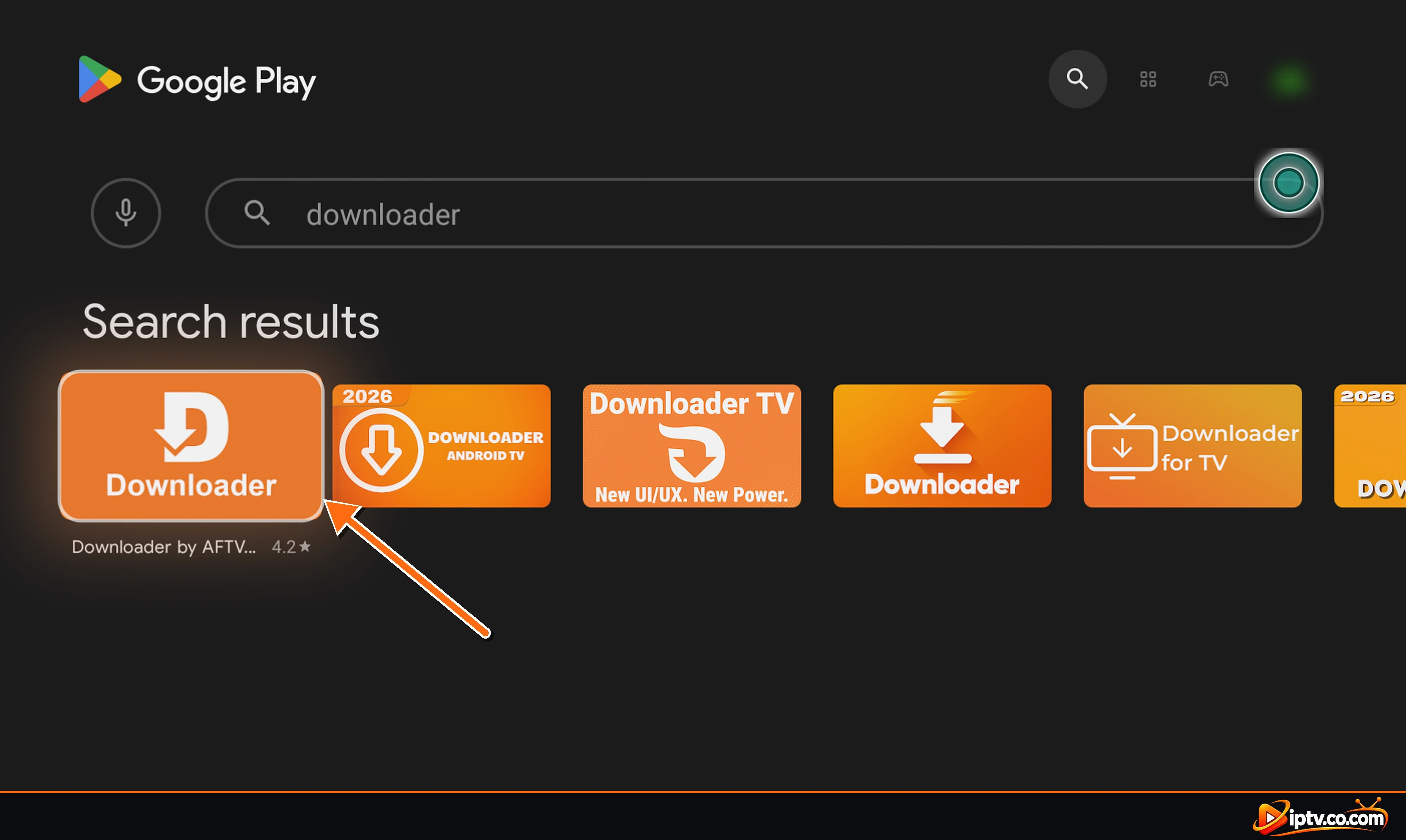
Paso 1: Buscar Downloader en Google Play
Abrir el Google Play Store, seleccione el icono de búsqueda y el tipo downloader. Seleccione Downloader by AFTVnews.
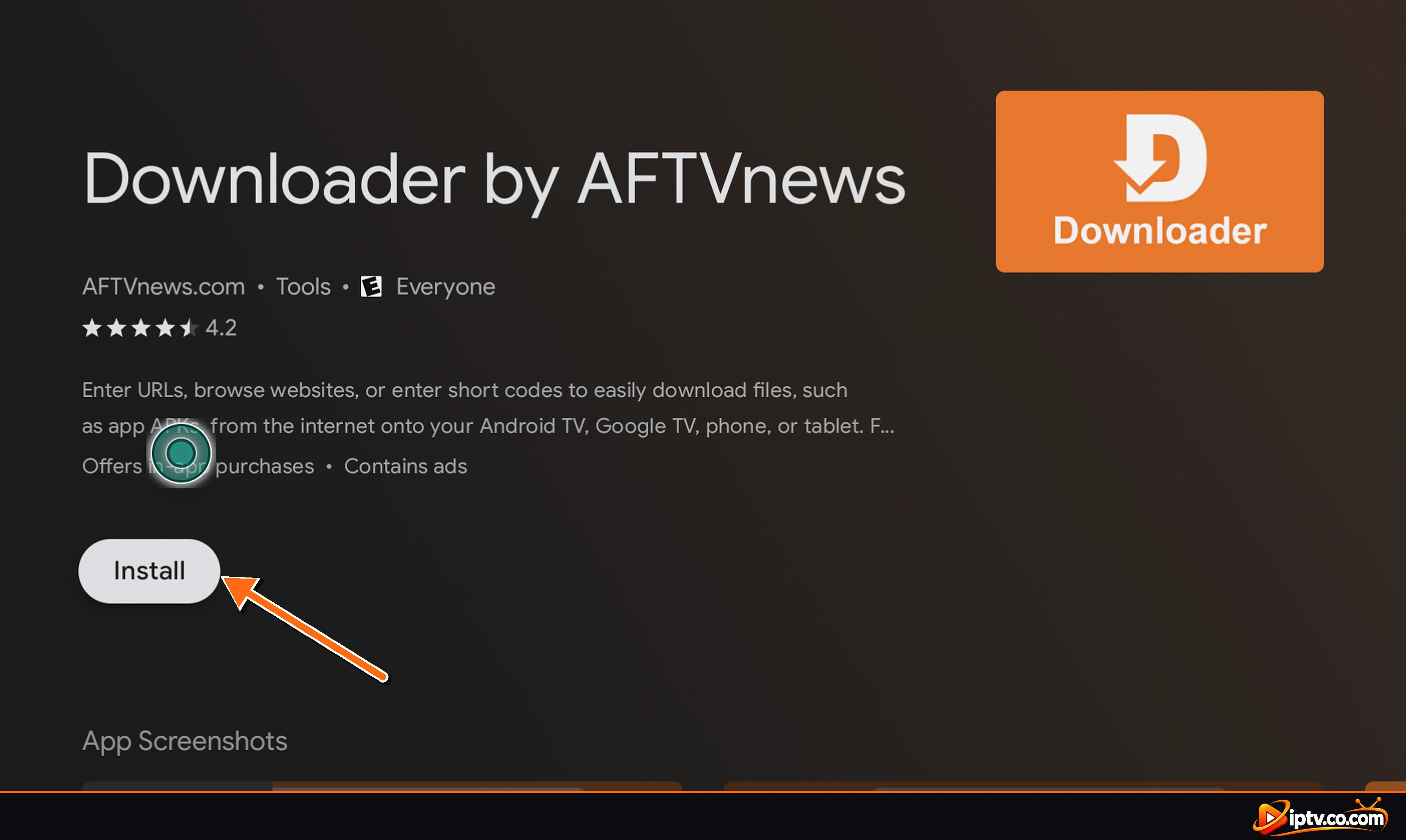
Paso 2: Seleccione la instalación
En la página de la aplicación, compruebe que el desarrollador es AFTVnews.com y seleccionar Install.
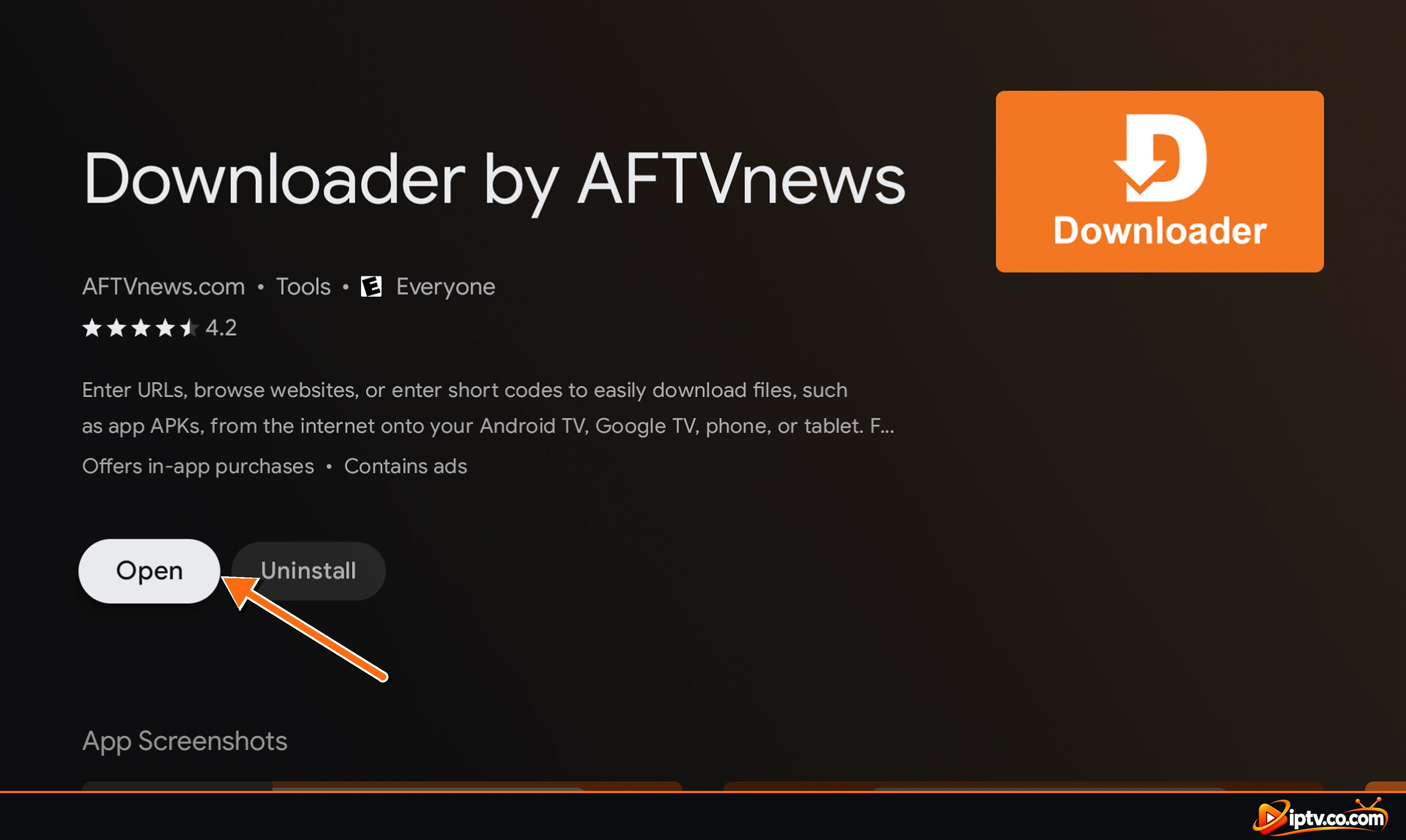
Paso 3: Abra Downloader
Cuando la instalación termine, seleccione Open. Permitir acceso a archivos si se le pregunta.
Paso 4: Permitir Downloader instalar aplicaciones desconocidas
Android TV: ir a Preferencias de dispositivos √ Restricciones de seguridad Fuentes desconocidas y encender Downloader.
Google TV: primer encendido modo desarrollador: Ajustes Sistema > Acerca de, entonces seleccione Android TV OS build 7 veces. Siguiente, abierto Ajustes Aplicaciones " Seguridad " Fuentes desconocidas y encender Downloader.
Muchos televisores también muestran este interruptor automáticamente la primera vez que Downloader intenta instalar una aplicación. Simplemente seleccione Settings en el mensaje y encenderlo.
Paso 5: Introduzca una URL e instale la aplicación
En Downloader, seleccione la barra de direcciones, escriba el enlace de descarga oficial de la aplicación y seleccione Go. Cuando la descarga termine, seleccione Install, luego eliminar el archivo instalador para guardar espacio.
Es bueno saber: la verificación para desarrolladores de Android
Google está descargando la verificación del desarrollador para aplicaciones instaladas fuera de Google Play en dispositivos Android certificados. Empezó en unos pocos países en 2026, y Google planea expandirlo en todo el mundo en 2027. Las aplicaciones de desarrolladores verificados se instalan normalmente. Las aplicaciones de desarrolladores no verificados pueden necesitar pasos adicionales. Compruebe siempre el sitio web oficial de la aplicación para instalar instrucciones.
Android Phone y Tablet: Usted Don indulgersquo;t necesita Downloader
Downloader está hecho para los remotos de TV. En un teléfono Android o tableta ya tiene un navegador web completo, por lo que puede descargar aplicaciones directamente. Si la aplicación está dentro Google Play, siempre instalar desde allí primero. Si sólo se ofrece como un APK en el sitio web del desarrollador:
- Abierto Chrome (o su navegador) e ir al sitio web oficial de la aplicación.
- Pulse el enlace de descarga para el APK archiva y confirma la descarga.
- Pulse la descarga terminada en la notificación o en Files > Downloads.
- Si Android lo bloquea, grifo Settings y encender Allow from this source para Chrome. También se puede encontrar en Ajustes Aplicaciones Acceso especial a la aplicación Instalar aplicaciones desconocidas.
- Vuelve y toca Install. Google Play Protect escanea la aplicación si se pregunta.
- Apaga Allow from this source otra vez después por seguridad extra.
Samsung Smart TV: ¿Por qué Downloader no está disponible
Samsung Smart TVs ejecutar Tizen OS, no Android. Tizen no puede ejecutar aplicaciones de Android o instalar archivos APK, por lo que la aplicación Downloader no existe para Samsung TVs y no hay ningún ajuste para habilitarlo. Opciones de apoyo:
- Samsung Apps store: prensa Inicio, abierto Apps, seleccione el icono de búsqueda y escriba el nombre de la aplicación. Muchos jugadores de IPTV tienen una versión de Samsung.
- Añadir un dispositivo de streaming: conectar un Firestick (modelo de sistema operativo fijo) o un dispositivo Google TV en un puerto HDMI. Luego siga los pasos de Firestick o Android TV arriba.
- Modo de desarrollador en Samsung TVs sólo permite a los desarrolladores probar sus propias aplicaciones Tizen de un ordenador. No instala APKs y no está destinado a los usuarios cotidianos.
LG Smart TV: ¿Por qué Downloader no está disponible
LG Smart TVs run webOS, que también no puede ejecutar aplicaciones Android o archivos APK. Downloader no está disponible en LG TVs. Utilice estas opciones compatibles en su lugar:
- LG Content Store (Apps): prensa Inicio, abierto Apps (LG Content Store), buscar la aplicación y seleccionar Install.
- Añadir un dispositivo de streaming: conectar un Fire OS Firestick o un dispositivo Google TV a tu LG TV e instalar aplicaciones allí.
- LG Developer Mode es sólo para los desarrolladores probar sus propias aplicaciones webOS. No puede instalar aplicaciones Android.
iPhone y iPad: ¿Por qué Downloader no está disponible
Downloader es una aplicación Android, y iPhone y iPad ejecutar iOS y iPadOS, que no puede ejecutar aplicaciones Android o archivos APK. Apple también sólo permite aplicaciones de fuentes aprobadas. Para instalar una aplicación en iPhone o iPad:
- Abrir el App Store.
- Tap Buscar y escriba el nombre de la aplicación, por ejemplo un reproductor IPTV.
- Tap Get y confirme con Face ID, Touch ID o su contraseña.
En la Unión Europea, Apple también permite mercados alternativos de aplicaciones, pero estos todavía instalan aplicaciones iOS solamente, no Android APKs. Para los jugadores de IPTV en iPhone y iPad, vea cómo activar IPTV Smarters (IPTV Smarters Lite).
Windows PC: Por qué Downloader no está disponible
Downloader está construido para Android TV y Fire OS, y Windows no puede ejecutar aplicaciones Android por sí mismo. Microsoft terminó con el Windows Subsystem for Android (y la Appstore de Amazon en Windows) el 5 de marzo de 2025. Usted no necesita Downloader en un PC de todos modos, porque Windows tiene su propia tienda de aplicaciones y descargas del navegador:
- Abrir el Microsoft Store, buscar la aplicación y seleccionar Get o Install.
- Si la aplicación no está en la tienda, abrir su sitio web oficial en su navegador y descargar la versión de Windows (
.exeo.msi). - Abra el archivo desde Downloads y seguir al instalador.
- Si Microsoft Defender SmartScreen le advierte, sólo continúe si el archivo vino del desarrollador oficial.
Mac: ¿Por qué Downloader no está disponible
macOS no puede ejecutar aplicaciones Android, por lo que Downloader no está disponible para Mac. Instalar aplicaciones Mac en su lugar:
- Abrir el App Store en su Mac, buscar la aplicación y hacer clic Get.
- Si no está en el App Store, descargue la versión Mac (
.dmgo.pkg) del sitio web oficial del desarrollador. - Abre el archivo. Para un
.dmg, arrastrar la aplicación en Applications carpeta. - Si macOS dice que la aplicación no se puede abrir, vaya a Configuración del sistema > Privacidad & Seguridad y haga clic Open Anyway. Sólo haz esto para aplicaciones de los desarrolladores en los que confías.
Macs con silicio de Apple también puede ejecutar algunas aplicaciones de iPhone y iPad de la App Store, pero nunca APKs de Android.
Downloader ¿No funciona? Solución de problemas
- No se puede encontrar Downloader en Firestick: búsqueda Downloader por AFTVnews. Si todavía falta, compruebe la versión del Software. Los modelos Vega OS no lo soportan.
- Downloader falta de aplicaciones de Install desconocidas: abrir Downloader una vez, luego reiniciar su Fire TV (Ajustes Mi Fire TV > reiniciar) y comprobar de nuevo.
- “App no instalado” o “problema que pare el paquete”: el archivo está dañado o no está hecho para su dispositivo. Descárguelo de nuevo desde el sitio oficial y elija la versión para Android TV / Fire TV.
- Install button doesn’t respond: cerrar aplicaciones que dibujan sobre la pantalla (filtros de pantalla, overlays), luego probar de nuevo. En algunos remotos, pulse el Right botón y luego Select.
- La descarga es lenta o atascada: reinicia tu router y dispositivo, y asegúrate de que haya suficiente almacenamiento gratuito.
- Not enough storage: borrar archivos antiguos instaladores en Downloader Files pestaña, y caché claro en Ajustes Aplicaciones > Manage Aplicaciones instaladas.
- Enlace o código no funciona: comprobar cada personaje, incluyendo
http://ohttps://. Sólo usa códigos de desarrolladores en los que confías.
Pro Tip
Una vez que haya instalado lo que necesita, puede girar Install unknown apps otra vez para Downloader. Enciende la próxima vez que instale o actualice una aplicación.
Preguntas frecuentes
¿La aplicación Downloader es gratuita?
Sí. Downloader de AFTVnews es gratis en la Appstore de Amazon y Google Play. Muestra anuncios y ofrece donaciones opcionales.
¿La aplicación Downloader es segura?
Downloader es una aplicación legítima de las tiendas de aplicaciones oficiales. Su seguridad depende de lo que usted descarga con él, así que sólo instalar aplicaciones de sus desarrolladores oficiales.
¿Por qué puedo encontrar a Downloader en mi Firestick?
Nuevos modelos Fire TV con Vega OS, como el Fire TV Stick 4K Select, no admiten Downloader ni carga lateral. En dispositivos Fire OS, busque Downloader por AFTVnews en la Appstore.
¿Cómo permito aplicaciones desconocidas en Firestick?
Configuración abierta Mis opciones de desarrollo de Fire TV Instalar aplicaciones desconocidas y encender Downloader. Si Opciones de desarrollador está oculto, vaya a Ajustes Mi Fire TV Acerca y selecciona el nombre del dispositivo 7 veces.
¿Puedo instalar Downloader en un Samsung Smart TV?
No. Samsung TVs ejecutar Tizen OS, que no puede ejecutar aplicaciones Android. Instalar aplicaciones desde la tienda Samsung Apps, o conectar un dispositivo Firestick o Google TV.
¿Puedo instalar Downloader en un televisor LG?
LG TVs ejecutan webOS. Utilice la LG Content Store, o conectar un dispositivo Firestick o Google TV para instalar aplicaciones Android.
¿Está disponible Downloader para iPhone o iPad?
No. Downloader es una aplicación Android, y iOS y iPadOS no pueden instalar archivos APK. Instale aplicaciones desde App Store en su lugar.
¿Puedo usar Downloader en Windows o Mac?
No. Descarga aplicaciones de Windows desde el Microsoft Store o el sitio web del desarrollador, y aplicaciones Mac desde el Mac App Store o el sitio web del desarrollador.
¿Necesito Downloader en un teléfono Android?
No. Puede descargar archivos APK directamente en Chrome e instalarlos después de permitir instalar aplicaciones desconocidas para su navegador.
¿Cuáles son los códigos Downloader?
Los códigos Downloader son números cortos que abren una dirección web más larga, por lo que no tiene que escribir en un remoto. Sólo usa códigos publicados por desarrolladores en los que confías.
¿Qué dispositivos de TV de Fuego donanrsquo;t admite Downloader?
Modelos Fire TV que ejecutan Vega OS en lugar de Fire OS. Configuración de cheques Mi Fire TV Acerca de Versión de software: si no dice Fire OS, Downloader no funcionará.
Ahora que Downloader está establecido, instale su reproductor IPTV y siga nuestras guías en cómo activar IPTV Smarters y cómo añadir EPG a IPTV Smarters Pro. Para más dispositivos, busque nuestros Dispositivos de transmisión y Guías de configuración.