
Riepilogo rapido
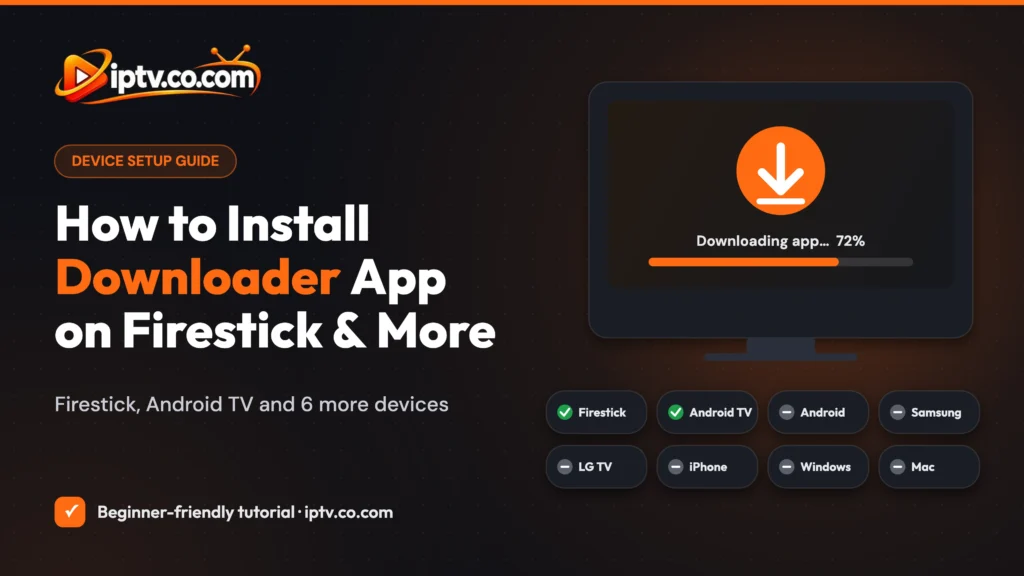
Downloader è un’app gratuita per Amazon Firestick e Android TV / Google TV. Su Firestick, installarlo dall’Appstore, quindi accendere Install unknown apps per Downloader in Opzioni di sviluppo. Su Android TV, installarlo da Google Play e consentire Unknown sources. I telefoni Android non ne hanno bisogno, e non esiste per Samsung (Tizen), LG (webOS), iPhone, iPad, Windows o Mac. Quei dispositivi utilizzano le proprie app store invece.
Vuoi installare un’app che non è nel tuo app store TV, come un lettore IPTV? Su uno Firestick, il modo più semplice è Downloader app. Questa guida principiante mostra come installare Downloader su Firestick e Android TV con screenshot, come attivare le autorizzazioni di cui ha bisogno, e come usarlo in modo sicuro. Spiega anche cosa usare su ogni altro dispositivo in cui Downloader non è disponibile, e perché.
Cos'è l'app Downloader?
Downloader (da AFTVnews) è uno strumento gratuito con un browser web integrato e un downloader di file fatto per i telecomandi TV. Digita un indirizzo web o un codice breve, e scarica il file, ad esempio un installatore di app (APK), direttamente sul tuo Firestick o Android TV. Quando il download termina, si apre il programma di installazione Android per voi.
Downloader non contiene app o contenuti in sé. Si scarica solo quello a cui si punta, quindi quello che si installa è la vostra scelta e la vostra responsabilità.
Downloader App Disponibilità per dispositivo
| Dispositivo | Sistema operativo | Downloader disponibile? | Come installare le app |
|---|---|---|---|
| Amazon Firestick / Fire TV | Fire OS (based Android) | Sì, nel Amazon Appstore* | Appstore, o Downloader + Installare app sconosciute |
| Android TV / Google TV | Android TV OS | Sì, in Google Play | Google Play, o Downloader + Fonti sconosciute |
| Android phone & tablet | Android | Non è necessario | Google Play o scarica l’APK nel tuo browser |
| Samsung Smart TV | Tizen OS | No. | Samsung Apps negozio, o un bastone di streaming |
| LG Smart TV | webOS | No. | LG Content Store (Apps), o un bastone di streaming |
| iPhone e iPad | iOS / iPadOS | No. | Apple App Store |
| Windows PC | Windows | No. | Microsoft Store, o l’installatore ufficiale .exe / .msi |
| Mac | mac. | No. | Mac App Store, o l’installatore ufficiale .dmg / .pkg |
*Non sui nuovi modelli Fire TV che eseguono Vega OS. Vedi l’assegno qui sotto.
Installare solo Apps You Trust
App installate al di fuori di un app store saltare i controlli di sicurezza del negozio. Basta scaricare APK dal sito ufficiale dello sviluppatore dell’app, evitare le app modificate o “cracked” e non inserire mai le password o i dettagli di pagamento in un’app che non ti fidi.
Come Installare Downloader su Amazon Firestick
Prima di iniziare: controlla che il tuo Fire TV supporti Downloader
Amazon ha iniziato a spostare alcuni nuovi modelli Fire TV a Vega OS, che non può installare applicazioni Android da fuori Appstore. Su questi modelli Downloader e sideloading non funzionano. Per controllare il tuo, vai a Impostazioni > Il mio Fire TV > Informazioni (su Fire TV smart TVs: Impostazioni > Dispositivo e software Informazioni su) e guarda Software Version. Se dice Fire OSPuoi continuare. Se solo dice OS 1.x, il dispositivo esegue Vega OS e si può installare solo applicazioni dall’Appstore.
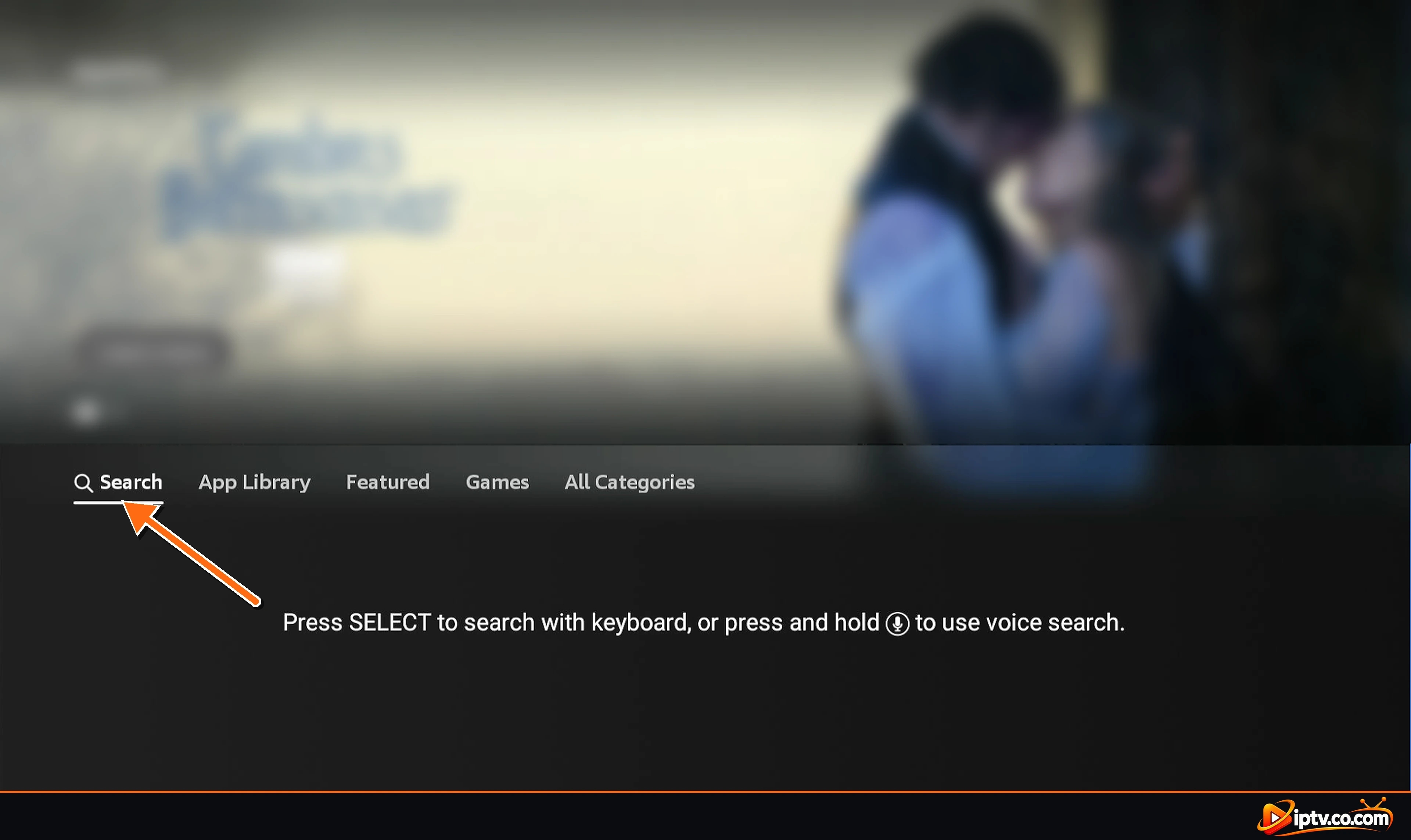
Passo 1: Aprire Trova (Ricerca) sulla schermata iniziale
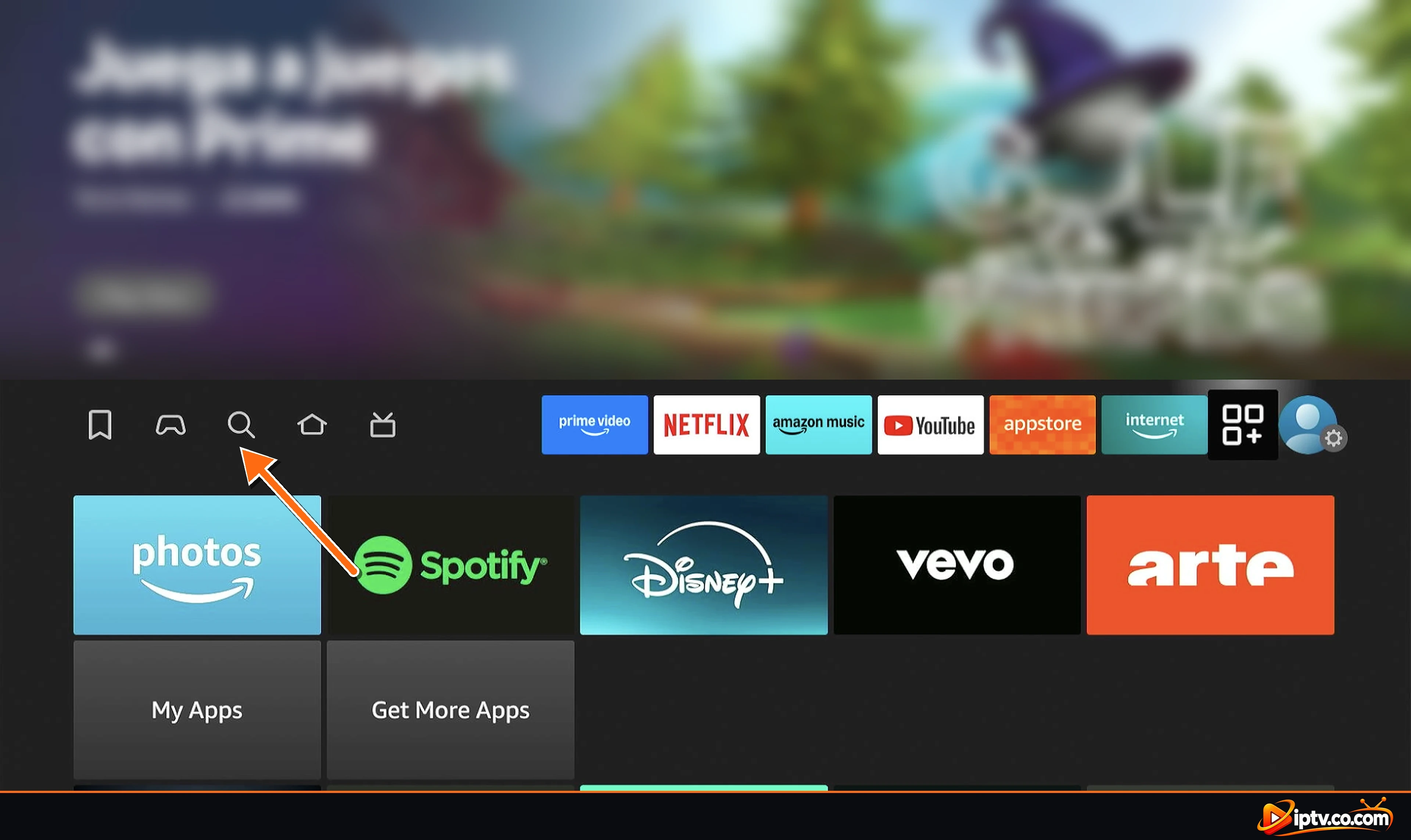
Premere il tasto Home pulsante sul telecomando, quindi selezionare il lente di ingrandimento (Find / Search) nella barra dei menu.
Passo 2: Tipo Downloader
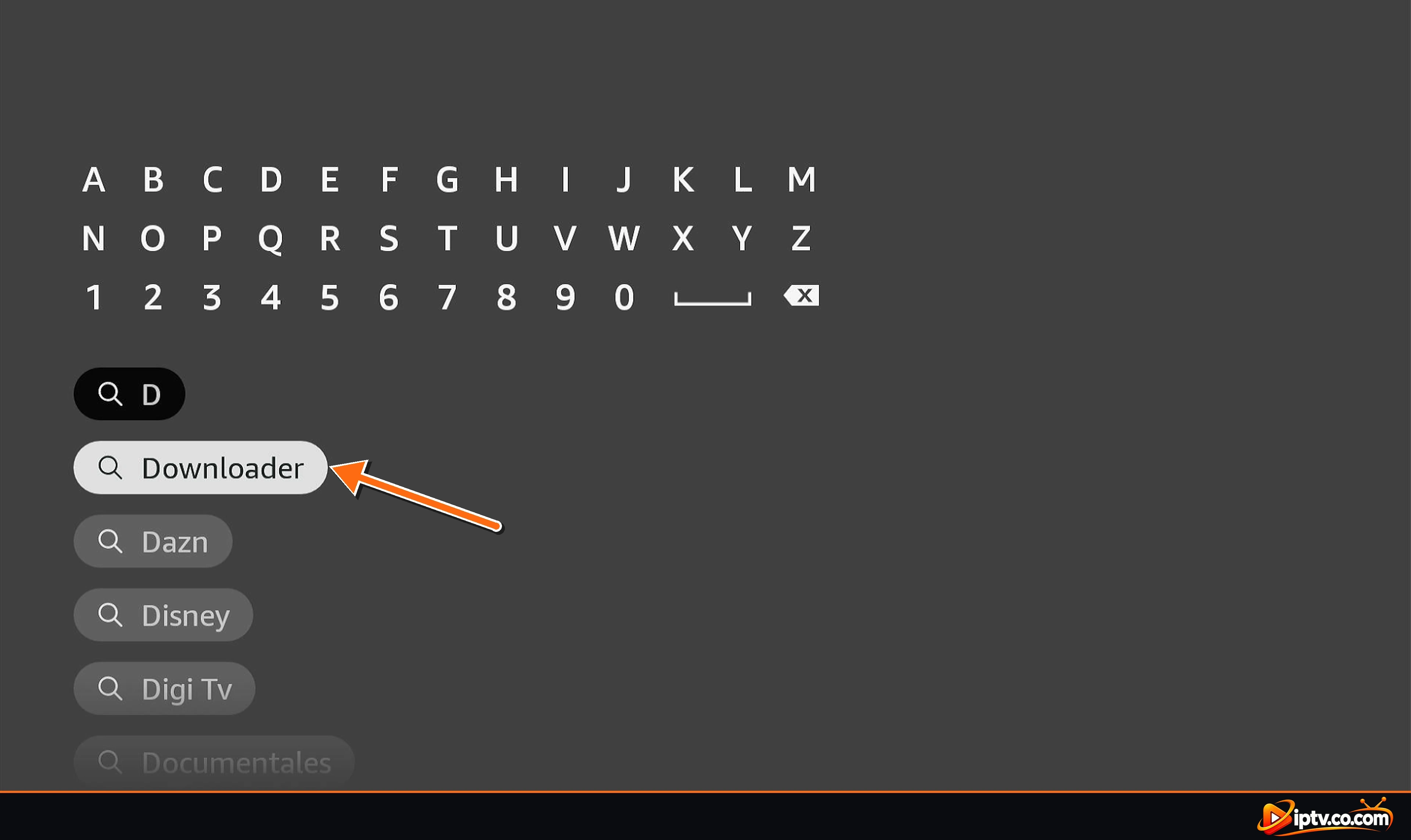
Utilizzare la tastiera sullo schermo per digitare Downloader, o tenere premuto il pulsante del microfono e dirlo. Seleziona Downloader nei suggerimenti.
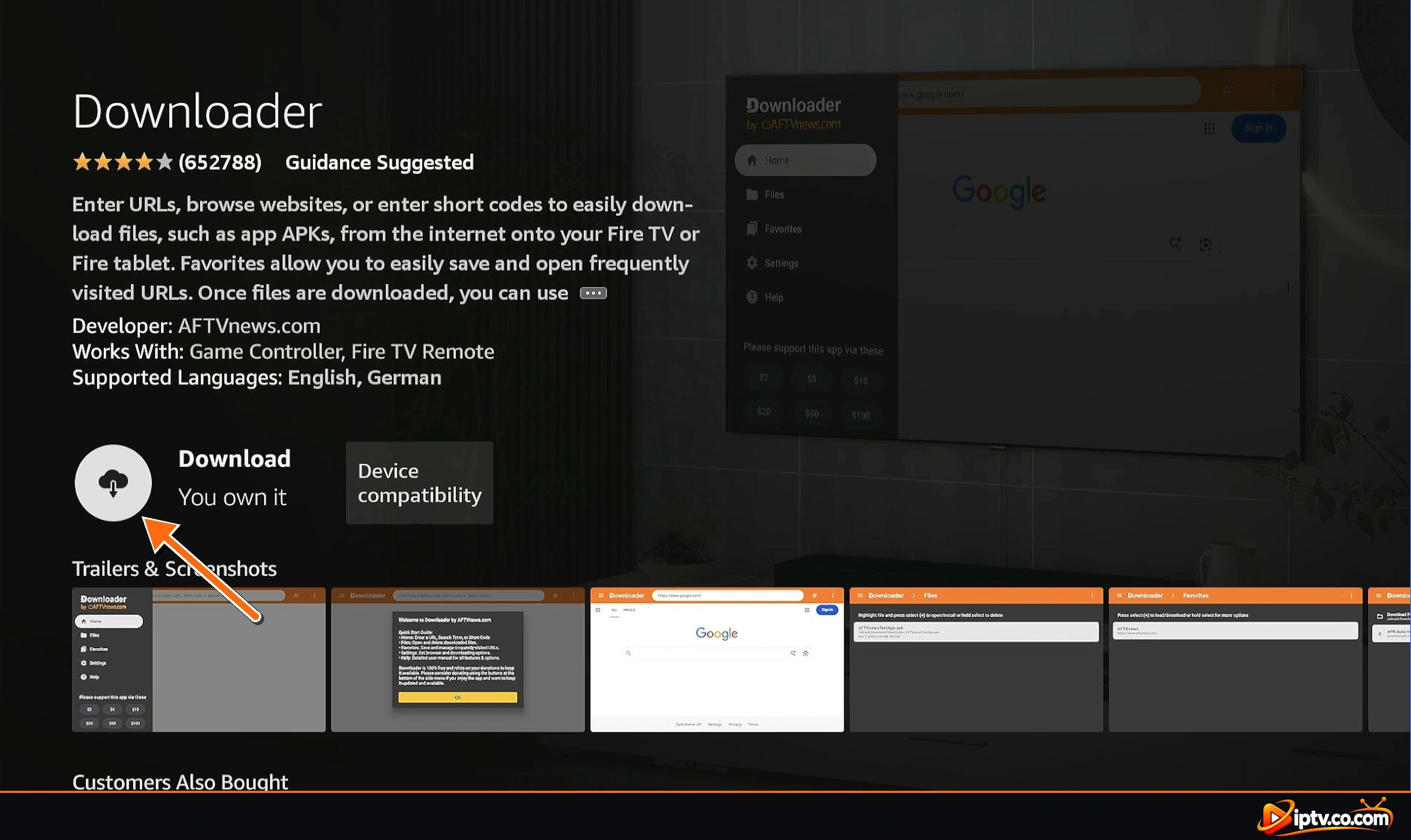
Passo 3: Selezionare l'app Downloader
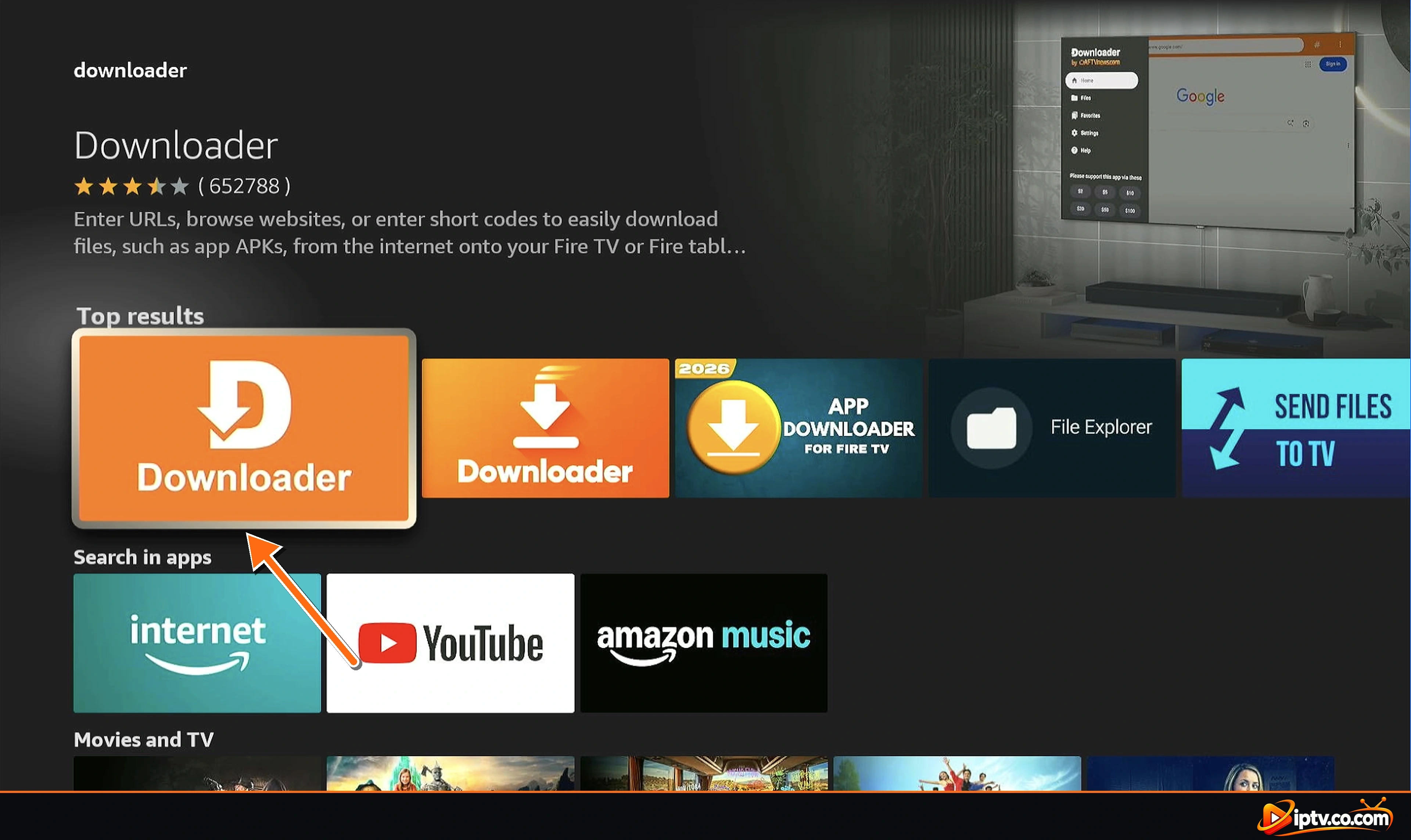
Sotto Top results, selezionare l’arancia Downloader app di AFTVnews. App simili con nomi e icone simili non sono la stessa app.
Passo 4: Scaricare e installare Downloader
Seleziona Download O Get). Downloader si installa in pochi secondi. E’ gratis. Non aprirlo ancora: prima permetterlo di installare applicazioni.
Passo 5: Attivare le opzioni di sviluppo
- Vai a Impostazioni > Il mio Fire TV > Informazioni.
- Selezionare il nome del dispositivo (la prima riga, per esempio Fire TV Stick 4K) 7 times fino a quando non vedi Non c’è bisogno, sei già uno sviluppatore.
- Rassegna Back. Developer Options ora appare nel menu My Fire TV.
Se le opzioni di sviluppo sono già lì, salta questo passaggio.
Passo 6: Consentire Downloader per installare app sconosciute
- Apri Impostazioni > Il mio Fire TV > Opzioni di sviluppo.
- Seleziona Install unknown apps.
- Trova Downloader e girarlo ON.
Nelle versioni precedenti di Fire OS questa opzione è chiamata Apps from Unknown SourcesAccendilo e conferma l’avvertimento.
Passo 7: aprire Downloader e consentire l'accesso file
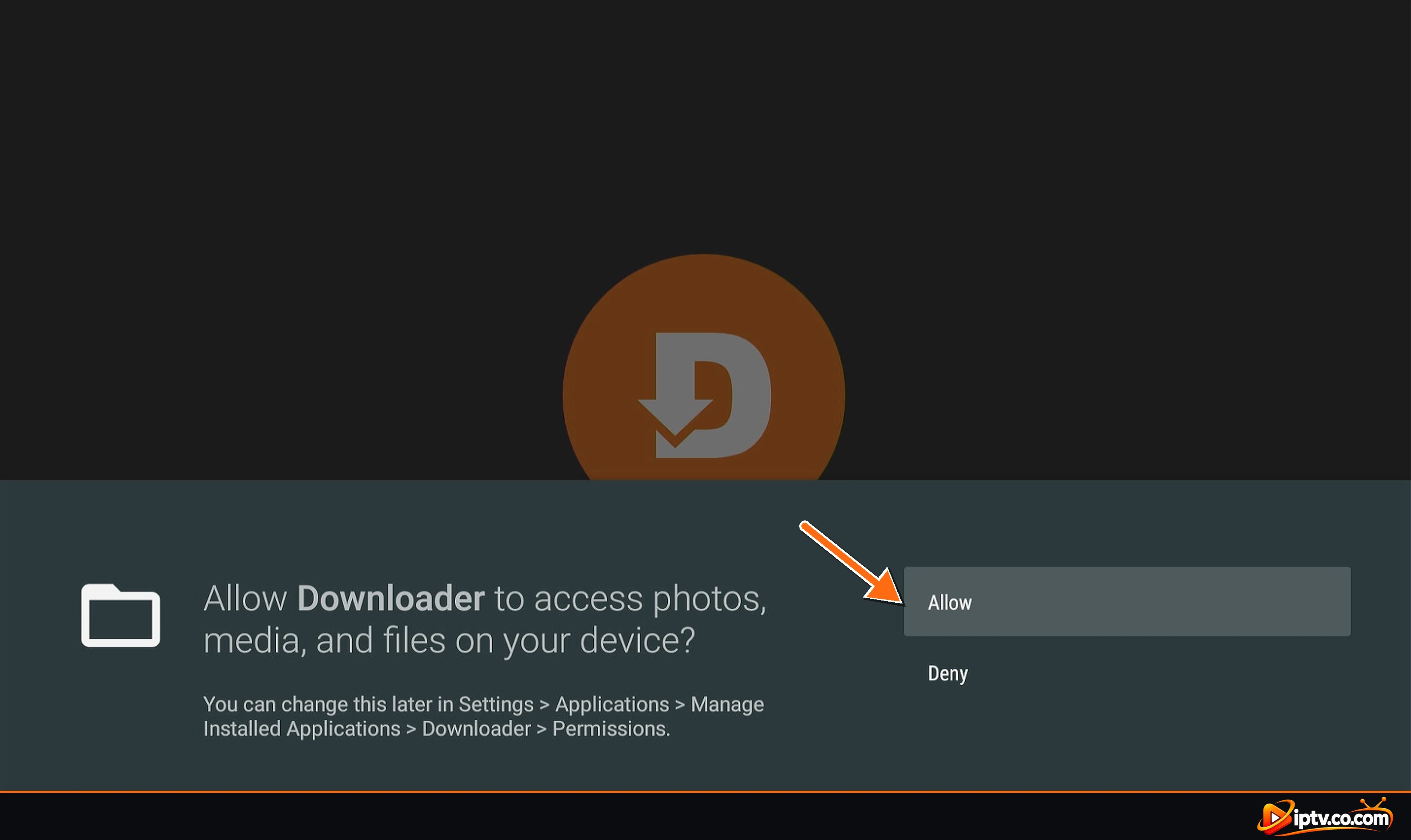
Aprire Downloader da Le tue applicazioni e canali. La prima volta, chiede di accedere a foto, media e file. Seleziona Allow così può salvare i file che si scarica. Chiudi il messaggio di benvenuto con OK.
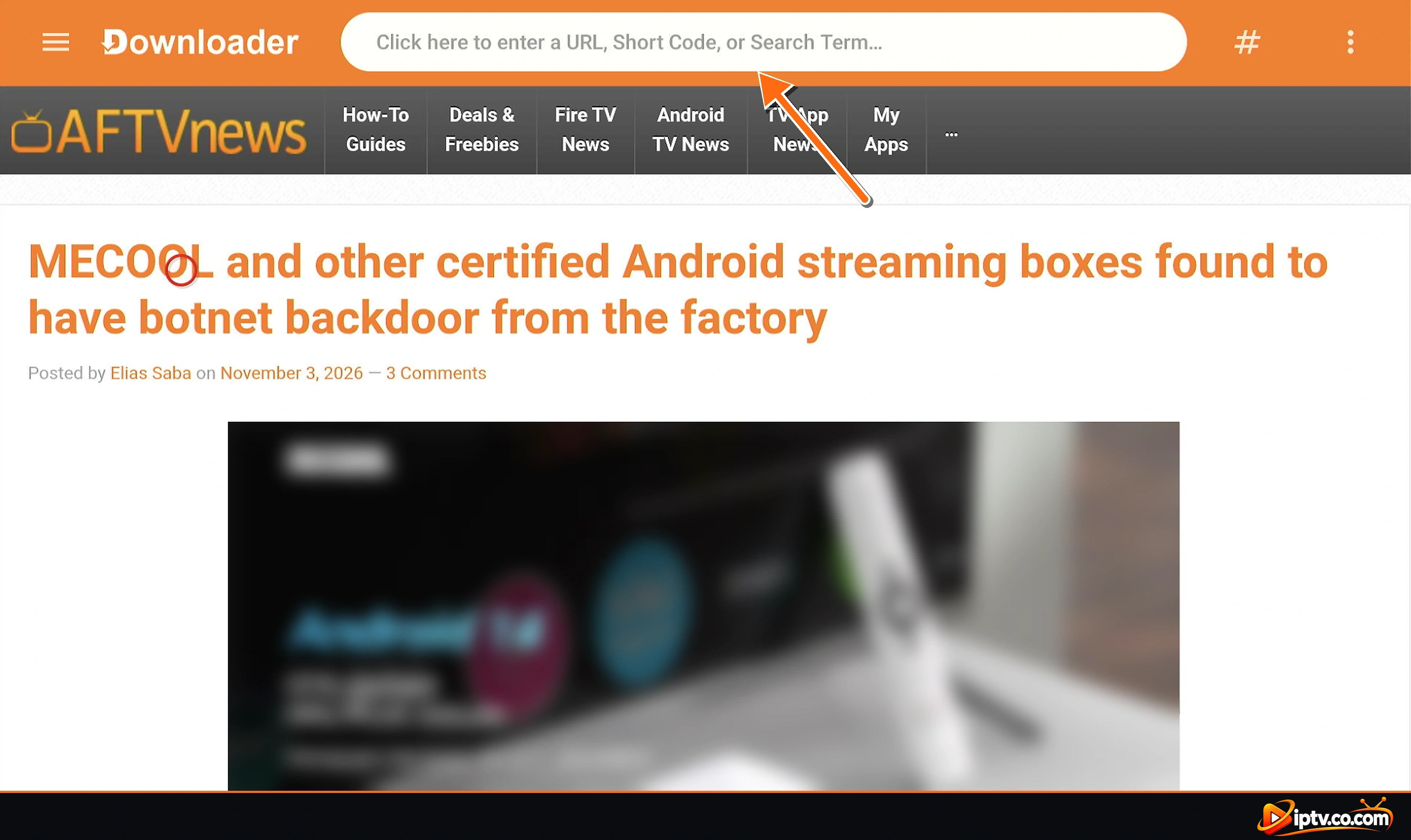
Passo 8: Inserisci un URL per scaricare un'app compatibile
- Sulla Home scheda, selezionare il campo che dice Clicca qui per inserire un URL, un codice breve o un termine di ricerca.
- Digitare il link ufficiale di download dell’app, dal sito web dello sviluppatore e selezionare Go.
- Quando il download termina, selezionare InstallAllora Done.
- Seleziona Delete quando Downloader offre di rimuovere il file installer. L’applicazione rimane installato e si ottiene il vostro storage indietro.
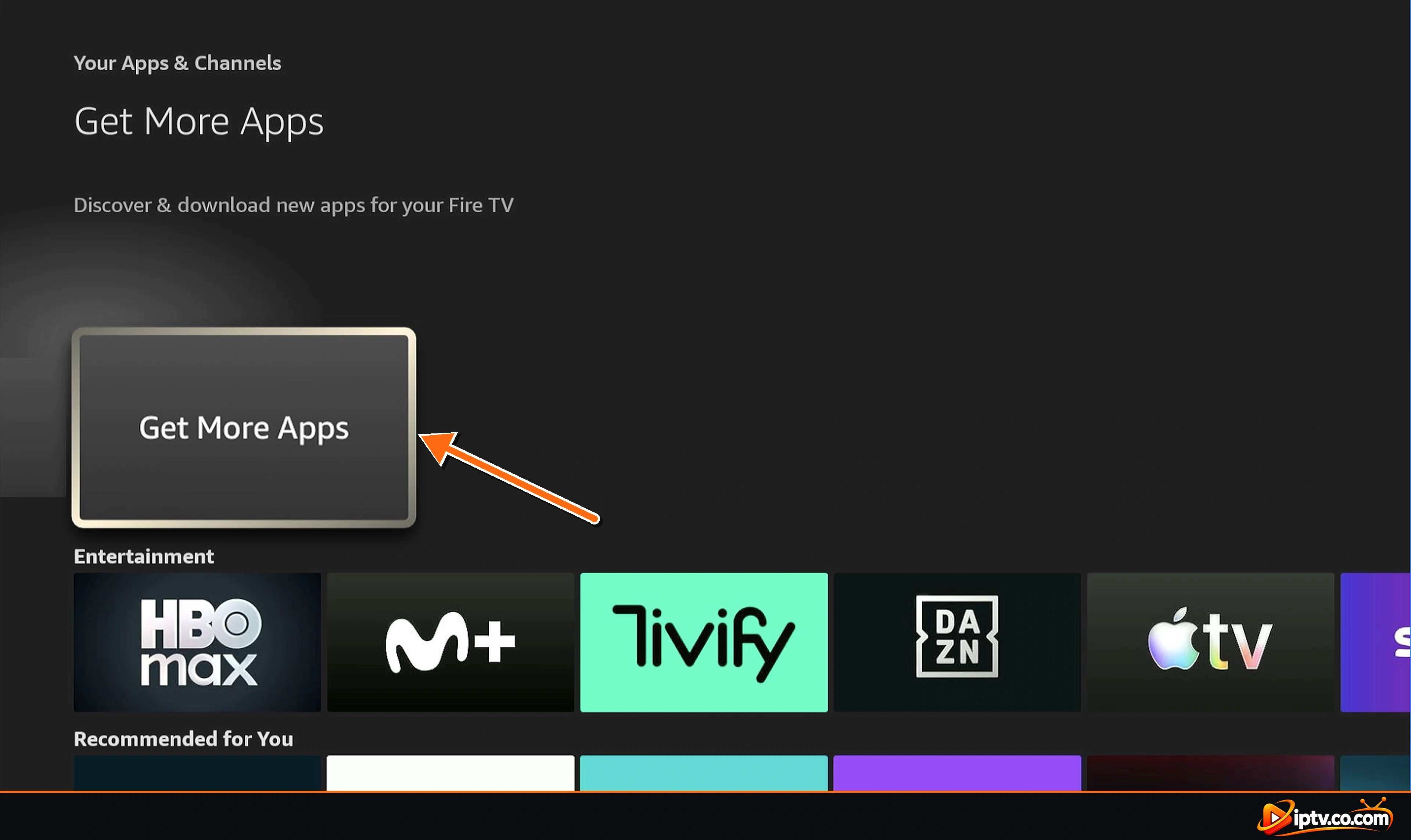
Alternativa: Installare Downloader dal Appstore
Puoi anche aprire Le tue applicazioni e canali > Più applicazioni (o il Appstore tile), selezionare Cerca e tipo Downloader. Quindi continuare con Passo 4.
Come Installare Downloader su Android TV e Google TV
Questi passaggi funzionano su Google TV Streamer, Chromecast con Google TV, Nvidia Shield, Android TV scatole e smart TV con Android TV o Google TV (Sony, TCL, Hisense, Philips e altri). I nomi dei menu possono differire un po’ per marca.
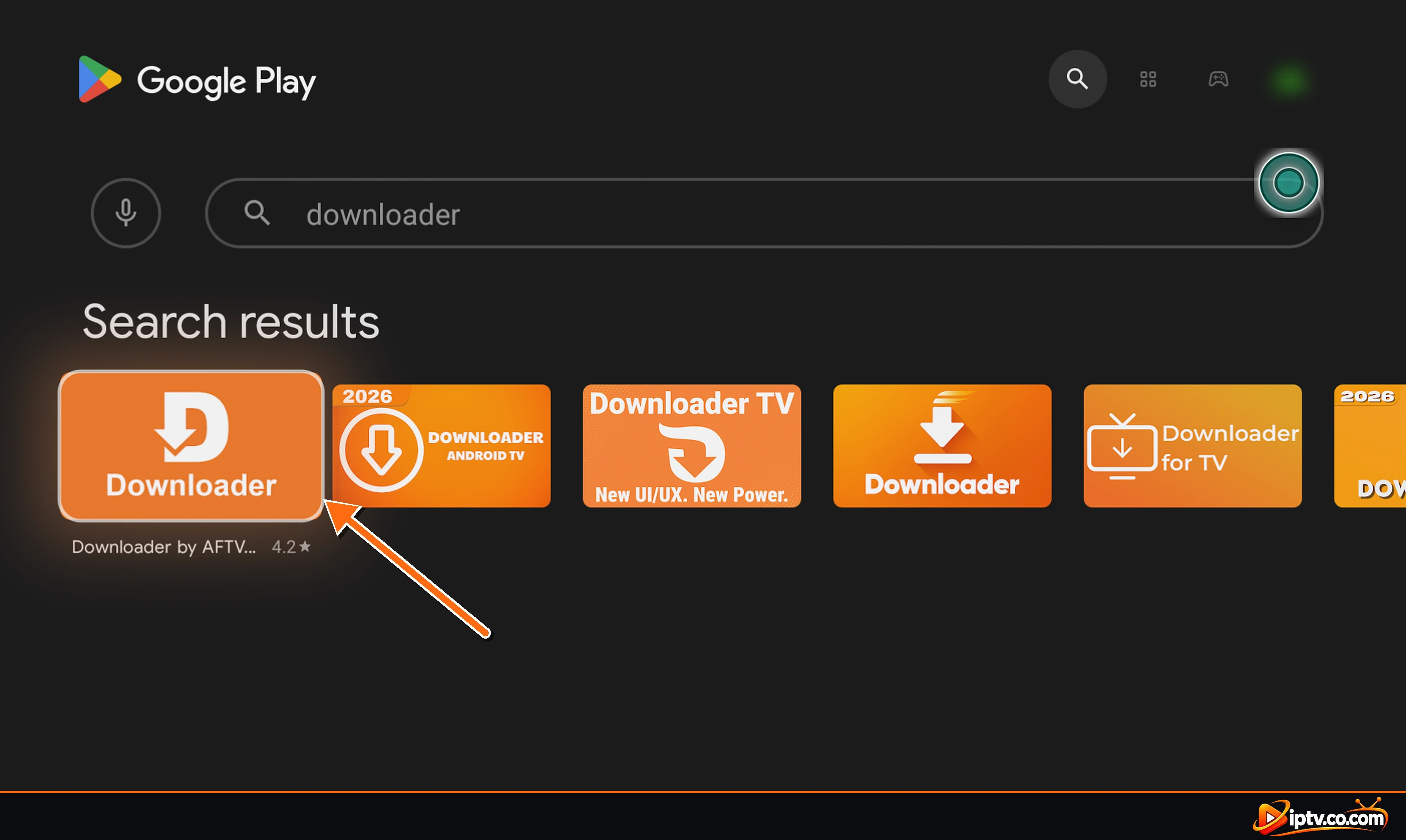
Passo 1: Cercare Downloader in Google Play
Aprire Google Play Store, selezionare l’icona di ricerca e digitare downloader. Selezionare Downloader by AFTVnews.
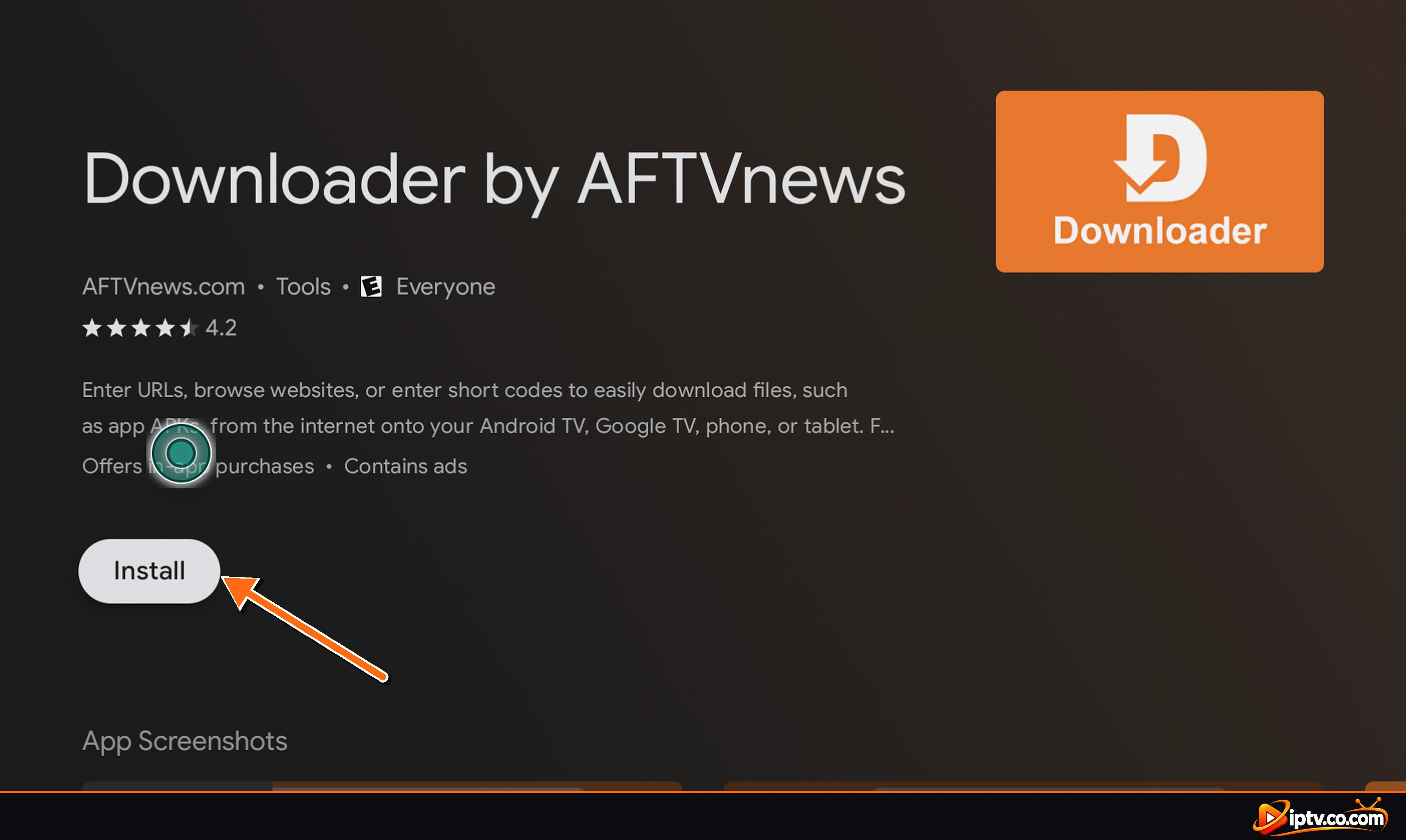
Passo 2: Selezionare Installa
Nella pagina dell’app, controlla che lo sviluppatore sia AFTVnews.com e selezionare Install.
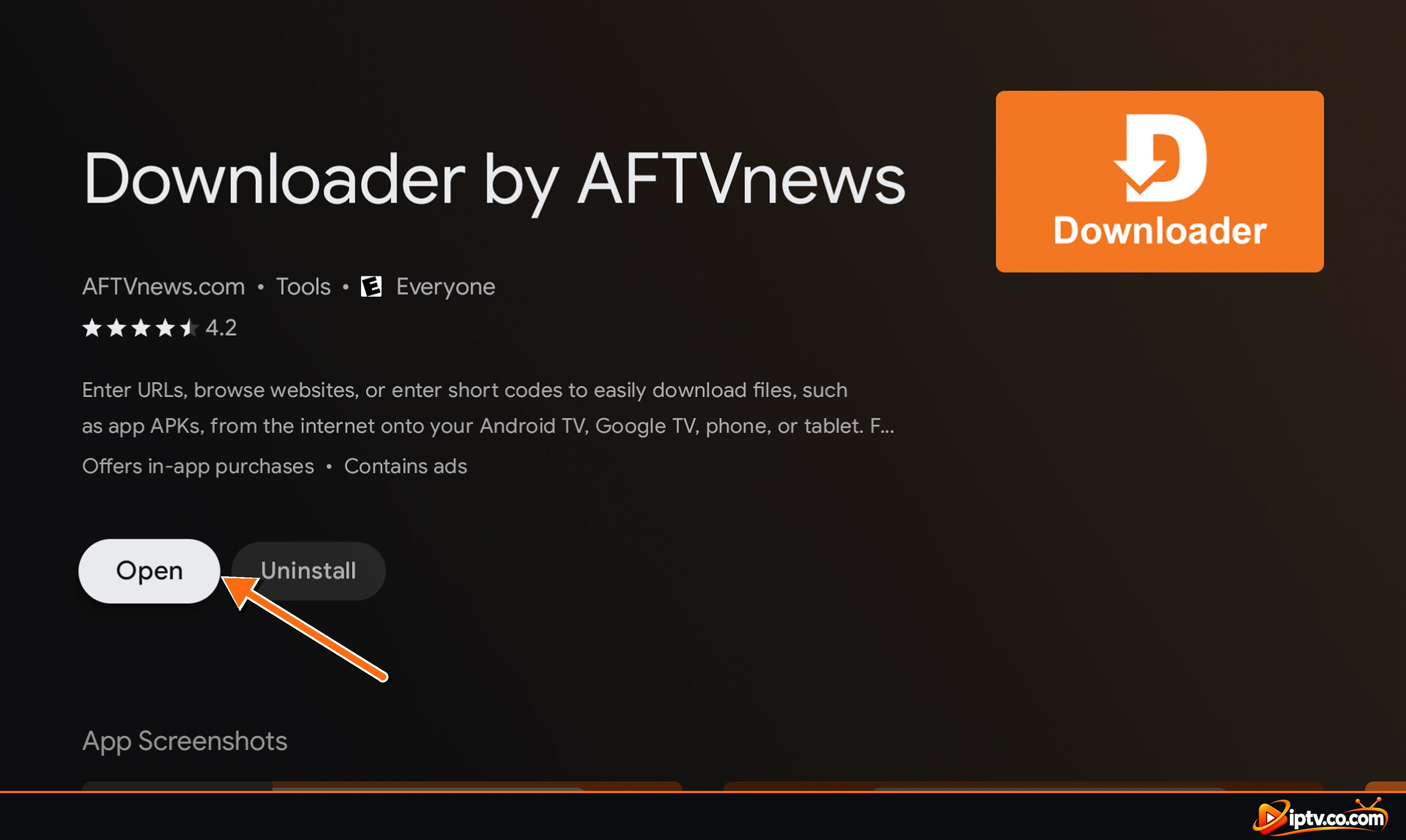
Passo 3: Aprire Downloader
Quando l’installazione termina, selezionare Open. Consentire l’accesso ai file se richiesto.
Passo 4: Consentire Downloader per installare app sconosciute
Android TV: vai Impostazioni > Preferenze dispositivo > Sicurezza e restrizioni > Fonti note e accendere Downloader.
Google TV: prima attivare la modalità sviluppatore: Impostazioni > Sistema > Informazioni su, quindi selezionare Android TV OS build 7 volte. Il prossimo, aperto Impostazioni > Apps > Sicurezza e restrizioni > Fonti note e accendere Downloader.
Molte TV mostrano anche questo interruttore automaticamente la prima volta Downloader cerca di installare un’app. Basta selezionare Settings nel messaggio e accenderlo.
Passo 5: Inserisci un URL e installa l'app
In Downloader, selezionare la barra degli indirizzi, digitare il link ufficiale di download dell’app e selezionare Go. Quando il download termina, selezionare Install, quindi eliminare il file installer per risparmiare spazio.
Buono a sapersi: Android Developer Verification
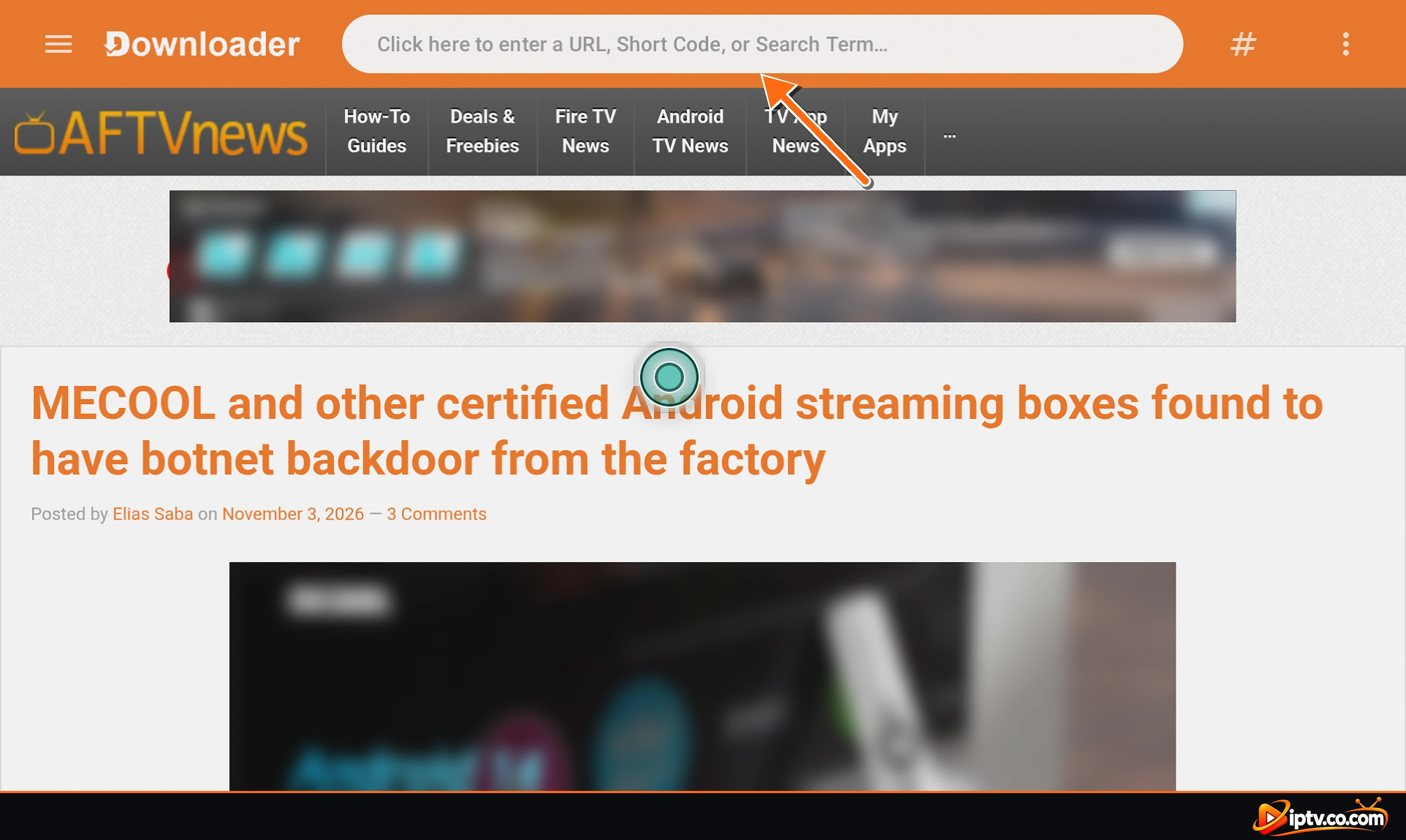
Google sta implementando la verifica dello sviluppatore per le applicazioni installate al di fuori di Google Play su dispositivi Android certificati. È iniziato in alcuni paesi nel 2026, e Google prevede di espanderlo in tutto il mondo nel 2027. App da sviluppatori verificati installano normalmente. Le applicazioni da sviluppatori non verificati possono avere bisogno di passaggi aggiuntivi. Controllare sempre il sito ufficiale dell’app per le istruzioni di installazione.
Android Phone e Tablet: Don’t Need Downloader
Downloader è fatto per telecomandi TV. Su un telefono Android o tablet hai già un browser web completo, in modo da poter scaricare applicazioni direttamente. Se l’app è in Google Play, installarlo sempre da lì prima. Se è offerto solo come APK sul sito dello sviluppatore:
- Apri Chrome (o il tuo browser) e vai al sito ufficiale dell’app.
- Tocca il link per il download APK file e confermare il download.
- Toccare il download finito nella notifica o in Files > Downloads.
- Se Android lo blocca, tocca Settings e accendere Allow from this source per Chrome. Si può anche trovare in Impostazioni > Applicazioni > Accesso alle app speciali > Installare app sconosciute.
- Torna indietro e tocca Install. Google Play Protect eseguire la scansione dell’app se lo chiede.
- Spegnilo. Allow from this source di nuovo in seguito per una maggiore sicurezza.
Samsung Smart TV: Perché Downloader non è disponibile
Samsung Smart TV funziona Tizen OS, non Android. Tizen non può eseguire applicazioni Android o installare file APK, quindi l’applicazione Downloader non esiste per Samsung TV e non c’è impostazione per abilitarlo. Opzioni supportate:
- Samsung Apps store: stampa Home, aperto Apps, selezionare l’icona di ricerca e digitare il nome dell’app. Molti giocatori IPTV hanno una versione Samsung.
- Aggiungi un dispositivo di streaming: collegare un Firestick (modello di sistema operativo di ricerca) o un dispositivo Google TV in una porta HDMI. Quindi seguire i passaggi Firestick o Android TV sopra.
- Modalità di sviluppo su Samsung TVs consente agli sviluppatori di testare le proprie app Tizen da un computer. Non installa APK e non è destinato agli utenti di tutti i giorni.
LG Smart TV: Perché Downloader non è disponibile
LG Smart TV funziona webOS, che non può anche eseguire applicazioni Android o file APK. Downloader non è disponibile su TV LG. Utilizzare queste opzioni supportate invece:
- LG Content Store (Apps): stampa Home, aperto Apps (LG Content Store), cerca l’app e seleziona Install.
- Aggiungi un dispositivo di streaming: collegare un Fire OS Firestick o un dispositivo Google TV al televisore LG e installare applicazioni lì.
- LG Developer Mode è solo per gli sviluppatori che testano le proprie applicazioni webOS. Non può installare applicazioni Android.
iPhone e iPad: Perché Downloader non è disponibile
Downloader è un’applicazione Android, e iPhone e iPad eseguire iOS e iPadOS, che non può eseguire applicazioni Android o file APK. Apple consente anche solo applicazioni da fonti approvate. Per installare un’app su iPhone o iPad:
- Aprire App Store.
- Tocca Cerca e digitare il nome dell’app, ad esempio un lettore IPTV.
- Tocca Get e confermare con Face ID, Touch ID o password.
Nell’Unione Europea, Apple consente anche mercati app alternativi, ma questi ancora installare applicazioni iOS solo, non Android APKs. Per i giocatori IPTV su iPhone e iPad, vedere come attivare IPTV Smarters (IPTV Smarters Lite).
PC Windows: Perché Downloader non è disponibile
Downloader è costruito per Android TV e Fire OS, e Windows non può eseguire applicazioni Android da solo. Microsoft ha chiuso il Windows Subsystem for Android (e l’Appstore Amazon su Windows) il 5 marzo 2025. Non hai bisogno di Downloader su un PC comunque, perché Windows ha un proprio negozio di app e download del browser:
- Aprire Microsoft Store, cercare l’app e selezionare Get o Install.
- Se l’applicazione non è nel negozio, aprire il suo sito ufficiale nel browser e scaricare la versione di Windows (
.exeo.msi). - Aprire il file da Downloads e seguire il programma di installazione.
- Se Microsoft Defender SmartScreen ti avverte, continua solo se il file viene dallo sviluppatore ufficiale.
Mac: Perché Downloader non è disponibile
macOS non può eseguire applicazioni Android, quindi Downloader non è disponibile per Mac. Installare applicazioni Mac invece:
- Aprire App Store sul tuo Mac, cerca l’app e clicca Get.
- Se non è nell’App Store, scarica la versione Mac (
.dmgo.pkg) dal sito ufficiale dello sviluppatore. - Apri il file. Per una
.dmg, trascina l’app nel Applications cartella. - Se macOS dice che l’app non può essere aperta, vai a Impostazioni di sistema > Privacy e sicurezza e cliccare Open Anyway. Fai solo questo per le applicazioni da sviluppatori di cui ti fidi.
Mac con Apple silicio può anche eseguire alcune applicazioni iPhone e iPad dall’App Store, ma mai Android APKs.
Downloader Non funziona? Risoluzione dei problemi
- Non riesci a trovare Downloader su Firestick: ricerca per Downloader di AFTVnews. Se manca ancora, controlla la versione del software. I modelli Vega OS non lo supportano.
- Downloader manca da Installare app sconosciute: aprire Downloader una volta, quindi riavviare il Fire TV (Impostazioni > Il mio Fire TV > Riavviare) e controlla di nuovo.
- “App non installato” o “problem parsing the package”: il file è danneggiato o non realizzato per il dispositivo. Scaricalo nuovamente dal sito ufficiale e scegli la versione per Android TV / Fire TV.
- Install button doesn’t respond: chiudere le app che disegnano sullo schermo (filtri di schermo, sovrapposizioni), poi riprovare. Su alcuni remoti, premere il Right pulsante e poi Select.
- Il download è lento o bloccato: riavviare il router e il dispositivo, e assicurarsi che ci sia abbastanza archiviazione gratuita.
- Not enough storage: eliminare vecchi file di installazione in Downloader Files scheda e cache chiara in Impostazioni > Applicazioni > Gestione delle applicazioni installate.
- Link o codice non funziona: controllare ogni carattere, incluso
http://ohttps://. Utilizzare solo i codici da sviluppatori di cui ti fidi.
Pro Tip
Una volta installato ciò di cui hai bisogno, puoi girare Install unknown apps di nuovo per Downloader. Riattivalo la prossima volta che si installa o aggiorna un’app.
Domande frequenti
L'app Downloader è gratuita?
Si’. Downloader di AFTVnews è gratuito su Amazon Appstore e Google Play. Mostra annunci e offre donazioni facoltative.
L'app Downloader è sicura?
Downloader è un’applicazione legittima dai negozi di app ufficiali. La vostra sicurezza dipende da ciò che si scarica con esso, in modo da installare solo le applicazioni dai loro sviluppatori ufficiali.
Perché posso trovare Downloader sul mio Firestick?
Nuovi modelli Fire TV con Vega OS, come Fire TV Stick 4K Select, non supportano Downloader o sideloading. Su dispositivi Fire OS, cercare Downloader da AFTVnews nell’Appstore.
Come faccio a consentire app sconosciute su Firestick?
Impostazioni aperte > Il mio Fire TV > Opzioni di sviluppo Installare app sconosciute e attivare Downloader. Se le opzioni di sviluppo sono nascoste, vai su Impostazioni > Il mio Fire TV Su e selezionare il nome del dispositivo 7 volte.
Posso installare Downloader su un Samsung Smart TV?
No. Samsung TVs eseguire Tizen OS, che non può eseguire applicazioni Android. Installare applicazioni dal negozio Samsung Apps, o collegare un dispositivo Firestick o Google TV.
Posso installare Downloader su una TV LG?
No. LG TV esegue webOS. Utilizzare il Content Store LG o collegare un dispositivo Firestick o Google TV per installare applicazioni Android.
Downloader è disponibile per iPhone o iPad?
No. Downloader è un’applicazione Android, e iOS e iPadOS non possono installare file APK. Installare applicazioni dall’App Store invece.
Posso usare Downloader su Windows o Mac?
No. Scarica applicazioni Windows dal Microsoft Store o dal sito web dello sviluppatore, e applicazioni Mac dal Mac App Store o dal sito web dello sviluppatore.
Ho bisogno di Downloader su un telefono Android?
No. È possibile scaricare i file APK direttamente in Chrome e installarli dopo aver permesso Installare app sconosciute per il browser.
Quali sono i codici Downloader?
I codici Downloader sono numeri brevi che aprono un indirizzo web più lungo, quindi non è necessario digitare su un telecomando. Usa solo i codici pubblicati dagli sviluppatori di cui ti fidi.
Quali dispositivi Fire TV don’t supporta Downloader?
Modelli Fire TV che eseguono Vega OS invece di Fire OS. Controllare le impostazioni > Il mio Fire TV A proposito di > Versione software: se non dice Fire OS, Downloader non funzionerà.
Ora che Downloader è impostato, installare il lettore IPTV e seguire le nostre guide come attivare IPTV Smarters e come aggiungere EPG a IPTV Smarters Pro. Per altri dispositivi, sfogliare il nostro Dispositivi di streaming e Guide di configurazione.




