Attivare il lettore IPTV Televizo passo dopo passo con Xtream Codes o un link M3U: creare una playlist, inserire il login, salvare e guardare canali, film e serie.
Di IPTV Guide
6 min di lettura
0 commenti
Come Attivare Televizo: Riepilogo rapido
Per attivare Televizo, aggiungere la playlist dal provider IPTV. Per Xtream Codes (consigliato), selezionare Crea playlist > Nuova playlist Xtream Codes, inserisci un nome, il tuo nome utente, password e il Indirizzo del server, quindi selezionare il ✓ in alto a destra. Per una M3U link, selezionare New M3U playlist, incolla il link e seleziona ✓. Quindi selezionare la playlist per caricare canali, film e serie.
Buono a sapersi: Hai bisogno del tuo IPTV Login Dettagli
Televizo è solo un lettore video e non fornisce alcun contenuto. Hai bisogno di un login Xtream Codes o di un link M3U dal tuo provider IPTV. Non l’hai ancora installato? Vedi come installare Televizo.
Televizo supporta due modi per aggiungere l’abbonamento IPTV: Xtream Codes (consigliato: canali, film e carichi di serie come schede separate) e M3U playlists (un link o un file). Questa guida mostra la configurazione completa di entrambi, passo dopo passo, su Firestick, Android TV e Android.
Metodo 1: come attivare Televizo con Xtream Codes (consigliato)
Passo 1: Selezionare Crea playlist
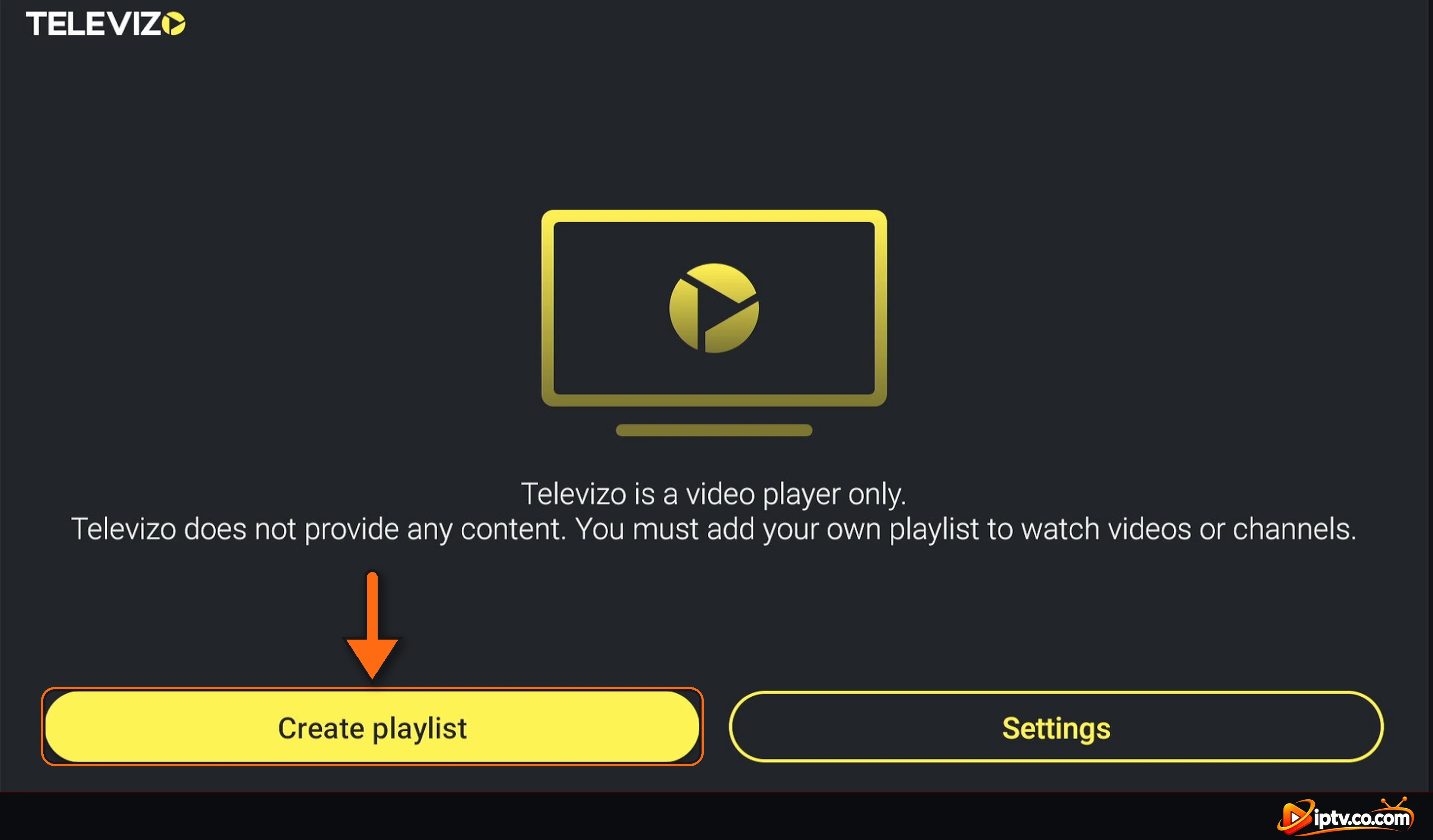
Apri Televizo. La prima schermata dice Televizo è solo un lettore video. Selezionare Create playlist.
Prima schermata Televizo: selezionare Crea playlist
Passo 2: Selezionare la nuova playlist Xtream Codes
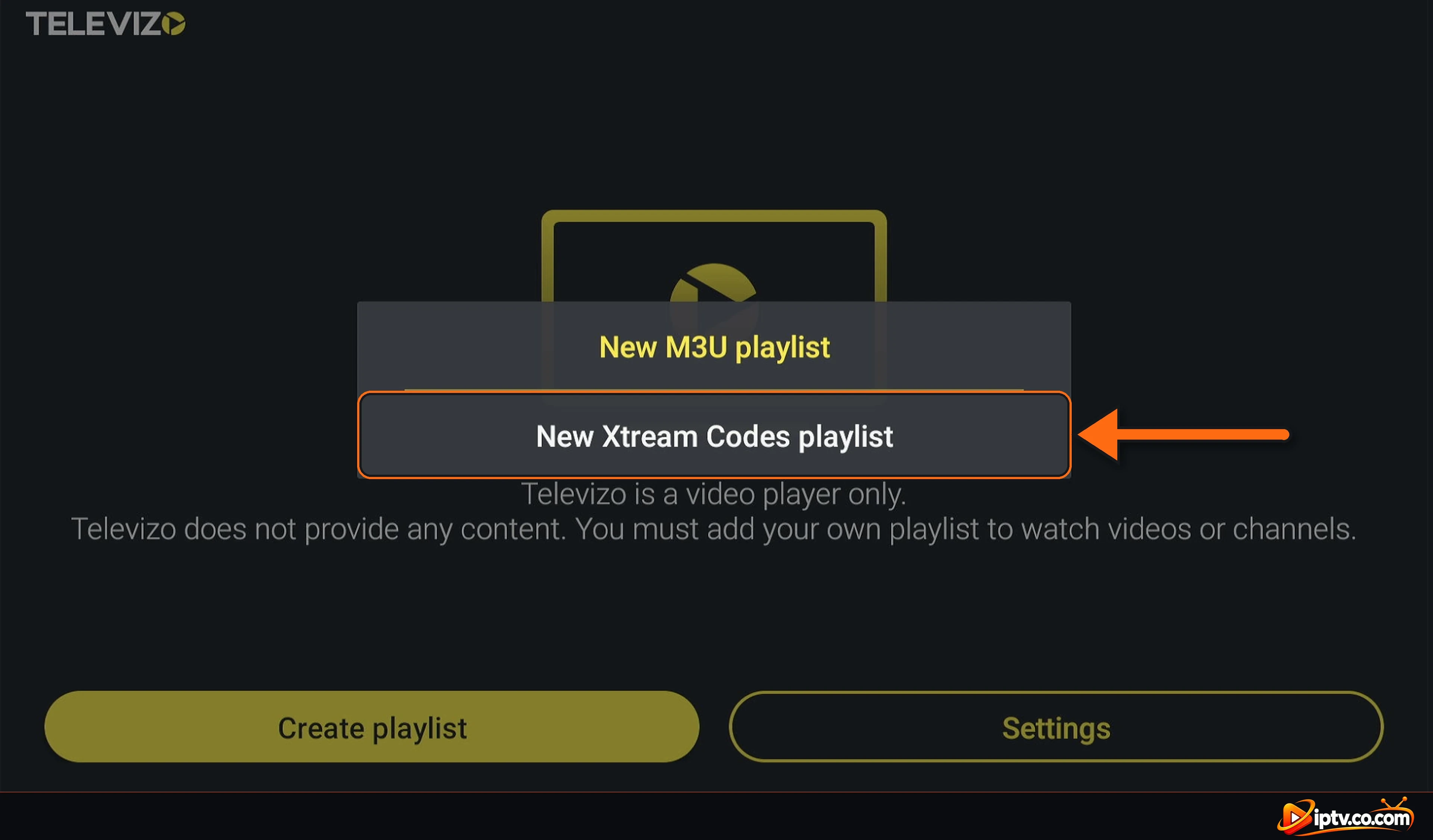
Scegli New Xtream Codes playlist.
Selezionare Nuova playlist Xtream Codes in Televizo
Passo 3: Inserisci i dettagli Xtream Codes
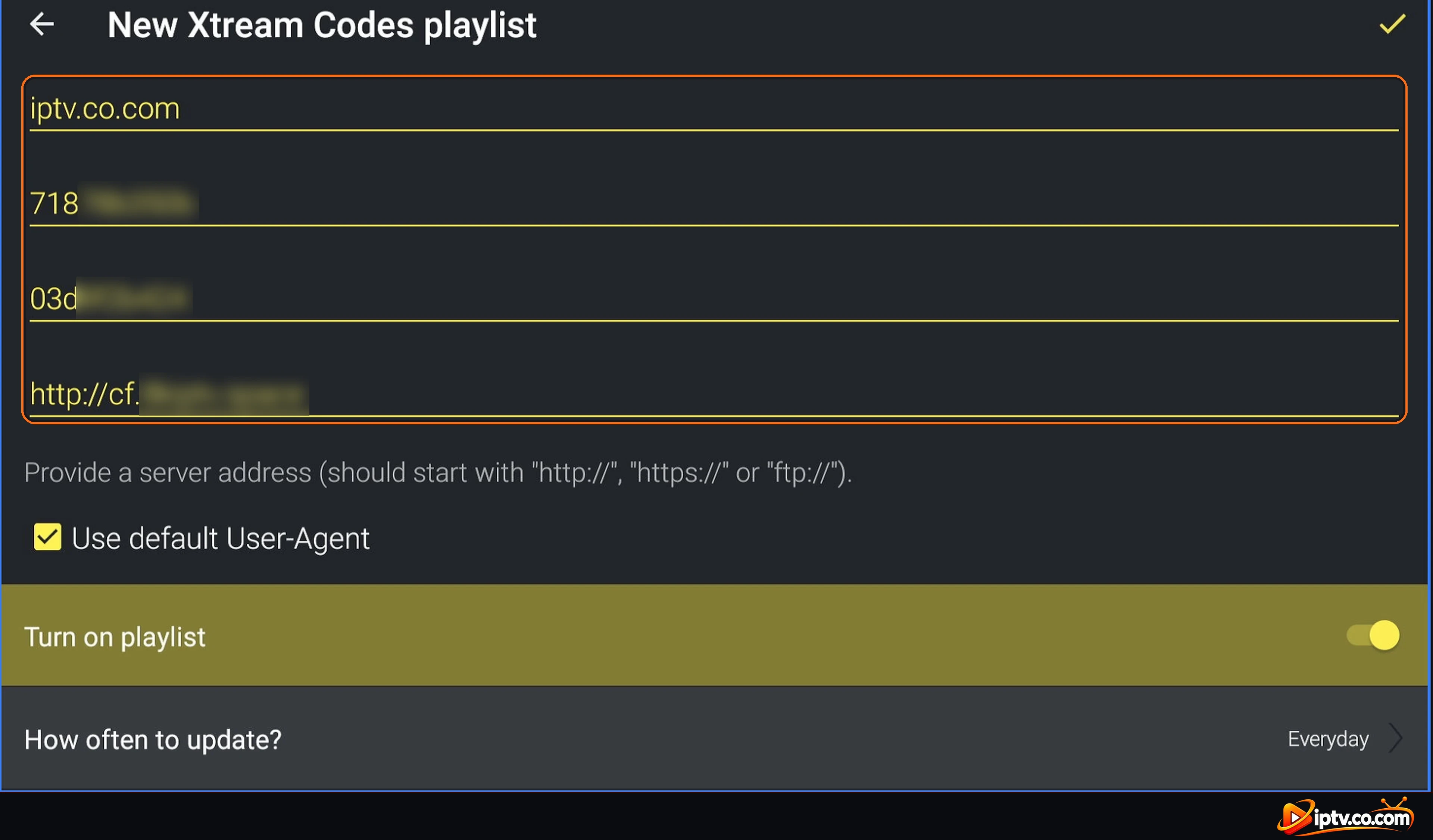
Compila i quattro campi dall’alto al basso:
Playlist name: qualsiasi nome, ad esempio il nome del tuo fornitore.
Username: esattamente come il vostro fornitore l’ha inviato (caso-sensibile).
Password: esattamente come il vostro fornitore ha inviato.
Server address: inizia con http://, con il porto se il tuo fornitore ne ha dato uno, per esempio:
http://yourserver.com:8080
Lascia perdere Use default User-Agent legato e Turn on playlist Avanti. How often to update? può restare Everyday.
Inserisci il nome della playlist, nome utente, password e indirizzo del server
Passo 4: Selezionare il segno di spunta per salvare
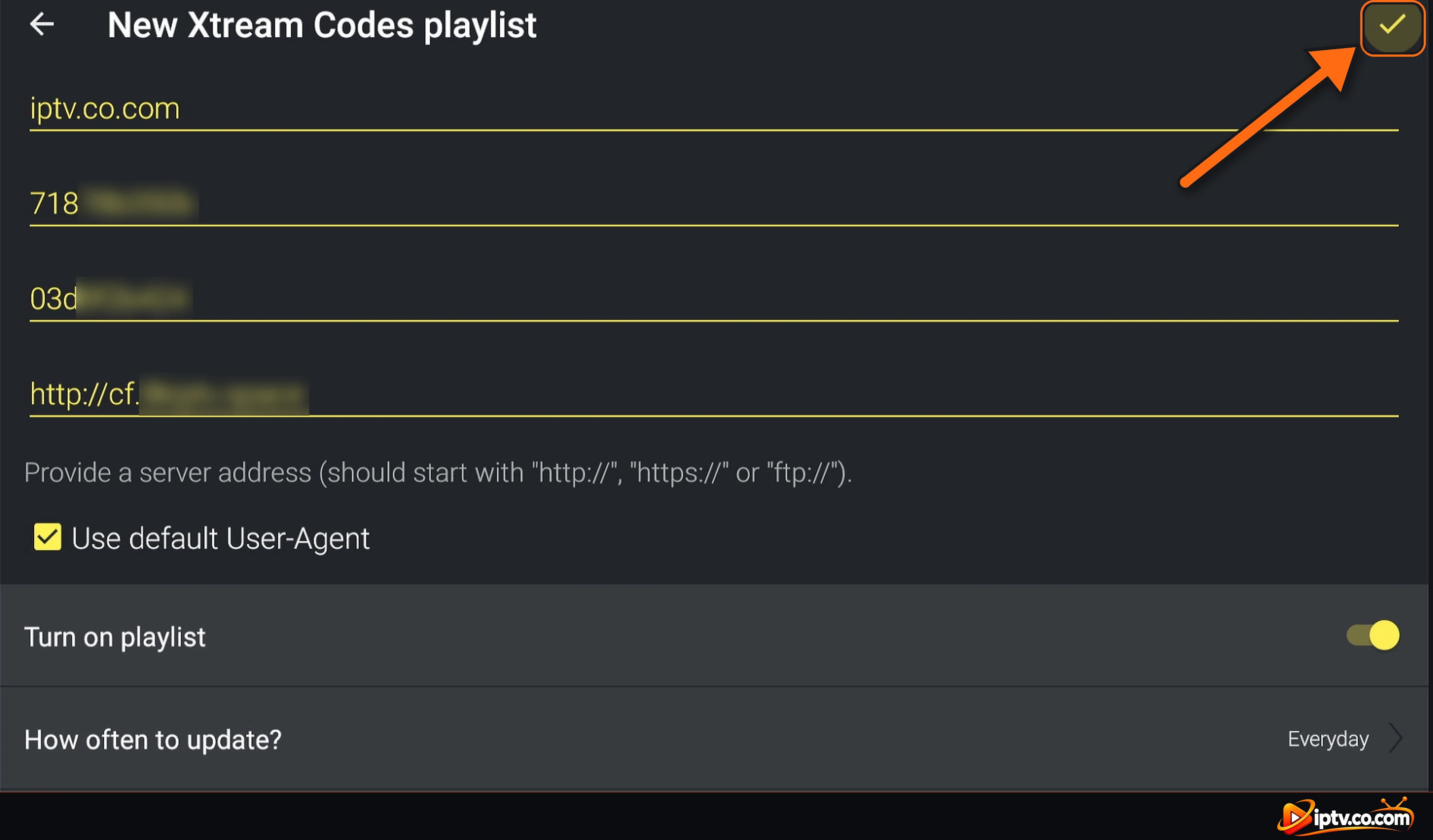
Spostati verso il ✓ in alto a destra e selezionarlo per salvare la playlist.
Selezionare il segno di spunta per salvare la playlist Xtream Codes
Passo 5: Seleziona la tua playlist
La tua playlist appare in Playlists. Selezionare per aprirlo.
Seleziona la tua playlist Xtream Codes in Playlist
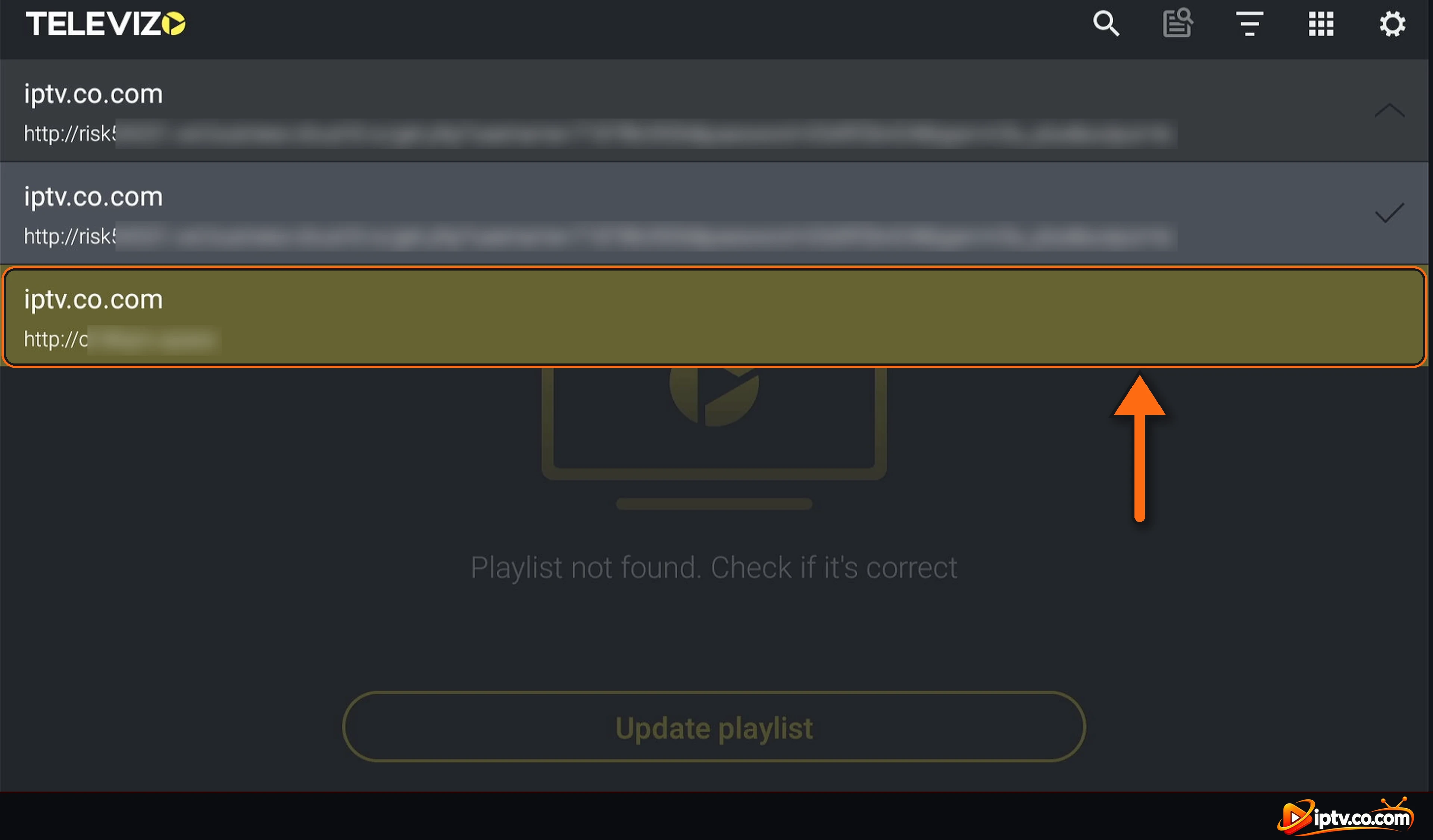
Se hai diverse playlist, apri l’elenco nella parte superiore della schermata principale e seleziona quello che vuoi guardare.
Scegli la tua playlist dall'elenco in alto
Passo 6: Attendere mentre i canali di carico
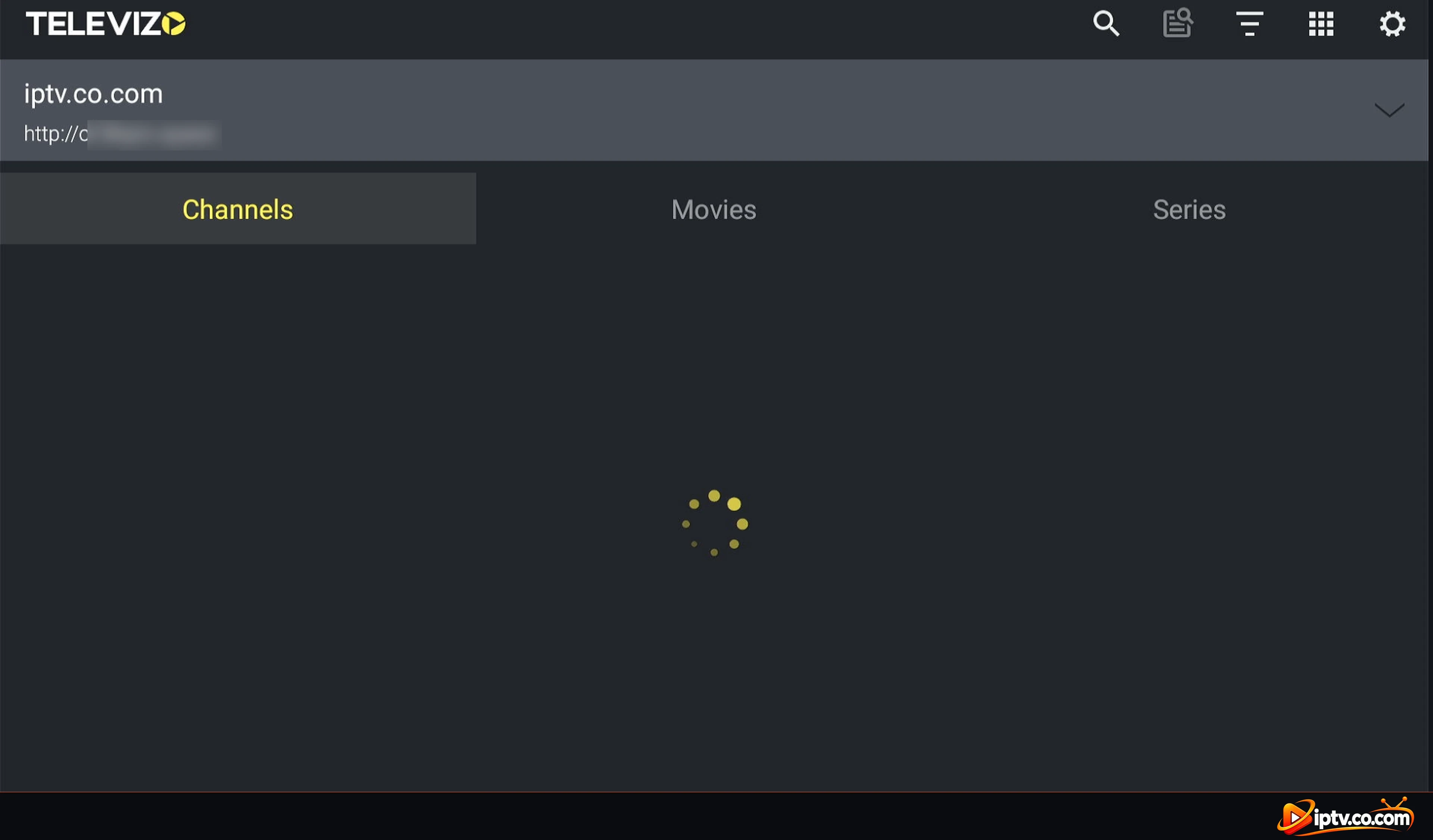
Televizo carica i tuoi canali, film e serie. La prima volta, grandi playlist possono richiedere un minuto.
Canali di caricamento Televizo dalla tua playlist Xtream Codes
Guarda Live TV, Film e Serie in Televizo
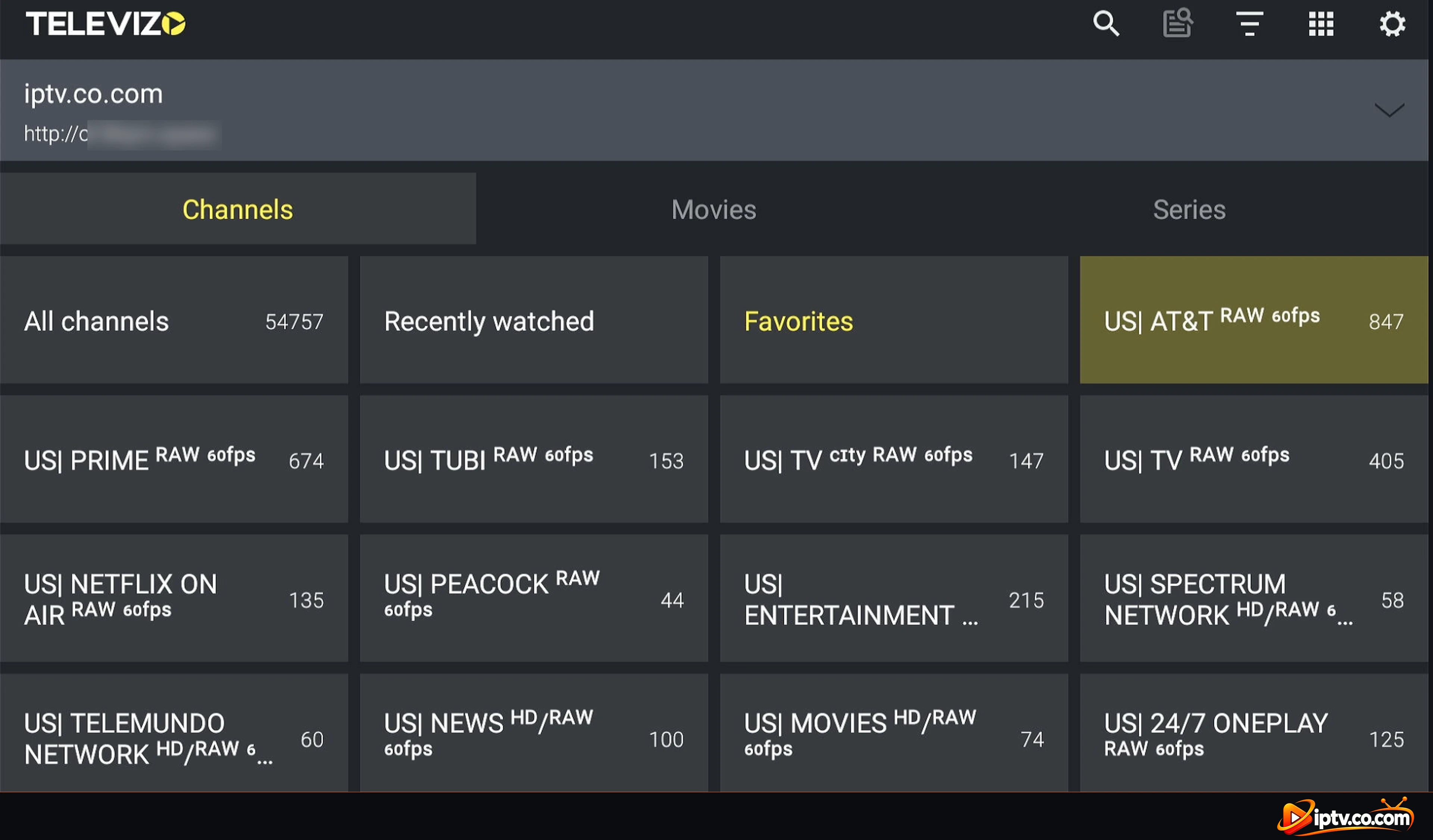
Quando il caricamento termina, Televizo mostra tre schede: Channels, Movies e Series. Canali mostra All channels, Recently watched, Favorites e i gruppi di canali del vostro fornitore con il numero di canali.
Scheda Canali Televizo con gruppi di canali
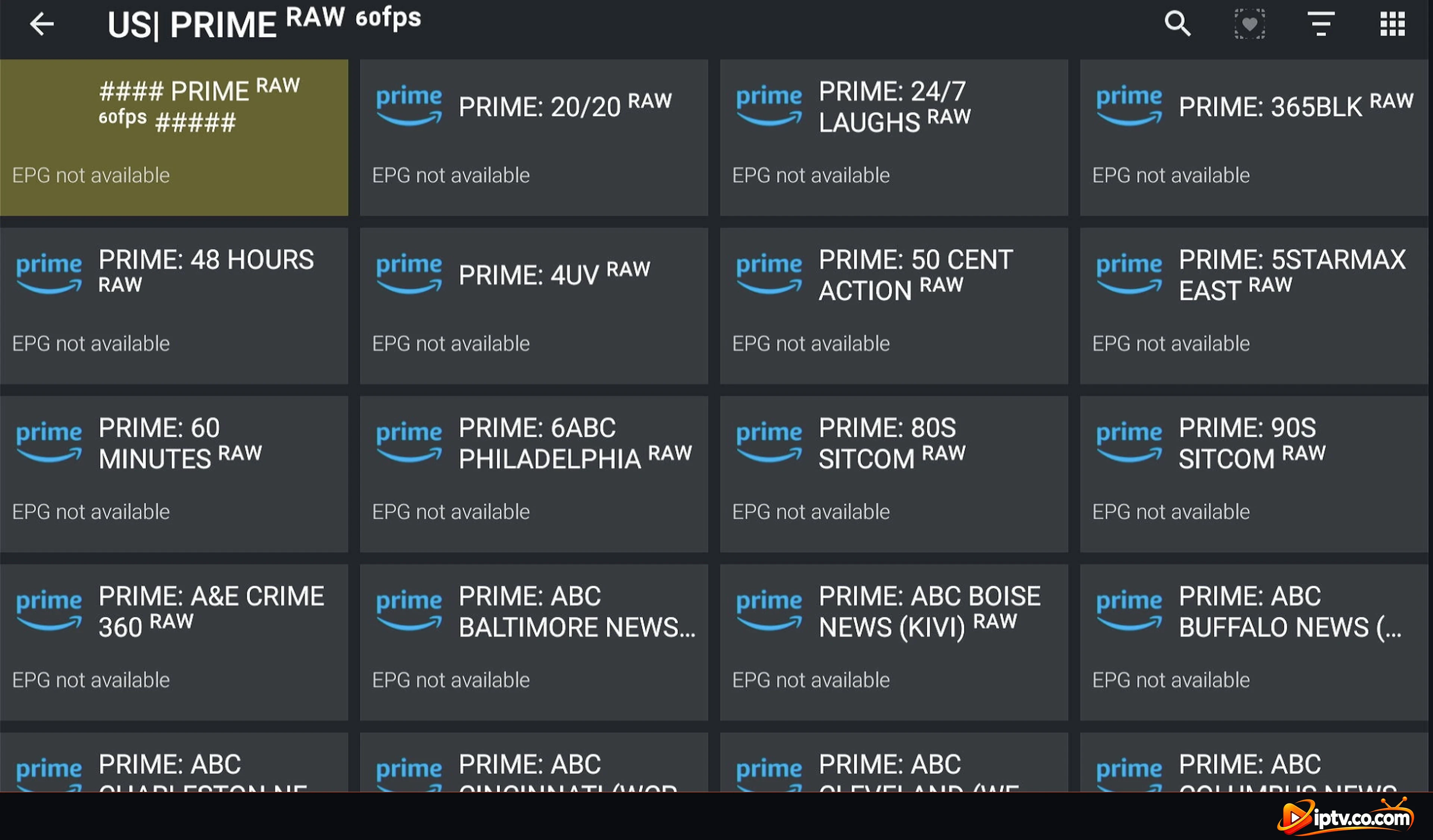
Aprire un gruppo per vedere i suoi canali, quindi selezionare un canale per riprodurlo.
Lista canale Televizo in un gruppo
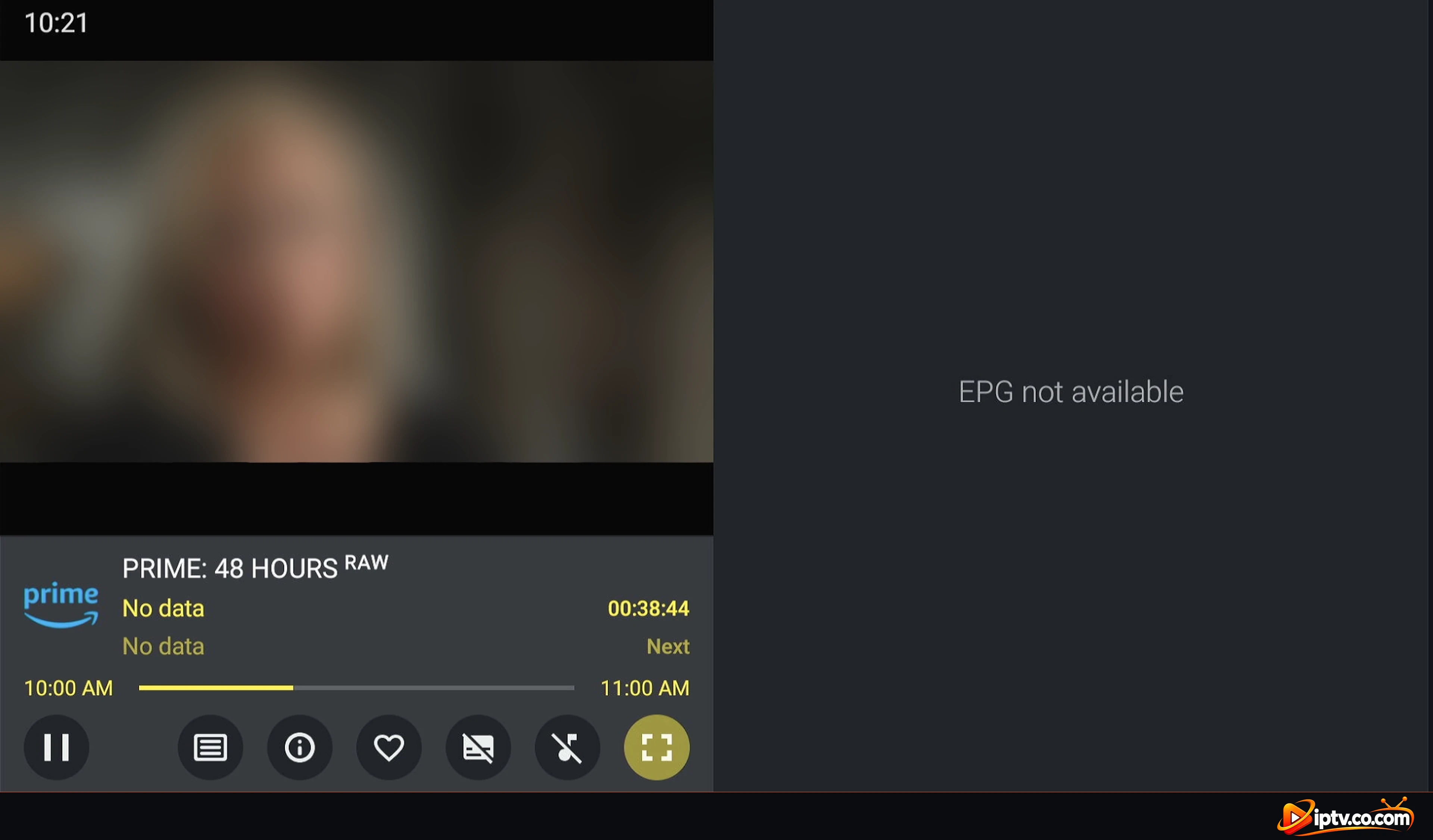
Il giocatore mostra il nome del canale, il programma (quando il vostro fornitore invia EPG) e i pulsanti per l’elenco dei canali, informazioni, preferiti, sottotitoli, audio e schermo intero.
Guardare un canale live in Televizo
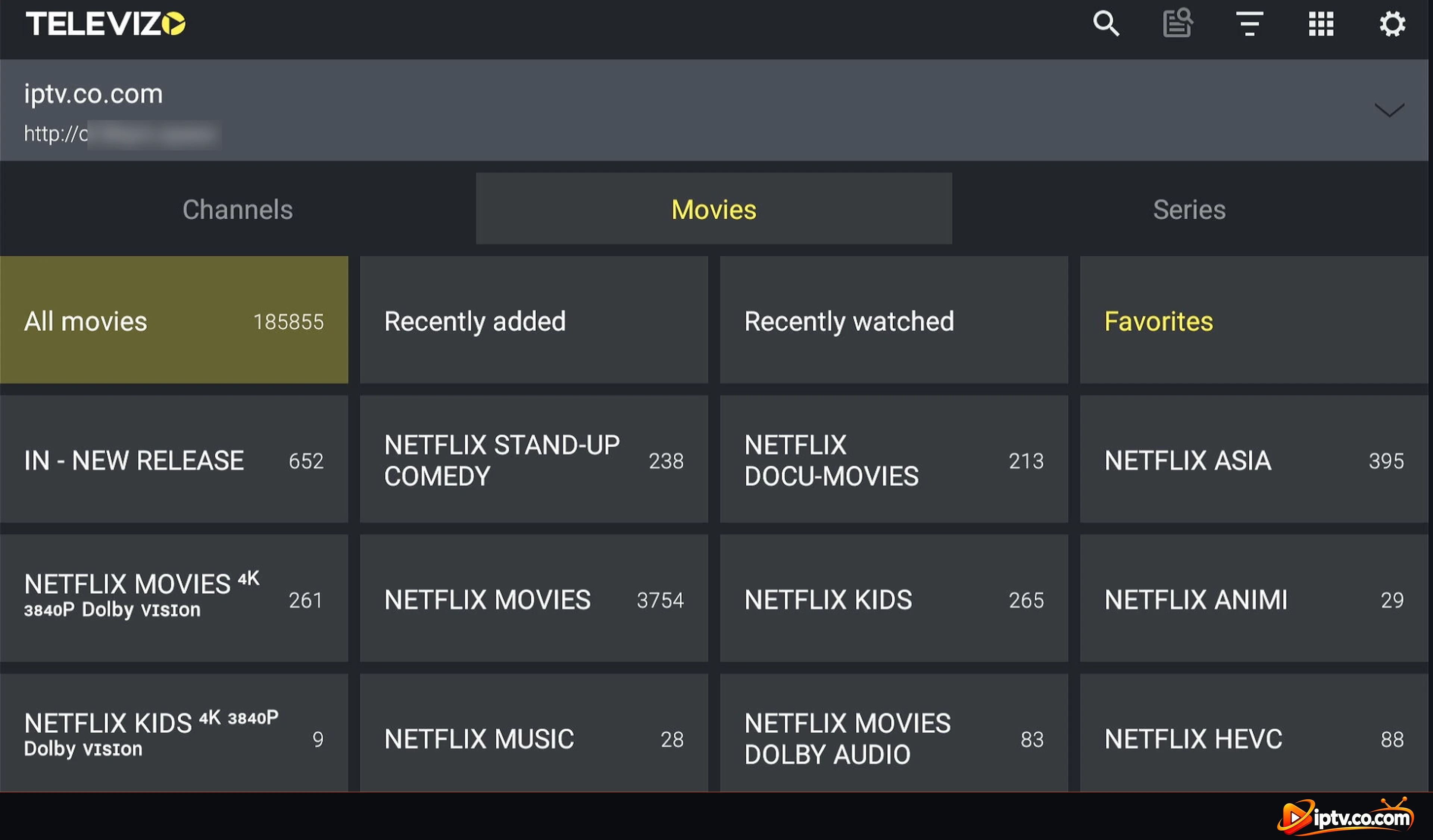
I film sono nel Movies scheda (Tutti i film, Recentemente aggiunto, Recentemente guardato, Preferiti e categorie)…
scheda film Televizo con categorie di film
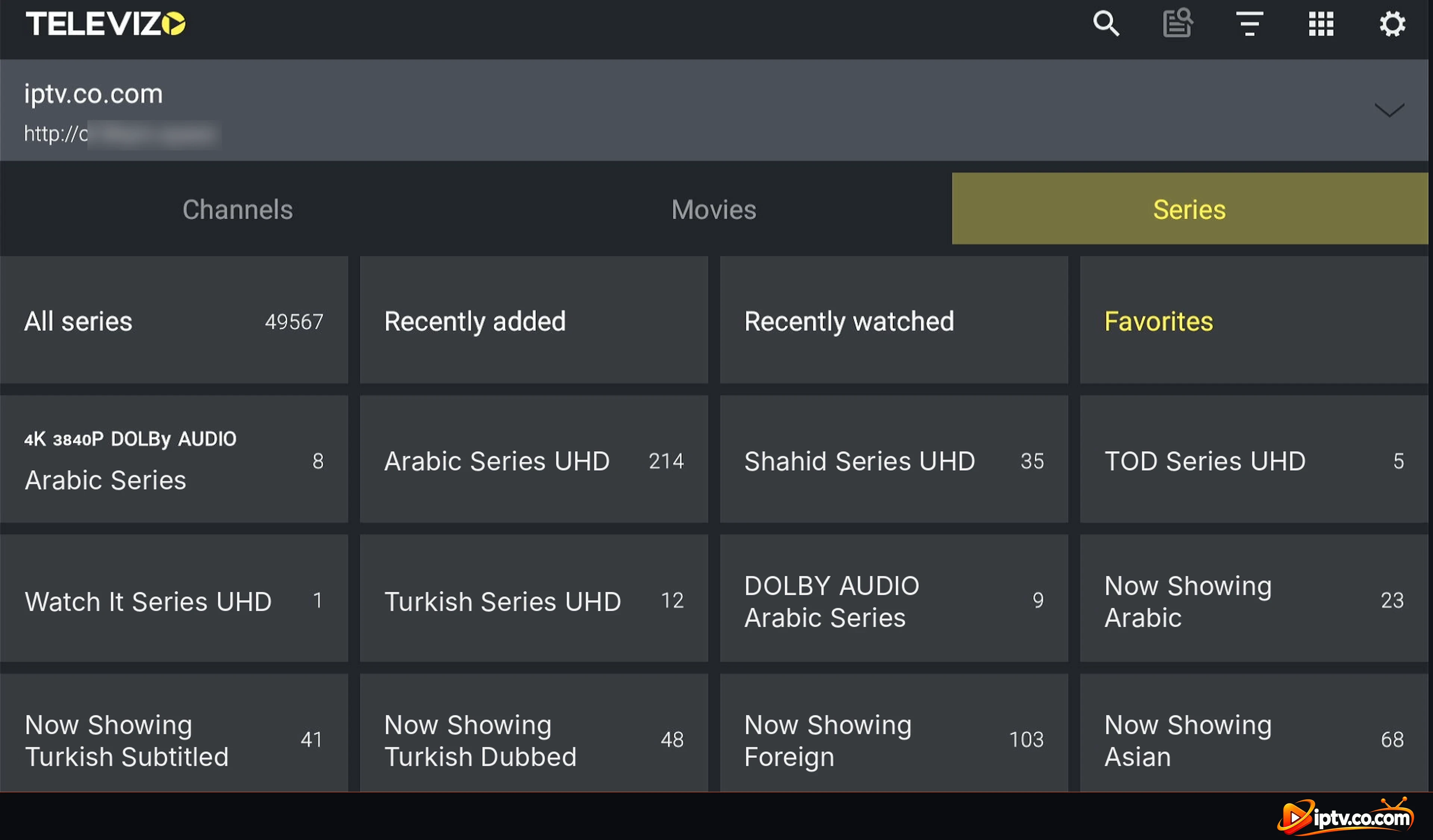
…e serie nel Series scheda.
Scheda Serie Televizo con categorie serie
Metodo 2: Come attivare Televizo con un link M3U
Passo 1: Selezionare la nuova playlist M3U
Seleziona Create playlist sulla prima schermata (o + in Playlists) e scegliere New M3U playlist.
Selezionare Nuova playlist M3U in Televizo
Passo 2: Inserisci un nome e il tuo M3U Link
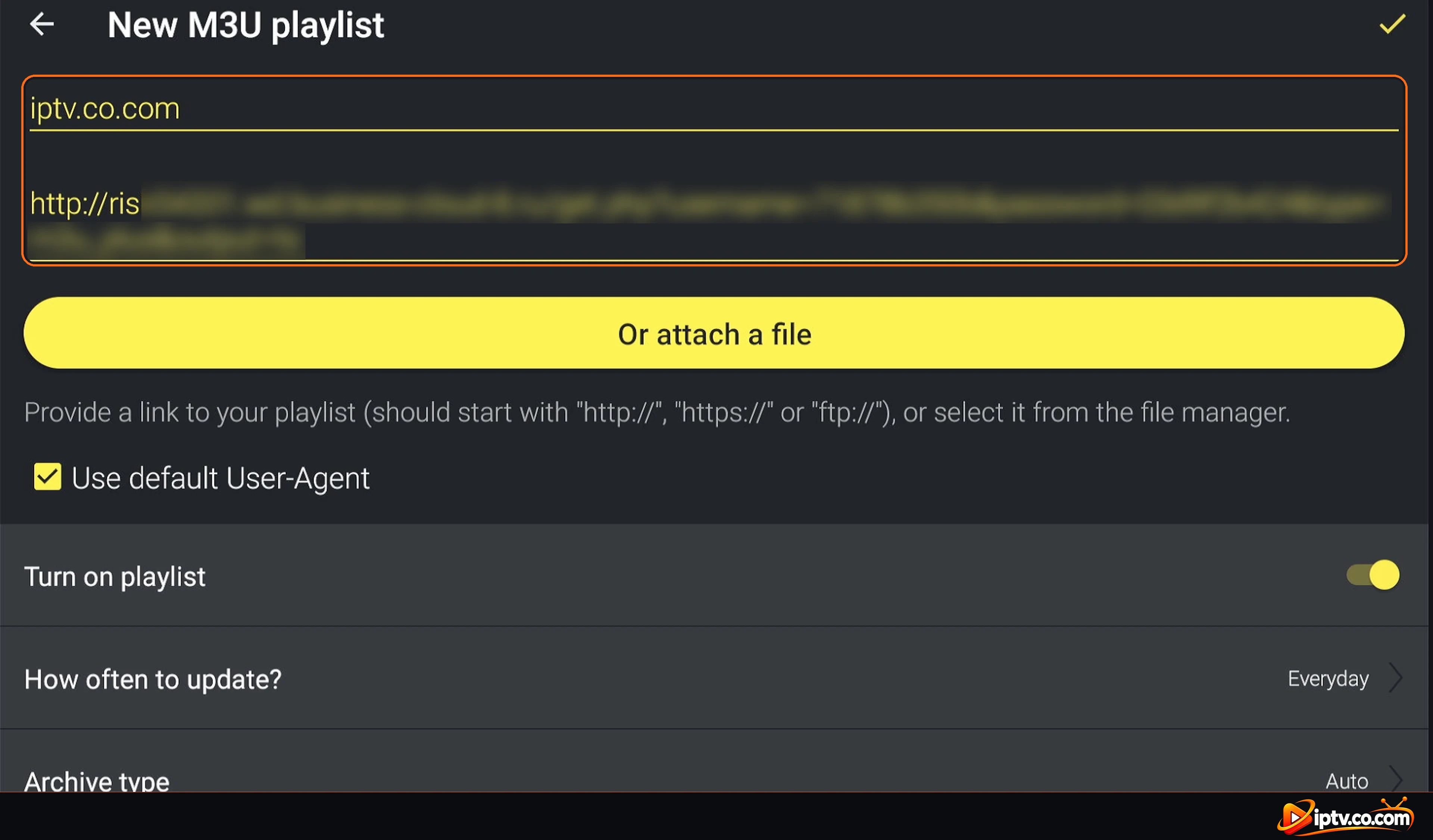
Tipologia nome della playlist, poi il pieno M3U link dal tuo fornitore. Comincia con http://, per esempio:
Lascia perdere Use default User-Agent legato e Turn on playlist Avanti.
Inserisci un nome di playlist e il tuo link M3U
Hai un file M3U invece di un collegamento? Seleziona O allegare un fileAllora Open file manager e scegliere il file.
Selezionare Apri file manager per allegare un file M3U
La prima volta, selezionare Allow così Televizo può aprire i file sul dispositivo.
Permettere a Televizo di accedere ai file sul dispositivo
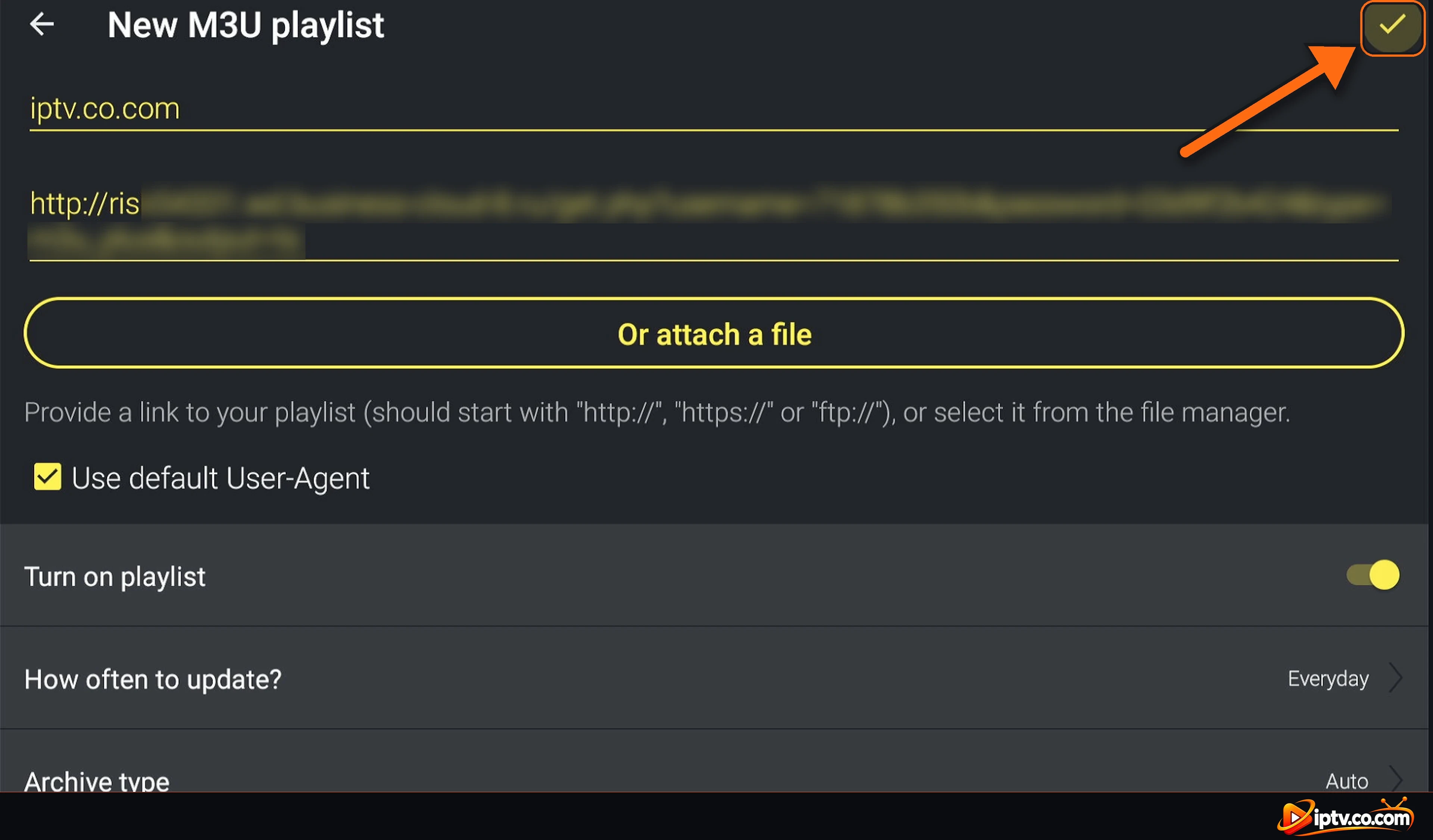
Passo 3: Selezionare il segno di spunta per salvare
Selezionare la ✓ in alto a destra. Quindi selezionare la playlist in Playlists per caricarlo, come in Metodo 1.
Selezionare il segno di spunta per salvare la playlist M3U
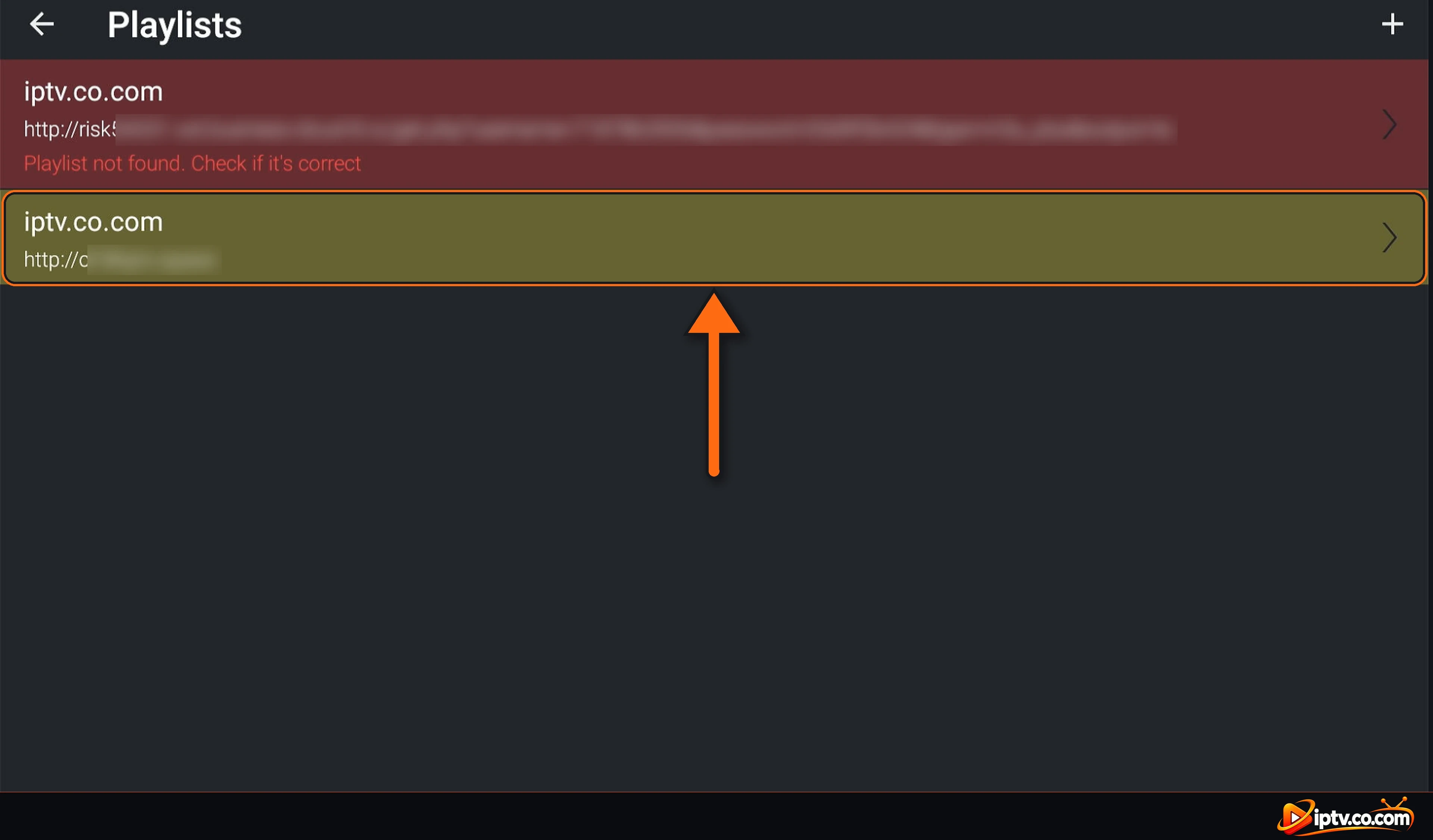
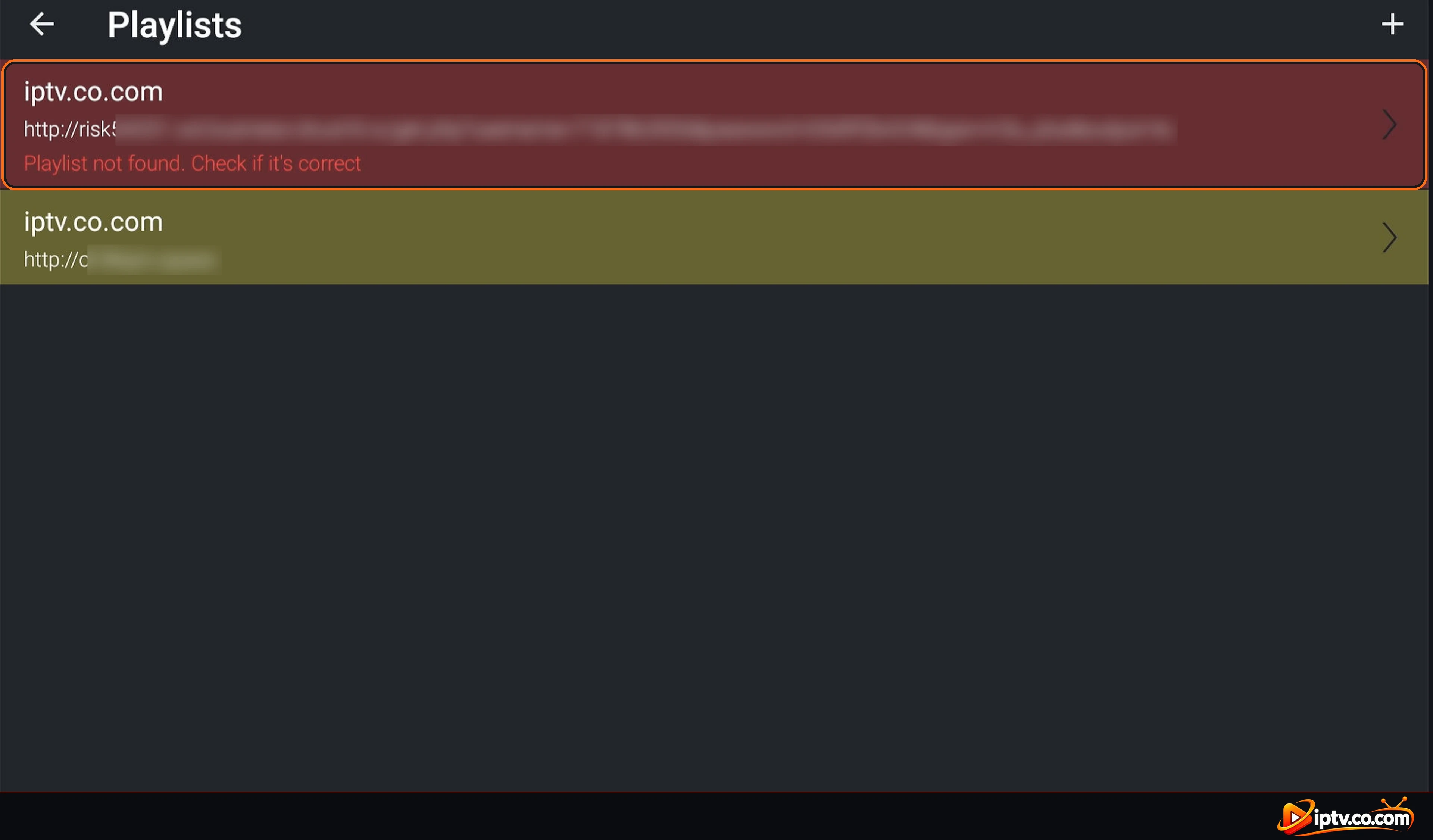
“La lista dei giocatori non si trova. Controlla se è corretto” in rosso significa che Televizo non può caricare il link: controlla il link M3U con il tuo provider o usa Xtream Codes Invece.
Playlist non trovato errore in Televizo
Come Aggiungere Altre playlist in Televizo
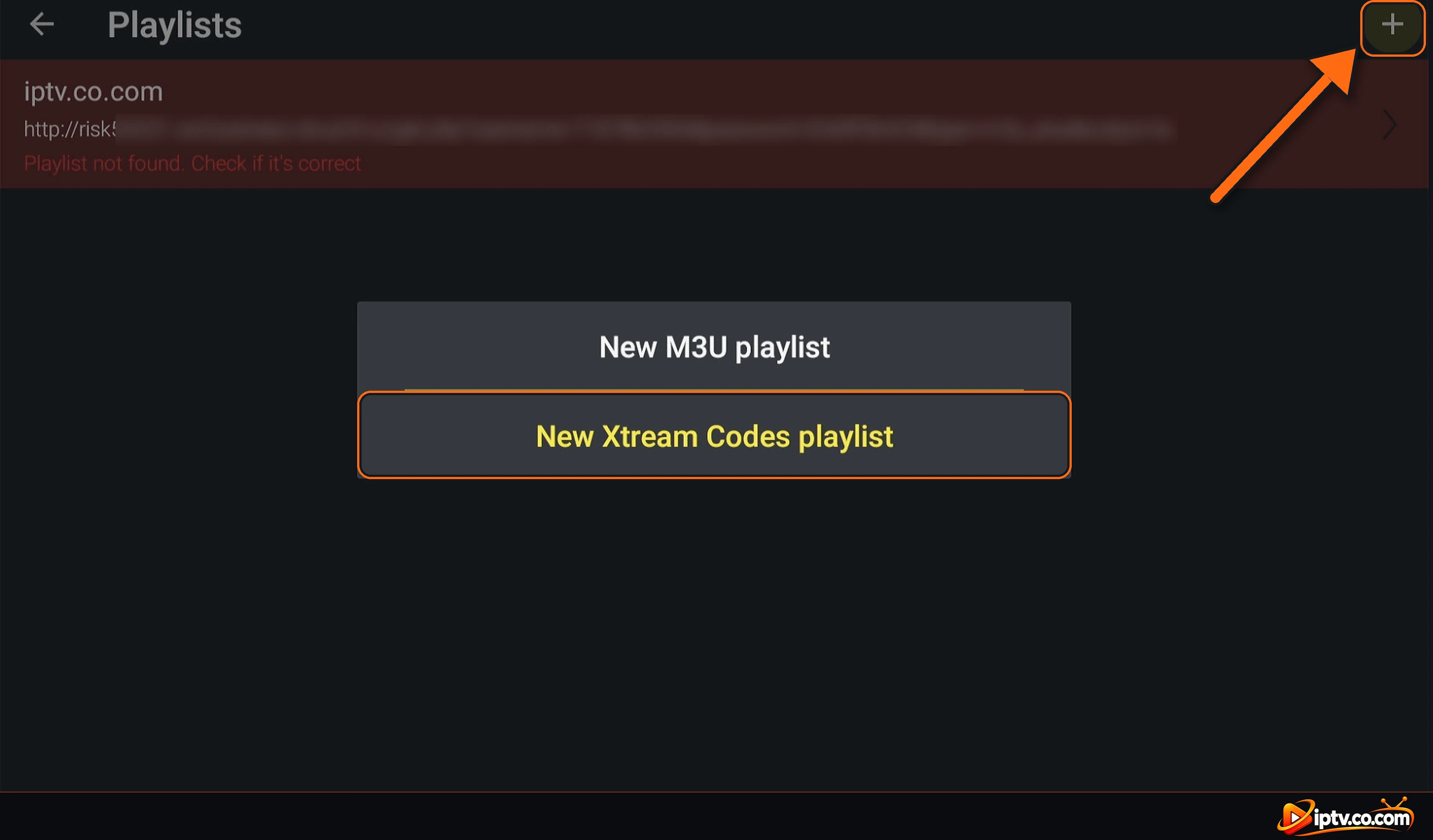
Puoi aggiungere playlist illimitate. In Playlists, selezionare il + in alto a destra e scegliere New M3U playlist o New Xtream Codes playlist.
Seleziona + per aggiungere un'altra playlist in Televizo
Usare una VPN? Usa il tuo Provider’s VPN DNS
Se Televizo smette di funzionare quando la tua VPN è attiva, sostituire il server con il tuo provider VPN DNS. Viene fornito con i dati di accesso IPTV e inizia sempre con V.
“La lista dei giocatori non si trova. Controlla se è corretto”: controllare l’indirizzo del server, il nome utente e la password (sono casi-sensibili), e che il vostro abbonamento è attivo.
Server address: inserire solo il server con la porta (ad esempio http://server.com:8080), non il link M3U completo.
M3U link not loading: aggiungere lo stesso abbonamento con Xtream Codes Invece.
Playlist doesn’t update: selezionare Update playlist sulla schermata principale, o aprire le impostazioni della playlist e controllare Turn on playlist è ON.
“EPG non disponibile”: il vostro fornitore non invia una guida TV per quel canale.
Selezionare Crea playlist, scegliere Nuova playlist Xtream Codes (o Nuova playlist M3U), inserire i dati di login dal provider IPTV e selezionare il segno di spunta per salvare.