Televizo funktioniert nicht? Easy Fixes für jedes Problem
Televizo funktioniert nicht? Aktualisieren Sie Ihre Playlist, beheben Sie M3U “ Playlist nicht gefunden ” mit Xtream Codes, beheben Sie EPG nicht verfügbar, https vs http, Pufferung und VPN-Probleme Schritt für Schritt.
Von IPTV Guide
9 Min. Lesezeit
0 Kommentare
Televizo funktioniert nicht? Quick Fix
Die meisten Televizo-Probleme sind in einer Minute behoben: offen Settings (der Gang oben rechts) und wählen Update playlistoder schließen Sie die App und öffnen Sie sie erneut. M3U link not working („Playlist nicht gefunden“)? Hinzufügen des gleichen Abonnements mit Xtream Codes Stattdessen. „EPG nicht verfügbar? Einstellungen > EPG-Daten aktualisierenVerwenden Sie ein VPN? Verwenden Sie Ihren Provider VPN DNS.
Gut zu wissen: Televizo hat keine eigenen Kanäle
Televizo ist nur ein Videoplayer. Es bietet keine Kanäle oder Abonnements, also wenn Ihre Kanäle nicht mehr funktionieren, ist das Problem oft Ihr IPTV-Abonnement oder Ihre Anmeldedaten. Überprüfen Sie sie zuerst mit Ihrem Provider.
Televizo funktioniert normalerweise gut auf Firestick-, Android TV- und Android-Handys, aber eine Playlist, die nicht geladen wird, ein M3U-Link, der „Playlist nicht gefunden“, „EPG nicht verfügbar“ oder einfrierende Kanäle anzeigt, kann frustrierend sein. Dieses Handbuch listet jedes gemeinsame Televizo-Problem und die Lösung für jedes einzelne Schritt für Schritt auf.
Televizo funktioniert nicht, weil die URL mit https:// beginnt
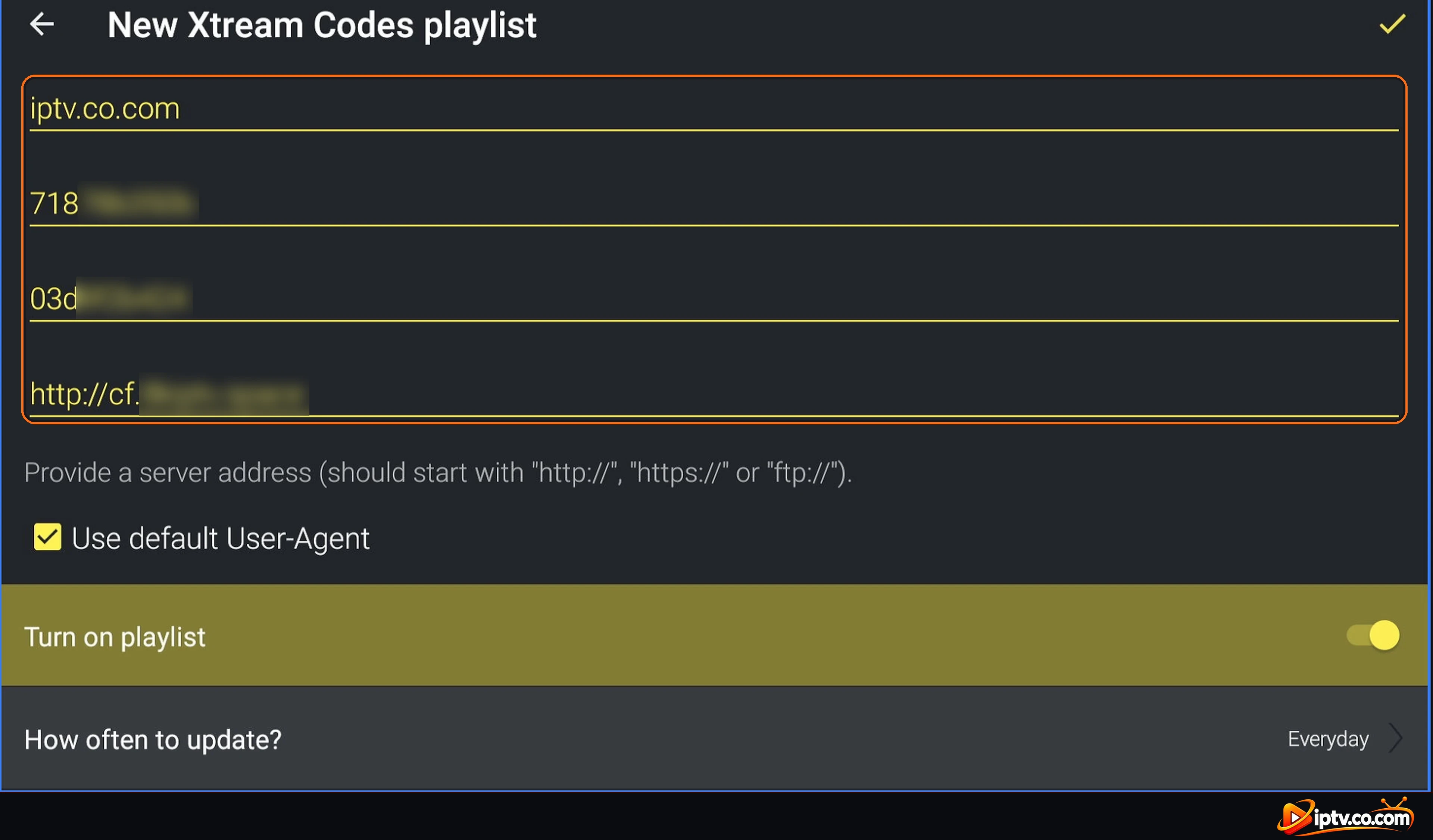
Ein sehr häufiger Fehler: die Serveradresse (Xtream Codes) oder M3U link beginnt mit https://Die meisten IPTV-Server funktionieren nur mit http://www.Televizo lädt also nichts. Offen Settings > Playlists, wählen Sie Ihre Playlist, ändern https:// bis http://www. und wählen Sie die ✓Zum Beispiel:
http://yourserver.com:8080
Geben Sie die Serveradresse mit http:// in Ihre Televizo-Playlist ein
Televizo funktioniert nicht? Quick Checklist: Versuchen Sie diese zuerst
Überprüfen Sie, ob Ihr Internet in einer anderen App (YouTube, Netflix) funktioniert.
Starten Sie Ihr Internet neu, um eine neue IP-Adresse zu erhalten: Ziehen Sie Ihren Router oder Ihr Modem für 1 Minute aus, schließen Sie ihn wieder ein und warten Sie, bis er vollständig online ist.
Aktualisieren Sie Ihre Playlist In den Einstellungen (siehe) unten).
Schließen Sie Televizo und öffnen Sie es erneut.
Schalten Sie den Fernseher oder Firestick für 1 Minute an der Wand aus (ein echter Neustart, kein Standby).
Erkundigen Sie sich bei Ihrem Provider, ob Ihr IPTV-Abonnement noch aktiv ist.
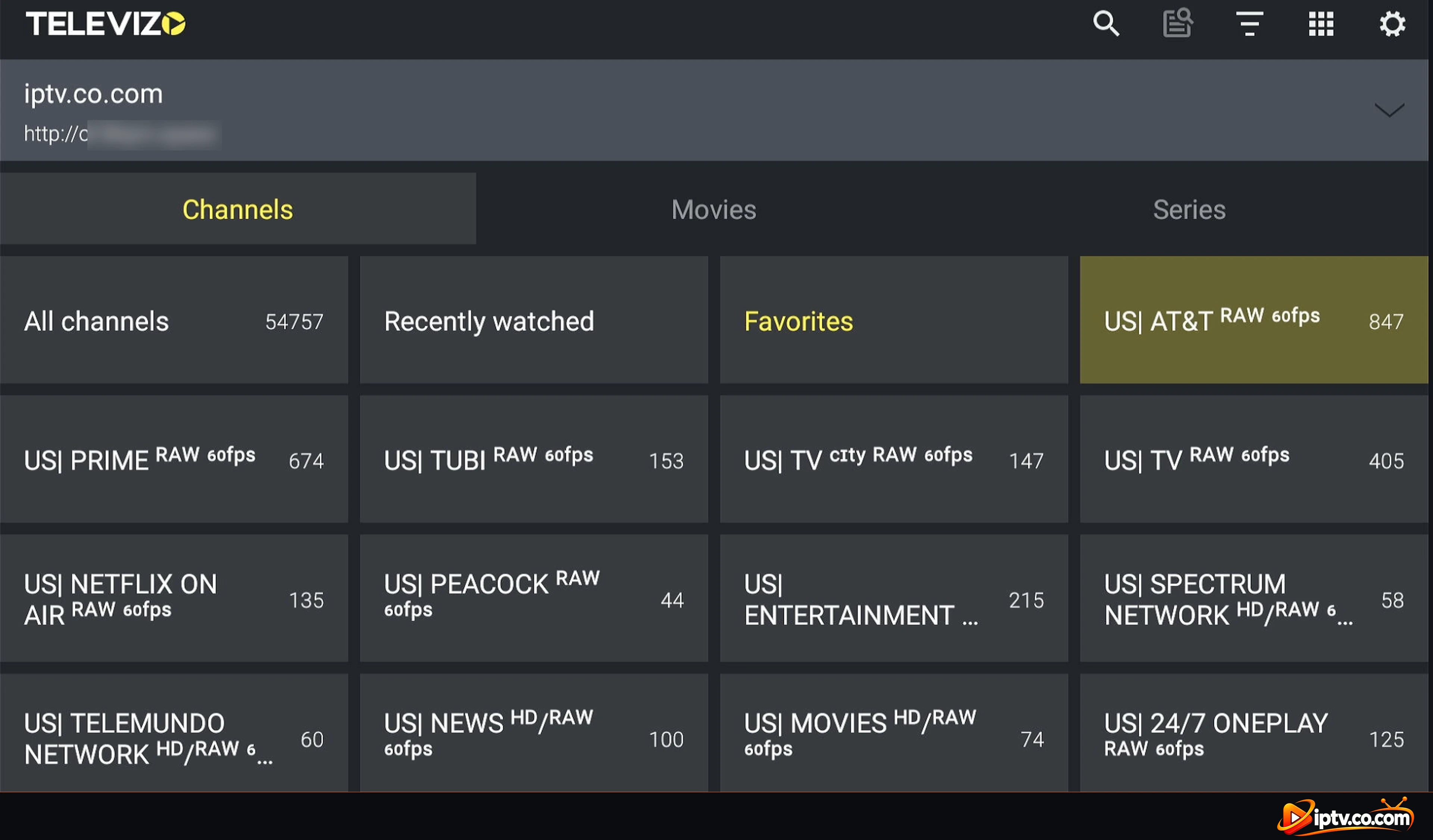
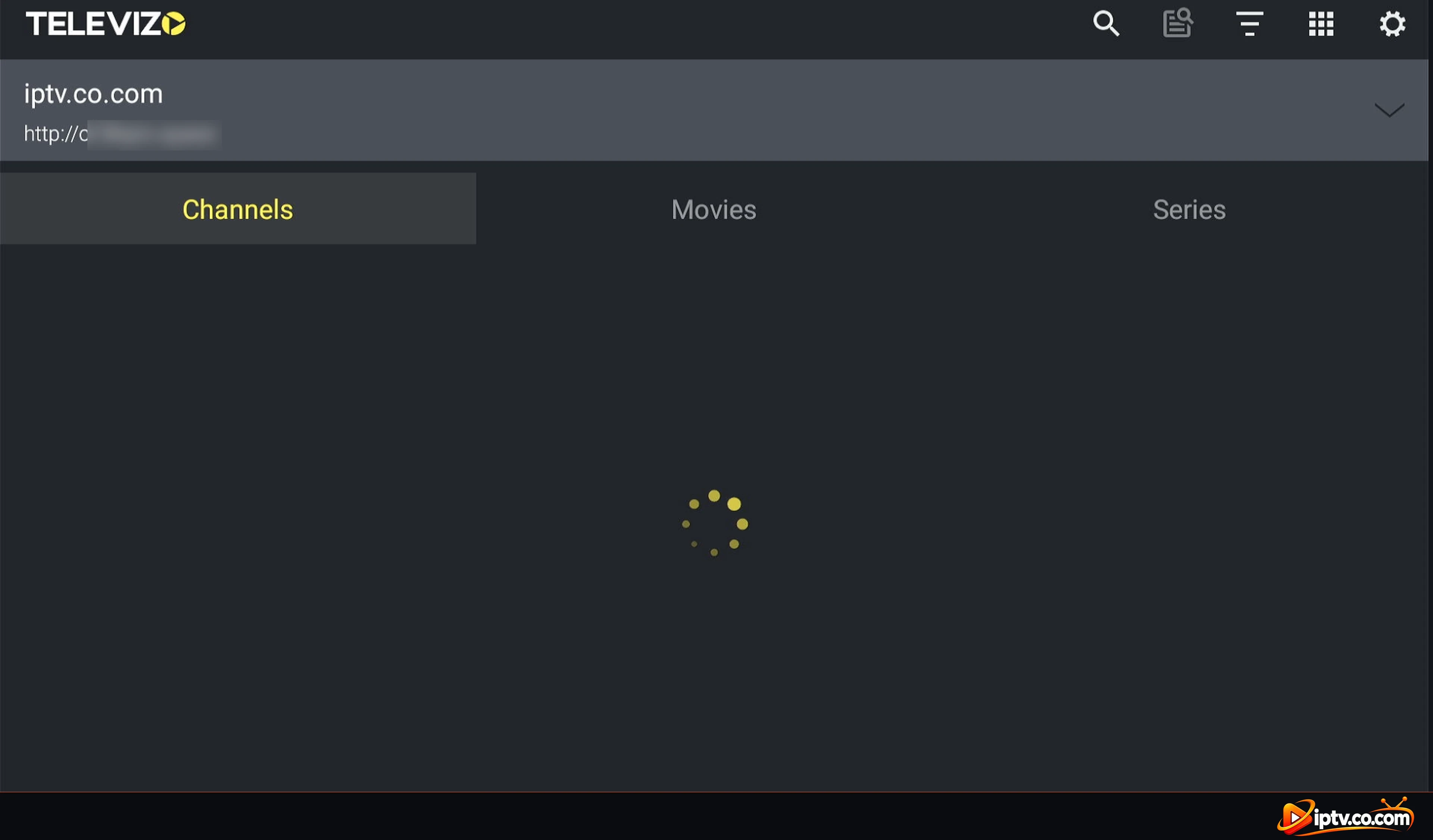
Televizo funktioniert: Kanalgruppen werden im Kanal-Tab geladen
So aktualisieren Sie Ihre Playlist in Televizo
Gleiche Korrektur wie in IBO Player: Die Aktualisierung der Playlist enthält die neuesten Kanäle, Filme und Serien von Ihrem Provider und behebt die meisten Kanäle, die nicht mehr funktionieren oder verschwinden.
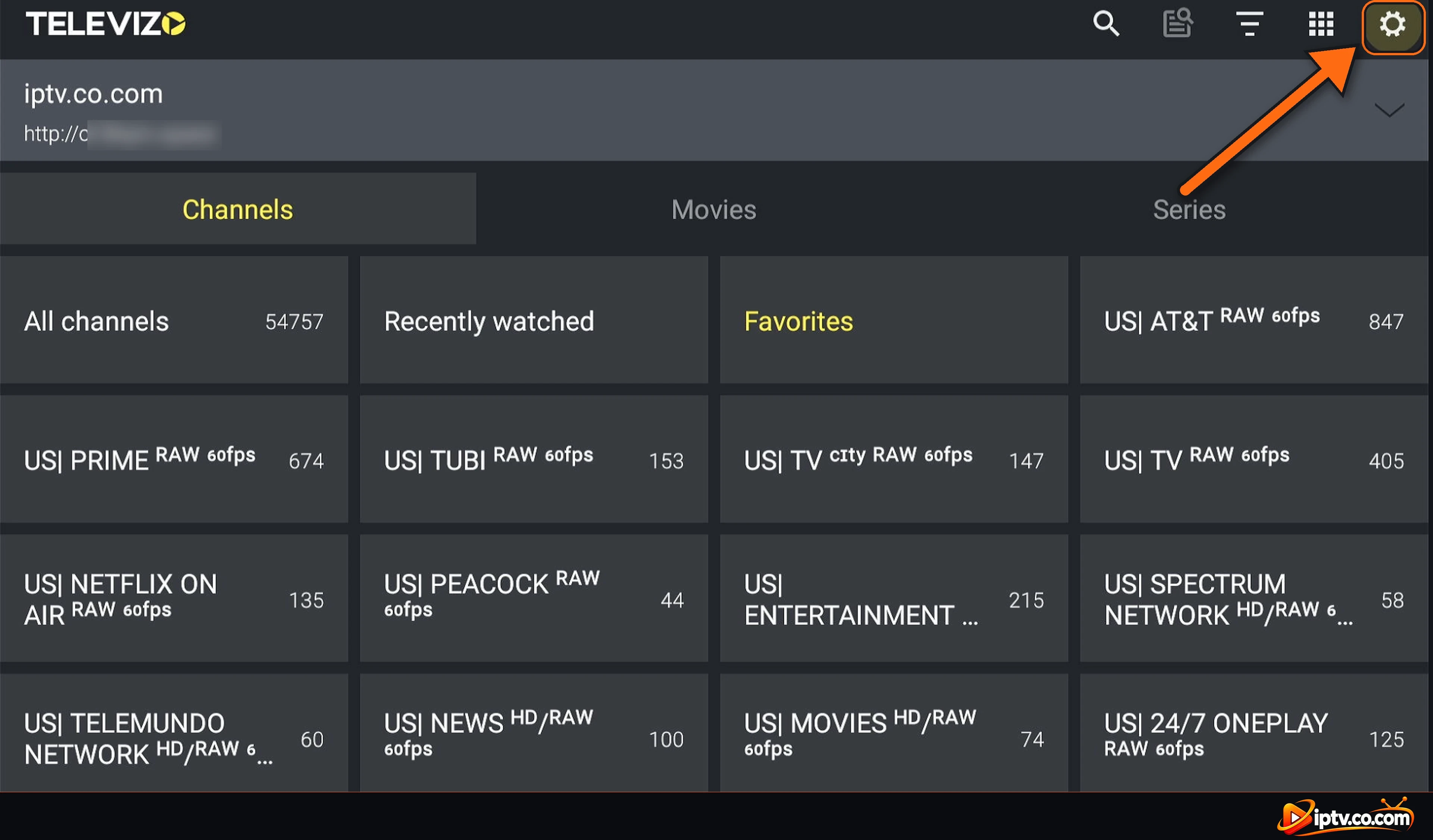
Schritt 1: Wählen Sie die Einstellungen Gear
Auf dem Hauptbildschirm wählen Sie die Getriebe Icon oben rechts.
Wählen Sie das Zahnradsymbol, um Televizo-Einstellungen zu öffnen
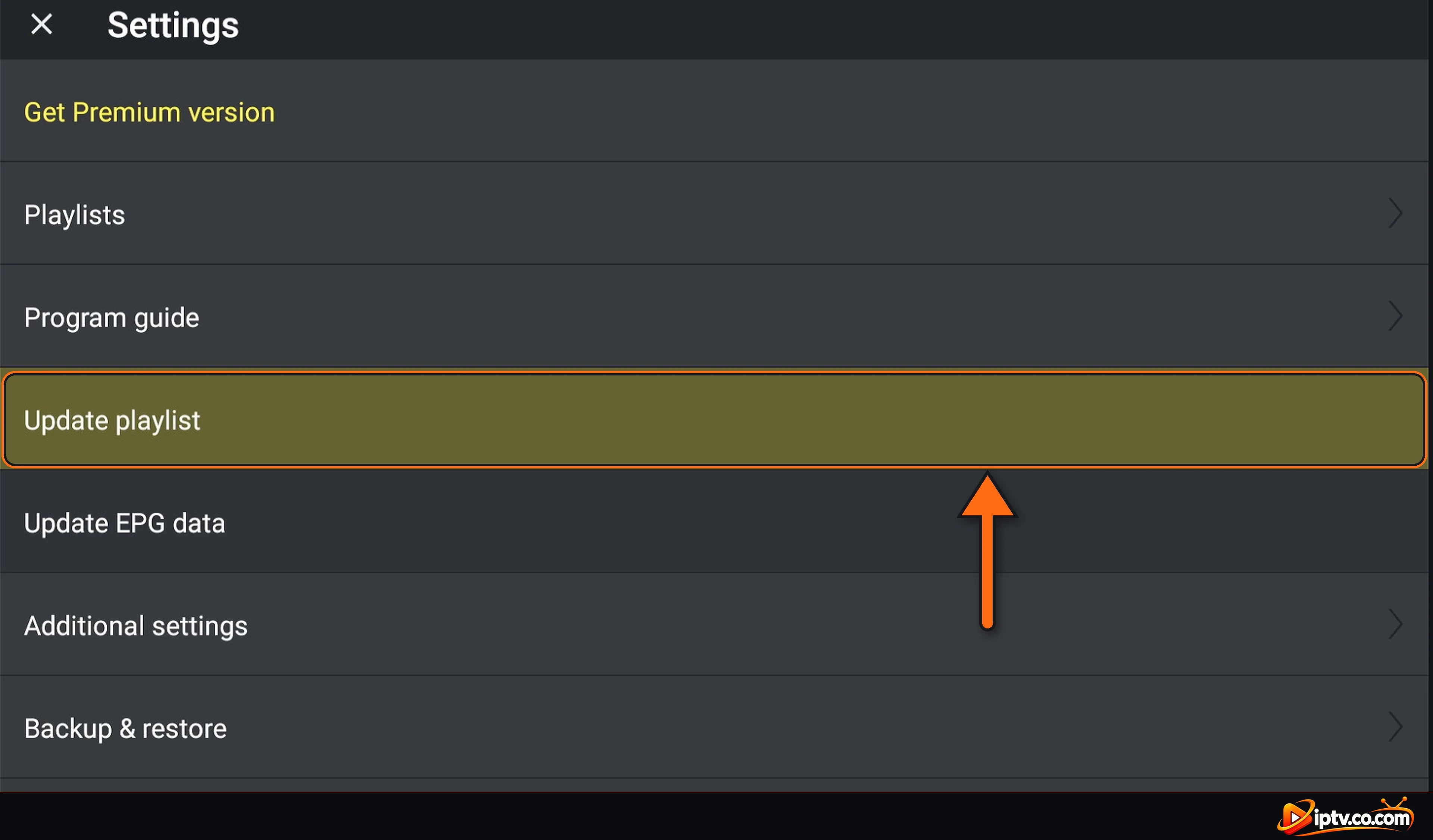
Schritt 2: Wählen Sie Update Playlist
In Settings, auswählen Update playlist.
Wählen Sie Aktualisieren Playlist in Televizo Einstellungen
Schritt 3: Warten Sie, während Ihre Kanäle nachgeladen werden
Schließen Sie die Einstellungen und warten Sie einige Sekunden, während Televizo Ihre Kanäle neu lädt. Dann offen Channels, Movies oder Series noch einmal.
Televizo-Reloading-Kanäle aus Ihrer Playlist
Filme und Serien funktionieren nicht in Televizo
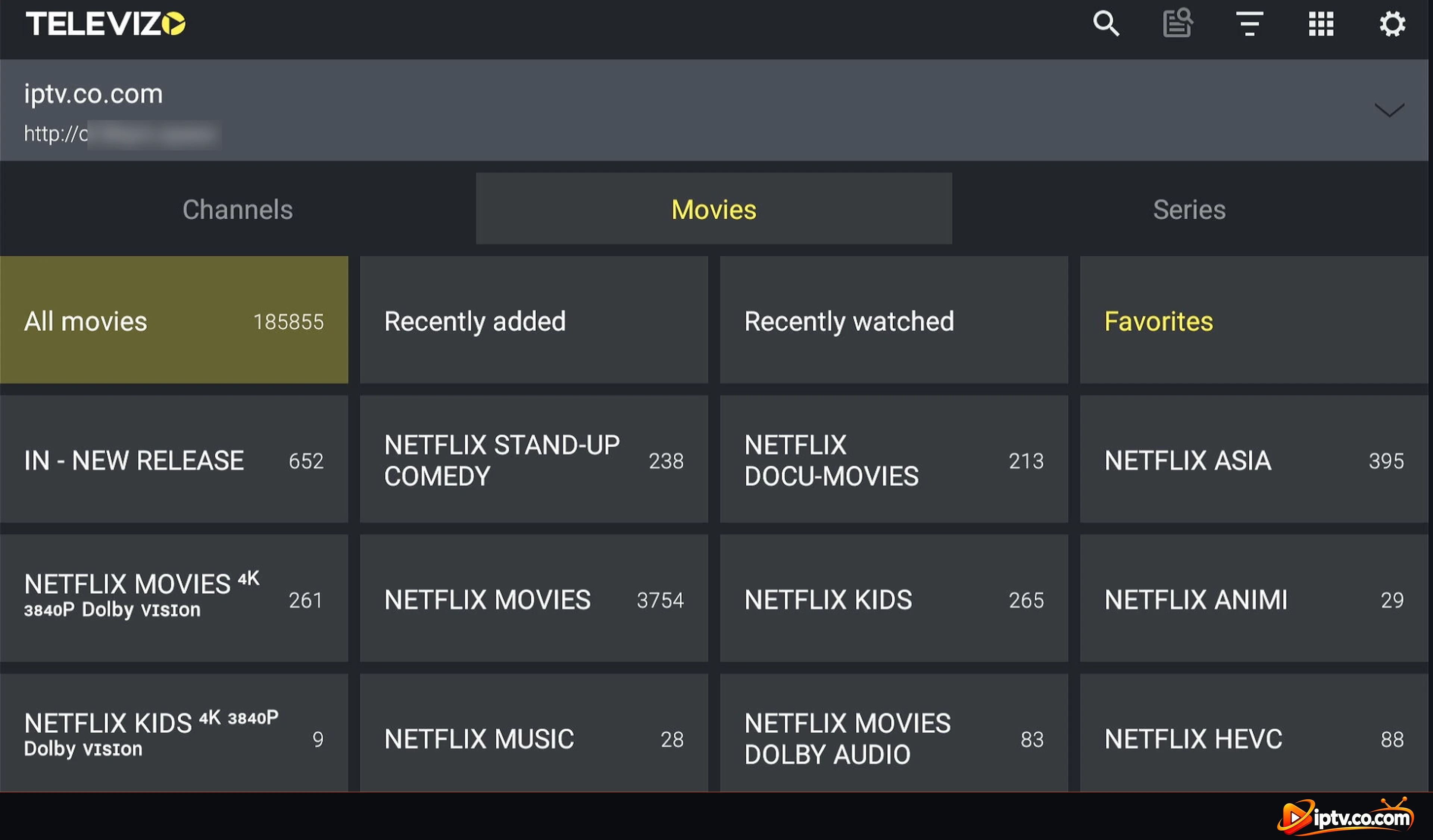
Öffnen Sie den rechten Tab: Filme und Serien sind in der Movies und Series Tabs, neben Channels.
Use Xtream Codes: Mit einem M3U-Link laden Filme und Serien oft schlecht oder gar nicht. Fügen Sie Ihr Login als Xtream Codes Playlist.
Aktualisieren Sie die Playlist um die neuesten Titel zu erhalten (siehe oben).
Try another title: Wenn nur ein Film fehlschlägt, fehlt die Datei möglicherweise auf dem Server Ihres Anbieters.
Überprüfen Sie Ihre Verbindungsgeschwindigkeit: 4K-Filme benötigen etwa 25 Mbps.
Televizo Filme Tab mit Filmkategorien
Televizo steckt beim Laden fest
Wait for big playlists: Playlists mit Tausenden von Kanälen und Filmen dauern beim ersten Mal länger.
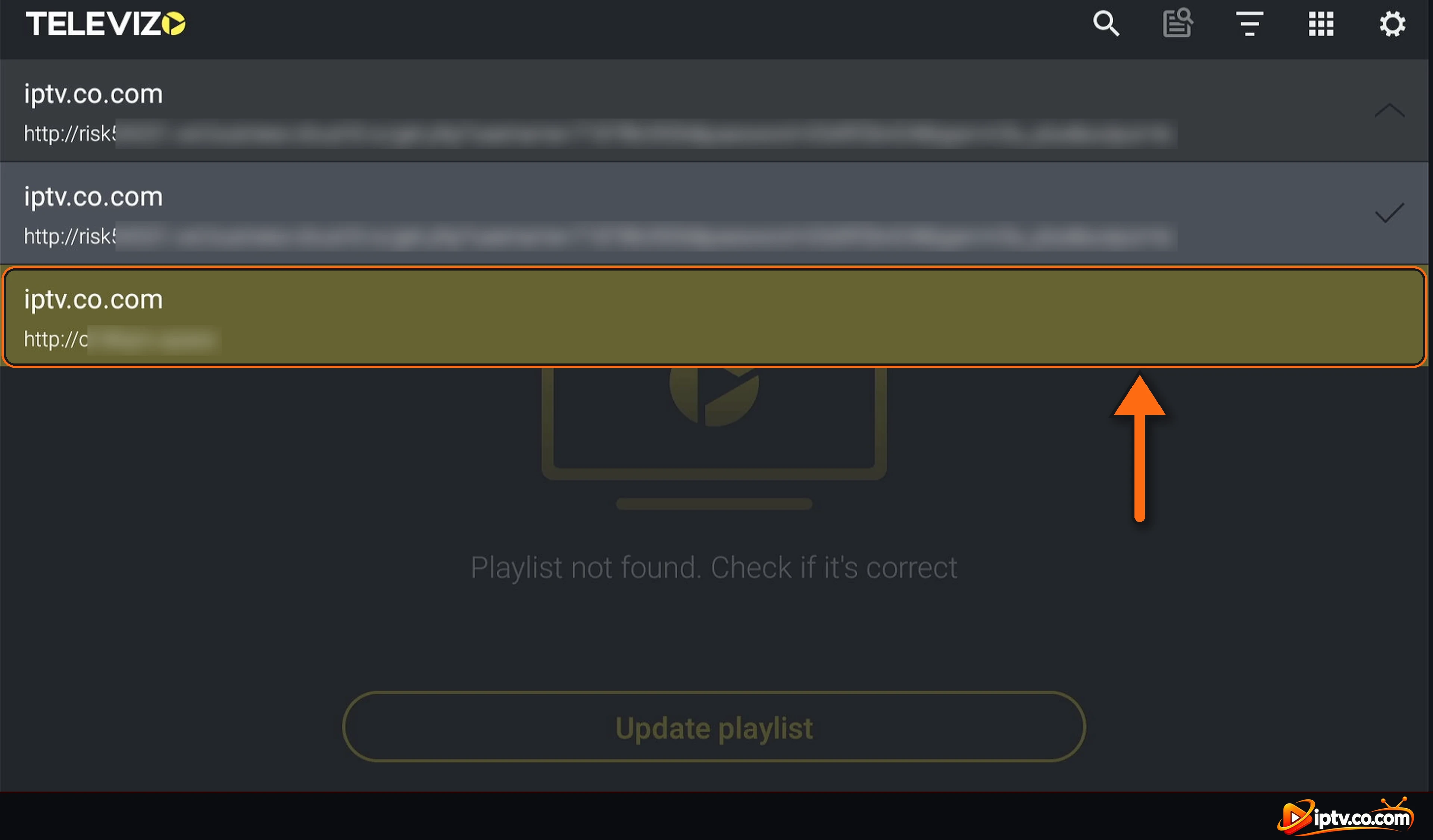
Wählen Sie Ihre Playlist erneut aus aus der Liste oben auf dem Hauptbildschirm.
Deaktivieren Sie Playlists, die Sie nicht verwenden in Einstellungen > Playlists (Schalten Sie auf Playlist OFF).
Löschen Sie den Cache auf Firestick oder Android (siehe) unten).
Aktualisieren Sie die App von Google Play, oder installieren Sie es mit Downloader-Code 474318 neu.
Wählen Sie Ihre Playlist aus der Liste oben in Televizo
M3U funktioniert nicht (“Playlist nicht gefunden”)? Verwenden Xtream Codes
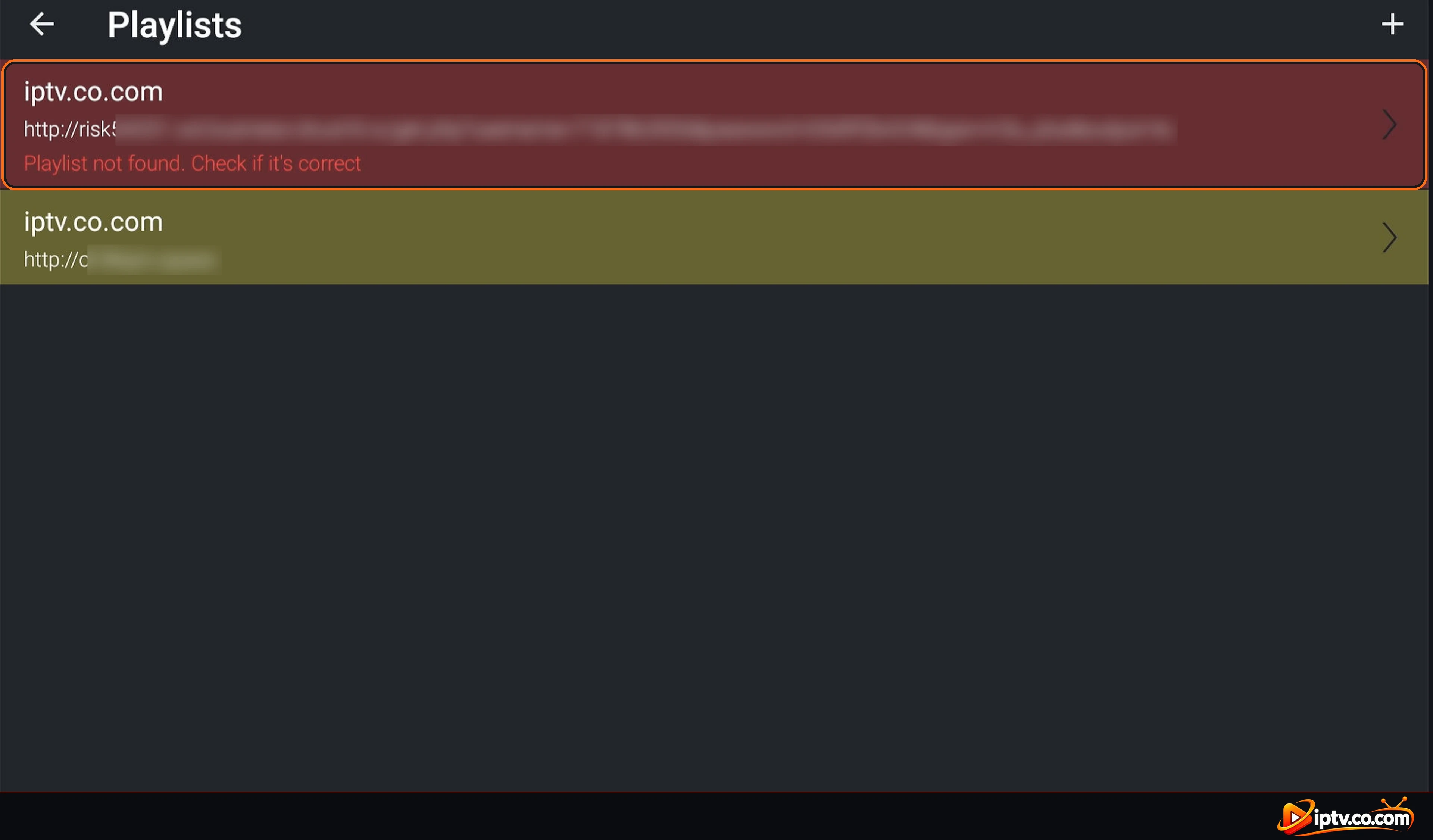
Wenn Ihre Playlist zeigt „Playlist nicht gefunden. Überprüfen Sie, ob es richtig ist In rot kann Televizo Ihren M3U-Link nicht laden. Die einfachste Lösung ist die Hinzufügen des gleichen Abonnements mit Xtream Codes: Ihr Benutzername und Ihr Passwort befinden sich bereits in Ihrem M3U-Link (nachdem) Username= und Passwort =), und die Serveradresse ist der Teil vorher /get.php.
Add Xtream Codes: wählen + In Playlists > New Xtream Codes playlistGeben Sie Ihren Benutzernamen, Ihr Passwort und Ihre Serveradresse ein und wählen Sie dann die ✓ (siehe) die vollständigen Schritte).
Überprüfen Sie Ihre Login-Daten: sie sind fallsensibel.
Überprüfen Sie Ihr Abonnement: Ein abgelaufenes IPTV-Abonnement lädt nichts. Fragen Sie Ihren Provider.
Login auf einem anderen Gerät verwendet: Die meisten Abonnements erlauben jeweils eine Verbindung.
Die M3U-Playlist, die fehlschlägt, wird rot angezeigt:
Playlist nicht gefunden Fehler in Televizo
Televizo EPG nicht verfügbar (TV Guide funktioniert nicht)
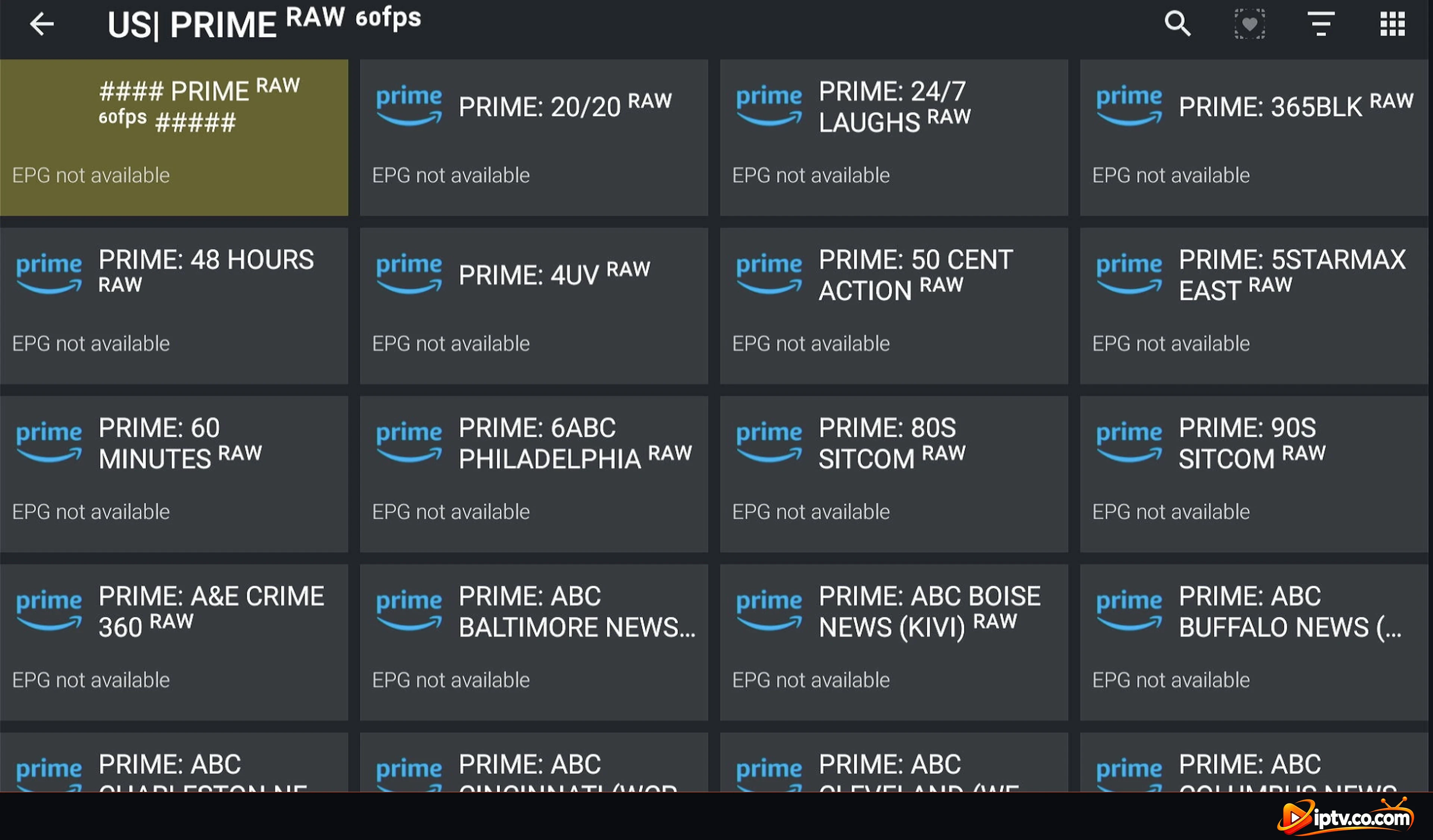
Wenn der TV-Guide nicht geladen ist, werden die Kanäle angezeigt „EPG nicht verfügbar und der Spieler zeigt Keine Daten:
Televizo-Kanäle mit EPG nicht verfügbar
Aktualisieren Sie das EPG: gehen Sie Einstellungen > EPG-Daten aktualisieren (Schritte unten).
Use Xtream Codes: Der TV-Guide lädt mit Xtream Codes viel besser als mit M3U.
Wrong times? Überprüfen Sie Datum, Uhrzeit und Zeitzone Ihres Geräts.
Einige Kanäle zeigen immer noch EPG nicht verfügbar: Das ist normal, wenn ihr provider keinen leitfaden für sie schickt.
Schritt 1: Wählen Sie die Einstellungen Gear
Auf dem Hauptbildschirm wählen Sie die Getriebe Icon oben rechts.
Wählen Sie das Zahnradsymbol, um Televizo-Einstellungen zu öffnen
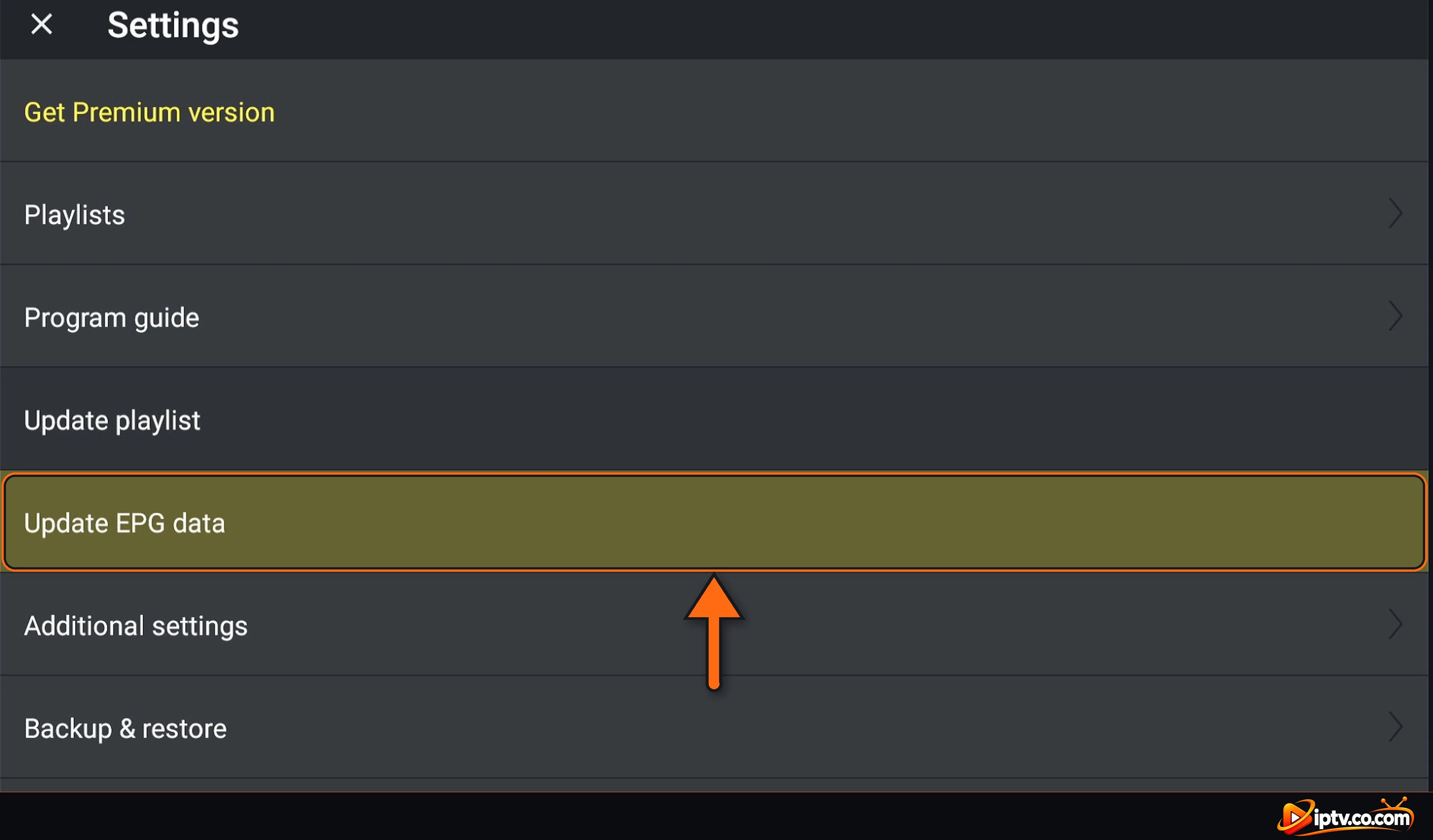
Schritt 2: Wählen Sie Update EPG-Daten
Wählen Update EPG data.
Wählen Sie Update EPG Daten in Televizo Einstellungen
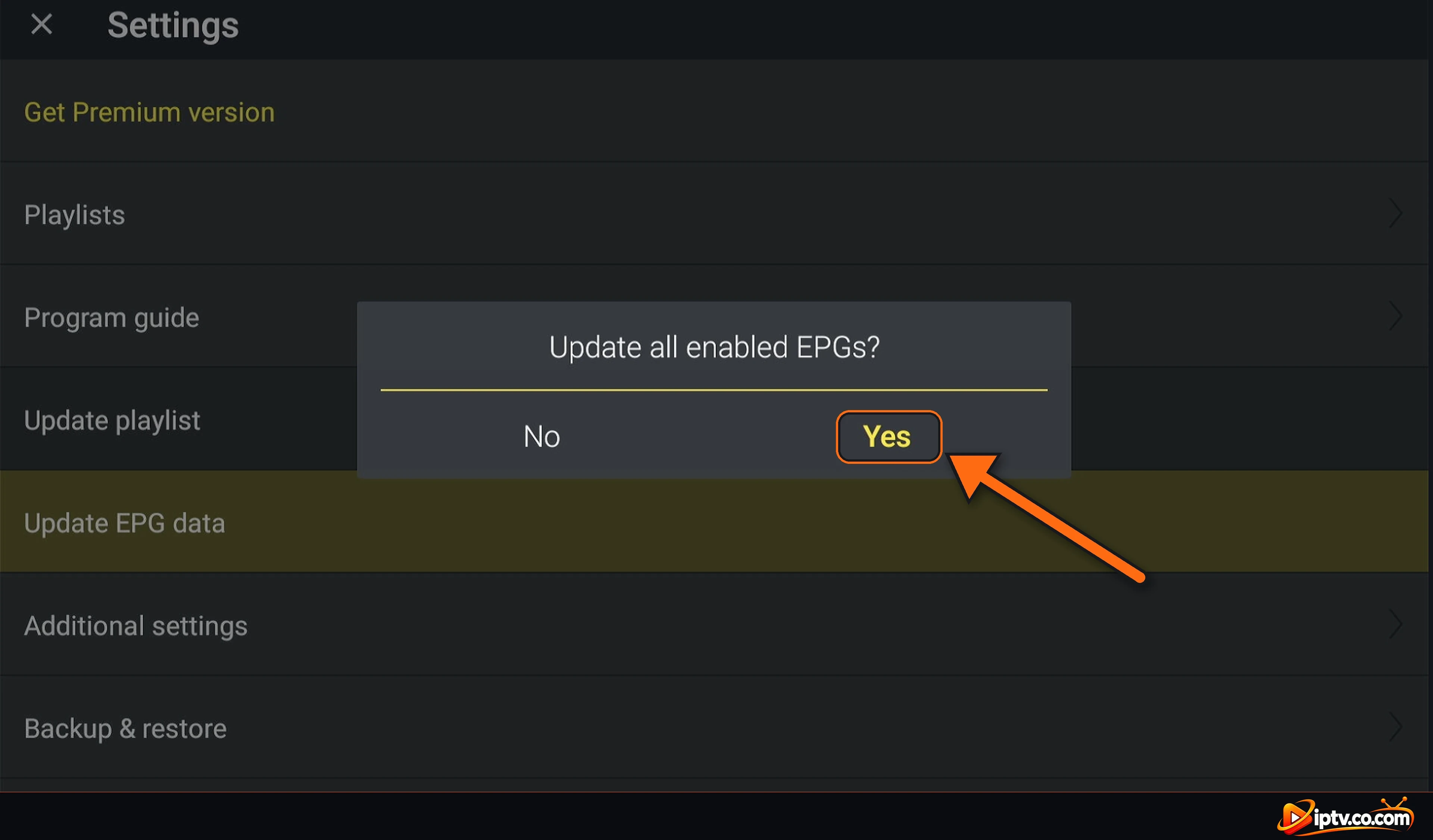
Schritt 3: Ja auswählen
Televizo fragt Aktualisieren Sie alle aktivierten EPGs? Wählen Yes.
Wählen Sie Ja, um alle aktivierten EPGs zu aktualisieren
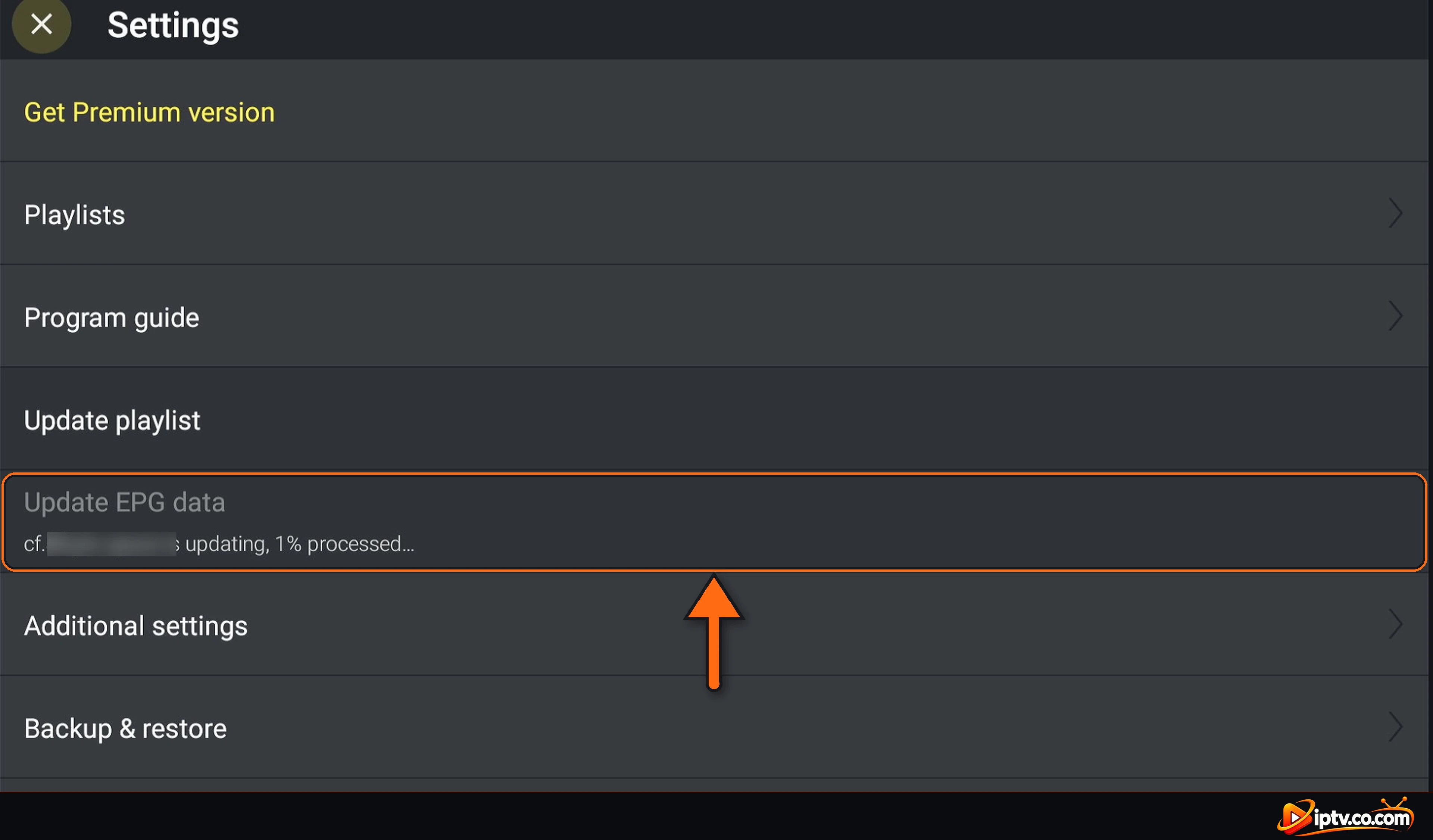
Schritt 4: Warten Sie, während die EPG-Updates
Unter Update EPG Daten sehen Sie den Fortschritt ()aktualisiert, 1% verarbeitet…. Warten Sie, bis es fertig ist. Große Guides können ein paar Minuten dauern.
Televizo aktualisiert die EPG-Daten
Schritt 5: Der TV Guide funktioniert
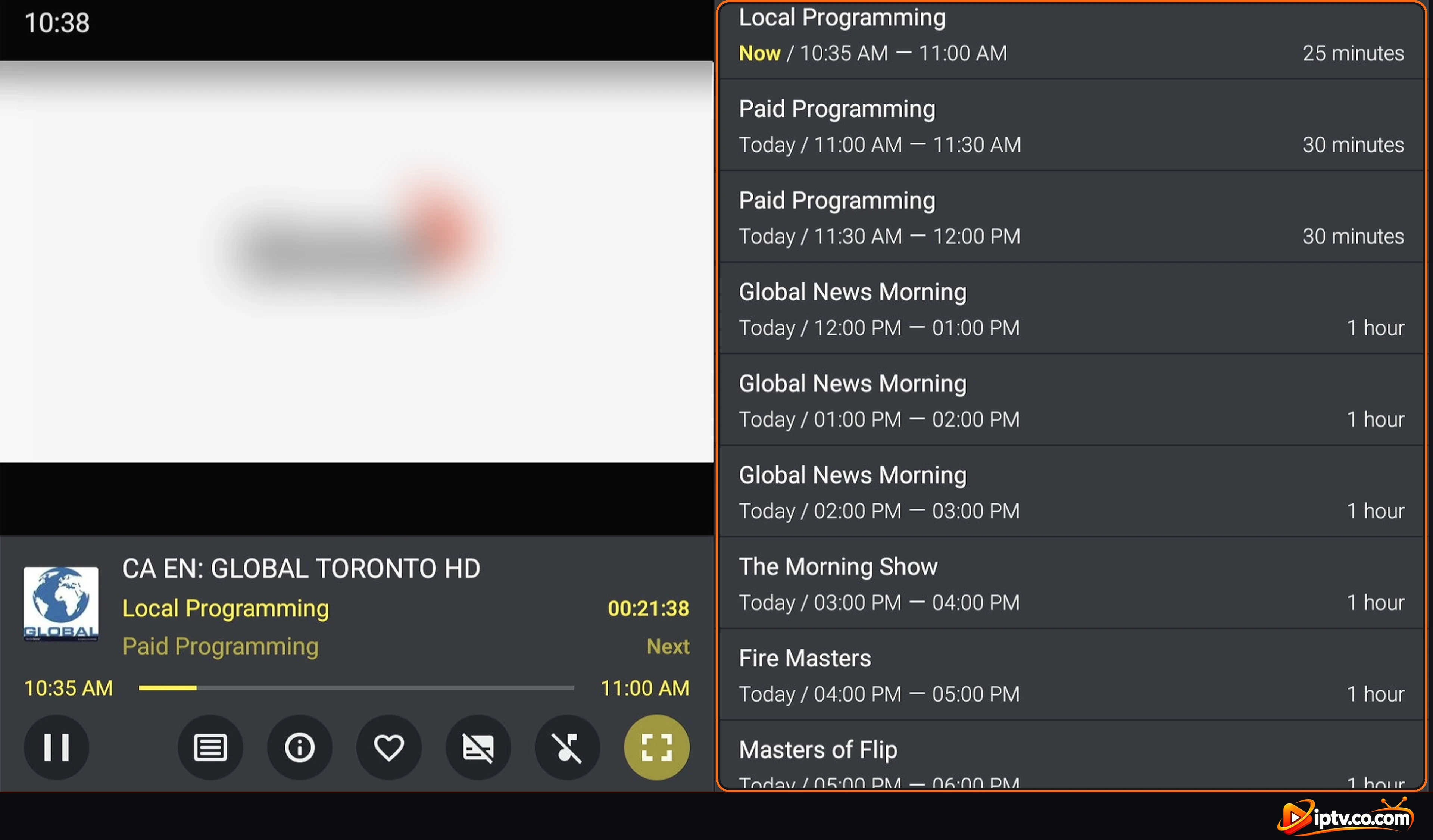
Öffnen Sie einen Kanal: Der Spieler zeigt jetzt das Programm auf jetzt und als nächstes, und die Liste auf der rechten Seite zeigt den Programmführer mit den Zeiten.
Televizo-Programmführer funktioniert nach dem EPG-Update
Televizo Puffern oder Einfrieren
Verwendung eines Ethernet cable anstelle von Wi-Fi, oder bewegen Sie den Router näher. HD benötigt etwa 10 Mbps, 4K etwa 25 Mbps.
Starten Sie den Router und das Gerät neu.
Schließen Sie andere Apps und Downloads mit Ihrem Internet.
Wenn nur einige Kanäle einfrieren, liegt das Problem auf dem Server des Anbieters: Melden Sie die Kanäle Ihrem Provider.
Ihr Internetanbieter kann IPTV verlangsamen: Versuchen Sie ein VPN mit dem VPN-DNS Ihres Anbieters (siehe unten).
Televizo funktioniert nicht mit einem VPN
Viele IPTV-Server blockieren VPN-IP-Adressen, so dass Televizo „Playlist nicht gefunden“ oder einen Verbindungsfehler anzeigt, wenn Ihr VPN eingeschaltet ist. Der Fix ist die Verwendung Ihres Providers VPN DNS: es kommt immer mit Ihren IPTV-Anmeldedaten und beginnt immer mit VPNWenn Ihr Provider keinen gesendet hat, kontaktieren Sie ihn. Bearbeiten Sie Ihre Playlist in Einstellungen > Playlists und ersetzen Sie den Server (oder den Serverteil Ihres M3U-Links) durch das VPN-DNS.
Immer noch nicht arbeiten? Ändern Sie den VPN-Server oder das Land, versuchen Sie ein anderes VPN-Protokoll (z. B. WireGuard) und schalten Sie die Anzeige oder den Trackerblocker des VPN aus.
Televizo funktioniert nicht auf Firestick oder Android
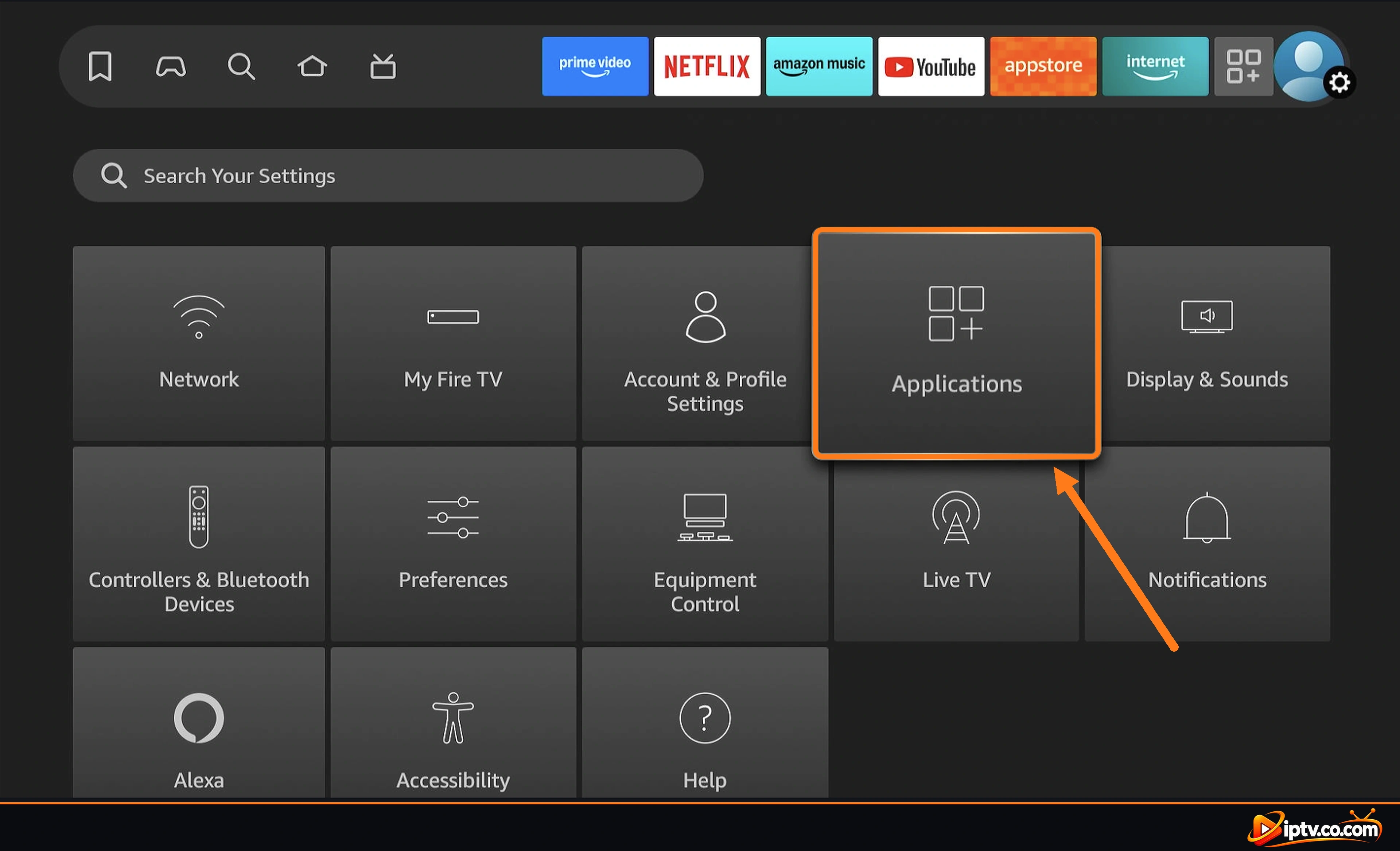
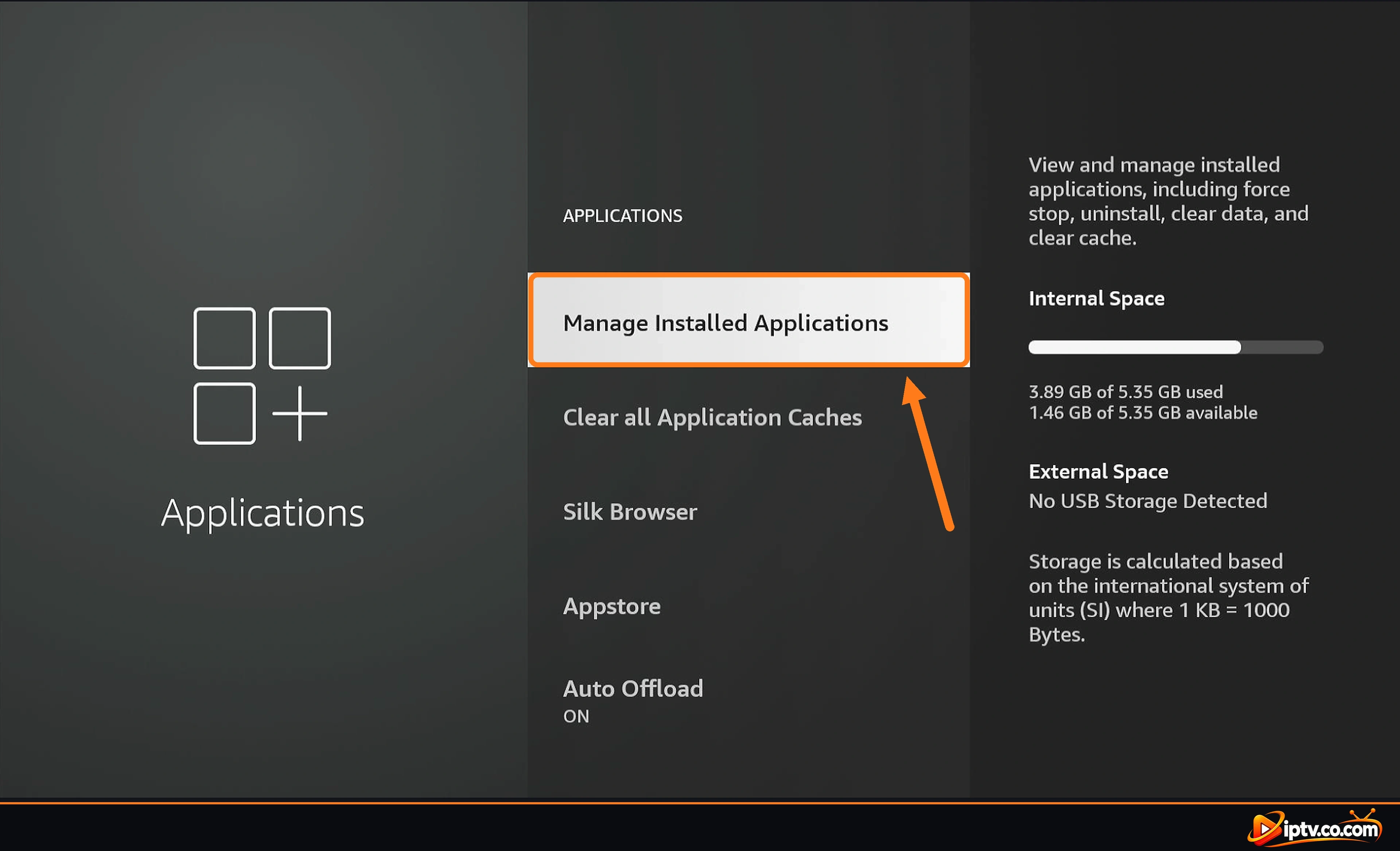
Löschen Sie den Cache: auf Firestick, Einstellungen > Anwendungen > Installierte Anwendungen verwalten > Televizo > Cache löschen. Auf Android TV oder Telefonen, Einstellungen > Apps > Televizo > Speicher > Cache löschen.
Force stop Im gleichen Menü öffnen Sie dann Televizo erneut.
Allow storage: Wenn Sie beim Anfügen einer M3U-Datei Deny ausgewählt haben, gehen Sie im selben Menü zu Berechtigungen und erlauben Sie den Zugriff auf Dateien.
Free up storage: Deinstallieren Sie Apps, die Sie nicht verwenden.
Aktualisieren Sie die App von Google Play oder installieren Sie es mit Downloader-Code neu 474318.
Offene Einstellungen > Anwendungen auf Firestick
Wählen Sie Manage Installed Applications
Halten Sie Ihr Login privat
Veröffentlichen Sie niemals Xtream Codes, Benutzername, Passwort oder M3U-Link in Kommentaren oder Supportgruppen, wenn Sie um Hilfe bitten. Jeder mit ihnen kann Ihr Abonnement nutzen.
Immer noch nicht arbeiten? Deinstallieren Sie Televizo und installieren Sie es erneut
Wenn nichts oben es behebt, tut eine saubere Neuinstallation normalerweise. Sie können Ihre Playlists zuerst in Einstellungen > Backup & Restore, oder fügen Sie sie nach der Neuinstallation erneut hinzu.
Meistens muss die playlist aktualisiert werden, der m3u-link wird nicht geladen, die anmeldedaten sind falsch, das abonnement ist abgelaufen oder ein vpn ist blockiert. Einstellungen auswählen > Aktualisieren Sie zunächst die Playlist.
Televizo kann die Playlist nicht laden. Überprüfen Sie den Link oder Login mit Ihrem Provider. Wenn es sich um einen M3U-Link handelt, fügen Sie stattdessen dasselbe Abonnement als Xtream Codes-Playlist hinzu.
Verwenden Sie Xtream Codes: Erstellen Sie Playlist (oder +) > Neue Xtream Codes-Playlist und geben Sie dann Ihren Benutzernamen, Ihr Passwort und Ihre Serveradresse ein.
Der TV-Guide ist noch nicht geladen oder Ihr Provider sendet ihn nicht für diesen Kanal. Einstellungen auswählen > EPG-Daten aktualisieren > Ja und warten, bis es fertig ist.
Verwenden Sie ein Ethernet-Kabel oder nähern Sie sich dem Router, starten Sie den Router und das Gerät neu, schließen Sie andere Downloads und melden Sie Kanäle, die Ihrem Provider einfrieren.