Televizo ¿No funciona? Fijaciones fáciles para cada problema

¿Televizo no trabaja? Actualice su lista de reproducción, corrija M3U “Playlist no encontró ventajardquo; con Xtream Codes, fijar EPG no disponible, https vs http, buffering y problemas VPN paso a paso.
  • Por IPTV Guide
  • 10 min de lectura
  • 0 comentarios
Televizo not working: easy fixes

Televizo ¿No funciona? Corrección rápida

La mayoría de los problemas Televizo se fijan en un minuto: abierto Settings (el equipo en la parte superior derecha) y seleccionar Update playlist, o cerrar la aplicación y abrirla de nuevo. M3U link not working (“No se encuentra lista”)? Agregar la misma suscripción con Xtream Codes en lugar de eso. “EPG no disponible”Seleccione Ajustes Actualizar datos EPG¿Usando una VPN? Utilice el proveedor VPN DNS.

Es bueno saber: Televizo no tiene canales de su propio

Televizo es sólo un reproductor de vídeo. No proporciona ningún canal o suscripción, por lo que si sus canales dejan de funcionar, el problema es a menudo su suscripción a IPTV o detalles de inicio de sesión. Revise primero con su proveedor.

Televizo generalmente funciona bien en los teléfonos Firestick, Android TV y Android, pero una lista de reproducción que no se carga, un enlace M3U que muestra “No se encuentra el jugador”, “EPG no disponible” o canales que congelan pueden ser frustrantes. Esta guía enumera cada problema Televizo común y la solución para cada uno, paso a paso.

Televizo No funciona porque la URL comienza con https://

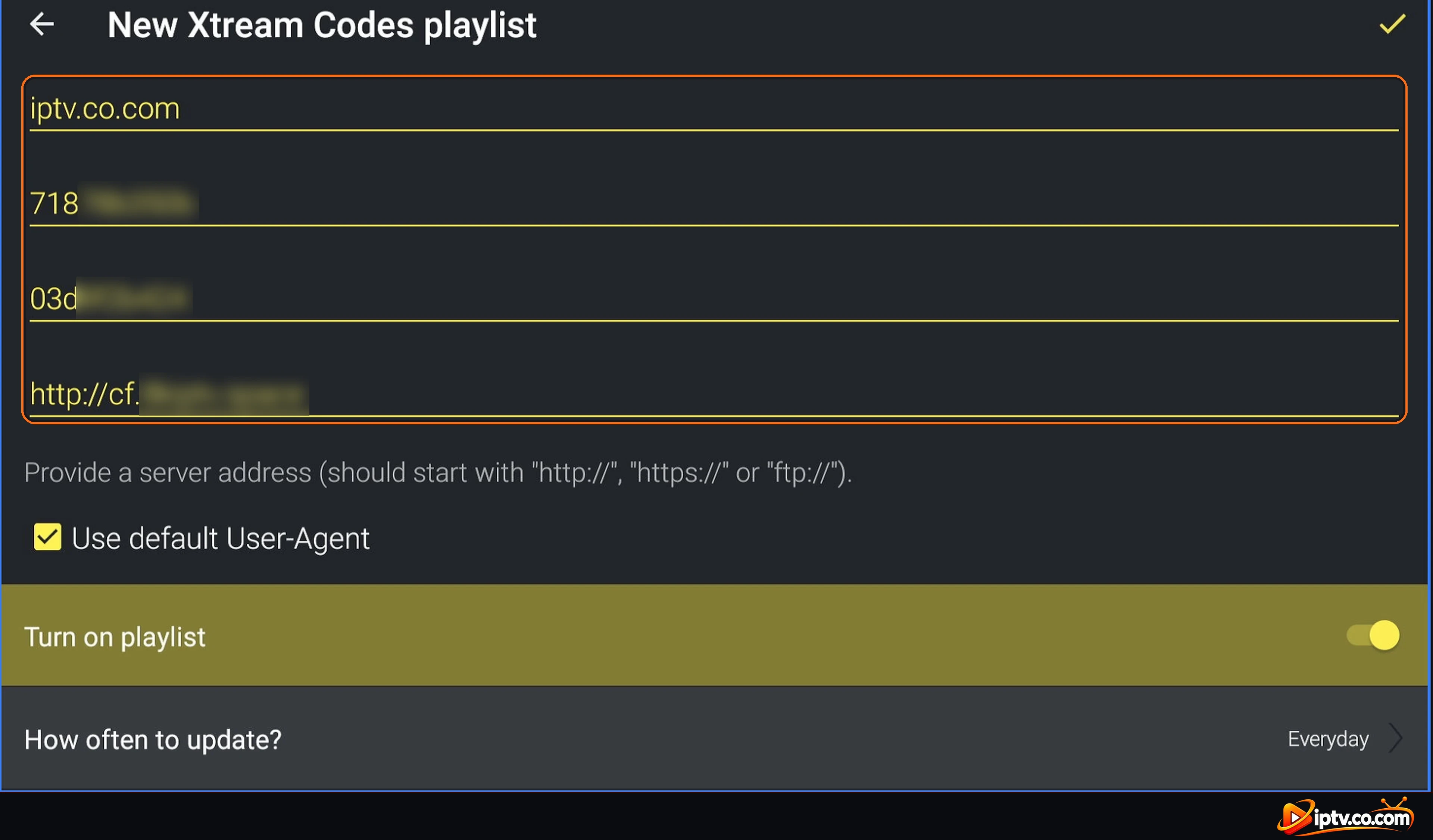
Un error muy común: el Dirección del servidor (Xtream Codes) o M3U link comienza con https://. La mayoría de los servidores IPTV sólo funcionan con http://Televizo no carga nada. Abierto Settings > Playlists, seleccione su lista de reproducción, cambiar https:// a http:// y seleccionar el ✓Por ejemplo:

http://yourserver.com:8080
Enter the playlist name, username, password and server address
Introduzca la dirección del servidor con http:// en su lista de reproducción Televizo

Televizo ¿No funciona? Lista de verificación rápida: Prueba estos primeros

  • Compruebe que su Internet funciona en otra aplicación (YouTube, Netflix).
  • Reinicie su Internet para obtener una nueva dirección IP: desenchufar su router o módem por 1 minuto, conectarlo de nuevo y esperar hasta que esté completamente en línea.
  • Actualizar su lista de reproducción en Ajustes (ver infra).
  • Cierra el Televizo y ábrelo otra vez.
  • Apaga la TV o Firestick en la pared durante 1 minuto (un verdadero reinicio, no standby).
  • Comprueba con tu proveedor que tu suscripción a IPTV sigue activa.
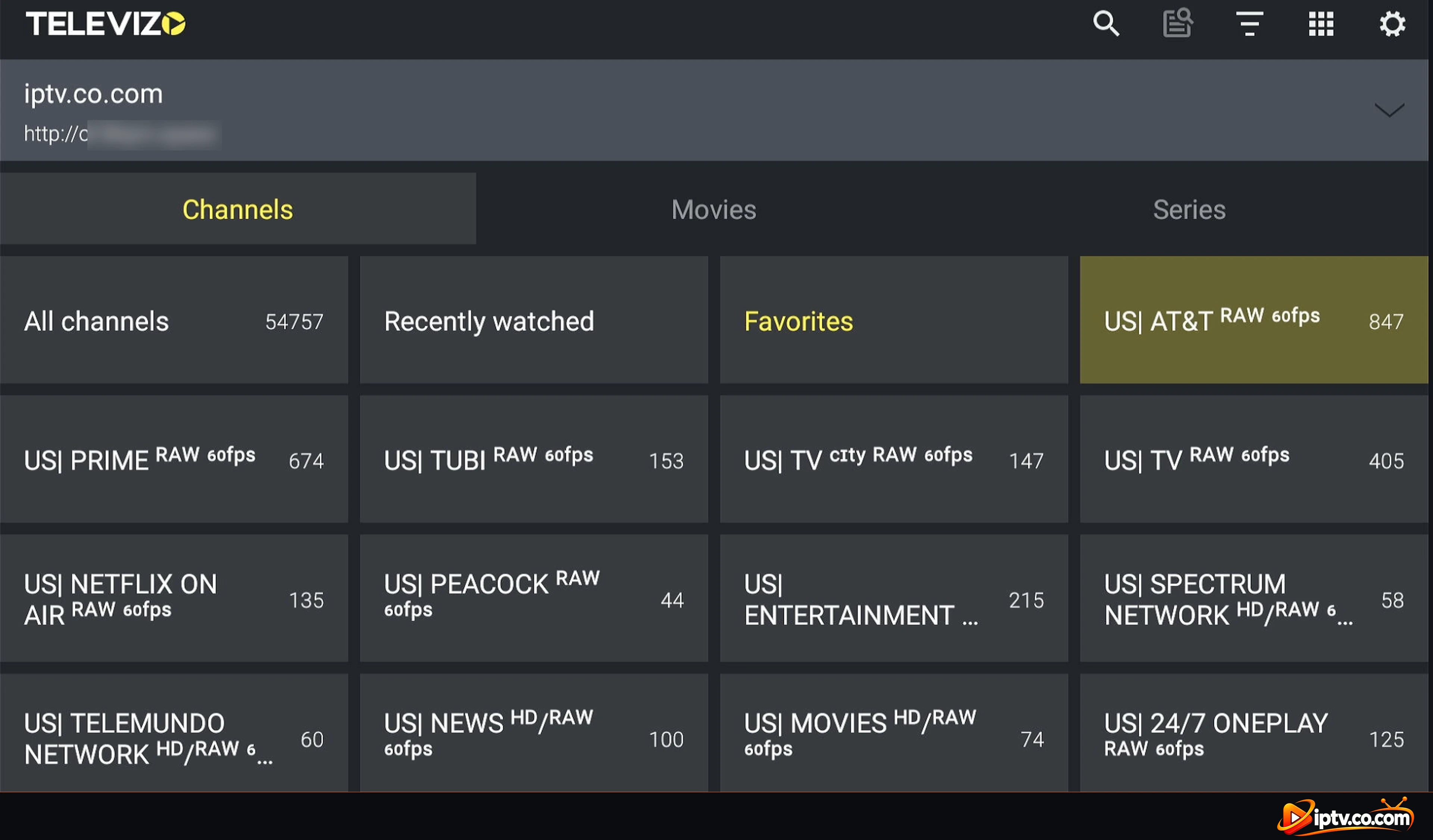
Televizo Channels tab with channel groups
Televizo: grupos de canales cargan en la pestaña Canales

Cómo actualizar su lista de reproducción en Televizo

Lo mismo que en IBO Player: actualizar la lista de reproducción obtiene los últimos canales, películas y series de su proveedor y fija la mayoría de canales que dejan de funcionar o desaparecen.

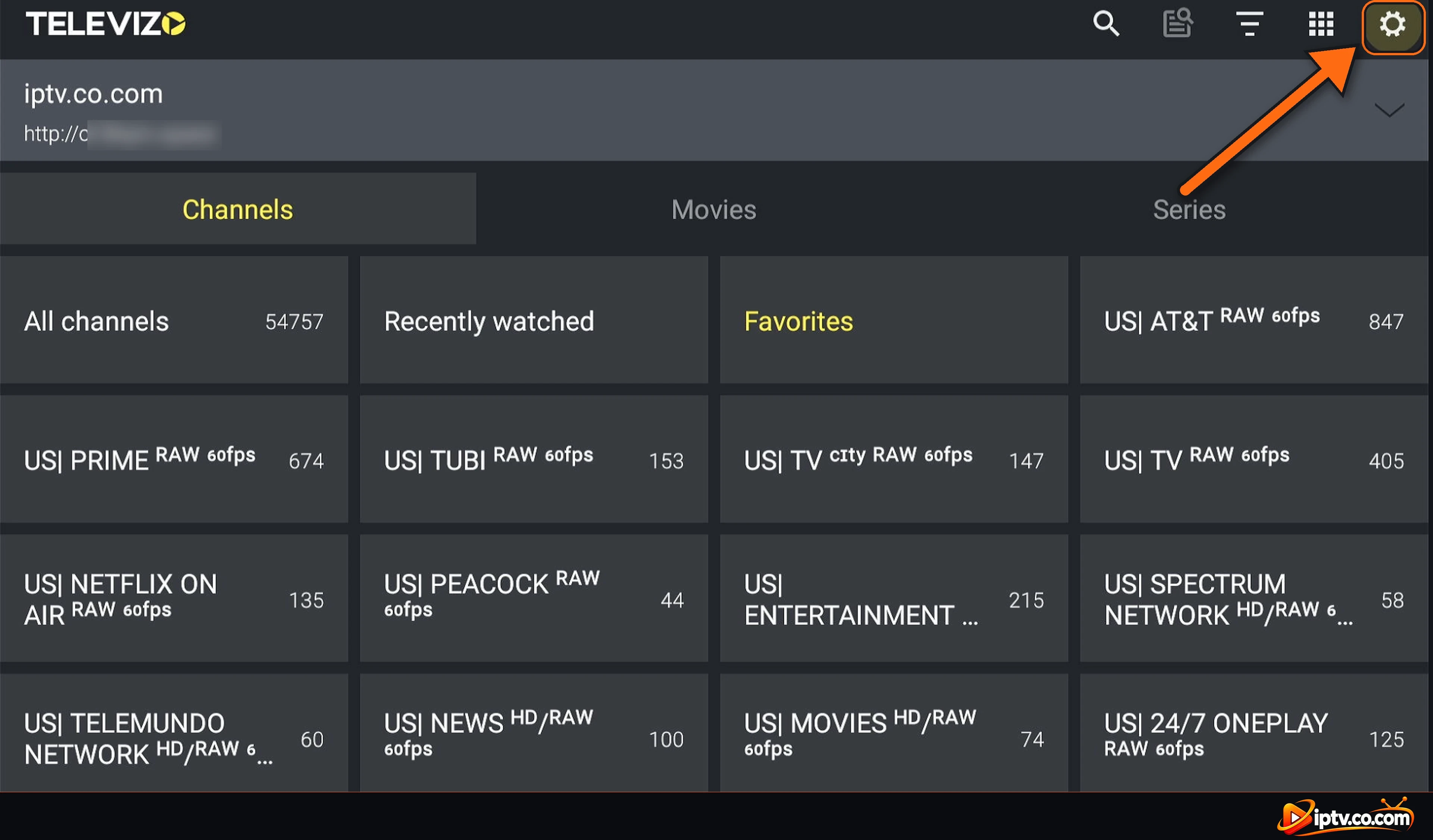
Paso 1: Seleccione el engranaje de configuración

En la pantalla principal, seleccione la engranaje icono en la parte superior derecha.

Select the gear icon to open Televizo Settings
Seleccione el icono de engranaje para abrir Televizo Settings

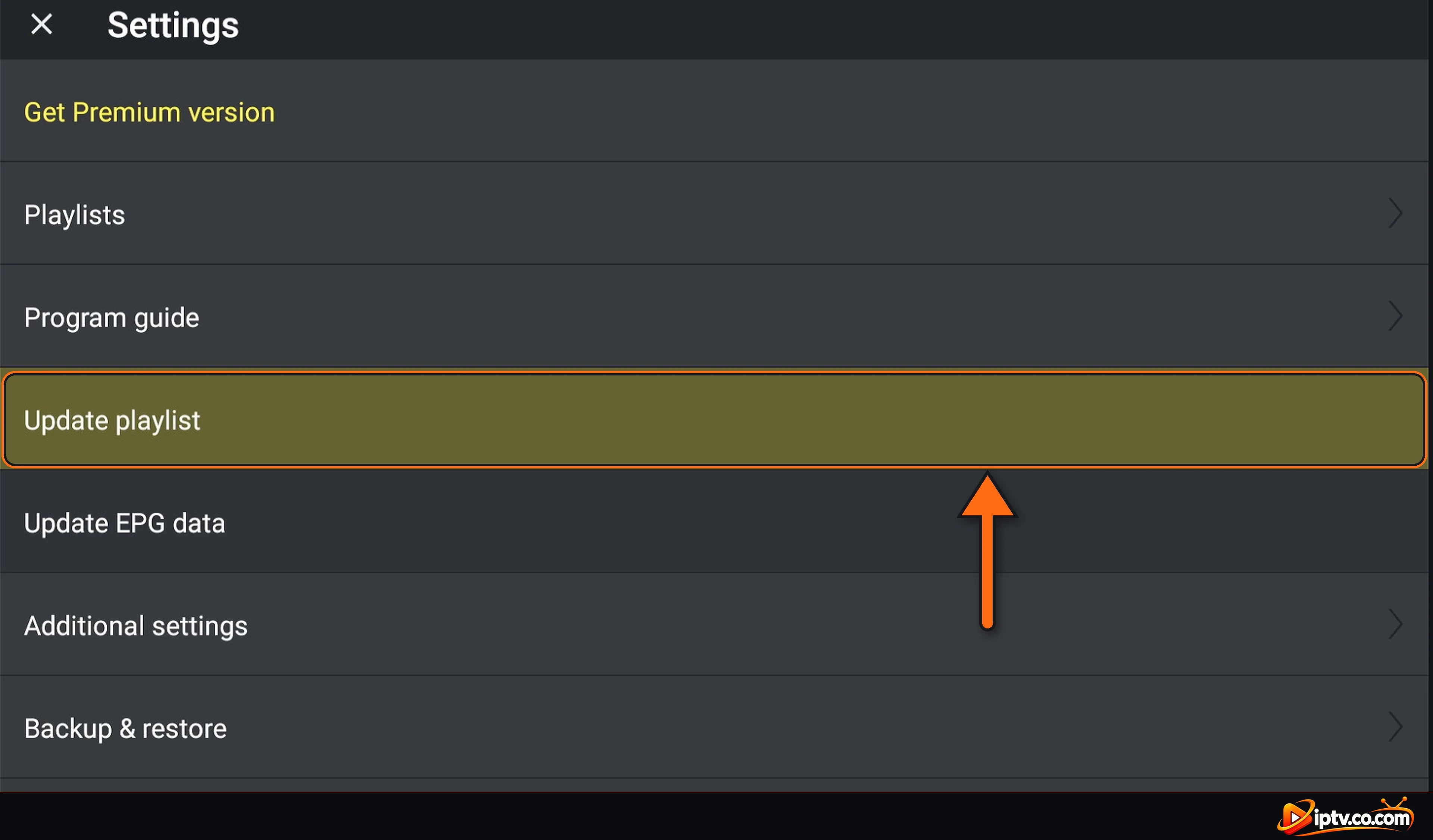
Paso 2: Seleccione Actualizar la lista de reproducción

In Settings, seleccionar Update playlist.

Select Update playlist in Televizo Settings
Seleccionar lista de reproducción de actualización en Televizo Settings

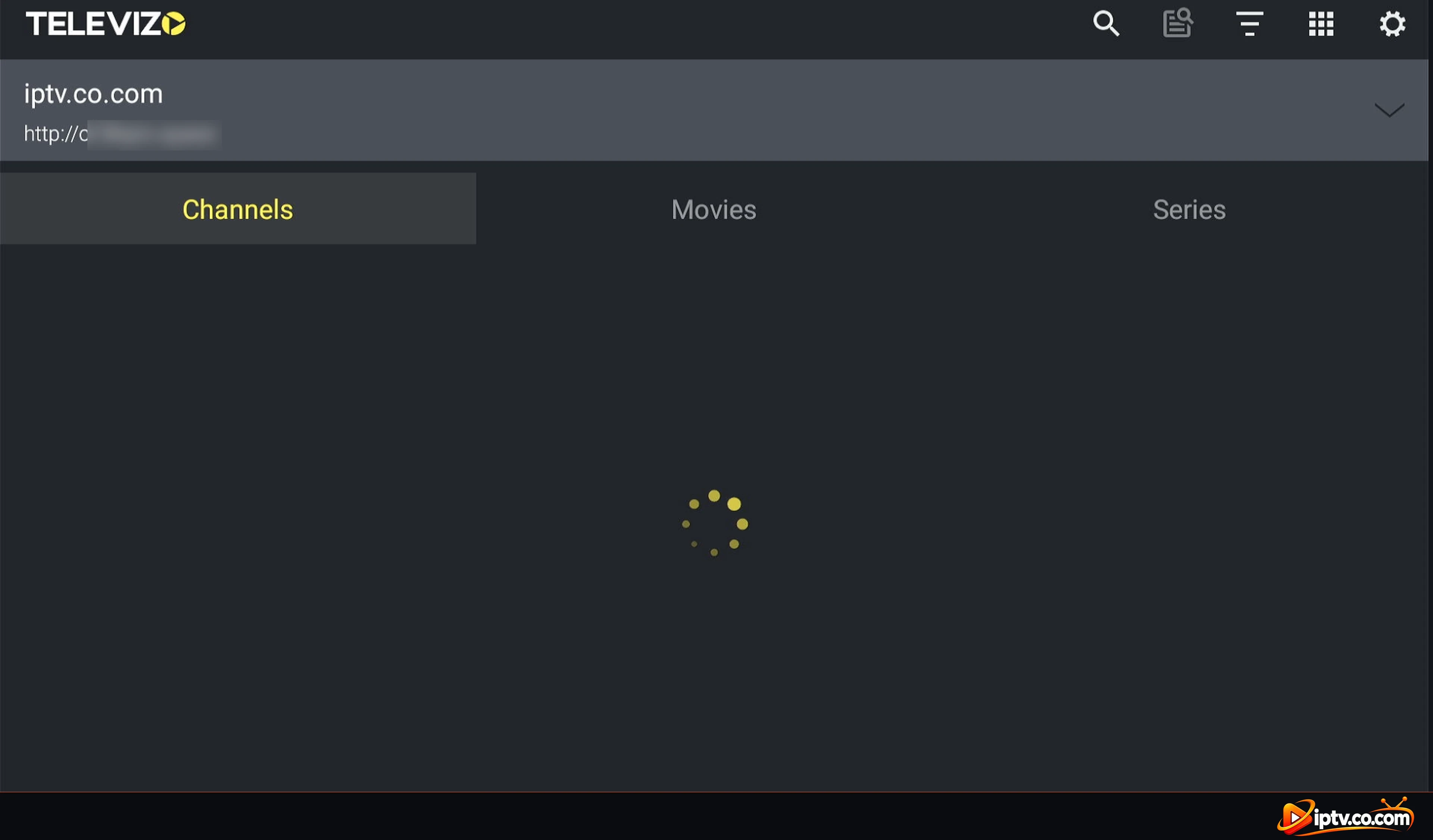
Paso 3: Espera mientras tus canales vuelvan a cargar

Cerrar Ajustes y esperar unos segundos mientras Televizo recarga sus canales. Entonces abre Channels, Movies o Series otra vez.

Televizo loading channels from your Xtream Codes playlist
Televizo reloading channels desde tu lista de reproducción

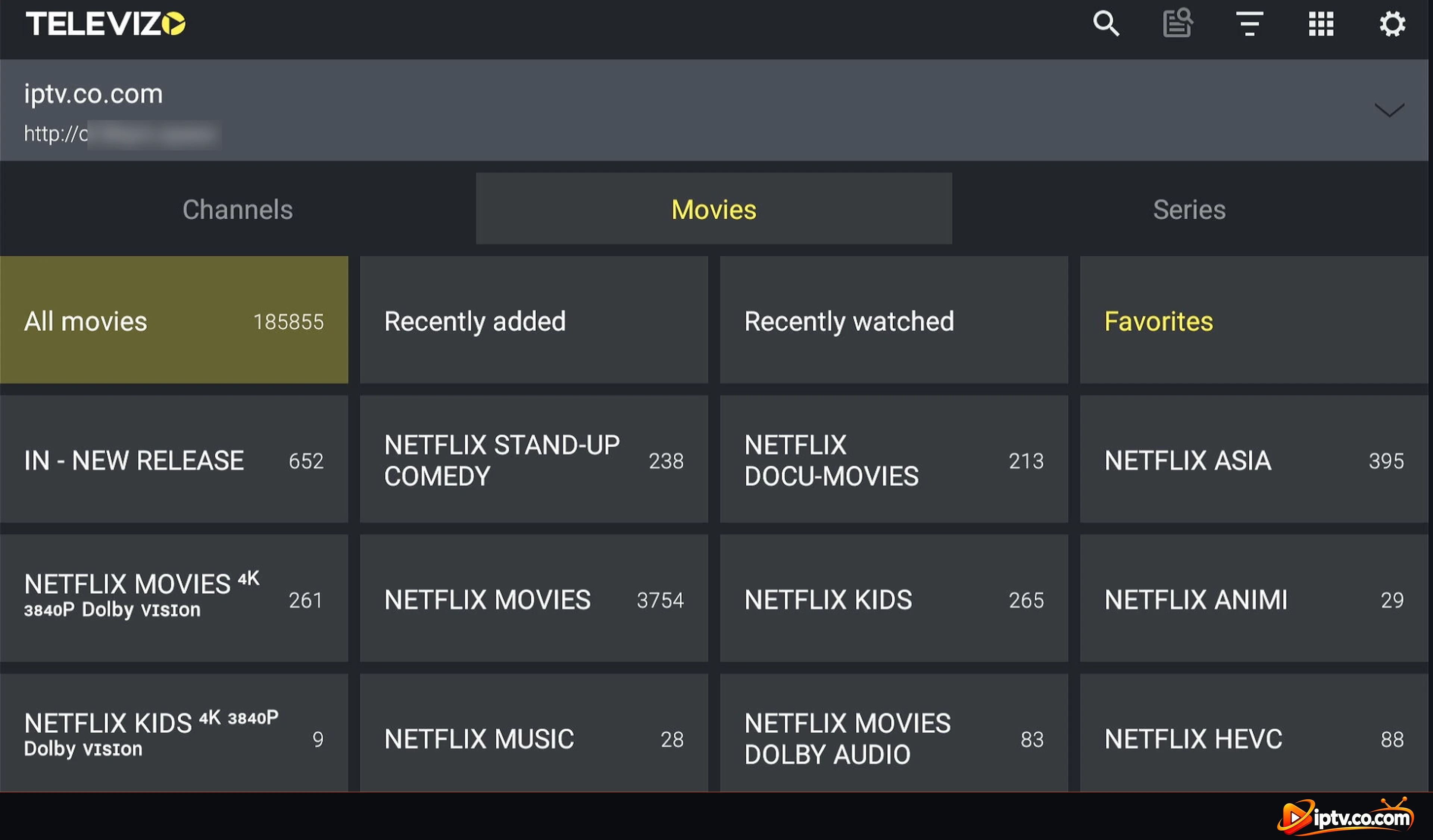
Películas y series no funcionan en Televizo

  • Abra la ficha correcta: películas y series están en Movies y Series pestañas, junto a Canales.
  • Use Xtream Codes: con un enlace M3U, películas y series a menudo cargan mal o no en absoluto. Añade tu login como un Xtream Codes lista de reproducción.
  • Actualizar la lista de reproducción para obtener los últimos títulos (ver arriba).
  • Try another title: si solo una película falla, el archivo puede estar perdido en el servidor de su proveedor.
  • Compruebe la velocidad de conexión: Las películas 4K necesitan unos 25 Mbps.
Televizo Movies tab with movie categories
Televizo Películas ficha con categorías de películas

Televizo Stuck on Loading

  • Wait for big playlists: listas de reproducción con miles de canales y películas duran más tiempo la primera vez.
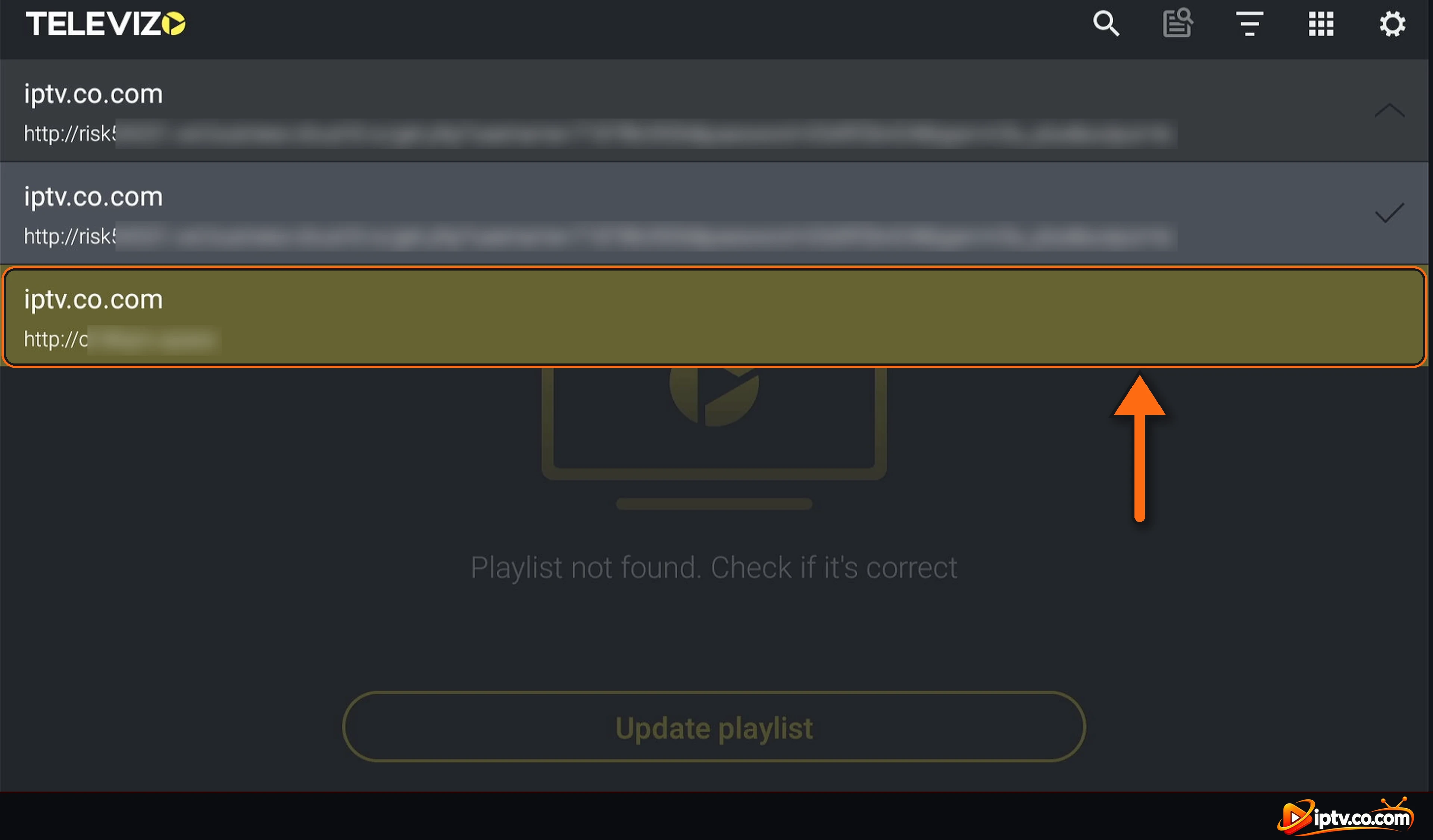
  • Seleccione su lista de reproducción de nuevo de la lista en la parte superior de la pantalla principal.
  • Apaga las listas de reproducción que no usas en Ajustes √Īo listas de reproducción (en la lista de reproducción OFF).
  • Limpia el caché en Firestick o Android (ver infra).
  • Actualizar la aplicación de Google Play, o reinstalarlo con el código Downloader 474318.
Choose your playlist from the list at the top
Seleccione su lista de reproducción de la lista en la parte superior de Televizo

M3U No está trabajando (duldquo;Playlist No encontrado ventajardquo;)? Use Xtream Codes

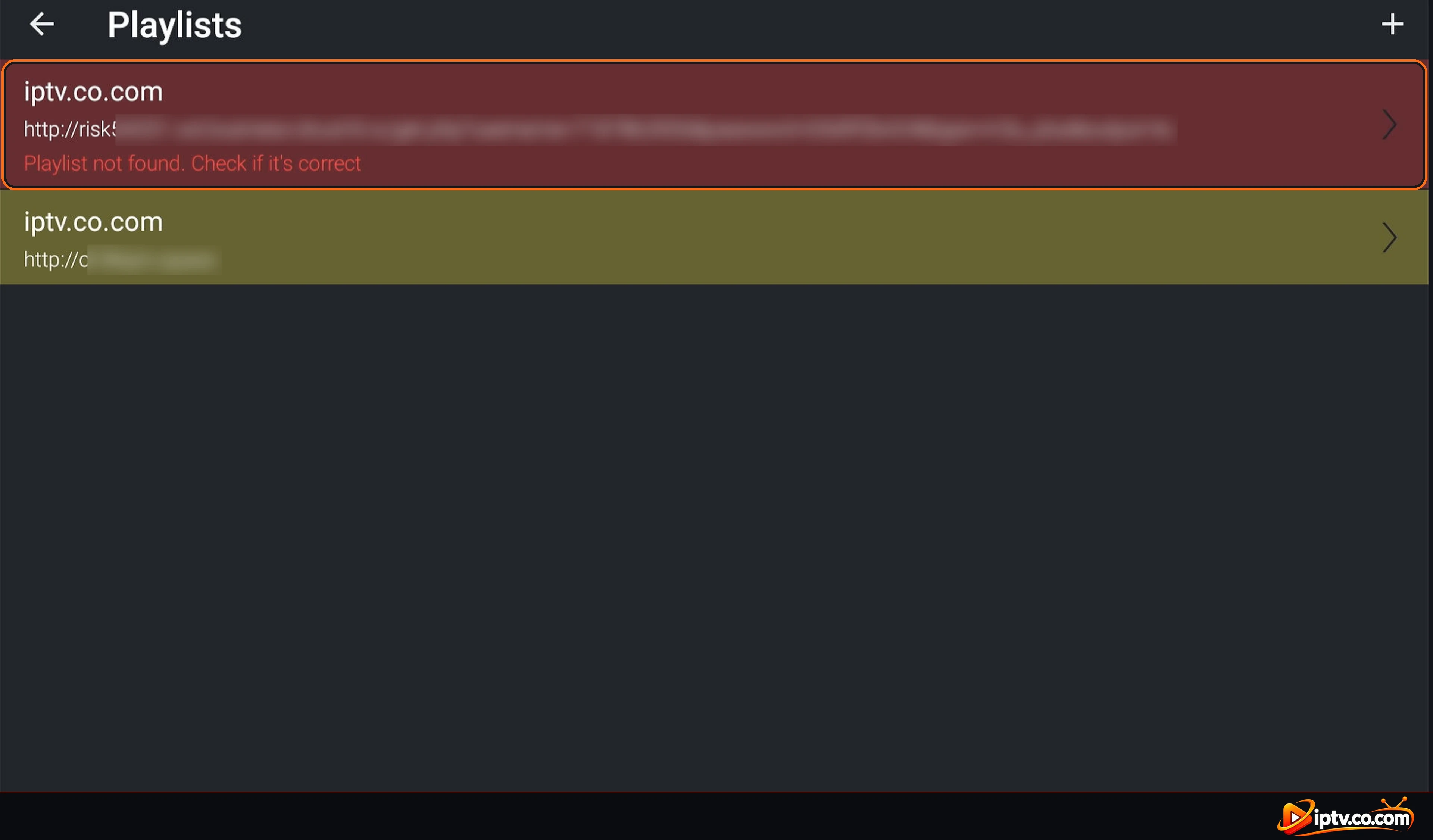
Si su lista de reproducción muestra “La lista de jugadores no se encuentra. Compruebe si es correcto” en rojo, Televizo no puede cargar su enlace M3U. La solución más fácil es añadir la misma suscripción con Xtream Codes: su nombre de usuario y contraseña ya están en su enlace M3U (después nombre de usuario= y contraseña=), y la dirección del servidor es la parte antes /get.php.

  • Add Xtream Codes: seleccionar + en Listas New Xtream Codes playlist, introduzca su nombre de usuario, contraseña y dirección del servidor, a continuación, seleccione ✓ (ver los pasos completos).
  • Comprueba tus datos de inicio de sesión: son sensibles a los casos.
  • Comprueba tu suscripción: una suscripción caducada IPTV no carga nada. Pregúntele a su proveedor.
  • Login utilizado en otro dispositivo: la mayoría de las suscripciones permiten una conexión a la vez.

La lista de reproducción M3U que falla se muestra en rojo:

Playlist not found error in Televizo
Playlist no encontró error en Televizo

Televizo EPG No disponible (Guía de TV no está funcionando)

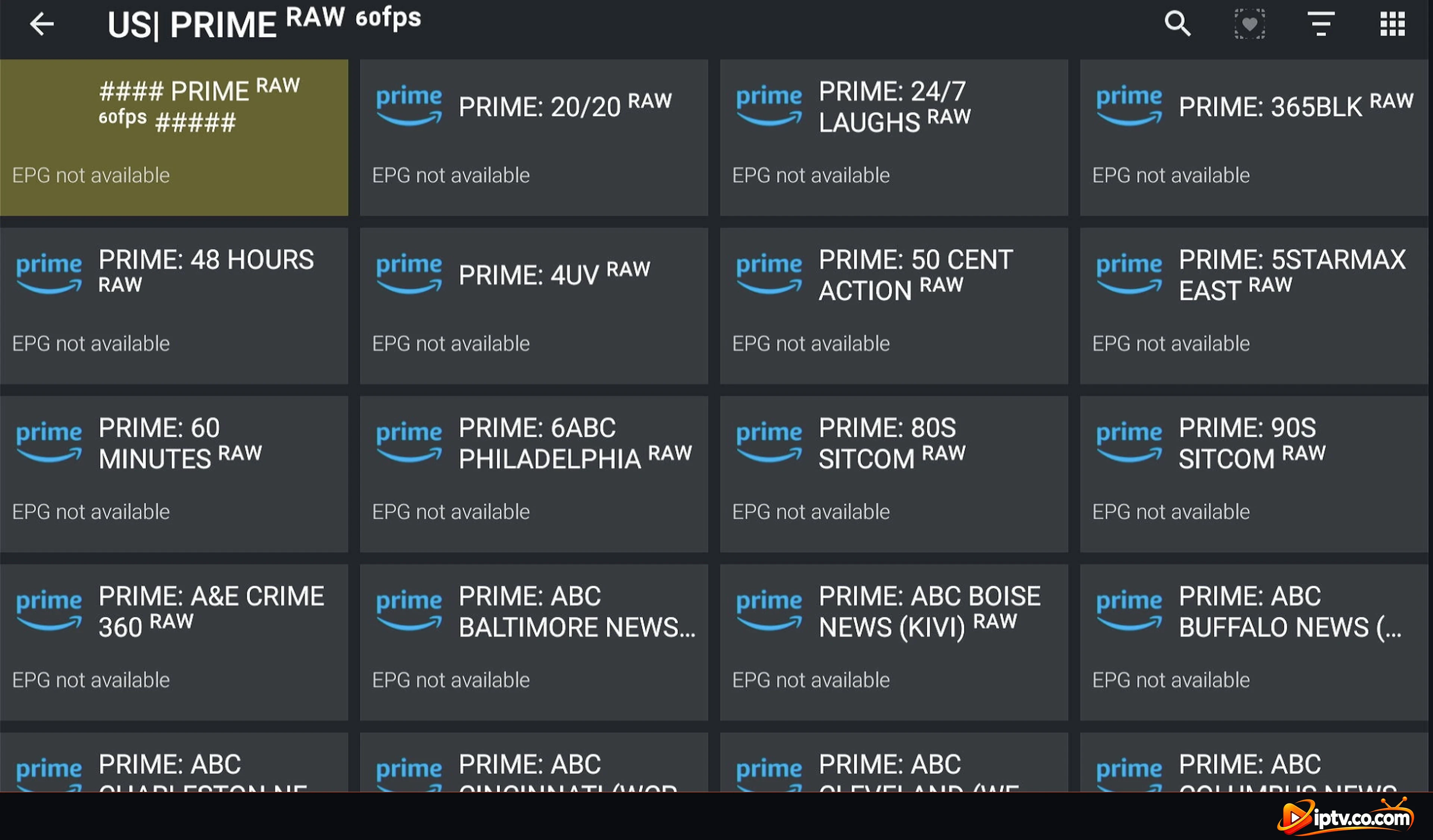
Cuando la guía de televisión no está cargada, los canales muestran “EPG no disponible” y el jugador muestra No hay datos:

Televizo channel list in a group
Televizo canales que muestran EPG no disponibles
  • Actualizar el EPG: ir a Ajustes Actualizar datos EPG (pasos abajo).
  • Use Xtream Codes: la guía de TV carga mucho mejor con Xtream Codes que con M3U.
  • Wrong times? Compruebe la fecha, hora y zona horaria de su dispositivo.
  • Algunos canales todavía muestran EPG no disponible: eso es normal si su proveedor no envía una guía para ellos.

Paso 1: Seleccione el engranaje de configuración

En la pantalla principal, seleccione la engranaje icono en la parte superior derecha.

Select the gear icon to open Televizo Settings
Seleccione el icono de engranaje para abrir Televizo Settings

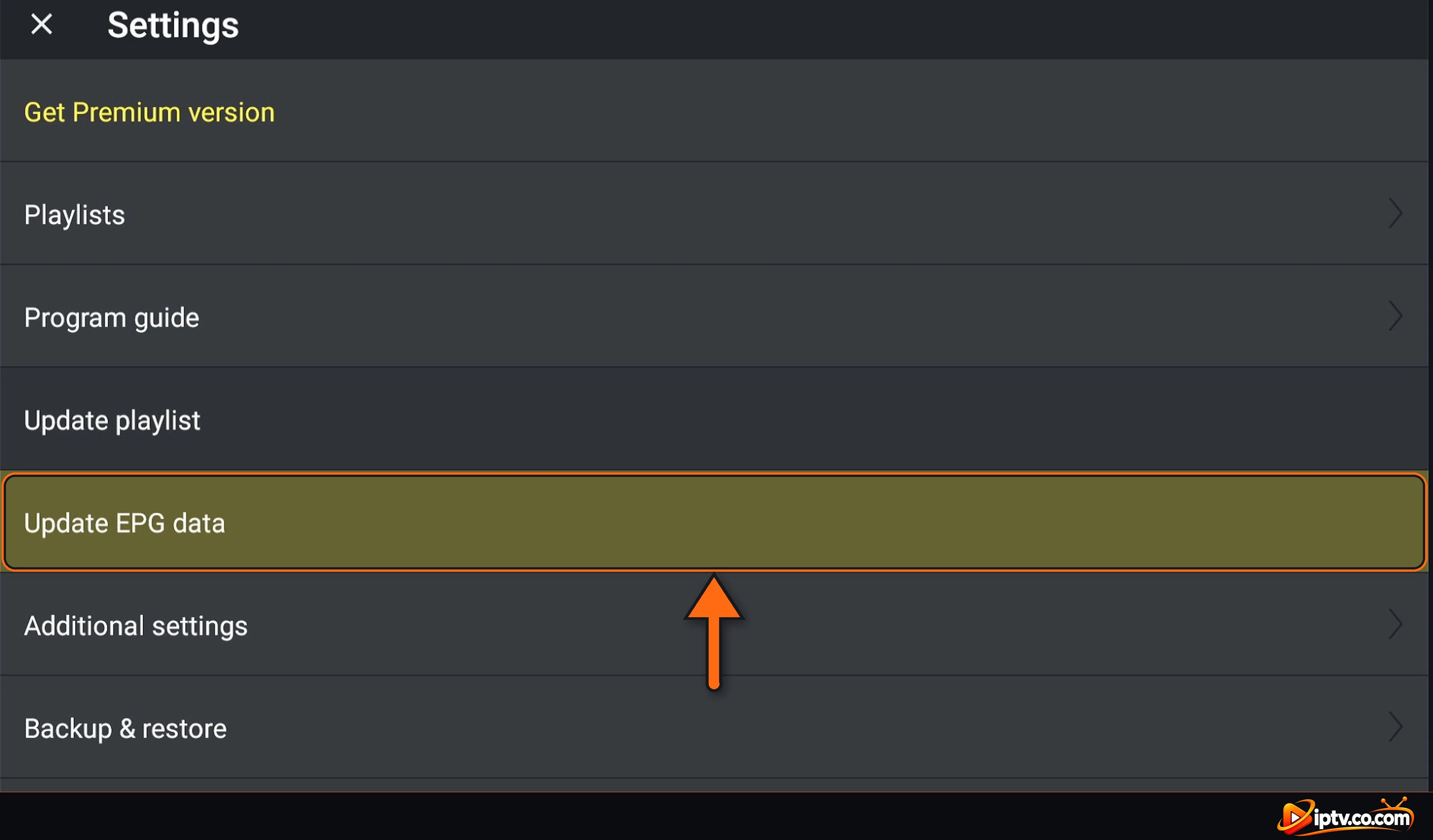
Paso 2: Seleccione Actualizar datos EPG

Seleccione Update EPG data.

Select Update EPG data in Televizo Settings
Seleccione Actualizar datos EPG en Televizo Settings

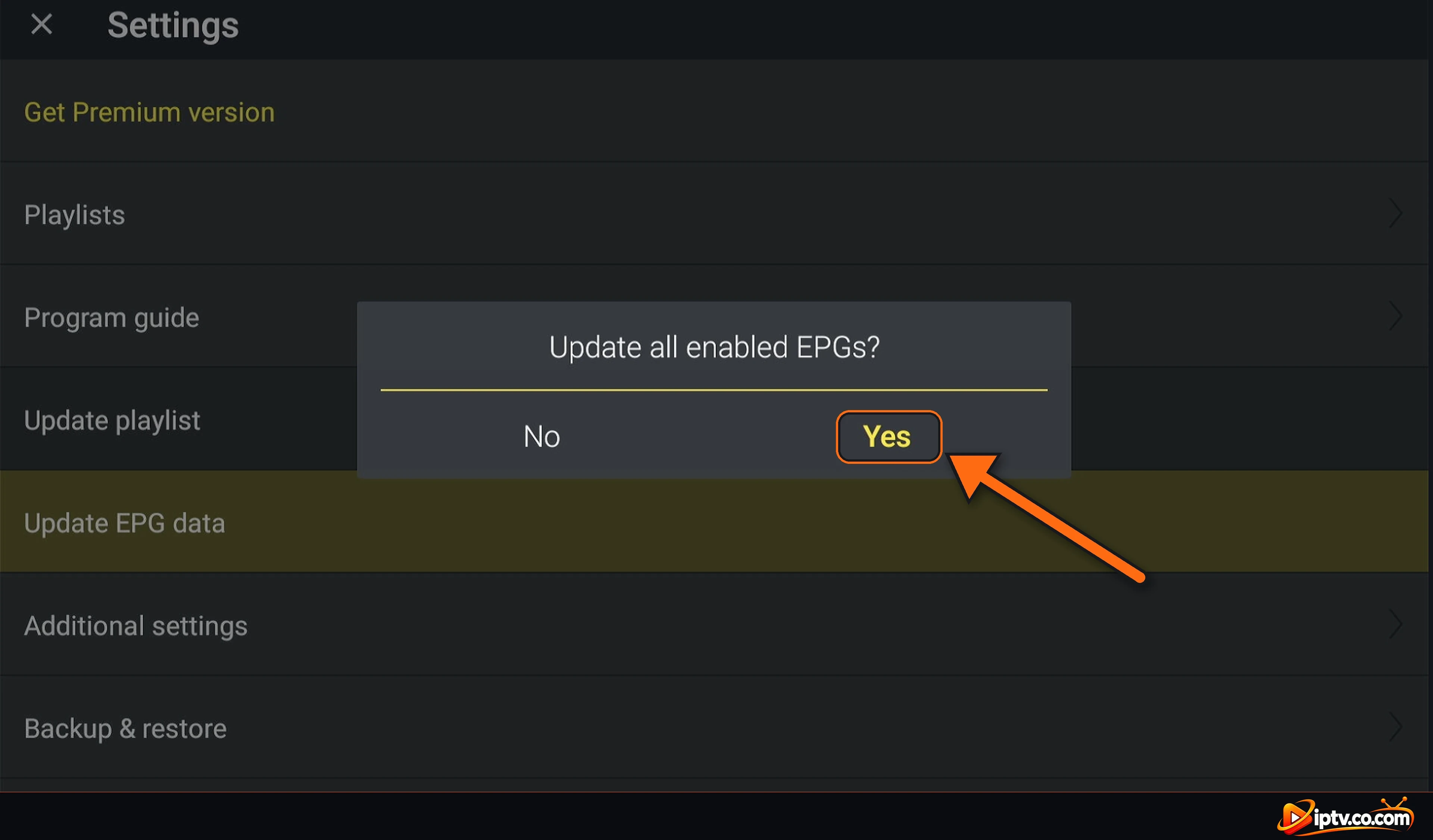
Paso 3: Seleccione Sí

Televizo pregunta Actualizar todos los EPG habilitados? Seleccione Yes.

Select Yes to update all enabled EPGs
Seleccione Sí para actualizar todos los EPG habilitados

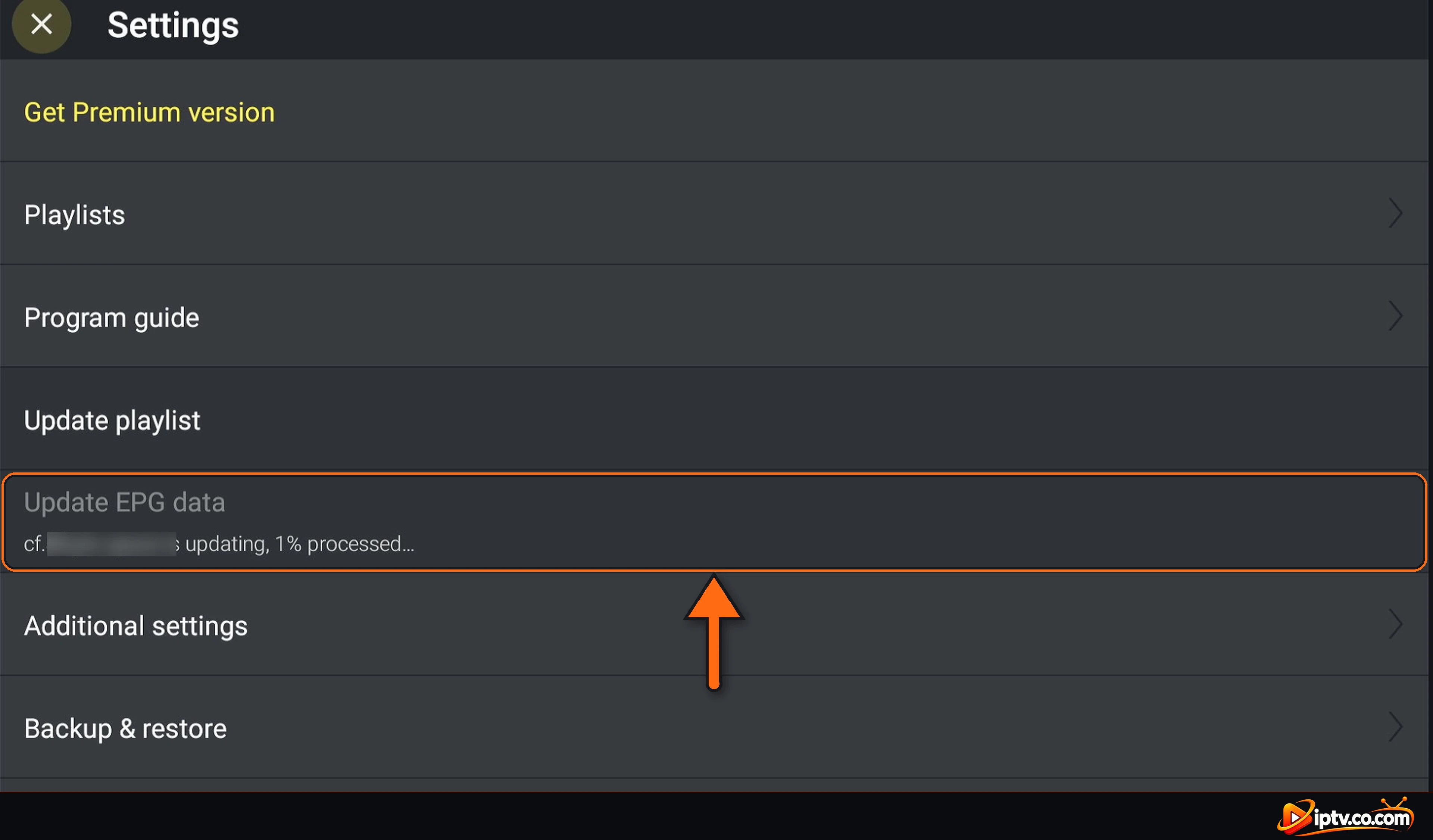
Paso 4: Espera mientras las actualizaciones de EPG

Bajo Actualización datos EPG usted ve el progreso (está actualizando, 1% procesado…). Espera hasta que termine. Los grandes guías pueden tardar unos minutos.

Televizo updating the EPG data
Televizo actualizando los datos EPG

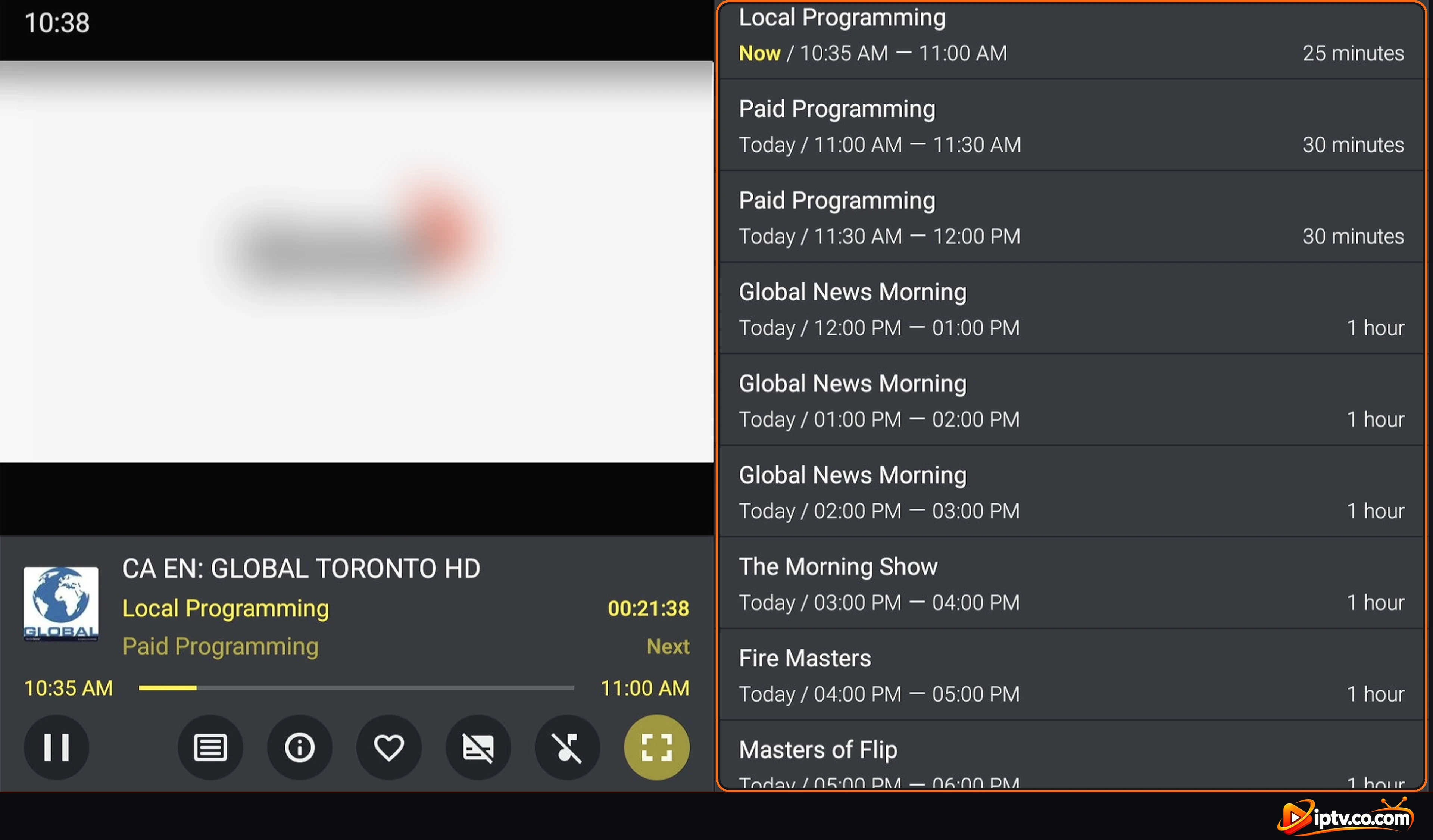
Paso 5: La guía de TV funciona

Abrir un canal: el jugador ahora muestra el programa de ahora y siguiente, y la lista de la derecha muestra la guía del programa con los tiempos.

Televizo program guide working after the EPG update
Guía del programa Televizo trabajando después de la actualización EPG

Televizo Buffering o Freezing

  • Usar un Ethernet cable en lugar de Wi-Fi, o mover el router más cerca. HD necesita unos 10 Mbps, 4K aproximadamente 25 Mbps.
  • Reinicie el router y el dispositivo.
  • Cierre otras aplicaciones y descargas usando su Internet.
  • Si sólo algunos canales se congelan, el problema está en el servidor del proveedor: informe los canales a su proveedor.
  • Su proveedor de Internet puede frenar IPTV: pruebe una VPN con el VPN DNS de su proveedor (ver abajo).

Televizo No trabajar con una VPN

Muchos servidores IPTV bloquean direcciones IP VPN, por lo que Televizo muestra “No se encuentra lista de reproducción” o un error de conexión cuando su VPN está encendido. La solución es usar el proveedor VPN DNS: siempre viene con sus datos de inicio de sesión IPTV y siempre comienza con vpn. Si su proveedor no envió uno, póngase en contacto con ellos. Edita tu lista de reproducción en Settings > y reemplaza el servidor (o la parte del servidor de tu enlace M3U) con el VPN DNS.

Ejemplo: VPN DNS para Xtream Codes y M3U

Xtream Codes server address:

http://vpn.dream-4k.co

M3U link:

http://vpn.dream-4k.co/get.php?username=YOUR_USERNAME&password=YOUR_PASSWORD&type=m3u_plus&output=ts

¿Todavía no funciona? Cambie el servidor VPN o país, pruebe otro protocolo VPN (por ejemplo WireGuard), y apague el bloqueador de anuncios o rastreadores de VPN.

Televizo No trabajar en Firestick o Android

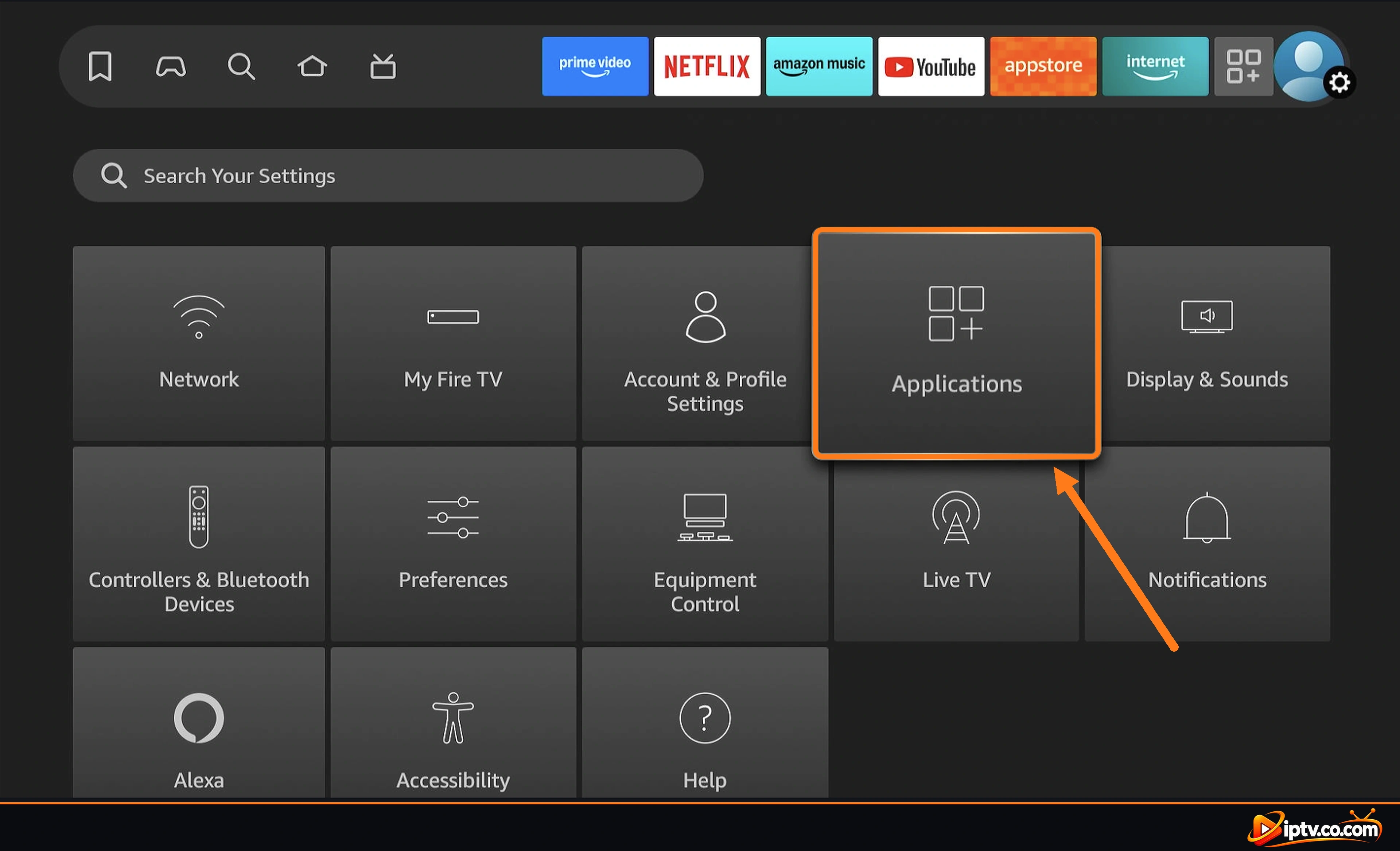
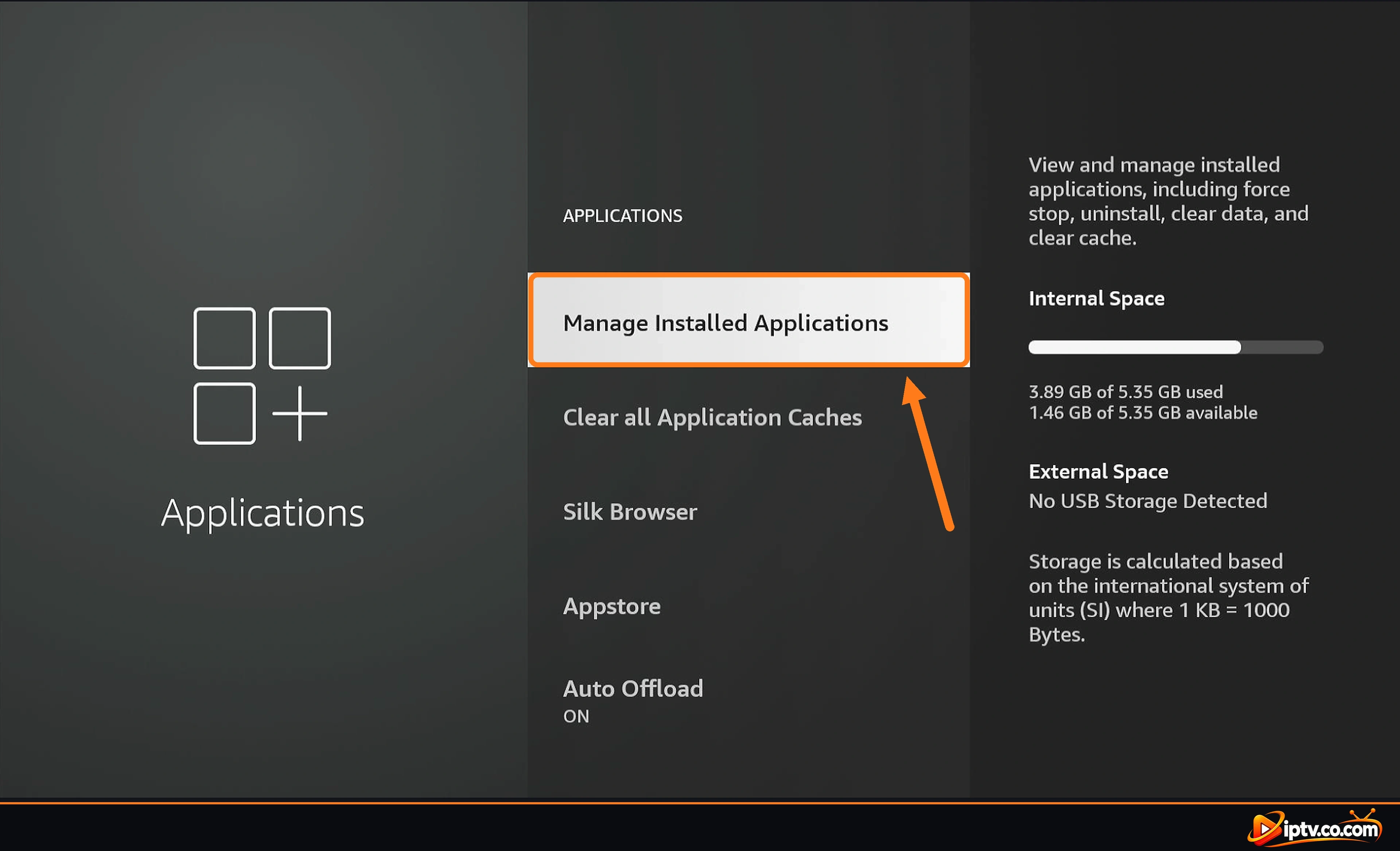
  • Limpia el caché: en Firestick, Ajustes > Aplicaciones > Gestionar Aplicaciones Instaladas > Televizo > Clear cache. En Android TV o teléfonos, Ajustes > Apps √≥ Televizo > Almacenamiento > Clear cache.
  • Force stop en el mismo menú, luego abre Televizo de nuevo.
  • Allow storage: si seleccionó Deny al adjuntar un archivo M3U, vaya a Permissions en el mismo menú y permita el acceso a los archivos.
  • Free up storage: desinstalar aplicaciones que no utiliza.
  • Actualizar la aplicación de Google Play, o reinstalarlo con código Downloader 474318.
Fire TV Settings: open Applications to clear app cache
Configuración abierta Aplicaciones en Firestick
Fire TV Applications: Manage Installed Applications
Select Manage Aplicaciones instaladas

Mantenga su acceso privado

Nunca publique su Xtream Codes, nombre de usuario, contraseña o enlace M3U en grupos de comentarios o de apoyo cuando solicite ayuda. Cualquiera con ellos puede usar su suscripción.

¿Todavía no funciona? Desinstalar Televizo e instalarlo de nuevo

Si nada de arriba lo arregla, una reinstalación limpia generalmente lo hace. Puede guardar sus listas de reproducción primero en Ajustes Reparación y restauración, o añadirlos de nuevo después de reinstalar.

  • Firestick: Ajustes Aplicaciones > Gestionar Aplicaciones Instaladas > Televizo > Desinstalar.
  • Android TV / phone: Ajustes √≥ Apps √≥ Televizo > Desinstalar.

reiniciar el dispositivo, entonces instalar Televizo de nuevo y añadir su lista de reproducción.

Preguntas frecuentes

La mayoría de las veces la lista de reproducción necesita actualización, el enlace M3U no se carga, los datos de inicio de sesión están equivocados, la suscripción ha expirado o se bloquea una VPN. Seleccione Configuración √≥ Actualizar la lista de reproducción primero.
Seleccione el icono de engranaje en la parte superior derecha para abrir Ajustes, y seleccione Actualizar la lista de reproducción.

Televizo no puede cargar la lista de reproducción. Comprueba el enlace o accede con tu proveedor. Si es un enlace M3U, agregue la misma suscripción que una lista de reproducción Xtream Codes.

Utilizar Xtream Codes: Crear lista de reproducción (o +) > Nueva lista de reproducción Xtream Codes, a continuación, introduzca su nombre de usuario, contraseña y dirección del servidor.

La guía de televisión no está cargada todavía o su proveedor no la envía para ese canal. Seleccione Configuración > Actualización de datos EPG Sí y espera hasta que termine.

Use http://. La mayoría de los servidores IPTV no trabajan con https://.

Sí, pero use VPN DNS de su proveedor como la dirección del servidor, porque muchos servidores IPTV bloquean direcciones IP VPN.

No. Televizo es sólo un reproductor de vídeo. Los canales provienen de su proveedor de IPTV.

Usar un cable Ethernet o acercarse al router, reiniciar el router y el dispositivo, cerrar otras descargas e informar canales que mantienen la congelación a su proveedor.

¿Sigues atrapado? Ponlo de nuevo paso a paso con nuestros guías en cómo instalar Televizo y cómo activar Televizo, o navegar por todo Guías Televizo.

Guías IPTV relacionadas

Deja una respuesta

Tu dirección de correo electrónico no será publicada. Los campos obligatorios están marcados con *