
TiviMate PC: Quick Summary
- Es gibt Keine offizielle TiviMate-App für Windows oder MacTiviMate ist für Android TV gemacht.
- Um TiviMate auf einem PC zu verwenden, installieren Sie die BlueStacks Android-Emulator, installieren Sie dann TiviMate IPTV Player darin.
- bis TiviMate Premium mit einem PC kaufen, Einbau TiviMate Companion in BlueStacks und abonnieren Sie dort.
- Möchten Sie eine echte PC-App? Verwendung IPTV Smarters Pro für Windows oder Mac statt.
Gut zu wissen: TiviMate hat keine eigenen Kanäle
TiviMate ist nur ein Spieler. Es keine IPTV-Kanäle, Playlists oder Abonnements bereitstelltWenn also die kanäle nicht mehr funktionieren, ist das problem oft ihre playlist oder ihr iptv-anbieter, nicht die app.
Suche nach TiviMate PCTiviMate IPTV Der Player wurde für Android TV-Geräte wie das Firestick entwickelt, so dass es keinen TiviMate-Download für Windows 10, Windows 11 oder macOS gibt. Sie können die android-version immer noch mit einem emulator auf ihrem computer ausführen, und das ist auch der einfachste weg, z4q premium ohne android-telefon zu kaufen. Diese Anleitung zeigt beide Methoden Schritt für Schritt sowie die besten echten PC-Alternativen. Denken Sie daran, dass TiviMate nur ein Player ist: Es hat keine Kanäle, so dass Sie immer noch Ihre eigene M3U-URL oder Xtream Codes benötigen.
Gibt es eine TiviMate App für PC?
Nein. Der Entwickler veröffentlicht nur TiviMate für Android-basierte TV-Geräte (Firestick, Fire TV, Android TV, Google TV und Android TV-Boxen) und die TiviMate Companion-App für Android-Handys. Es gibt keine TiviMate .exe für Windows und keine Mac App Store-Version, und Websites, die eine anbieten, sind nicht offiziell. Sehen Sie jedes unterstützte Gerät in Wie installiere ich TiviMate.
| Option | Arbeiten am | Am besten für |
|---|---|---|
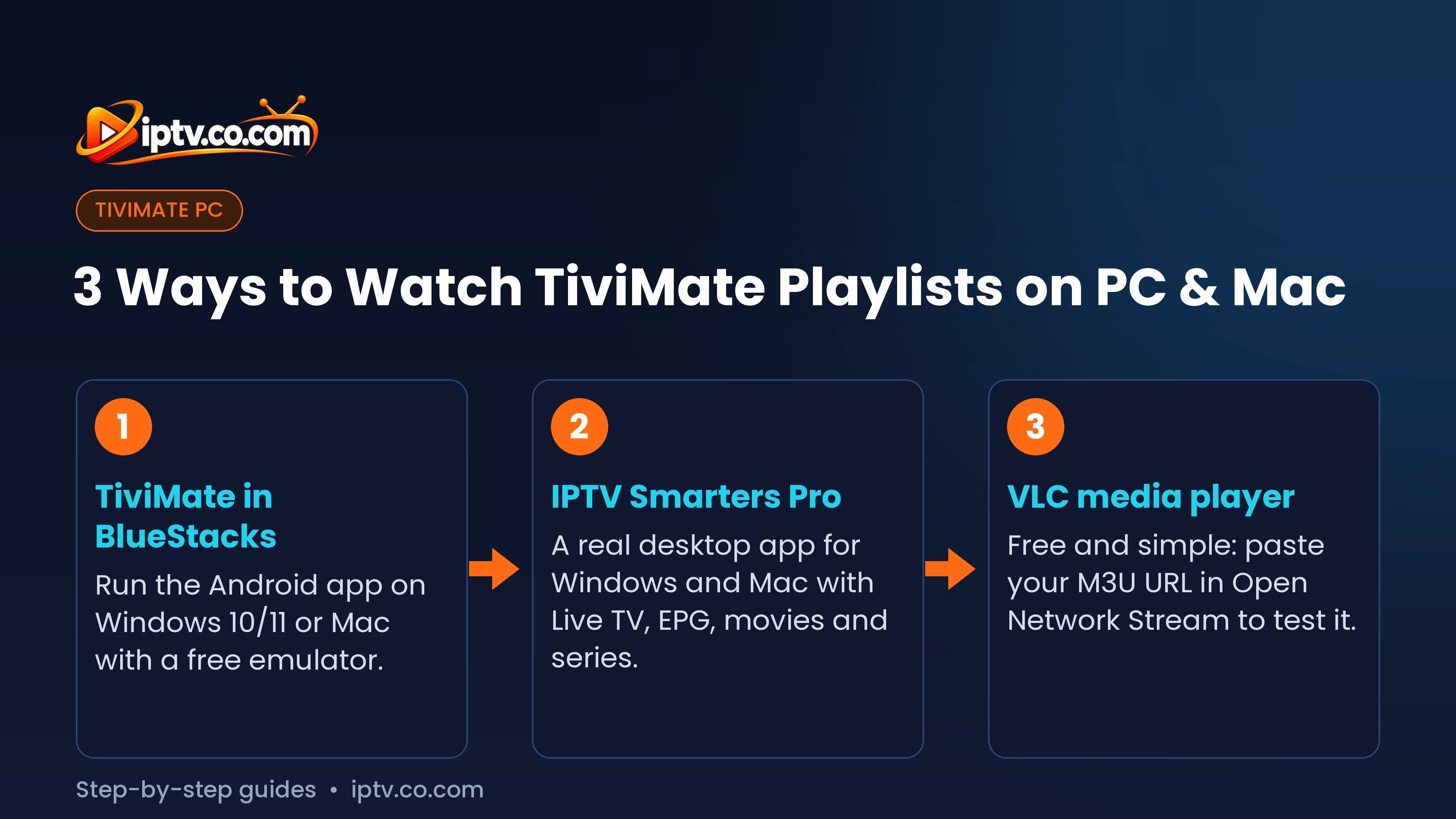
| TiviMate in BlueStacks | Windows 10/11, Mac | TiviMate nutzen und Premium auf dem PC kaufen |
| IPTV Smarters Pro | Windows, Mac | Eine echte Desktop-IPTV-App |
| VLC Media Player | Windows, Mac | Schnelles Testen einer M3U-Verbindung |
So installieren Sie TiviMate unter Windows 11 und Windows 10
Ein Android-Emulator führt Android-Apps in einem Fenster auf Ihrem PC aus. BlueStacks ist das beliebteste und ist kostenlos.
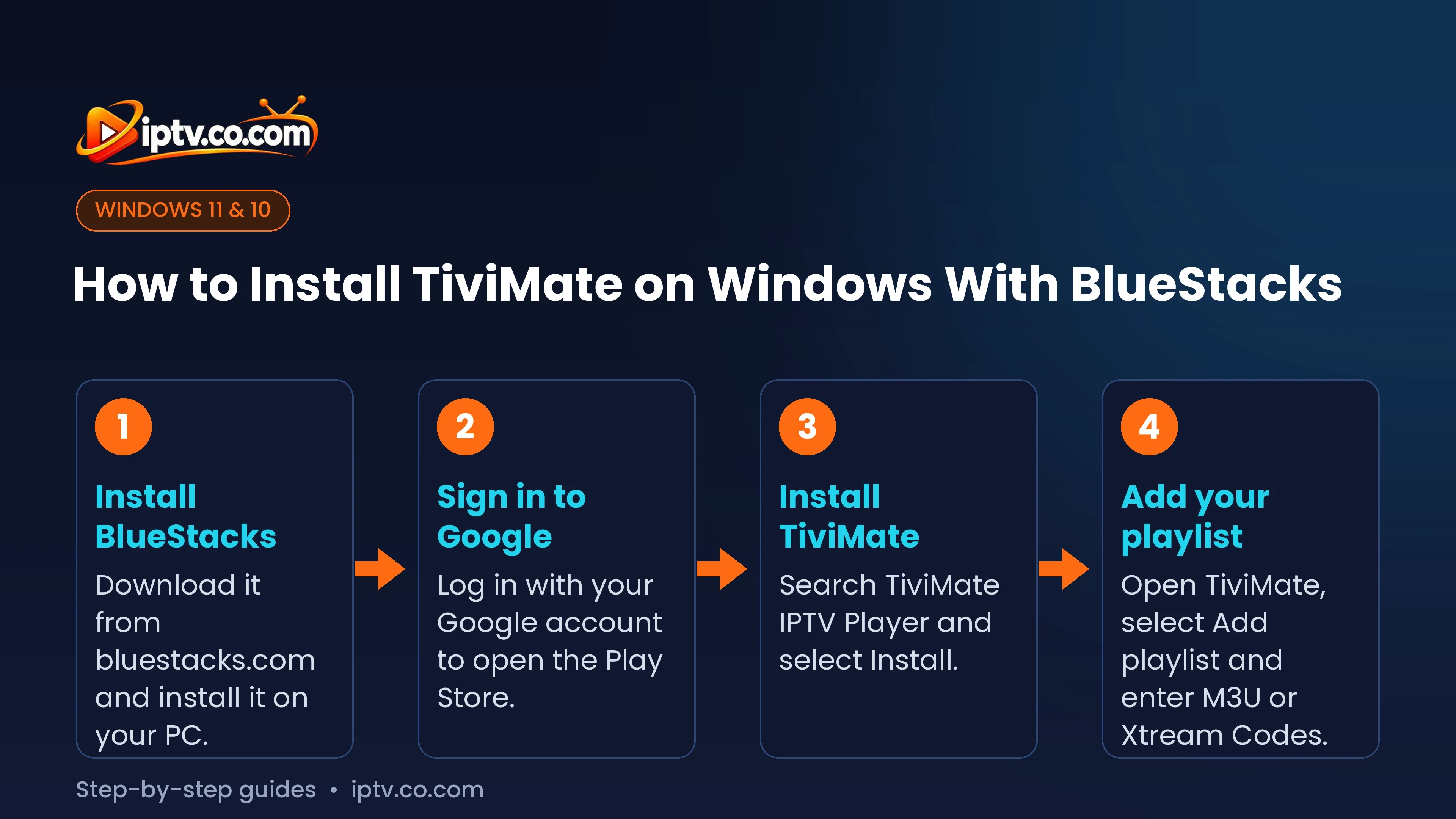
- Download BlueStacks von seiner offiziellen Website (bluestacks.com) und installieren Sie es.
- Öffnen Sie BlueStacks und melden Sie sich mit Ihrem Google-Konto an, um den Google Play Store zu entsperren.
- Offen Play StoreSuchen Sie nach TiviMate IPTV Player und wählen Install.
- Wenn es im Play Store nicht angezeigt wird, ziehen Sie die offizielle TiviMate APK-Datei in das BlueStacks-Fenster, um es zu installieren.
- Öffnen Sie TiviMate, akzeptieren Sie die Bedingungen und wählen Sie Add playlistGeben Sie Ihre M3U-URL oder Xtream Codes ein: siehe Wie man TiviMate aktiviert.
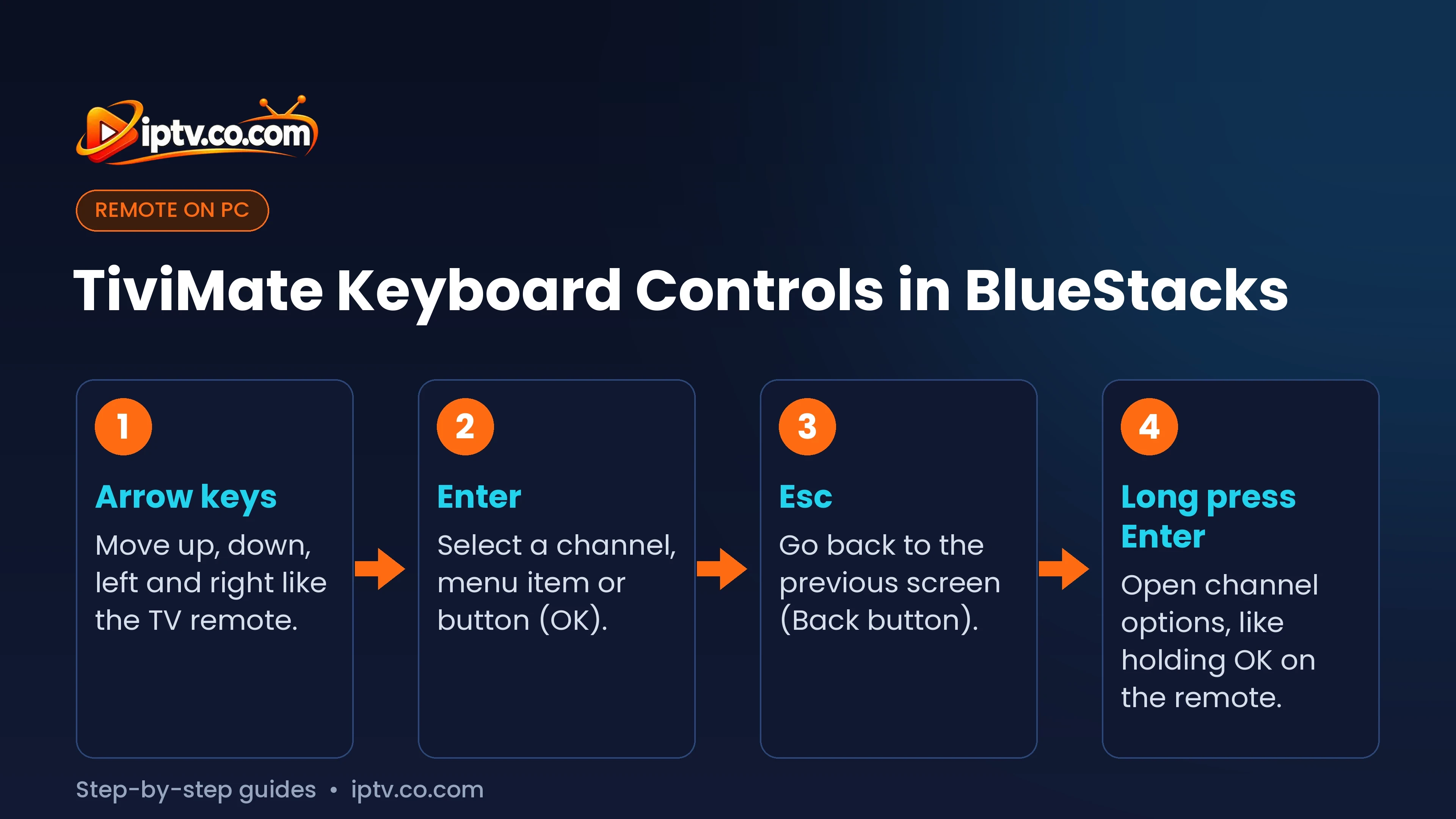
Tip: TiviMate ist für eine TV-Fernbedienung konzipiert. Verwenden Sie in BlueStacks die Pfeiltasten zum Bewegen, Enter zur Auswahl und Esc zurück zu gehen.
So verwenden Sie TiviMate auf Mac
Auf einem Mac sind die Schritte gleich: Installieren Sie die Mac-Version von BlueStacks (BlueStacks Air läuft auf Apple-Silizium-Macs mit M1, M2, M3 und M4 Chips), melden Sie sich bei Google Play an, installieren Sie den TiviMate IPTV Player und fügen Sie Ihre Playlist hinzu. Auf älteren Intel Macs können Emulatoren langsam sein; Ein nativer Player wie IPTV Smarters ist normalerweise glatter. Siehe IPTV auf dem Mac Für alle Mac-Spieler.
So kaufen Sie TiviMate Premium mit einem PC
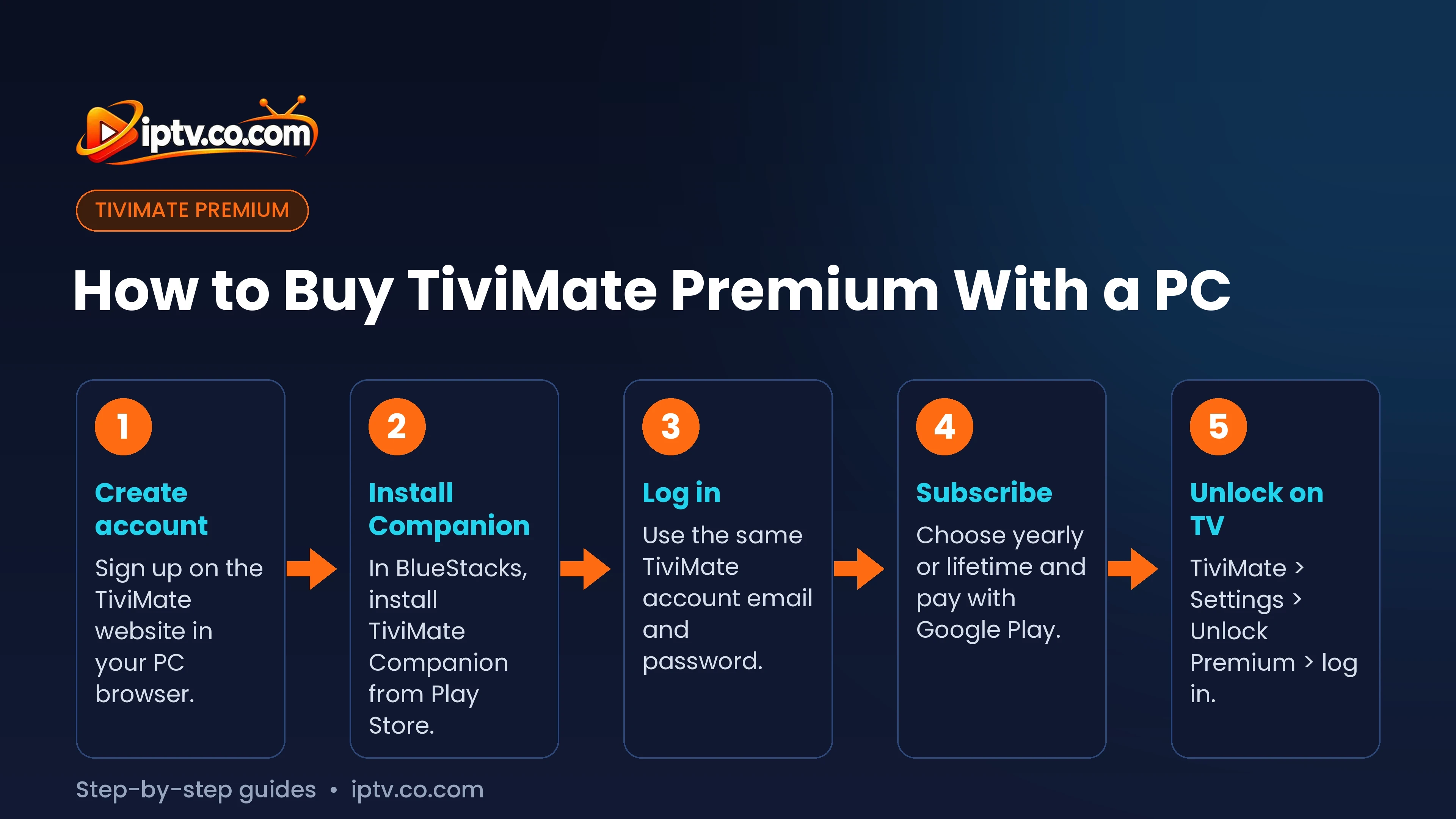
TiviMate Premium kann nur im TiviMate Companion App von Google Play, nicht auf der TiviMate-Website. Verwenden Sie ohne Android-Handy BlueStacks auf Ihrem PC:
- Erstellen Sie Ihr TiviMate-Konto auf der TiviMate-Website von Ihrem PC-Browser (siehe) Teil 1 unseres Premium Guides).
- Öffnen Sie in BlueStacks den Play Store, suchen Sie nach TiviMate Companion (von Armobsoft FZE) und installieren Sie es.
- Öffnen Sie TiviMate Companion und melden Sie sich mit Ihrem TiviMate-Konto an.
- Wählen Sie den Jahres- oder Lebenszeitplan und zahlen Sie mit Google Play. Der Preis wird in Ihrer lokalen Währung angezeigt (etwa) 9,99 $ pro Jahr oder $ 29.99 Lebensdauer im US-Shop, oft mit einer kostenlosen Testversion.
- Auf Ihrem Firestick oder Android TV öffnen Sie TiviMate > Settings > Unlock Premium Loggen Sie sich mit dem gleichen Konto ein. Vollständige Schritte: TiviMate Premium auf dem Fernseher freischalten.
Ein Premium-Konto funktioniert auf bis zu 5 Geräten, einschließlich TiviMate, das in BlueStacks läuft.
Beste TiviMate-Alternativen für Windows und Mac
- IPTV Smarters Pro: eine kostenlose desktop-app mit live-tv, einem tv-guide, filmen und serien. Installieren Sie es auf Windows oder Mac.
- VLC media player: Frei und einfach. Offen Medien > Offener Netzstrom und fügen Sie Ihre M3U-URL ein, um es zu testen.
- Weitere Optionen: Die besten IPTV-Player für Windows PC.
TiviMate auf Roku, iPhone, Apple TV und Smart TVs
TiviMate ist auch auf Roku, iPhone, iPad, Apple TV, Samsung oder LG Smart TVs nicht verfügbar. Verwenden Sie auf diesen Geräten IPTV Smarters, IBO Player oder einen anderen unterstützten Player: siehe Wo Sie TiviMate installieren können.
Häufig gestellte Fragen
Gibt es eine TiviMate PC Version?
TiviMate ist nur für Android TV-Geräte gemacht. Auf einem PC können Sie es mit einem Android-Emulator wie BlueStacks ausführen oder einen Desktop-Player wie IPTV Smarters Pro verwenden.
Kann ich TiviMate unter Windows 11 verwenden?
Ja, über BlueStacks: Installieren Sie BlueStacks, melden Sie sich bei Google Play an, installieren Sie TiviMate IPTV Player und fügen Sie Ihre Playlist hinzu.
Wie kaufe ich TiviMate Premium mit einem PC?
Installieren Sie TiviMate Companion in BlueStacks, melden Sie sich mit Ihrem TiviMate-Konto an und abonnieren Sie Google Play. Dann entsperren Sie Premium auf Ihrem Fernseher mit dem gleichen Konto.
Kann ich TiviMate Premium auf der Website bezahlen?
Nein. Sie können Ihr Konto auf der Website erstellen, die Zahlung ist jedoch nur in der TiviMate Companion-App möglich.
Funktioniert TiviMate auf dem Mac?
Nicht nativ. Sie können es mit BlueStacks auf einem Mac ausführen oder einen nativen Mac-Player wie IPTV Smarters verwenden.
Funktioniert TiviMate Premium in BlueStacks?
Ja. Melden Sie sich bei Ihrem TiviMate-Konto unter Einstellungen > Premium entsperren an; der Emulator zählt als eines Ihrer 5 Geräte.




