
BOB Player Login: Resumo rápido
- Abra o BOB Player e selecione Change Server para ver o seu Device ID (endereço MAC) e 6 dígitos Device Key.
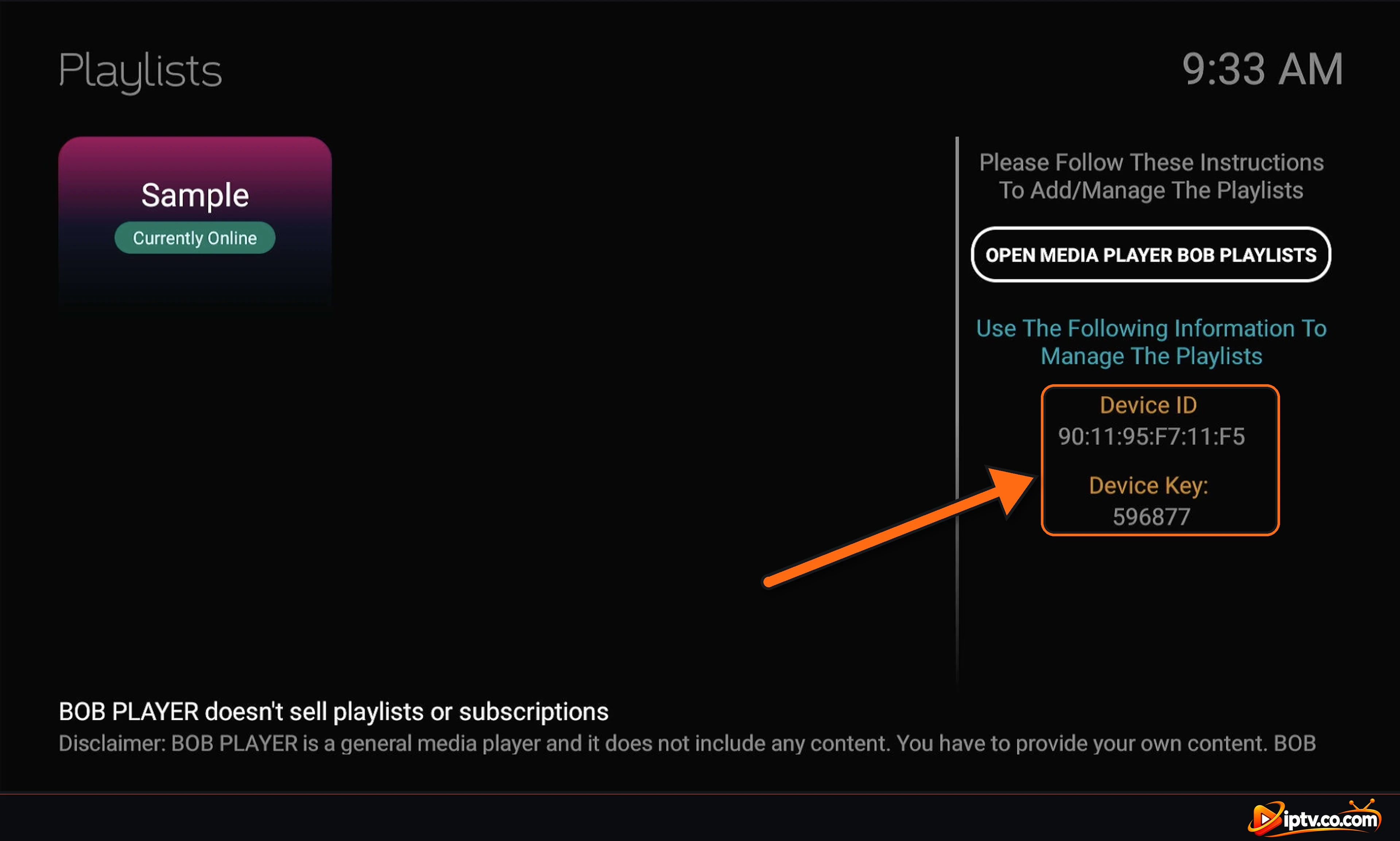
- Num telefone ou computador, abrir bobplayer.com e clique Manage Playlist.
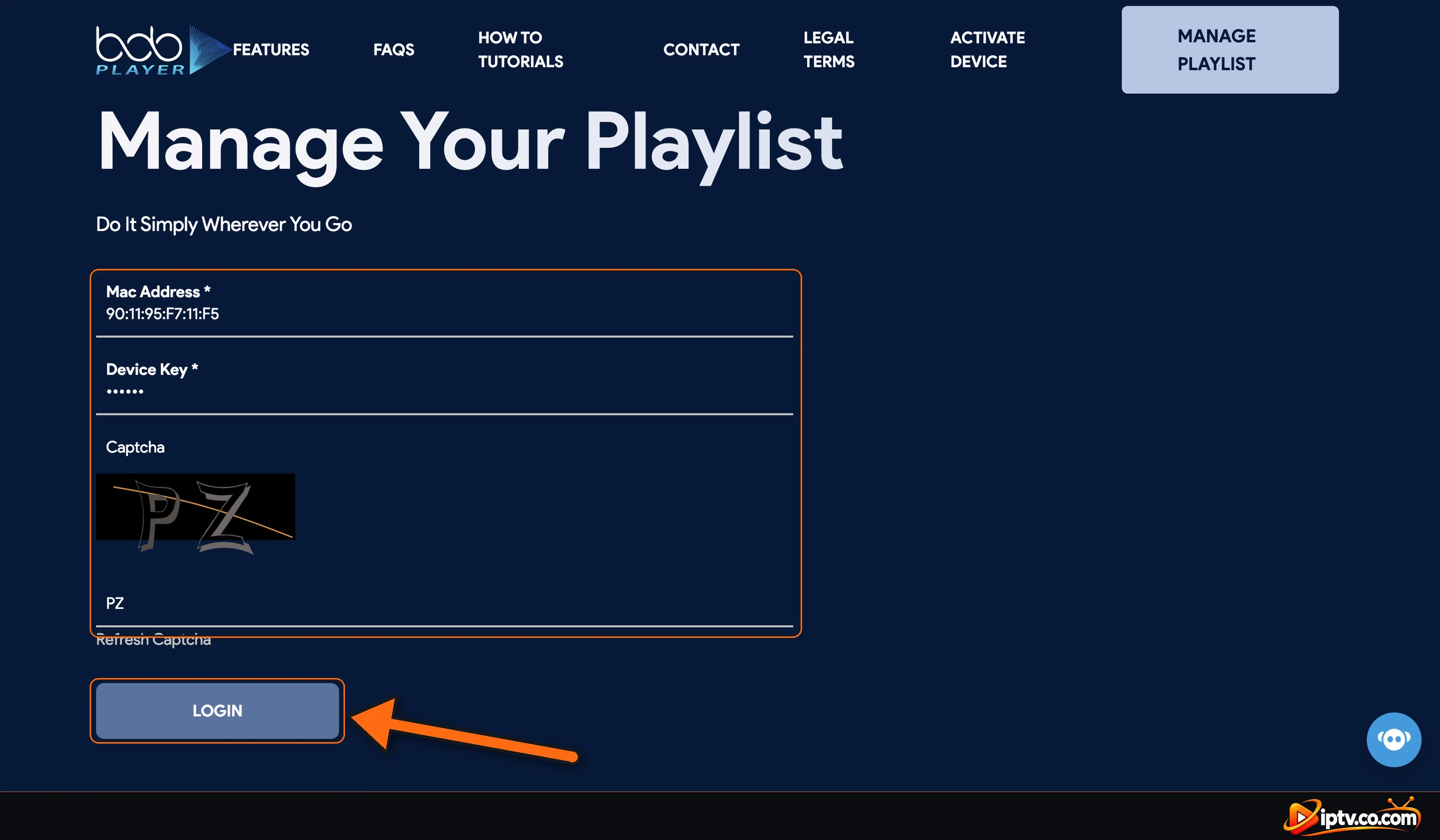
- Digite o endereço MAC, chave do dispositivo e captcha, em seguida, clique LOGIN.
- Adicione, edite ou apague suas listas de reprodução e, em seguida, reabra o BOB Player.
Bom saber: BOB Player não tem canais próprios
BOB Player é apenas um jogador. Ele não fornece quaisquer canais IPTV, listas de reprodução ou assinaturas, então se seus canais pararem de funcionar, o problema é muitas vezes sua lista de reprodução ou seu provedor de IPTV, não o aplicativo. As correções abaixo resolvem o resto.
A BOB Player login não usa um e-mail ou senha. Você faz login no site BOB Player com o ID do dispositivo e Chave de dispositivo mostrado no aplicativo, e a partir daí você gerencia as listas de reprodução que aparecem na sua TV. Este guia mostra onde encontrar seus detalhes de login, como fazer login no bobplayer.com, como gerenciar suas listas de reprodução e como corrigir os erros de login mais comuns.
Onde encontrar seus detalhes de login BOB Player
Seu login BOB Player é seu Device ID (endereço MAC da aplicação nesse dispositivo) mais 6 dígitos Device Key. Abra BOB Player e selecione Change Server Na tela inicial.
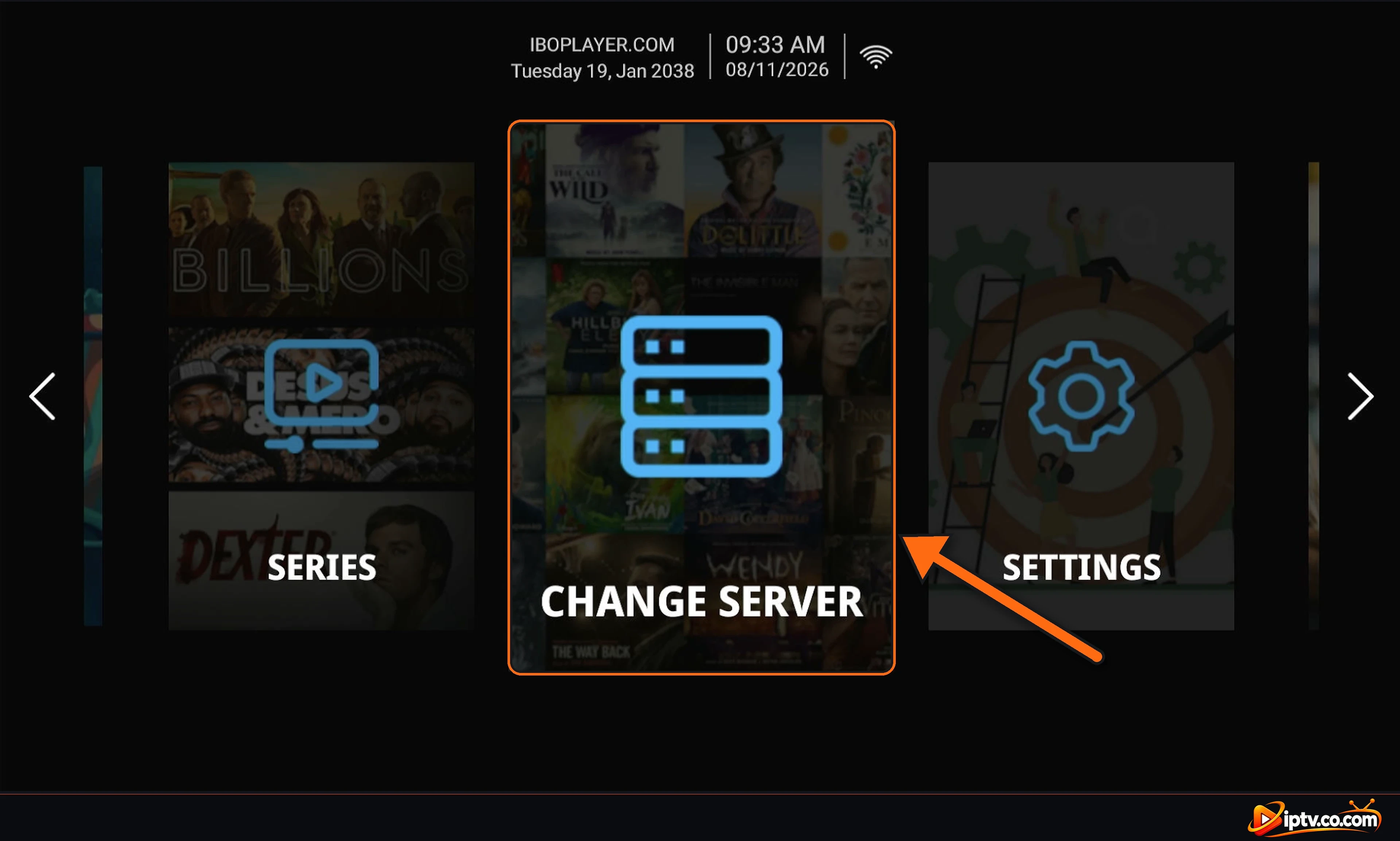
O ecrã das Listas de Reprodução mostra o seu ID do Dispositivo e a Chave do Dispositivo à direita. Escreva-os ou tire uma foto. Cada dispositivo (TV, Firestick, telefone) tem seu próprio ID de dispositivo e chave.
Como fazer login em bobplayer.com (Manage Playlist)
- No seu telefone ou computador, abra o site oficial da BOB Player:
https://bobplayer.com - Clique Manage Playlist no canto superior direito.
- Mac Address: Digite seu ID do dispositivo exatamente como mostrado no aplicativo, com os pontos.
- Device Key: Digite a chave de 6 dígitos.
- Captcha: digite os caracteres na imagem e clique em LOGIN.
Gerencie suas listas de reprodução BOB Player
Depois de iniciar sessão, Manage Playlists A página mostra o seu endereço MAC, as listas de reprodução já no seu dispositivo e dois botões:
- Add Playlist: colar uma URL M3U do seu provedor IPTV.
- Add XC Playlist: Digite Xtream Codes (host, nome de usuário e senha).
- Editar ou excluir: alterar o nome ou URL de uma lista de reprodução ou remover uma antiga.
Em seguida, abra BOB Player em sua TV, selecione Change Server e escolha a sua lista de reprodução. Passos completos com imagens: adicionar um URL M3U ou adicionar Xtream Codes. BOB Player não tem canais: playlists sempre vêm do seu provedor.
BOB Player Login Não Funciona? Correcções Rápidas
- Endereço MAC ou Chave de Dispositivo inválidos: retype-os exatamente da tela Change Server, incluindo os pontos. As letras no endereço MAC não são case-sensíveis, mas zeros (0) e a letra O são fáceis de misturar.
- Wrong captcha: clique Refresh Captcha e digite o novo código.
- Lista de reprodução adicionada mas não na TV: fechar completamente o BOB Player e abri-lo novamente, ou selecionar Alterar servidor e escolher a lista de reprodução.
- Playlist shows no channels: Certifique-se de que a URL começa com http://, não https://, e que sua assinatura IPTV está ativa.
- A aplicação parou após 7 dias: o teste gratuito terminou; ver BOB Player activação e preço.
Mais correções: não pode entrar no site BOB Player.
Baixar BOB Player para Windows, Mac e Google TV
BOB Player é publicado para Firestick, Android TV e Google TV (código Downloader) 815778), telefones Android, Samsung e LG Smart TVs, e iPhone e iPad. Não há BOB Player oficial.exe para Windows: para usá-lo em um PC, executar a versão Android em um emulador como BlueStacks, ou usar IBO Player, que é feito pelo mesmo desenvolvedor e tem uma versão Windows. Ver como instalar BOB Player em cada dispositivo.
Perguntas Mais Frequentes
O que é o login do BOB Player?
Seu ID de dispositivo (endereço MAC) e chave de dispositivo de 6 dígitos, mostrado em BOB Player em Change Server. Não há e-mail ou senha.
Onde faço login no BOB Player?
No site oficial bobplayer.com: clique em Gerenciar Playlist e digite seu endereço MAC, Chave de Dispositivo e o captcha.
Como faço para gerenciar playlists no bobplayer.com?
Faça login com Gerenciar Lista de Reprodução e, em seguida, use Adicionar Lista de Reprodução para uma URL M3U ou Adicionar Lista de Reprodução XC para Xtream Codes. Você também pode editar ou excluir listas de reprodução existentes.
Por que BOB Player diz que meu endereço MAC ou Chave de Dispositivo está errado?
Foi digitado incorretamente. Copie ambos exatamente da tela Change Server, incluindo os pontos no endereço MAC.
Tenho de pagar para entrar no BOB Player?
Não. Fazer login e adicionar playlists é gratuito durante a avaliação de 7 dias. Depois disso, o dispositivo precisa de uma ativação única de cerca de $5,99, muitas vezes livre com o seu plano IPTV.
Posso baixar o BOB Player no Windows?
Não há versão oficial do Windows. Use um emulador Android como BlueStacks, ou IBO Player para Windows a partir do mesmo desenvolvedor.
O BOB Player funciona no Google TV?
Sim. Instale-o em Google TV ou Android TV com o aplicativo Downloader e código 815778.




