Quick Summary
Um Xtream Codes zu erhalten, starten Sie eine kostenlose Testversion oder einen Plan mit Ihrem IPTV-Anbieter, beenden Sie die Kasse und öffnen Sie dann Ihren Kundenbereich. Ihr Xtream Codes login (Benutzername, Passwort und Server-URL) ist unter Ihrem aktiven Dienst aufgeführt, bereit zum Kopieren. Der gesamte Prozess dauert ca. 2 Minuten.
Die meisten IPTV-Apps, einschließlich TiviMate, IPTV Smarters, IBO Player und XCIPTV, lassen Sie sich mit Xtream CodesAnstatt einen langen playlist-link einzufügen, geben sie drei kurze details ein und die app lädt live-tv, filme, serien und den tv-guide für sie. Dieser Leitfaden erklärt, was Xtream Codes sind, wo man sie bekommt und wie man sie in Ihrem IPTV-Player verwendet.
Was ist Xtream Codes?
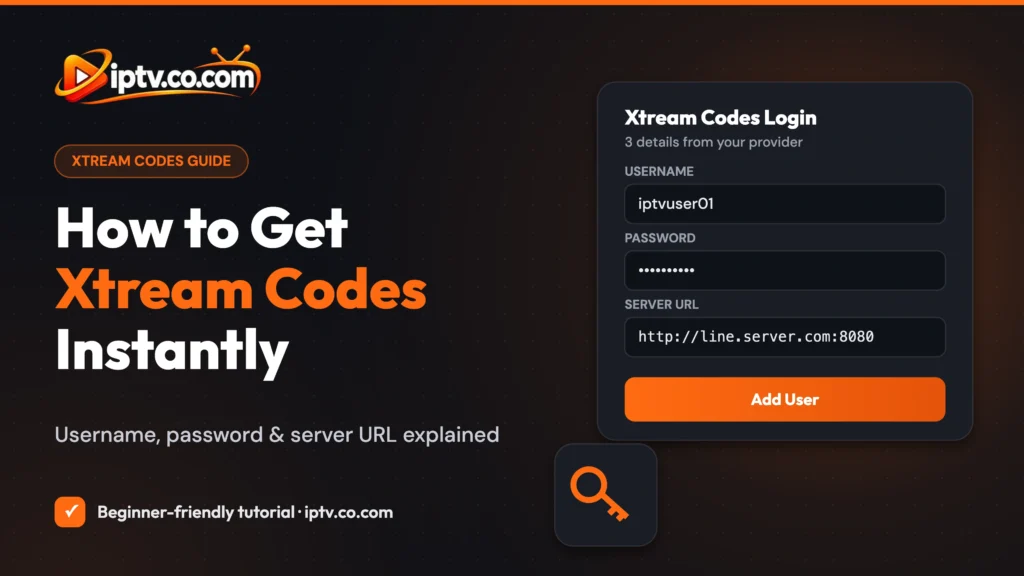
Xtream Codes (auch als Xtream-Code, Xtream IPTV oder sogar „Xtreme-Codes geschrieben) ist das Anmeldeformat, das von den meisten IPTV-Diensten verwendet wird. Es begann als Name eines beliebten IPTV-Panels, der Server-Software-Anbieter, die zur Verwaltung von Kanälen und Abonnenten verwendet wurden. Heute bezieht sich der Name auf die Login-Daten, die das Panel für jeden Kunden erstellt:
- Username: Dein eindeutiger Account Name
- Password: das Passwort, das mit diesem Benutzernamen verknüpft ist
- Server URL: die Adresse des Servers Ihres Providers, zum Beispiel
http://your-provider-url
Ihre IPTV-App verwendet diese drei Details, um sich mit dem Server zu verbinden und Ihre Kanalliste, Filme, Serien und EPG herunterzuladen.
Was ist die Xtream Codes API?
Die Xtream Codes API ist die Verbindungsmethode, die IPTV-Apps hinter den Kulissen verwenden. Wenn Sie sich mit Xtream Codes anmelden, spricht die App über diese API mit dem Server des Anbieters und erhält Kanäle, die nach Kategorie, Filmen und Serien mit Postern, Aufholen (wenn Ihr Plan es enthält) und dem Programmführer sortiert sind. Deshalb kennzeichnen viele Apps diese Option Xtream Codes API, Login with Xtream Codes oder einfach Xtream.
Was Sie brauchen, bevor Sie anfangen
- Ein IPTV-Anbieter, der eine kostenlose Testversion oder ein Abonnement anbietet
- Eine gültige E-Mail-Adresse (Ihre Anmeldedaten werden auch dort gesendet)
- Ein IPTV-Player, der Xtream Codes unterstützt, zum Beispiel TiviMate, IPTV Smarters oder IBO Player Pro
So erhalten Sie Xtream Codes: Schritt-für-Schritt
Schritt 1: Öffnen Sie die Liste der IPTV-Anbieter
Öffnen Sie Ihren Browser, fügen Sie diese Website-Adresse in die Adressleiste ein und drücken Sie EnterAuf dieser Seite klicken Sie auf die View IPTV Providers List Button, um direkt zur Liste der Dienste zu springen.
https://iptvproviders.co/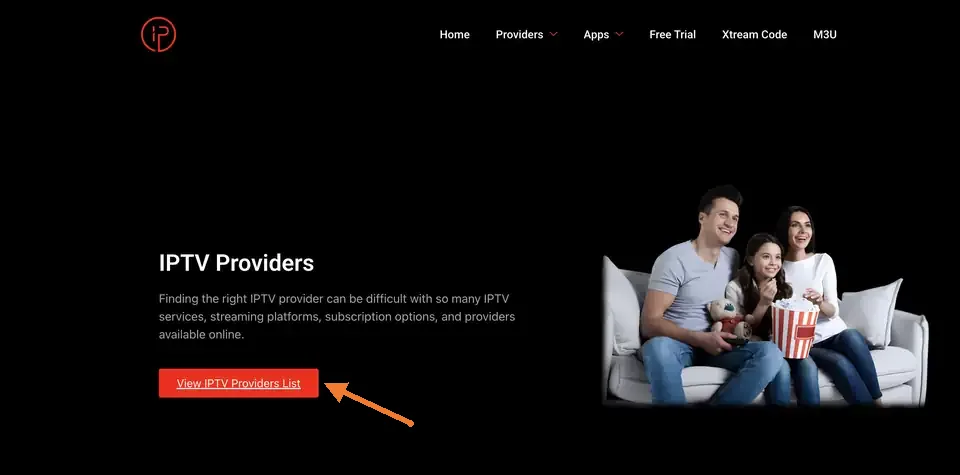
Schritt 2: Wählen Sie einen Anbieter aus der Liste
Blättern Sie durch die Liste und vergleichen Sie die Anbieter. Jeder zeigt seine Kanalanzahl, VOD-Bibliothek und Testdetails. Wenn Sie einen finden, den Sie mögen, klicken Sie auf sein Rot Try Knopf.
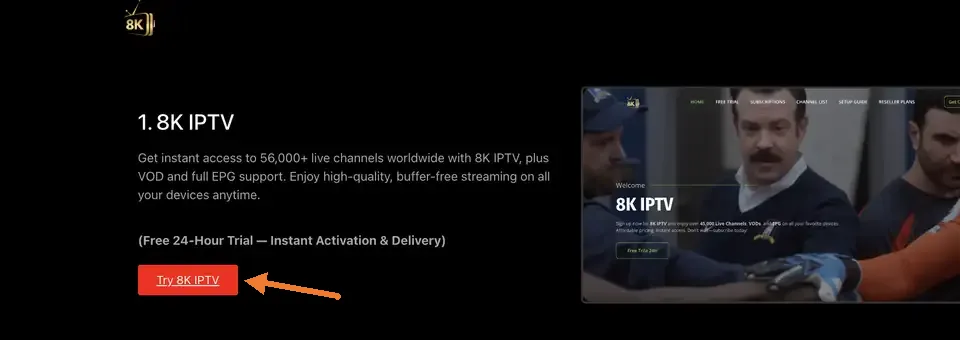
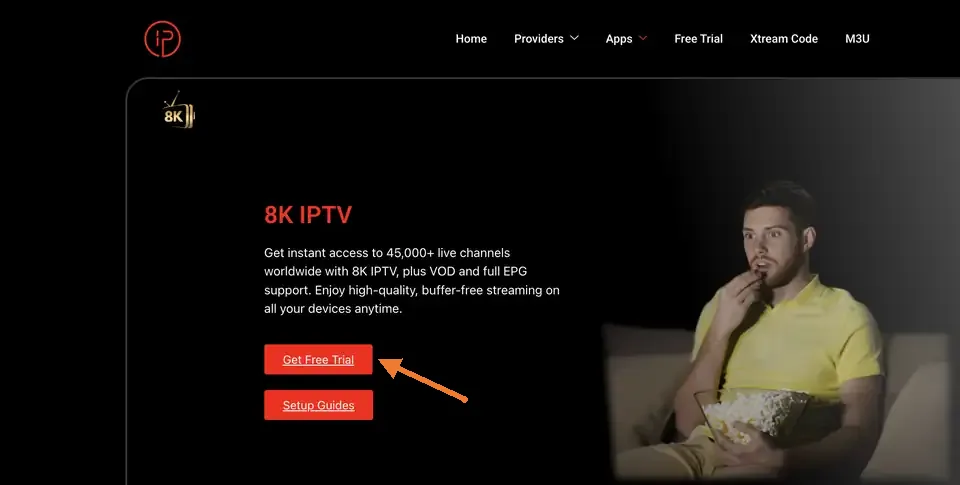
Schritt 3: Drücken Sie den Get Free Trial Button
Sie befinden sich jetzt auf der Seite dieses Anbieters. Klicken Get Free Trial um das Testangebot zu sehen.
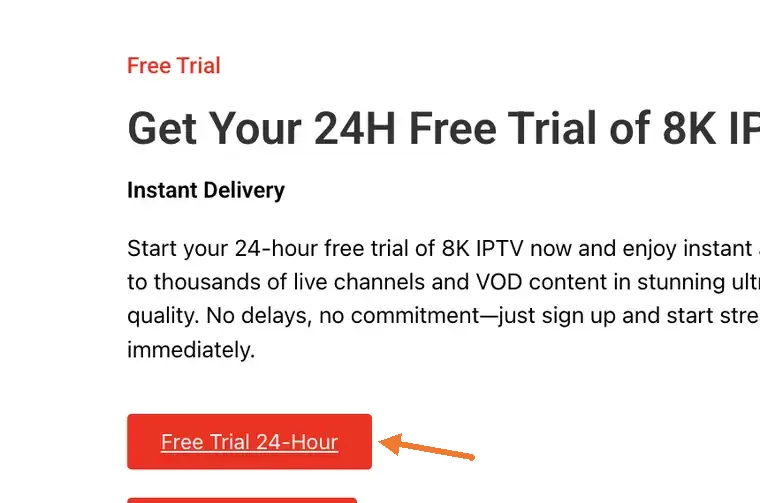
Schritt 4: Kostenlose Testversion 24 Stunden
Klicken Free Trial 24-HourDies bringt Sie zum Shop des Anbieters mit der bereits ausgewählten kostenlosen Testversion, sodass Sie zur Kasse gehen können.
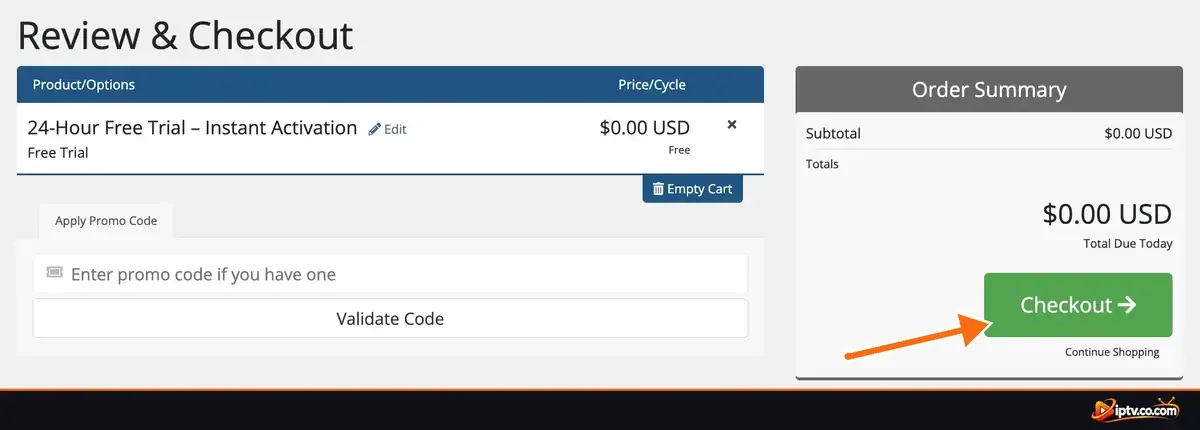
Schritt 5: Überprüfen Sie Ihren Warenkorb und klicken Sie auf Checkout
- Überprüfen Sie, ob sich das richtige Produkt in Ihrem Warenkorb befindet, zum Beispiel 24 Stunden kostenlose Testversion, sofortige Aktivierung.
- Bestätigen Sie die Gesamtsumme. Kostenlose Test-Shows 0,00 USD Heute fällig.
- Klicken Sie auf das Grün Checkout Knopf.
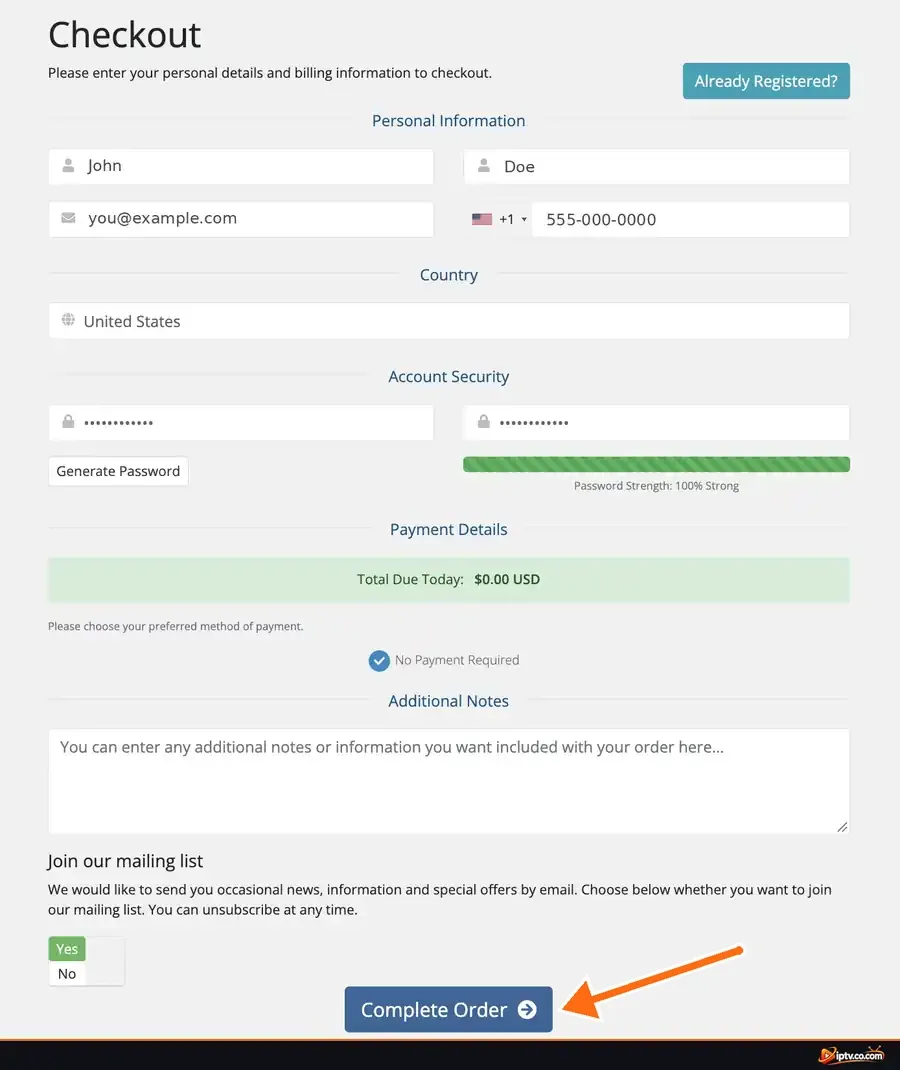
Schritt 6: Erstellen Sie Ihr Konto und füllen Sie die Bestellung aus
- Betreten Sie Ihre Vorname, Nachname, E-Mail-Adresse und Telefonnummer.
- Wählen Sie Ihre Land.
- Erstellen Sie ein starkes Passwort oder klicken Generate Password.
- Verwenden Sie eine E-Mail-Adresse, die Sie überprüfen: Ihr Xtream Codes wird auch dorthin gesendet.
- Klicken Complete Order Am unteren Ende des Formulars.
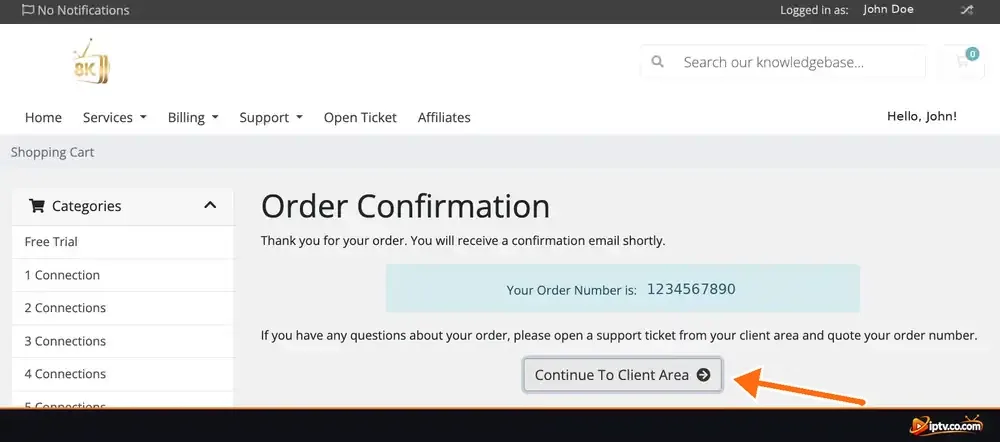
Schritt 7: Gehen Sie zu Ihrem Kundenbereich
Die Order Confirmation Seite zeigt Ihre Bestellnummer und eine Bestätigungs-E-Mail ist auf dem Weg. Klicken Continue To Client Area um Ihren neuen Service zu sehen.
Schritt 8: Öffnen Sie Ihren aktiven IPTV-Dienst
Unter Ihre aktiven Produkte/DienstleistungenFinden Sie den Service mit dem grünen Active Label und Click View Details neben ihm. Wenn es immer noch zeigt AusstehendWarten Sie eine Minute und aktualisieren Sie die Seite.
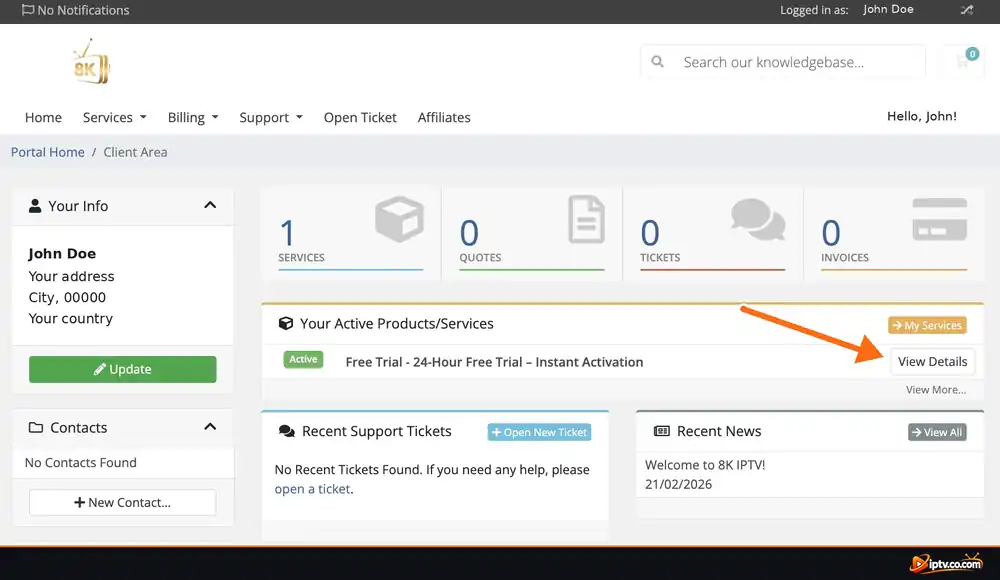
Schritt 9: Kopieren Sie Ihr Xtream Codes-Login
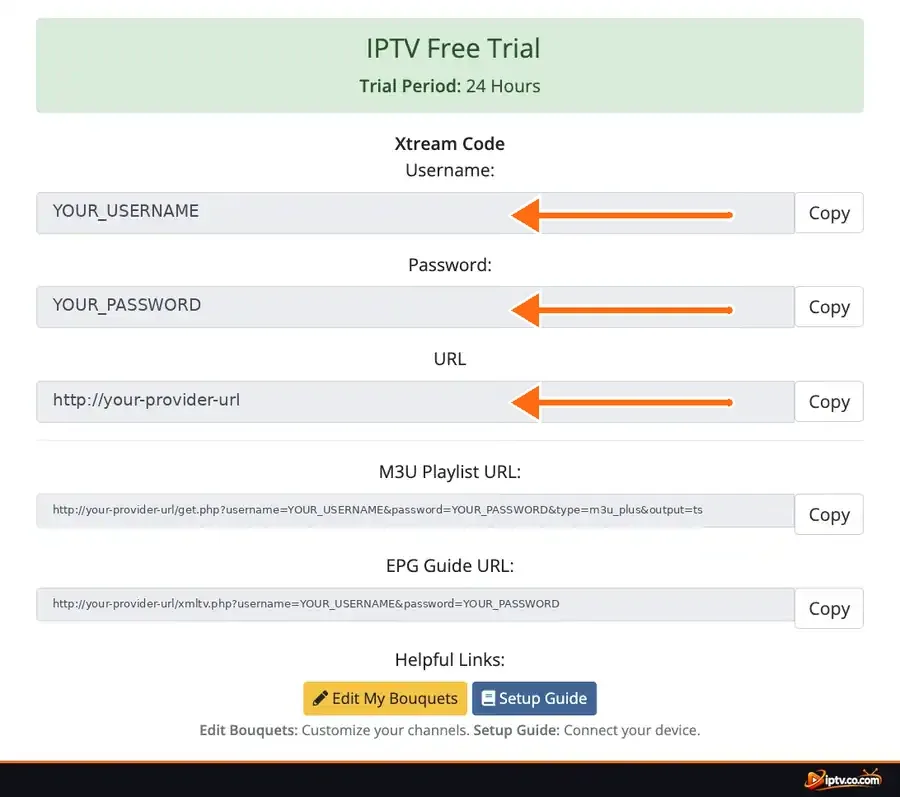
Scrollen zum Xtream Code Schnitt. Ihre drei Login-Daten werden angezeigt, jede mit ihren eigenen Copy Button:
- Username: Klicken Sie auf Kopieren und fügen Sie es in eine private Notiz ein.
- Password: Kopieren Sie es genau wie gezeigt, weil es case-sensitive ist.
- URL: die Serveradresse, nach der Ihre App fragt (auch Host, Portal oder DNS genannt).
Die gleiche Seite listet auch Ihre M3U Playlist URL und EPG Guide URL für Apps, die Xtream Codes nicht unterstützen.
Pro Tip
Kopieren Sie jeden Wert mit seinem Copy Knopf statt es einzugeben. Ein zusätzlicher Speicherplatz oder ein fehlender Buchstabe ist der häufigste Grund, warum ein Xtream Codes-Login fehlschlägt. Halten Sie http://www. Teil der URL und beinhalten die Portnummer (zum Beispiel) :8080Wenn Ihr Provider einen zeigt.
So konvertieren Sie Xtream Codes in eine M3U-URL
Einige Apps, wie VLC, akzeptieren nur einen Playlist-Link. Sie können Ihre Xtream Codes in eine M3U-URL umwandeln, indem Sie Ihre Daten in dieses Format einfügen:
http://your-provider-url/get.php?username=YOUR_USERNAME&password=YOUR_PASSWORD&type=m3u_plus&output=tsErsetzen Sie die fetten Teile durch Ihre eigene Server-URL, Ihren Benutzernamen und Ihr Passwort. Die meisten Kundenbereiche zeigen bereits diesen vorgefertigten Link als M3U Playlist URLFür einen vollständigen Durchgang siehe So erhalten Sie sofort eine M3U-URL.
Xtream Codes vs M3U URL: Welche sollten Sie verwenden?
Beide stammen aus dem gleichen Konto, so dass Sie beide verwenden können. Wählen Sie die Option, die Ihre App am besten unterstützt:
| Xtream Codes Login | M3U Playlist URL | |
|---|---|---|
| What you enter | Benutzername, Passwort und Server-URL | Ein einziger Link |
| Live, Movies, Series | Automatisch getrennt | Abhängig von der App |
| TV guide (EPG) | Normalerweise wird automatisch geladen | Hinzufügen der EPG URL manuell |
| Best for | Apps mit Xtream Codes-Option | Apps, die nur einen Playlist-Link akzeptieren, wie VLC |
Umwandeln von Xtream Codes in M3U: Sie können den M3U-Link selbst erstellen, indem Sie Ihre Server-URL, Ihren Benutzernamen und Ihr Passwort in das oben gezeigte Format einfügen.
Wie man EPG mit Xtream Codes hinzufügt
Wenn Sie sich mit Xtream Codes anmelden, laden die meisten Apps den TV-Guide automatisch. Wenn dies nicht der Fall ist, fügen Sie die EPG-URL aus Ihrem Kundenbereich in die App ein EPG URL Feld:
http://your-provider-url/xmltv.php?username=YOUR_USERNAME&password=YOUR_PASSWORDSo verwenden Sie Xtream Codes in einem IPTV-Player
Menüs unterscheiden sich ein wenig von App zu App, aber das Xtream Codes-Login funktioniert immer gleich:
- Öffnen Sie Ihren IPTV-Player und wählen Sie Add Playlist, Add User oder Login.
- Wählen Xtream Codes (oder Xtream Codes API).
- Geben Sie einen beliebigen Namen für die Playlist ein, zum Beispiel Mein IPTV.
- Paste Server URL, Username und Password aus Ihrem Kundenbereich.
- Tapfer Add User oder Next und warten, während Kanäle, Filme und der Fernsehführer geladen werden.
Wie man Xtream Codes zu TiviMate hinzufügt
- Öffnen Sie TiviMate und wählen Add playlistWenn Sie schon eine haben, gehen Sie zu Einstellungen › Playlists › Playlist hinzufügen.
- Wählen Xtream Codes.
- Geben Sie die Server address (Ihre URL), dann Ihre Username und Password.
- Wählen NextTiviMate überprüft das Login und zeigt an, wie viele Kanäle und Filme es gefunden hat.
- Benennen Sie die Playlist und wählen DoneDer TV-Guide wird automatisch über die Xtream Codes API geladen.
Auf der Suche nach einer anderen App? Durchsuchen Sie unsere IPTV-Apps Führungen.
Halten Sie Ihre Xtream Codes Private
Ihr Benutzername und Passwort bieten vollen Zugriff auf Ihr Abonnement. Jeder, der sie hat, kann Ihre Verbindungen nutzen, wodurch Ihr Konto eingeschränkt oder blockiert werden kann. Teilen Sie sie niemals in Kommentaren, Foren oder Screenshots und bitten Sie Ihren Provider, Ihr Passwort zurückzusetzen, wenn sie durchsickern.
Xtream Codes funktioniert nicht? Quick Fixes
- Überprüfen Sie, ob der Dienst aktiv ist. Eine abgelaufene Testversion oder ein unbezahlter Plan verhindert, dass das Login funktioniert.
- Kopieren Sie die Details noch einmal. Verwenden Sie die Schaltflächen Kopieren, damit keine zusätzlichen Leerzeichen oder falschen Buchstaben einrutschen. Passwörter sind fallsensibel.
- Überprüfen Sie das URL-Format des Servers. Nur eingeben
http://your-provider-url(plus den Port, wenn einer angezeigt wird). Nicht hinzufügen/get.phpoder sonst etwas. - „Serververbindungsfehler? Dies bedeutet in der Regel eine falsche URL, ein abgelaufenes Konto oder ein Netzwerkproblem. Starten Sie Ihren Router und Ihr Gerät neu und versuchen Sie es erneut.
- Too many connections. Jeder Plan ermöglicht eine festgelegte Anzahl von Geräten gleichzeitig. Schließen Sie die App auf anderen Geräten.
- Still stuck? Aktualisieren Sie Ihre IPTV-App, löschen Sie den Cache oder kontaktieren Sie den Support Ihres Anbieters. Sie können auch unsere überprüfen Fehlerbehebung Führungen.
Häufig gestellte Fragen
Was ist Xtream Codes?
Xtream Codes ist ein Anmeldeformat, das von IPTV-Diensten und Apps verwendet wird. Es besteht aus drei Details: einem Benutzernamen, einem Passwort und einer Server-URL. Ihr IPTV-Player verwendet sie, um Live-Kanäle, Filme, Serien und den TV-Guide zu laden.
Wo bekomme ich Xtream Codes?
Von Ihrem IPTV-Anbieter. Nachdem Sie eine kostenlose Testversion gestartet oder einen Plan gekauft haben, öffnen Sie Ihren Kundenbereich und klicken Sie auf Ihren aktiven Dienst. Benutzername, Passwort und URL sind unter Xtream Code aufgeführt. Viele Anbieter senden sie auch per E-Mail.
Was ist die Xtream Codes API?
Es ist die Verbindungsmethode, die IPTV-Apps verwenden, um mit dem Server des Anbieters zu sprechen. Die Anmeldung mit Xtream Codes API gibt Ihnen Kanäle nach Kategorie sortiert, VOD mit Postern und eine automatische EPG.
Unterstützt TiviMate die Xtream Codes API?
Ja. Wählen Sie in TiviMate Playlist hinzufügen, wählen Sie Xtream Codes und geben Sie dann Ihre Serveradresse, Ihren Benutzernamen und Ihr Passwort ein.
Wie konvertiere ich Xtream Codes in M3U?
Verwenden Sie dieses Format: http://your-provider-url/get.php?username=YOUR USERNAME&password=YOUR PASSWORD&type=m3u plus&output=ts und ersetzen Sie die Teile in Großbuchstaben durch Ihre eigenen Details. Die meisten Clientbereiche zeigen diesen Link auch als M3U Playlist URL an.
Sind kostenlose Xtream Codes sicher zu verwenden?
Xtream Codes, das öffentlich online geteilt wird, gehört normalerweise zum Konto einer anderen Person oder zu nicht lizenzierten Streams. Sie hören schnell auf zu arbeiten, können sie malware aussetzen und können illegal sein, je nachdem, wo sie leben. Verwenden sie stattdessen eine legitime kostenlose testversion von einem anbieter.
Was ist mit Xtream Codes passiert?
Die ursprüngliche Xtream Codes-Panel-Software wurde 2019 heruntergefahren. Das von ihm erstellte Anmeldeformat wird immer noch von vielen IPTV-Panels und -Playern verwendet, weshalb Apps es immer noch Xtream Codes nennen.
Kann Xtream Codes meine IP blockieren?
Ihr Provider kann den Zugriff einschränken oder blockieren, wenn seine Regeln verletzt werden, z. B. wenn ein Login auf mehr Geräten verwendet wird, als der Plan zulässt, oder mit anderen Personen geteilt wird. Bleiben Sie innerhalb Ihres Verbindungslimits, um dies zu vermeiden.
Das ist alles, was Sie brauchen, um Xtream Codes zu bekommen und anzuschauen. Als nächstes folgen unsere Rüstführer für App-by-App-Anweisungen oder lernen Wie man eine M3U URL erhält für Apps, die nur Playlist-Links akzeptieren.