
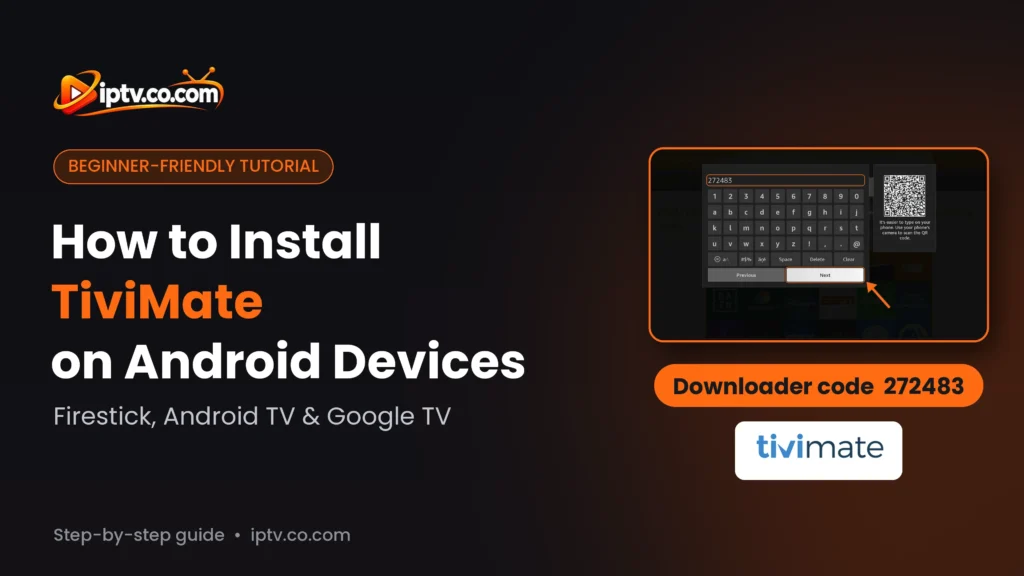
Installieren Sie TiviMate: Die schnelle Antwort
Kurzversion: TiviMate läuft nur auf Android devices. Auf einem Amazon FirestickSie installieren es durch die Downloader App mit Code 272483. am Android TV und Google TVSie greifen nur TiviMate IPTV Player Aus dem Google Play Store. Wenn Sie ein Samsung oder LG Smart TV, ein iPhone, ein iPad, einen Windows PC oder einen Mac besitzen, TiviMate ist nicht verfügbar für Sie, und wir empfehlen IBO Player oder IPTV Smarters Stattdessen.
Gut zu wissen: TiviMate hat keine Kanäle
Eine Sache, die viele Leute verwirrt: TiviMate ist eine Spieler, nichts mehr. kommt nicht mit Kanälen, Playlists oder einem AbonnementSobald es installiert ist, fügen Sie die Playlist hinzu, die Ihr IPTV-Anbieter Ihnen gegeben hat (eine M3U-URL oder Xtream Codes-Login), und genau das füllt es mit Inhalten.
Wenn Sie IPTV auf einem Fernseher ansehen, besteht eine gute Chance, dass Ihnen jemand bereits gesagt hat, dass Sie TiviMate IPTV PlayerEs ist leicht zu verstehen, warum: Der TV-Guide sieht aus wie eine richtige Kabelbox, und es ist bequem, mit einer Fernbedienung zu verwenden. Der Haken ist, dass es für Android TVSo funktioniert es nur auf Android-basierter Hardware wie Amazon Firestick, Fire TV, NVIDIA Shield, Chromecast mit Google TV- und Android TV-Boxen. Im Folgenden führen wir Sie durch die Installation auf jedem unterstützten Gerät, sagen Ihnen, was Sie verwenden sollen, wenn Ihr Gerät nicht unterstützt wird, und zeigen Ihnen, was Sie beim ersten Öffnen der App tun sollen.
Was ist TiviMate?
TiviMate IPTV Player (Sie werden es auch als TV Mate, TiviMates oder Tivi Mate sehen) ist ein IPTV-Player für Android TV devices, entwickelt von Armobsoft FZEEs legt ihre kanäle in einem bekannten kabel-tv-guide und spielt die filme und serien, die ihr anbieter enthält. Die App selbst ist kostenlos zum Downloadund Sie können es mit einem M3U playlist, Xtream Codes oder ein Stalker Portal. Einige Funktionen, wie Filme, Serien, der TV-Guide, mehrere Wiedergabelisten, Aufholen und Aufnehmen, sind Teil von TiviMate Premiumdie Sie durch die TiviMate Companion App.
Die Installation und Verwendung von TiviMate ist völlig legal, da es sich nur um einen Media Player handelt. Es enthält keine Kanäle Alles, was sie sehen, kommt aus der playlist, die sie hinzufügen.
Wo können Sie TiviMate installieren?
| Vorrichtung | verfügbar? | Wie installiere ich |
|---|---|---|
| Amazon Firestick / Fire TV | Ja | Downloader-App, Code 272483 |
| Android TV & Google TV | Ja | Google Play Store |
| Android phone & tablet | Companion App nur | TiviMate Companion (Google Play) |
| Samsung & LG Smart TV | Nein | Verwenden Sie IBO Player oder IPTV Smarters |
| iPhone & iPad | Nein | Verwenden Sie IBO Player oder IPTV Smarters |
| Windows PC & Mac | Nein | Verwenden Sie IBO Player oder IPTV Smarters |
So installieren Sie TiviMate auf Firestick
Sie werden TiviMate nicht im Amazon Appstore finden, also ist bei einem Firestick der Weg frei. Downloader App. Haben Sie es noch nicht? Suchen Sie nach „Downloader“ auf dem Fire TV-Startbildschirm und installieren Sie es. Dann geht es weiter Einstellungen > Mein Fire TV > Entwickleroptionen > Unbekannte Apps installieren und schalten Sie es ON für Downloader. Sie müssen dies nur einmal tun.
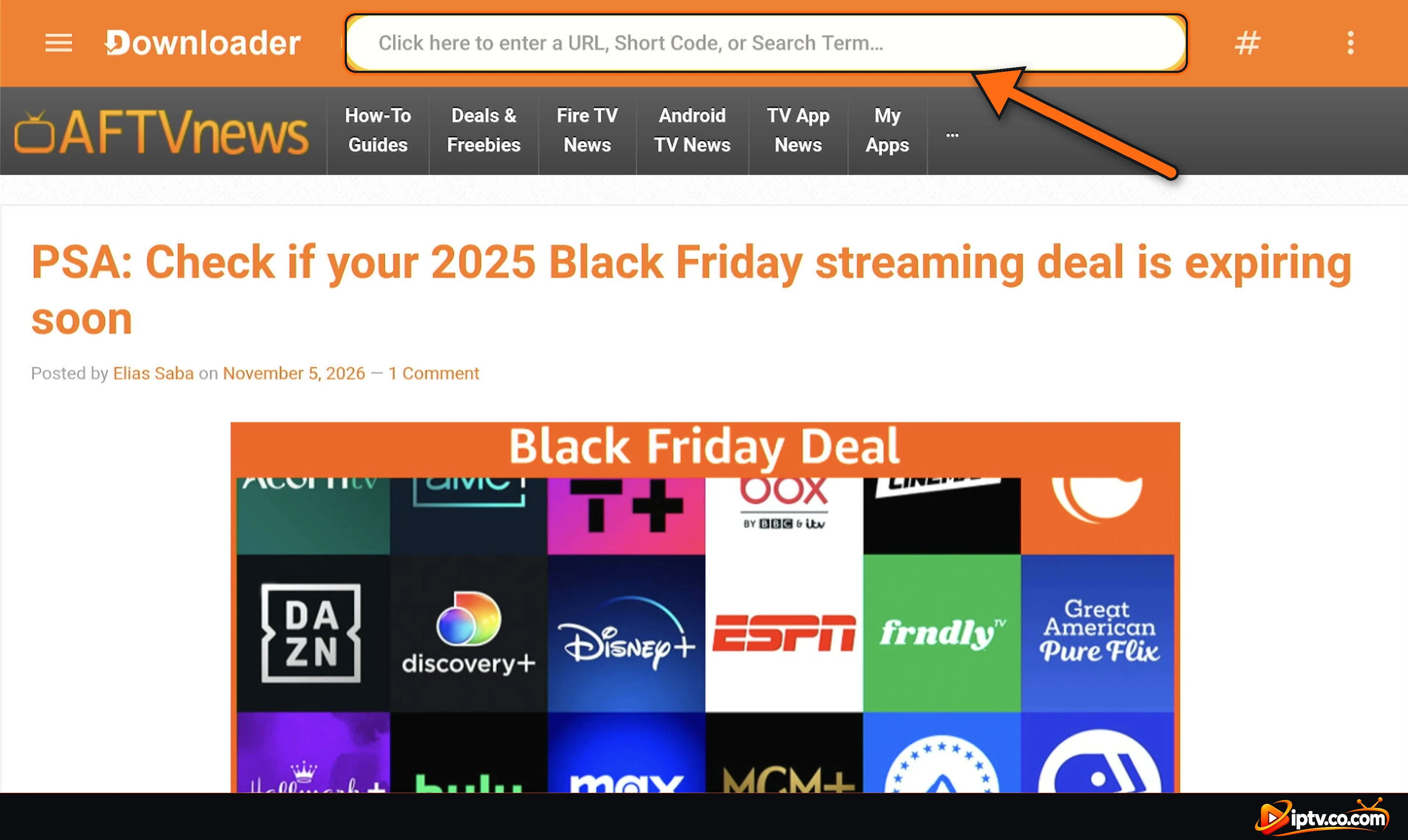
Schritt 1: Öffnen Sie Downloader und wählen Sie die Adressleiste
Offen Downloader und klicken Sie auf die Leiste oben, die sagt Klicken Sie hier, um eine URL, einen Kurzcode oder einen Suchbegriff einzugeben.
Schritt 2: Geben Sie den Downloader-Code 272483 ein
Geben Sie den TiviMate Downloader-Code ein, 272483, und wählen Next.

Schritt 3: Warten Sie, während die TiviMate APK Downloads
Downloader folgt dem kurzen Link und beginnt, den TiviMate APK herunterzuziehen, der etwa 21 MB beträgt. Bei einer normalen verbindung dauert es ein paar sekunden, also lassen sie es einfach beenden.

Schritt 4: Wählen Sie INSTALL
Der TiviMate-Installationsbildschirm erscheint. Wählen INSTALL.

Schritt 5: Wählen Sie OPEN
Sobald Sie sehen App installed, auswählen OPENSchneller Tipp: Wenn Sie zu Downloader zurückkehren, wählen Sie Delete um die APK-Datei loszuwerden. Sie brauchen es nicht mehr, und Firesticks haben nicht viel Speicherplatz.

So installieren Sie TiviMate auf Android TV und Google TV
Auf Android TV- und Google TV-Geräten sind die Dinge einfacher, weil TiviMate genau dort in der Google Play StoreDas umfasst Sony, TCL, Philips und Hisense Android TVs, den NVIDIA Shield, Chromecast mit Google TV, die Xiaomi Mi Box und viele andere:
- Offen Google Play Store auf Ihrem Fernseher (auf Google TV, verwenden) Suchen vom Home Screen.
- Suche nach TiviMate.
- Pickel TiviMate IPTV Player durch Armobsoft FZE.
- Wählen Install, dann Open.
Tip: Die Eingabe mit einer Fernbedienung ist langsam, sodass Sie sie auch von Ihrem Computer aus installieren können. Gehen Sie zur Google Play-Website, melden Sie sich mit dem gleichen Google-Konto an, das Ihr Fernseher verwendet, suchen Sie nach TiviMate IPTV Player, klicken Sie auf Install Wählen Sie Ihren Fernseher aus der Liste. Wenn auf der Seite „nicht für eines Ihrer Geräte verfügbar“ steht, bedeutet dies, dass kein Android TV mit diesem Google-Konto verknüpft ist.

Ihre Android-Box hat keinen Play Store? Kein Problem: Installieren Sie die Downloader-App und verwenden Sie Code 272483auf die gleiche Weise wie auf der Firestick.
TiviMate auf Android Phone und Tablet: TiviMate Companion
Suchen Sie nach TiviMate auf einem Android-Handy oder Tablet und Sie werden auf TiviMate CompanionLassen Sie sich nicht vom Namen täuschen: Der Entwickler beschreibt es als die Begleit-App für den TiviMate IPTV-Player, nicht einen IPTV-PlayerSeine Aufgabe ist es, Sie in Ihrem TiviMate-Konto anzumelden und zu behandeln TiviMate Premium für Ihre TV-Geräte.
- Offen Google Play Store auf Ihrem Telefon oder Tablet.
- Suche nach TiviMate Companion.
- Tapfer Install.
- Öffnen Sie es, melden Sie sich dann an oder erstellen Sie ein Konto, um TiviMate Premium zu verwalten.
Möchten Sie IPTV am Telefon selbst sehen? TiviMate wurde für große Bildschirme entwickelt, daher empfehlen wir auf Android-Handys und Tablets IBO Player oder IPTV Smarters.

TiviMate auf Samsung, LG, iPhone, iPad, Apple TV, Roku, Windows und Mac: Nicht verfügbar

Da TiviMate nur Android ist, gibt es Keine TiviMate App für:
- Samsung smart TVs (Tizen) und LG smart TVs (webOS)
- iPhone, iPad und Apple TV
- Windows PC und Mac
- Roku
Achten Sie auf Apps mit dem Namen „TiviMate“ in diesen Geschäften. Es ist nicht die offizielle App. Wählen Sie stattdessen einen dieser Spieler aus; Ihre M3U-URL oder Xtream Codes funktioniert in ihnen genauso:
- IBO PlayerSamsung, LG, iPhone, iPad, Windows und Mac.
- IPTV Smarters Pro: iPhone, iPad, Windows, Mac und mehr.
- Wirklich auf TiviMate gesetzt, aber ein Samsung oder LG TV besitzen? Stecker und Amazon Firestick oder eine Google TV Bleiben Sie in einen Ersatz-HDMI-Anschluss und installieren Sie TiviMate darauf. Es ist das, was viele unserer Leser am Ende tun.
Erster Start: Akzeptieren Sie die Bedingungen und fügen Sie Ihre Playlist hinzu
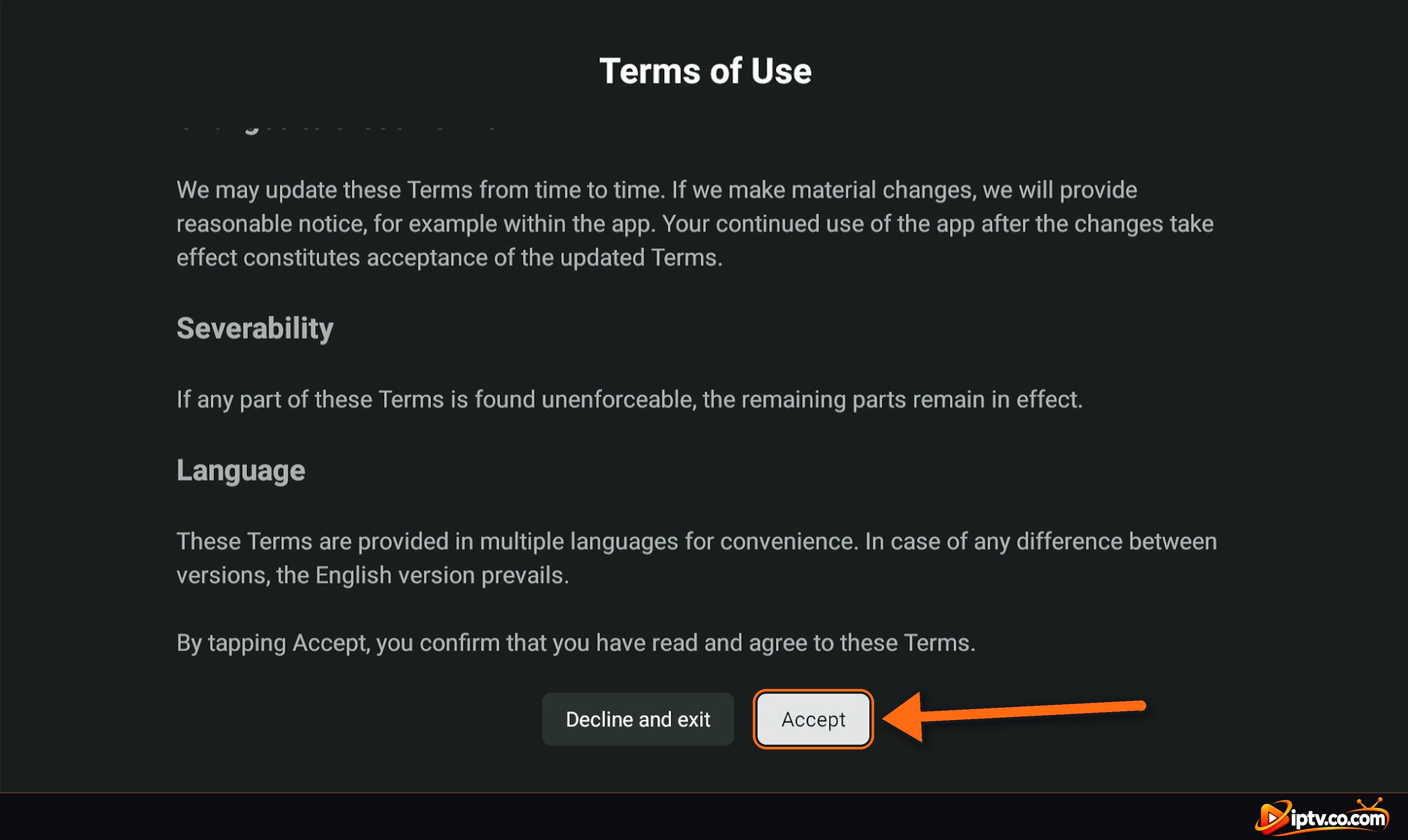
Schritt 1: Akzeptieren Sie die Nutzungsbedingungen
Das erste Mal, wenn Sie TiviMate öffnen, zeigt es Ihnen die Terms of UseScrollen Sie nach unten und wählen Sie Accept.
Schritt 2: Wählen Sie Playlist hinzufügen
Als nächstes sehen Sie die Nachricht TiviMate bietet keine Inhalte. Fügen Sie Ihre eigene Playlist hinzu, um mit dem Anschauen zu beginnen. auswählen Add playlist und in die M3U URL oder Xtream Codes Ihr IPTV-Anbieter hat Sie geschickt. Wir decken jeden Bildschirm dieses Teils in unserem Guide auf So aktivieren Sie TiviMate mit M3U und Xtream Codes.

TiviMate Free vs TiviMate Premium
Die Installation von TiviMate kostet nichts, aber die kostenlose Version ist ziemlich begrenzt: Sie erhalten grundlegendes Live-TV mit einer einzigen Playlist und Filme, Serien und der EPG (TV-Guide) funktionieren nichtFür die, die Sie brauchen TiviMate PremiumEin kostenpflichtiges Abonnement, das Sie nur im TiviMate Companion App auf einem android-telefon. Hier ist So entsperren Sie TiviMate PremiumDenken sie daran, dass premium funktionen in der app freischaltet. keine Kanäle hinzufügenDiese kommen immer von Ihrem IPTV-Anbieter.
TiviMate Won’t Installieren? Quick Fixes
- Downloader sagt, dass der Code ungültig ist: Überprüfen Sie, ob Sie 272483 eingegeben haben und ob Ihr Firestick tatsächlich online ist.
- „Blockiert installieren“ oder nichts passiert nach dem Download: Gehen Sie zu Einstellungen > Meine Fire TV > Entwickleroptionen und schalten Sie ein Install unknown apps für Downloader.
- „App nicht installiert: Dies ist fast immer ein Speicherproblem. Deinstallieren Sie einige Apps, die Sie nicht verwenden, starten Sie das Firestick neu und versuchen Sie es erneut.
- Kann TiviMate im Play Store nicht finden: Auf Telefonen sehen Sie nur TiviMate Companion. Überprüfen Sie auf einem Fernseher, ob es wirklich Android TV oder Google TV läuft.
- Samsung oder LG TV: Es gibt kein TiviMate für diese Fernseher. Gehen Sie mit IBO Player oder ein Firestick hinzufügen.
Installieren Sie nur das offizielle TiviMate
Sie werden auf websites stoßen, die „tivimate premium entsperrt“ oder modded apks anbieten. Überspringen sie. Sie tragen regelmäßig Malware und neigen dazu, den Moment zu unterbrechen, in dem die App aktualisiert wird. Bleiben sie im google play store oder beim offiziellen download hinter downloader-code 272483.
Häufig gestellte Fragen
Was ist der Downloader-Code für TiviMate?
Es ist 272483. Öffnen Sie Downloader auf Ihrem Firestick, geben Sie 272483 in die Adressleiste ein und wählen Sie Weiter, und das offizielle TiviMate-Installationsprogramm wird sofort heruntergeladen.
Wie installiere ich TiviMate auf Firestick?
Installieren Sie zuerst die Downloader-App und lassen Sie sie unbekannte Apps unter Entwickleroptionen installieren. Öffnen Sie dann Downloader, geben Sie Code 272483 ein und wählen Sie INSTALL gefolgt von OPEN.
Ist TiviMate im Google Play Store?
Ja, auf Android TV- und Google TV-Geräten, wo es als TiviMate IPTV Player von Armobsoft FZE aufgeführt ist. Auf Android-Handys zeigt der Play Store stattdessen TiviMate Companion an.
Kann ich TiviMate auf einem Android-Handy installieren?
Nicht als Spieler. TiviMate wurde für Android TV entwickelt, und auf Telefonen und Tablets können Sie nur TiviMate Companion installieren, das Premium verwaltet. Um auf einem Telefon zu sehen, verwenden Sie IBO Player oder IPTV Smarters.
Ist TiviMate auf Samsung oder LG Smart TV verfügbar?
Nein, TiviMate läuft nur auf Android. Verwenden Sie auf einem Samsung- oder LG-TV IBO Player oder stecken Sie einen Firestick- oder Google TV-Stick an den Fernseher.
Ist TiviMate auf iPhone, iPad oder Apple TV verfügbar?
Nein. Es gibt kein offizielles TiviMate für iOS, iPadOS oder tvOS. Auf Apple-Geräten sind IBO Player und IPTV Smarters Pro die einfachsten Alternativen.
Ist TiviMate frei?
Die app ist kostenlos zu installieren, aber die kostenlose version spielt nur live-tv. Filme, Serien und der TV-Guide benötigen TiviMate Premium.
Enthält TiviMate Kanäle?
TiviMate ist nur ein Spieler. Sie fügen Ihre eigene M3U-URL oder Xtream Codes von Ihrem IPTV-Anbieter hinzu.
Was ist TiviMate Companion?
Es ist die Telefon-App, die Sie verwenden, um Ihr TiviMate-Konto und Premium-Abonnement zu verwalten. Es ist kein IPTV-Player.
Was mache ich nach der Installation von TiviMate?
Öffnen Sie es, akzeptieren Sie die Nutzungsbedingungen, wählen Sie Playlist hinzufügen und geben Sie Ihre M3U-URL oder Xtream Codes ein.
Was ist TiviMate?
TiviMate IPTV Player ist ein IPTV-Player für Android TV-Geräte wie die Boxen Firestick, Fire TV, Google TV und Android TV. Es spielt Ihre eigene M3U-Playlist oder Xtream Codes in einem TV-Guide-Layout ab und enthält keine Kanäle.
Kann ich TiviMate auf Roku installieren?
Roku betreibt ein eigenes System und TiviMate ist nur Android. Schließen Sie einen Firestick- oder Google TV-Stick an Ihren Fernseher an oder verwenden Sie einen anderen Player.
Kann ich TiviMate auf einem Windows PC oder Mac verwenden?
Es gibt kein natives TiviMate für Windows oder macOS, und der Entwickler unterstützt Emulatoren nicht offiziell. Einige Leute führen es durch den BlueStacks Android-Emulator, den wir in unserem erklären TiviMate PC Guide für Windows 11 und MacFür eine einfachere Einrichtung verwenden Sie IBO Player oder IPTV Smarters Pro.
Wie aktualisiere ich TiviMate auf Firestick?
TiviMate sagt Ihnen, wenn ein Update bereit ist, wenn Sie es das nächste Mal öffnen. Sie können auch Downloader öffnen, den Code 272483 erneut eingeben und die neueste Version über die alte installieren. Ihre Playlists bleiben dort, wo sie sind.
Ist die TiviMate APK sicher?
Ja, solange es die offizielle ist: Die APK hinter dem Downloader-Code 272483 und die Google Play-Version sind beide sicher. Bleiben Sie weg von modded oder „Premium entsperrt“ TiviMate APKs von unbekannten Websites.
Das ist es, TiviMate ist installiert. Der nächste Schritt ist das Hinzufügen Ihrer Playlist mit der M3U-URL oder Xtream Codes von Ihrem IPTV-Anbieter. Benötigen Sie stattdessen einen Player für Samsung, LG, iPhone oder PC? Schauen Sie sich Wie zum Download IBO Player oder Wie installiere ich IPTV Smarters Prooder alle unsere IPTV-Player und Apps.




