
Smart STB ¿No funciona? Corrección rápida
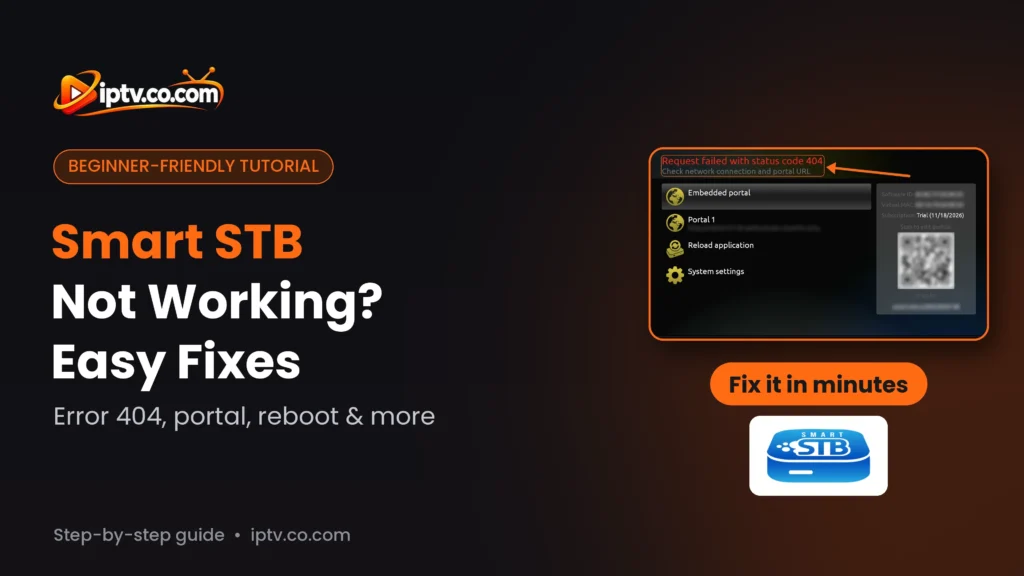
La mayoría de los problemas Smart STB se fijan en unos minutos: reinicia tu Internet para obtener una nueva dirección IP, reiniciar la aplicación y reiniciar el portalSi ves el mensaje rojo La solicitud falló con el código de estado 404, añadir el nuevo portal de su proveedor de IPTV. ¿Todavía no funciona? Pregúntele a su proveedor eliminar los ramos del país que no ves: Smart STB no puede cargar cada país a la vez.
Es bueno saber: Smart STB no tiene canales de su propio
Smart STB solo se conecta al portal de su proveedor de IPTV. No proporciona ningún canal, por lo que si sus canales dejan de funcionar, el problema es a menudo el portal, su proveedor de Internet o su suscripción a IPTV. Comprueba con tu proveedor cuando las correcciones de abajo no ayudan.
Smart STB generalmente funciona bien en Firestick, Android TV, Samsung, LG y teléfonos, pero un portal que no se carga, un rojo La solicitud falló con el código de estado 404 mensaje o una pantalla de carga interminable puede ser frustrante. Pruebe estas correcciones en orden: la mayoría de los problemas son resueltos por los tres primeros.
Fijación 1: reiniciar su Internet para obtener una nueva dirección IP
- Desplifique su router o módem para 1 minute, conectarlo y esperar hasta que esté completamente en línea. Esto te da una nueva dirección IP, que resuelve la mayoría de los problemas de conexión.
- Compruebe que su Internet funciona en otra aplicación (YouTube, Netflix).
- Apaga la TV o Firestick en la pared durante 1 minuto (un verdadero reinicio, no standby).
Corrección 2: reiniciar la aplicación Smart STB
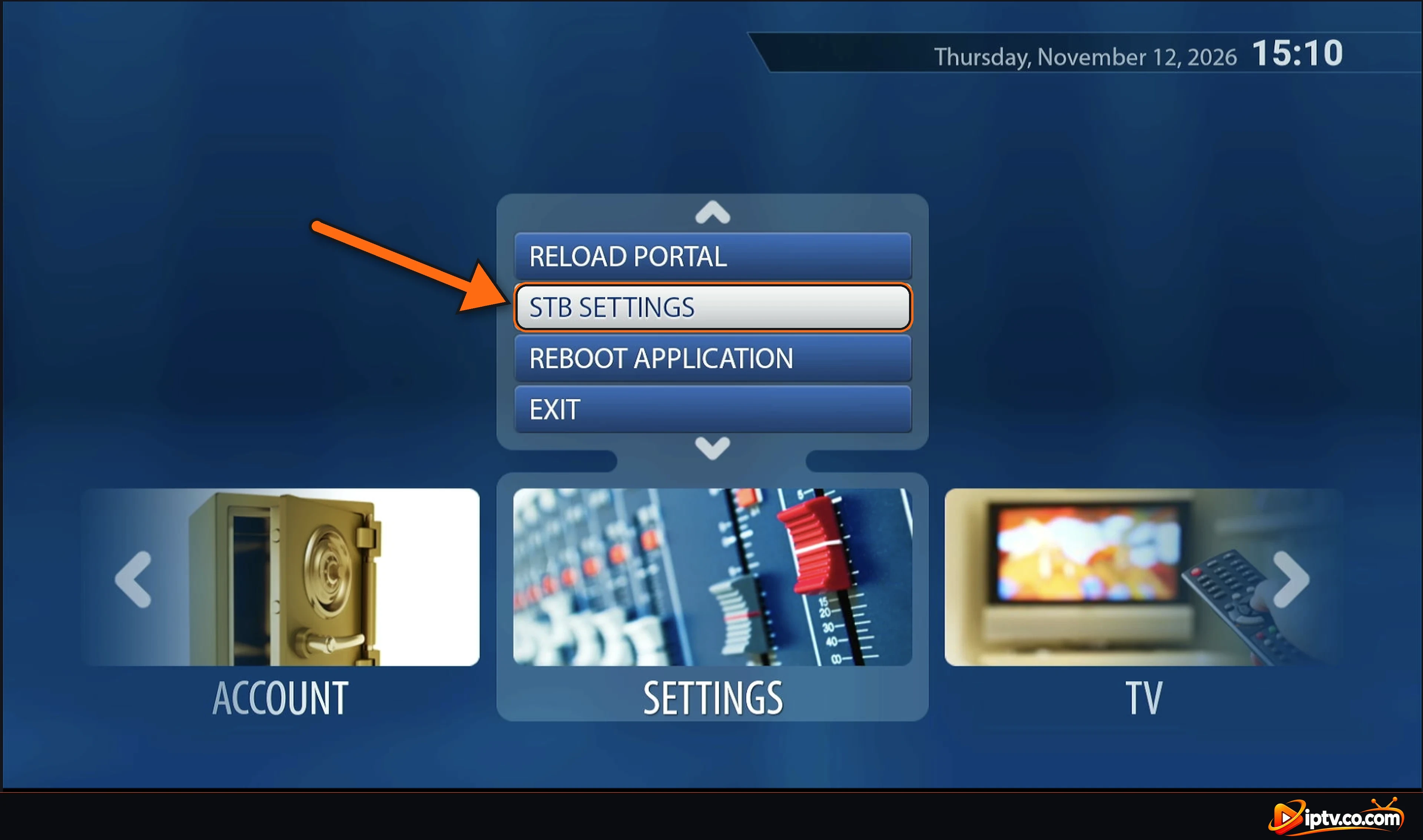
En la pantalla de inicio Smart STB, muévete a Settings y seleccionar STB SETTINGS (el mismo menú también tiene RELOAD PORTAL y REBOOT APPLICATION).
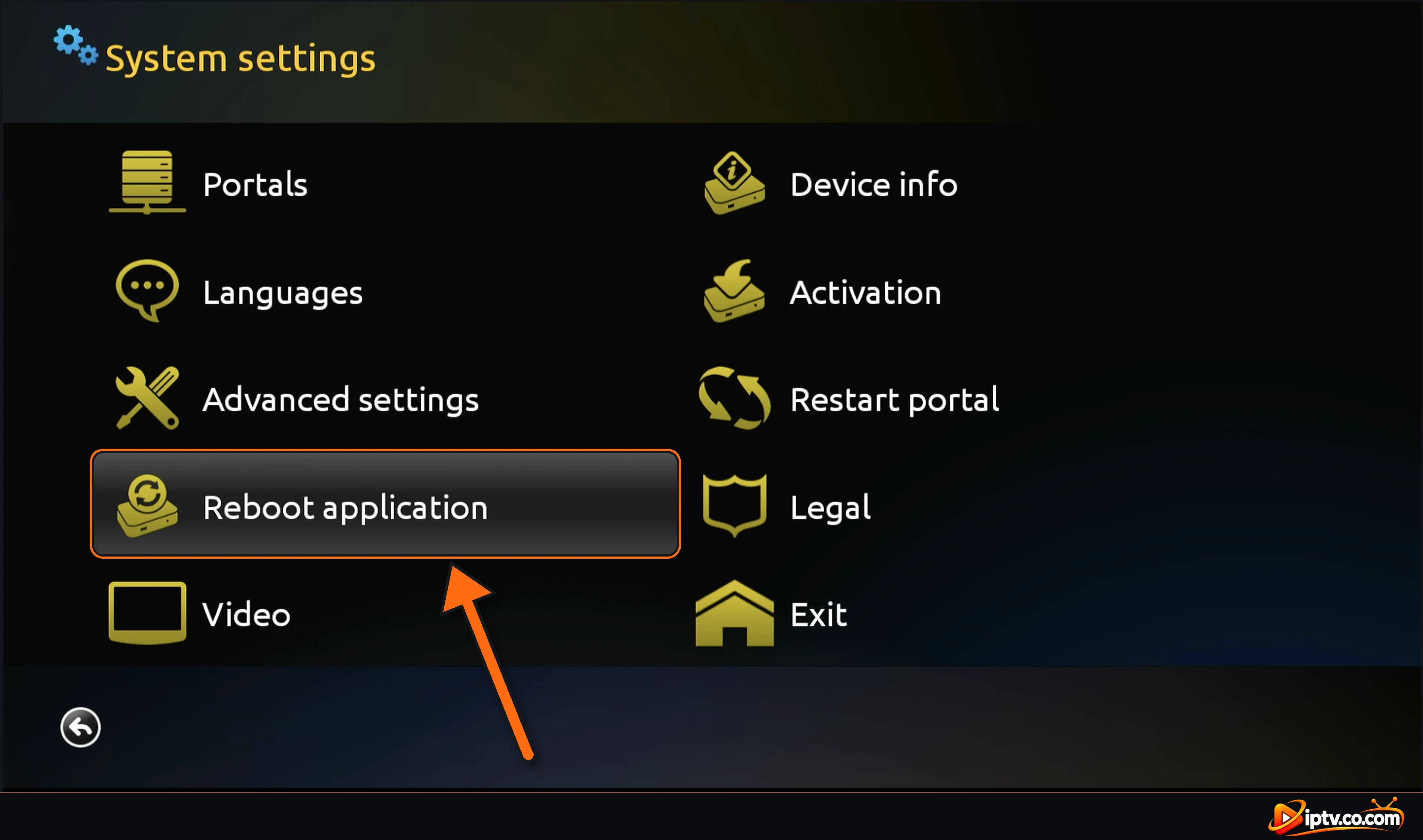
In System settings, seleccionar Reboot application. Smart STB cierra y abre de nuevo con una conexión fresca.
Fijación 3: reiniciar el Portal
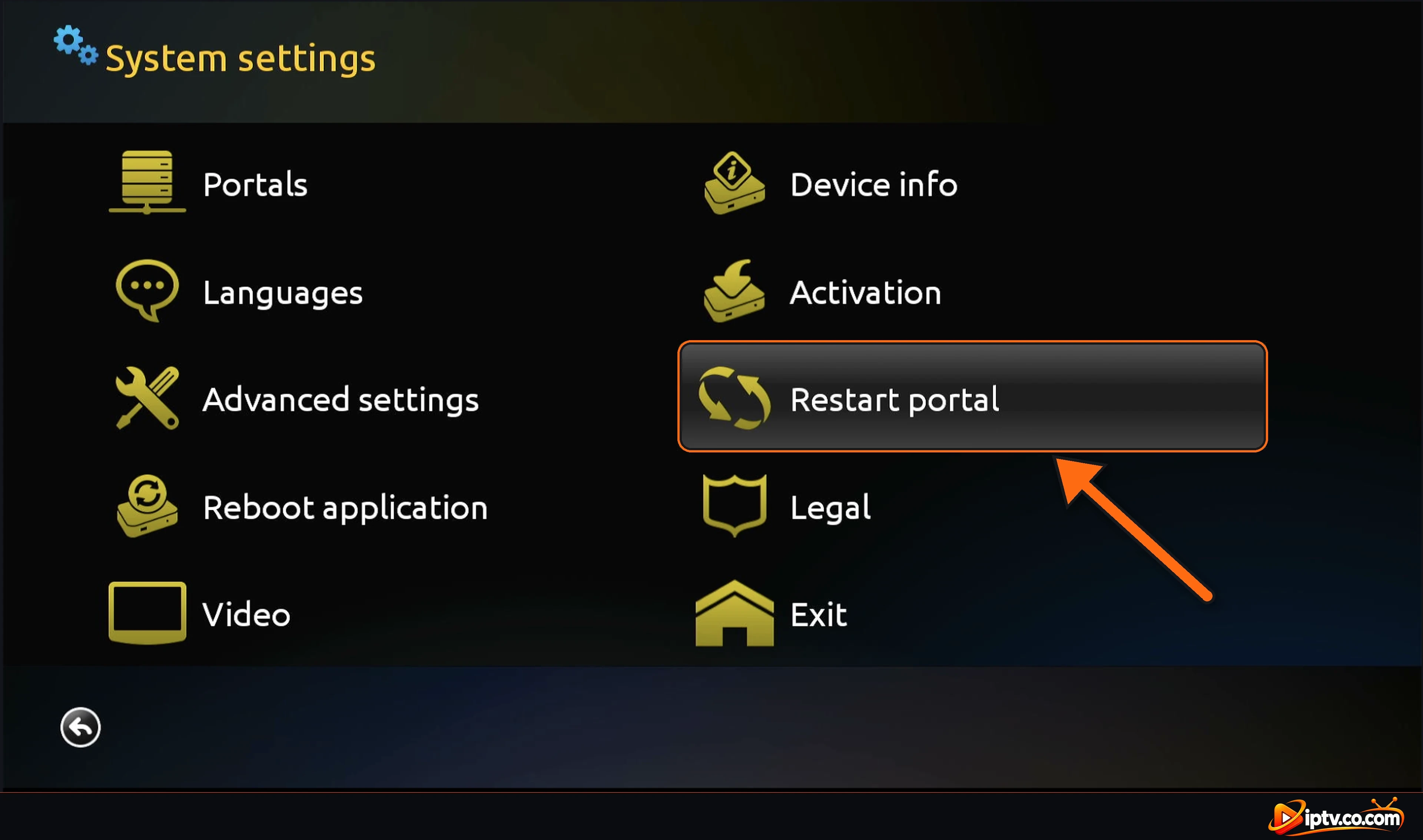
In System settings, seleccionar Restart portalEntonces Yes. Smart STB recarga el portal de su proveedor con los últimos canales.
Fijación 4: "ldquo; Request Failed with Status Code 404 Damerdquo;: Add a New Portal
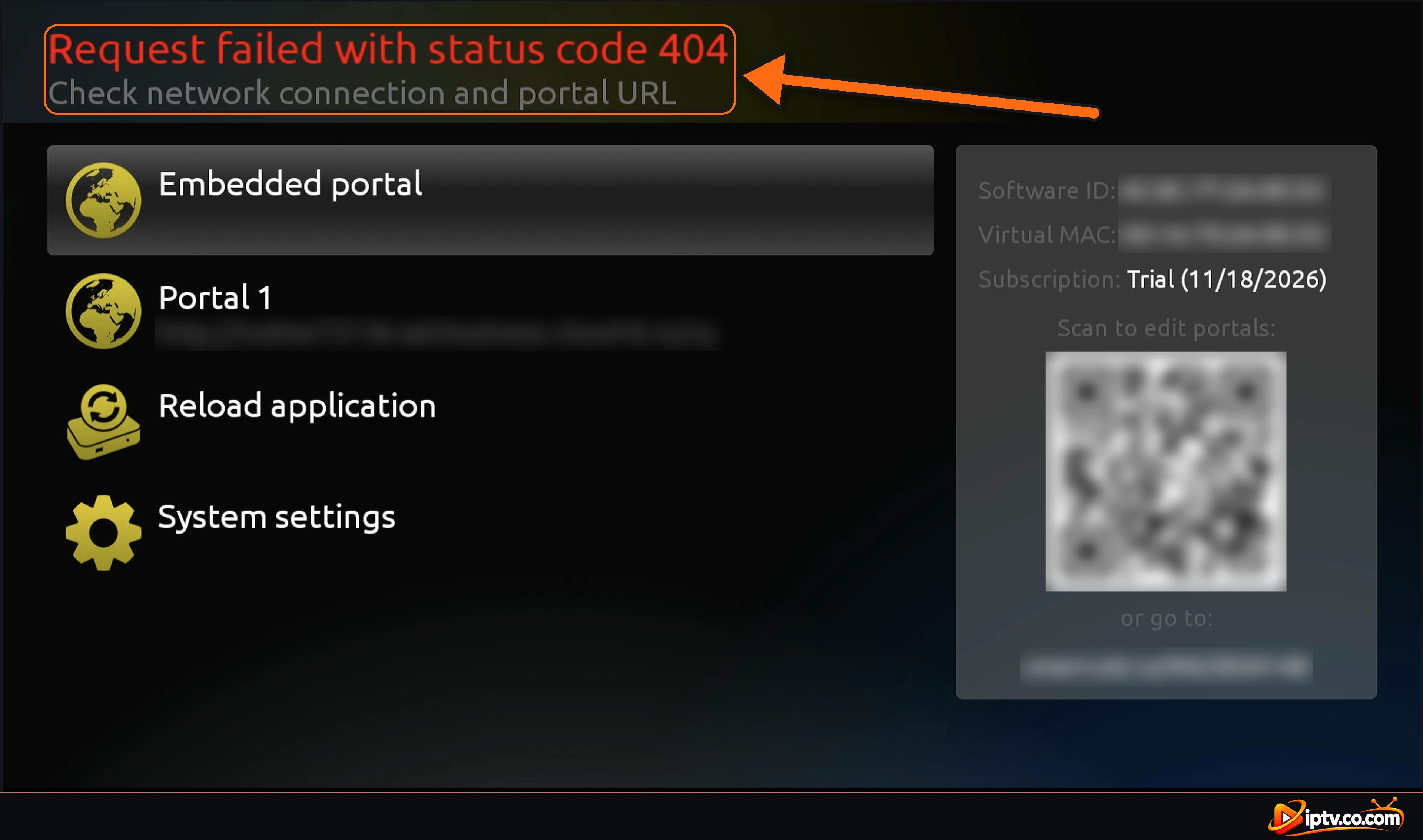
Si Smart STB muestra el mensaje rojo La solicitud falló con el código de estado 404 y Consulta la conexión de red y URL del portal, el portal no se puede alcanzar. La URL del portal está equivocada, ha cambiado o está bloqueada. Pregunte a su proveedor de IPTV para un nueva URL del portal y añadirlo.
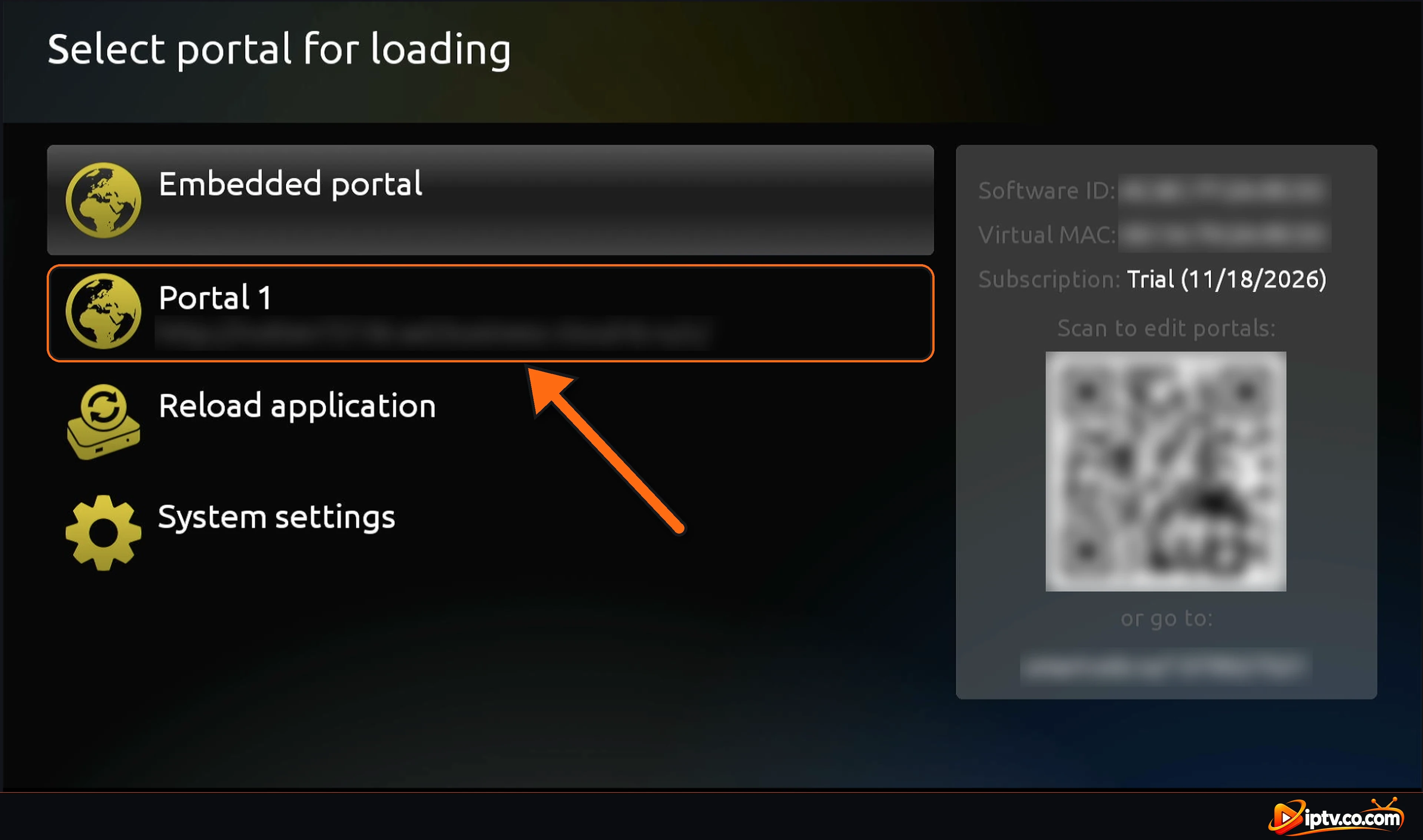
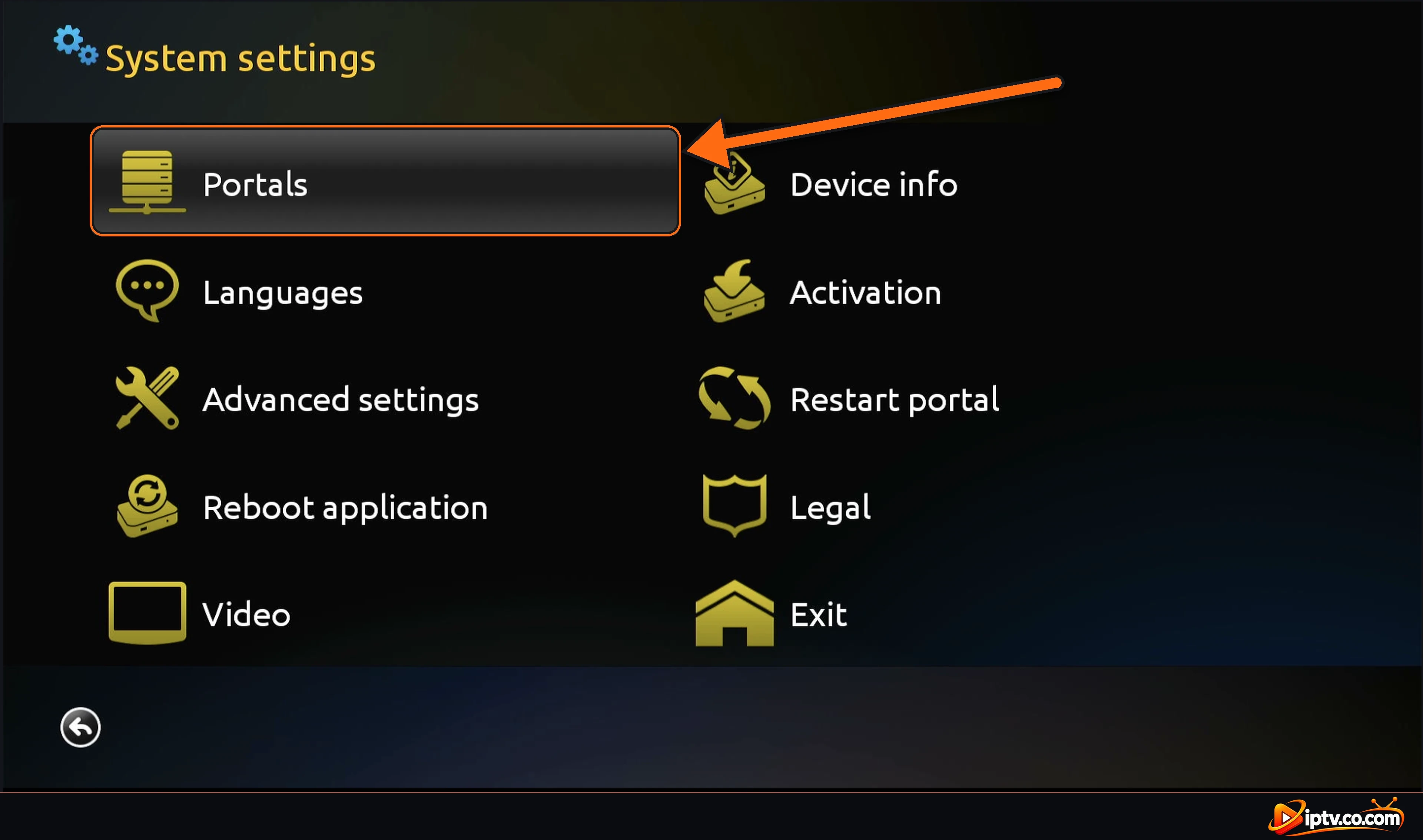
Configuración de sistema abierto > Portales
En el Select portal for loading pantalla, seleccione System settings (o abra STB SETTINGS desde la pantalla de inicio), a continuación, seleccione Portals.
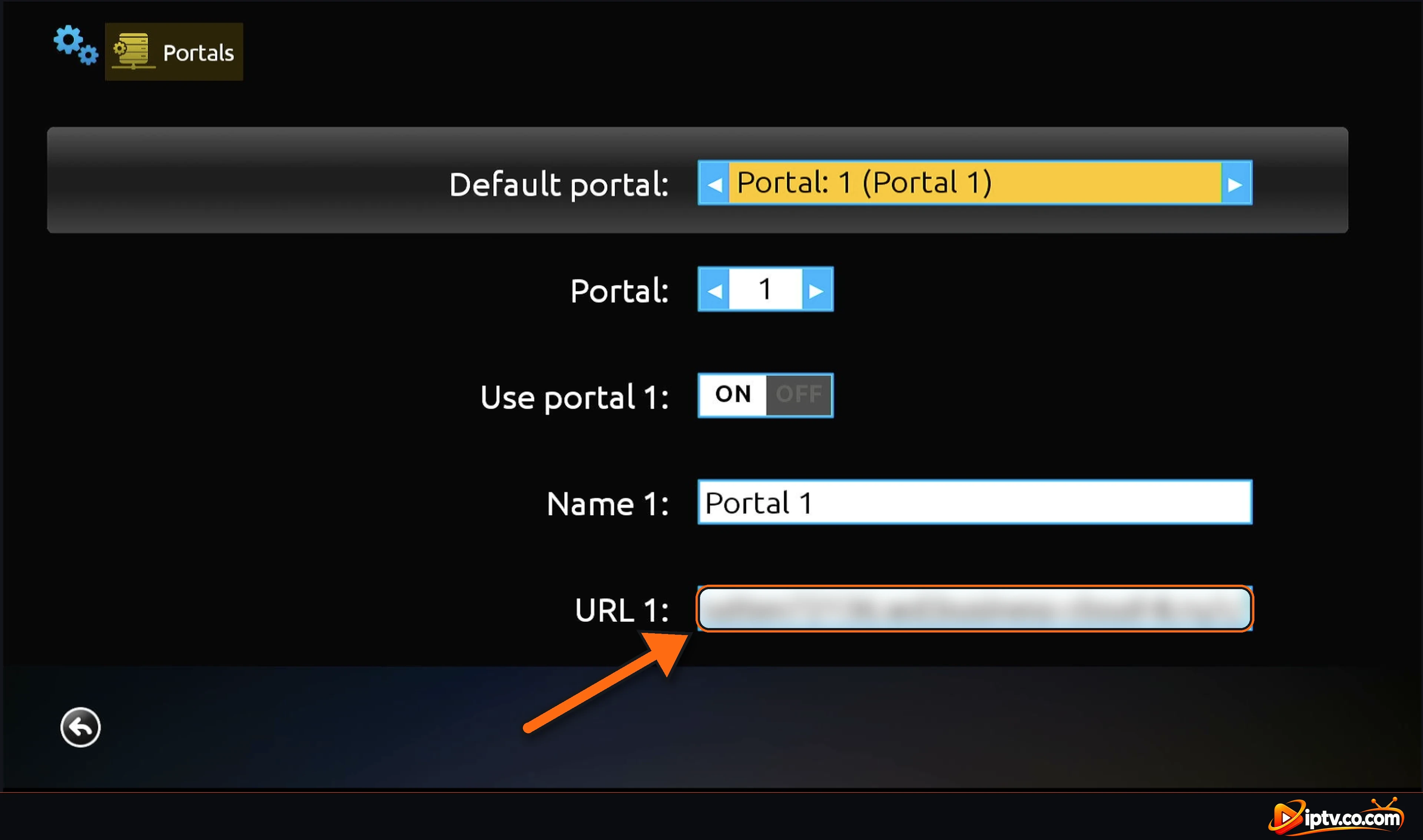
Reemplazar la URL del Portal en la URL 1
Seleccione URL 1, eliminar la dirección antigua y escribir la nueva URL del portal exactamente como su proveedor lo envió. Mira eso. Use portal 1 es ON y eso Default portal es tu portal. Luego vuelve y selecciona Restart portal.
Por qué su Portal deja de funcionar: bloqueado por su proveedor de Internet
A veces tu Internet proveedor bloquea el portal dirección. El portal funcionó ayer y de repente muestra un error o no carga nada. En ese caso, sólo su proveedor de IPTV puede ayudar: pídales un nueva URL del portal, añadirlo en la URL 1 y reiniciar el portal.
¿Todavía no funciona? Retirar los países que donan
Importante: Smart STB puede experimentarrsquo;t Cargar todos los ramos del país
Si lo intentas todo y Smart STB todavía no carga, el portal es probablemente demasiado grande. Smart STB no puede cargar los ramos de cada país a la vez. Póngase en contacto con su proveedor de IPTV y pídales que eliminar los ramos de los países que no desea: por ejemplo, mantener sólo USA + Canadá + Reino Unido y eliminar a los demás. Entonces reinicia el portal.
Cambiar el modelo MAG Emulado
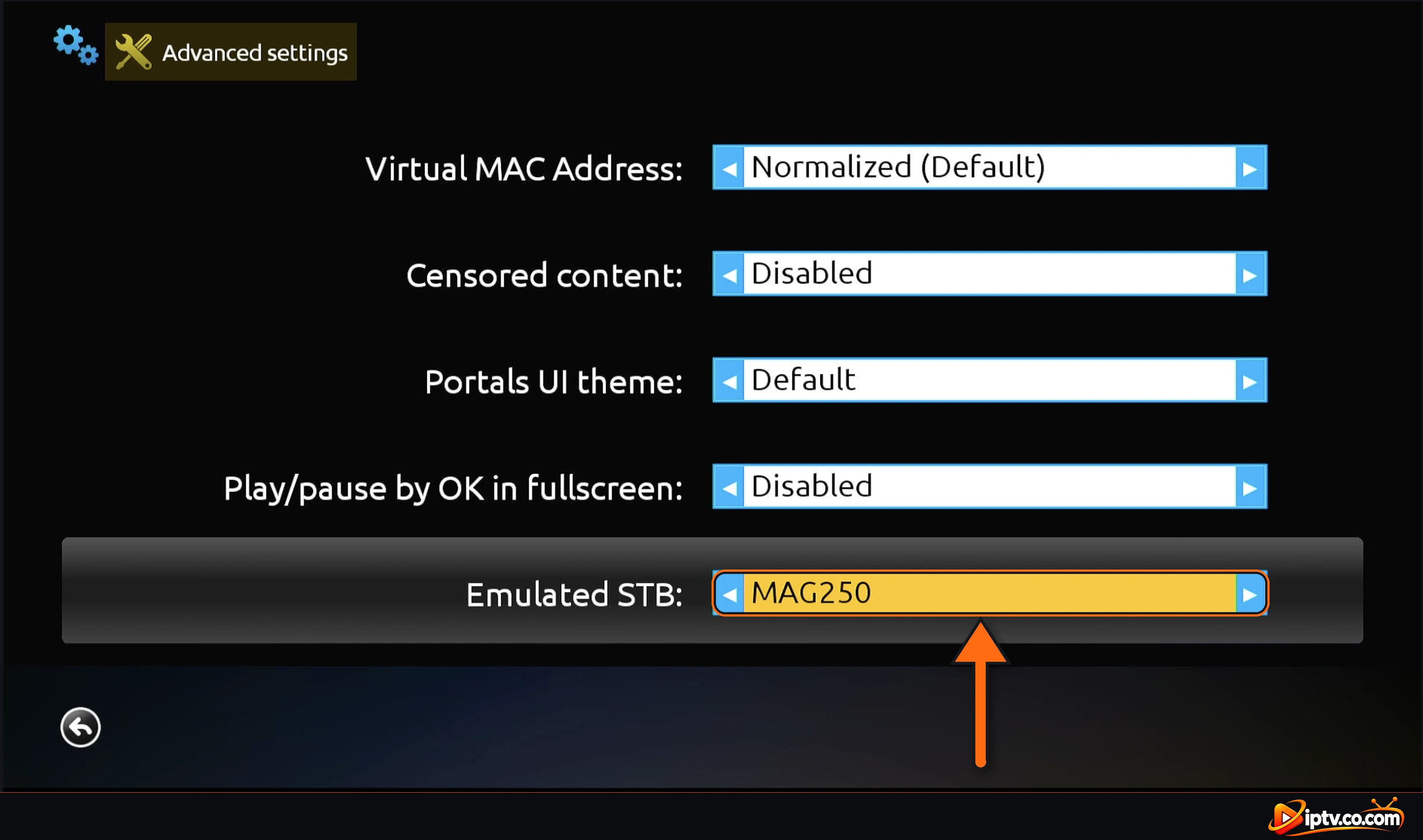
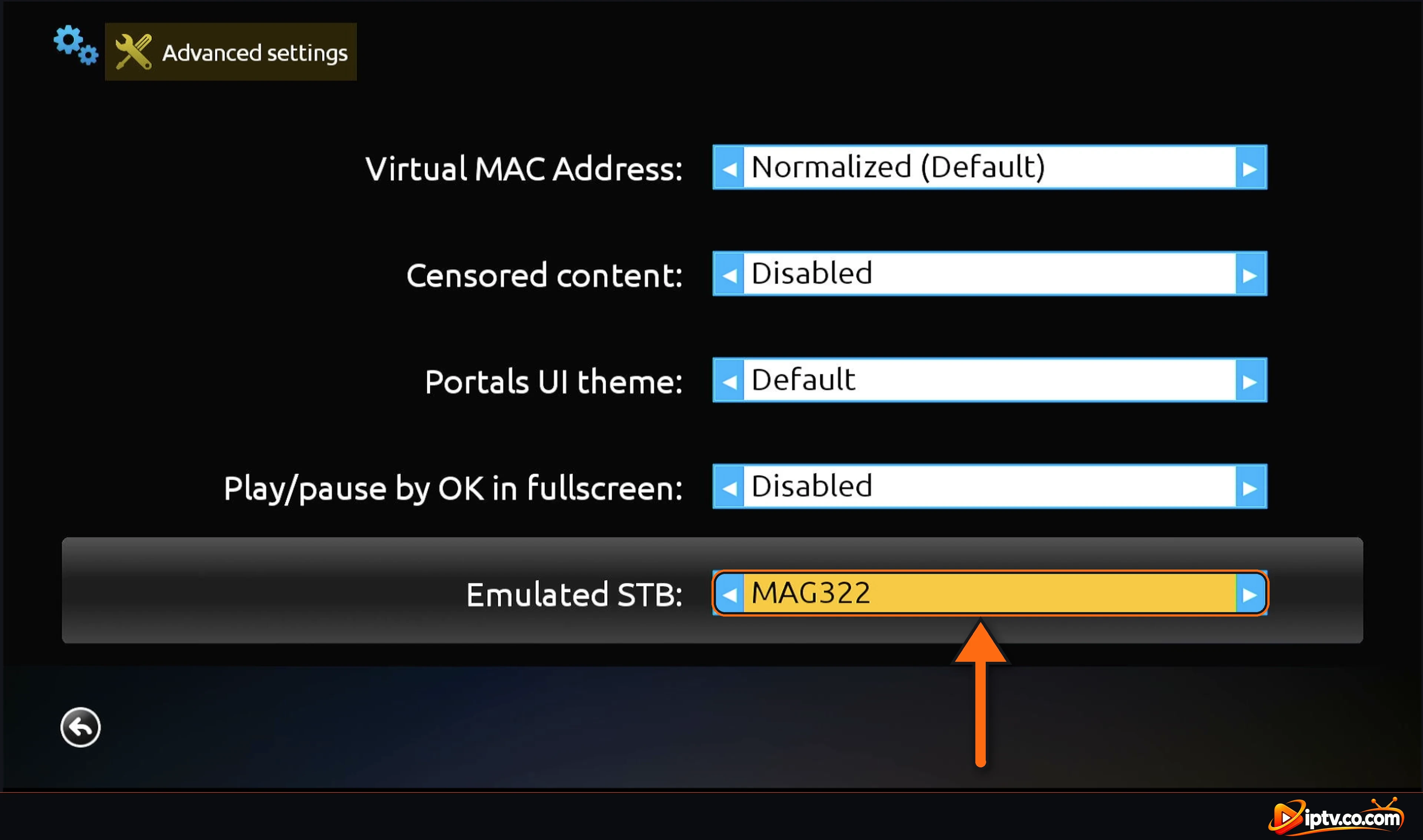
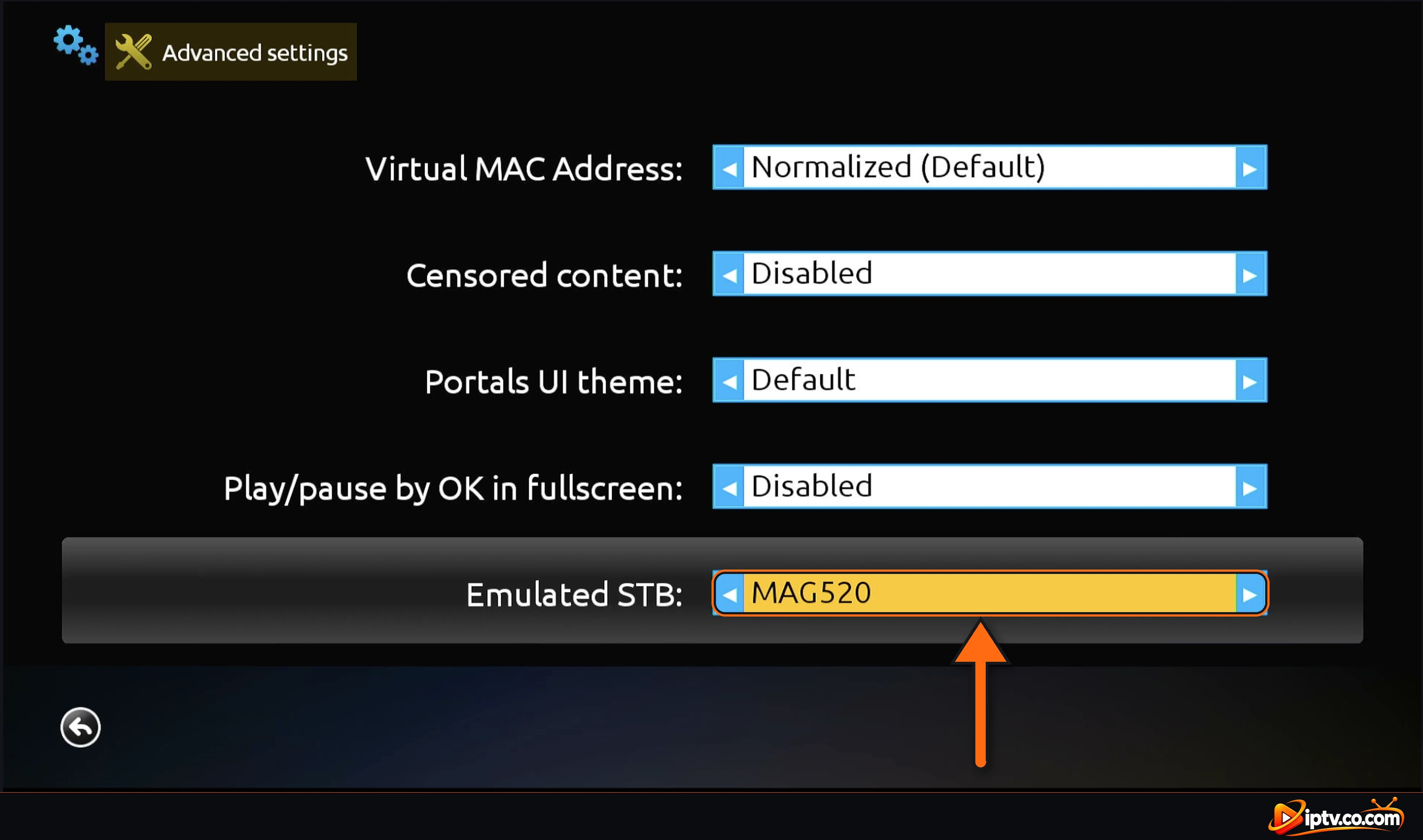
Algunos portales sólo funcionan con un modelo específico de caja MAG. In System settings, abierto Advanced settings y cambio Emulated STB con las flechas izquierda y derecha: probar MAG250, MAG322 o MAG520, o pregunte a su proveedor qué modelo apoyan. Reinicie el portal después de cada cambio.
Smart STB No trabajar con una VPN
Muchos portales IPTV bloquean direcciones IP VPN. Si Smart STB deja de funcionar cuando su VPN está encendida, pregunte a su proveedor de IPTV por su VPN portal URL (por lo general comienza con vpn), añadirlo en la URL 1 y reiniciar el portal.
Smart STB dejó de trabajar después de 7 días
Cada dispositivo recibe un prueba gratuita de 7 días de la aplicación. Cuando termina, Smart STB se detiene hasta que se activa desde STB Settings > Activation. Compruebe la fecha final en Subscription en la pantalla de inicio.
Precios de licencia de aplicación Smart STB: ver Guía de suscripción Smart STB.
Smart STB todavía no funciona? Reinstalarlo
Si nada funciona, desinstalar Smart STB, reinicie su dispositivo y instalar Smart STB de nuevo. Su MAC virtual se mantiene igual en el mismo dispositivo, por lo que su proveedor no necesita cambiar nada. Añade tu URL del portal de nuevo y reinicia el portal.
Preguntas frecuentes
¿Por qué Smart STB no trabaja?
Las causas más comunes son un problema de IP o Internet, un portal que ha cambiado o está bloqueado, un portal con demasiados ramos de país, o un juicio vencido. reinicia tu Internet, reinicia la aplicación y reinicia el portal primero.
¿Qué quiere decir la solicitud con el código de estado 404 en Smart STB?
No se puede llegar a la URL del portal: está mal, ha cambiado o está bloqueada. Pregunte a su proveedor de IPTV para una nueva URL del portal y agréguela en URL 1.
¿Cómo reiniciaré el portal en Smart STB?
Abrir las opciones STB y seleccionar el portal Restart, entonces Sí.
¿Cómo reiniciaré Smart STB?
Abrir opciones STB y seleccionar la aplicación Reboot.
¿Por qué Smart STB sigue cargando pero nunca se abre?
El portal puede tener demasiados ramos de país. Pídale a su proveedor que retire los países que no observa, por ejemplo, mantenga sólo EE.UU., Canadá y Reino Unido.
¿Puede mi proveedor de Internet bloquear Smart STB?
Su proveedor de Internet puede bloquear la dirección del portal. Pregunte a su proveedor de IPTV para una nueva URL del portal.
¿Qué modelo de MAG debería elegir en Smart STB?
MAG250 es el predeterminado. Si su portal no se carga, intente MAG322 o MAG520 en Ajustes avanzados Emulado STB, o pregunte a su proveedor.
¿Smart STB trabaja con una VPN?
Sí, pero muchos portales bloquean IPs VPN. Pregúntele a su proveedor por su URL del portal VPN.
¿Por qué Smart STB dejó de trabajar después de 7 días?
El juicio de aplicación gratuito de 7 días terminó. Activar la aplicación desde STB Settings.
¿Qué significa "ldquo; Tu STB está bloqueado?
El portal rechazó su dispositivo: su MAC virtual no está registrado, fue bloqueado, o su suscripción IPTV terminó. Envíe su MAC virtual a su proveedor y pídale que se registre o desbloquee.
¿Qué significa "ldquo; su STB no es soportado?
El portal no acepta el modelo MAG emulado. En Ajustes de STB Ajustes avanzados, cambiar STB emulado (try MAG250, MAG322 o MAG520), luego reiniciar el portal.
¿Cómo puedo restablecer o reiniciar Smart STB?
Seleccione la aplicación Reboot en STB Settings. Para un reinicio completo, desinstalar Smart STB, reiniciar el dispositivo, instalarlo de nuevo y añadir la URL del portal.
¿Sigues atrapado? Ponlo de nuevo paso a paso con nuestros guías en cómo instalar Smart STB y cómo activar Smart STB, o navegar por todo Guías Smart STB.




