
IPTV Smarters Failed to Authorize: Quick Fix
- Reitere su nombre de usuario y contraseña exactamente (son sensibles a los casos).
- Escriba la URL del servidor con http://, no https://, y añadir el puerto.
- Eliminar el usuario en List Users y añadirlo de nuevo.
- Reinicie su router para obtener una nueva dirección IP.
- Comprueba que tu suscripción está activa o pide a tu proveedor un nuevo DNS.
Ver el IPTV Smarters no autorizó error cuando entras? Es el error IPTV Smarters Pro más común, y casi siempre viene de los datos de inicio de sesión, la URL del servidor o la suscripción, no de la propia aplicación. Esta guía explica lo que el mensaje significa y le da cada solución, paso a paso, para Firestick, Android TV, Samsung y LG Smart TVs, iPhone y PC.
¿Qué significa en IPTV Smarters?
IPTV Smarters es sólo un jugador: no tiene canales ni cuentas propias. Cuando agrega una lista de reproducción, la aplicación envía su nombre de usuario, contraseña y URL (también llamado DNS o portal) al servidor de su proveedor de IPTV. No autorizado significa que el servidor rechazó el login. Las causas usuales son:
- Un error de escritura en el nombre de usuario, contraseña o URL del servidor.
- https:// en lugar de http://, un puerto perdido, o texto extra como
/get.phpen la URL. - Una suscripción vencida, o demasiados dispositivos conectados al mismo tiempo.
- Su dirección IP fue bloqueada después de varios accesos fallidos.
- Su proveedor cambió su dirección de servidor (DNS).
- Su proveedor de Internet bloquea el servidor IPTV.
Cómo arreglar IPTV Smarters Failed to Authorize (Step by Step)
1. Reitere su nombre de usuario y contraseña
Recibirlos de nuevo del correo electrónico o área del cliente de su proveedor, carácter por carácter. Ellos son Caso sensible: Abc123 y abc123 son diferentes. Asegúrese de que no hay espacio en el inicio o el final, y toque el icono del ojo para comprobar la contraseña.
2. Arreglar la URL del servidor: http://, Port y No /get.php
Escriba la URL del servidor exactamente como http://your-provider-url:8080. La mayoría de los servidores IPTV no aceptan https://: eliminar las “s”. Mantenga el puerto si su proveedor da uno, y no pega el enlace M3U completo (/get.php?username=…) en el campo URL.
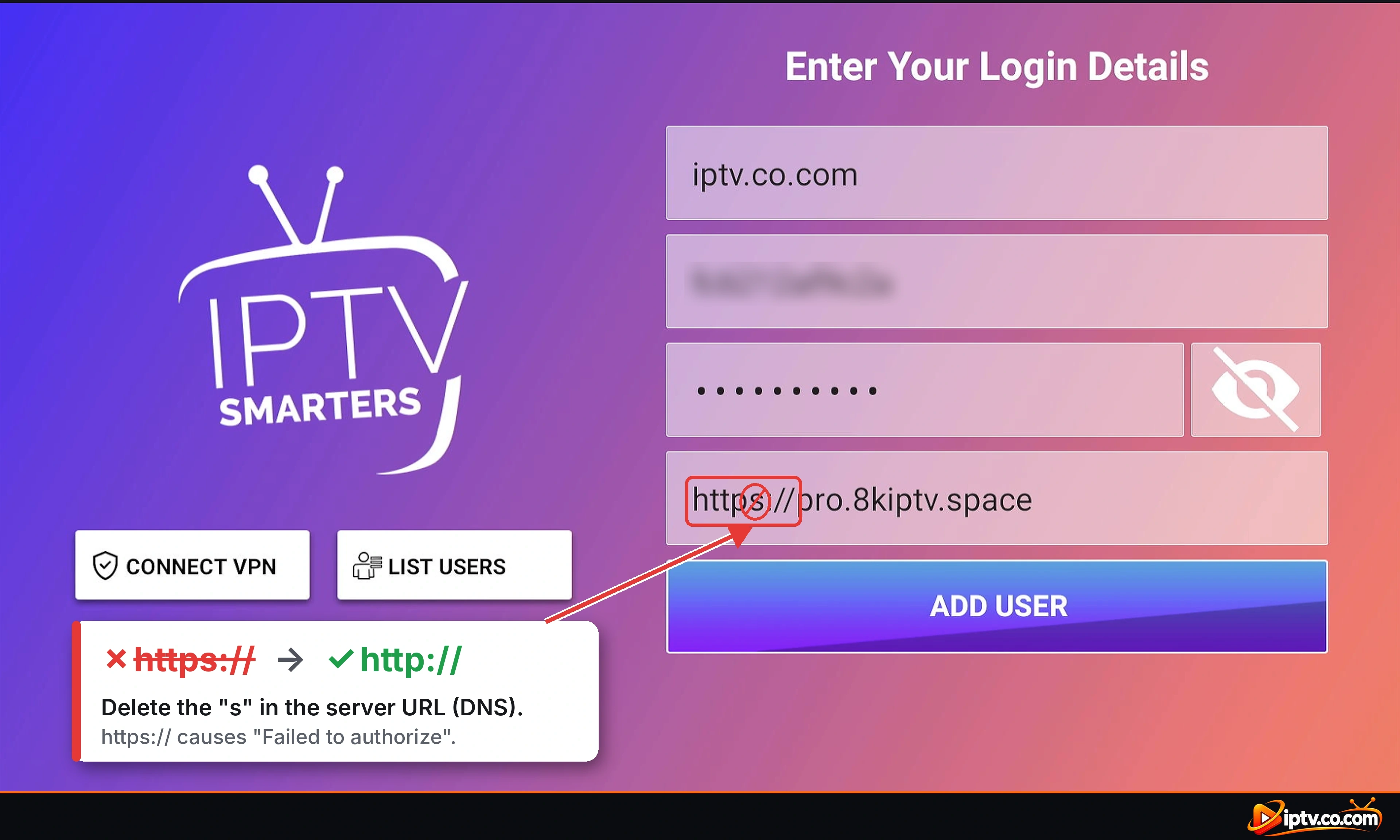
3. Eliminar el Usuario y Añadirlo de nuevo
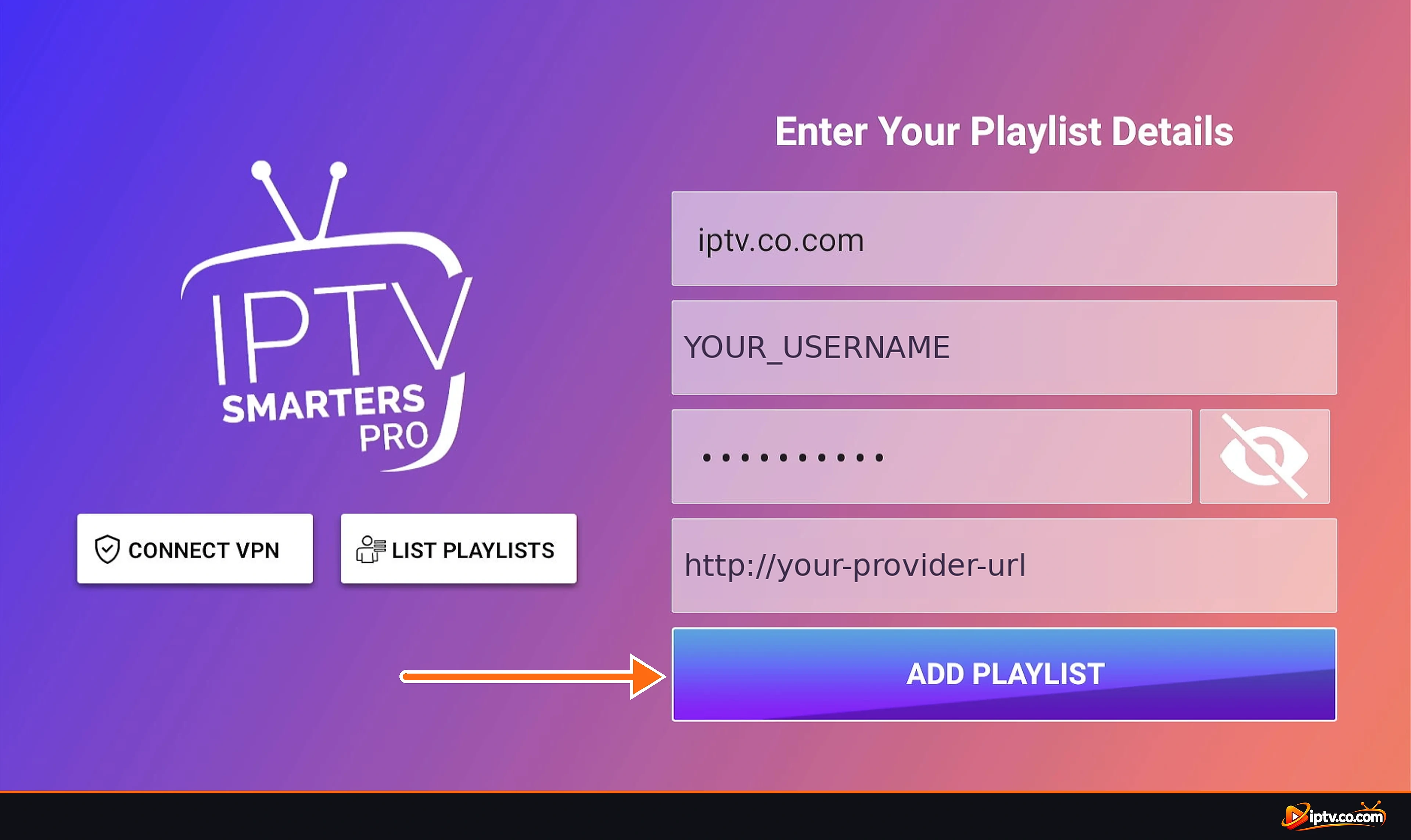
Abierto List Users, larga presión (o seleccione el icono del lápiz en) su usuario y eliminarlo. Luego toca Add User > Iniciar sesión con Xtream Codes API y escriba los detalles de nuevo.
4. Reinicie su router para obtener una nueva dirección IP
Los servidores IPTV pueden bloquear una dirección IP después de varios logins fallidos. Desplifique su router durante 1–2 minutos, enchufe de nuevo, espere hasta que el Internet esté de vuelta, y luego inicie sesión una vez con los detalles correctos.
5. Pregunte a su proveedor por un nuevo DNS
Los proveedores a veces cambian su dirección de servidor, o dan un DNS especial para IPTV Smarters. Pregunte por el último, luego borre el viejo usuario y añádalo de nuevo con la nueva URL.
6. Compruebe su suscripción y conexiones
Devuelve una línea vencida, no pagada o suspendida No autorizado. También hace un plan con 1 conexión cuando IPTV Smarters también está abierto en otro dispositivo. Cerrar la aplicación en todas partes y comprobar la fecha de vencimiento en el área cliente de su proveedor. Véase cómo comprobar cuando su suscripción expira.
7. Utilice el VPN DNS de su proveedor si su Internet bloquea IPTV
Algunos proveedores de Internet bloquean servidores IPTV, que parece un error de inicio de sesión. Usar el VPN DNS su proveedor da (por ejemplo http://vpn.dream-4k.co) como la URL del servidor, o encender una VPN y conectarse de nuevo.
8. Actualizar o reinstalar IPTV Smarters y consultar la fecha
Instala la última versión del enlace oficial, despeja el caché de la aplicación y asegúrate de que la fecha y hora del dispositivo se establezcan automáticamente. Una fecha equivocada puede romper la conexión con el servidor. Pasos completos: cómo instalar IPTV Smarters Pro.
9. Probar el mismo inicio de sesión con una URL M3U
Elija Cargar su lista de reproducción o archivo/URL y pega tu enlace M3U, o pruebalo en VLC. Si no juega allí tampoco, el problema es la suscripción o el servidor, no IPTV Smarters. Véase cómo iniciar sesión con una URL M3U.
Failed to Authorize on Firestick, Smart TV, iPhone y PC
- Firestick y Android TV: ir a Ajustes Aplicaciones > Gestionar Aplicaciones Instaladas > IPTV Smarters Pro, seleccionar Force stop y Clear cache, luego entra de nuevo. Véase IPTV Smarters en Firestick.
- Samsung y LG TV: apagar la TV en la pared durante 1 minuto, y luego volver a escribir la URL con el control remoto. Un único personaje equivocado es suficiente para fallar.
- iPhone y iPad (Smarters Player Lite): eliminar la lista de reproducción, cerrar la aplicación del conmutador de aplicaciones y añadirla de nuevo.
- Windows y Mac: pega los detalles en lugar de escribirlos, y permitir la aplicación a través del firewall cuando Windows pregunta.
Otros errores de inicio de sesión IPTV Smarters
- “Nombre de usuario o contraseña inválida”: la misma solución que Failed para autorizar: reescribir los detalles y comprobar la suscripción.
- “Tu cuenta está caducada”: renovar su suscripción con su proveedor; la aplicación no puede solucionarlo.
- “No válido”: la URL del servidor falta http:// o tiene texto extra. Véase URL no válidas.
- Enganchado pero sin canales: ver canales que no cargan.
Por cada otro problema (con amortiguación, choques, guía de TV, VPN), ver IPTV Smarters Pro no funciona¿Sigues atascado? Envíe a su proveedor una captura de pantalla del error y la URL exacta del servidor que utilizó.
Preguntas frecuentes
¿IPTV Smarters no autoriza un problema con la aplicación?
No. IPTV Smarters no autorizó es un error de inicio de sesión del servidor de su proveedor. Fijar el nombre de usuario, contraseña o URL del servidor, o renovar su suscripción.
¿Qué significa Failed para autorizar en IPTV Smarters?
Significa que el servidor de su proveedor de IPTV rechazó el login. El nombre de usuario, contraseña o URL del servidor está mal, o la suscripción está caducada o ya en uso en otro dispositivo.
¿Cómo puedo arreglar a Failed para autorizar en IPTV Smarters?
Reitere el nombre de usuario y la contraseña, escriba la URL del servidor con http:// y el puerto, elimine el usuario y vuelva a agregarlo, reinicie su router y compruebe que su suscripción está activa.
¿Por qué IPTV Smarters dice Failed para autorizar cuando mis detalles son correctos?
Su dirección IP puede ser bloqueada después de los inicios de sesión fallidos, el proveedor puede haber cambiado su DNS, o su proveedor de Internet puede bloquear el servidor. Reinicie el router, pida un nuevo DNS o utilice el VPN DNS del proveedor.
¿Debería la URL IPTV Smarters empezar con http o https?
Use http:// en casi todos los casos. La mayoría de los servidores IPTV no aceptan https://, lo que hace que Failed autorice.
¿Puede una suscripción caducada causar Failed para autorizar?
Sí. Una línea vencida, no pagada o suspendida es rechazada por el servidor. Renovarlo con su proveedor.
¿Una VPN causa que Failed autorice?
Puede. Algunos servidores VPN son bloqueados por proveedores de IPTV. Pruebe otra ubicación VPN o VPN DNS de su proveedor.
¿Está IPTV Smarters abajo cuando dice que Failed autoriza?
Raramente. La aplicación funciona fuera de línea de su proveedor: el error proviene del servidor del proveedor o de sus datos de inicio de sesión.
¿Reinstalar IPTV Smarters arreglar Failed para autorizar?
Sólo si la aplicación está dañada o anticuada. En la mayoría de los casos la solución es los datos de inicio de sesión, la URL o la suscripción.




