
IPTV Smarters n'a pas autorisé : Correction rapide
- Répétez votre nom d’utilisateur et votre mot de passe exactement (ils sont sensibles à la casse).
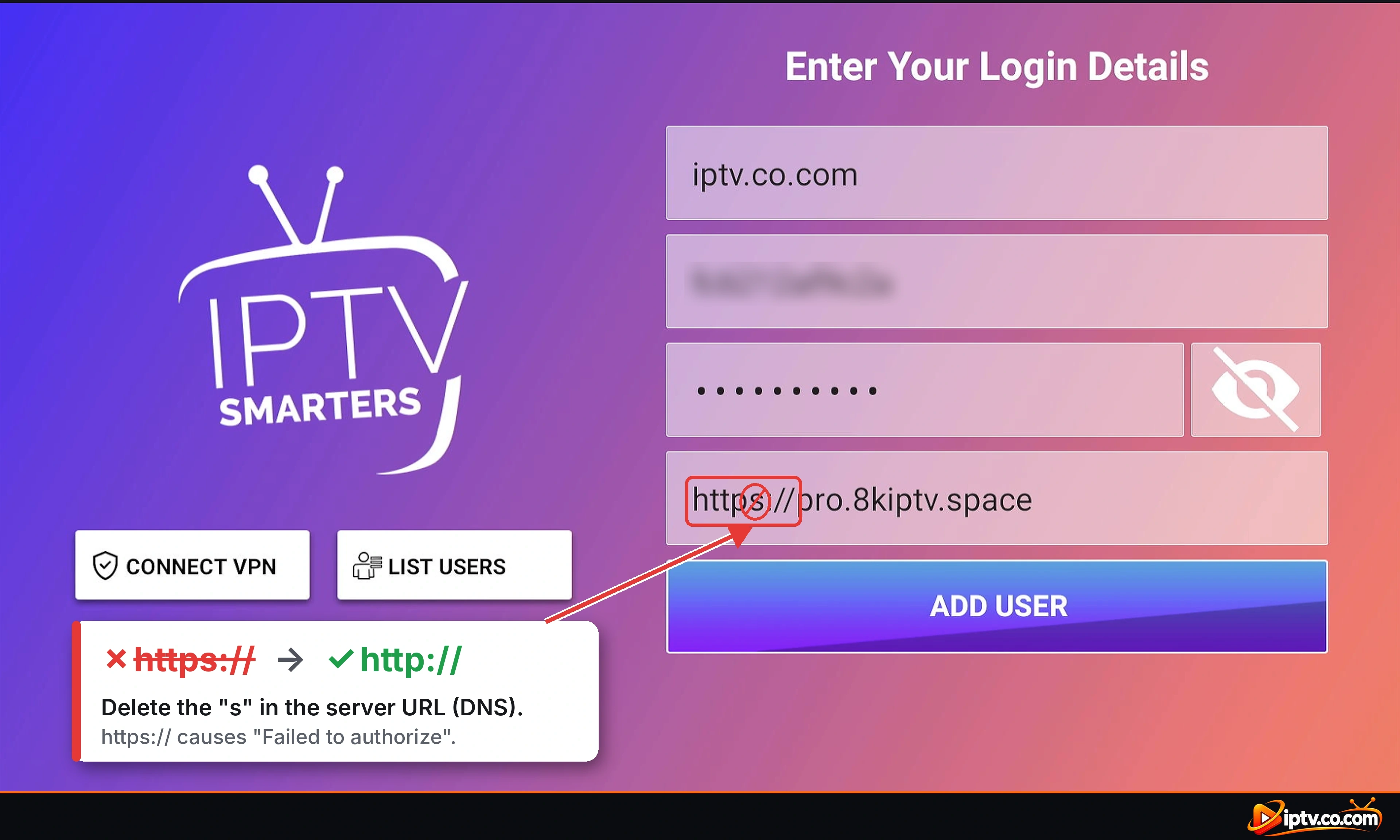
- Écrivez l’URL du serveur avec Voir http://, pas https://, et ajouter le port.
- Supprimer l’utilisateur dans List Users et l’ajouter à nouveau.
- Redémarrez votre routeur pour obtenir une nouvelle adresse IP.
- Vérifiez que votre abonnement est actif, ou demandez à votre fournisseur un nouveau DNS.
Voir les IPTV Smarters n’a pas autorisé Erreur lorsque vous vous connectez ? C’est l’erreur IPTV Smarters Pro la plus courante, et elle provient presque toujours des détails de connexion, de l’URL du serveur ou de l’abonnement, pas de l’application elle-même. Ce guide explique ce que signifie le message et vous donne chaque correctif, étape par étape, pour Firestick, Android TV, Samsung et LG smart TVs, iPhone et PC.
Qu'est-ce que “ a échoué à autoriser” signifie en IPTV Smarters?
IPTV Smarters n’est qu’un joueur : il n’a pas de canaux et aucun compte propre. Lorsque vous ajoutez une liste de lecture, l’application envoie votre Nom d’utilisateur, mot de passe et URL du serveur (également appelé le DNS ou portail) sur votre serveur IPTV. Non autorisé signifie que le serveur a refusé la connexion. Les causes habituelles sont:
- Erreur de saisie dans le nom d’utilisateur, le mot de passe ou l’URL du serveur.
- Pour de plus amples informations, veuillez contacter: au lieu de Voir http://, un port manquant, ou un texte supplémentaire comme
/get.phpdans l’URL. - Un abonnement expiré, ou trop de périphériques connectés en même temps.
- Votre adresse IP a été bloquée après plusieurs connexions ratées.
- Votre fournisseur a changé son adresse de serveur (DNS).
- Votre fournisseur Internet bloque le serveur IPTV.
Comment corriger IPTV Smarters a échoué à autoriser (étape par étape)
1. Répétez votre nom d’utilisateur et votre mot de passe
Copiez-les à nouveau depuis votre fournisseur d’email ou zone client, caractère par caractère. Ils sont sensibilité à la casse: Abc123 et abc123 sont différents. Assurez-vous qu’il n’y a pas d’espace au début ou à la fin, et appuyez sur l’icône des yeux pour vérifier le mot de passe.
2. Correction de l’URL du serveur: http://, Port et No /get.php
Écrivez l’URL du serveur exactement comme http://your-provider-url:8080. La plupart des serveurs IPTV n’acceptent pas Pour de plus amples informations, veuillez contacter:: supprimez le chiffre. Gardez le port si votre fournisseur en donne un, et ne collez pas le lien M3U complet (/get.php?username=…) dans le champ URL.
3. Supprimer l’utilisateur et l’ajouter à nouveau
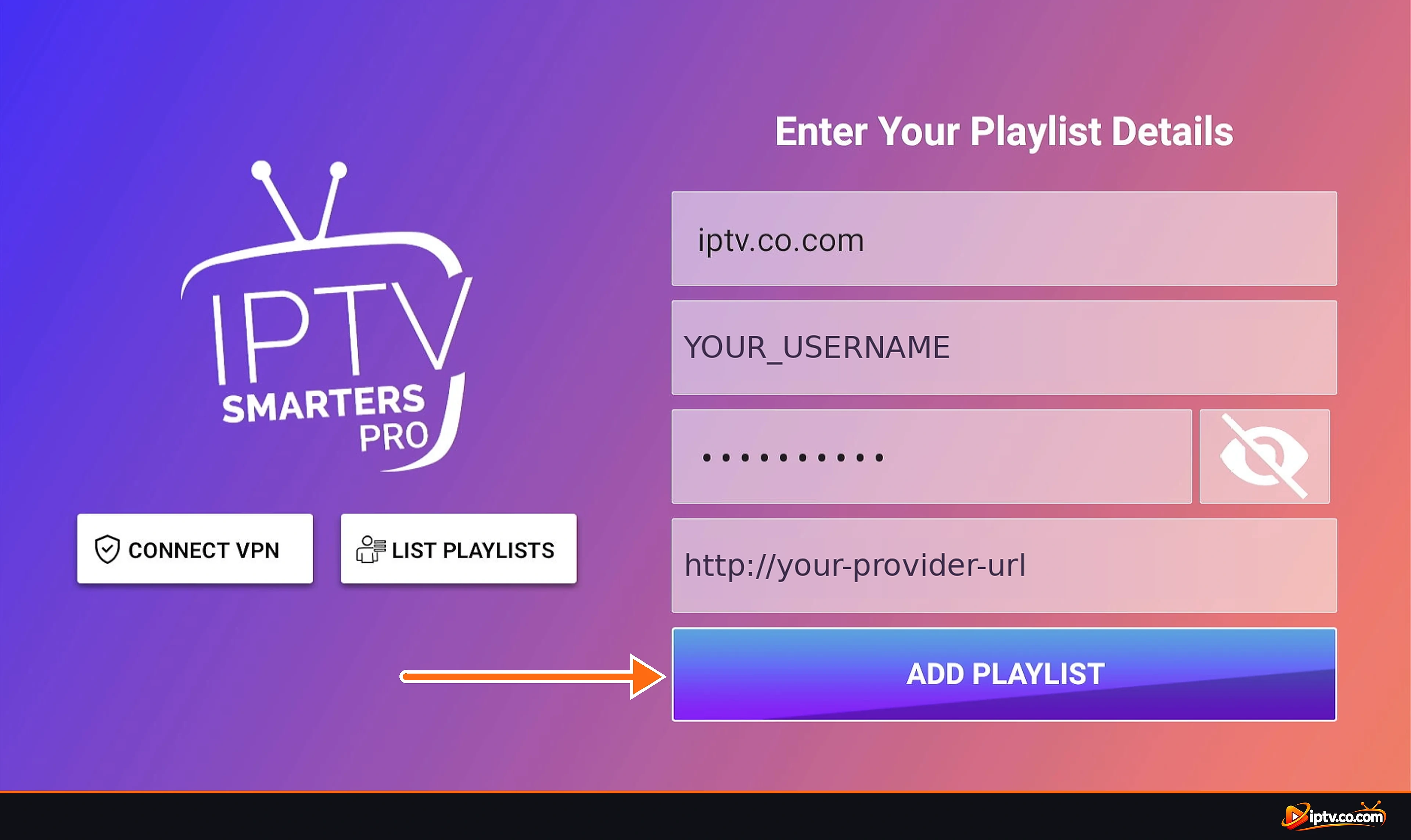
Ouvrir List Users, appuyez longuement (ou sélectionnez l’icône du crayon sur) votre utilisateur et supprimez-le. Appuyez ensuite sur Add User > Connexion avec l’API Xtream Codes et tapez à nouveau les détails.
4. Redémarrez votre routeur pour obtenir une nouvelle adresse IP
Les serveurs IPTV peuvent bloquer une adresse IP après plusieurs connexions ratées. Débranchez votre routeur pendant 1-2 minutes, rebranchez-le, attendez jusqu’à ce que l’internet soit de retour, puis connectez-vous une fois avec les bons détails.
5. Demandez à votre fournisseur un nouveau DNS
Les fournisseurs changent parfois leur adresse de serveur, ou donnent un DNS spécial pour IPTV Smarters. Demandez le dernier, puis supprimez l’ancien utilisateur et ajoutez-le à nouveau avec la nouvelle URL.
6. Vérifiez votre abonnement et vos connexions
Un retour de ligne expiré, impayé ou suspendu Non autorisé. Ainsi un plan avec 1 connexion lorsque IPTV Smarters est également ouvert sur un autre périphérique. Fermez l’application partout ailleurs et vérifiez la date d’expiration dans la zone client de votre fournisseur. Voir comment vérifier à l’expiration de votre abonnement.
7. Utilisez votre fournisseur VPN DNS si votre Internet bloque IPTV
Certains fournisseurs Internet bloquent les serveurs IPTV, qui ressemble à une erreur de connexion. Utiliser VPN DNS votre fournisseur donne (par exemple http://vpn.dream-4k.co) comme URL du serveur, ou allumez un VPN et connectez-vous à nouveau.
8. Mettre à jour ou réinstaller IPTV Smarters et vérifier la date
Installez la dernière version depuis le lien officiel, effacez le cache de l’application et assurez-vous que la date et l’heure de votre appareil sont définies automatiquement. Une mauvaise date peut briser la connexion au serveur. Étapes complètes : comment installer IPTV Smarters Pro.
9. Testez la même connexion avec une URL M3U
Choisir Chargez votre liste de lecture ou votre fichier/URL et collez votre lien M3U, ou testez-le en VLC. Si elle n’y joue pas non plus, le problème est l’abonnement ou le serveur, pas IPTV Smarters. Voir comment se connecter avec une URL M3U.
Échec de l'autorisation sur Firestick, Smart TV, iPhone et PC
- Firestick et Android TV: aller à Paramètres > Applications > Gérer les applications installées > IPTV Smarters Pro, sélectionner Force stop et Clear cache, puis connectez-vous à nouveau. Voir IPTV Smarters sur Firestick.
- Samsung et LG TV: Éteignez le téléviseur au mur pendant 1 minute, puis retylez l’URL avec la télécommande soigneusement. Un seul mauvais caractère suffit à échouer.
- iPhone et iPad (Smarters Player Lite): supprimer la liste de lecture, fermer l’application du commutateur de l’application et l’ajouter à nouveau.
- Windows et Mac : collez les détails au lieu de les taper, et laissez l’application à travers le pare-feu lorsque Windows demande.
Autres erreurs de connexion IPTV Smarters
- Nom d’utilisateur ou mot de passe invalide : le même correctif que celui qui n’a pas été autorisé : retyper les détails et vérifier l’abonnement.
- Votre compte est expiré. renouveler votre abonnement avec votre fournisseur; l’application ne peut pas le corriger.
- L’URL n’est pas valide. l’URL du serveur manque http:// ou a du texte supplémentaire. Voir URL non valide corrections.
- Enclenché dans mais pas de canaux: voir canaux non chargés.
Pour tous les autres problèmes (buffer, planter, TV guide, VPN), voir IPTV Smarters Pro ne fonctionne pasToujours coincé ? Envoyez à votre fournisseur une capture d’écran de l’erreur et de l’URL exacte du serveur que vous avez utilisée.
Foire aux questions
IPTV Smarters n'a-t-il pas autorisé un problème avec l'application?
C’est pas vrai. IPTV Smarters n’a pas autorisé une erreur de connexion de votre serveur fournisseur. Correction du nom d’utilisateur, du mot de passe ou de l’URL du serveur, ou renouvellement de votre abonnement.
Qu'est-ce que l'échec d'autoriser signifie en IPTV Smarters?
Cela signifie que votre serveur IPTV a refusé la connexion. Le nom d’utilisateur, le mot de passe ou l’URL du serveur sont erronés, ou l’abonnement est expiré ou déjà utilisé sur un autre périphérique.
Comment puis-je corriger l'échec d'autorisation sur IPTV Smarters?
Répétez le nom d’utilisateur et le mot de passe, écrivez l’URL du serveur avec http:// et le port, supprimez l’utilisateur et ajoutez-le à nouveau, redémarrez votre routeur et vérifiez que votre abonnement est actif.
Pourquoi IPTV Smarters a-t-il omis d'autoriser lorsque mes détails sont exacts?
Votre adresse IP peut être bloquée après des connexions ratées, le fournisseur peut avoir changé son DNS, ou votre fournisseur Internet peut bloquer le serveur. Redémarrez le routeur, demandez un nouveau DNS ou utilisez le fournisseur VPN DNS.
L'URL IPTV Smarters devrait-elle commencer par http ou https?
Utilisez http:// dans presque tous les cas. La plupart des serveurs IPTV n’acceptent pas https://, ce qui entraîne un échec.
Un abonnement expiré peut-il faire échouer l'autorisation?
Oui. Une ligne expirée, impayée ou suspendue est refusée par le serveur. Renouvelez-le avec votre fournisseur.
Un VPN a-t-il échoué à autoriser ?
Ça peut. Certains serveurs VPN sont bloqués par les fournisseurs IPTV. Essayez un autre emplacement VPN ou votre fournisseur VPN DNS.
IPTV Smarters est en panne quand il dit qu'il a échoué ?
Rarement. L’application fonctionne hors ligne de votre fournisseur : l’erreur vient du serveur du fournisseur ou de vos données de connexion.
La réinstallation de IPTV Smarters fix a-t-elle échoué ?
Seulement si l’application est endommagée ou obsolète. Dans la plupart des cas, le correctif est les détails de connexion, l’URL ou l’abonnement.




