
IPTV Smarters konnte nicht autorisiert werden: Quick Fix
- Geben Sie Ihren Benutzernamen und Ihr Passwort genau um (sie sind fallsensibel).
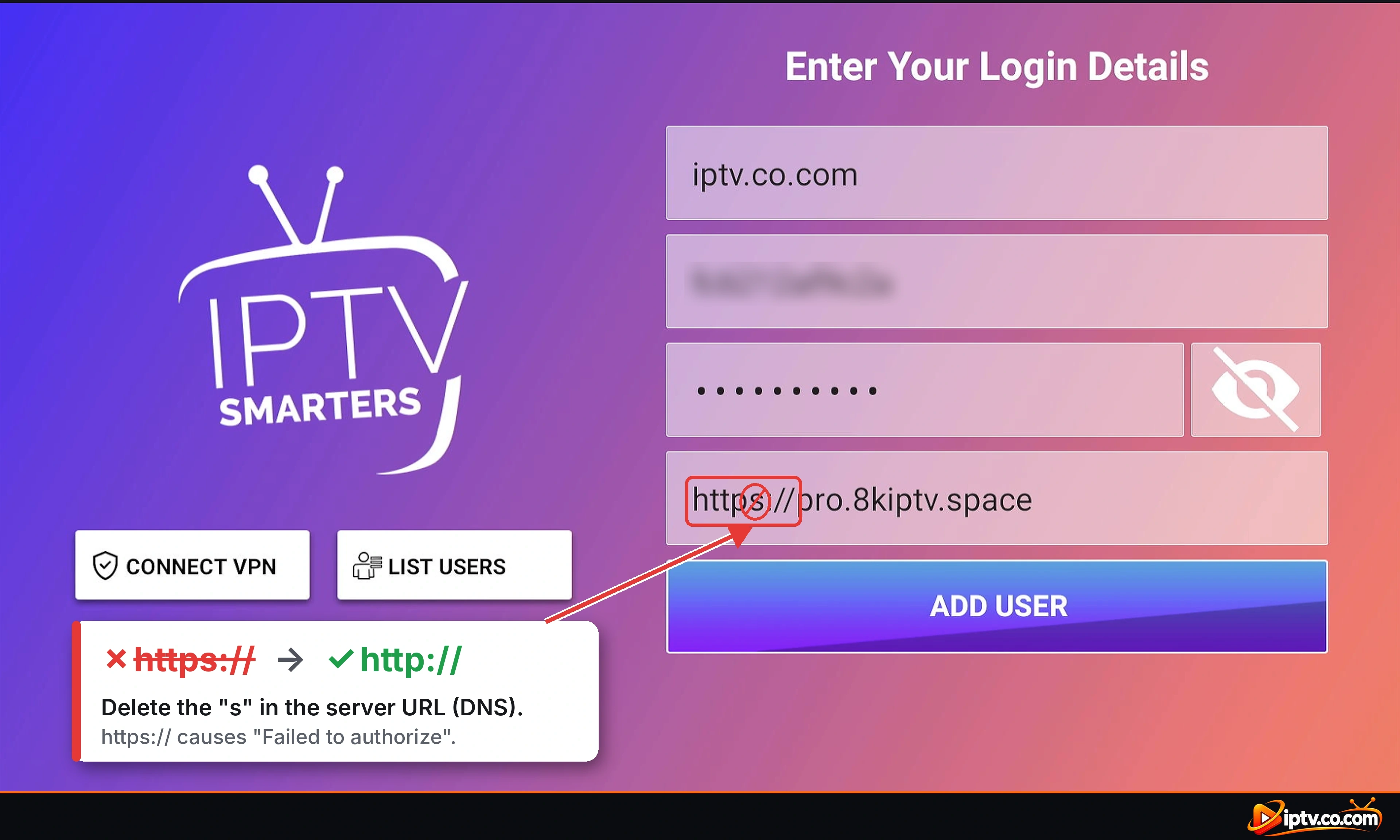
- Schreibe die Server-URL mit http://www., nicht https://, und fügen Sie den Port hinzu.
- Löschen Sie den Benutzer in List Users und fügen Sie es noch einmal hinzu.
- Starten Sie Ihren Router neu, um eine neue IP-Adresse zu erhalten.
- Überprüfen Sie, ob Ihr Abonnement aktiv ist, oder fragen Sie Ihren Provider nach einem neuen DNS.
Sehen Sie die IPTV Smarters wurde nicht autorisiert Fehler beim Einloggen? Es ist der häufigste IPTV Smarters Pro-Fehler und kommt fast immer von den Anmeldedaten, der Server-URL oder dem Abonnement, nicht von der App selbst. Dieser Leitfaden erklärt, was die Nachricht bedeutet und gibt Ihnen Schritt für Schritt jede Lösung für Firestick, Android TV, Samsung und LG Smart TVs, iPhone und PC.
Was bedeutet “Failed to Authorize ” Bedeutet in IPTV Smarters?
IPTV Smarters ist nur ein Spieler: Es hat keine Kanäle und keine eigenen Konten. Wenn sie eine playlist hinzufügen, sendet die app ihre. Benutzername, Passwort und Server URL (auch DNS oder Portal genannt) auf den Server Ihres IPTV-Anbieters. Nicht autorisiert Der Server hat das Login abgelehnt. Die üblichen Ursachen sind:
- Ein Tippfehler im Benutzernamen, Passwort oder Server-URL.
- https:// statt http://www., ein fehlender Port oder zusätzlicher Text wie
/get.phpIn der URL. - Ein abgelaufenes Abonnement oder zu viele Geräte gleichzeitig verbunden.
- Ihre IP-Adresse wurde nach mehreren fehlgeschlagenen Logins blockiert.
- Ihr Provider hat seine Serveradresse (DNS) geändert.
- Ihr Internetanbieter blockiert den IPTV-Server.
So beheben Sie IPTV Smarters Nicht autorisiert (Schritt für Schritt)
1. Geben Sie Ihren Benutzernamen und Ihr Passwort neu ein
Kopieren Sie sie erneut aus der E-Mail oder dem Kundenbereich Ihres Anbieters, Zeichen für Zeichen. Sie sind case-sensitive: Abc123 und abc123 sind unterschiedlich. Stellen Sie sicher, dass am Anfang oder Ende kein Platz ist, und tippen Sie auf das Augensymbol, um das Passwort zu überprüfen.
2. Server-URL beheben: http://, Port und No /get.php
Schreibe die Server-URL genau so http://your-provider-url:8080Die meisten IPTV-Server akzeptieren nicht https://: Löschen Sie das „s“. Behalten Sie den Port, wenn Ihr Provider einen gibt, und fügen Sie nicht den vollständigen M3U-Link ein ()/get.php?username=…) in das URL-Feld.
3. Löschen Sie den Benutzer und fügen Sie ihn erneut hinzu
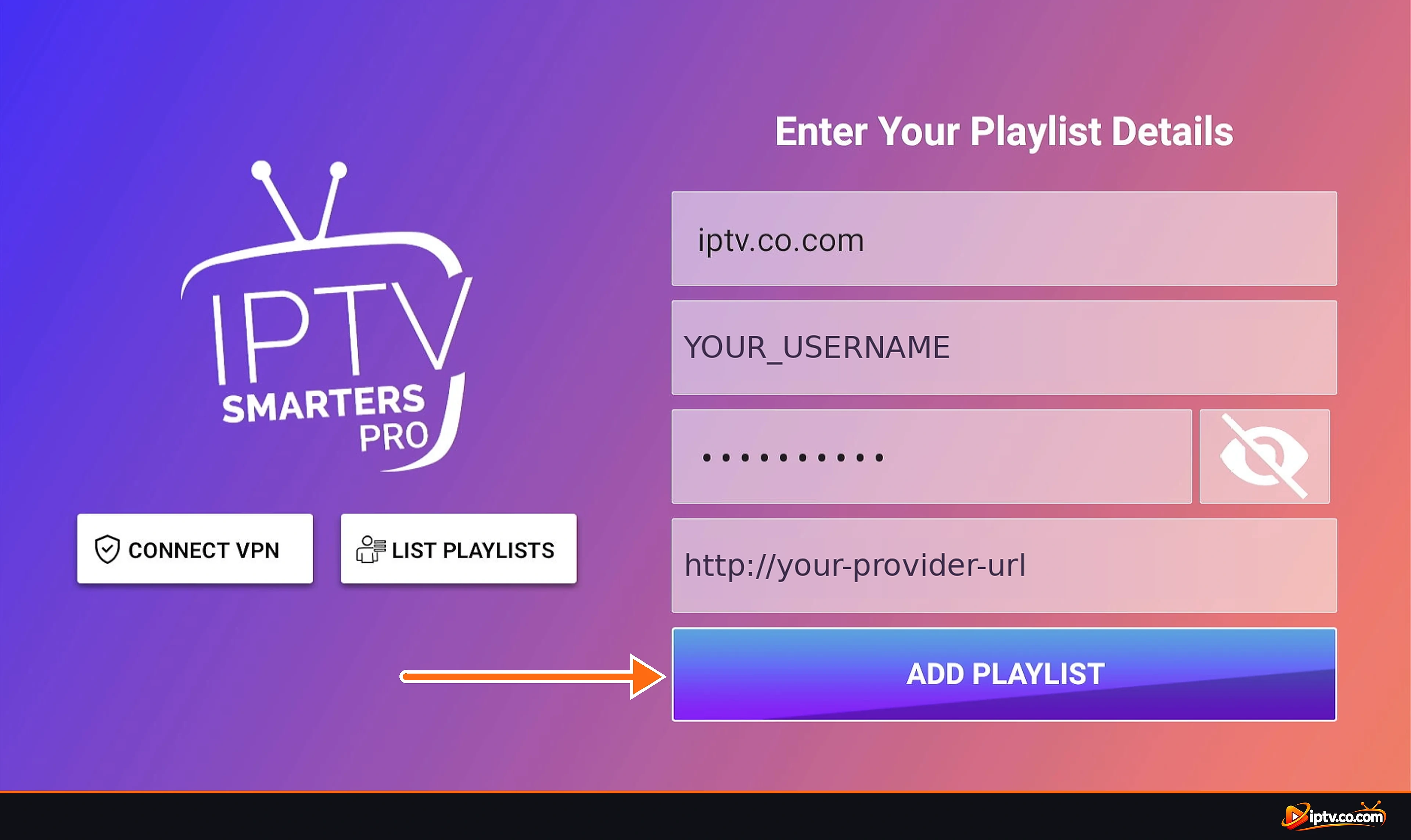
Offen List UsersDrücken Sie lange (oder wählen Sie das Bleistiftsymbol auf) Ihren Benutzer und löschen Sie es. Dann tippen Add User > Login mit Xtream Codes API und geben Sie die Details erneut ein.
4. Starten Sie Ihren Router neu, um eine neue IP-Adresse zu erhalten
IPTV-Server können eine IP-Adresse nach mehreren fehlgeschlagenen Anmeldungen blockieren. Ziehen sie ihren router für 1-2 minuten aus, schließen sie ihn wieder ein, warten sie, bis das internet wieder da ist, und melden sie sich dann einmal mit den richtigen details an.
5. Fragen Sie Ihren Provider nach einem neuen DNS
Anbieter ändern manchmal ihre Serveradresse oder geben einen speziellen DNS für IPTV Smarters an. Fragen Sie nach dem neuesten, löschen Sie dann den alten Benutzer und fügen Sie ihn erneut mit der neuen URL hinzu.
6. Überprüfen Sie Ihr Abonnement und Ihre Verbindungen
Eine abgelaufene, unbezahlte oder ausgesetzte Leitung kehrt zurück Nicht autorisiertSo auch ein Plan mit 1 Verbindung, wenn IPTV Smarters auch auf einem anderen Gerät geöffnet ist. Schließen Sie die App überall sonst und überprüfen Sie das Ablaufdatum im Kundenbereich Ihres Anbieters. Siehe Wie Sie überprüfen, wann Ihr Abonnement abläuft.
7. Verwenden Sie das VPN-DNS Ihres Anbieters, wenn Ihr Internet IPTV blockiert
Einige Internetanbieter blockieren IPTV-Server, was wie ein Anmeldefehler aussieht. Verwendung der VPN DNS Ihr Provider gibt (zum Beispiel) http://vpn.dream-4k.co) als Server-URL, oder schalten Sie ein VPN ein und melden Sie sich erneut an.
8. Aktualisieren oder Neuinstallieren von IPTV Smarters und Überprüfen Sie das Datum
Installieren Sie die neueste Version über den offiziellen Link, löschen Sie den App-Cache und stellen Sie sicher, dass Datum und Uhrzeit auf Ihrem Gerät automatisch eingestellt werden. Ein falsches Datum kann die Verbindung zum Server unterbrechen. Vollständige Schritte: Wie installiere ich IPTV Smarters Pro.
9. Testen Sie das gleiche Login mit einer M3U URL
Wählen Laden Sie Ihre Playlist oder Datei / URL und fügen Sie Ihren M3U-Link ein oder testen Sie ihn in VLC. Wenn es dort auch nicht spielt, ist das Problem das Abonnement oder der Server, nicht IPTV Smarters. Siehe Wie man sich mit einer M3U URL anmeldet.
Keine Autorisierung für Firestick, Smart TV, iPhone und PC
- Firestick und Android TV: gehen Sie Einstellungen > Anwendungen > Installierte Anwendungen verwalten > IPTV Smarters Pro, auswählen Force stop und Clear cacheDann melden Sie sich erneut an. Siehe IPTV Smarters auf Firestick.
- Samsung und LG TV: Schalten Sie den Fernseher 1 Minute lang an der Wand aus und tippen Sie dann die URL mit der Fernbedienung vorsichtig neu ein. Ein einziger falscher Charakter reicht aus, um zu scheitern.
- iPhone und iPad (Smarters Player Lite): Löschen Sie die Playlist, schließen Sie die App aus dem App-Switcher und fügen Sie sie erneut hinzu.
- Windows und Mac: Fügen Sie die Details ein, anstatt sie einzugeben, und lassen Sie die App durch die Firewall, wenn Windows fragt.
Weitere IPTV Smarters Login Fehler
- „Ungültiger Benutzername oder Passwort: gleiche Korrektur wie Nicht autorisiert: Geben Sie die Details neu ein und überprüfen Sie das Abonnement.
- „Ihr Konto ist abgelaufen: Erneuern sie ihr abonnement bei ihrem provider; die app kann es nicht beheben.
- ‚URL nicht gültig‘: die Server-URL fehlt http:// oder hat zusätzlichen Text. Siehe URL nicht gültige Fixes.
- Eingeloggt, aber keine Kanäle: siehe Kanäle nicht beladen.
Für jedes andere Problem (Puffer, Abstürze, TV-Guide, VPN), siehe IPTV Smarters Pro funktioniert nicht. Immer noch stecken? Senden sie ihrem provider einen screenshot des fehlers und die genaue server-url, die sie verwendet haben.
Häufig gestellte Fragen
Hat IPTV Smarters ein Problem mit der App nicht autorisiert?
Nein. IPTV Smarters konnte nicht autorisiert werden, ist ein Anmeldefehler vom Server Ihres Providers. Beheben Sie den Benutzernamen, das Passwort oder die Server-URL oder verlängern Sie Ihr Abonnement.
Was bedeutet Failed to Authorize in IPTV Smarters?
Dies bedeutet, dass der Server Ihres IPTV-Anbieters die Anmeldung abgelehnt hat. Der Benutzername, das Passwort oder die Server-URL ist falsch, oder das Abonnement ist abgelaufen oder wird bereits auf einem anderen Gerät verwendet.
Wie behebe ich Failed, um auf IPTV Smarters zu autorisieren?
Geben Sie den Benutzernamen und das Passwort neu ein, schreiben Sie die Server-URL mit http:// und dem Port, löschen Sie den Benutzer und fügen Sie ihn erneut hinzu, starten Sie Ihren Router neu und überprüfen Sie, ob Ihr Abonnement aktiv ist.
Warum sagt IPTV Smarters: Nicht autorisiert, wenn meine Daten korrekt sind?
Ihre ip-adresse wird möglicherweise nach fehlgeschlagenen logins blockiert, der anbieter hat möglicherweise seinen dns geändert oder ihr internetanbieter blockiert den server. Starten Sie den Router neu, fragen Sie nach einem neuen DNS oder verwenden Sie das VPN-DNS des Anbieters.
Sollte die IPTV Smarters-URL mit http oder https beginnen?
Verwenden Sie http:// in fast jedem Fall. Die meisten IPTV-Server akzeptieren keine https://, was dazu führt, dass Failed autorisiert.
Kann ein abgelaufenes Abonnement dazu führen, dass es nicht autorisiert wurde?
Ja. Eine abgelaufene, unbezahlte oder suspendierte leitung wird vom server abgelehnt. Erneuern Sie es mit Ihrem Provider.
Verursacht ein VPN die Autorisierung?
Das ist möglich. Einige vpn-server werden von iptv-anbietern blockiert. Probieren Sie einen anderen VPN-Standort oder das VPN-DNS Ihres Anbieters aus.
Ist IPTV Smarters down, wenn es heißt: Nicht autorisiert?
Selten. Die App funktioniert offline von Ihrem Provider: Der Fehler kommt vom Server des Anbieters oder von Ihren Anmeldedaten.
Ist die Neuinstallation von IPTV Smarters fix Nicht autorisiert?
Nur wenn die App beschädigt oder veraltet ist. In den meisten Fällen ist der Fix die Anmeldedaten, die URL oder das Abonnement.




