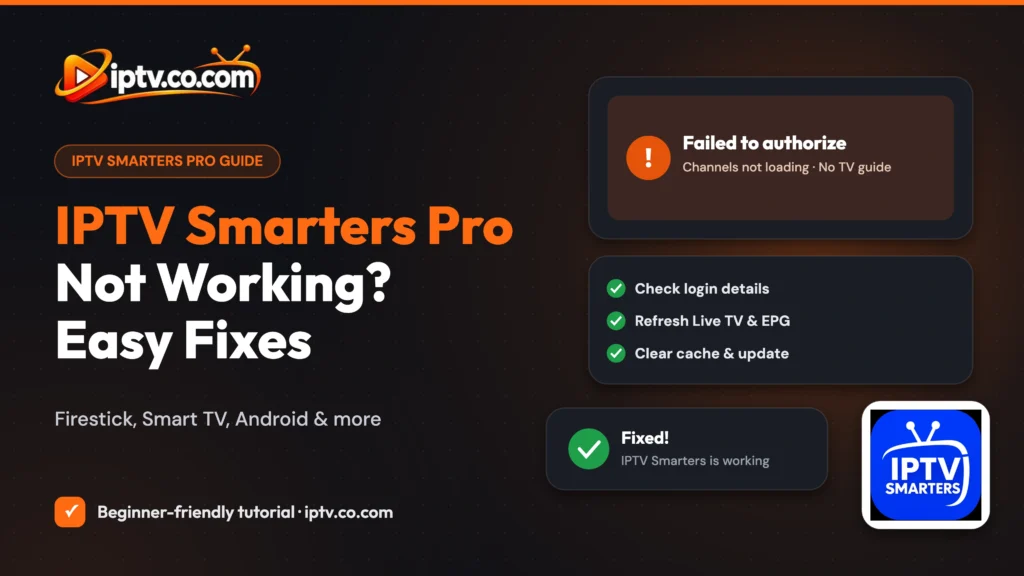
IPTV Smarters Pro Ne fonctionne pas? Facile à résoudre pour chaque problème

IPTV Smarters Pro ne fonctionne pas ? Correction Échec de l'autorisation, les chaînes ou le guide TV ne chargent pas, tamponnent et s'écrasent sur Firestick, Samsung, LG et Android.
  • Par IPTV Guide
  • 14 min de lecture
  • 0 commentaires
IPTV Smarters not working? Easy fixes for Firestick, Smart TV and phones

IPTV Smarters Ne fonctionne pas? Correction rapide de la liste de contrôle

  1. Redémarrez votre appareil et votre routeur.
  2. Vérifiez que votre abonnement IPTV est toujours actif.
  3. Entrez de nouveau votre nom d’utilisateur, mot de passe et URL du serveur.
  4. Fermez IPTV Smarters sur vos autres appareils.
  5. Rafraîchir la télévision en direct, les films, les séries et le EPG.
  6. Effacer le cache de l’application, mettre à jour ou réinstaller IPTV Smarters.

Bon à savoir: IPTV Smarters est 100% gratuit

IPTV Smarters est un 100% free joueur et ne fournit pas de canaux, listes de lecture ou abonnements. Lorsque les canaux cessent de fonctionner, le correctif est généralement avec votre propre playlist, les détails de connexion ou le fournisseur IPTV, pas l’application.

Est votre IPTV Smarters Pro ne fonctionne pas? Les chaînes ne se chargent pas, le guide est vide, il dit Non autorisé, ou l’application continue de fermer? Ce guide liste les problèmes IPTV Smarters les plus courants sur Firestick, Android, Samsung, LG et d’autres appareils, avec un simple correctif pour chacun. Commencez par la liste de contrôle ci-dessus, puis sautez à votre problème exact.

IPTV Smarters est en bas maintenant ?

L’application IPTV Smarters elle-même tombe rarement : c’est un lecteur 100% gratuit qui n’héberge pas, ne fournit ou ne vend pas de canaux, playlists ou abonnements. Quand rien ne charge, la cause est presque toujours l’une de ces:

  • Votre serveur fournisseur est en panne ou surchargés (communs lors de grands événements en direct).
  • Votre abonnement a expiré ou a été suspendu. Voir comment vérifier votre date d’expiration.
  • Votre connexion Internet est en baisse ou trop lent.

Testez une autre application ou site web sur le même appareil. Si tout le reste fonctionne, contactez votre fournisseur et demandez si leur serveur est en ligne.

IPTV Smarters “ n'a pas autorisé”

Cela signifie que IPTV Smarters ne pourrait pas se connecter à votre serveur fournisseur. Correction étape par étape:

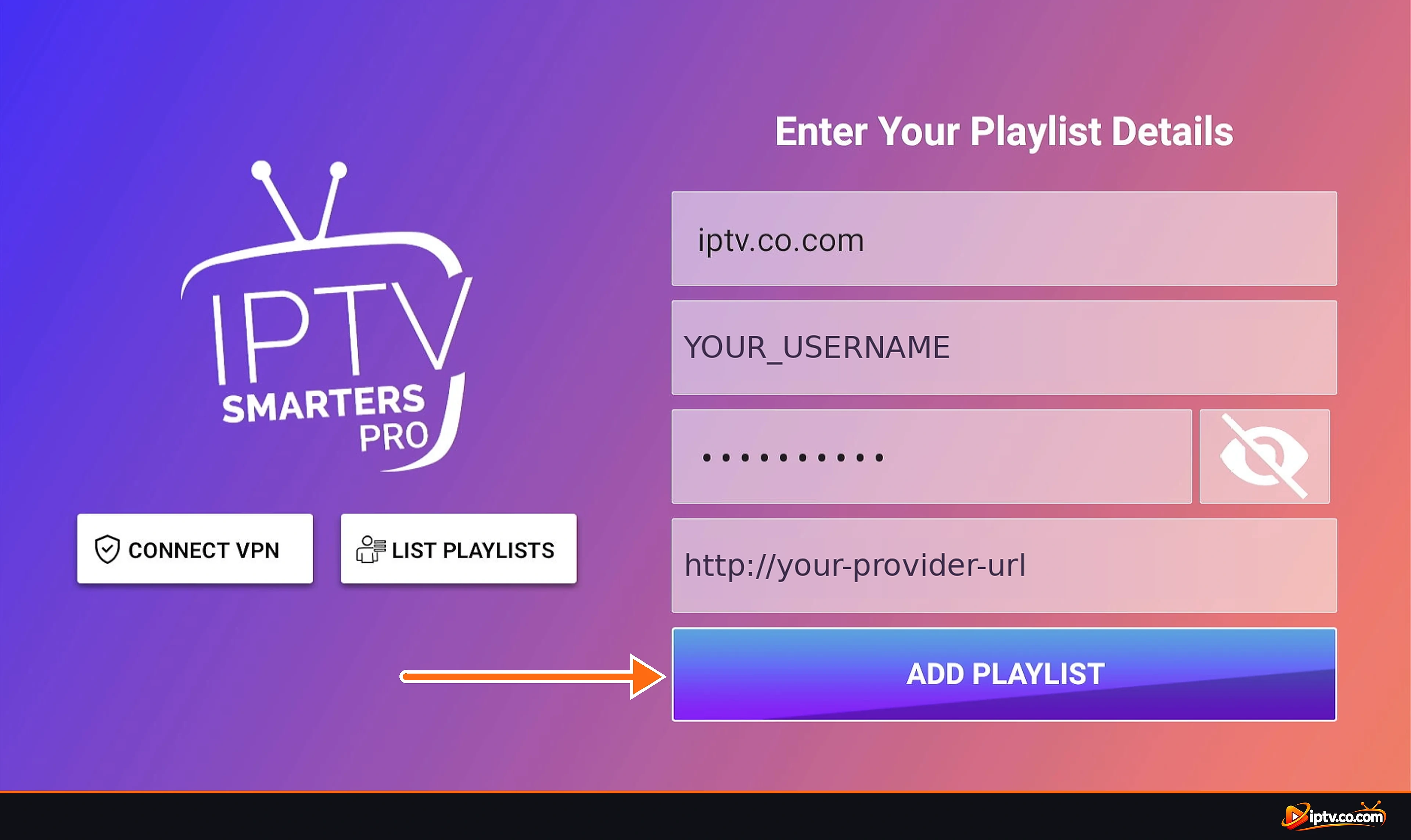
  1. Entrez votre Xtream Codes exactement comme votre fournisseur les a envoyés. Copier le nom d’utilisateur, le mot de passe et l’URL du serveur (aussi appelé DNS) de votre fournisseur d’email ou zone client, caractère par caractère.
  2. Vérifiez que le nom d’utilisateur et le mot de passe sont écrits correctement. Ils sont sensibles aux cas : Abc123 et abc123 ne sont pas les mêmes. Assurez-vous qu’il n’y a pas d’espace au début ou à la fin, et appuyez sur l’icône des yeux pour vérifier le mot de passe.
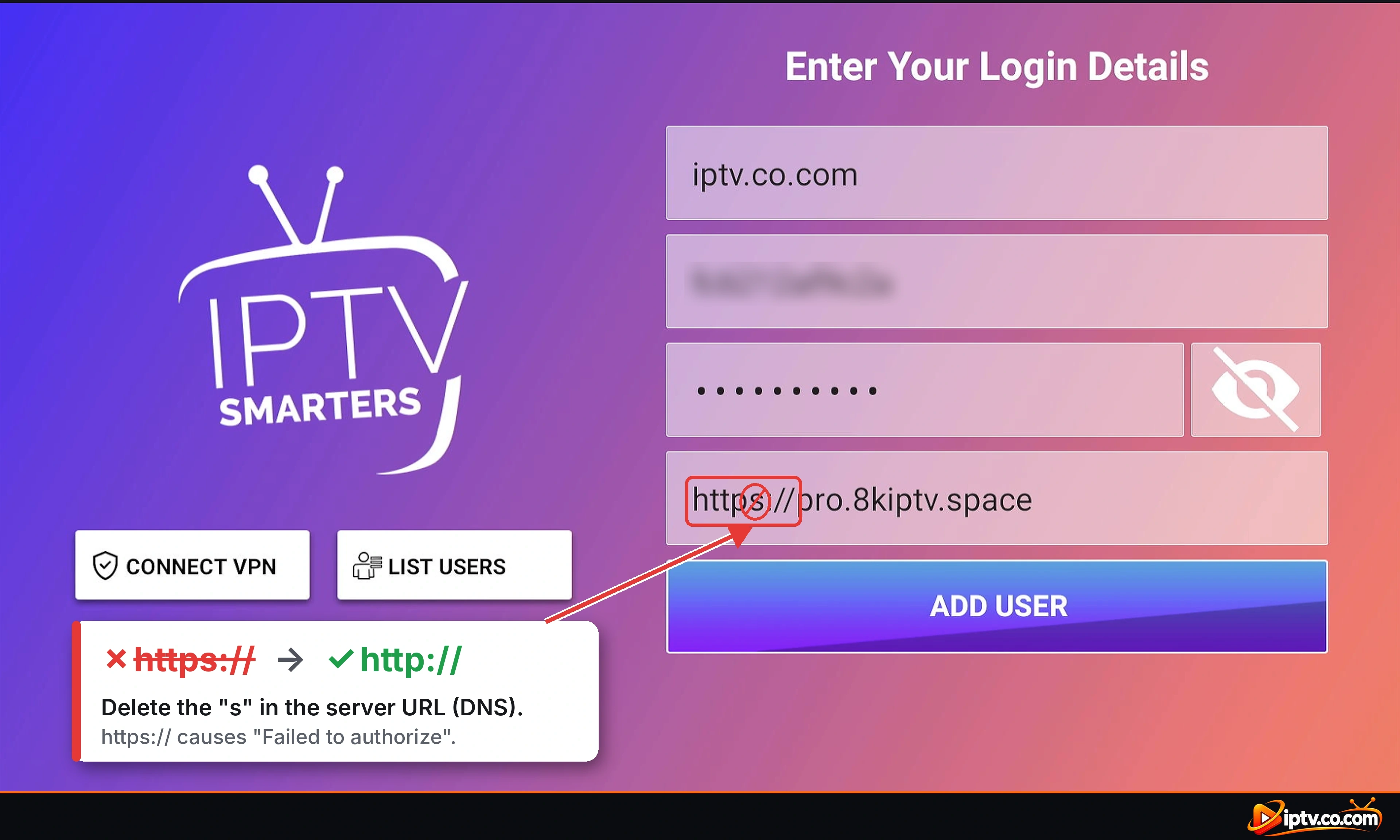
  3. Écrivez l’URL du serveur (DNS) avec http://Pas https://. Ajouter le port si votre fournisseur en donne un, par exemple http://your-provider-url:8080, et ne pas ajouter /get.php à la fin.
Wrong https:// server URL in IPTV Smarters: delete the s and use http://
Faux : https:// dans l'URL du serveur. Supprimer les lettres et utiliser http://
  1. Redémarrez votre internet pour obtenir une nouvelle adresse IP. Débranchez votre routeur pendant 1 à 2 minutes, rebranchez-le, puis connectez-vous. Les serveurs IPTV peuvent bloquer une adresse IP après plusieurs connexions ratées.
  2. Demandez à votre fournisseur un nouveau DNS (URL courte) pour IPTV Smarters. Les fournisseurs IPTV envoient une URL de serveur spéciale pour IPTV Smarters. Si le vôtre échoue encore, demandez le dernier, supprimez l’ancien utilisateur dans List Users et l’ajouter à nouveau avec le nouveau DNS.
  3. Vérifiez que votre abonnement est actif et fermez IPTV Smarters sur vos autres appareils. Un plan expiré ou trop de connexions aussi causer Non autorisé.
Enter Xtream Codes correctly to fix IPTV Smarters Failed to authorize
Entrez votre Xtream Codes exactement comme votre fournisseur les a envoyés, avec http:// dans l'URL du serveur, puis appuyez sur Ajouter Playlist

Écrans de connexion étape par étape : comment activer IPTV Smarters.

Tu vois toujours l’erreur ? Suivez notre guide dédié: IPTV Smarters n’a pas autorisé: 9 corrections faciles.

TV en direct ou chaînes ne charge pas ou ne télécharge pas

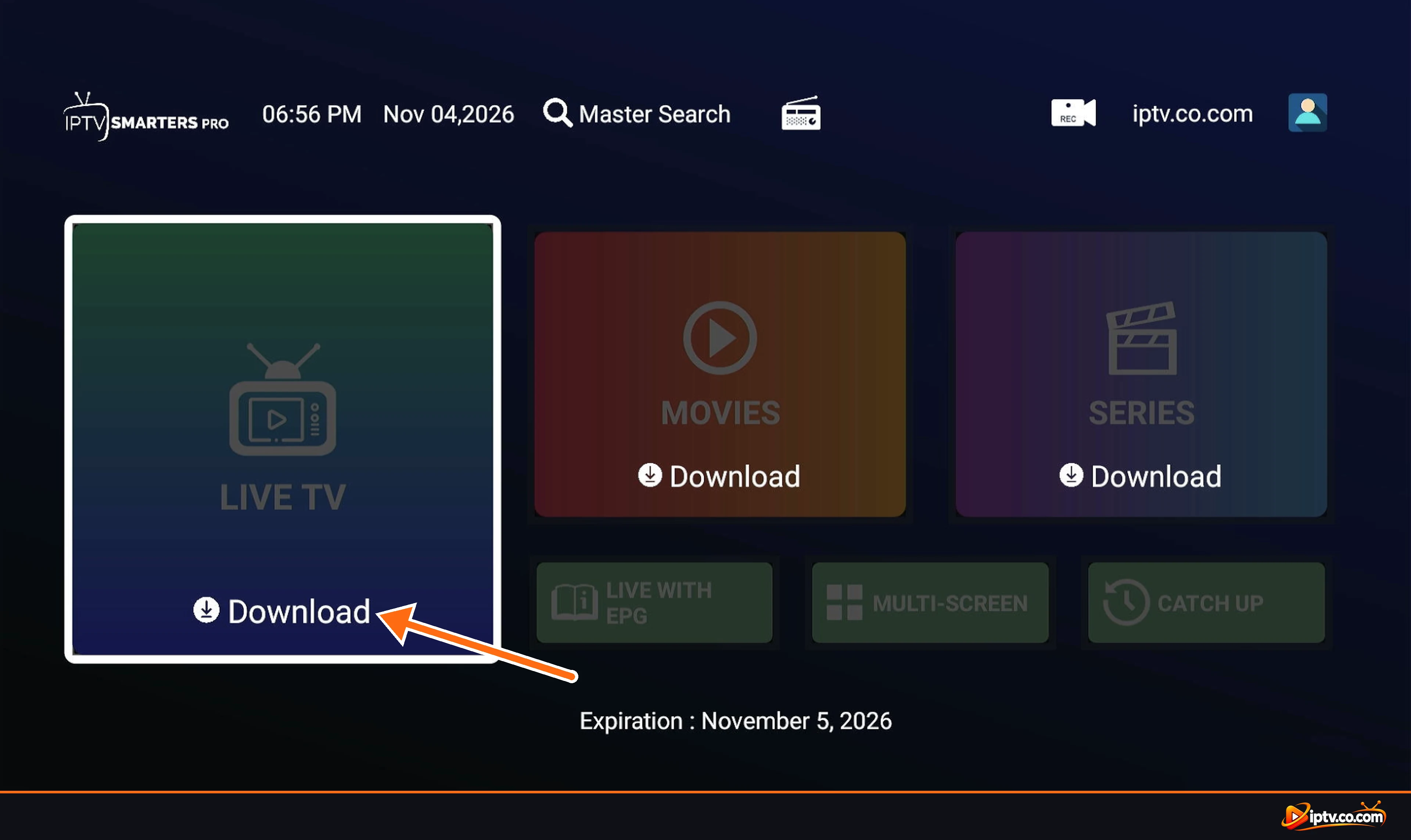
  • Download again: sur l’écran d’accueil, appuyez sur le Actualiser bouton sur Live TV (et des films et des séries) et attendre qu’il dit Dernière mise à jour.
  • Stuck on Downloading: Les grandes playlists prennent quelques minutes. Ne quittez pas l’écran et redémarrez l’application si elle gèle.
  • Empty categories: votre fournisseur peut avoir changé sa liste de canaux. Rafraîchir, ou demander au fournisseur.
  • One channel doesn’t play: ce flux peut être hors ligne. Essayez un autre canal avant de modifier les paramètres.
Tap Download on Live TV in IPTV Smarters Pro
Appuyez sur le bouton de téléchargement / rafraîchissement sur Live TV, Films et Séries

IPTV Smarters tamponnage ou congélation

  • Redémarrez votre internet pour obtenir une nouvelle IP: Éteignez votre routeur, attendez 30 secondes, puis allumez-le à nouveau. Votre fournisseur d’Internet vous donne habituellement une nouvelle adresse IP, qui peut arrêter de tamponner immédiatement.
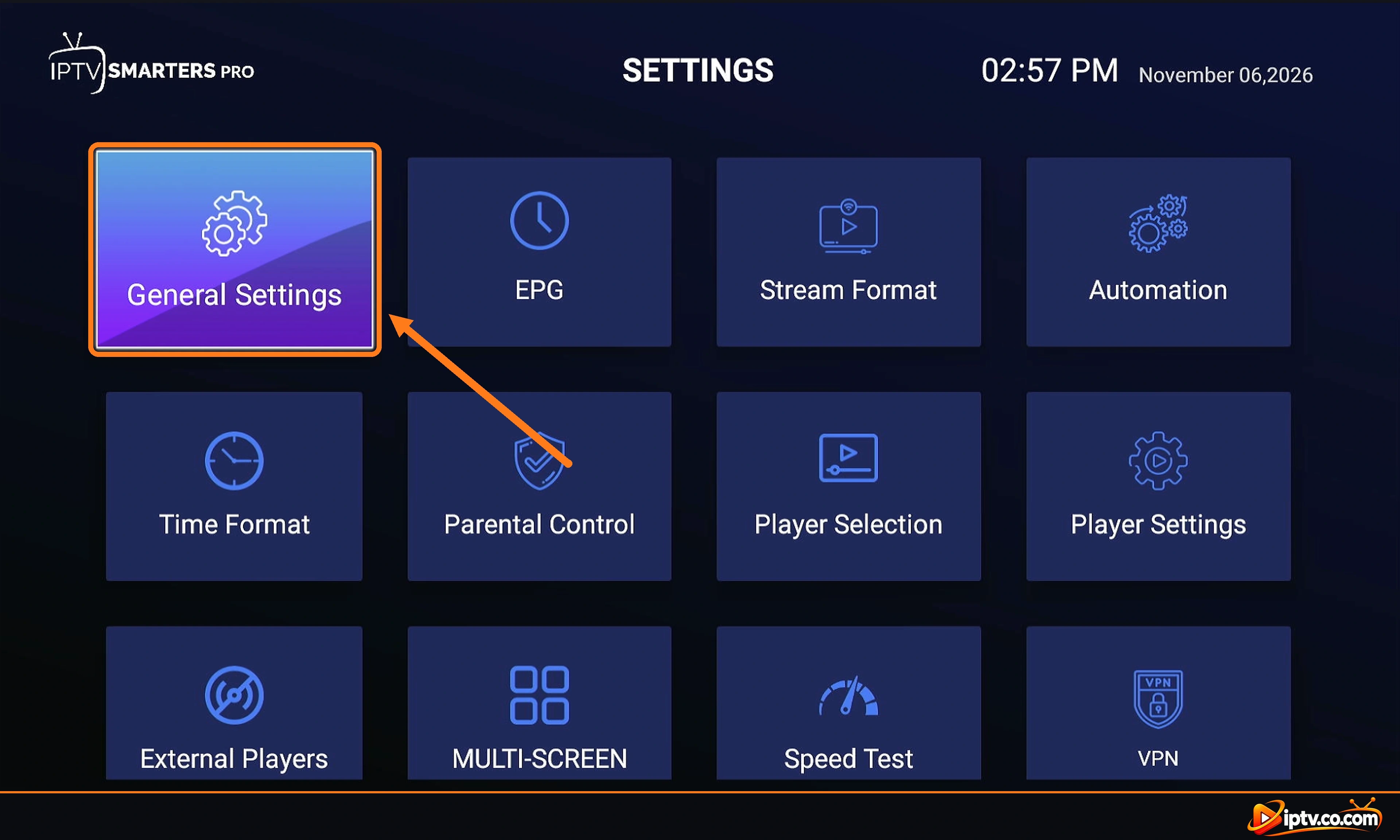
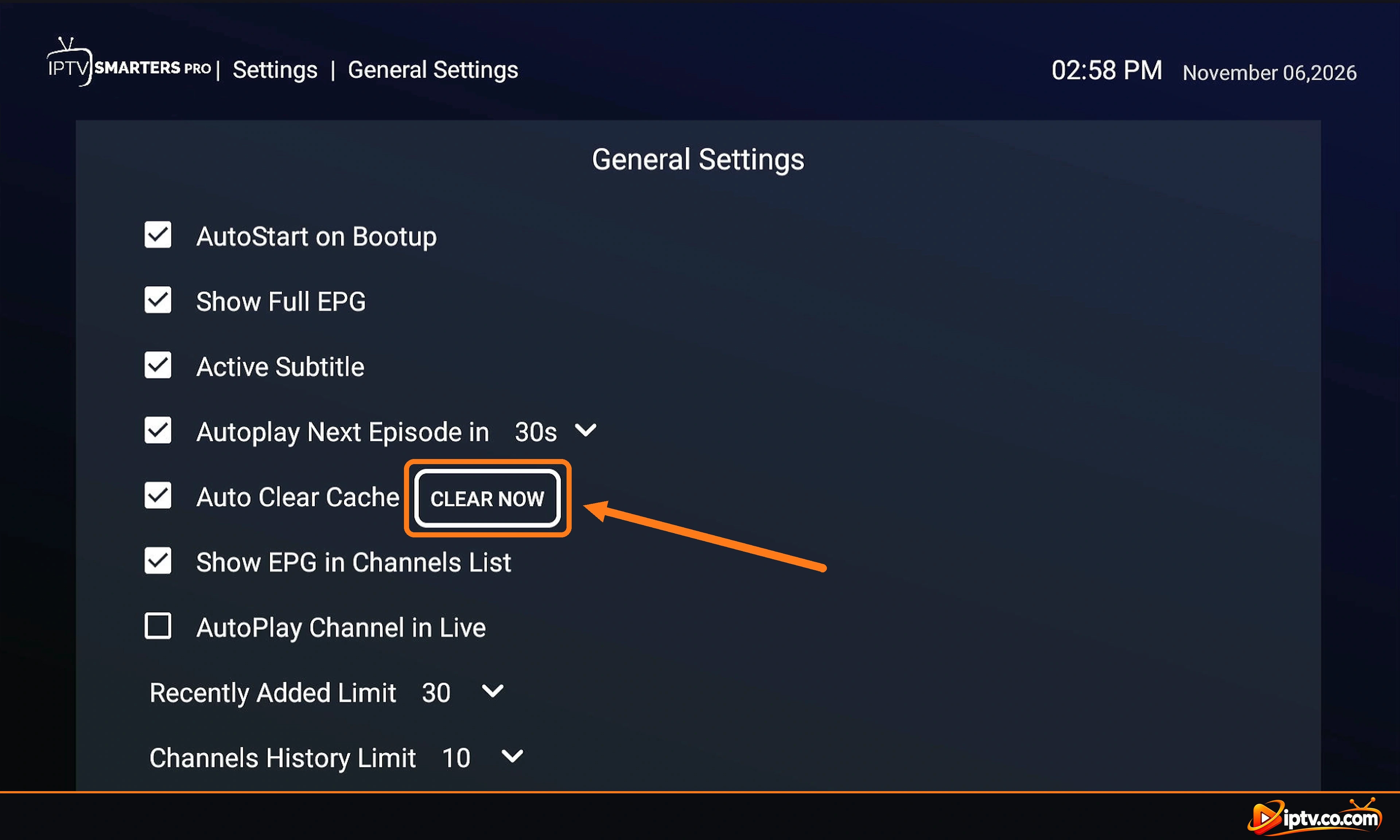
  • Effacer le cache de l’application : dans IPTV Smarters Pro aller à Settings > General Settings et appuyez CLEAR NOW à côté de Effacer automatiquement le cache. Gardez Effacer automatiquement le cache coche pour que l’application se nettoie.
IPTV Smarters Pro Settings screen: open General Settings to clear the app cache
Ouvrir les paramètres généraux de > dans IPTV Smarters Pro
IPTV Smarters Pro General Settings: press CLEAR NOW to clear the app cache and fix buffering
Appuyez sur CLEAR MAINTENANT à côté de Auto Clear Cache pour effacer le cache de l'application
  • Essayez un VPN : de nombreux fournisseurs Internet bloquent ou ralentissent les IP du serveur IPTV. Un VPN cache ce trafic à votre fournisseur, de sorte que les canaux rejouent en douceur.
  • Personnalisez vos bouquets : une énorme playlist avec chaque pays rend l’application lente. Supprimer tous les bouquets (groupes de canaux) dont vous n’avez pas besoin. Si votre fournisseur IPTV vous a donné un lien pour modifier vos bouquets, utilisez-le. Sinon, demandez à votre fournisseur IPTV de le faire et de leur envoyer la liste des pays qui vous intéressent, afin qu’ils puissent supprimer les autres.
  • Effacer le cache de votre appareil : sur Firestick et Android TV aller à Paramètres > Applications > Gérer les applications installées > IPTV Smarters Pro > Effacer le cache. Sur les téléphones Android aller à Paramètres > Applications > IPTV Smarters Pro > Stockage > Effacer le cache. Sur les téléviseurs Samsung et LG, éteindre le téléviseur et le débrancher pendant une minute. Utilisation Effacer le cachePas Effacer les données, ou vous devrez vous connecter à nouveau.

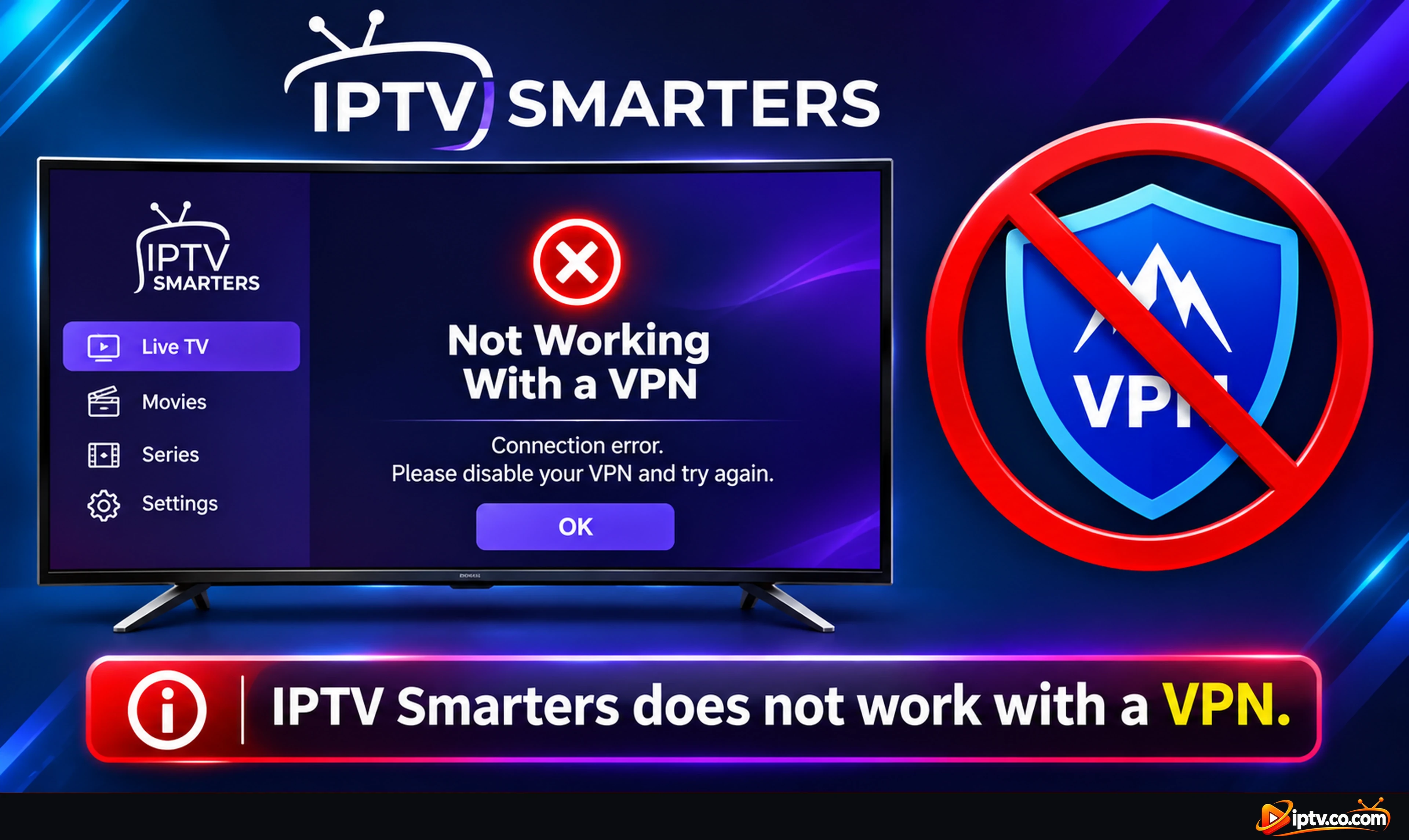
IPTV Smarters ne fonctionne pas avec un VPN

Nombreux serveurs IPTV bloquer les adresses IP VPN, donc IPTV Smarters affiche une erreur de connexion ou ne charge aucun canal lorsque votre VPN est activé. Le correctif est d’utiliser votre fournisseur VPN DNS (URL du serveur VPN) au lieu de la normale.

  1. Trouvez votre VPN DNS : Il vient habituellement avec vos identifiants IPTV et commence toujours par vpn (voir l’exemple ci-dessous). Si votre fournisseur n’en a pas envoyé, contactez votre fournisseur IPTV et demandez le VPN DNS.
  2. Xtream Codes: dans IPTV Smarters, ouvrir List Users, modifier votre utilisateur (ou sélectionner Ajouter un utilisateur > Connexion avec l’API Xtream Codes) et remplacer URL avec le VPN DNS. Gardez le même nom d’utilisateur et mot de passe.
  3. M3U playlist: ajouter un nouvel utilisateur avec Chargez votre liste de lecture ou votre fichier/URL et collez votre URL M3U avec le VPN DNS comme partie serveur (avant /get.php).
  4. Faites de même pour votre EPG URL si le guide télé cesse de fonctionner.
  5. Rechargez la playlist, puis retournez votre VPN : les canaux chargent normalement.

Exemple : VPN DNS pour Xtream Codes et M3U

VPN DNS: http://vpn.dream-4k.co

Xtream Codes URL: http://vpn.dream-4k.co

M3U URL: http://vpn.dream-4k.co/get.php?username=YOUR USERNAME&password=YOUR PASSWORD&type=m3u plus&output=ts

Still not working? Changez le serveur VPN ou le pays, essayez un autre protocole VPN (par exemple WireGuard), et éteignez l’annonce VPN ou le bloqueur de tracker, qui peut bloquer les liens IPTV et EPG.

IPTV Smarters not working with a VPN: use the VPN DNS from your IPTV provider
IPTV Smarters ne fonctionne pas avec un VPN: utilisez votre fournisseur’s VPN DNS

IPTV Smarters Contrôle parental: Verrouiller les canaux adultes

Regarder avec des enfants ? IPTV Smarters Pro a une mot de passe de contrôle parental qui verrouille les chaînes adultes, les films et les catégories de séries. Définissez votre propre mot de passe pour que vous puissiez les ouvrir.

Étape 1: Ouvrir les paramètres

Sur l’écran d’accueil IPTV Smarters, sélectionnez Settings icône dans le coin supérieur droit.

Select Settings on the IPTV Smarters home screen
Sélectionnez Paramètres sur l'écran d'accueil IPTV Smarters

Étape 2: Sélectionner le contrôle parental

Dans le menu Paramètres, sélectionnez Parental Control.

Select Parental Control in IPTV Smarters Settings
Sélectionnez le contrôle parental dans les paramètres de IPTV Smarters

Étape 3: Définir votre mot de passe parental et enregistrer

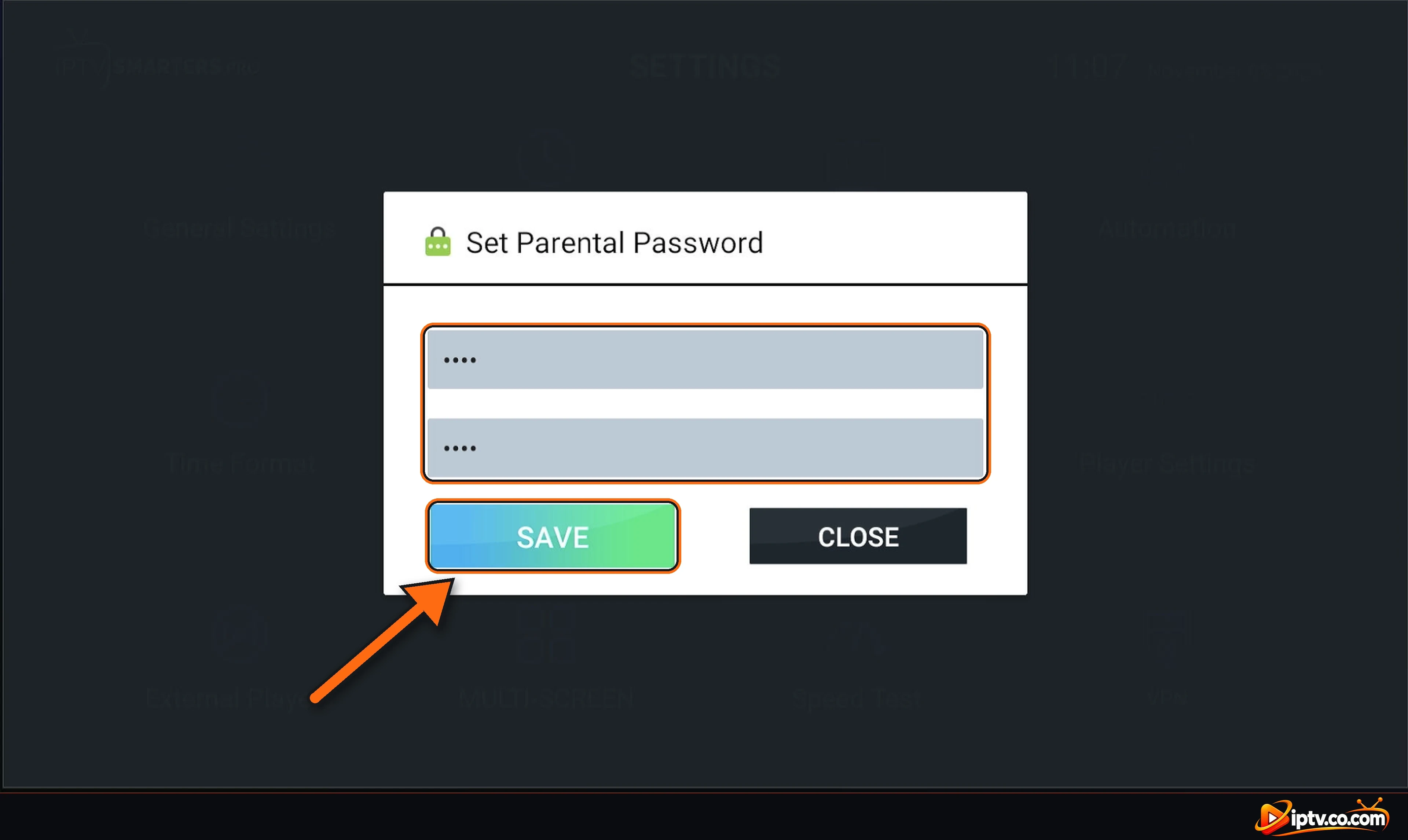
  1. Les Set Parental Password fenêtre s’ouvre la première fois. Saisissez votre nouveau mot de passe dans le premier champ.
  2. Saisissez à nouveau le même mot de passe dans le deuxième champ pour le confirmer.
  3. Sélectionner SAVE.

Le contrôle parental s’ouvre ensuite avec vos catégories : choisissez les catégories Live TV, Films ou Séries que vous souhaitez verrouiller (par exemple les catégories adultes). IPTV Smarters demande votre mot de passe avant de l’ouvrir.

IPTV Smarters Set Parental Password: type the password twice and select SAVE
Saisissez le mot de passe parental deux fois, puis sélectionnez SAVE
  • Changez le mot de passe plus tard : ouvrir les paramètres > Contrôle parental à nouveau et entrez votre mot de passe actuel d’abord.
  • Vous avez oublié le mot de passe ? Effacer les données de l’application ou réinstaller IPTV Smarters, puis se connecter à nouveau avec votre URL Xtream Codes ou M3U et définir un nouveau mot de passe.

Guide TV (EPG) Non chargé ou non mis à jour

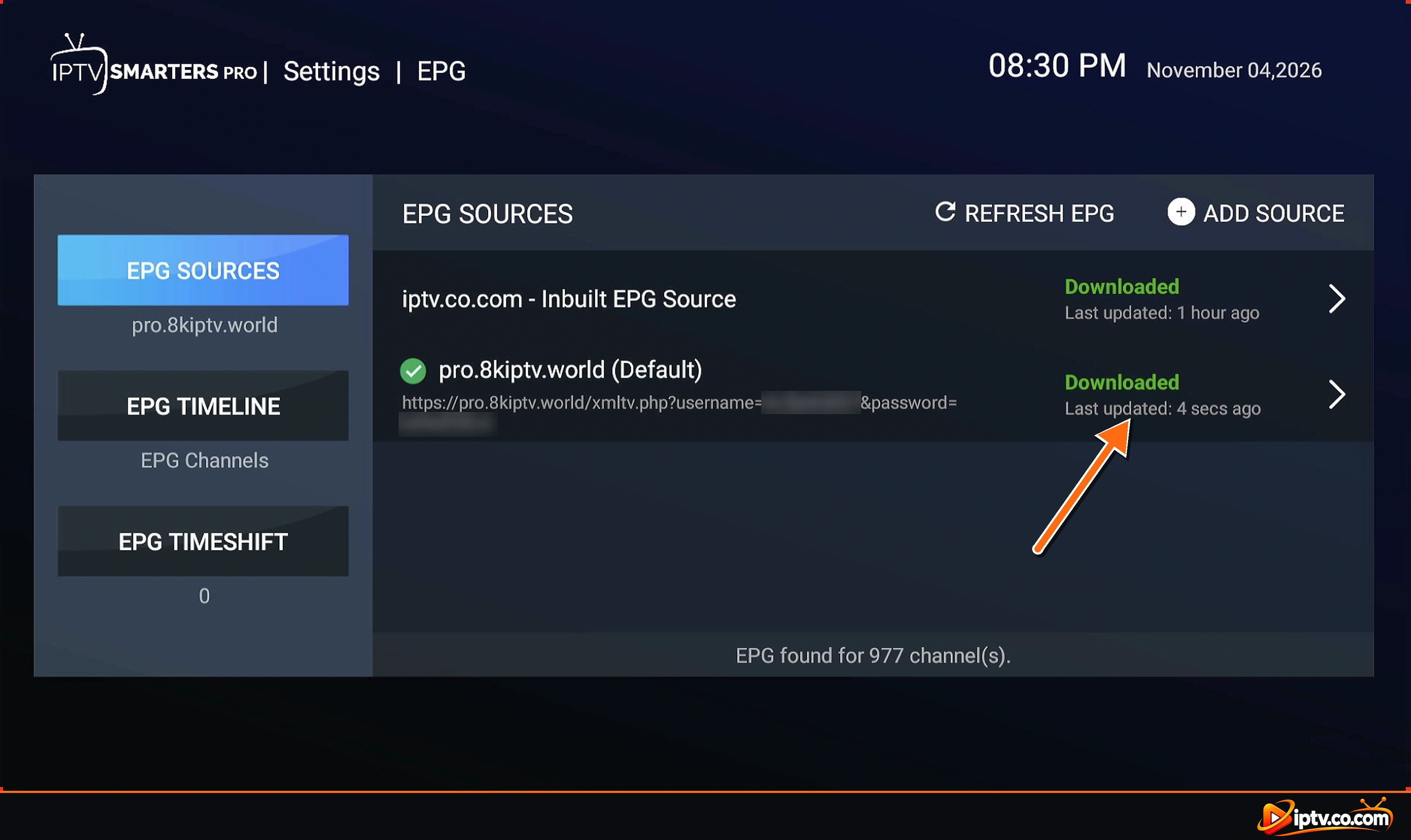
  • Ouvrir Settings > EPG et tapoter Refresh EPG.
  • Vérifiez qu’une source affiche Downloaded et est réglé comme Default.
  • Si vous utilisez une playlist M3U, ajoutez le lien EPG de votre fournisseur comme nouvelle source.
  • No Program Found sur certains canaux est normal lorsque le fournisseur n’a pas de données guides pour eux.
  • Des programmes au mauvais moment ? Changement EPG Timeshift.

Besoin de toutes les étapes? Visitez notre guide étape par étape Comment ajouter EPG à IPTV Smarters Pro. Il montre comment ajouter une source EPG, le définir comme par défaut et rafraîchir le guide TV, avec une capture d’écran pour chaque étape.

IPTV Smarters EPG downloaded successfully
Votre source EPG doit afficher Téléchargé et être définie par défaut

Films ou séries ne fonctionnent pas

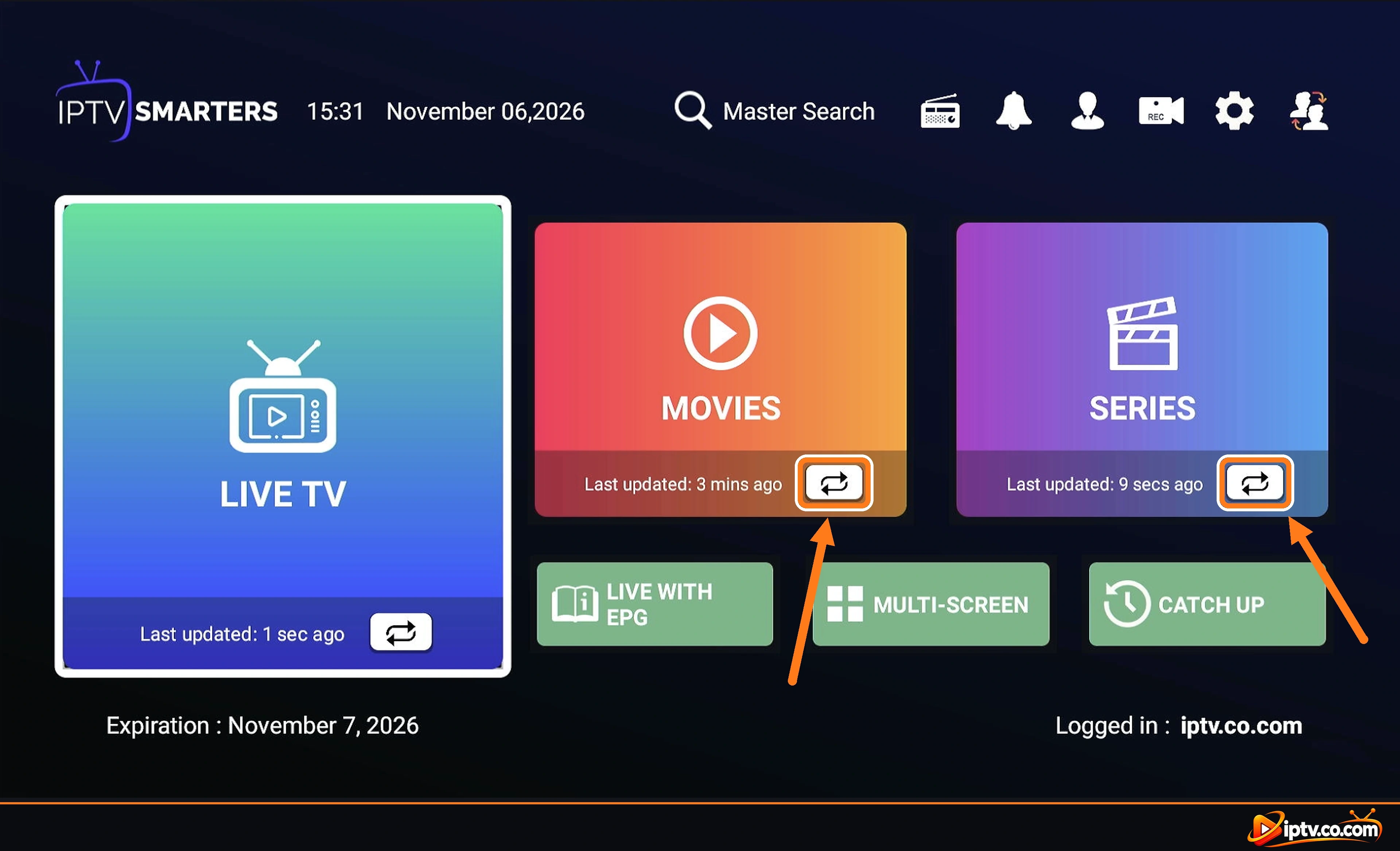
  • Mise à jour des films et des séries : sur l’écran d’accueil, appuyez sur le bouton de mise à jour (les deux flèches) Movies et des Series. Attendez qu’il montre Dernière mise à jour: il y a 1 sec, puis ouvrir à nouveau la bibliothèque.
  • Essayez un autre titre : un seul film peut être supprimé ou hors ligne.
  • Changement Settings > Player Selection et réessayer.
  • Pas de sous-titres ou de mauvais son ? Pause la vidéo et ouvre les options audio et sous-titre dans le lecteur.
  • Les playlists M3U mélangent souvent des films dans Live TV. Utilisez Xtream Codes pour une bibliothèque de films et de séries triées.
IPTV Smarters home screen: press the update buttons under Movies and Series to refresh the library
Appuyez sur le bouton de mise à jour sous Films et sous Séries
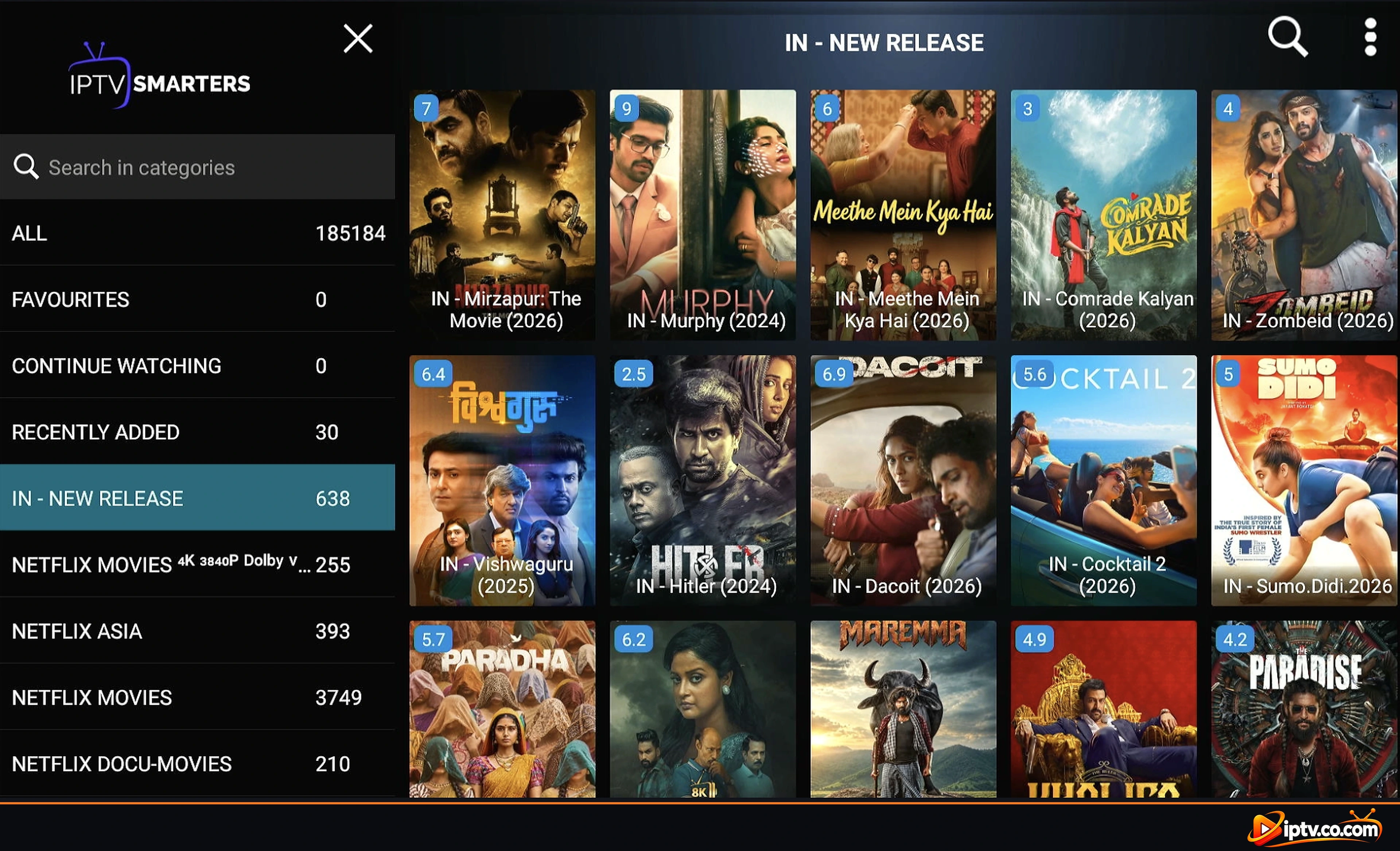
IPTV Smarters Movies library with categories loaded after updating
Bibliothèque de films chargée après la mise à jour
IPTV Smarters Series library with categories loaded after updating
Série de bibliothèque chargée après la mise à jour

IPTV Smarters garde fermeture ou écrasement

  1. Arrêt de la force et réouverture l’application.
  2. Effacer le cache & #160;: Android et Firestick: Settings > Applications (ou Apps) > IPTV Smarters Pro > Clear cache. Ne pas effacer les données sauf si vous êtes prêt à vous connecter à nouveau.
  3. Free up storage: supprimer les applications inutilisées et les anciens fichiers APK.
  4. Reinstall la dernière version. Voir comment installer IPTV Smarters Pro.
IPTV Smarters Pro home screen on Firestick
Après la réinstallation, connectez-vous à nouveau avec votre Xtream Codes ou playlist

IPTV Smarters Pro Ne travaille pas sur Firestick

  1. Redémarrez votre internet pour obtenir une nouvelle IP: Éteignez votre routeur, attendez 30 secondes et allumez-le à nouveau. Puis débranchez le Firestick pendant une minute et rebranchez-le.
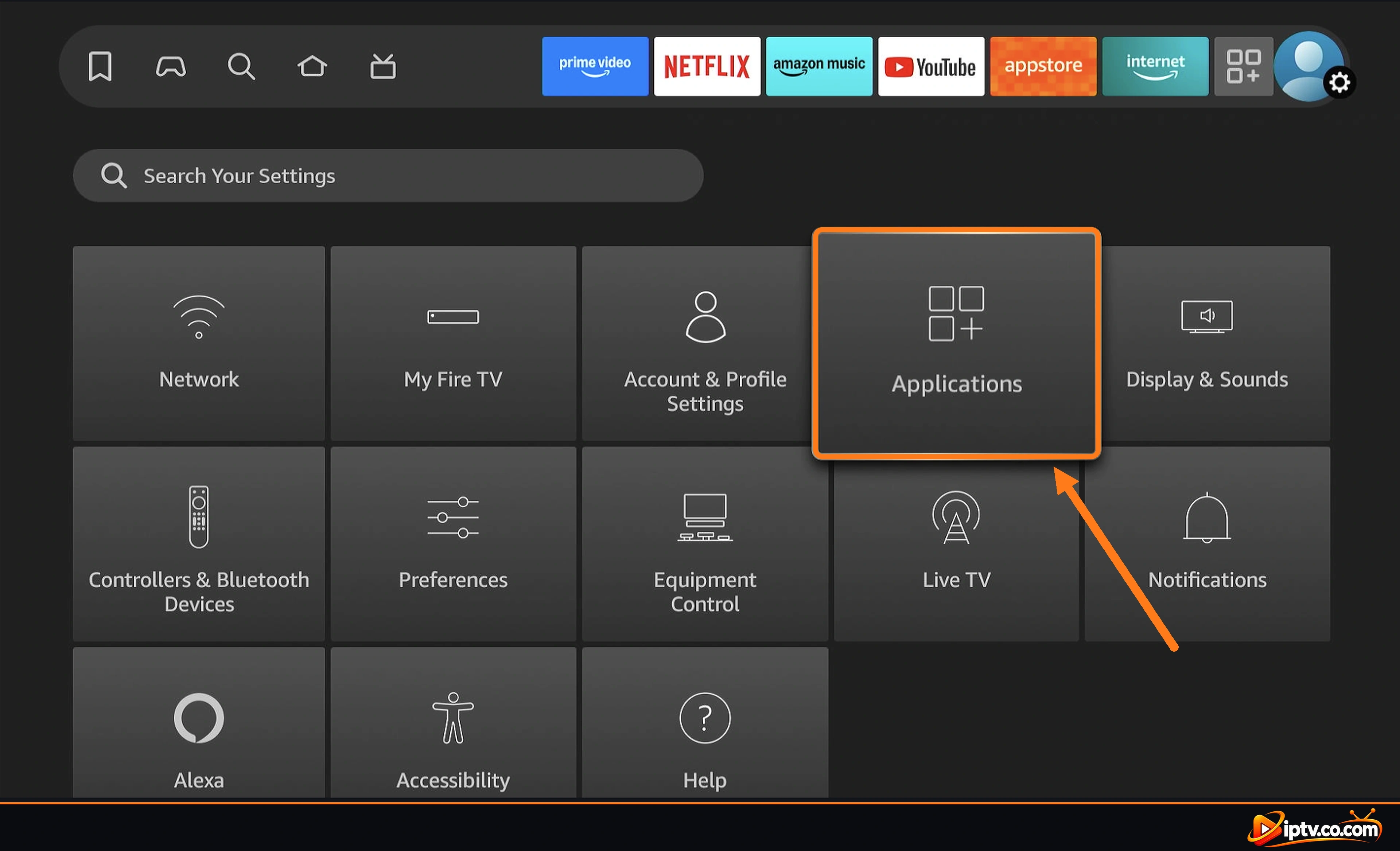
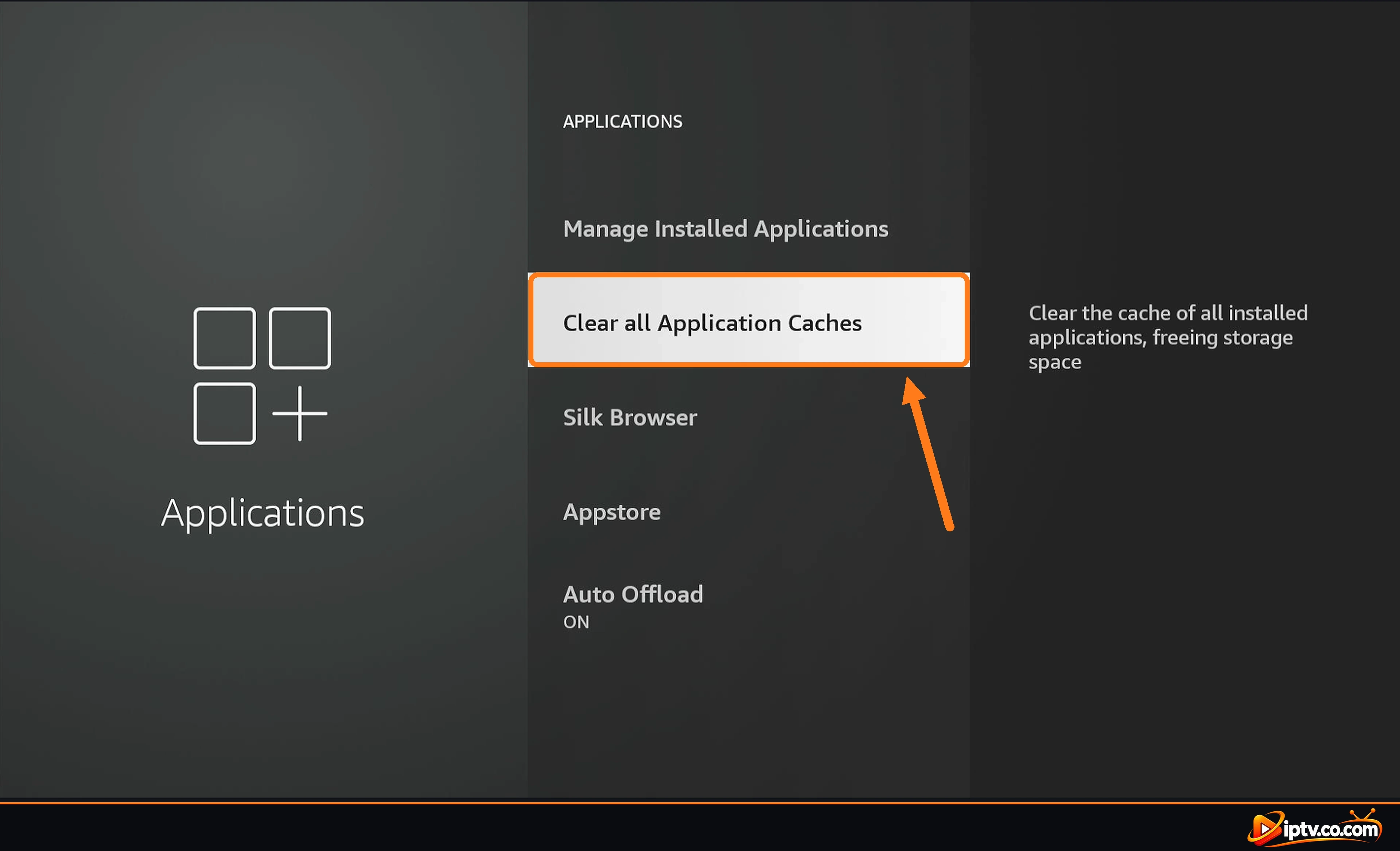
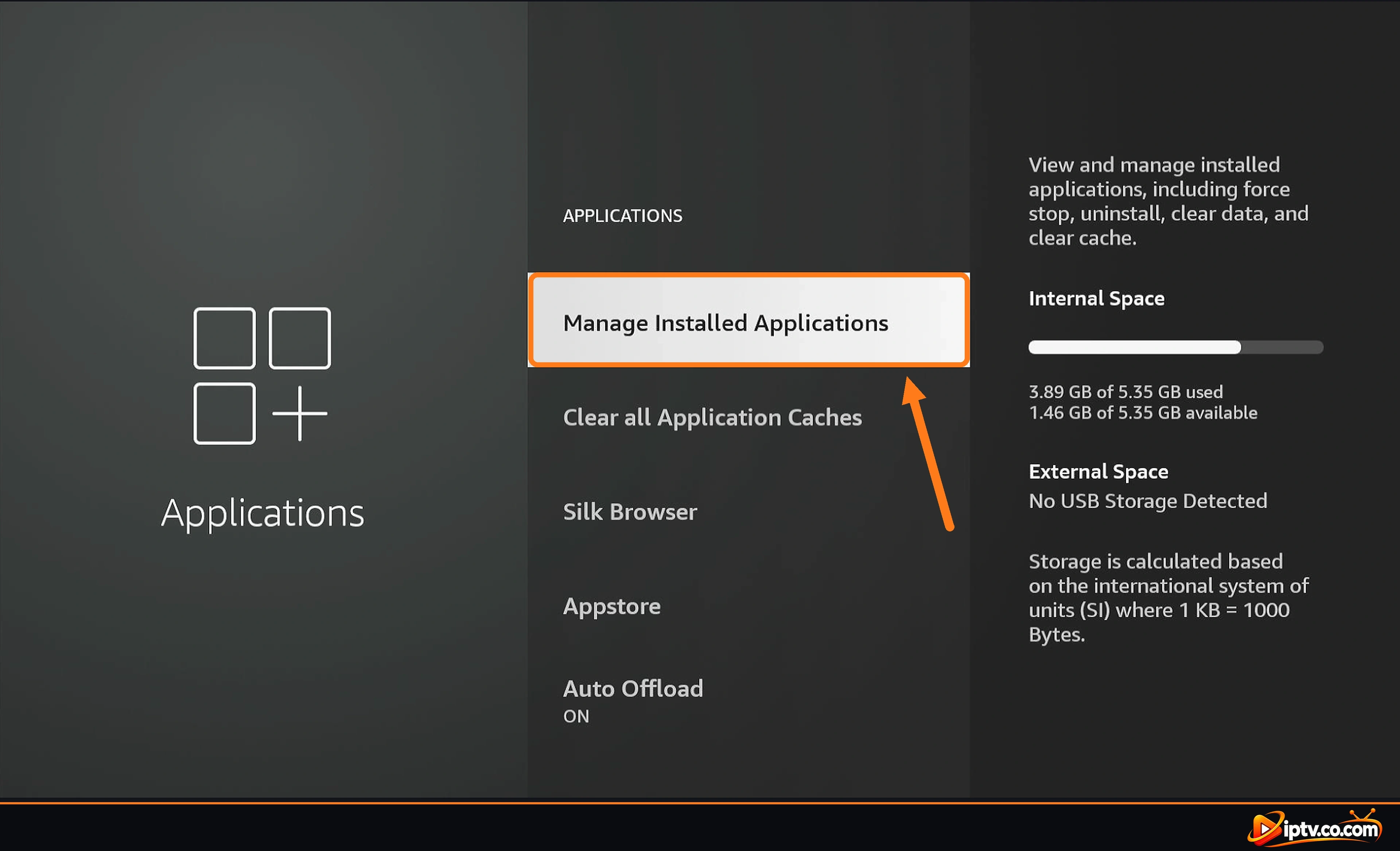
  2. Effacer le cache de toutes les applications : sur l’écran d’accueil Fire TV ouvert Settings > Applications et sélectionner Clear all Application Caches. Cela libère le stockage et supprime les anciennes données qui peuvent faire geler ou planter IPTV Smarters.
Fire TV Settings: open Applications to clear app cache
Ouvrez les applications de > sur votre Fire TV
Fire TV Applications: Clear all Application Caches to fix IPTV Smarters
Sélectionner Effacer toutes les caches d'application
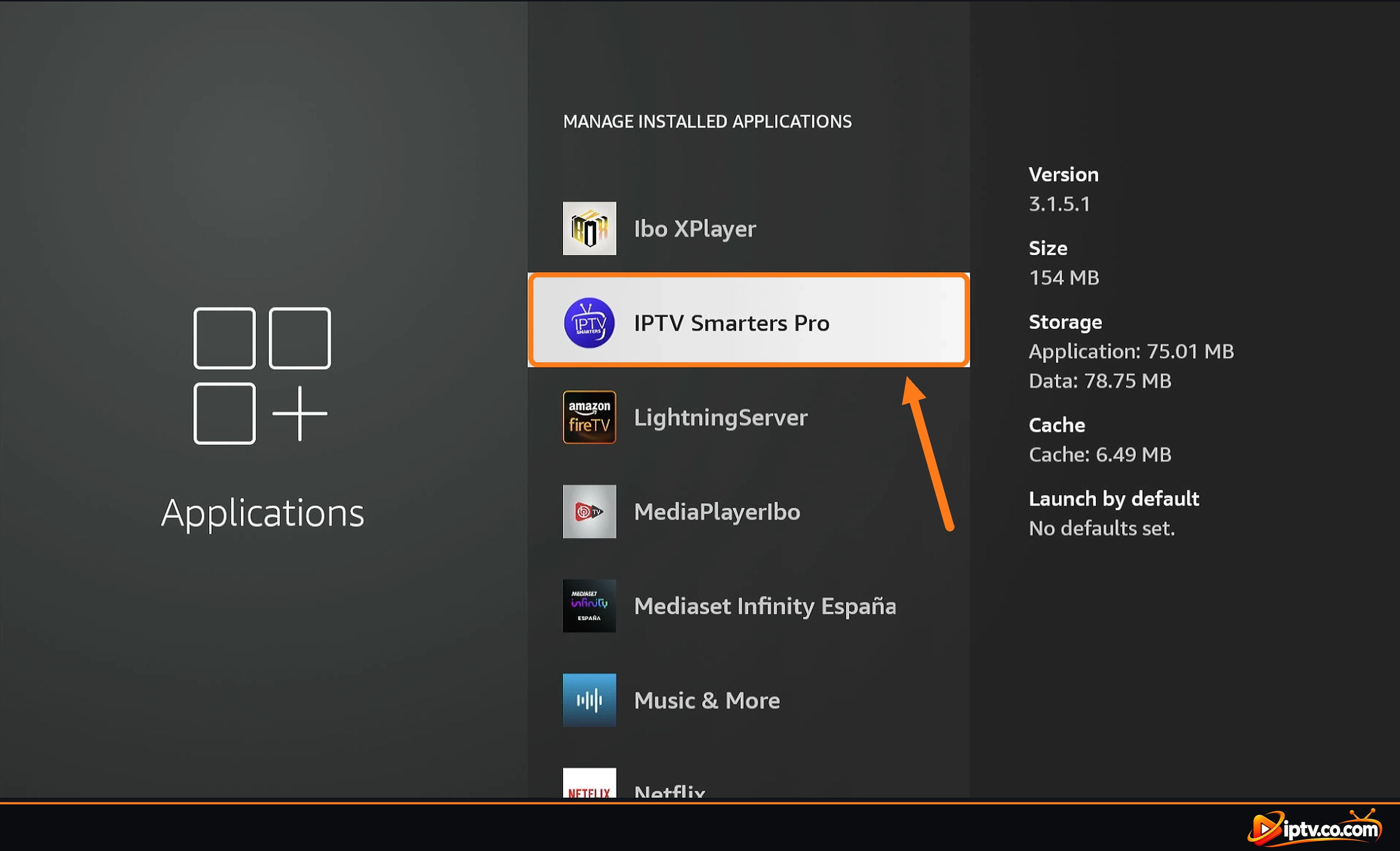
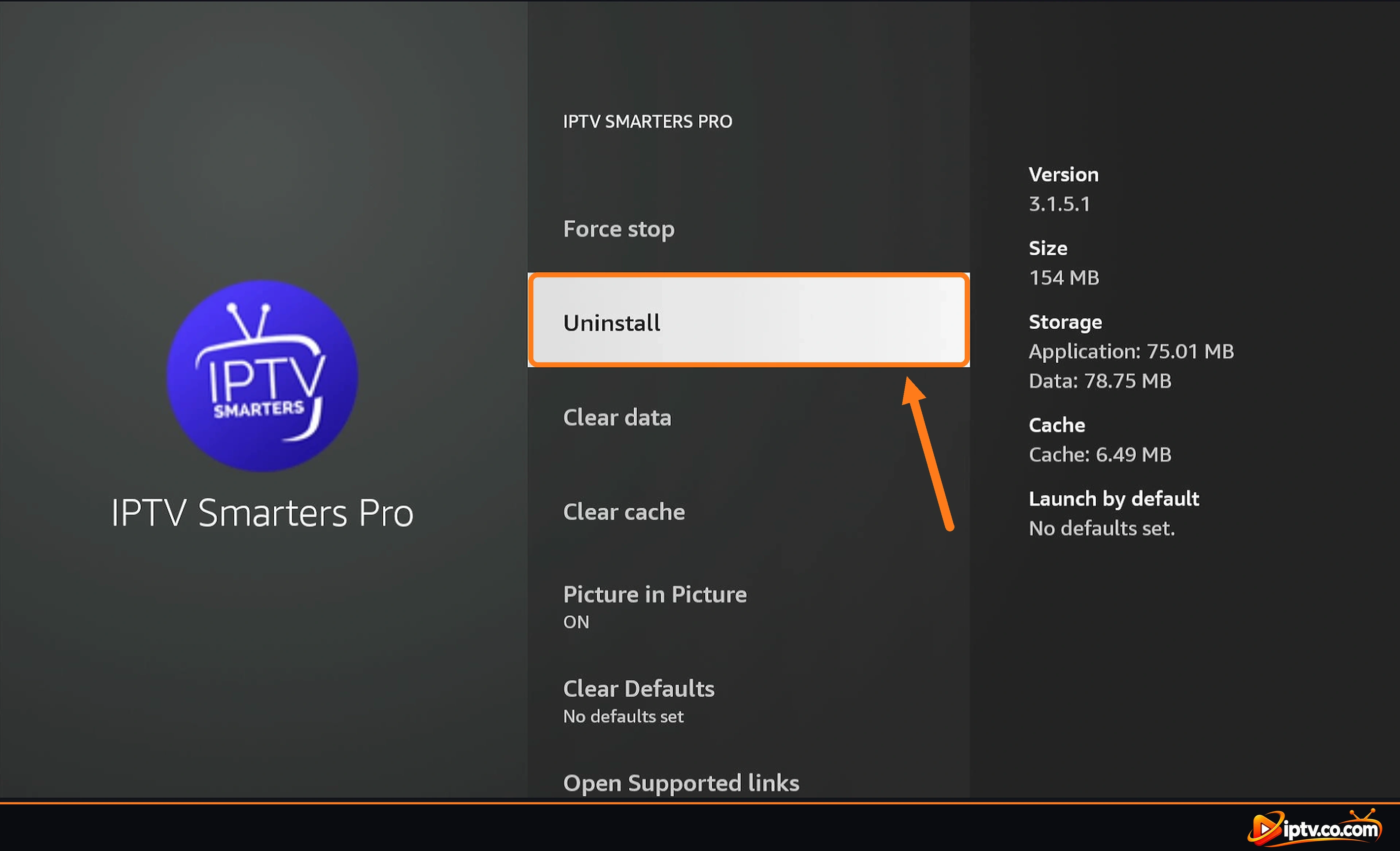
  1. Tu ne travailles toujours pas ? Désinstaller IPTV Smarters Pro & #160;: aller à Paramètres > Applications > Gérer les applications installées, sélectionner IPTV Smarters Pro et choisir Uninstall.
Fire TV Applications: Manage Installed Applications
Ouvrir la gestion des applications installées
Fire TV Manage Installed Applications: select IPTV Smarters Pro
Sélectionner IPTV Smarters Pro
Uninstall IPTV Smarters Pro on Firestick
Choisir désinstaller
  1. Install it again: Suivez notre guide comment installer IPTV Smarters Pro sur Firestick Code Downloader 5535368), puis connectez-vous à nouveau avec votre Xtream Codes ou playlist.

Problems reinstalling?

  • Blocked install: allumer Install unknown apps pour Downloader dans Paramètres > Mon Fire TV > Options de développement.
  • Low storage: supprimer le fichier APK dans Downloader-S Files onglet et désinstaller les applications que vous n’utilisez pas.
  • New Fire TV models: Certains modèles plus récents exécutent Vega OS et ne peuvent pas installer IPTV Smarters. Voir qui Fire TVs supportent Downloader.
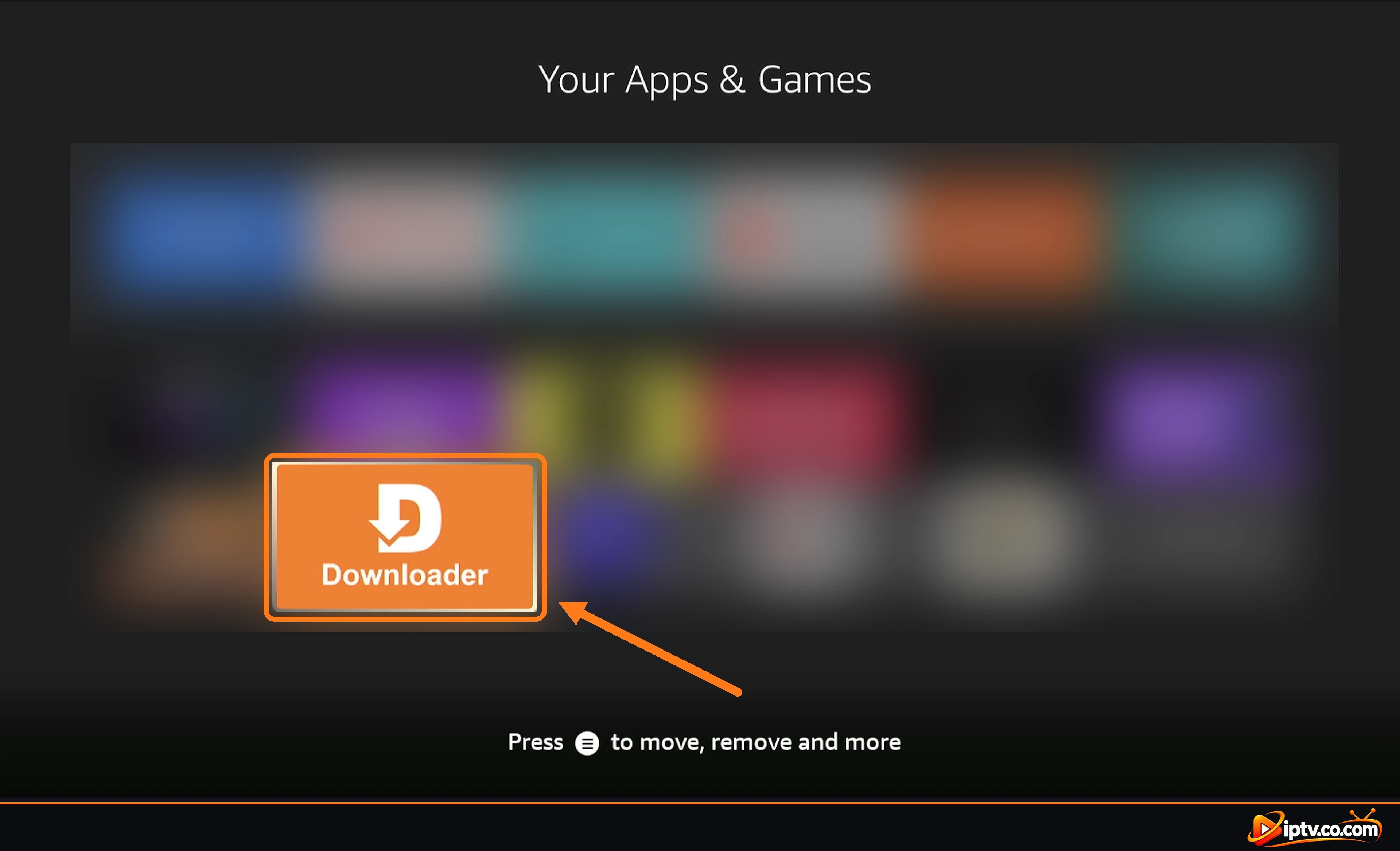
Open the Downloader app on Firestick to reinstall IPTV Smarters Pro
Ouvrez l'application Downloader de vos jeux Apps & pour réinstaller IPTV Smarters Pro

IPTV Smarters Ne travaille pas sur Samsung ou LG TV

  • Impossible de trouver l’application : La disponibilité dépend du modèle TV et du pays. Mettre à jour le logiciel TV et rechercher à nouveau le magasin.
  • Not opening: Débranchez le téléviseur pendant 1 minute, puis essayez encore.
  • Login fails: vérifier la date et l’heure sont définies automatiquement, et de nouveau entrer vos coordonnées.
  • Still not working: désinstaller et réinstaller de Samsung Apps ou du LG Content Store, ou utiliser un appareil Firestick ou Google TV à la place.
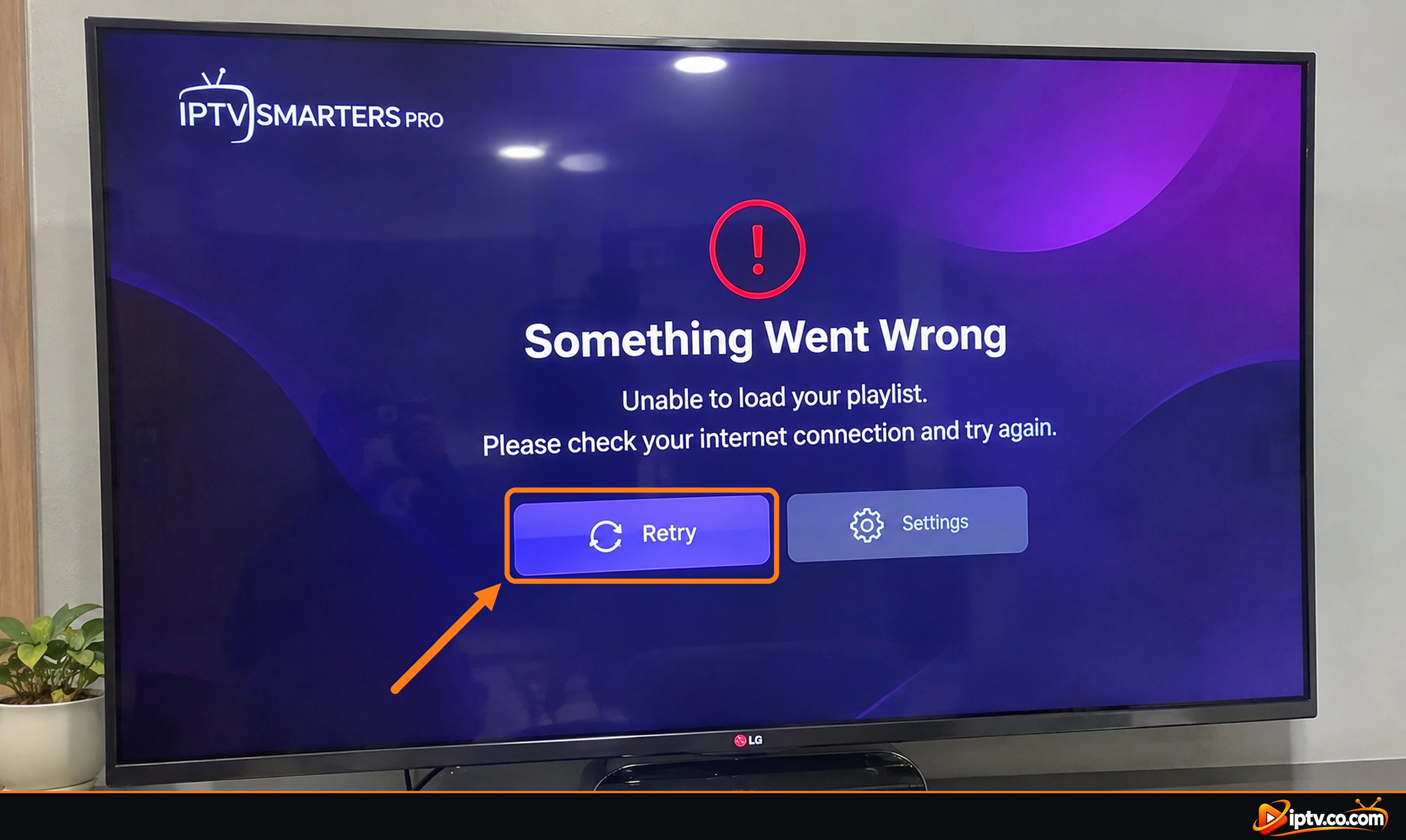
IPTV Smarters Something Went Wrong error on LG TV: unable to load your playlist
“Something Went Wrong” sur un LG TV: résoudre le problème, puis appuyez sur Retry

Roku: IPTV Smarters n’est pas disponible sur Roku, donc il ne peut pas travailler là. Utilisez un périphérique Firestick ou Google TV.

IPTV Smarters Won’t Installer ou “App Non installé”

  • L’application n’est pas installée. désinstaller l’ancienne version IPTV Smarters d’abord, puis installer à nouveau.
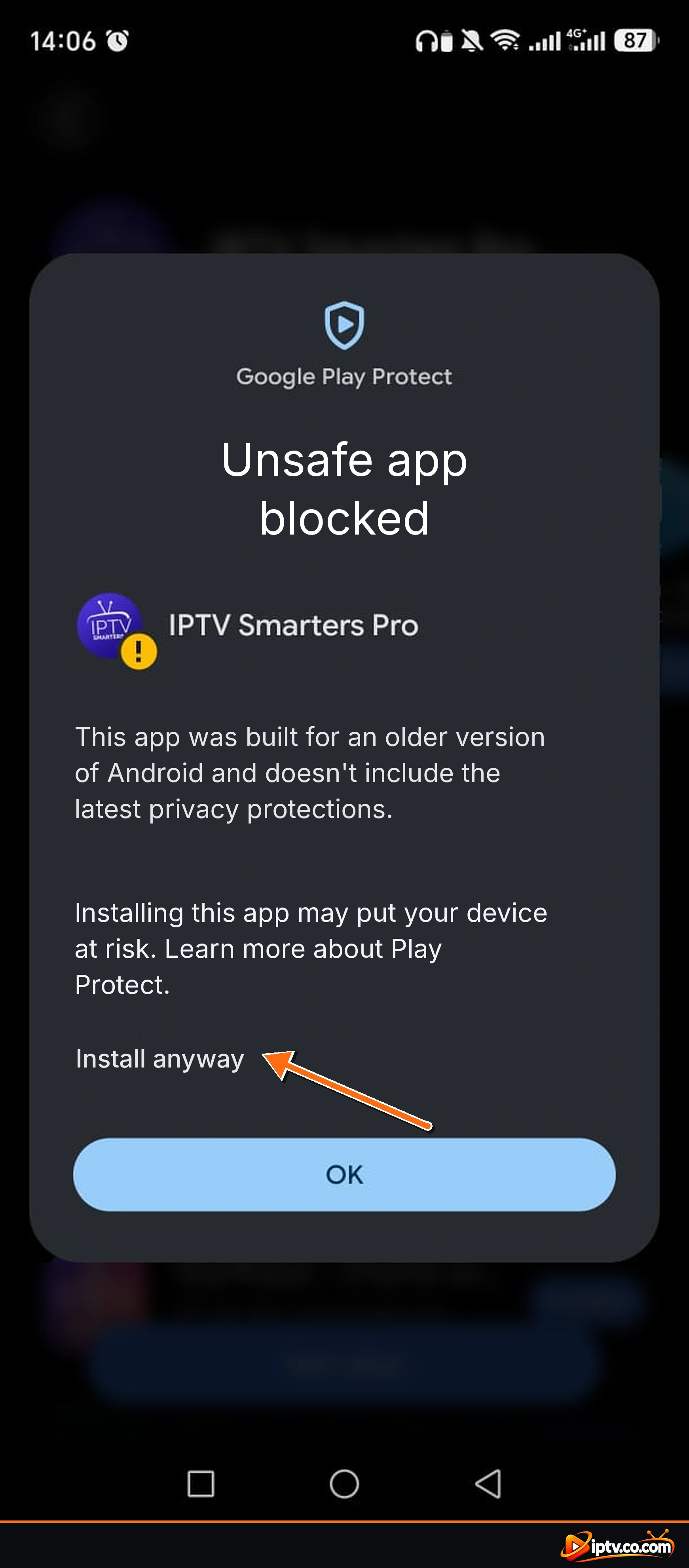
  • Play Protect blocks it: touche Plus de détails > Installer de toute façon pour l’APK de notre guide.
  • Pas sur Google Play ou l’App Store : sur Android et Firestick, utilisez le code APK ou Downloader. Sur iPhone et iPad, recherchez Smarters Player Lite.
Install anyway in Google Play Protect warning
Appuyez sur Installer de toute façon dans l'avertissement Play Protect

IPTV Smarters “URL Non valide”

  • Vérifiez l’URL du serveur (DNS): il doit commencer par http:// (pas https://) et être tapé exactement comme votre fournisseur l’a envoyé. Nous expliquons cette étape par étape, avec des captures d’écran, dans le Échec de l’autorisation section ci-dessus.
  • Utiliser un VPN ? Éteins ça. Certains serveurs IPTV bloquent les connexions VPN. Fermez le VPN et essayez de vous connecter à nouveau avec votre internet normal.
  • Ne pas utiliser un VPN ? Essaie : si elle ne fonctionne toujours pas avec votre Internet normal, votre fournisseur d’Internet peut bloquer le serveur IPTV. Activez un VPN et connectez-vous à nouveau.

Tu ne travailles toujours pas ?

Envoyez à votre fournisseur votre modèle d’appareil, la version de l’application et une photo de l’erreur. La plupart des problèmes IPTV Smarters sont corrigés du côté fournisseur.

Foire aux questions

Habituellement, votre abonnement a expiré, vos données de connexion sont erronées, le serveur du fournisseur est en panne ou votre internet est lent. Redémarrer, re-entrer votre connexion et rafraîchir Live TV.

L’application tombe rarement. Si les canaux ne sont pas chargés, vérifiez le serveur de votre fournisseur et votre connexion Internet.

Entrez votre Xtream Codes exactement comme votre fournisseur les a envoyés, vérifiez le nom d’utilisateur et le mot de passe, et écrivez l’URL du serveur (DNS) avec http:// pas https://. Si elle échoue encore, redémarrez votre routeur pour obtenir une nouvelle adresse IP et demandez à votre fournisseur les derniers DNS réalisés pour IPTV Smarters.

Rafraîchir TV Live sur l’écran d’accueil. Si elle reste vide, votre fournisseur peut avoir changé la liste de lecture ou le serveur est hors ligne.

Une connexion lente ou instable ou un serveur occupé. Redémarrer le routeur, utiliser un câble, et essayer de changer le format de flux ou le lecteur.

Ouvrez Paramètres, EPG et appuyez sur Actualiser EPG. Assurez-vous qu’une source est téléchargée et définie par défaut.

Effacer le cache de l’application, libérer le stockage et installer la dernière version.

Autoriser Installer des applications inconnues pour Downloader, libérer le stockage, réinstaller avec le code 5535368 et redémarrer la Fire TV.

Il n’est pas disponible sur chaque modèle ou dans chaque pays. Mettre à jour le téléviseur ou utiliser un appareil Firestick ou Google TV.

Non. IPTV Smarters n’est pas disponible sur Roku.

Ouvrir les paramètres > Contrôle parental, tapez un mot de passe deux fois et sélectionnez SAVE, puis choisissez les catégories que vous voulez verrouiller. IPTV Smarters demande le mot de passe avant de l’ouvrir.

Oui, si vous utilisez votre fournisseur VPN DNS. De nombreux serveurs IPTV bloquent les IP VPN, remplacez donc le serveur Xtream Codes ou le DNS M3U par le DNS VPN à partir de vos données de connexion (il commence par vpn, par exemple http://vpn.dream-4k.co). Si vous n’en avez pas, demandez à votre fournisseur IPTV.
Tu veux recommencer ? Voir comment installer IPTV Smarters Pro et comment l’activer, ou parcourez tout Guides IPTV Smarters.

Guides IPTV associés

Laisser un commentaire

Votre adresse e-mail ne sera pas publiée. Les champs obligatoires sont indiqués avec *