O IPTV Smarters Pro não está a funcionar? Consertos fáceis para cada problema

O IPTV Smarters Pro não está a funcionar? Corrigir Falha em autorizar, canais ou guia de TV não carregar, buffering e falhas em Firestick, Samsung, LG e Android.
  • Por IPTV Guide
  • 14 min de leitura
  • 0 comentários
IPTV Smarters not working? Easy fixes for Firestick, Smart TV and phones

O IPTV Smarters não está a funcionar? Lista de verificação de correção rápida

  1. Reinicie seu dispositivo e seu roteador.
  2. Verifique se sua assinatura IPTV ainda está ativa.
  3. Digite novamente seu nome de usuário, senha e URL do servidor.
  4. Feche o IPTV Smarters em seus outros dispositivos.
  5. Atualizar TV ao vivo, filmes, séries e o EPG.
  6. Limpar cache do aplicativo, atualizar ou reinstalar IPTV Smarters.

Bom saber: IPTV Smarters é 100% grátis

IPTV Smarters é um 100% free jogador e não fornece canais, listas de reprodução ou assinaturas. Quando os canais param de funcionar, a correção geralmente é com sua própria lista de reprodução, detalhes de login ou provedor de IPTV, não o aplicativo.

É o teu IPTV Smarters Pro não está funcionando? Canais não vai carregar, o guia de TV está vazio, diz Não foi possível autorizar, ou o aplicativo continua fechando? Este guia lista os problemas IPTV Smarters mais comuns em Firestick, Android, Samsung, LG e outros dispositivos, com uma correção simples para cada um. Comece com a lista de verificação acima e, em seguida, salte para o seu problema exato.

O IPTV Smarters está em baixo agora?

O aplicativo IPTV Smarters em si raramente cai: é um jogador 100% livre que não hospeda, fornece ou vende quaisquer canais, playlists ou assinaturas. Quando nada carrega, a causa é quase sempre uma destas:

  • O servidor do seu provedor está desligado ou sobrecarregado (frequente durante grandes eventos ao vivo).
  • Sua assinatura expirou ou foi suspenso. Ver como verificar o seu prazo de validade.
  • A sua ligação à Internet é baixo ou muito lento.

Teste outro aplicativo ou site no mesmo dispositivo. Se tudo o resto funcionar, contacte o seu fornecedor e pergunte se o servidor está online.

IPTV Smarters “ Falha ao Autorizar”

Isso significa que o IPTV Smarters não pôde entrar no servidor do seu provedor. Corrigir passo a passo:

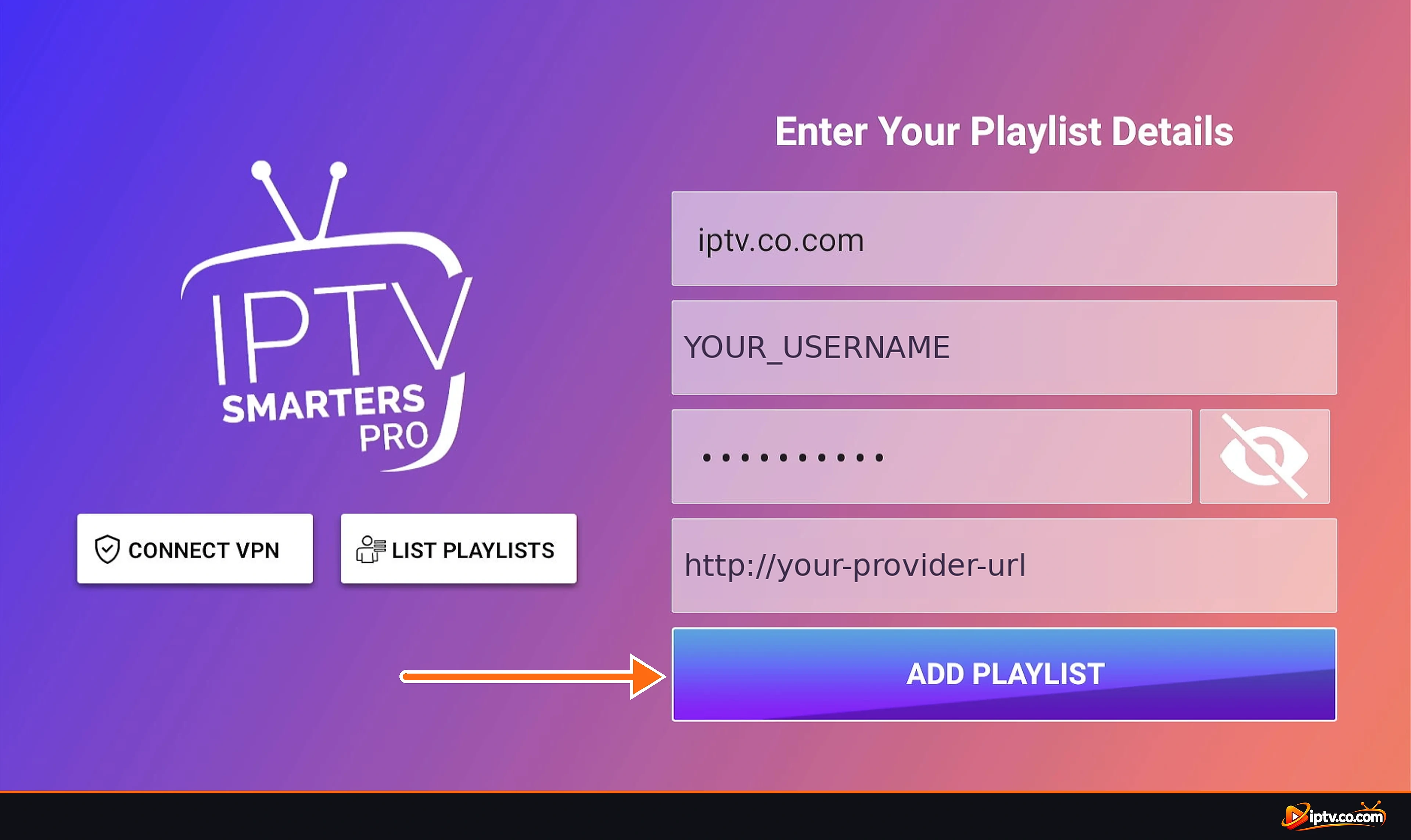
  1. Digite seu Xtream Codes exatamente como seu provedor os enviou. Copie o nome de usuário, senha e URL do servidor (também chamado de DNS) do e-mail do seu provedor ou área do cliente, personagem por personagem.
  2. Verifique se o nome de usuário e senha estão escritos corretamente. São sensíveis às circunstâncias: Abc123 e abc123 Não são os mesmos. Certifique-se de que não há espaços no início ou no fim, e toque no ícone do olho para verificar a senha.
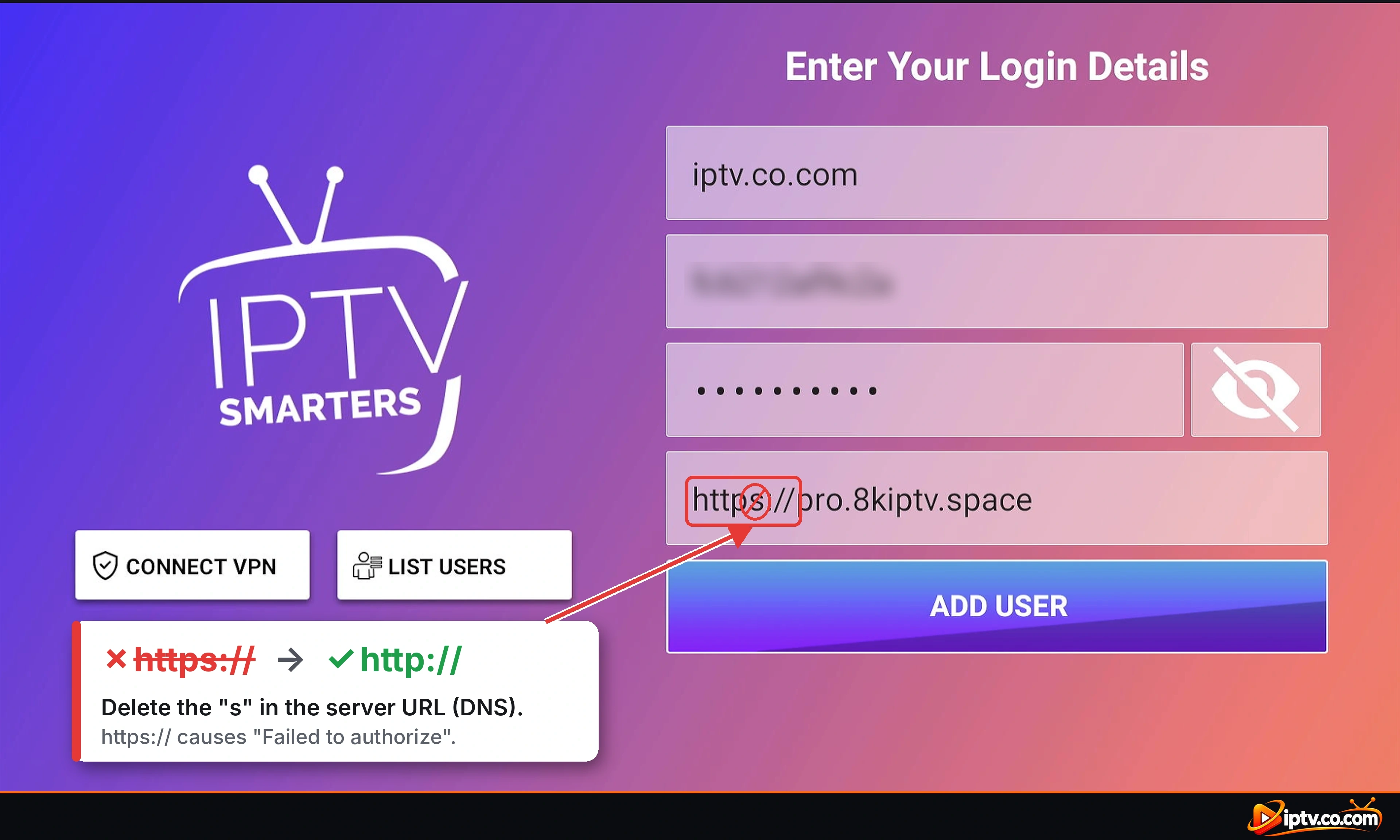
  3. Escreva o URL do servidor (DNS) com http://, não https://. Adicionar a porta se o seu provedor der uma, por exemplo http://your-provider-url:8080, e não adicionar /get.php no fim.
Wrong https:// server URL in IPTV Smarters: delete the s and use http://
Errado: https:// na URL do servidor. Apagar os “s” e utilizar http://
  1. Reinicie sua internet para obter um novo endereço IP. Desligue o roteador por 1-2 minutos, conecte-o de volta e então faça login novamente. Os servidores IPTV podem bloquear um endereço IP após vários logins falhados.
  2. Peça ao seu provedor um novo DNS (URL curto) para IPTV Smarters. Os provedores de IPTV enviam uma URL de servidor especial feita para IPTV Smarters. Se o seu ainda falhar, peça o último, exclua o usuário antigo List Users e adicioná-lo novamente com o novo DNS.
  3. Verifique se sua assinatura está ativa e fechar IPTV Smarters em seus outros dispositivos. Um plano expirado ou muitas conexões também causam Não foi possível autorizar.
Enter Xtream Codes correctly to fix IPTV Smarters Failed to authorize
Digite seu Xtream Codes exatamente como seu provedor os enviou, com http:// na URL do servidor, em seguida, toque em Adicionar Lista de Reprodução

Ecrãs de login passo a passo: como ativar o IPTV Smarters.

Ainda estás a ver o erro? Siga nosso guia dedicado: IPTV Smarters Falha ao Autorizar: 9 correções fáceis.

TV ao vivo ou canais Não Carregando ou Não Baixando

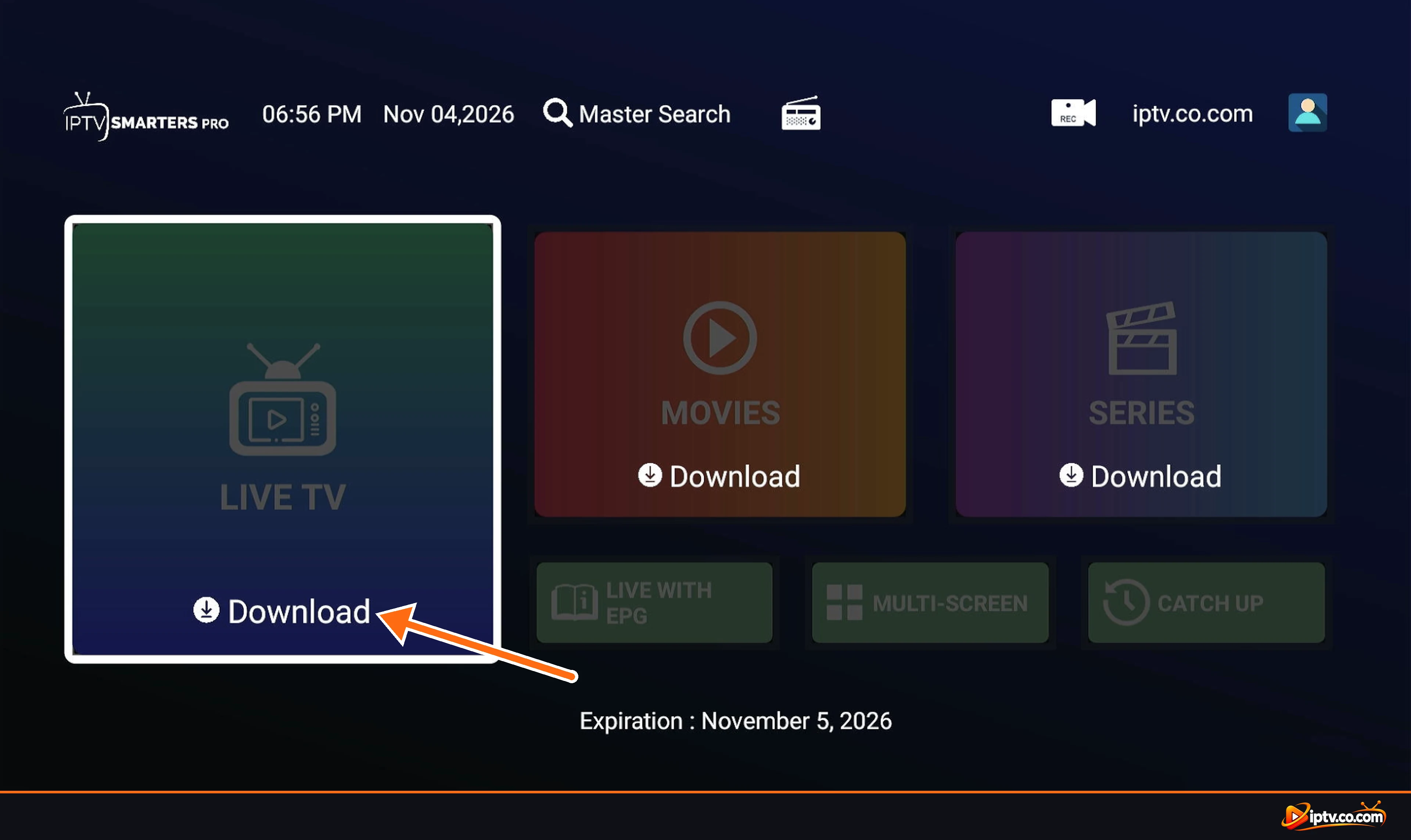
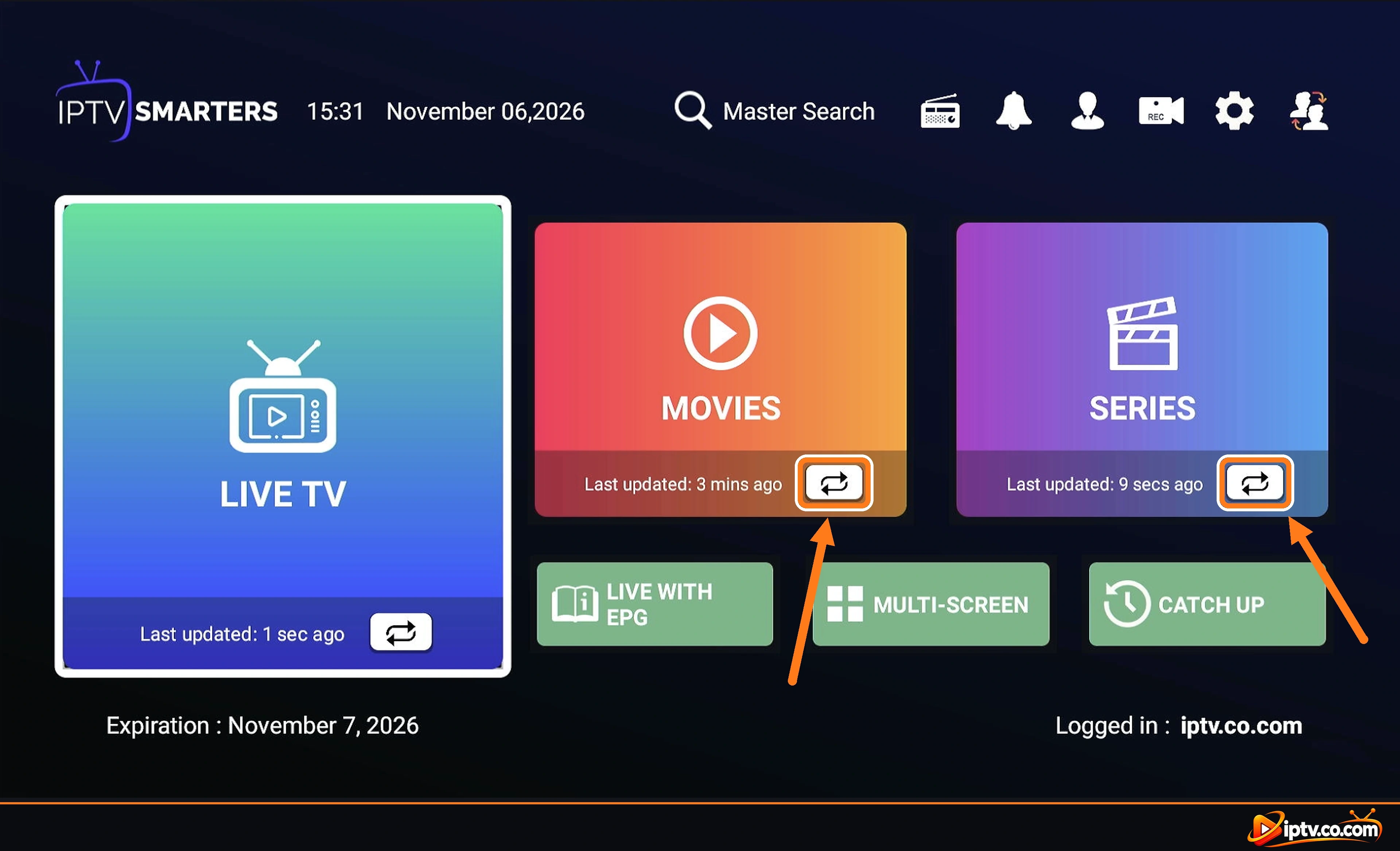
  • Download again: na tela inicial, toque no atualizar botão ligado Live TV (e Filmes e Séries) e esperar até que diga Última atualização.
  • Stuck on Downloading: playlists grandes demoram alguns minutos. Não saia da tela e reinicie o aplicativo se ele congelar.
  • Empty categories: seu provedor pode ter alterado sua lista de canais. Atualizar, ou perguntar ao provedor.
  • One channel doesn’t play: Esse fluxo pode estar desligado. Tente outro canal antes de alterar as configurações.
Tap Download on Live TV in IPTV Smarters Pro
Toque no botão de download / atualização na TV ao vivo, filmes e séries

IPTV Smarters Buffering ou Congelamento

  • Reinicie sua internet para obter um novo IP: Desligue o roteador, espere 30 segundos e ligue novamente. Seu provedor de internet geralmente lhe dá um novo endereço IP, que pode parar de buffering imediatamente.
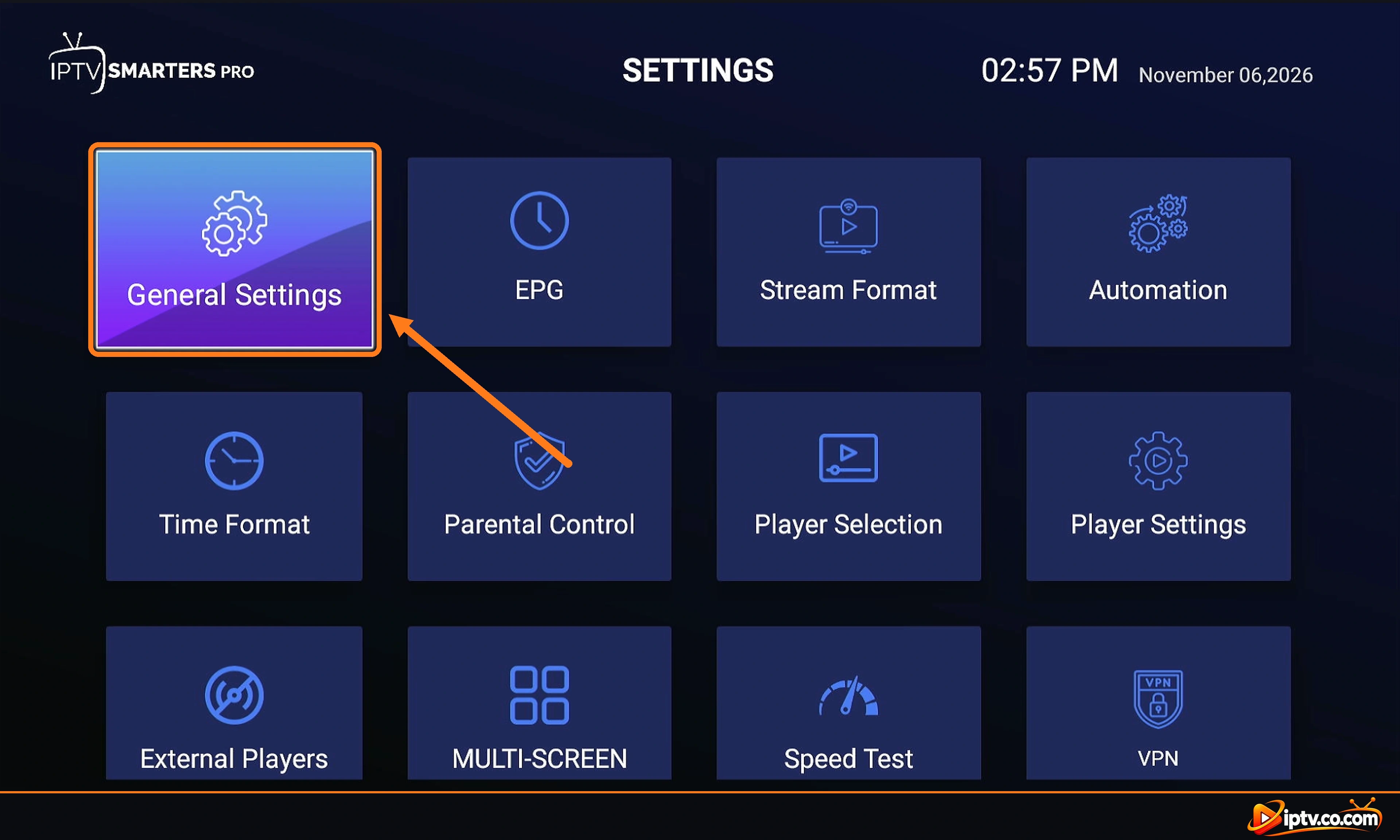
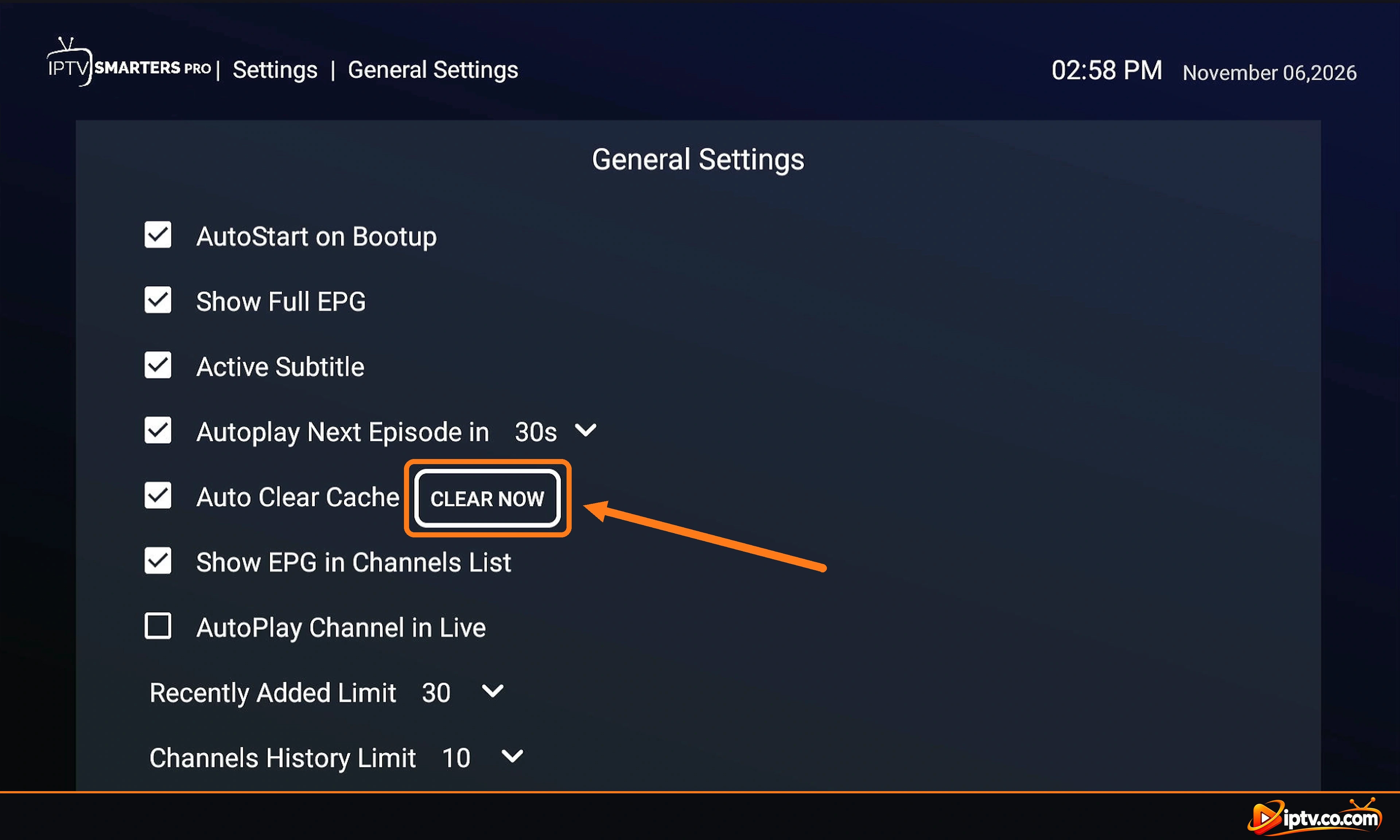
  • Limpar o cache do aplicativo: em IPTV Smarters Pro vá para Settings > General Settings e pressione CLEAR NOW ao lado de Limpar automaticamente a ‘Cache’Continue. Limpar automaticamente a ‘Cache’ marcou para que o aplicativo se limpe sozinho.
IPTV Smarters Pro Settings screen: open General Settings to clear the app cache
Abrir Configuração Geral do > no IPTV Smarters Pro
IPTV Smarters Pro General Settings: press CLEAR NOW to clear the app cache and fix buffering
Pressione CLEAR AGORA ao lado do Auto Limpar Cache para limpar o cache do aplicativo
  • Tente uma VPN: muitos provedores de internet bloqueiam ou retardam IPs de servidor IPTV. Uma VPN esconde esse tráfego do seu provedor, então os canais muitas vezes jogam suavemente novamente.
  • Personalize seus buquês: uma enorme lista de reprodução com cada país torna o aplicativo lento. Excluir todos os buquês (grupos de canais) que você não precisa. Se seu provedor de IPTV lhe deu um link para editar seus buquês, use-o. Caso contrário, peça ao seu provedor de IPTV para fazê-lo e envie-lhes a lista de países em que está interessado, para que possam remover os outros.
  • Limpar o cache do seu dispositivo: em Firestick e Android TV ir para Configurações > Aplicações > Gerenciar aplicativos instalados > IPTV Smarters Pro > Limpar cache. Em telefones Android ir para Configurações > Apps > IPTV Smarters Pro > Armazenamento > Limpar cache. Nos televisores Samsung e LG, desligue a TV e desligue-a por um minuto. Utilização Limpar cache, não Limpar os dados, ou você terá que entrar novamente.

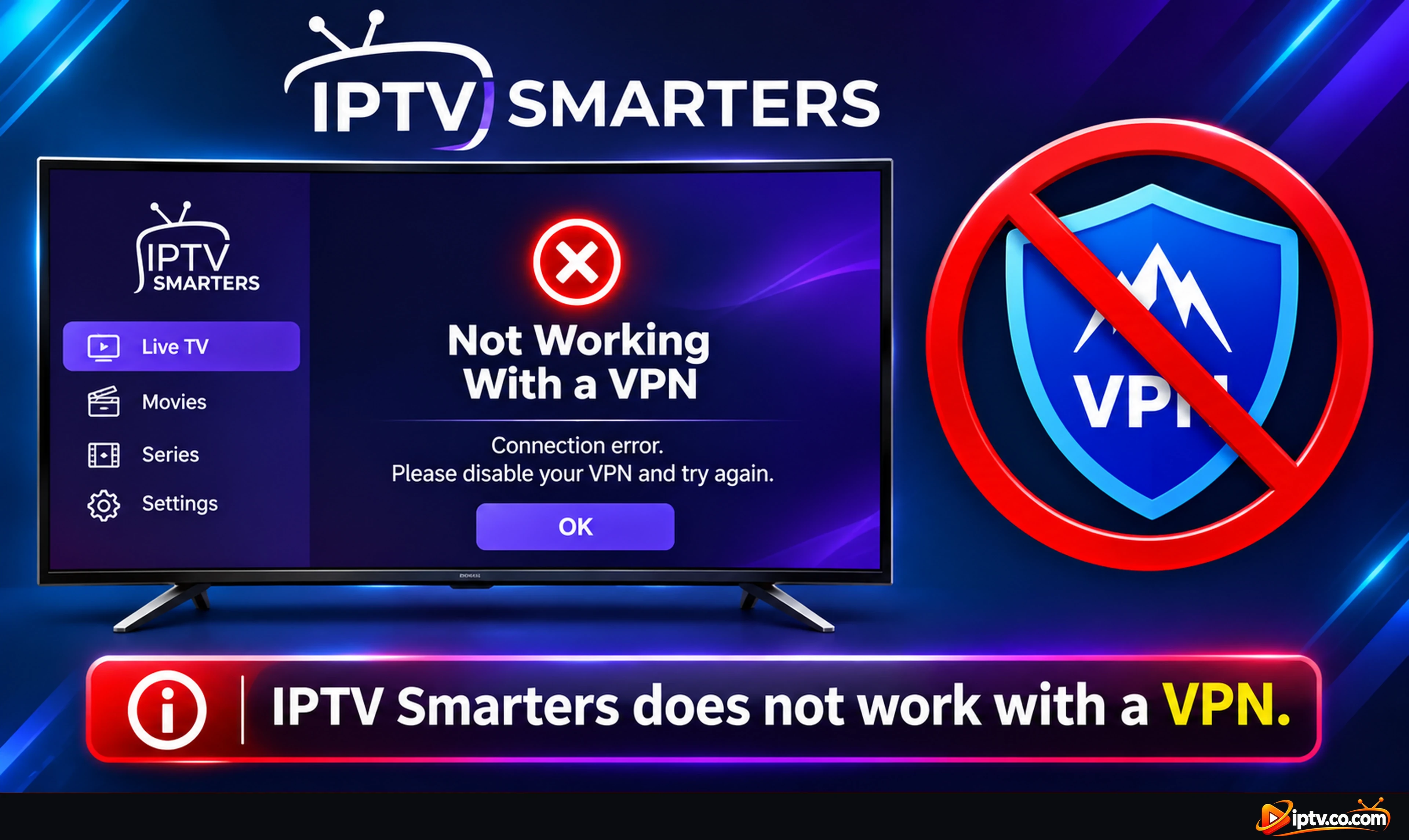
IPTV Smarters Não Funciona com uma VPN

Muitos servidores IPTV bloquear endereços IP VPN, assim IPTV Smarters mostra um erro de conexão ou não carrega canais quando sua VPN está ligada. A correção é usar o provedor VPN DNS ( URL do servidorVPN) em vez do normal.

  1. Encontre seu DNS VPN: geralmente vem com os detalhes de login do IPTV e começa sempre com vpn (ver o exemplo abaixo). Se seu provedor não enviou um, entre em contato com o provedor de IPTV e peça o DNS VPN.
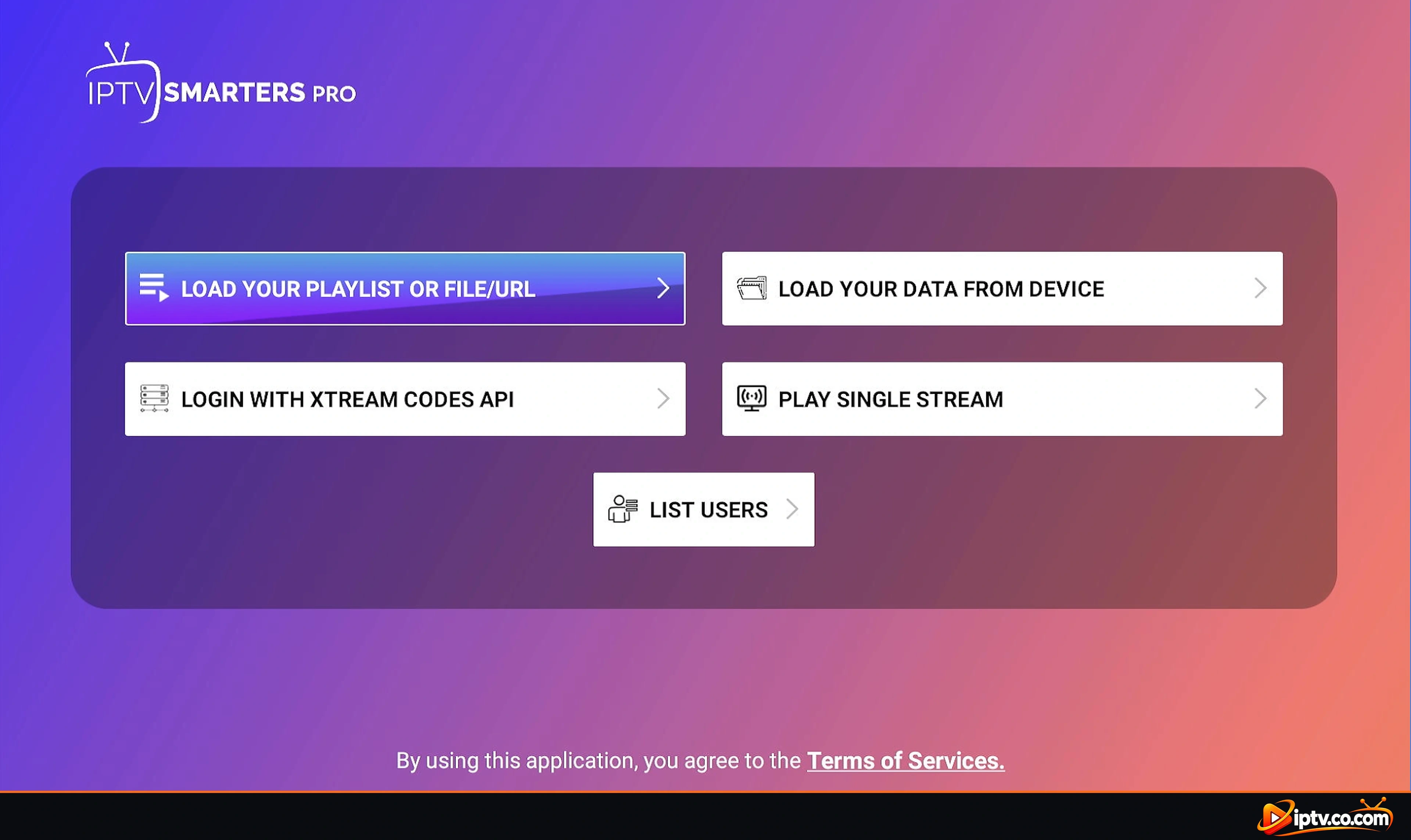
  2. Xtream Codes: em IPTV Smarters, abrir List Users, edite seu usuário (ou selecione Adicionar usuário > Login com a API Xtream Codes) e substituir URL com o DNS VPN. Mantenha o mesmo nome de usuário e senha.
  3. M3U playlist: adicionar um novo usuário com Carregar a sua Lista de Reprodução ou Ficheiro/URL e colar seu URL M3U com o DNS VPN como parte do servidor (antes /get.php).
  4. Faça o mesmo pela sua EPG URL se o guia de TV parar de funcionar.
  5. Recarregar a lista de reprodução e, em seguida, voltar a ligar a VPN: os canais carregam normalmente.

Exemplo: VPN DNS para Xtream Codes e M3U

VPN DNS: http://vpn.dream-4k.co

Xtream Codes URL: http://vpn.dream-4k.co

M3U URL: http://vpn.dream-4k.co/get.php?username=YOUR USERNAME&password=YOUR PASSWORD&type=m3u plus&output=ts

Still not working? Altere o servidor VPN ou o país, tente outro protocolo VPN (por exemplo, WireGuard), e desligue o bloqueador de anúncios ou rastreadores VPN, que pode bloquear links IPTV e EPG.

IPTV Smarters not working with a VPN: use the VPN DNS from your IPTV provider
IPTV Smarters não trabalhando com uma VPN: use o seu provedor & rsquo;s VPN DNS

Controle parental IPTV Smarters: Bloquear canais adultos

Observar com crianças? IPTV Smarters Pro tem senha de controle parental que bloqueia canais adultos, filmes e categorias de séries. Defina sua própria senha para que só você possa abri-las.

Passo 1: Abrir configurações

Na tela inicial do IPTV Smarters, selecione o Settings ícone (gear) no canto superior direito.

Select Settings on the IPTV Smarters home screen
Selecione Configurações na tela inicial do IPTV Smarters

Passo 2: Selecione o controle parental

No menu Configurações, selecione Parental Control.

Select Parental Control in IPTV Smarters Settings
Selecione o controle parental nas configurações do IPTV Smarters

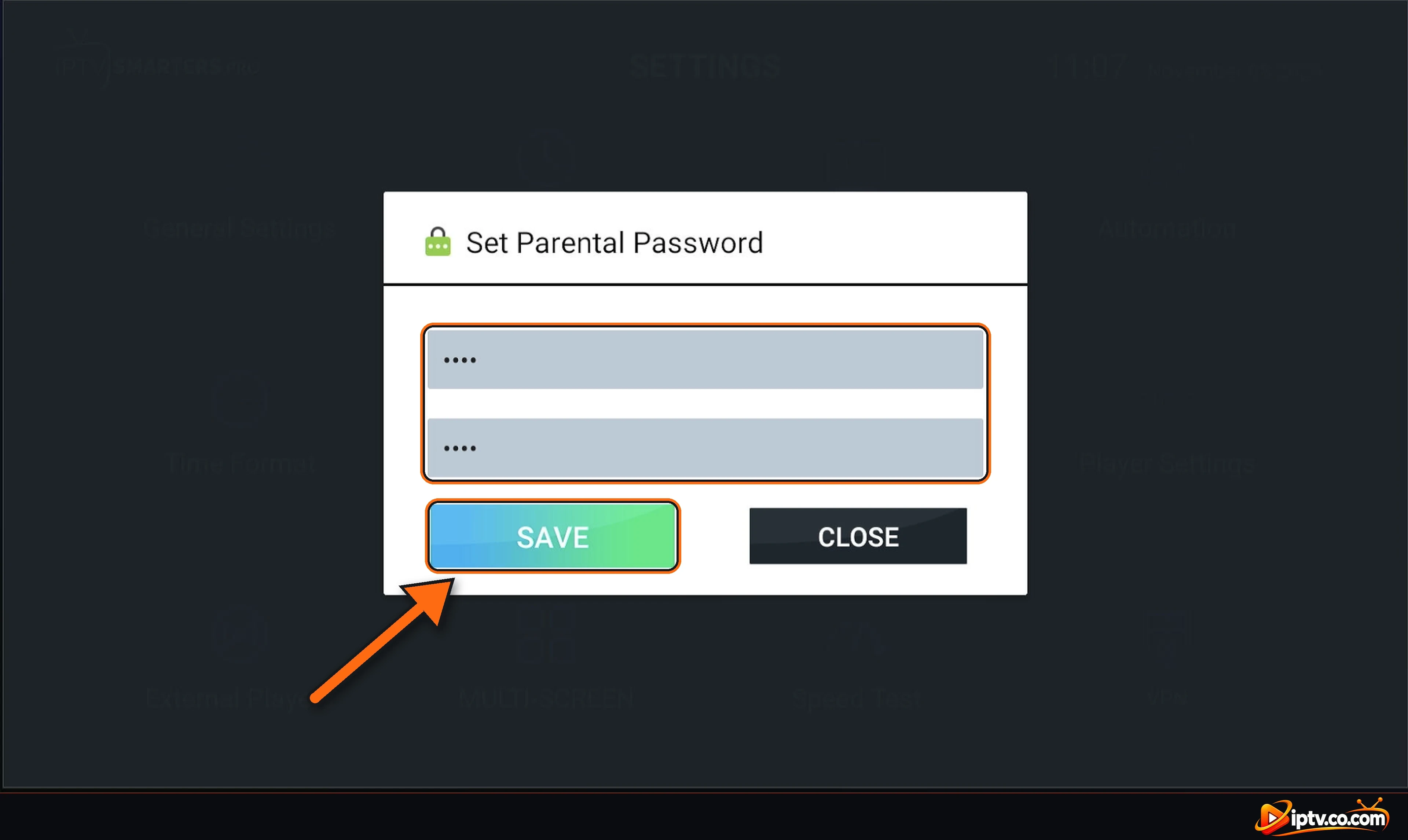
Passo 3: Definir sua senha parental e salvar

  1. A Set Parental Password A janela abre-se pela primeira vez. Digite sua nova senha no primeiro campo.
  2. Digite a mesma senha novamente no segundo campo para confirmar.
  3. Selecionar SAVE.

Controle Parental então abre com suas categorias: escolha as categorias TV ao vivo, filmes ou séries que você deseja bloquear (por exemplo categorias adultas). IPTV Smarters pede sua senha antes de abri-los.

IPTV Smarters Set Parental Password: type the password twice and select SAVE
Digite a senha parental duas vezes e selecione SAVE
  • Alterar a senha mais tarde: abrir Configurações > Controle Parental novamente e digite sua senha atual primeiro.
  • Esqueceste-te da senha? Limpar os dados do aplicativo ou reinstalar IPTV Smarters, então faça login novamente com seu Xtream Codes ou M3U URL e defina uma nova senha.

Guia de TV (EPG) Não Carregando ou Não Atualizando

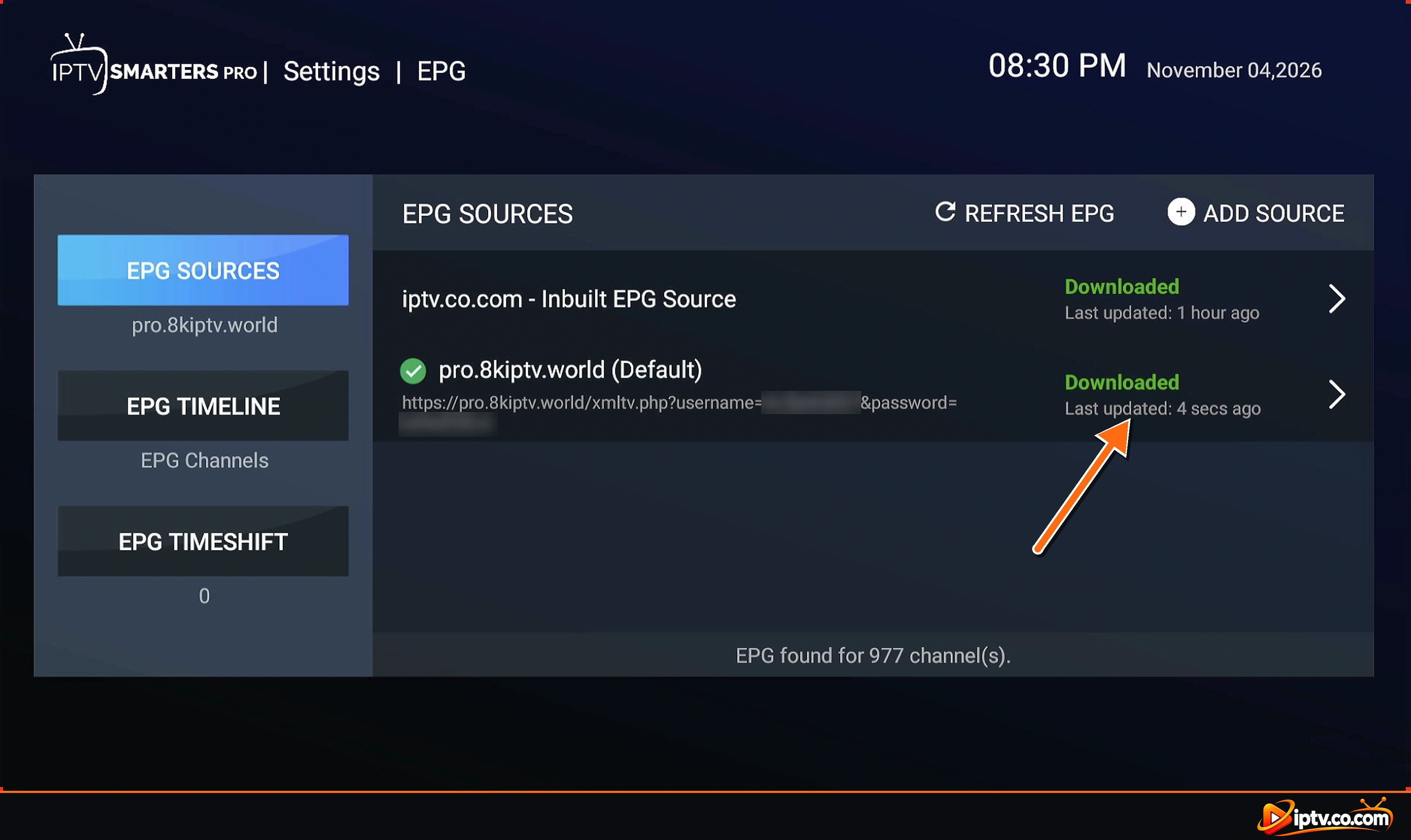
  • Abrir Settings > EPG e toque Refresh EPG.
  • Assinale que uma fonte mostra Downloaded e está definido como Default.
  • Se você usar uma lista de reprodução M3U, adicione o link EPG do seu provedor como uma nova fonte.
  • No Program Found em alguns canais é normal quando o provedor não tem dados de guia para eles.
  • Programas na hora errada? Alterar EPG Timeshift.

Precisa dos passos completos? Visite nosso guia passo a passo Como adicionar EPG ao IPTV Smarters Pro. Mostra como adicionar uma fonte EPG, defini-la como Padrão e atualizar o Guia de TV, com uma captura de tela para cada passo.

IPTV Smarters EPG downloaded successfully
Sua fonte EPG deve mostrar Transferido e ser definido como Padrão

Filmes ou séries que não funcionam

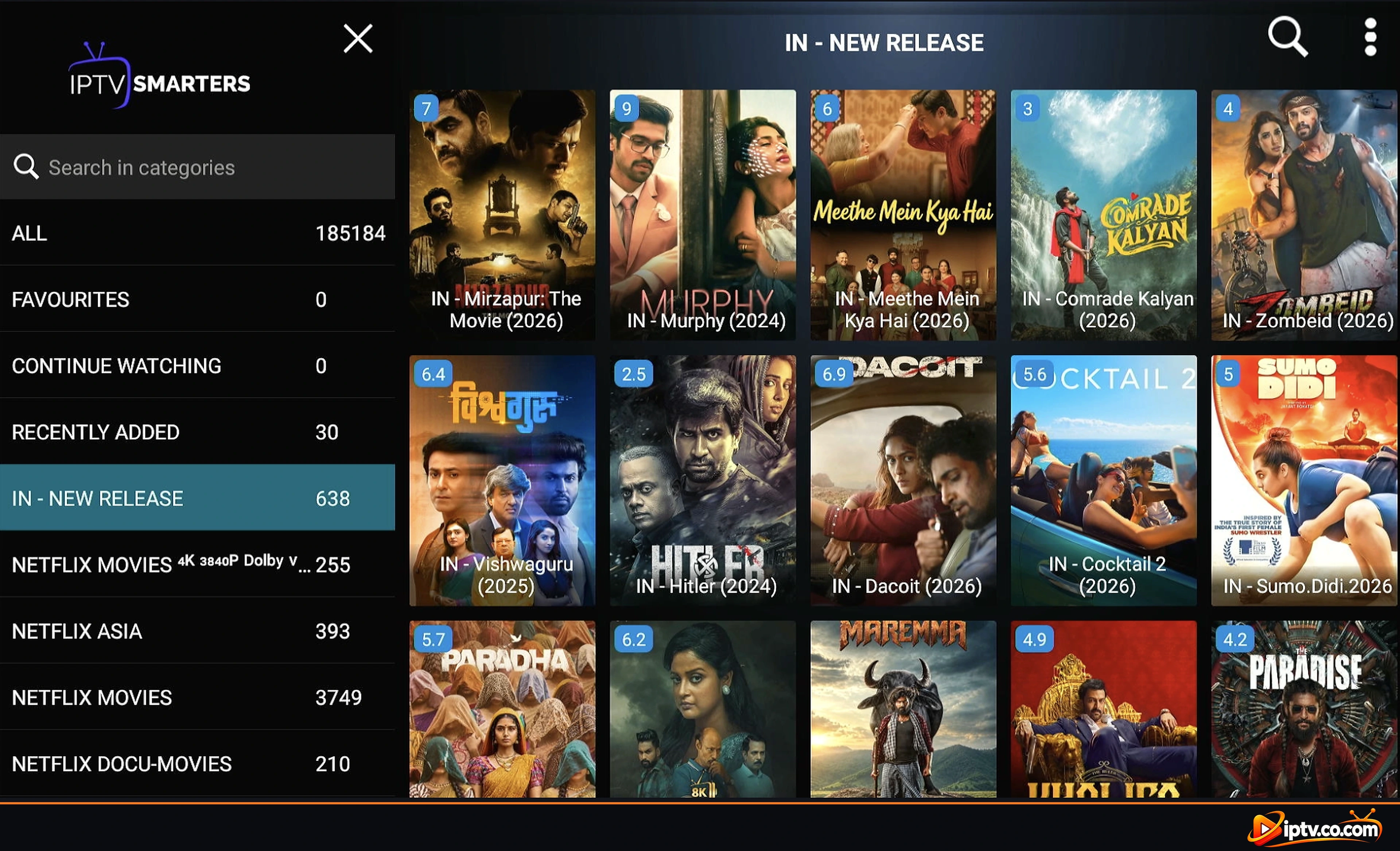
  • Atualizar filmes e séries: na tela inicial, pressione o botão de atualização (as duas setas) sob Movies e abaixo SeriesEspera até que apareça Última atualização: 1 seg atrás, então abra a biblioteca novamente.
  • Tente outro título: um único filme pode ser removido ou desligado.
  • Alterar Settings > Player Selection e tentar de novo.
  • Sem legendas ou áudio errado? Pause o vídeo e abra as opções de áudio e legendas no player.
  • Listas de reprodução M3U frequentemente misturam filmes em TV ao vivo. Use Xtream Codes para uma biblioteca de filmes e séries ordenadas.
IPTV Smarters home screen: press the update buttons under Movies and Series to refresh the library
Pressione o botão de atualização em Filmes e em Série
IPTV Smarters Movies library with categories loaded after updating
Biblioteca de filmes carregada após a atualização
IPTV Smarters Series library with categories loaded after updating
Biblioteca de séries carregada após a atualização

IPTV Smarters mantém fechar ou bater

  1. Forçar a paragem e a reabertura A aplicação.
  2. Limpar a ‘cache’: Android e Firestick: Settings > Applications (ou Apps) > IPTV Smarters Pro > Clear cache. Não limpar dados a menos que você está pronto para entrar novamente.
  3. Free up storage: apagar aplicativos não utilizados e arquivos APK antigos.
  4. Reinstall a última versão. Ver como instalar o IPTV Smarters Pro.
IPTV Smarters Pro home screen on Firestick
Após reinstalar, faça login novamente com seu Xtream Codes ou lista de reprodução

IPTV Smarters Pro não está a funcionar em Firestick

  1. Reinicie sua internet para obter um novo IP: Desligue o roteador, espere 30 segundos e ligue novamente. Em seguida, desligue o Firestick por um minuto e conecte-o de volta.
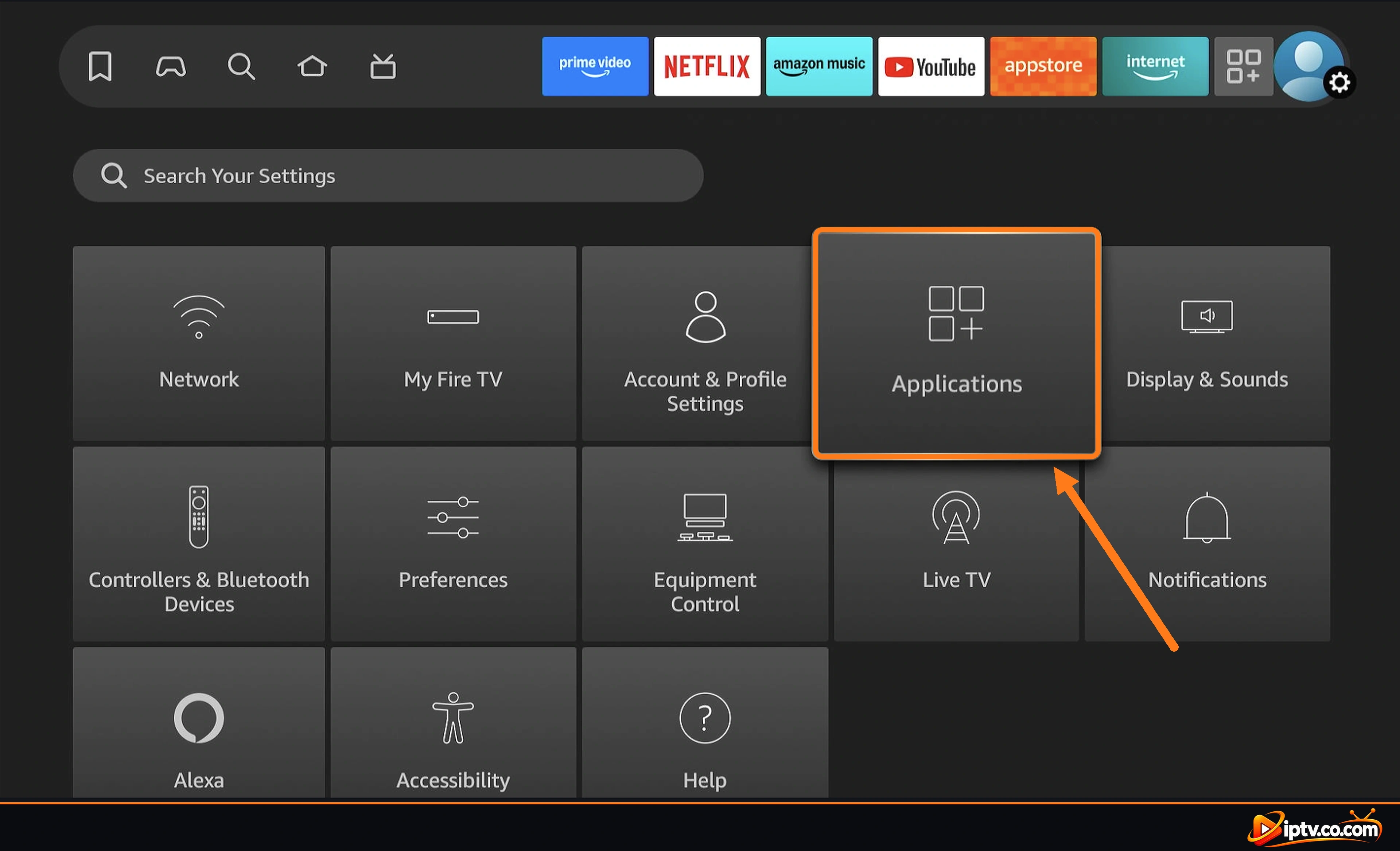
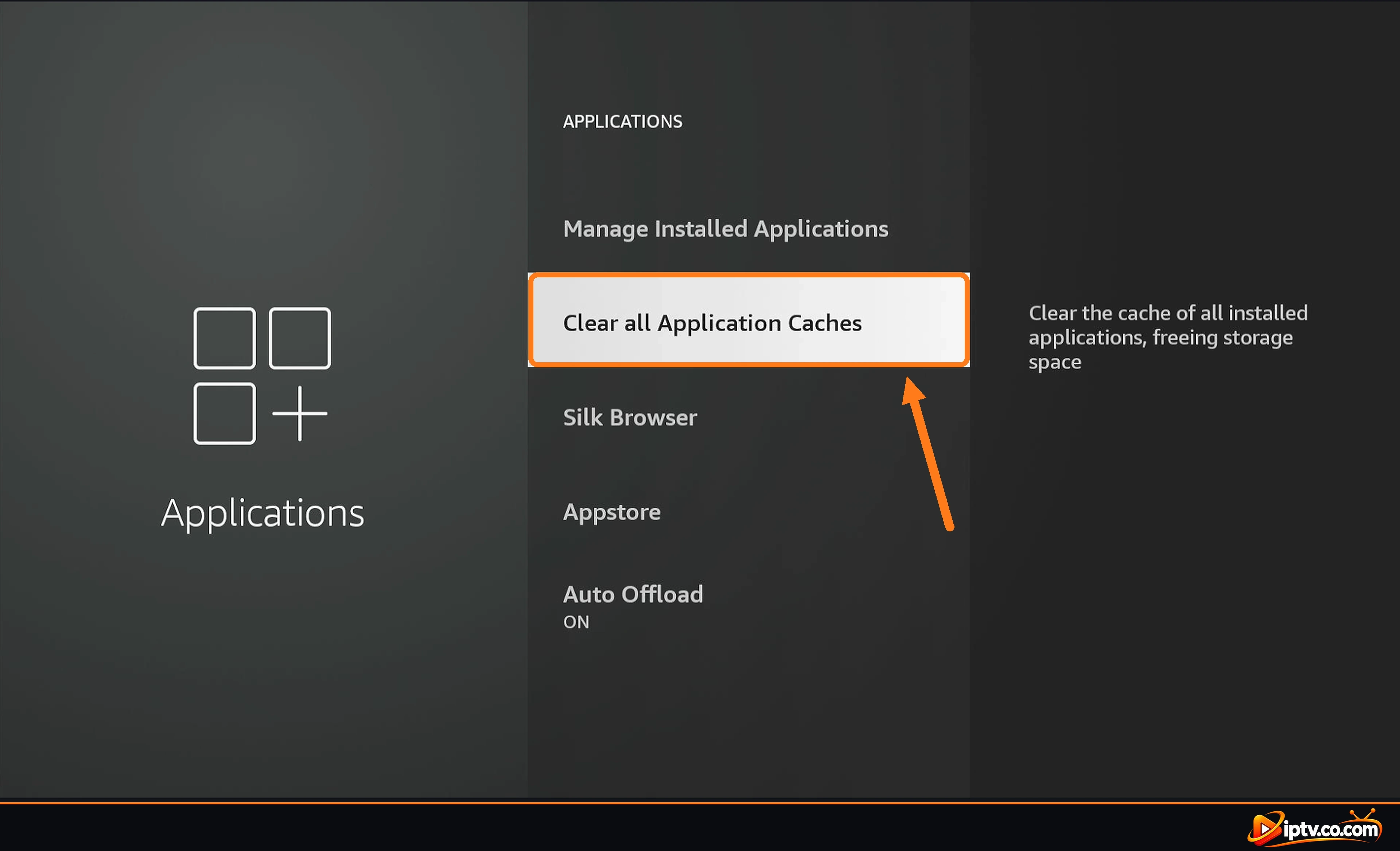
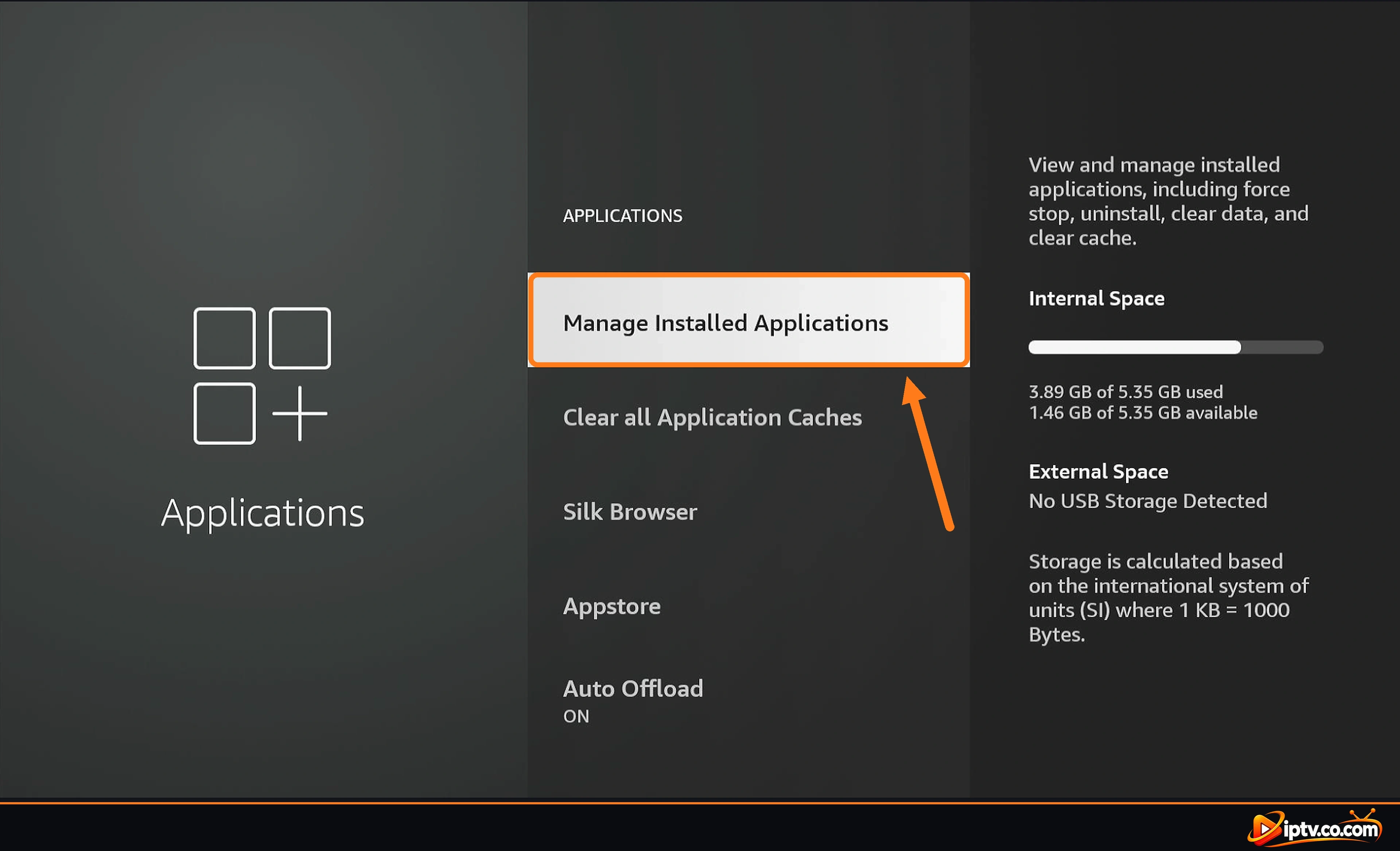
  2. Limpar o cache de todos os aplicativos: na tela inicial do Fire TV aberta Settings > Applications e selecionar Clear all Application CachesIsto liberta o armazenamento e remove dados antigos que podem fazer o IPTV Smarters congelar ou bater.
Fire TV Settings: open Applications to clear app cache
Abrir Configurações > Aplicações no seu Fire TV
Fire TV Applications: Clear all Application Caches to fix IPTV Smarters
Selecionar Limpar todas as caches de aplicativos
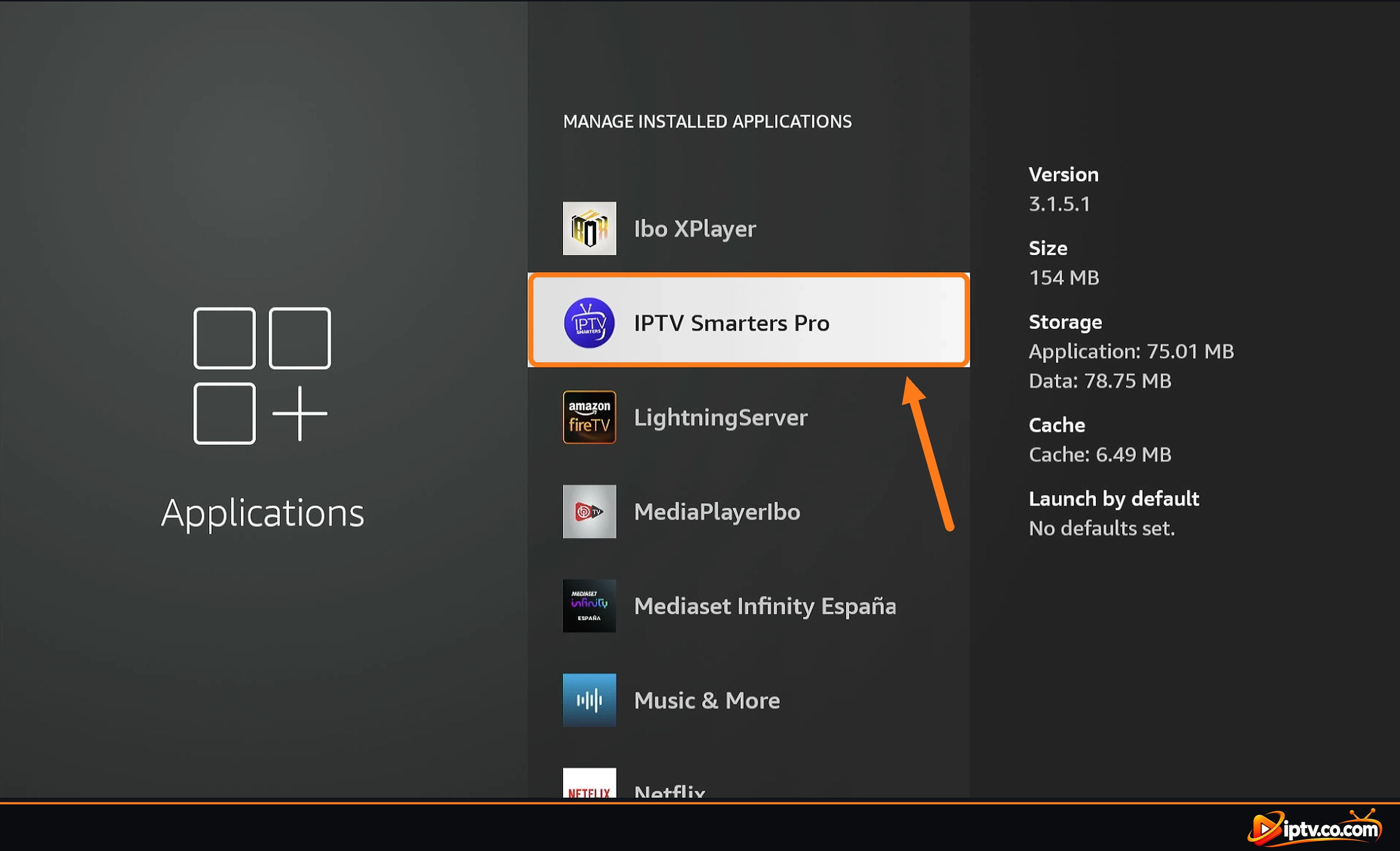
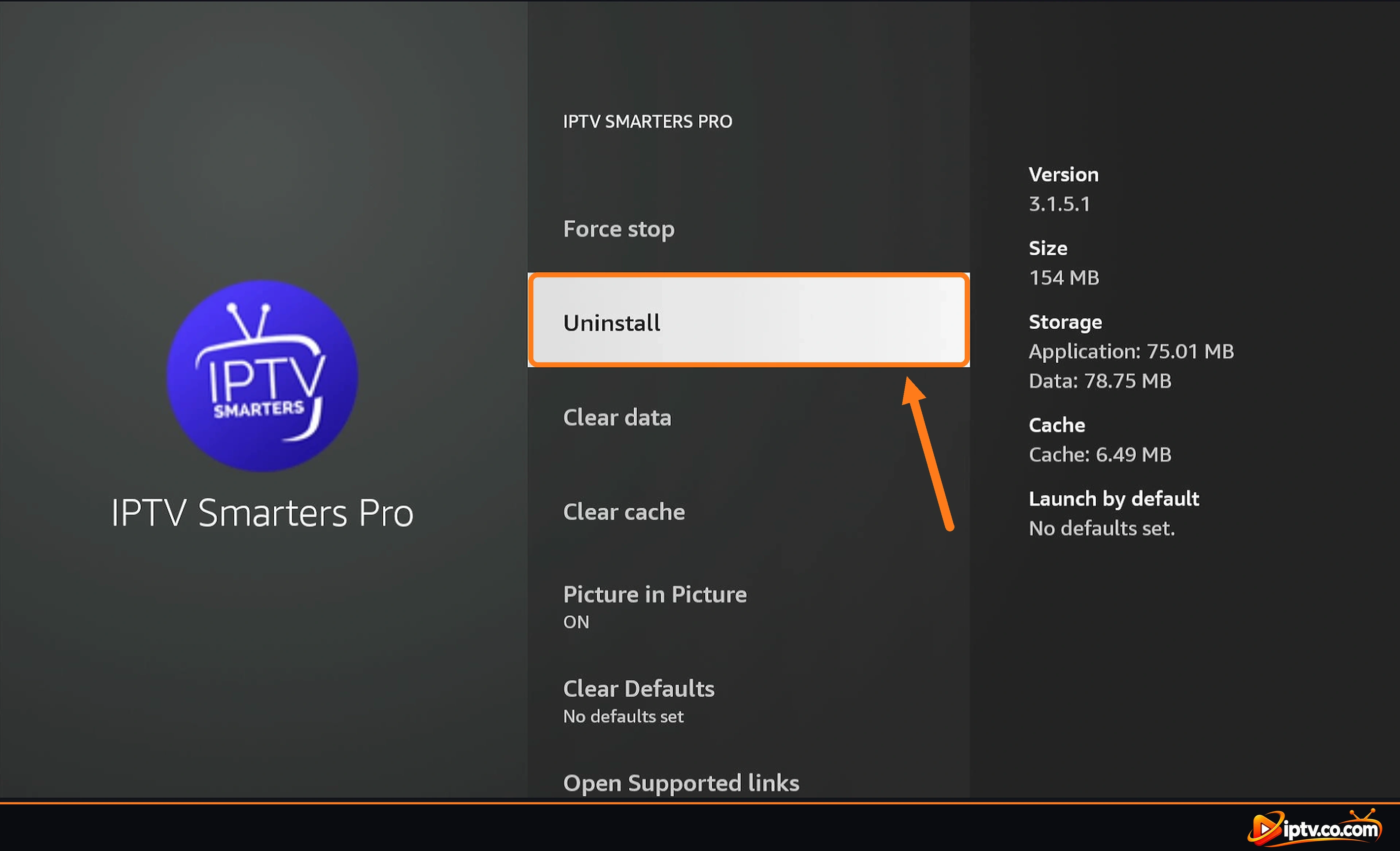
  1. Ainda não está a funcionar? Desinstalar o IPTV Smarters Pro: ir para Configurações > Aplicações > Gerenciar aplicativos instalados, selecionar IPTV Smarters Pro e escolher Uninstall.
Fire TV Applications: Manage Installed Applications
Abrir Gerenciar aplicativos instalados
Fire TV Manage Installed Applications: select IPTV Smarters Pro
Selecionar IPTV Smarters Pro
Uninstall IPTV Smarters Pro on Firestick
Escolher desinstalar
  1. Install it again: siga o nosso guia como instalar IPTV Smarters Pro em Firestick (Código Downloader) 5535368), então faça login novamente com seu Xtream Codes ou playlist.

Problems reinstalling?

  • Blocked install: ligar Install unknown apps para Downloader em Configurações > Meu Fire TV > Opções de Desenvolvedor.
  • Low storage: apagar o ficheiro APK no Downloader Files aba e desinstalar aplicativos que você não usa.
  • New Fire TV models: alguns modelos mais novos executar Vega OS e não pode instalar IPTV Smarters. Ver que os Fire TVs suportam Downloader.
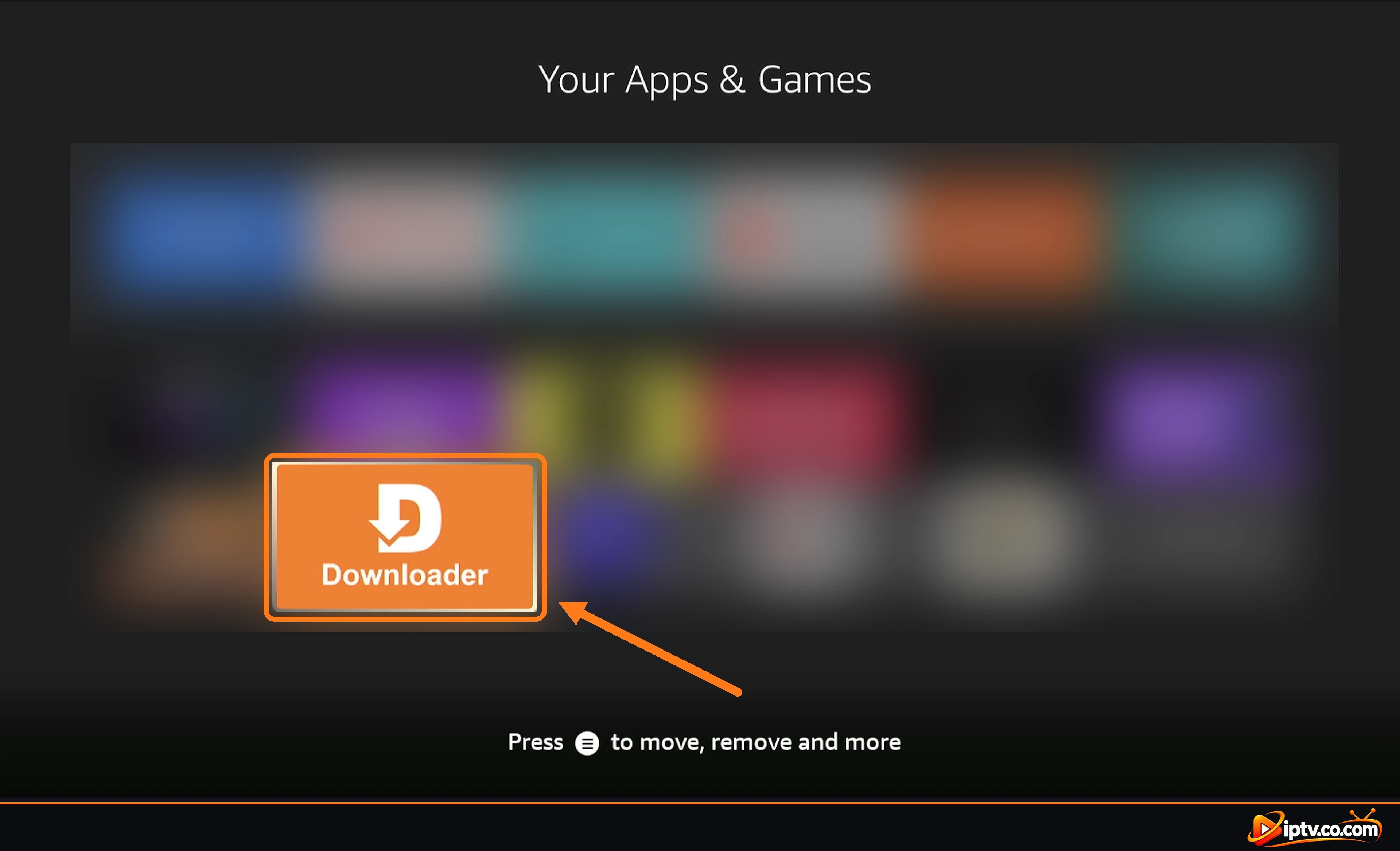
Open the Downloader app on Firestick to reinstall IPTV Smarters Pro
Abra a aplicação Downloader dos seus aplicativos & amp; Jogos para reinstalar o IPTV Smarters Pro

IPTV Smarters Não Trabalhando em Samsung ou LG TV

  • Não é possível encontrar o aplicativo: A disponibilidade depende do modelo de TV e do país. Atualize o software da TV e procure novamente na loja.
  • Not opening: Desligue a TV por 1 minuto e tente novamente.
  • Login fails: Verifique a data e hora são definidas automaticamente, e re-introduza seus detalhes.
  • Still not working: Desinstale e reinstale a partir do Samsung Apps ou da LG Content Store, ou use um dispositivo Firestick ou Google TV em vez disso.
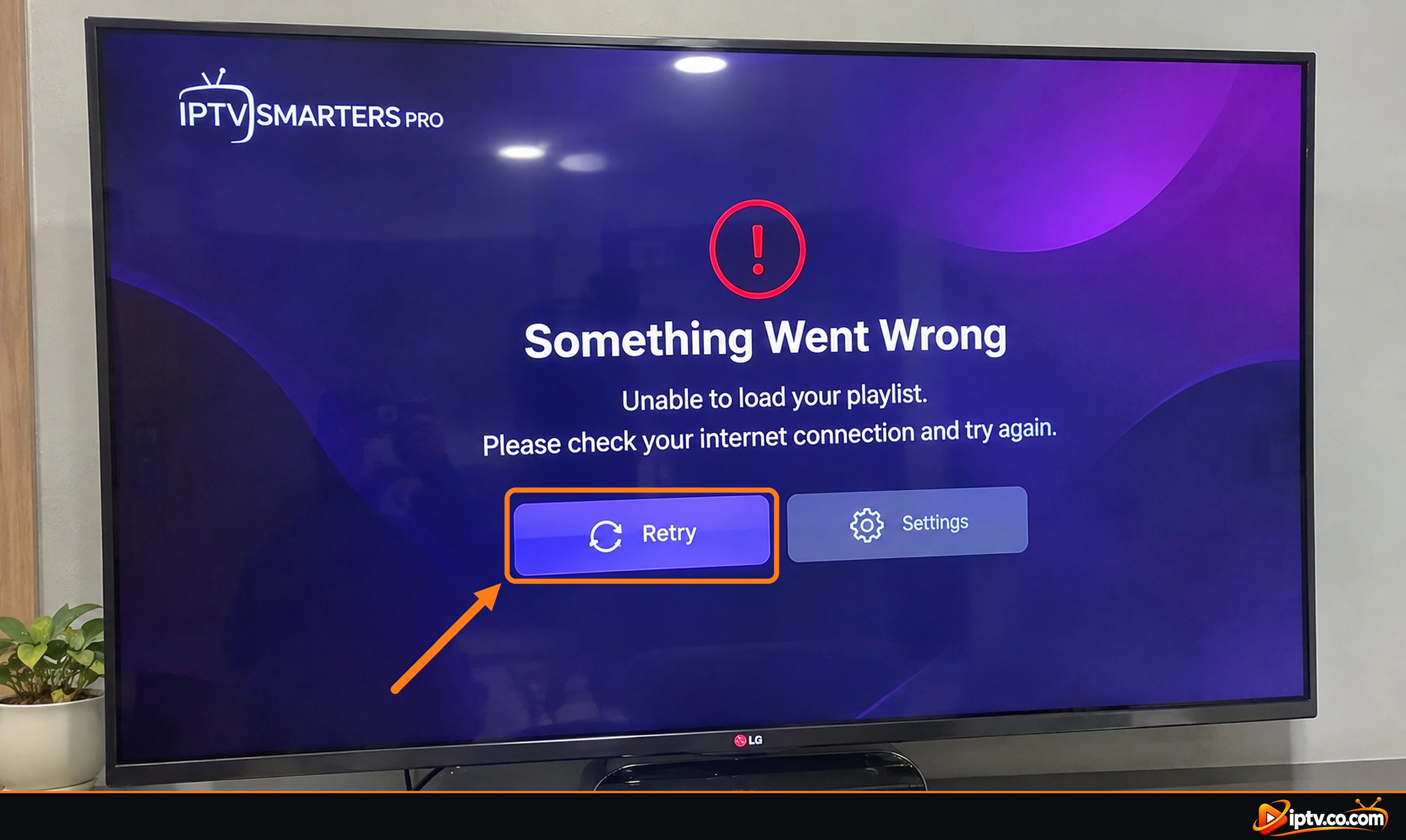
IPTV Smarters Something Went Wrong error on LG TV: unable to load your playlist
“ Algo correu mal” em uma TV LG: corrija o problema e pressione novamente

Roku: IPTV Smarters não está disponível no Roku, então ele não pode trabalhar lá. Use um dispositivo Firestick ou Google TV.

IPTV Smarters Won’t Instalar ou “App Não Instalado”

  • “App não instalado”: Desinstale primeiro a versão antiga do IPTV Smarters, depois instale novamente.
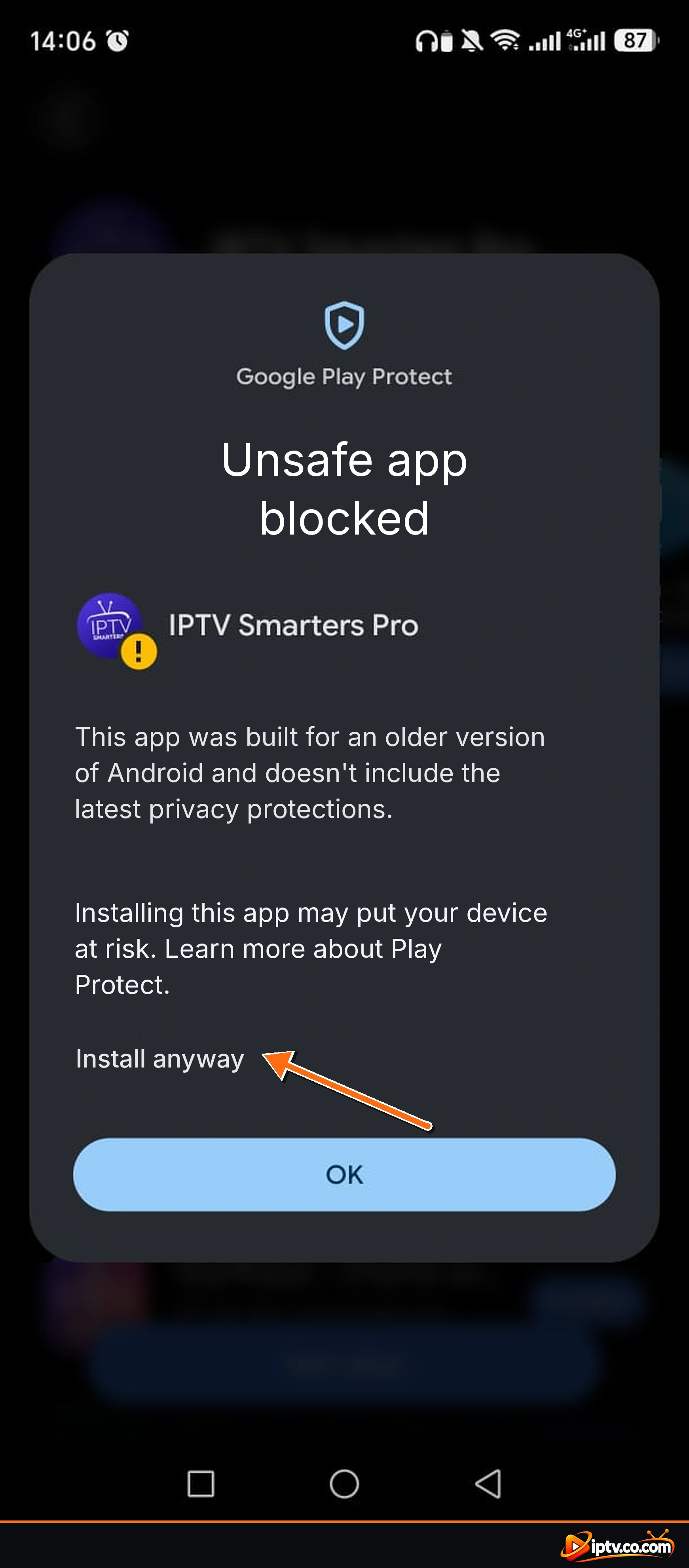
  • Play Protect blocks it: toque Mais detalhes > Instalar mesmo assim para a APK do nosso guia.
  • Não no Google Play ou na App Store: no Android e Firestick, use o código APK ou Downloader. No iPhone e iPad, procure Smarters Player Lite.
Install anyway in Google Play Protect warning
Toque em Instalar de qualquer forma no aviso Play Protect

IPTV Smarters “URL Não Válido”

  • Verifique o URL do servidor (DNS): deve começar com http:// (não https://) e ser digitado exatamente como seu provedor enviou. Explicamos este passo a passo, com imagens, no Falha ao Autorizar secção acima.
  • Usando uma VPN? Desliga isso. alguns servidores IPTV bloqueiam conexões VPN. Feche a VPN e tente entrar novamente com sua internet normal.
  • Não usar uma VPN? Tenta um: se ainda não funcionar com sua internet normal, seu provedor de internet pode estar bloqueando o servidor IPTV. Ligue uma VPN e faça login novamente.

Ainda não está a funcionar?

Envie ao seu provedor seu modelo de dispositivo, versão de aplicativo e uma foto do erro. A maioria dos problemas IPTV Smarters são corrigidos do lado do provedor.

Perguntas Mais Frequentes

Normalmente sua assinatura expirou, seus dados de login estão errados, o servidor do provedor está desligado, ou sua internet é lenta. Reinicie, entre novamente em seu login e atualize TV ao vivo.

O aplicativo raramente cai. Se os canais não carregarem, verifique o servidor do seu provedor e sua conexão com a internet.

Digite seu Xtream Codes exatamente como seu provedor os enviou, verifique o nome de usuário e senha, e escreva o URL do servidor (DNS) com http:// not https://. Se ainda falhar, reinicie seu roteador para obter um novo endereço IP e peça ao seu provedor o mais recente DNS feito para IPTV Smarters.

Atualizar TV ao vivo na tela inicial. Se ele permanecer vazio, seu provedor pode ter mudado a lista de reprodução ou o servidor está offline.

Uma ligação lenta ou instável ou um servidor ocupado. Reinicie o roteador, use um cabo e tente alterar o formato do fluxo ou o jogador.

Abrir configurações, EPG e toque em Atualizar EPG. Certifique-se de que uma fonte é Transferida e definida como Padrão.

Limpar cache do aplicativo, liberar armazenamento e instalar a versão mais recente.

Permitir Instalar aplicativos desconhecidos para Downloader, liberar o armazenamento, reinstalar com o código 5535368 e reiniciar o Fire TV.

Não está disponível em todos os modelos ou em todos os países. Atualizar a TV ou usar um dispositivo Firestick ou Google TV.

O IPTV Smarters não está disponível no Roku.

Abrir configurações > Controle Parental, digite uma senha duas vezes e selecione SAVE, em seguida, escolha as categorias que você deseja bloquear. IPTV Smarters pede a senha antes de abri-los.

Sim, se você usar o DNS VPN do seu provedor. Muitos servidores IPTV bloqueiam IPs VPN, então substitua o servidor Xtream Codes ou o M3U DNS pelo DNS VPN a partir de seus detalhes de login (ele começa com vpn, por exemplo http://vpn.dream-4k.co). Se você não tem um, pergunte ao seu provedor de IPTV.
Precisas de recomeçar? Ver como instalar o IPTV Smarters Pro e como ativá- lo, ou navegar todos Guias IPTV Smarters.

Guias IPTV relacionados

Deixe um comentário

O seu endereço de email não será publicado. Campos obrigatórios marcados com *