IPTV Smarters Pro Non funziona? Facile correzioni per ogni problema

IPTV Smarters Pro non funziona? Non autorizzato, canali o guida TV non carica, buffering e crash su Firestick, Samsung, LG e Android.
  • Di IPTV Guide
  • 13 min di lettura
  • 0 commenti
IPTV Smarters not working? Easy fixes for Firestick, Smart TV and phones

IPTV Smarters Non funziona? Quick Fix Checklist

  1. Riavviare il dispositivo e il router.
  2. Controlla che l’abbonamento IPTV sia ancora attivo.
  3. Reinserire il nome utente, password e URL del server.
  4. Chiudere IPTV Smarters sugli altri dispositivi.
  5. Refresh Live TV, Film, Serie e EPG.
  6. Cancellare la cache dell’app, aggiornare o reinstallare IPTV Smarters.

Buono a sapersi: IPTV Smarters è 100% Gratis

IPTV Smarters è un 100% free giocatore e non fornisce canali, playlist o abbonamenti. Quando i canali smettono di funzionare, la correzione è di solito con la propria playlist, i dettagli di login o provider IPTV, non l’applicazione.

È il tuo IPTV Smarters Pro non funziona? I canali non si caricano, la guida TV è vuota, dice Non autorizzare, o l’app continua a chiudere? Questa guida elenca i problemi IPTV Smarters più comuni su Firestick, Android, Samsung, LG e altri dispositivi, con una semplice correzione per ciascuno. Iniziare con la lista di controllo sopra, quindi saltare al vostro problema esatto.

IPTV Smarters è giù proprio ora?

L’app IPTV Smarters si abbassa raramente: è un lettore gratuito al 100% che non ospita, fornisce o vende canali, playlist o abbonamenti. Quando nulla si carica, la causa è quasi sempre una di queste:

  • Il server del vostro fornitore è giù o sovraccaricato (comune durante grandi eventi dal vivo).
  • Il tuo abbonamento è scaduto o è stato sospeso. Vedi come controllare la data di scadenza.
  • La connessione internet è giù o troppo lento.

Prova un’altra app o un sito web sullo stesso dispositivo. Se tutto il resto funziona, contatta il tuo fornitore e chiedi se il loro server è online.

IPTV Smarters “Failed a Authorize”

Ciò significa che IPTV Smarters non poteva accedere al server del tuo provider. Fissarlo passo dopo passo:

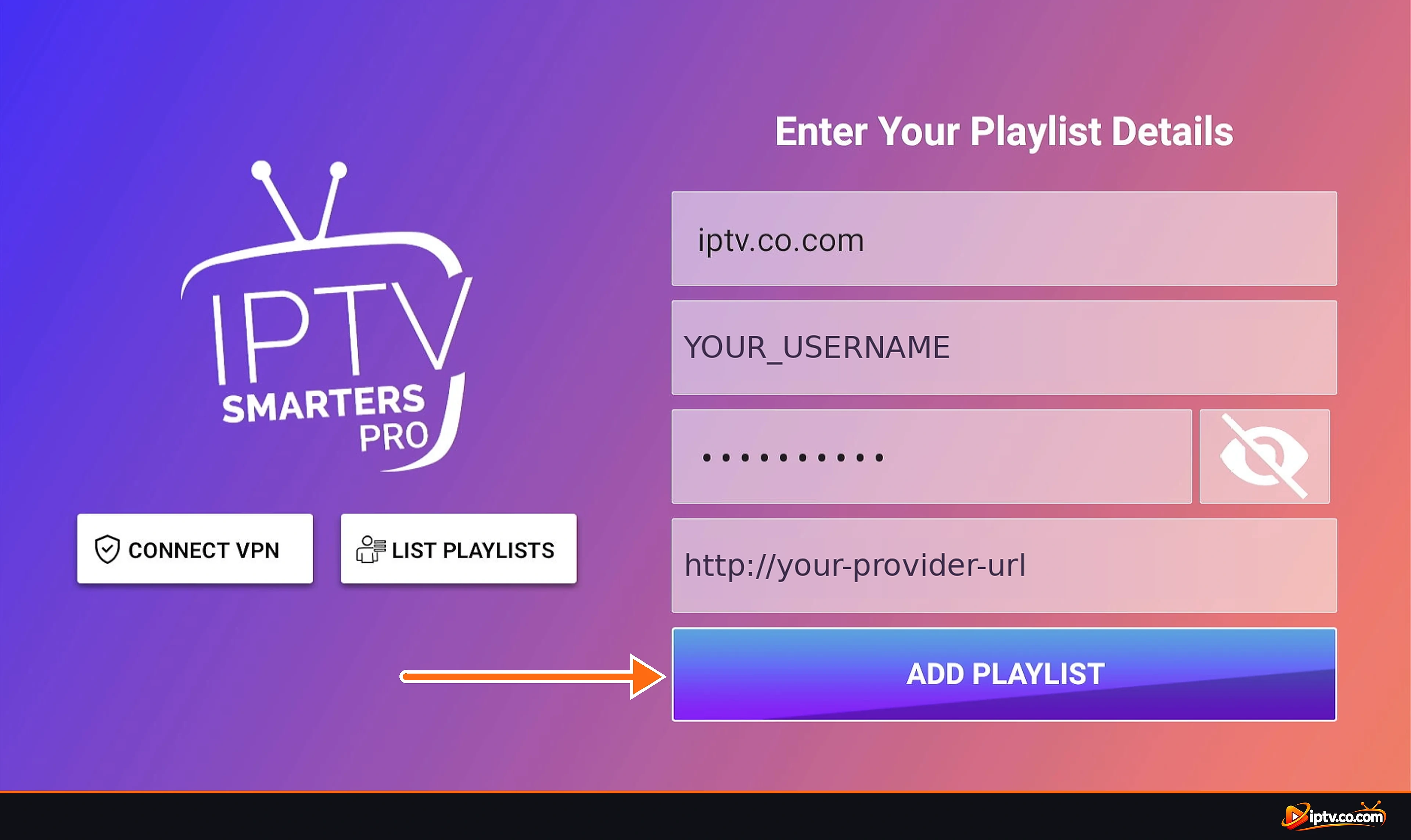
  1. Inserisci il tuo Xtream Codes esattamente come il tuo fornitore li ha inviati. Copia il nome utente, la password e l’URL del server (chiamato anche DNS) dall’area email o client del tuo fornitore, carattere per carattere.
  2. Controllare che il nome utente e la password siano scritti correttamente. Sono casi-sensibili: Abc123 e abc123 non sono gli stessi. Assicurarsi che non ci sono spazi all’inizio o alla fine, e toccare l’icona dell’occhio per controllare la password.
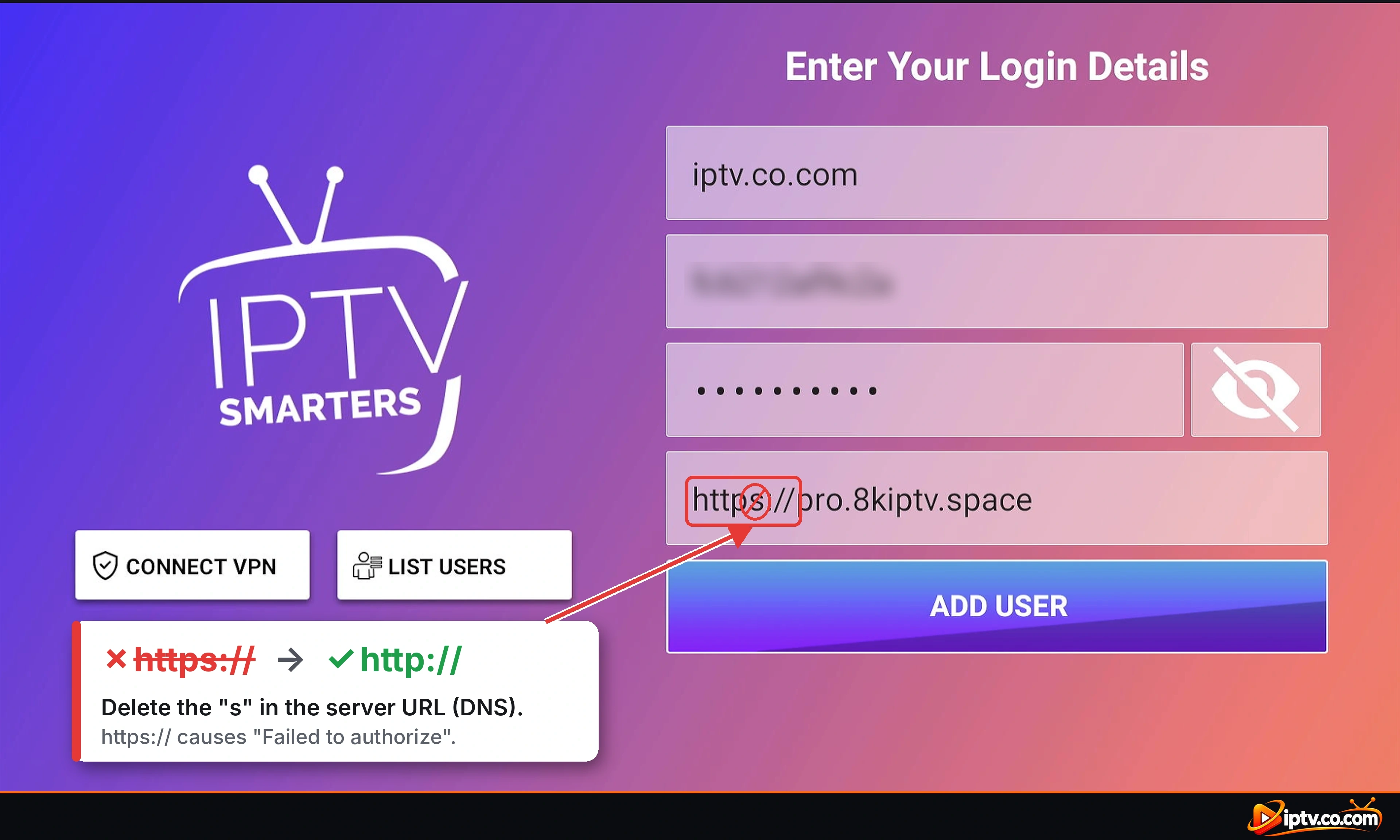
  3. Scrivi l’URL del server (DNS) con http://No. https://. Aggiungi la porta se il tuo fornitore ne dà uno, per esempio http://your-provider-url:8080, e non aggiungere /get.php alla fine.
Wrong https:// server URL in IPTV Smarters: delete the s and use http://
URL del server. Eliminare le “s” e utilizzare http://
  1. Riavviare Internet per ottenere un nuovo indirizzo IP. Scollegare il router per 1–2 minuti, collegarlo, quindi accedere di nuovo. I server IPTV possono bloccare un indirizzo IP dopo diversi login falliti.
  2. Chiedi al tuo provider un nuovo DNS (URL breve) per IPTV Smarters. I provider IPTV inviano uno speciale URL del server per IPTV Smarters. Se il vostro ancora fallisce, chiedere l’ultimo, eliminare il vecchio utente in List Users e aggiungerlo di nuovo con il nuovo DNS.
  3. Controlla che il tuo abbonamento sia attivo e chiudere IPTV Smarters sugli altri dispositivi. Un piano scaduto o troppi collegamenti causano anche Non autorizzare.
Enter Xtream Codes correctly to fix IPTV Smarters Failed to authorize
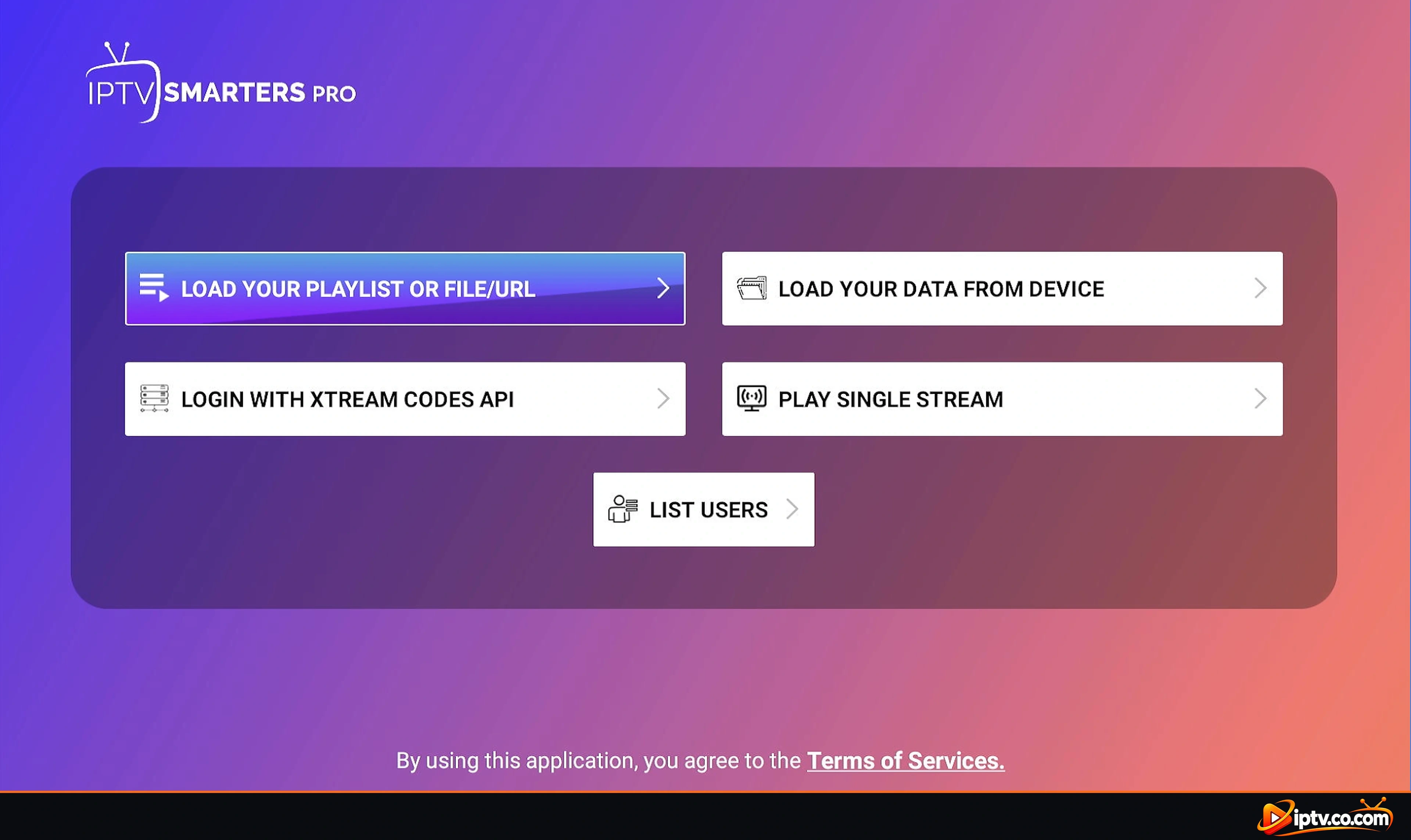
Inserisci il tuo Xtream Codes esattamente come il tuo provider li ha inviati, con http:// nell'URL del server, quindi tocca Aggiungi Playlist

Schermate di accesso passo-passo: come attivare IPTV Smarters.

Hai ancora visto l’errore? Segui la nostra guida dedicata: IPTV Smarters Non autorizzato: 9 facili correzioni.

TV in diretta o canali non caricamento o non download

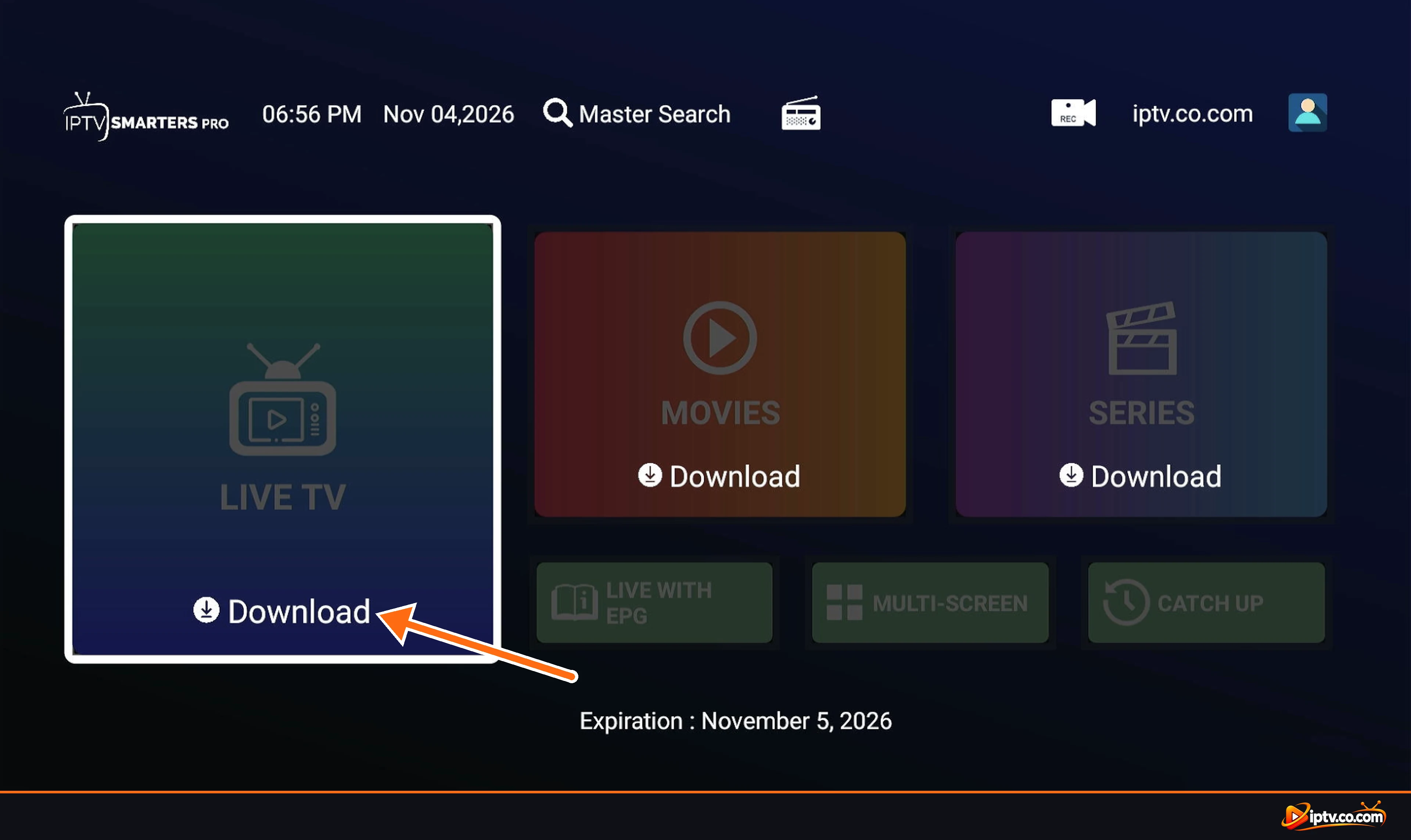
  • Download again: sulla schermata iniziale, toccare il rinfrescare pulsante su Live TV (e film e serie) e aspettare fino a quando dice Ultimo aggiornamento.
  • Stuck on Downloading: grandi playlist richiedono alcuni minuti. Non lasciare lo schermo, e riavviare l’applicazione se si blocca.
  • Empty categories: il tuo fornitore potrebbe aver cambiato la sua lista di canali. Refresh, o chiedere al fornitore.
  • One channel doesn’t play: che il flusso può essere offline. Prova un altro canale prima di cambiare le impostazioni.
Tap Download on Live TV in IPTV Smarters Pro
Tocca il pulsante download / aggiornamento su Live TV, Film e Serie

IPTV Smarters Buffering o Freezing

  • Riavviare il vostro Internet per ottenere un nuovo IP: spegnere il router, attendere 30 secondi, poi accenderlo di nuovo. Il tuo provider internet di solito ti dà un nuovo indirizzo IP, che può smettere di bufferare subito.
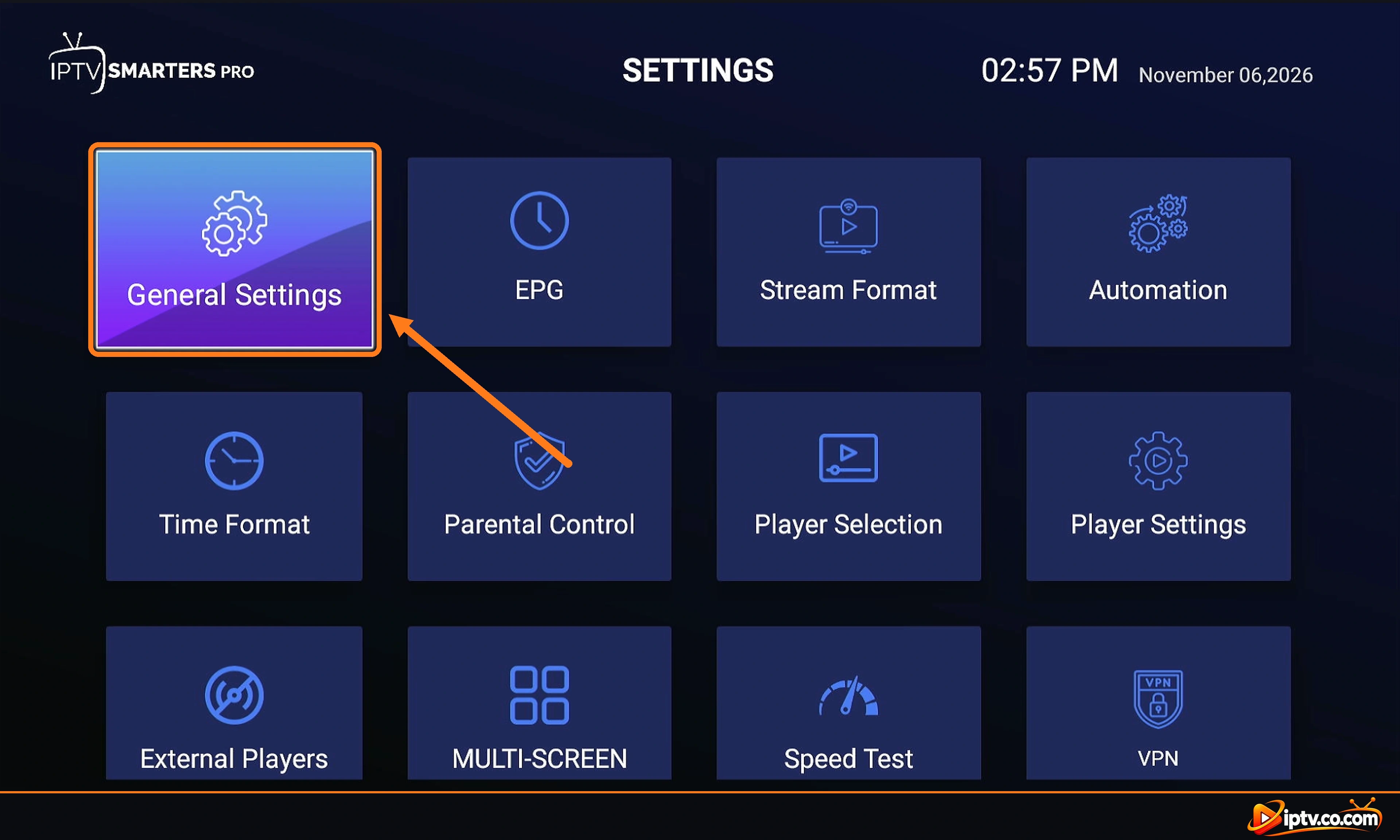
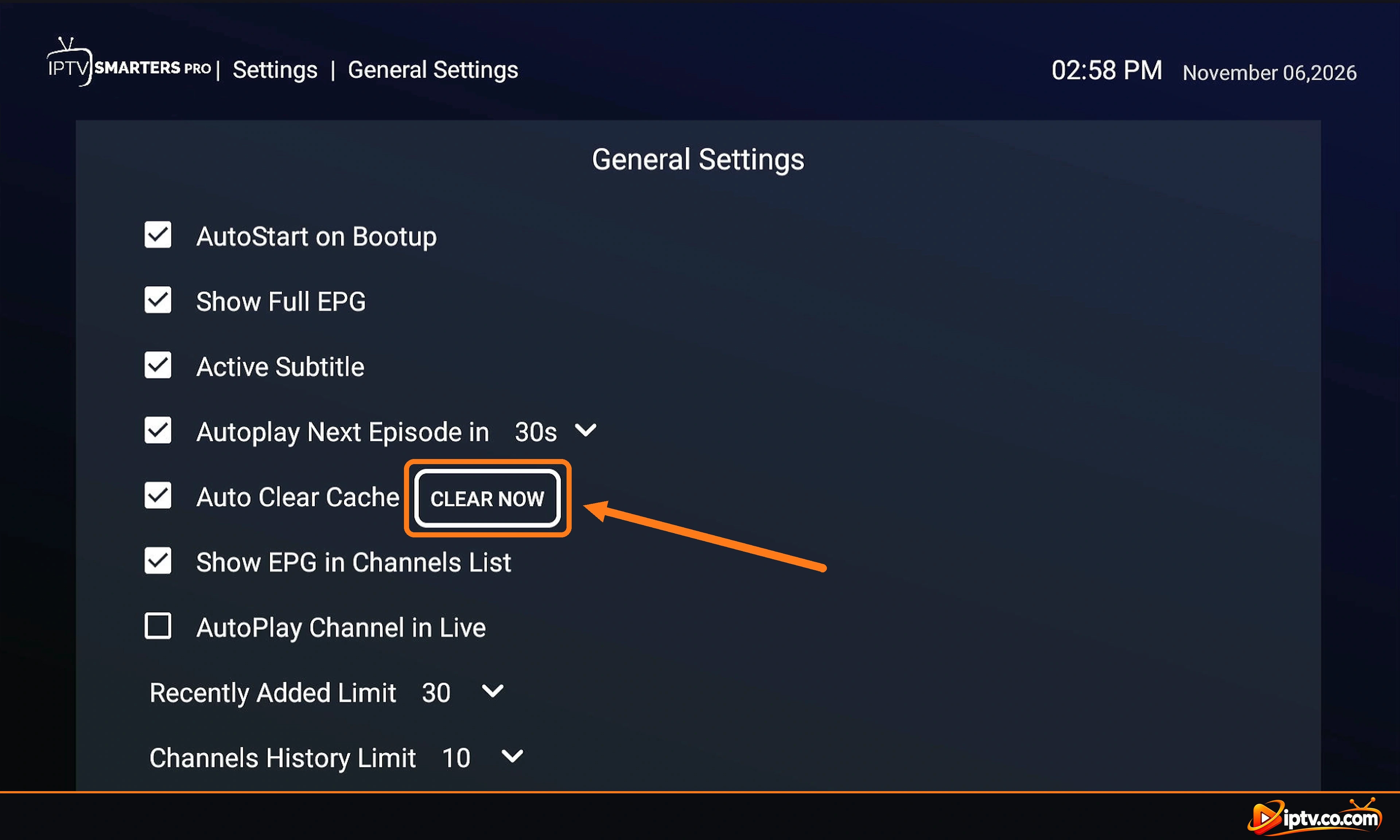
  • Cancella la cache dell’app: in IPTV Smarters Pro andare a Settings > General Settings e stampa CLEAR NOW vicino a Cachetta Auto Cancella. Cachetta Auto Cancella legato in modo che l’applicazione si pulisca.
IPTV Smarters Pro Settings screen: open General Settings to clear the app cache
Impostazioni aperte > Impostazioni generali in IPTV Smarters Pro
IPTV Smarters Pro General Settings: press CLEAR NOW to clear the app cache and fix buffering
Premere CLEAR ORA accanto a Auto Clear Cache per cancellare la cache dell'app
  • Prova una VPN: molti provider Internet bloccano o rallentano IPTV server IP. Una VPN nasconde questo traffico dal tuo provider, quindi i canali spesso giocano di nuovo senza problemi.
  • Personalizza i tuoi mazzi: una vasta playlist con ogni paese rende l’applicazione lenta. Elimina tutti i mazzi (gruppi canali) di cui non hai bisogno. Se il tuo provider IPTV ti ha dato un link per modificare i tuoi mazzi, usalo. In caso contrario, chiedere al tuo provider IPTV di farlo e inviargli l’elenco dei paesi a cui sei interessato, in modo da poter rimuovere gli altri.
  • Cancella la cache del tuo dispositivo: su Firestick e Android TV andare a Impostazioni > Applicazioni > Gestione delle applicazioni installate > IPTV Smarters Pro > Cancella cache. Su telefoni Android andare a Impostazioni > Apps > IPTV Smarters Pro > Storage > Cancella cache. Su Samsung e TV LG, spegnere la TV e scollegare per un minuto. Uso Cancella cacheNo. Dati chiari, o dovrai accedere di nuovo.

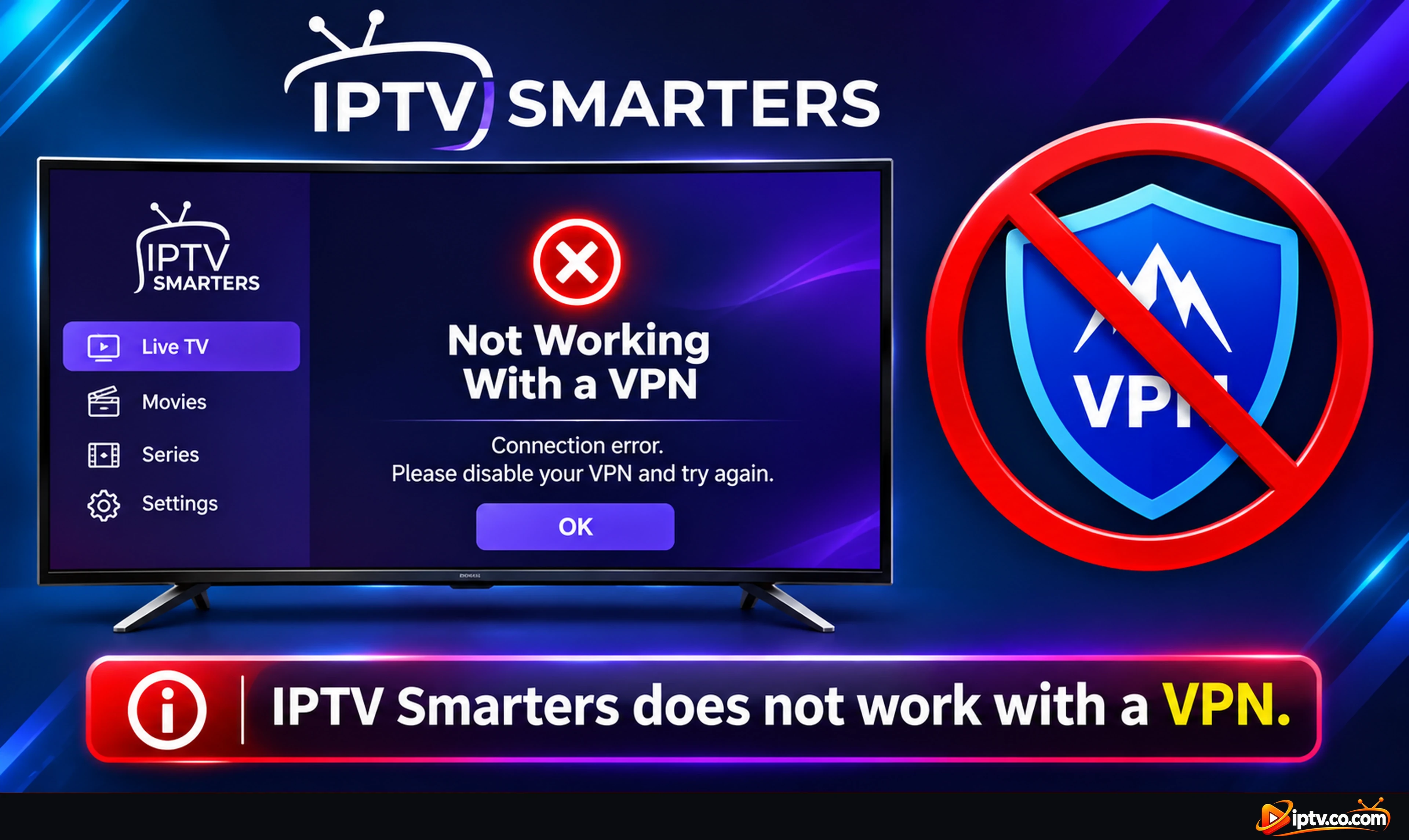
IPTV Smarters Non funziona con una VPN

Molti server IPTV bloccare gli indirizzi IP VPN, così IPTV Smarters mostra un errore di connessione o non carica canali quando la tua VPN è attiva. La correzione è quella di utilizzare il vostro fornitore VPN DNS (URL server VPN) invece di quello normale.

  1. Trova il tuo DNS VPN: di solito arriva con i dati di accesso IPTV e inizia sempre con vpn (vedi l’esempio qui sotto). Se il tuo provider non ne ha mandato uno, contatta il tuo provider IPTV e chiedi il DNS VPN.
  2. Xtream Codes: in IPTV Smarters, aperto List Users, modificare l’utente (o selezionare Aggiungi utente > Accedi con Xtream Codes API) e sostituire URL con il DNS VPN. Mantenere lo stesso nome utente e password.
  3. M3U playlist: aggiungere un nuovo utente con Carica la tua playlist o file/URL e incolla il tuo URL M3U con il DNS VPN come parte del server (prima /get.php).
  4. Fai lo stesso per il tuo EPG URL se la guida TV smette di funzionare.
  5. Ricaricare la playlist, quindi attivare la VPN: i canali caricano normalmente.

Esempio: DNS VPN per Xtream Codes e M3U

VPN DNS: http://vpn.dream-4k.co

Xtream Codes URL: http://vpn.dream-4k.co

M3U URL: http://vpn.dream-4k.co/get.php?username=YOUR USERNAME&password=YOUR PASSWORD&type=m3u plus&output=ts

Still not working? Modificare il server o il paese VPN, provare un altro protocollo VPN (ad esempio WireGuard), e spegnere il blocco annuncio o tracker della VPN, che può bloccare i collegamenti IPTV e EPG.

IPTV Smarters not working with a VPN: use the VPN DNS from your IPTV provider
IPTV Smarters non funziona con una VPN: usa il tuo provider’s VPN DNS

IPTV Smarters Controllo genitoriale: Bloccare i canali adulti

Guardare con i bambini? IPTV Smarters Pro ha un password di controllo parentale che blocca canali per adulti, film e categorie di serie. Imposta la tua password in modo che solo tu possa aprirli.

Passo 1: Aprire le impostazioni

Nella schermata iniziale di IPTV Smarters, selezionare il Settings icona (gear) nell’angolo in alto a destra.

Select Settings on the IPTV Smarters home screen
Selezionare Impostazioni sulla schermata iniziale IPTV Smarters

Passo 2: Selezionare il controllo genitoriale

Nel menu Impostazioni, selezionare Parental Control.

Select Parental Control in IPTV Smarters Settings
Selezionare Controllo parentale in Impostazioni IPTV Smarters

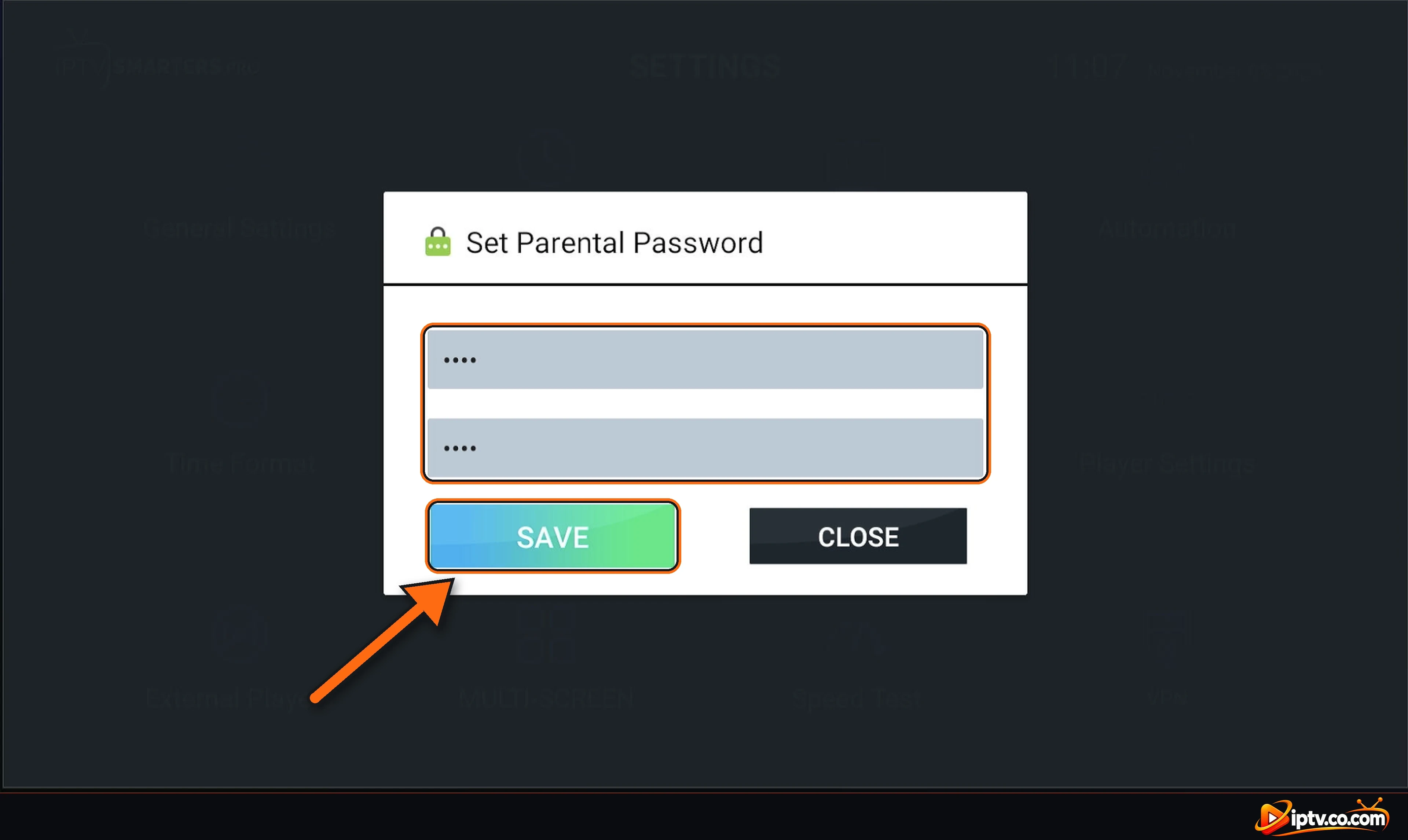
Passo 3: Impostare la password dei genitori e salvare

  1. The Set Parental Password finestra si apre la prima volta. Digitare la nuova password nel primo campo.
  2. Digitare nuovamente la stessa password nel secondo campo per confermarlo.
  3. Seleziona SAVE.

Controllo parentale poi si apre con le categorie: scegliere le categorie Live TV, Film o Serie che si desidera bloccare (ad esempio categorie adulte). IPTV Smarters chiede la tua password prima di aprirli.

IPTV Smarters Set Parental Password: type the password twice and select SAVE
Digitare la password dei genitori due volte, quindi selezionare SAVE
  • Modificare la password in seguito: Impostazioni aperte > Controllo genitoriale di nuovo e inserire la password corrente prima.
  • Hai dimenticato la password? Cancella i dati dell’app o reinstalla IPTV Smarters, quindi accedi di nuovo con il tuo URL Xtream Codes o M3U e imposta una nuova password.

Guida TV (EPG) Non caricare o non aggiornare

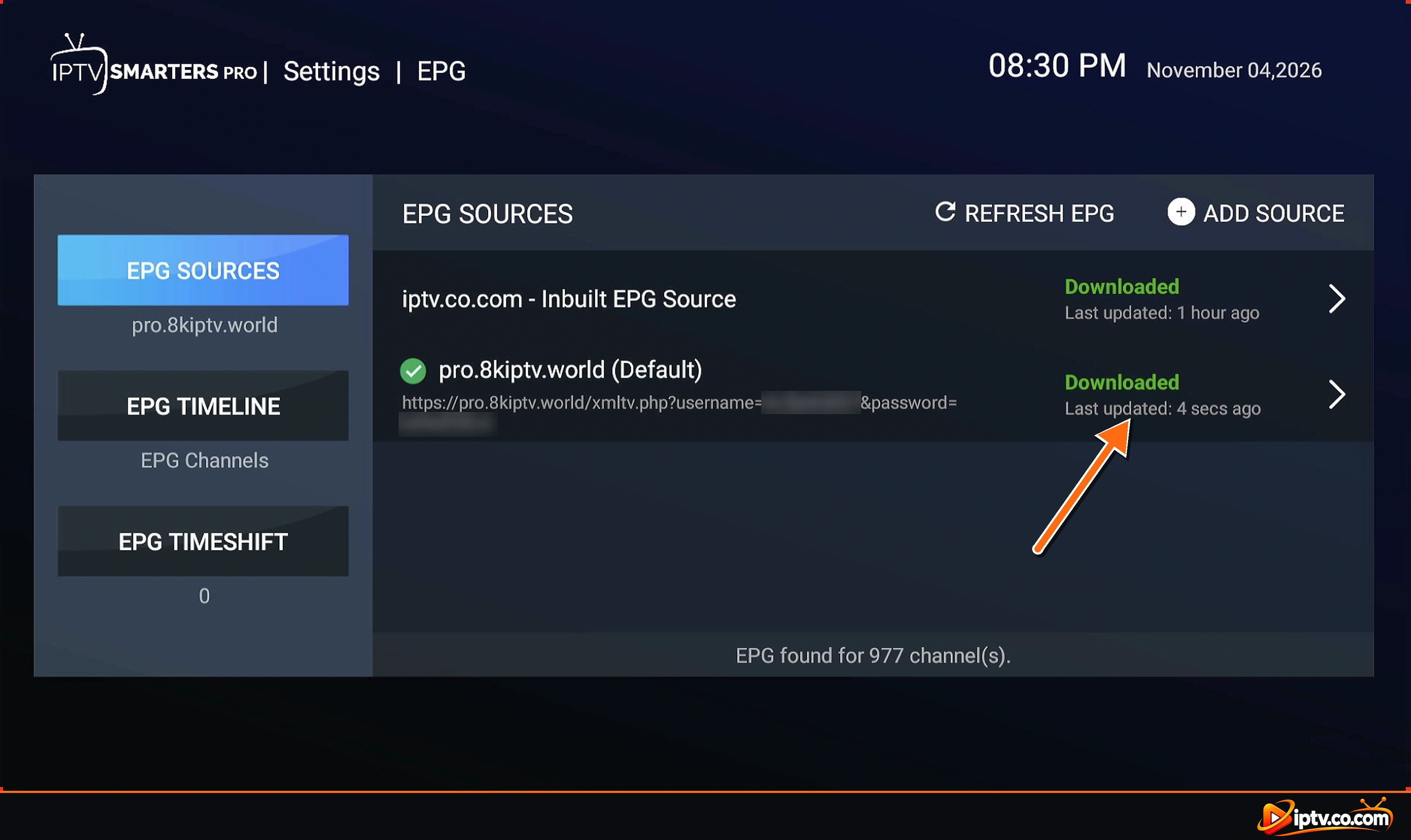
  • Apri Settings > EPG e toccare Refresh EPG.
  • Controllare gli spettacoli di una fonte Downloaded e viene impostato come Default.
  • Se utilizzi una playlist M3U, aggiungi il link EPG del tuo provider come nuova fonte.
  • No Program Found su alcuni canali è normale quando il fornitore non ha dati di guida per loro.
  • Programmi al momento sbagliato? Cambiamento EPG Timeshift.

Hai bisogno dei passaggi completi? Visita la nostra guida passo-passo Come Aggiungere EPG a IPTV Smarters Pro. Mostra come aggiungere una fonte EPG, impostarla come predefinita e aggiornare la Guida TV, con uno screenshot per ogni passo.

IPTV Smarters EPG downloaded successfully
La sorgente EPG deve mostrare Download e essere impostata come predefinito

Film o Serie Non funzionante

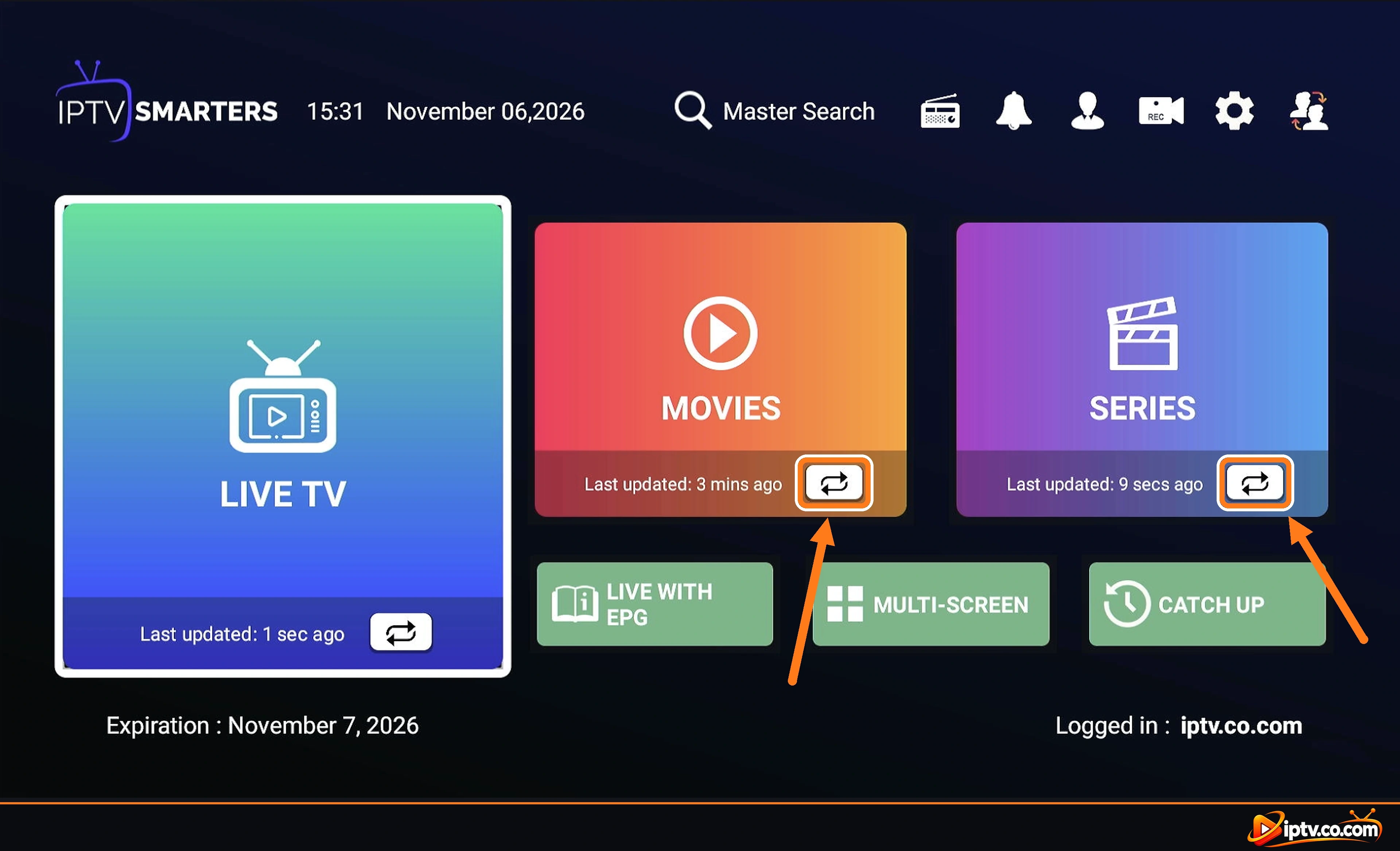
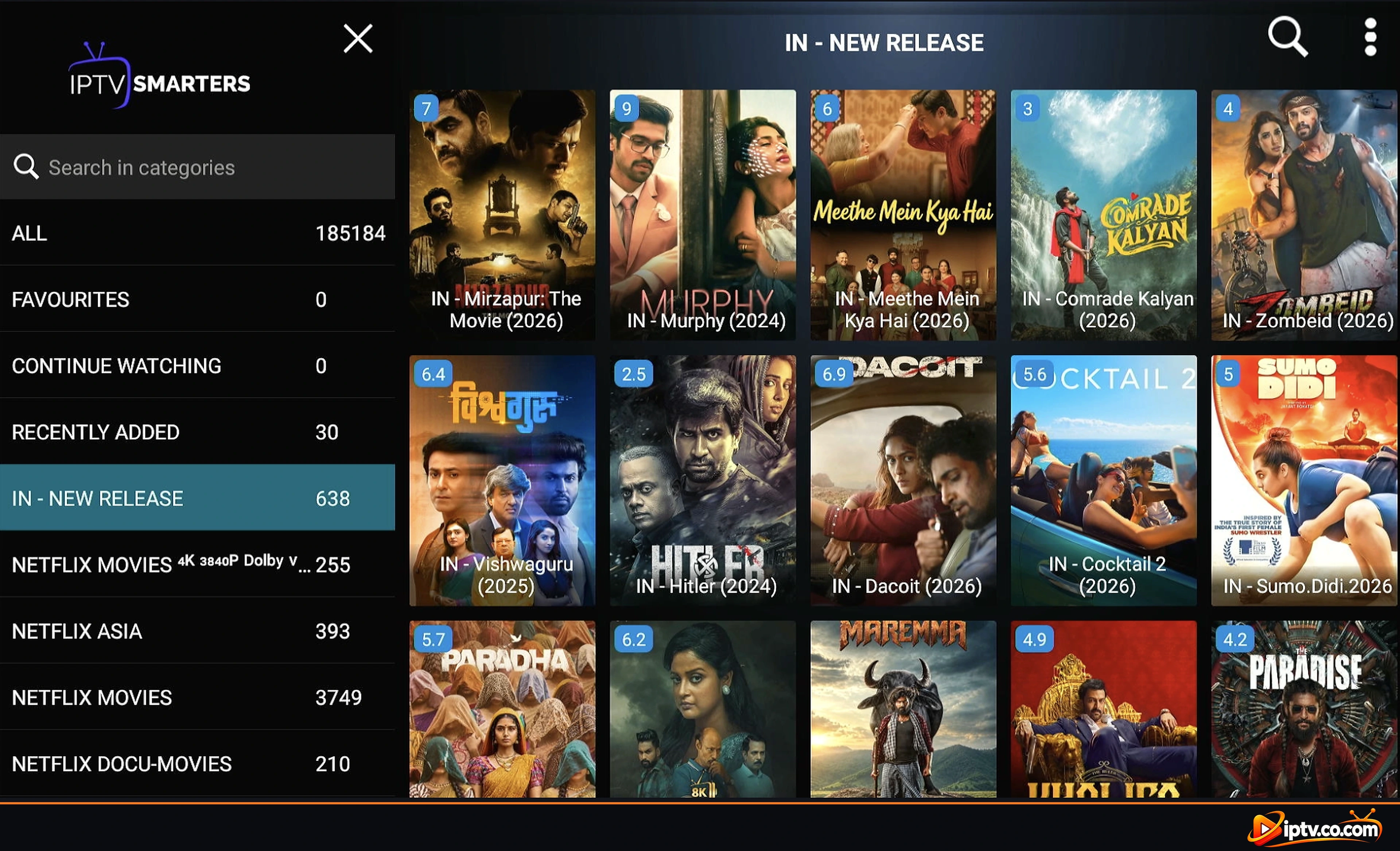
  • Aggiornamento Film e Serie: sulla schermata iniziale, premere il pulsante di aggiornamento (le due frecce) sotto Movies e sotto Series. Aspetta finché non si mostra Ultimo aggiornamento: 1 sec fa, poi aprire di nuovo la biblioteca.
  • Prova un altro titolo: un singolo film può essere rimosso o offline.
  • Cambiamento Settings > Player Selection e riprovare.
  • Nessun sottotitoli o audio sbagliato? Pausa il video e apri le opzioni audio e sottotitoli nel lettore.
  • Le playlist M3U spesso mescolano i film in Live TV. Utilizzare Xtream Codes per una libreria di film e serie ordinati.
IPTV Smarters home screen: press the update buttons under Movies and Series to refresh the library
Premere il pulsante di aggiornamento sotto Film e sotto Serie
IPTV Smarters Movies library with categories loaded after updating
Libreria di film caricata dopo l'aggiornamento
IPTV Smarters Series library with categories loaded after updating
Serie libreria caricata dopo l'aggiornamento

IPTV Smarters mantiene la chiusura o il Crashing

  1. Fermata forza e riapertura l’app.
  2. Cancella la cache: Android e Firestick: Settings > Applications O Apps) > IPTV Smarters Pro > Clear cache. Non cancellare i dati a meno che non si è pronti per accedere di nuovo.
  3. Free up storage: eliminare applicazioni non utilizzate e vecchi file APK.
  4. Reinstall l’ultima versione. Vedi come installare IPTV Smarters Pro.
IPTV Smarters Pro home screen on Firestick
Dopo la reinstallazione, accedi di nuovo con il tuo Xtream Codes o playlist

IPTV Smarters Pro Non funziona su Firestick

  1. Riavviare il vostro Internet per ottenere un nuovo IP: spegnere il router, attendere 30 secondi e accenderlo di nuovo. Quindi scollegare lo Firestick per un minuto e collegarlo.
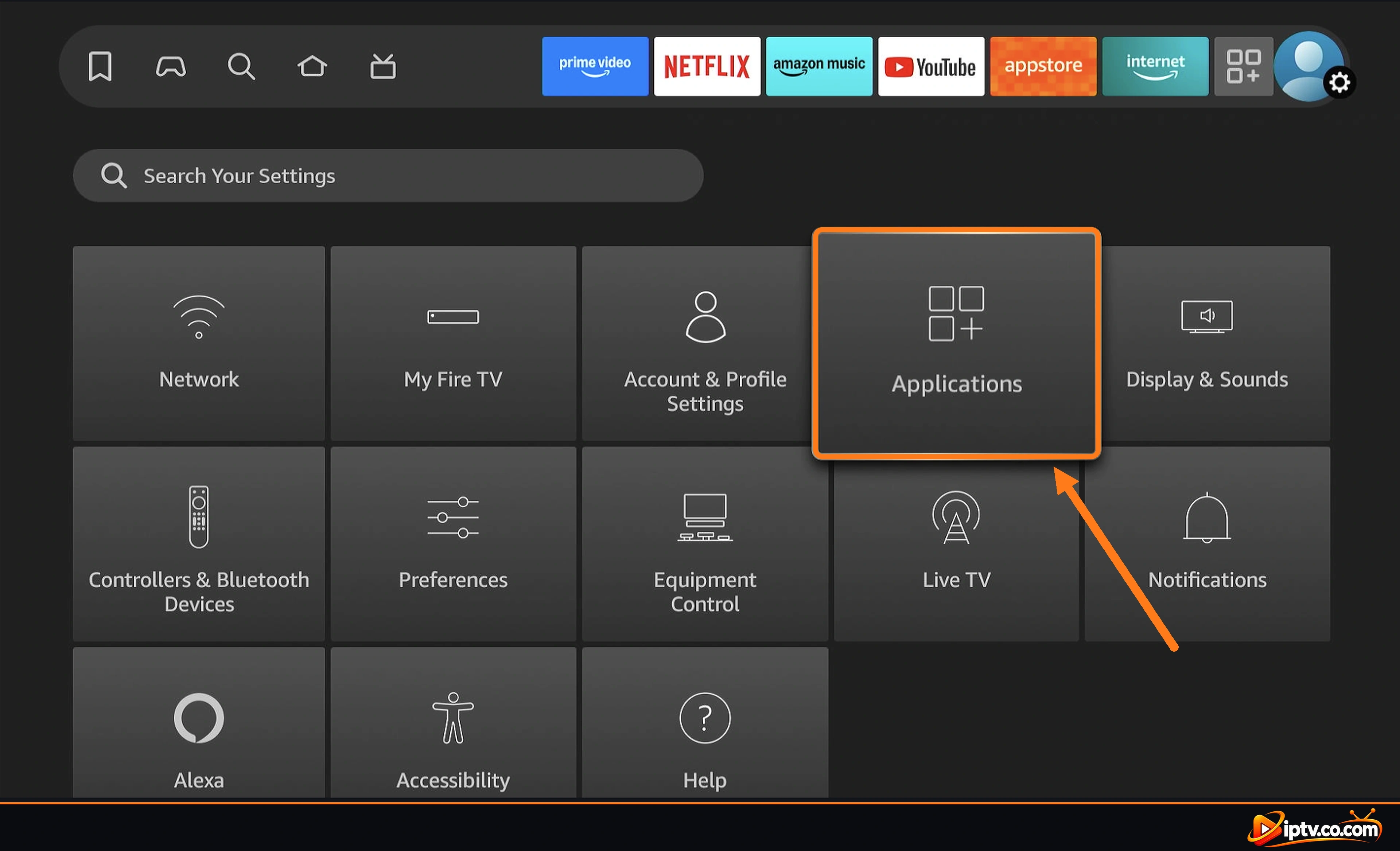
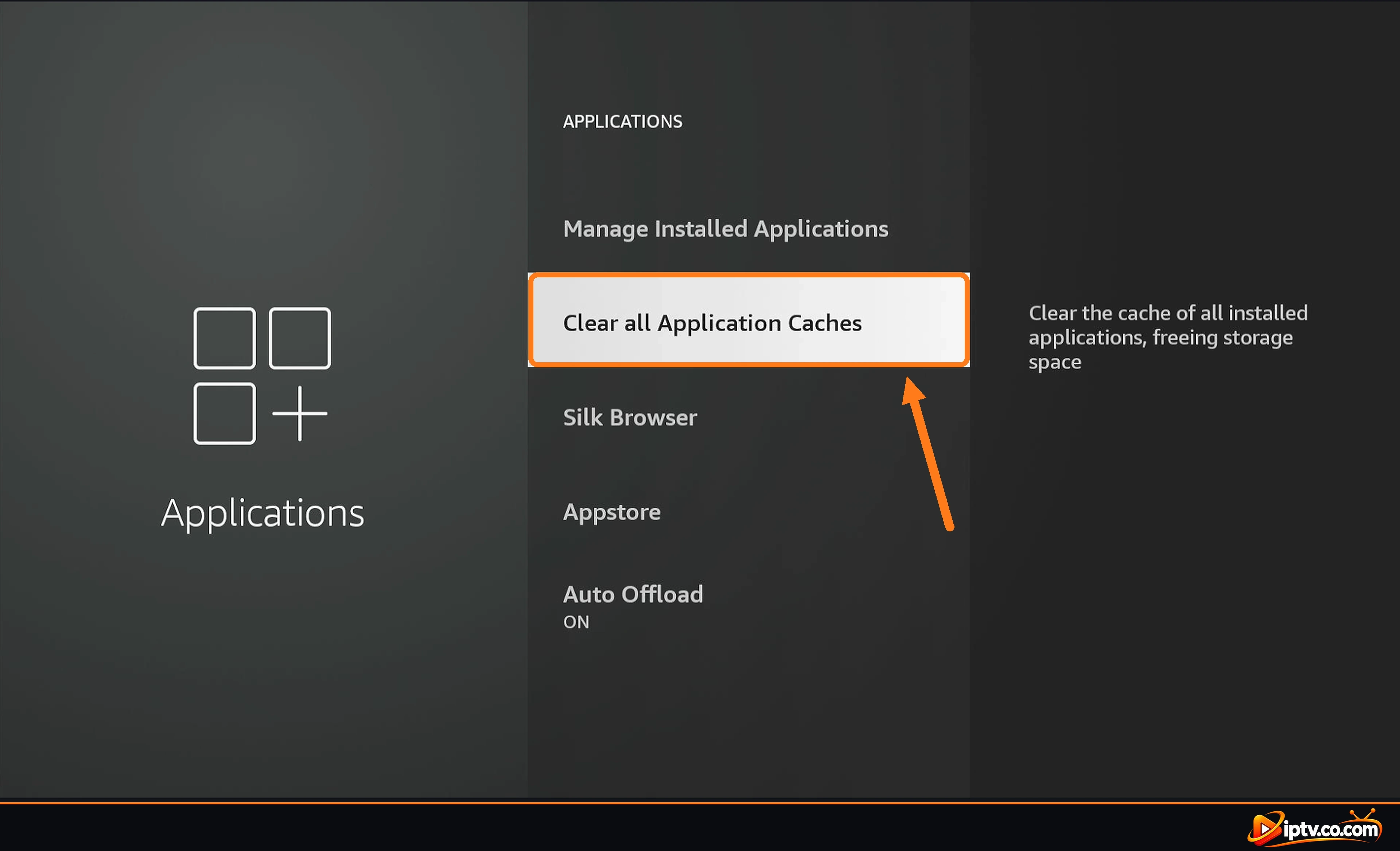
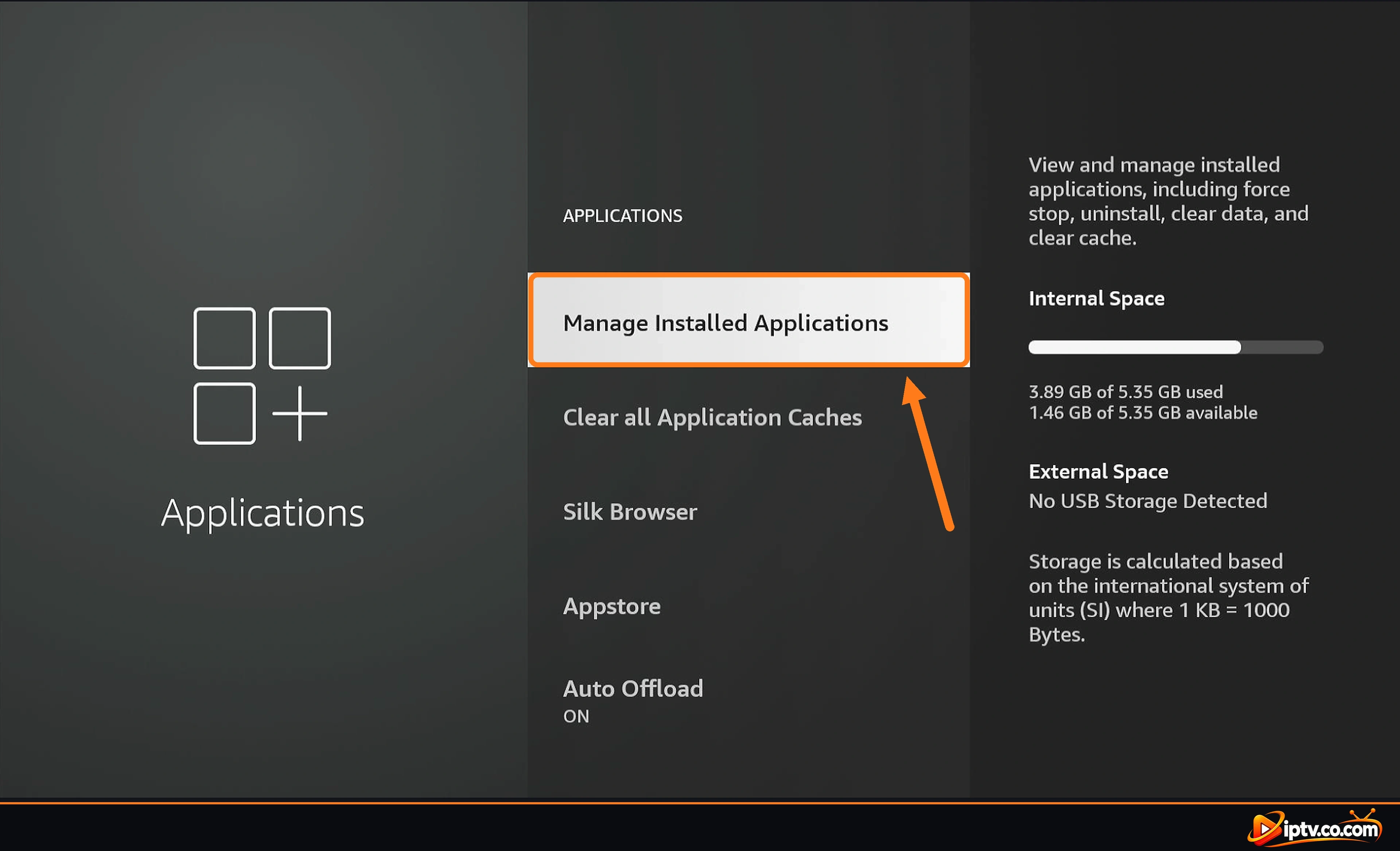
  2. Cancella la cache di tutte le applicazioni: sulla schermata iniziale Fire TV aperta Settings > Applications e selezionare Clear all Application Caches. Questo libera lo storage e rimuove i vecchi dati che possono rendere IPTV Smarters congelare o crash.
Fire TV Settings: open Applications to clear app cache
Impostazioni aperte > Applicazioni sul tuo Fire TV
Fire TV Applications: Clear all Application Caches to fix IPTV Smarters
Seleziona Cancella tutte le cache di applicazione
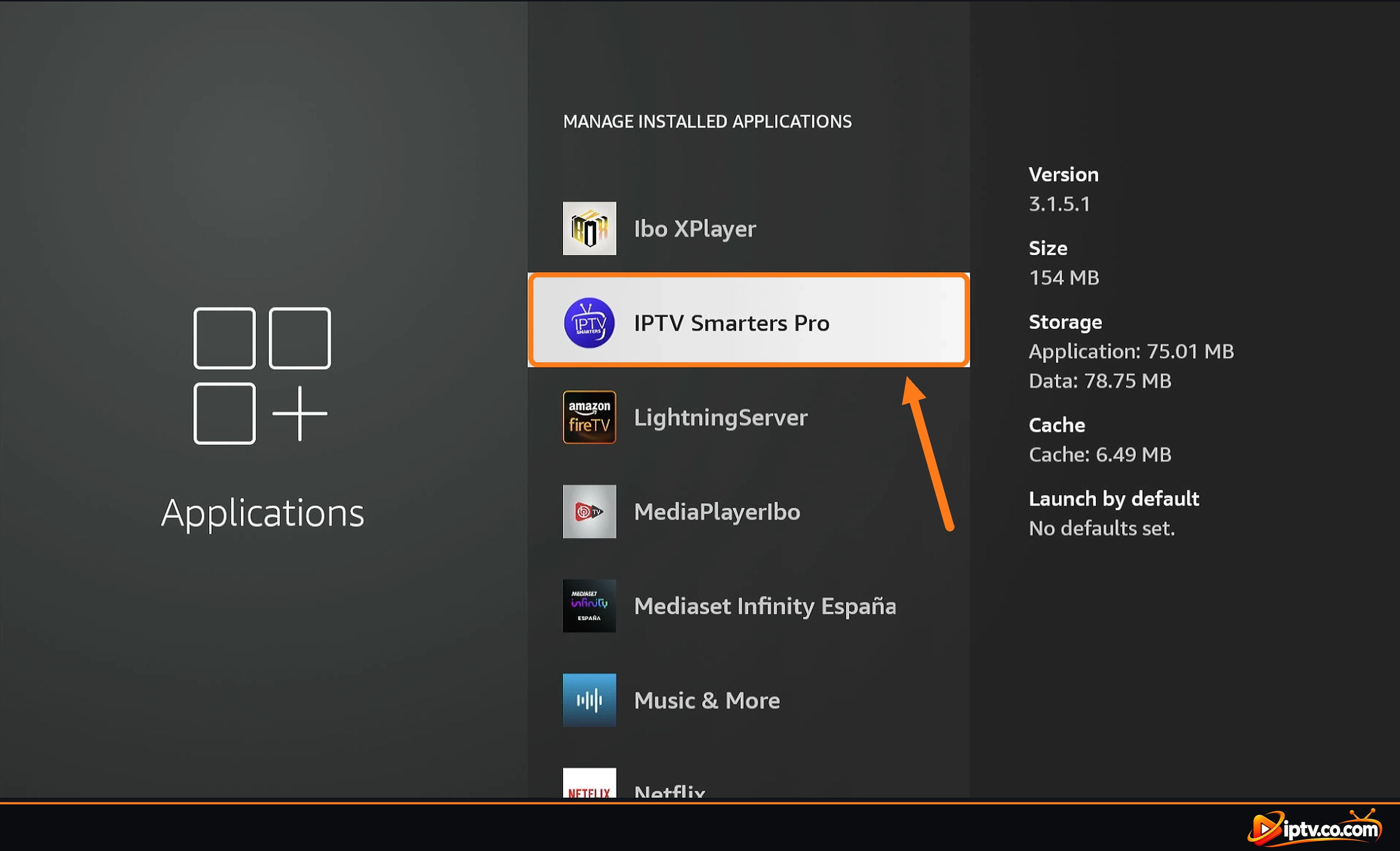
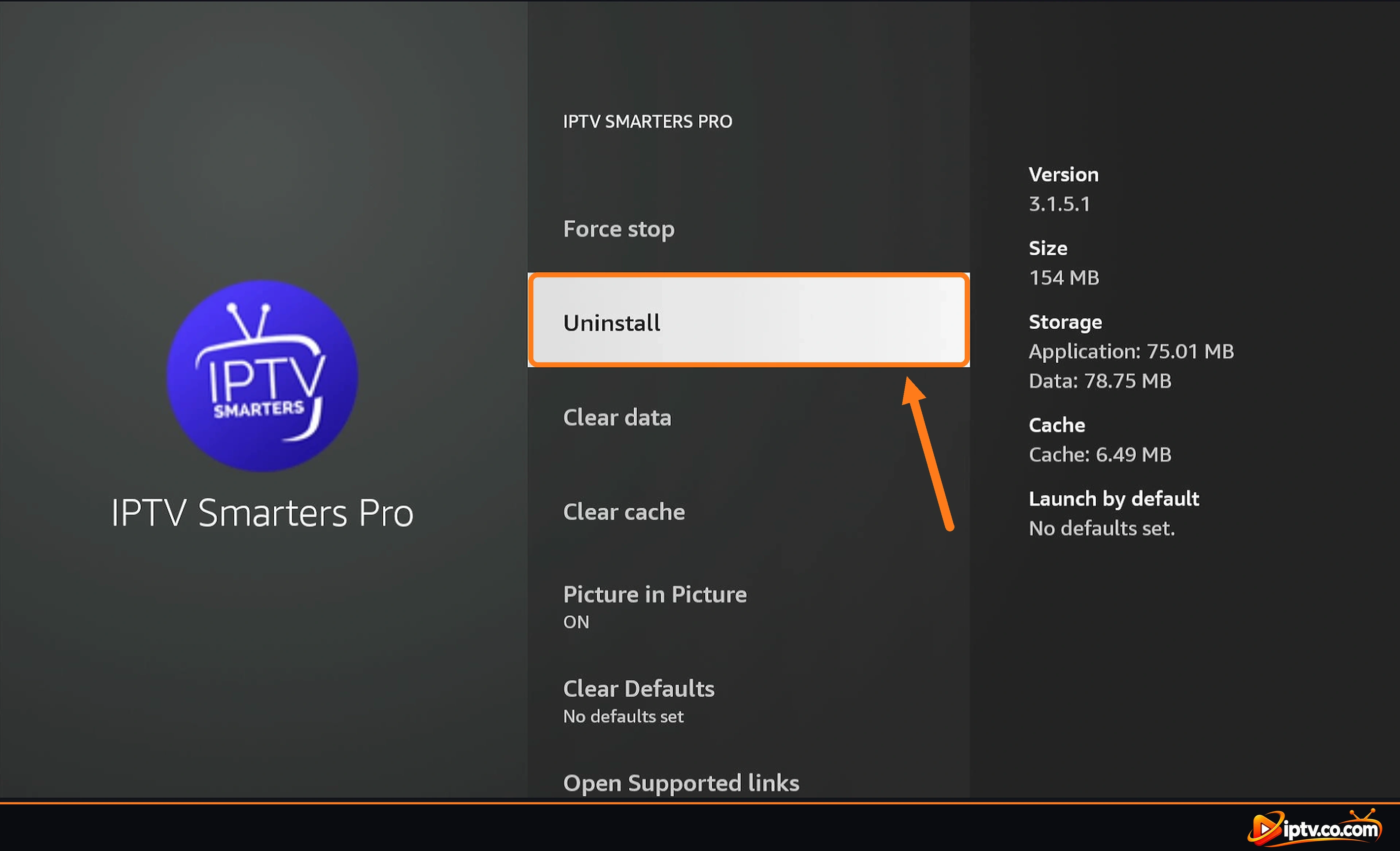
  1. Ancora non funziona? Disinstallare IPTV Smarters Pro: vai Impostazioni > Applicazioni > Gestione delle applicazioni installate, selezionare IPTV Smarters Pro e scegliere Uninstall.
Fire TV Applications: Manage Installed Applications
Apri Gestisci applicazioni installate
Fire TV Manage Installed Applications: select IPTV Smarters Pro
Selezionare IPTV Smarters Pro
Uninstall IPTV Smarters Pro on Firestick
Scegli un'installazione
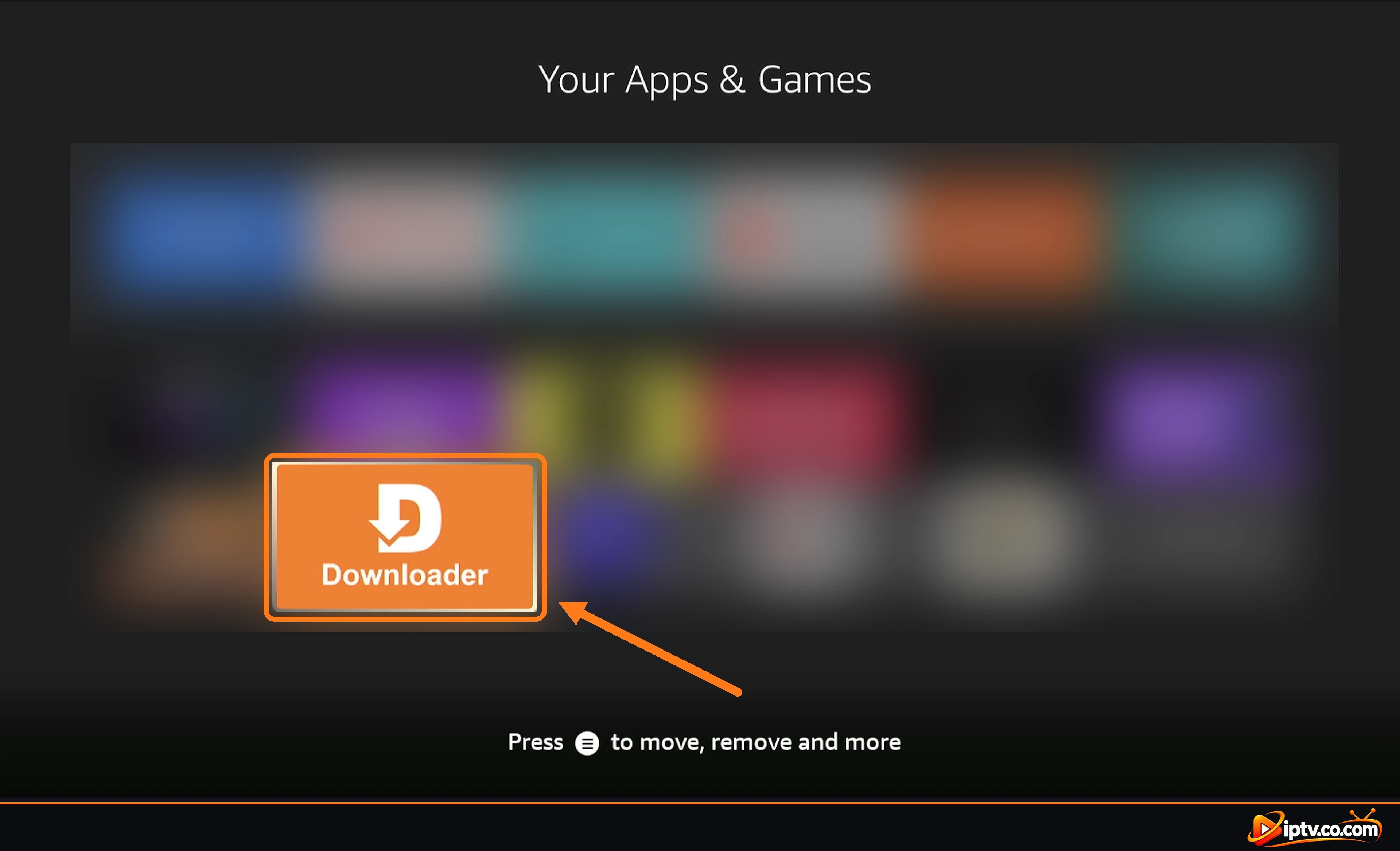
  1. Install it again: seguire la nostra guida come installare IPTV Smarters Pro su Firestick (Codice Downloader 5535368), quindi accedi di nuovo con il tuo Xtream Codes o playlist.

Problems reinstalling?

  • Blocked install: accendere Install unknown apps per Downloader in Impostazioni > Il mio Fire TV > Opzioni di sviluppo.
  • Low storage: eliminare il file APK in Downloader Files scheda e disinstallare le applicazioni che non usi.
  • New Fire TV models: alcuni modelli più recenti eseguire Vega OS e non può installare IPTV Smarters. Vedi che Fire TV supporta Downloader.
Open the Downloader app on Firestick to reinstall IPTV Smarters Pro
Apri l'app Downloader dalle tue app e giochi per reinstallare IPTV Smarters Pro

IPTV Smarters Non funziona su Samsung o LG TV

  • Non riesco a trovare l’app: la disponibilità dipende dal modello TV e dal paese. Aggiornare il software della TV e cercare nuovamente il negozio.
  • Not opening: scollegare la TV per 1 minuto, poi riprovare.
  • Login fails: controllare la data e l’ora vengono impostati automaticamente e ri-inserire i dati.
  • Still not working: disinstallare e reinstallare Samsung Apps o LG Content Store, oppure utilizzare un dispositivo Firestick o Google TV.
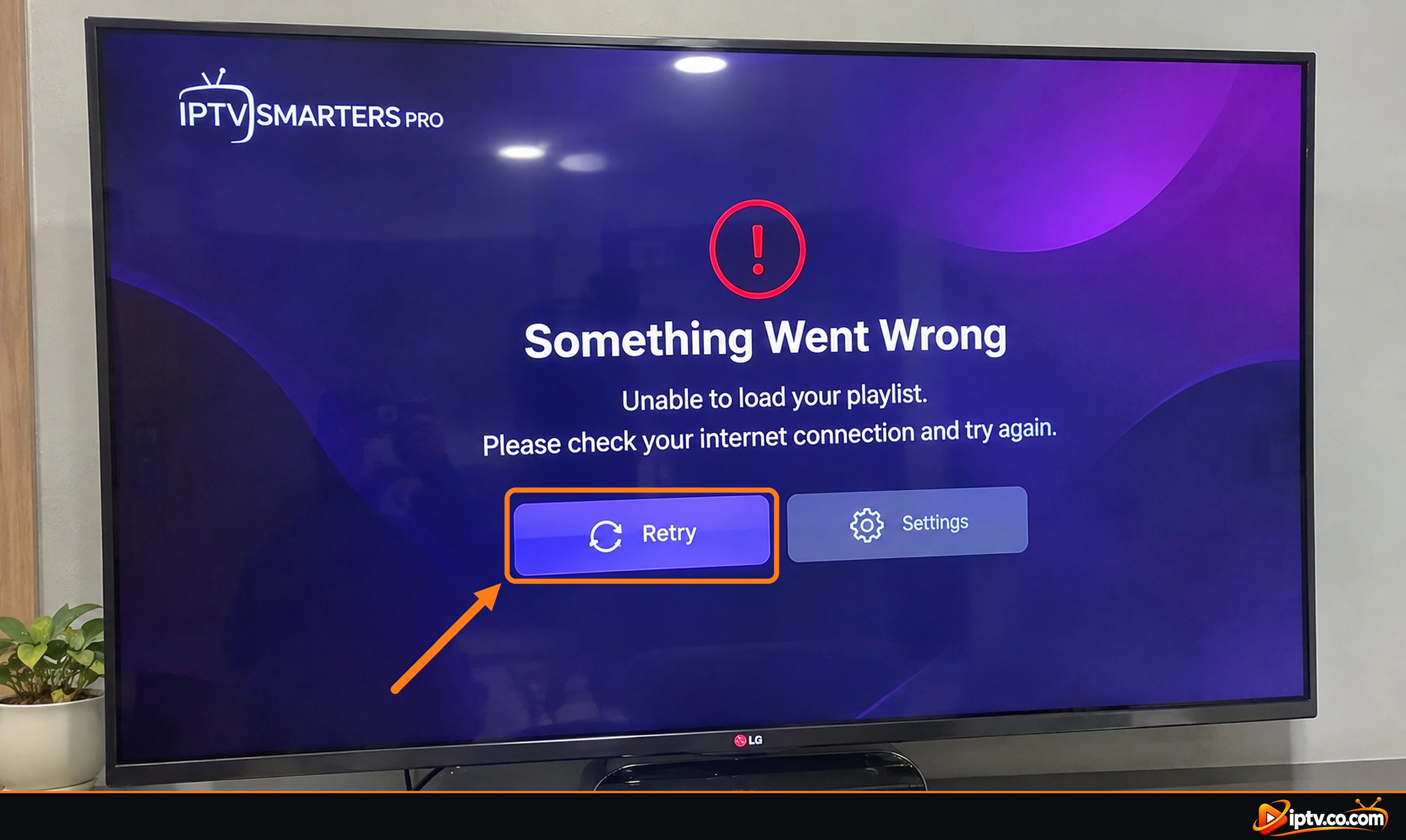
IPTV Smarters Something Went Wrong error on LG TV: unable to load your playlist
“Something Went Wrong” su un LG TV: risolvere il problema, quindi premere Retry

Roku: IPTV Smarters non è disponibile su Roku, quindi non può funzionare lì. Utilizzare un dispositivo Firestick o Google TV.

IPTV Smarters Won’t Installare o “App Non installato”

  • “App non installato”: disinstallare prima la vecchia versione IPTV Smarters, poi installare di nuovo.
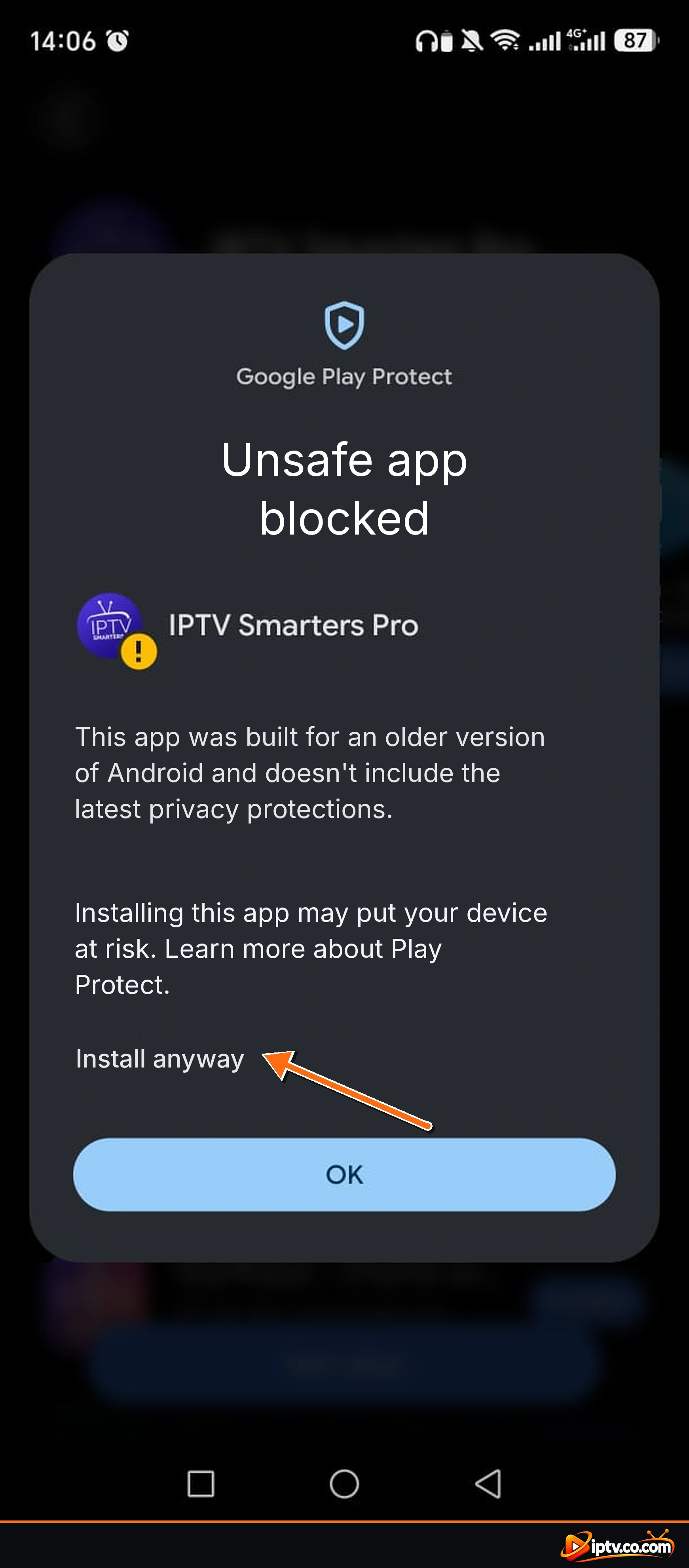
  • Play Protect blocks it: Toccare Più dettagli > Installare comunque per l’APK dalla nostra guida.
  • Non su Google Play o sull’App Store: su Android e Firestick, utilizzare il codice APK o Downloader. Su iPhone e iPad, cercare Smarters Player Lite.
Install anyway in Google Play Protect warning
Tocca Installare comunque nell'avvertimento Play Protect

IPTV Smarters “URL Non Valid”

  • Controllare l’URL del server (DNS): deve cominciare http:// (non) https://) ed essere digitato esattamente come il vostro fornitore l’ha inviato. Spieghiamo questo passo dopo passo, con gli screenshot, nel Non autorizzato sezione sopra.
  • Usare una VPN? Spegnilo: alcuni server IPTV bloccano le connessioni VPN. Chiudere la VPN e cercare di accedere di nuovo con il tuo normale internet.
  • Non usare una VPN? Provane uno: se non funziona ancora con il tuo normale internet, il tuo provider Internet potrebbe bloccare il server IPTV. Accendere una VPN e accedere di nuovo.

Ancora non funziona?

Invia al tuo provider il modello del dispositivo, la versione dell’app e una foto dell’errore. La maggior parte dei problemi IPTV Smarters sono fissati sul lato del fornitore.

Domande frequenti

Di solito il tuo abbonamento è scaduto, i tuoi dati di login sono sbagliati, il server del provider è giù, o il tuo Internet è lento. Riavviare, reinserire il login e aggiornare Live TV.

L’app scende raramente. Se i canali non vengono caricati, controlla il server del tuo fornitore e la tua connessione internet.

Inserisci il tuo Xtream Codes esattamente come il tuo provider li ha inviati, controlla il nome utente e la password e scrivi l’URL del server (DNS) con http:// non https://. Se fallisce, riavvia il tuo router per ottenere un nuovo indirizzo IP e chiedi al tuo provider l’ultimo DNS fatto per IPTV Smarters.

Refresh Live TV sulla schermata iniziale. Se rimane vuoto, il provider potrebbe aver cambiato la playlist o il server è offline.

Una connessione lenta o instabile o un server occupato. Riavviare il router, utilizzare un cavo e provare a cambiare il formato di flusso o il lettore.

Apri Impostazioni, EPG e tocca Aggiorna EPG. Assicurarsi che una fonte sia scaricata e impostata come predefinita.

Cancella la cache dell’app, libera l’archiviazione e installa l’ultima versione.

Consentire Installare app sconosciute per Downloader, liberare lo storage, reinstallare con il codice 5535368 e riavviare lo Fire TV.

Non è disponibile su ogni modello o in ogni paese. Aggiornare la TV o utilizzare un dispositivo Firestick o Google TV.

No. IPTV Smarters non è disponibile su Roku.

Impostazioni aperte > Controllo genitoriale, digitare una password due volte e selezionare SAVE, quindi scegliere le categorie che si desidera bloccare. IPTV Smarters chiede la password prima di aprirli.

Sì, se utilizzi il DNS VPN del tuo provider. Molti server IPTV bloccano gli IP VPN, quindi sostituiscono il server Xtream Codes o il DNS M3U con il DNS VPN dai tuoi dati di login (inizia con vpn, ad esempio http://vpn.dream-4k.co). Se non ne hai uno, chiedi al tuo provider IPTV.
Devi ricominciare? Vedi come installare IPTV Smarters Pro e come attivarlo, o sfogliare tutti Guide IPTV Smarters.

Guide IPTV correlate

Lascia un commento

Il tuo indirizzo email non sarà pubblicato. I campi obbligatori sono contrassegnati *