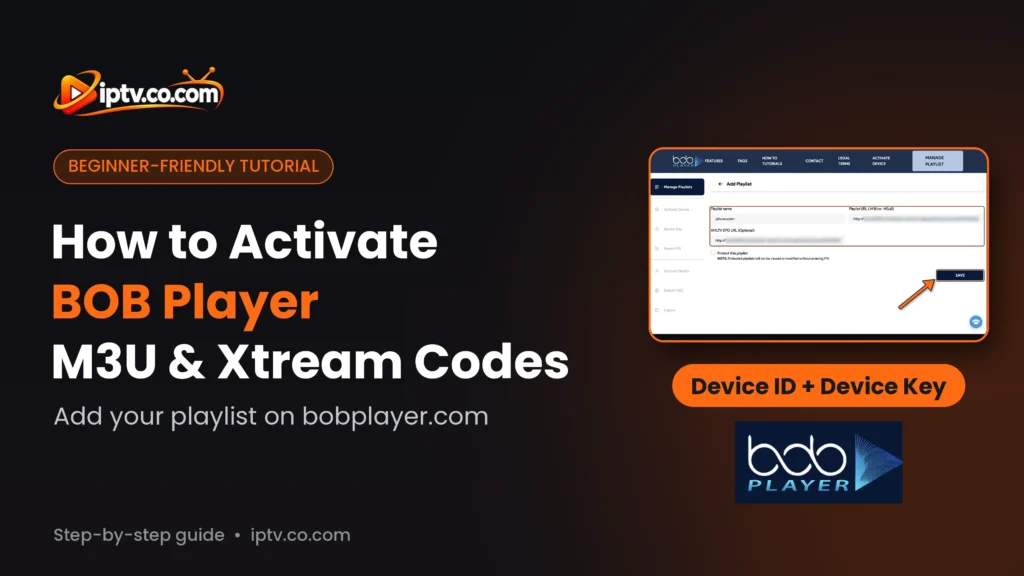
Como ativar o BOB Player: Resumo rápido
Para ativar o BOB Player, abra o aplicativo, selecione Change Server e anote o seu Device ID (endereço MAC) e Device Key. Em um telefone ou computador, abra o site BOB Player, clique Manage Playlist e entre com eles. Em seguida, clique Add Playlist para um URL M3U ou Add XC Playlist para Xtream Codes, salve e selecione sua lista de reprodução no aplicativo. Demora cerca de 5 minutos.
Bom saber: Ativação gratuita com sua assinatura IPTV
Cada novo dispositivo recebe um 7-day free trial. Depois disso, BOB Player precisa de um licença por dispositivo. A maioria dos provedores IPTV ativá-lo de graça com uma subscrição de 6 ou 12 meses: basta contactar o seu fornecedor com o seu Device ID. BOB Player não fornece quaisquer canais IPTV, listas de reprodução ou assinaturas: você adiciona sua própria URL M3U ou Xtream Codes de seu provedor IPTV.
BOB Player (também listados como Media Player BOB ou BOB TV Player) funciona como IBO Player: você não digita seu login IPTV na TV. Em vez disso, você adicionar sua lista de reprodução no site BOB Player com o dispositivo Device ID e Device Key, e o aplicativo faz o download. Este guia mostra ambas as formas de activar o BOB Player, com M3U URL e com Xtream Codes, como carregar seus canais na TV, e como a licença funciona após o teste gratuito.
Antes de começar: O que você precisa
- BOB Player instalado em sua TV, Firestick, Android TV ou telefone (ver como instalar BOB Player em qualquer dispositivo).
- Seu login IPTV do seu provedor: a URL do M3U ou Xtream Codes (nome de utilizador, senha e URL da máquina).
- Um telefone ou computador com um navegador web, para abrir o site BOB Player.
Adicionando uma Lista de Reprodução vs Ativando a Licença
“Ativar BOB Player” pode significar duas coisas diferentes. A maioria das pessoas precisa do primeiro imediatamente, e o segundo depois do teste gratuito:
| Adicionar a sua lista de reprodução | Activar a licença | |
|---|---|---|
| What it does | Carrega seus canais, filmes e séries | Mantém o aplicativo funcionando após a experiência de 7 dias |
| Where | BOB Player website > Gerenciar a Lista de Reprodução | BOB Player website > Ativar dispositivo, ou seu provedor IPTV |
| What you need | ID do dispositivo, chave do dispositivo, URL M3U ou Xtream Codes | ID do dispositivo (endereço MAC) |
| Cost | Livre | Grátis com a maioria das assinaturas IPTV de 6 ou 12 meses, ou uma taxa por dispositivo |
Entrar no site BOB Player com seu ID de dispositivo e chave
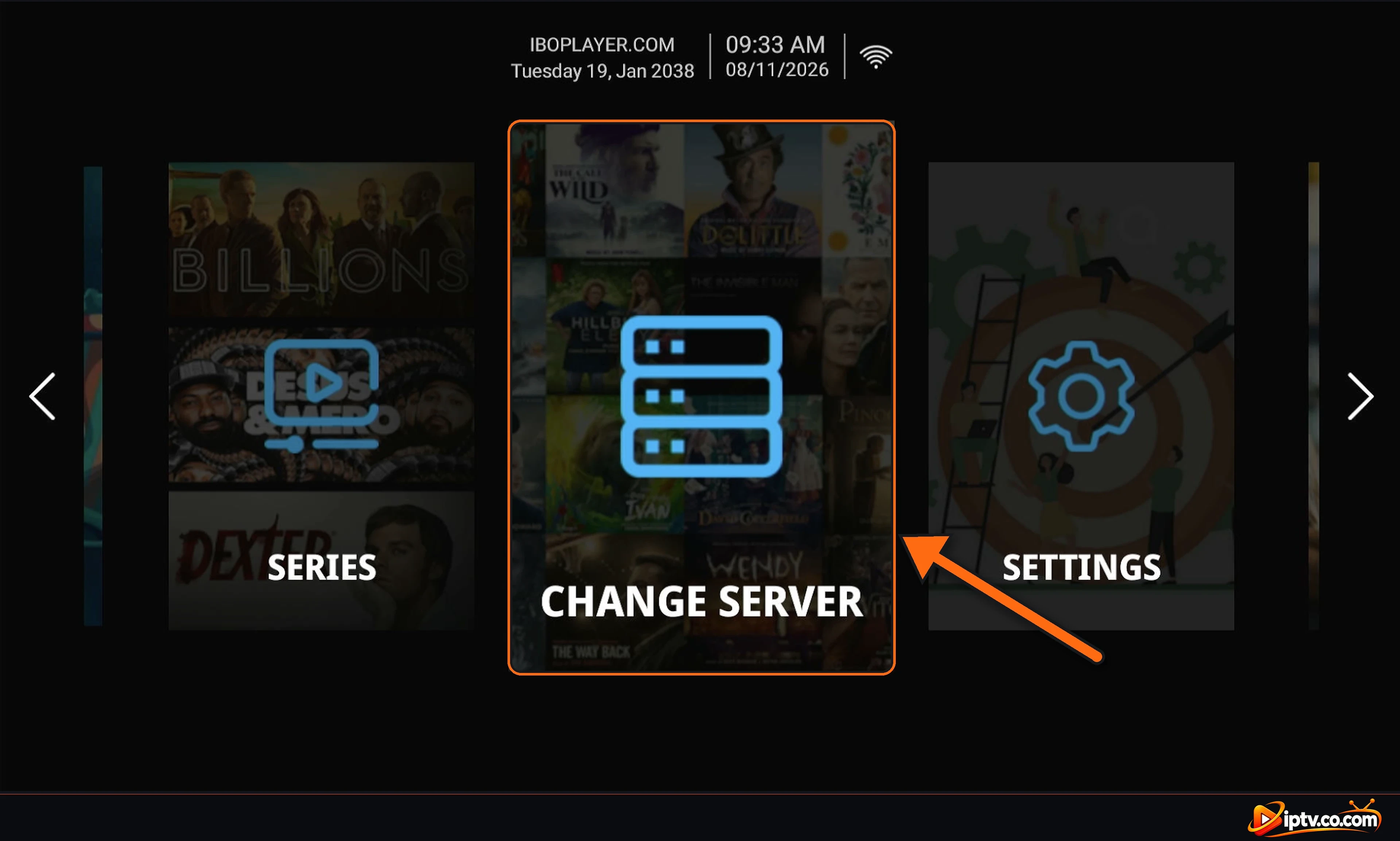
Passo 1: Selecione Alterar servidor em BOB Player
Abra o BOB Player em sua TV ou dispositivo. Na tela inicial, role para Change Server e selecione-o.
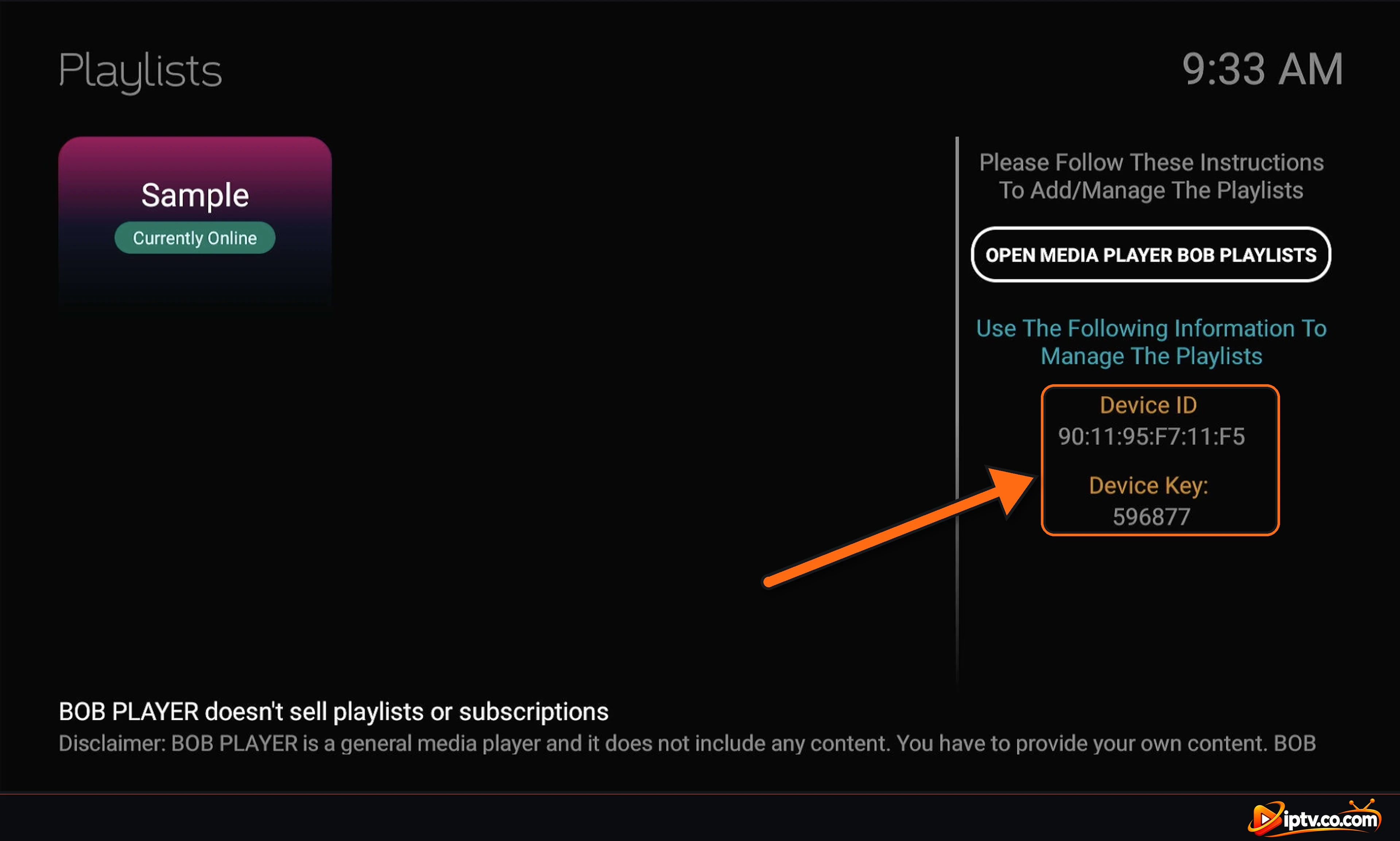
Passo 2: Observe seu ID do dispositivo e chave do dispositivo
A Playlists O ecrã abre. À direita você vê o seu Device ID (seu endereço MAC, por exemplo 90:11:95:F7:11:F5) e seus 6 dígitos Device Key. Escreva ambos, ou tire uma foto da tela. Novos dispositivos também mostram Sample lista de reprodução à esquerda: é apenas uma demonstração sem canais.
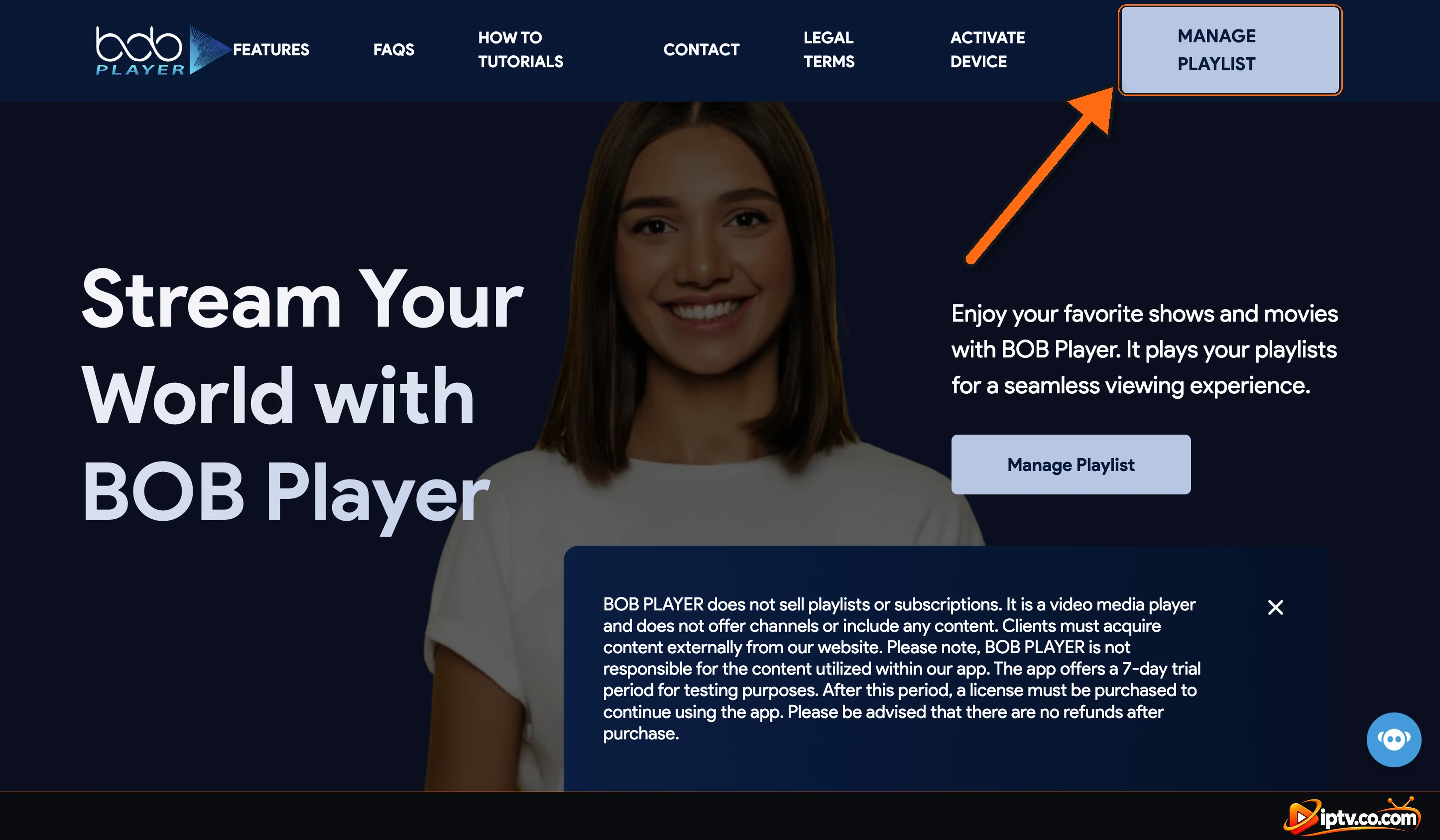
Passo 3: Abra o site BOB Player e clique em Gerenciar lista de reprodução
Em seu telefone ou computador, abra seu navegador e vá para o site oficial do BOB Player:
https://bobplayer.comClique Manage Playlist no canto superior direito (ou no botão Gerenciar a Lista de Reprodução na página).
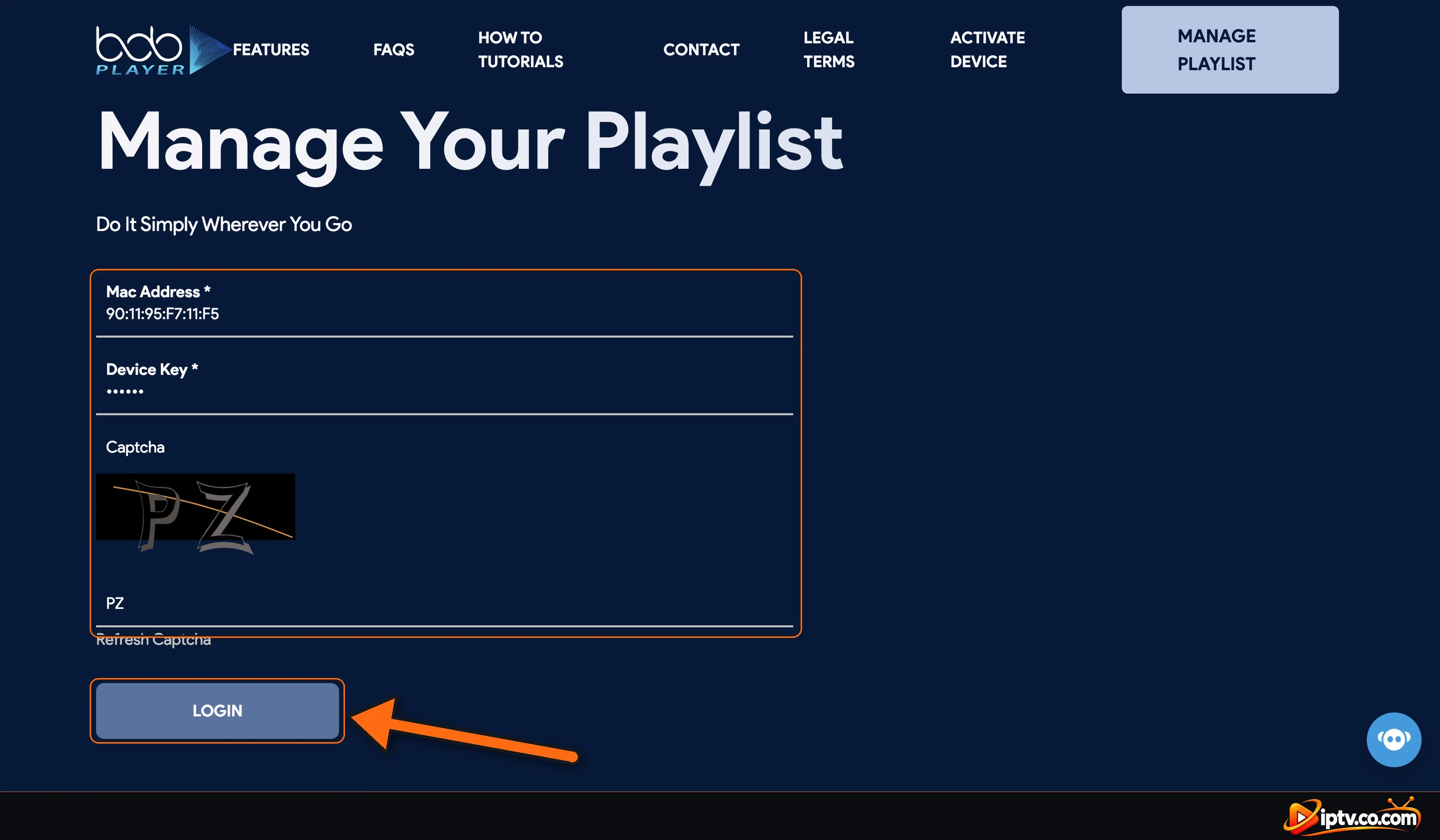
Passo 4: Digite seu endereço MAC, chave do dispositivo e Captcha, em seguida, entrar
- Mac Address: Digite seu ID do dispositivo exatamente como mostrado no aplicativo, com os pontos.
- Device Key: Digite a chave de 6 dígitos.
- Captcha: digitar os caracteres mostrados na imagem (clique Refresh Captcha e não os consegue ler).
- Clique LOGIN.
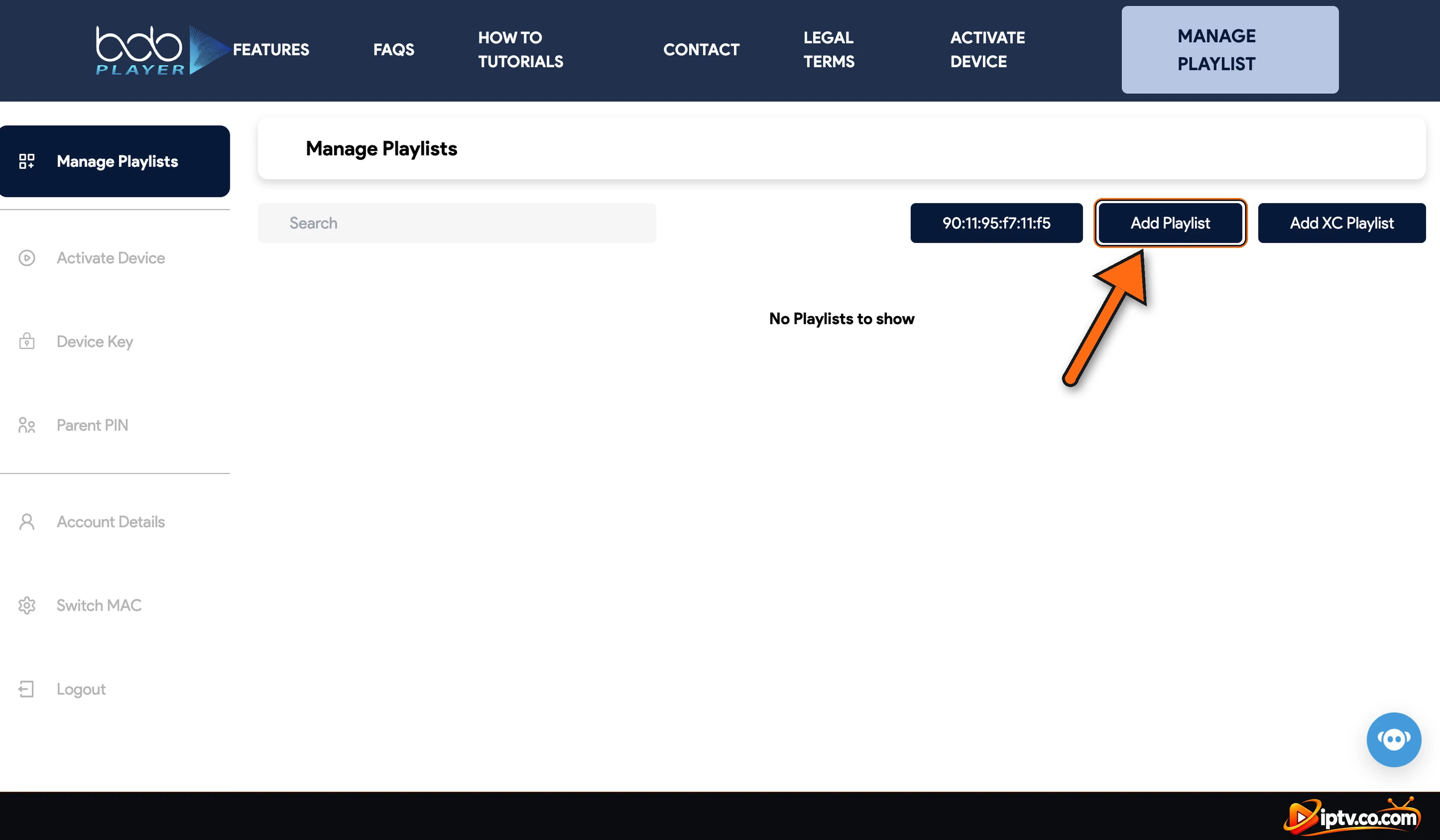
Agora você vê o Manage Playlists página com o seu endereço MAC e dois botões: Add Playlist (M3U) e Add XC Playlist (Xtream Codes). Escolha o seu método abaixo.
Método 1: Como ativar BOB Player com uma URL M3U
Use este método se seu provedor lhe deu um link de lista de reprodução M3U. É a maneira mais rápida: um link carrega tudo.
Passo 1: Clique em Adicionar lista de reprodução
Na página Gerenciar Listas de Reprodução, clique Add Playlist.
Passo 2: Colar seu URL M3U e Clique em Salvar
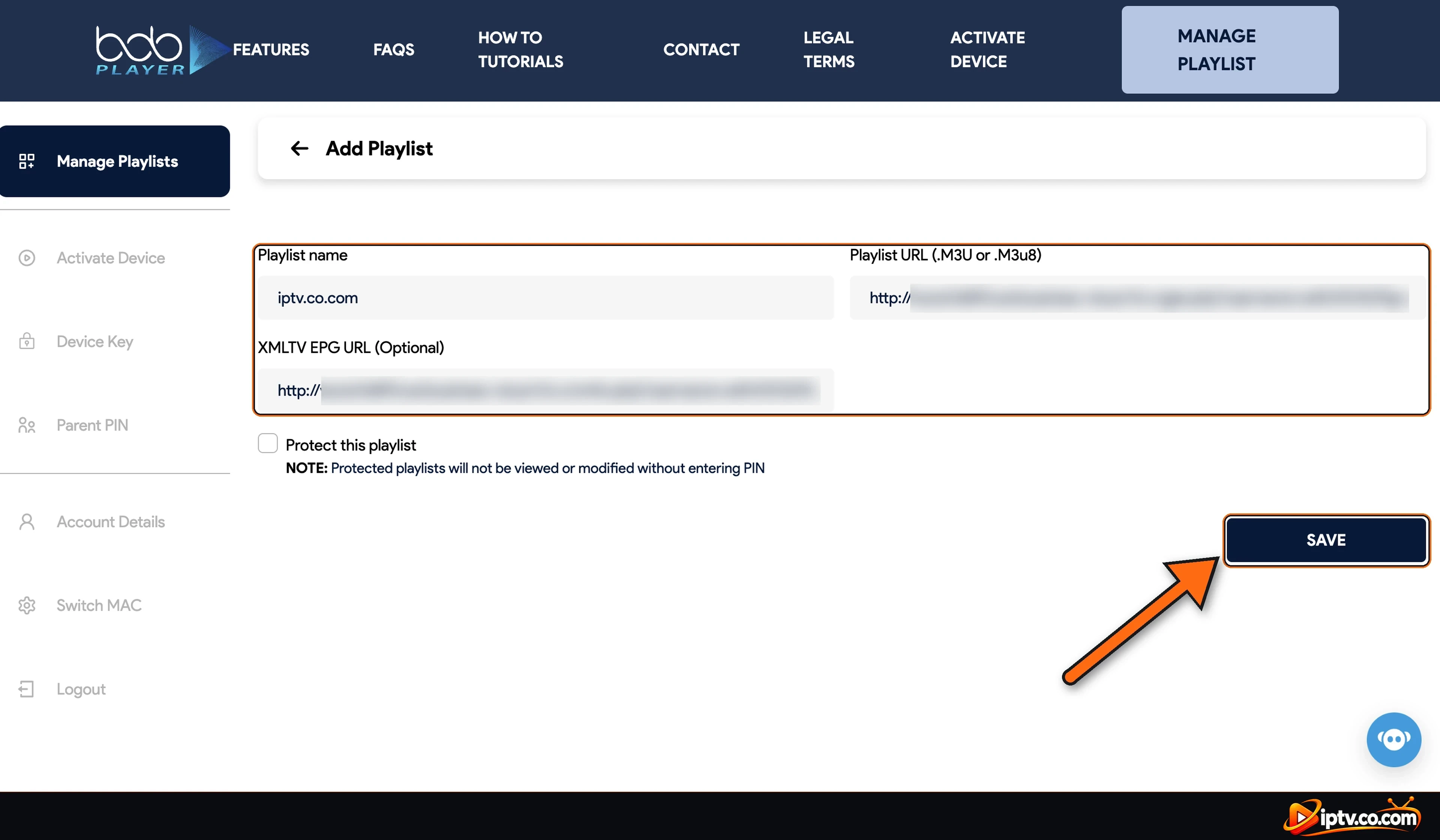
- Playlist name: escrever qualquer nome da lista de reprodução, qualquer nome que desejar, por exemplo iptv.co.com.
- URL da lista de reprodução (.M3U ou .M3u8): colar seu link completo M3U. Parece que sim.
http://your-provider-url/get.php?username=…&password=…&type=m3u_plus&output=ts - XMLTV EPG URL: opcional. Colar o link EPG do provedor (normalmente termina em
xmltv.php?username=…&password=…) para obter o guia de TV. - Protect this playlist: opcional. Assinale- o para esconder a lista de reprodução atrás do PIN pai.
- Clique SAVE.
Passo 3: Verificar Que a Lista de Reprodução Foi Adicionada
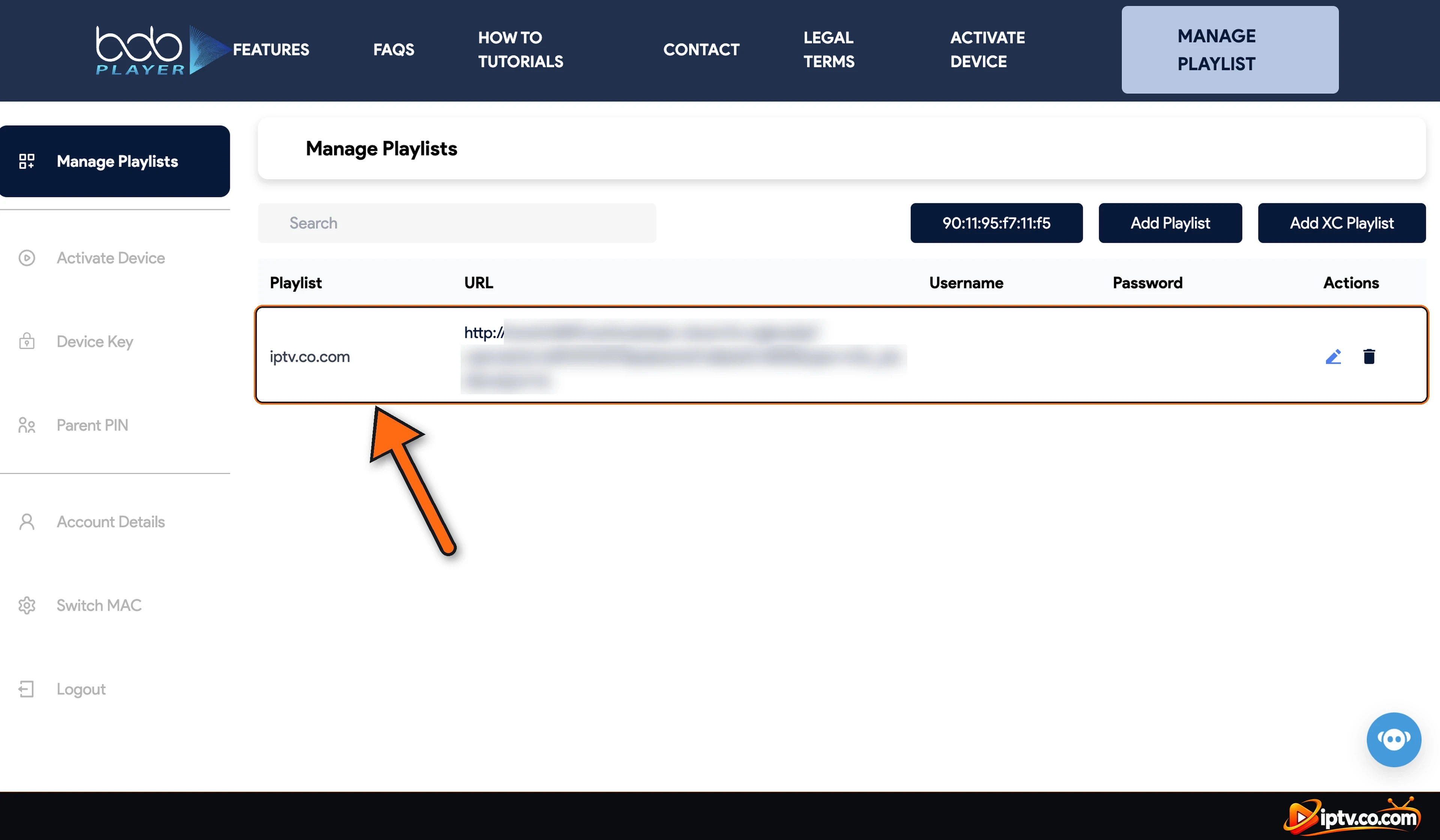
Sua lista agora aparece na lista com seu nome e URL. Use o ícone do lápis para editá- lo ou o ícone do bin para excluí- lo. Então vá para Carregar a sua lista de reprodução na TV.
Carregar a sua Lista de Reprodução na TV
Seja qual for o método que você usou, volte para BOB Player em sua TV ou dispositivo.
Passo 1: Abra o servidor Alterar e selecione sua lista de reprodução
Selecionar Change Server novamente (ou fechar e reabrir o aplicativo). A sua nova lista de reprodução, aqui iptv.co.com, aparece à esquerda. Selecione. O rótulo pode apresentar Currently Offline até que a lista seja carregada: isso é normal, basta selecioná- la.
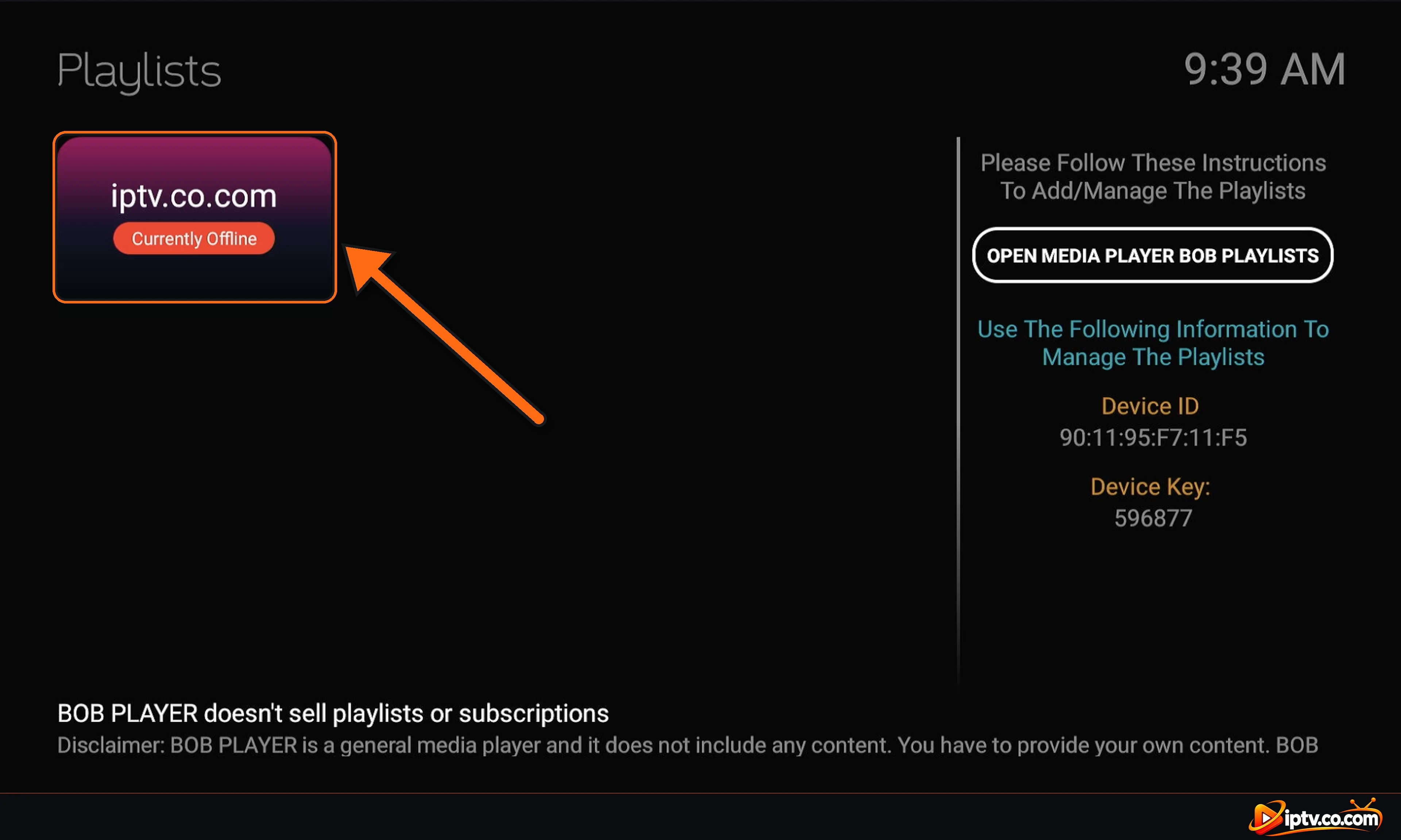
Passo 2: Espere enquanto a lista de reprodução carrega
A Loading, Please Wait… O bar aparece. As playlists grandes podem demorar um minuto, então não feche o aplicativo.
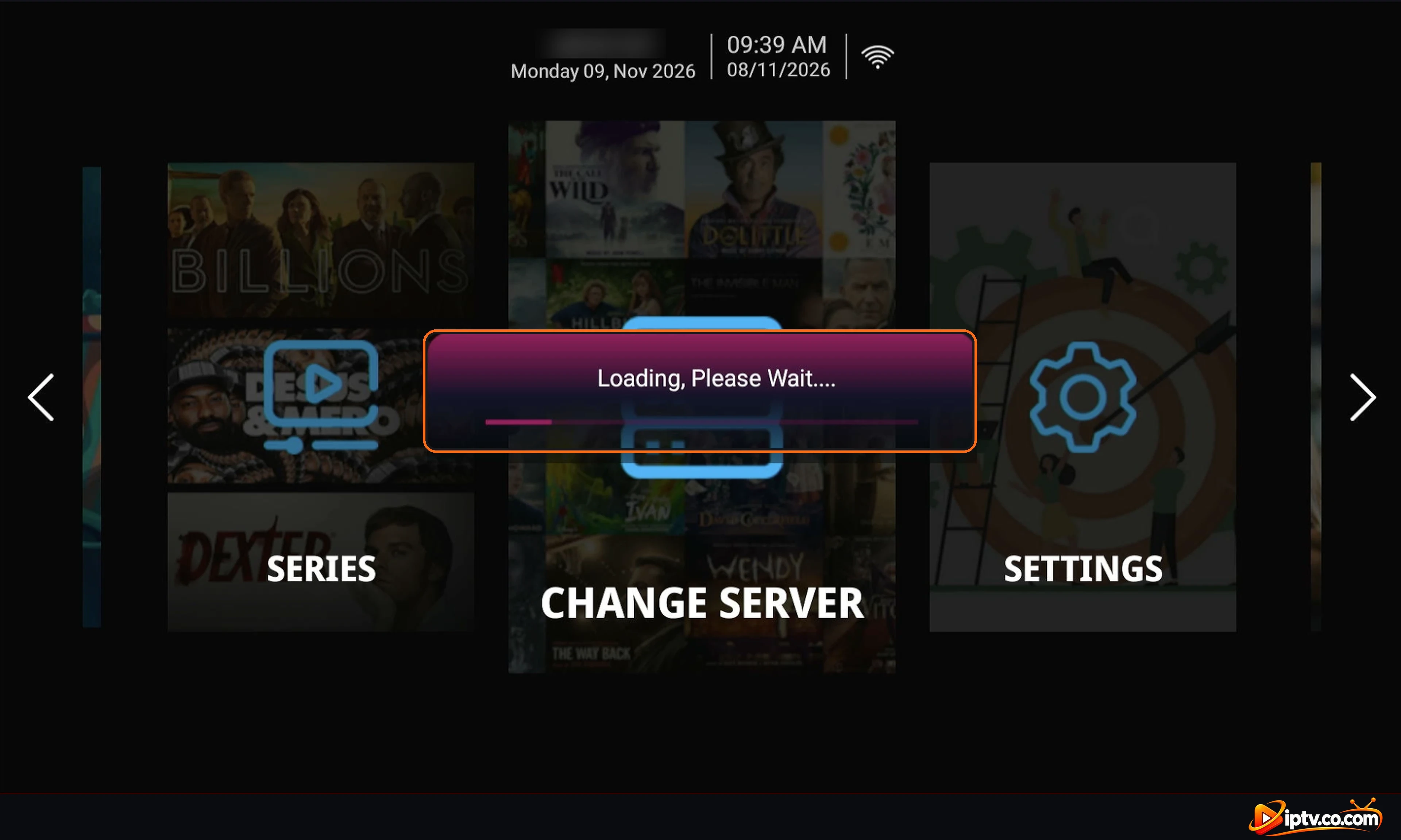
Passo 3: Abrir TV ao vivo
Sua lista de reprodução está ativa. Na tela inicial, role para Live TV e selecione-o. Movies e Series estão ao lado dela.
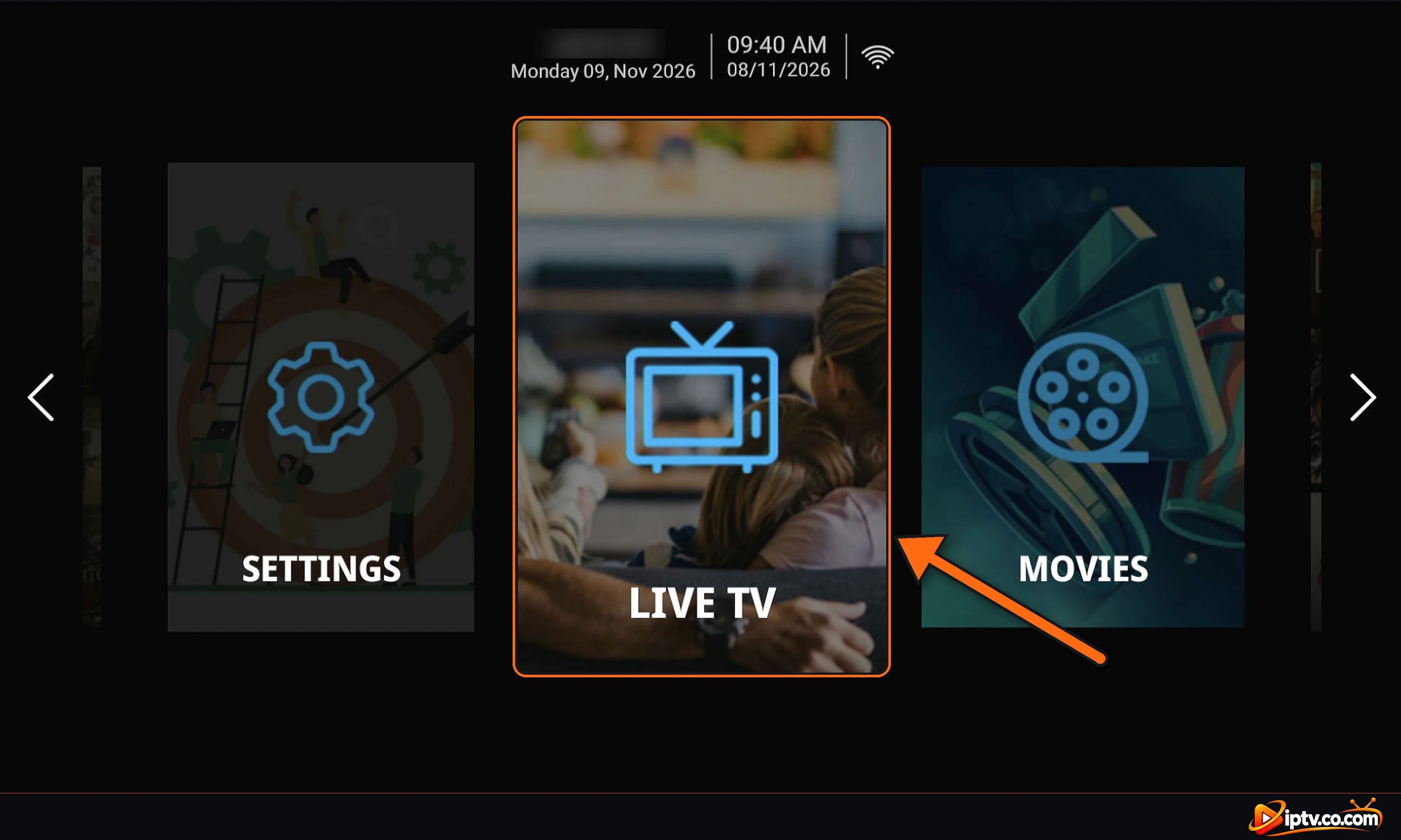
Passo 4: Escolha uma categoria e um canal
Escolha uma categoria à esquerda, depois um canal. A visualização e o guia de TV começam à direita; selecione o canal novamente para assistir em tela cheia. Imprensa longa OK num canal para o adicionar aos seus favoritos.

Método 2: Como ativar BOB Player com Xtream Codes
Use este método se seu provedor lhe deu um nome de usuário, senha e URL do host (Xtream Codes API).
Passo 1: Clique em Adicionar lista de reprodução XC
Na página Gerenciar Listas de Reprodução, clique Add XC Playlist.
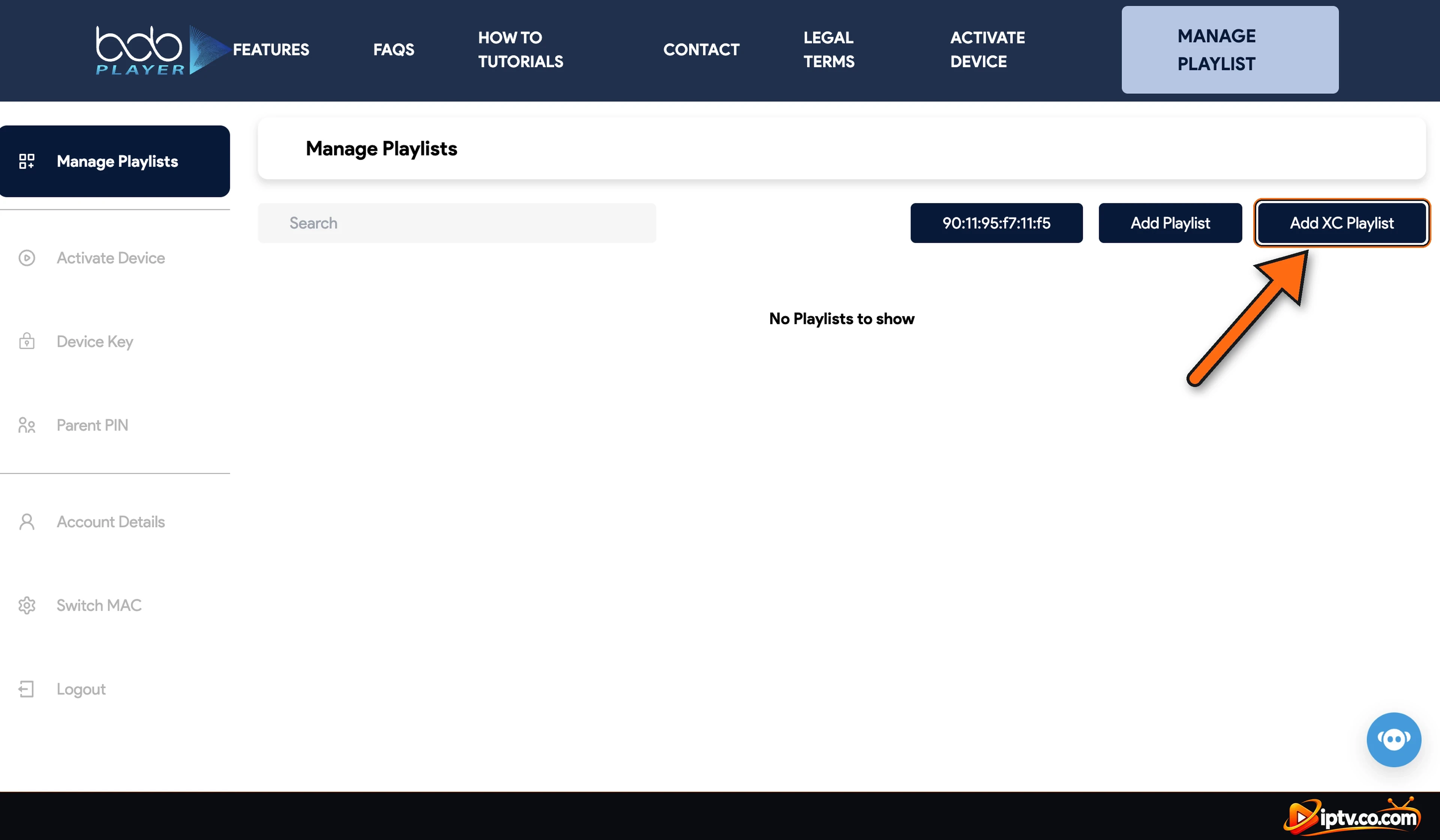
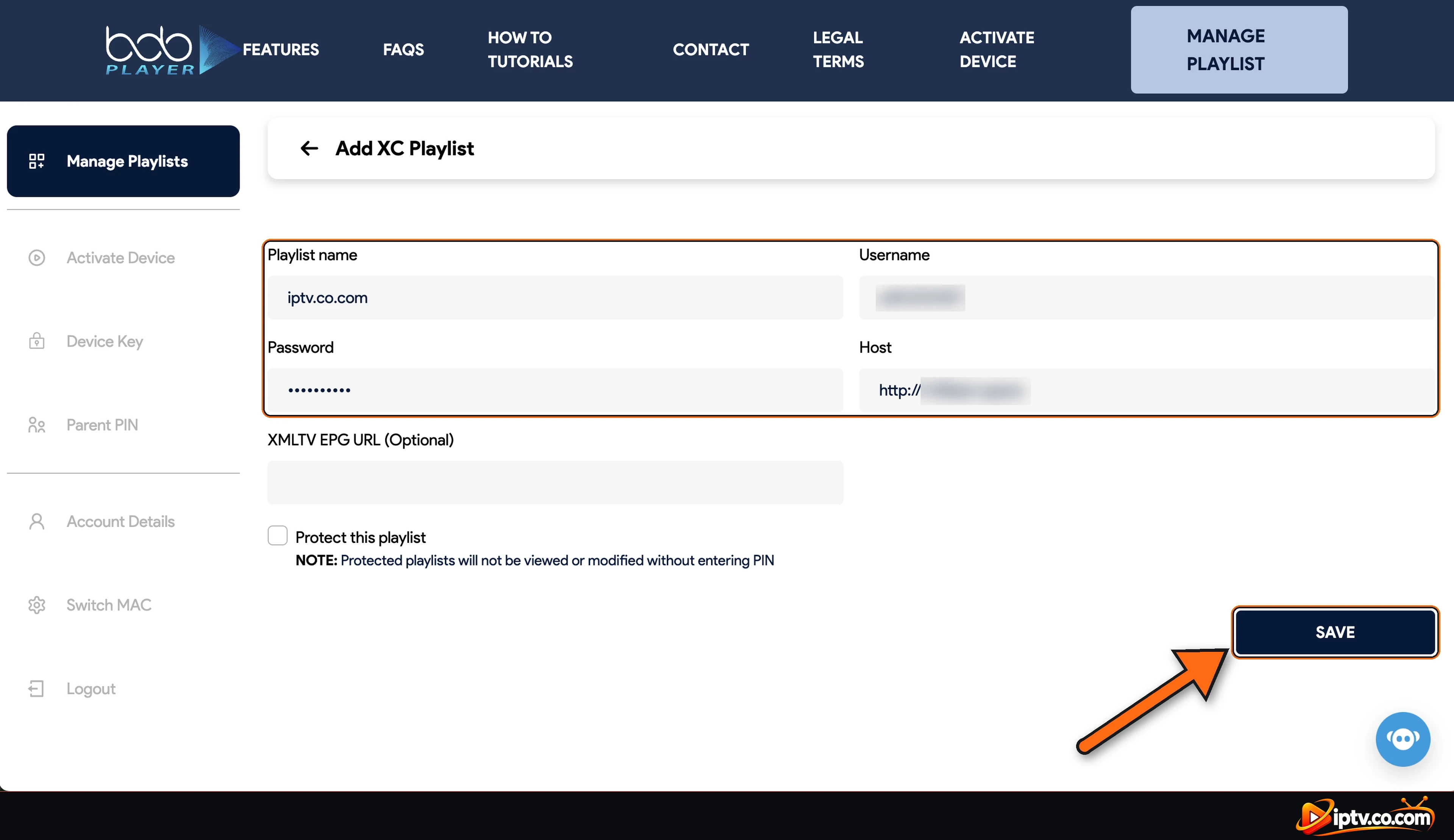
Passo 2: Digite seu Xtream Codes e clique em salvar
- Playlist name: escrever qualquer nome da lista de reprodução, qualquer nome que desejar, por exemplo iptv.co.com.
- Username e Password: copie-os do email do seu provedor.
- Host: o URL do servidor, começando com
http://e incluindo a porta se o seu provedor deu um (por exemplohttp://example.com:8080). - XMLTV EPG URL: opcional. Deixe-o vazio; com Xtream Codes o guia de TV normalmente carrega sozinho.
- Clique SAVE.
Em seguida, voltar para BOB Player, selecione Change Server e selecione sua lista de reprodução. Carrega exatamente como a lista de reprodução M3U em os passos acima: TV ao vivo, filmes e séries estão prontos.
Licença BOB Player: Ativação livre e preço
Quando o teste de 7 dias termina, BOB Player pára de jogar até que o dispositivo seja ativado. Você tem duas opções:
- Ativação gratuita do seu provedor de IPTV: a maioria dos provedores de IPTV ativa BOB Player gratuitamente com uma assinatura de 6 ou 12 meses. Basta contactar o seu fornecedor e enviá-los o seu Device ID (endereço MAC).
- Compre a licença você mesmo: no site BOB Player, clique Activate Device, insira seu endereço MAC exatamente como mostrado no aplicativo, escolha o plano mostrado na página e pague. Em seguida, reiniciar BOB Player. As tuas listas ficam como estão.
A licença está ligada ao endereço MAC do dispositivo, então cada TV ou vara precisa de sua própria. O preço atual é mostrado na página Ativar dispositivo e pode mudar. Prefere uma alternativa bem conhecida? Ver como ativar o IBO Player, que usa o mesmo ID de dispositivo e sistema de chave de dispositivo.
Cuidado com os Códigos de Ativação Livre ”
Não há código oficial de ativação livre para BOB Player. Sites e vídeos que oferecem códigos gratuitos ou APKs “ativados” são geralmente fraudes ou contêm malware. Use o teste gratuito de 7 dias e, em seguida, obtenha a licença do seu provedor IPTV ou do site oficial BOB Player.
BOB Player Não Activar? Correcções Rápidas
- Não é possível fazer login no site: digite o endereço MAC com os pontos, verifique novamente a Chave do Dispositivo (0 e O se parecem iguais), e clique em Refresh Captcha Se o código for rejeitado.
- Playlist salvo, mas não aparece na TV: aberto Change Server novamente ou fechar e reabrir BOB Player.
- A lista de reprodução mostra “Offline atual” e não carrega: verifique seu URL M3U ou host. Utilização
http://, nãohttps://, a menos que seu provedor diga o contrário. - Os canais não carregam com Xtream Codes: verificar se a máquina inclui o porto, em seguida, tentar o Método M3U.
- O aplicativo parou de jogar após uma semana: O julgamento de 7 dias acabou. Peça ao seu provedor IPTV para ativá-lo ou comprar a licença sob Activar o Dispositivo.
- No TV guide: adicionar URL XMLTV EPG do seu fornecedor à lista de reprodução.
Mais problemas? Veja o nosso guia completo: O BOB Player não está a funcionar? Correcções fáceis.
Mantenha seu login privado
Sua chave de dispositivo, M3U link e Xtream Codes dar acesso à sua lista de reprodução e assinatura. Não os compartilhe em capturas de tela, vídeos ou comentários.
Perguntas Mais Frequentes
Como faço para ativar o BOB Player?
Abra o aplicativo, selecione Alterar servidor e observe o ID do dispositivo e Chave do dispositivo. No site BOB Player, clique em Gerenciar Playlist, faça login com eles, adicione sua URL M3U (Adicionar Playlist) ou Xtream Codes (Adicionar Lista de Reprodução XC), salve e selecione a lista de reprodução no aplicativo.
Como faço para adicionar uma lista de reprodução M3U ao BOB Player?
Entre no site BOB Player, clique em Adicionar Lista de Reprodução, escreva qualquer nome da lista de reprodução, cole sua URL M3U na URL da Lista de Reprodução, adicione seu link EPG se você tiver um e clique em Salvar.
Posso ativar o BOB Player com o Xtream Codes?
Sim. Após iniciar sessão no site, clique em Adicionar Lista de Reprodução XC e digite um nome de lista de reprodução, seu nome de usuário, senha e URL do host, em seguida, clique em Salvar.
Onde encontro o ID do dispositivo BOB Player e a chave do dispositivo?
Abra o BOB Player e selecione Change Server. A tela Playlists mostra o ID do Dispositivo (seu endereço MAC) e a Chave de Dispositivo de 6 dígitos à direita.
O que é o site da BOB Player?
O site oficial da BOB Player é bobplayer.com. Use Gerenciar a Lista de Reprodução para adicionar playlists e ativar o dispositivo para comprar a licença.
A ativação do BOB Player é livre?
Cada novo dispositivo recebe um teste gratuito de 7 dias. Depois disso, a maioria dos provedores de IPTV ativa o BOB Player gratuitamente com uma assinatura de 6 ou 12 meses: basta entrar em contato com seu provedor com seu ID de dispositivo. Caso contrário, você pode comprar a licença no site.
Existe um código de ativação BOB Player livre?
Não. Não há código oficial de ativação livre. Códigos livres e APKs ativados encontrados online são geralmente fraudes.
Porque é que a minha lista de reprodução BOB Player aparece actualmente offline?
O estado pode mostrar Desligado até que a lista de reprodução seja carregada. Selecione-o na mesma. Se ainda não carregar, verifique o URL M3U ou o host Xtream Codes e certifique-se de que começa com http://.
O BOB Player inclui canais?
Não. BOB Player é apenas um reprodutor de mídia. Os canais vêm de seu próprio provedor de IPTV através de uma URL M3U ou Xtream Codes.
Posso adicionar mais de uma lista de reprodução ao BOB Player?
Sim. Adicione quantas listas de reprodução você precisar na página Gerenciar listas de reprodução, em seguida, alternar entre eles com Change Server no aplicativo.
Onde está a página de login do BOB Player?
No bobplayer.com em Gerenciar a Lista de Reprodução. Ver Login do BOB Player.
É isso: BOB Player é ativado e sua lista de reprodução está pronta. Ainda não a instalou? Ver como instalar o BOB PlayerNavegar por todos Guias BOB Player, ou comparar com como ativar o IBO Player.
Preços, ativação e renovação gratuitas: Assinatura BOB Player explicada.