
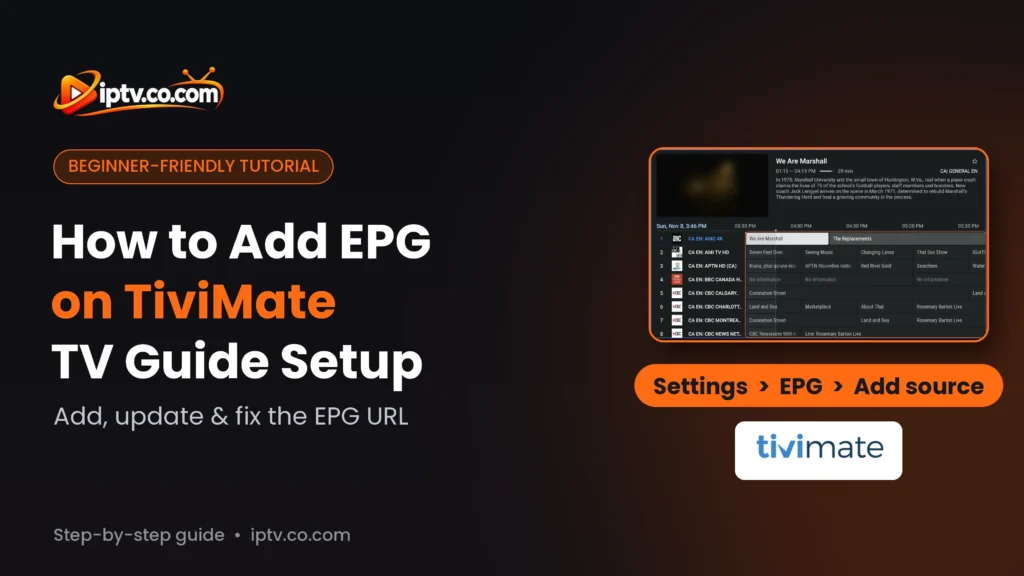
Añadir EPG a TiviMate: Resumen rápido
Para añadir EPG a TiviMate, abierto Ajustes √≥ EPG > EPG fuentes √ Agregar fuente, seleccionar Enter URL, escriba su EPG URL y seleccionar OKLuego vuelve y selecciona Update EPG. Su URL EPG viene de su proveedor de IPTV con sus datos de inicio de sesión, en el juicio gratuito o la suscripción pagada. Normalmente parece http://your-provider-url/xmltv.php?username=…&password=…
Bien saber: El EPG necesita TiviMate Premium
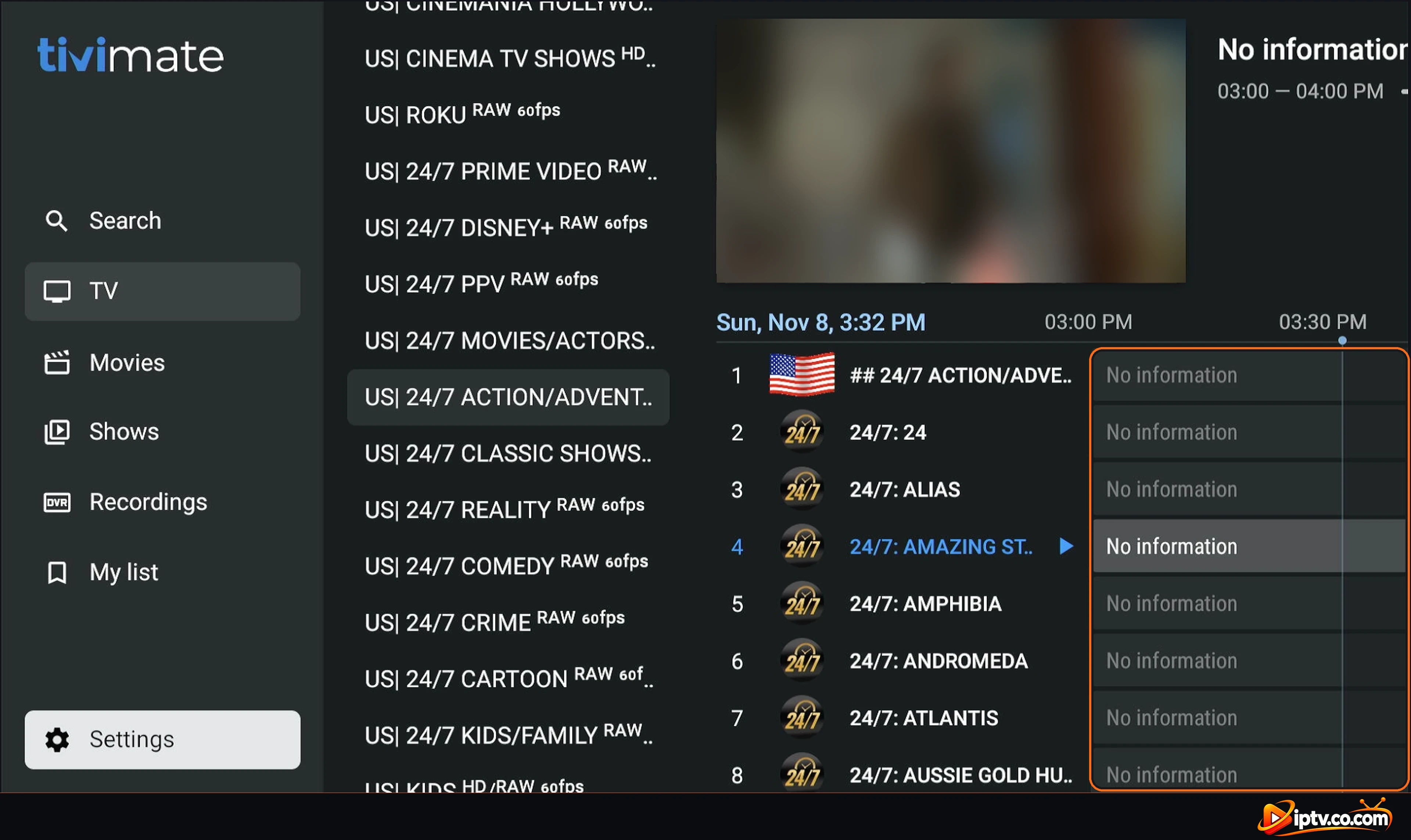
En la versión gratuita de TiviMate, la guía de TV muestra No information. El EPG sólo funciona con TiviMate Premium. También necesita la URL EPG de su proveedor de IPTV: se envía con su inicio de sesión M3U o Xtream Codes, en el juicio gratuito y en la versión pagada.
Tus canales juegan, pero la guía de TV TiviMate sólo dice No hay informaciónNecesitas añadir un EPG source. Esta guía explica qué es un EPG, dónde conseguir su URL EPG, cómo agregar el EPG a TiviMate en Firestick, Android TV y Google TV paso a paso, cómo actualizarlo, y cómo solucionar los problemas TiviMate EPG más comunes.
¿Qué es un EPG?
EPG medios Electronic Program Guide: la guía de televisión que muestra lo que hay en cada canal ahora y después, con el tiempo, el título y la descripción de cada espectáculo. En TiviMate el EPG llena la red de guía junto a sus canales. Sin ella, cada programa muestra No information.
El EPG es un enlace separado en XMLTV formato, el único formato TiviMate soporta. Su lista de canales (M3U o Xtream Codes) y su EPG son dos cosas diferentes, por lo que TiviMate necesita ambos.
Dónde conseguir la URL EPG para TiviMate
Tu URL EPG viene de su proveedor de IPTV, junto con sus datos de inicio de sesión IPTV. Lo consigues con el juicio libre y con el Suscripción pagada: ver en el correo electrónico o mensaje con su enlace M3U o Xtream Codes. Si no lo encuentras, pídale a tu proveedor el enlace “EPG” o “XMLTV URL”.
Con Xtream Codes, la URL EPG generalmente utiliza el mismo servidor, nombre de usuario y contraseña que su login:
http://your-server:port/xmltv.php?username=YOUR_USERNAME&password=YOUR_PASSWORD- Xtream Codes playlist: TiviMate a menudo añade el EPG del proveedor por sí mismo como el (por defecto) fuente. Sólo tienes que añadirlo manualmente si el guía permanece vacío.
- M3U playlist: añadir la URL EPG usted mismo (pasos abajo).
- Uso
http://, nohttps://, a menos que su proveedor diga lo contrario.
Cómo añadir EPG a TiviMate (Paso por paso)
Estos pasos funcionan en las cajas Firestick, Fire TV, Android TV, Google TV y Android. Necesitas TiviMate Premium y una lista de reproducción ya añadida (véase cómo activar TiviMate).
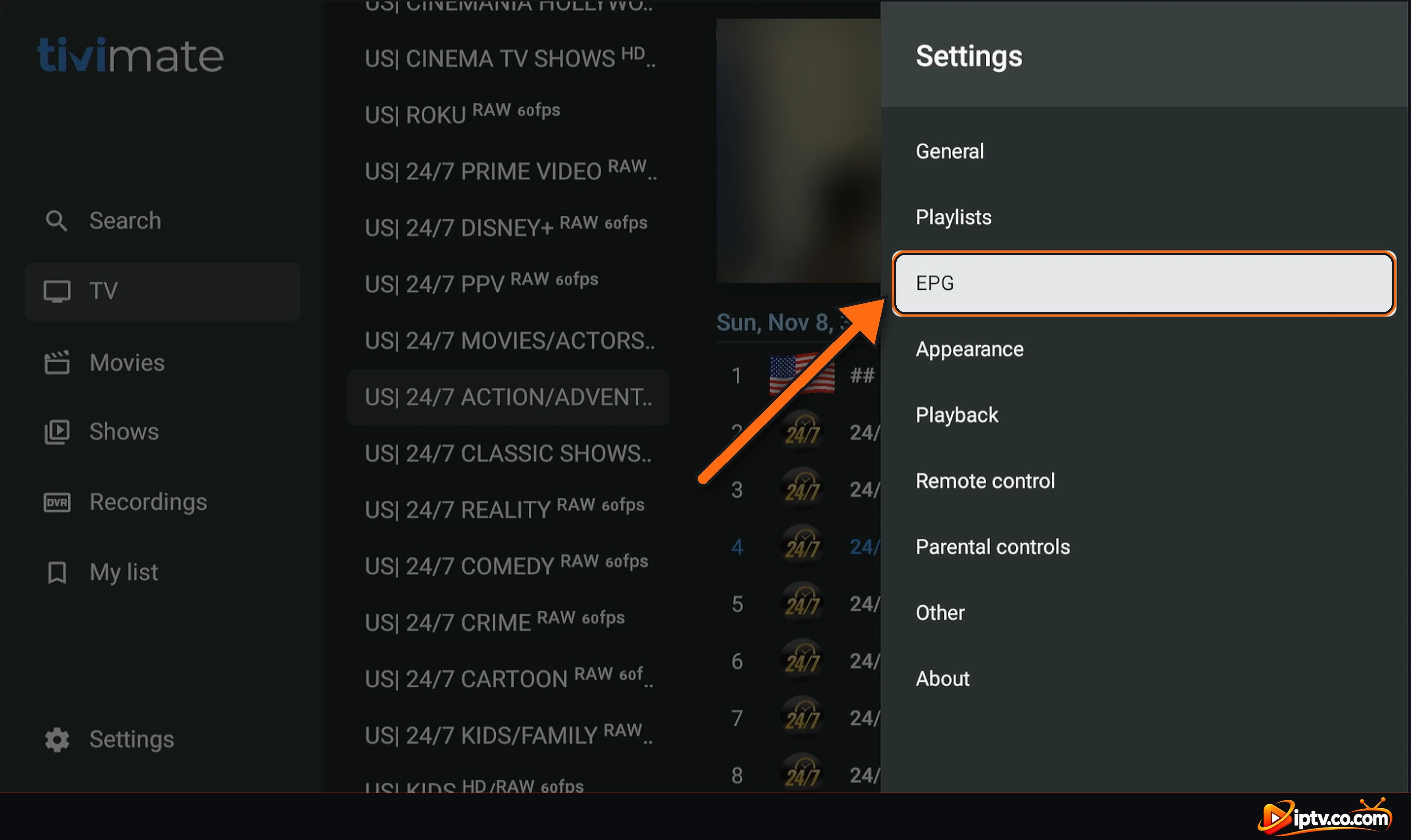
Paso 1: Abrir configuración y seleccionar EPG
En el menú TiviMate de la izquierda, seleccione Settings, entonces seleccione EPG.
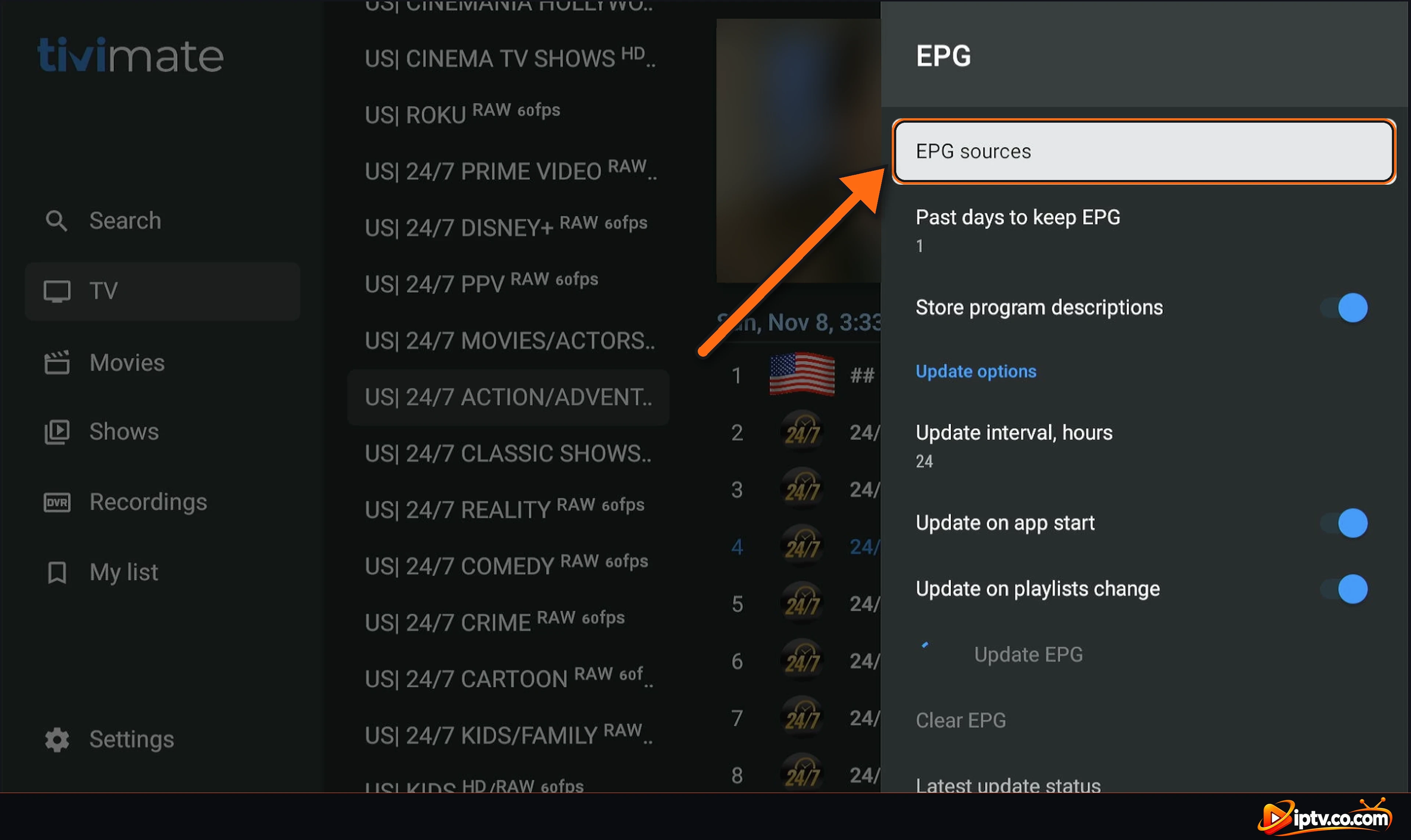
Paso 2: Seleccione Fuentes EPG
En la parte superior del menú EPG, seleccione EPG sources.
Paso 3: Seleccione Agregar fuente
Usted ve las fuentes EPG ya añadido (con Xtream Codes hay a menudo uno marcado (por defecto)). Seleccione Add source.
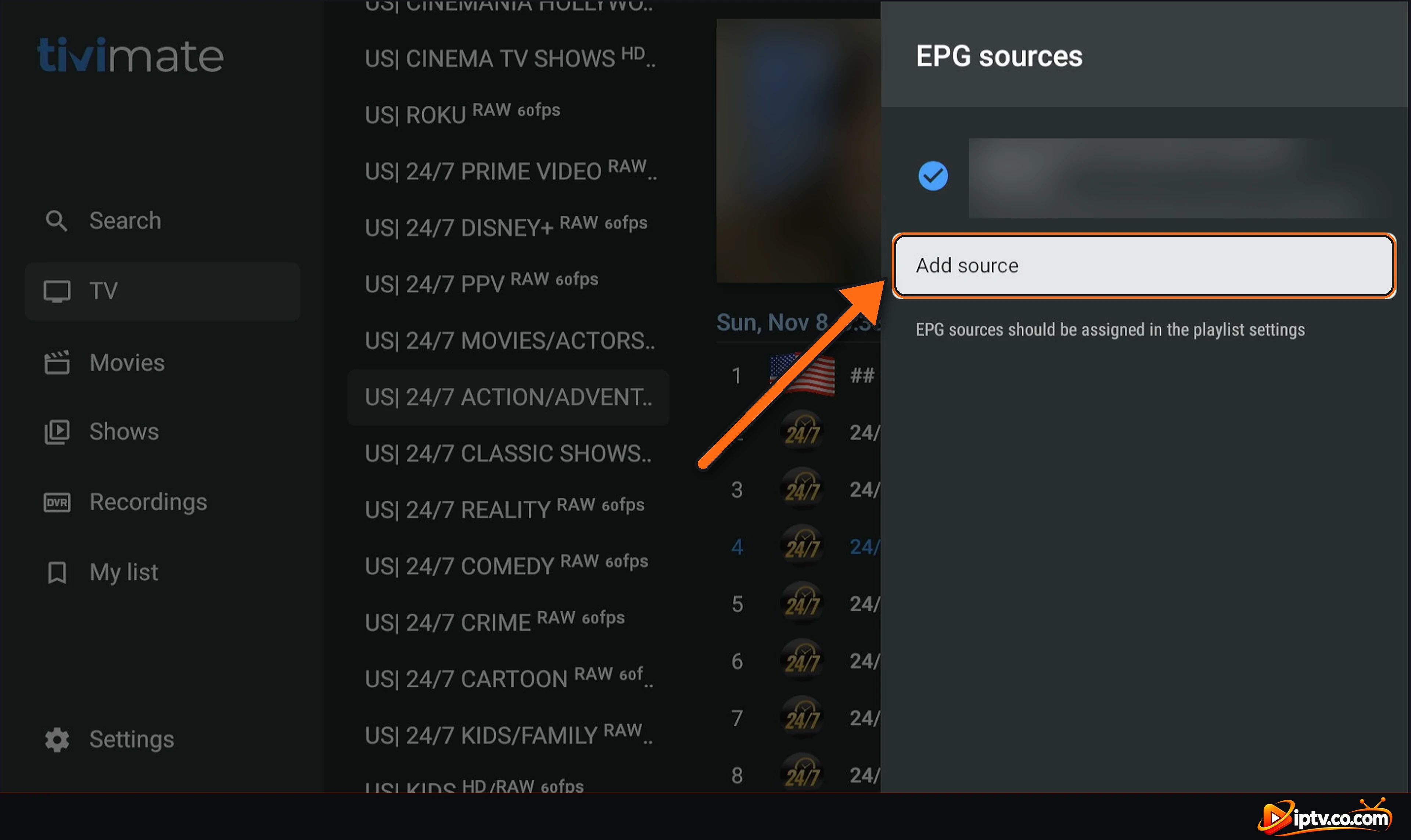
Paso 4: Seleccione entrar URL
El EPG URL pantalla se abre (El formato XMLTV solo es compatible). Seleccione Enter URLo Paste from clipboard si copiaste el enlace en el dispositivo.
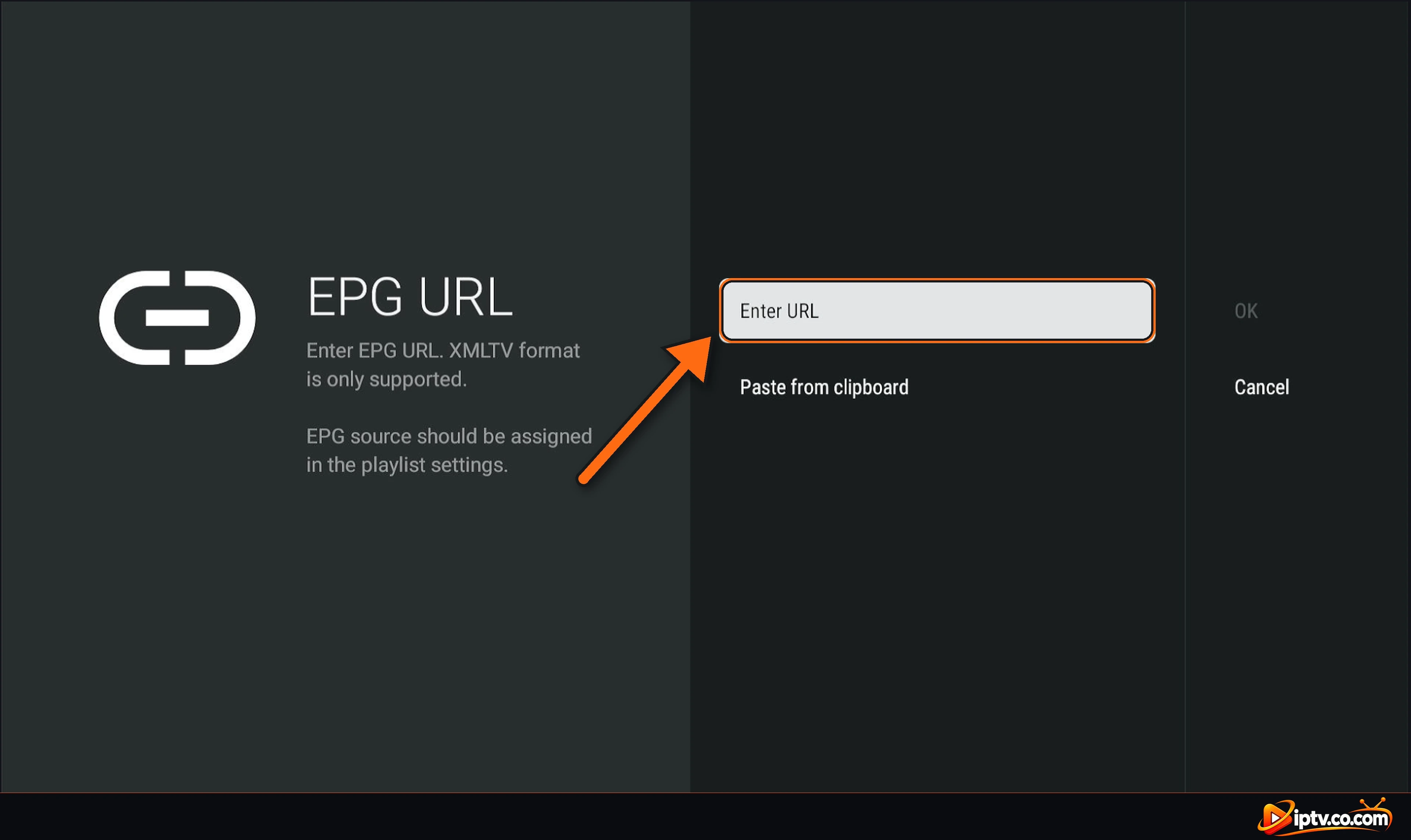
Paso 5: Introduzca su URL EPG y seleccione Siguiente
Introduzca su URL completa EPG con el mando a distancia y seleccione Next. Tip: para evitar escribir el enlace largo con el remoto, escanear el QR code junto al teclado Firestick con su teléfono y escriba o pega el enlace en su teléfono.
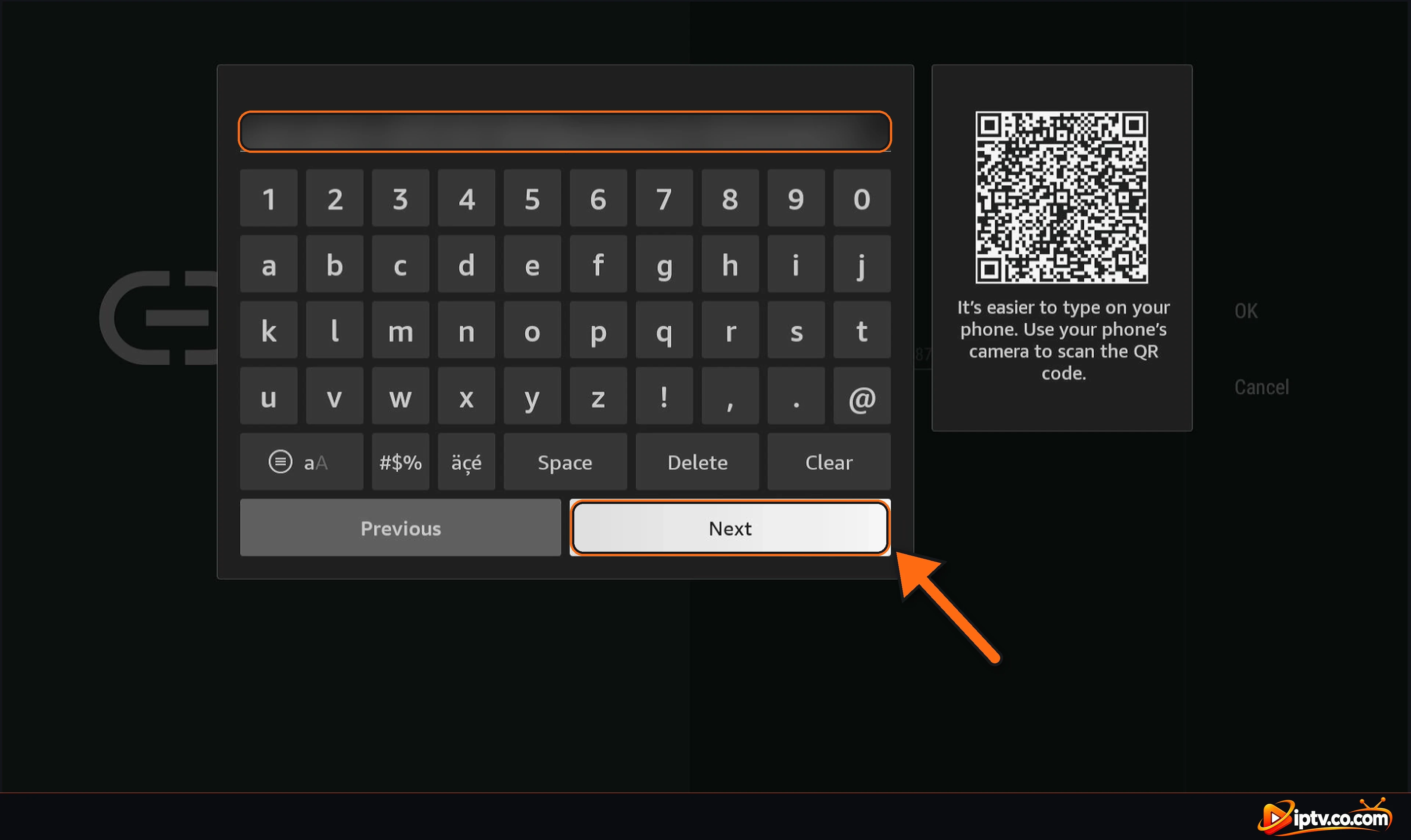
Paso 6: Seleccione Aceptar
Su URL EPG aparece ahora bajo URL Enter. Seleccione OK.
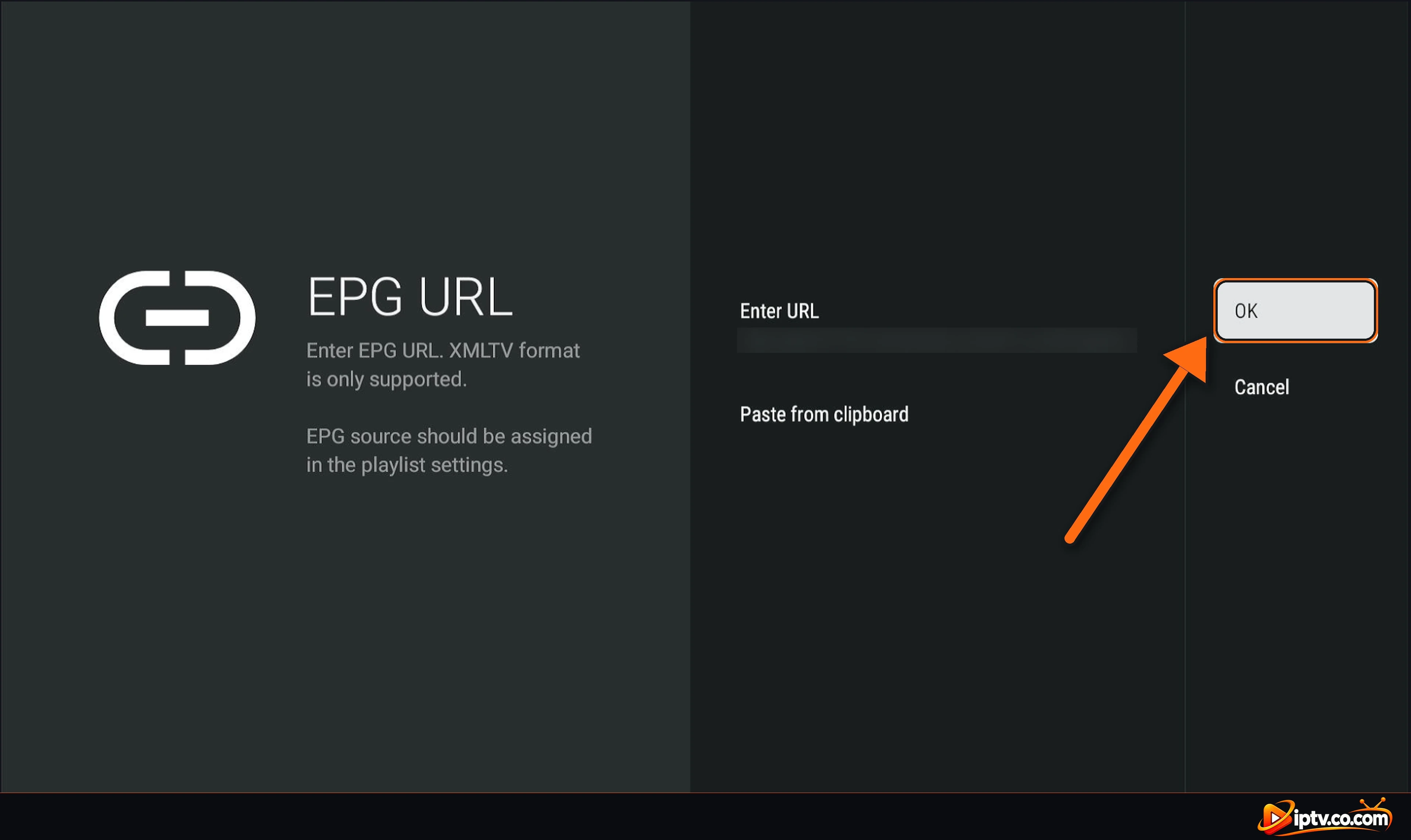
Paso 7: Compruebe la nueva fuente EPG
La nueva fuente aparece en la lista. An ! icono sólo significa que no se ha cargado todavía. Seleccione para abrir su configuración.
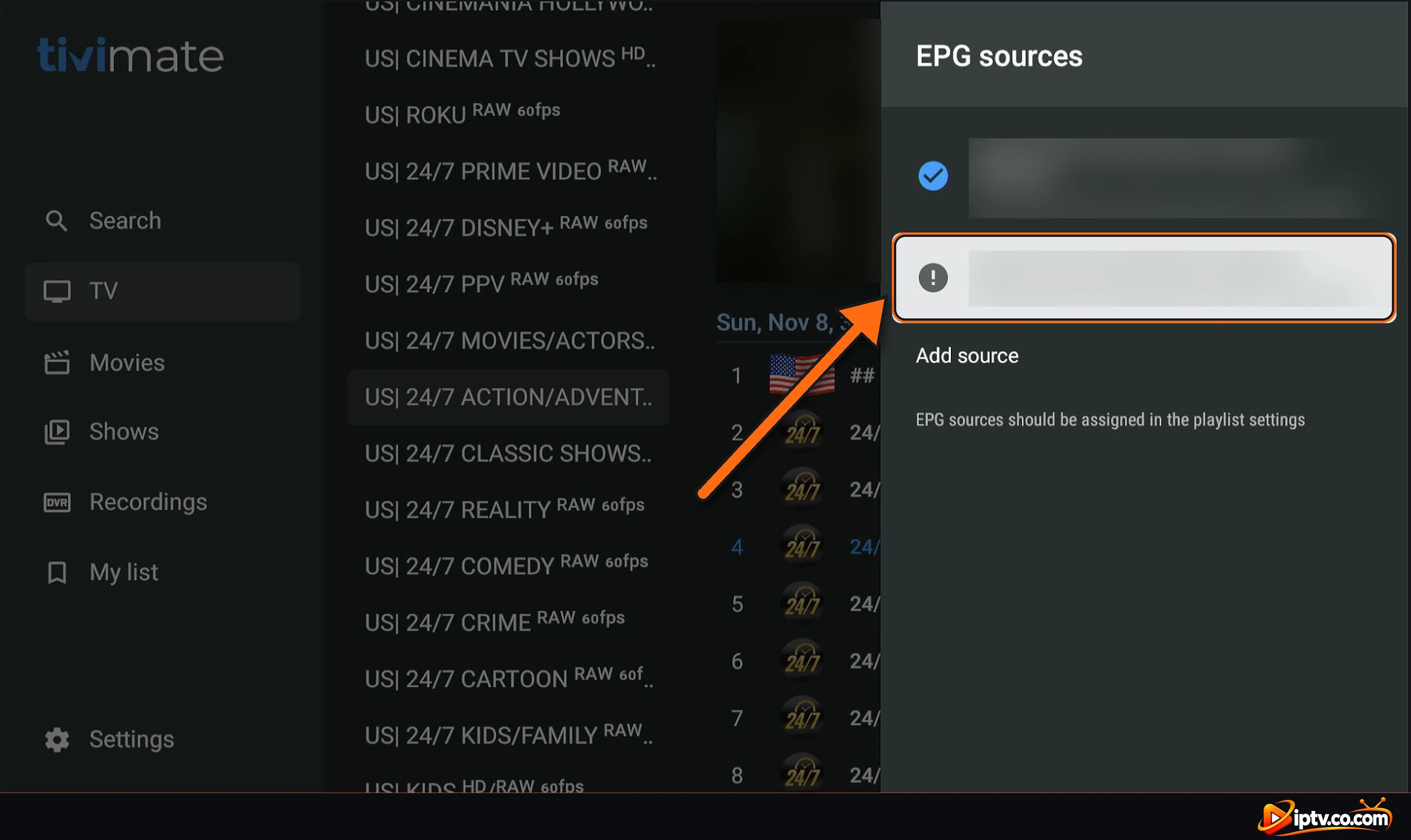
Paso 8: Establecer el tiempo desactivado y fuente predeterminada
En la configuración de la fuente puede cambiar Source name, comprobar el EPG URL, establecer un Time offset si el guía es una o más horas antes o tarde, y encender Default source para utilizar este EPG para todos sus canales. También puede Delete source Aquí.
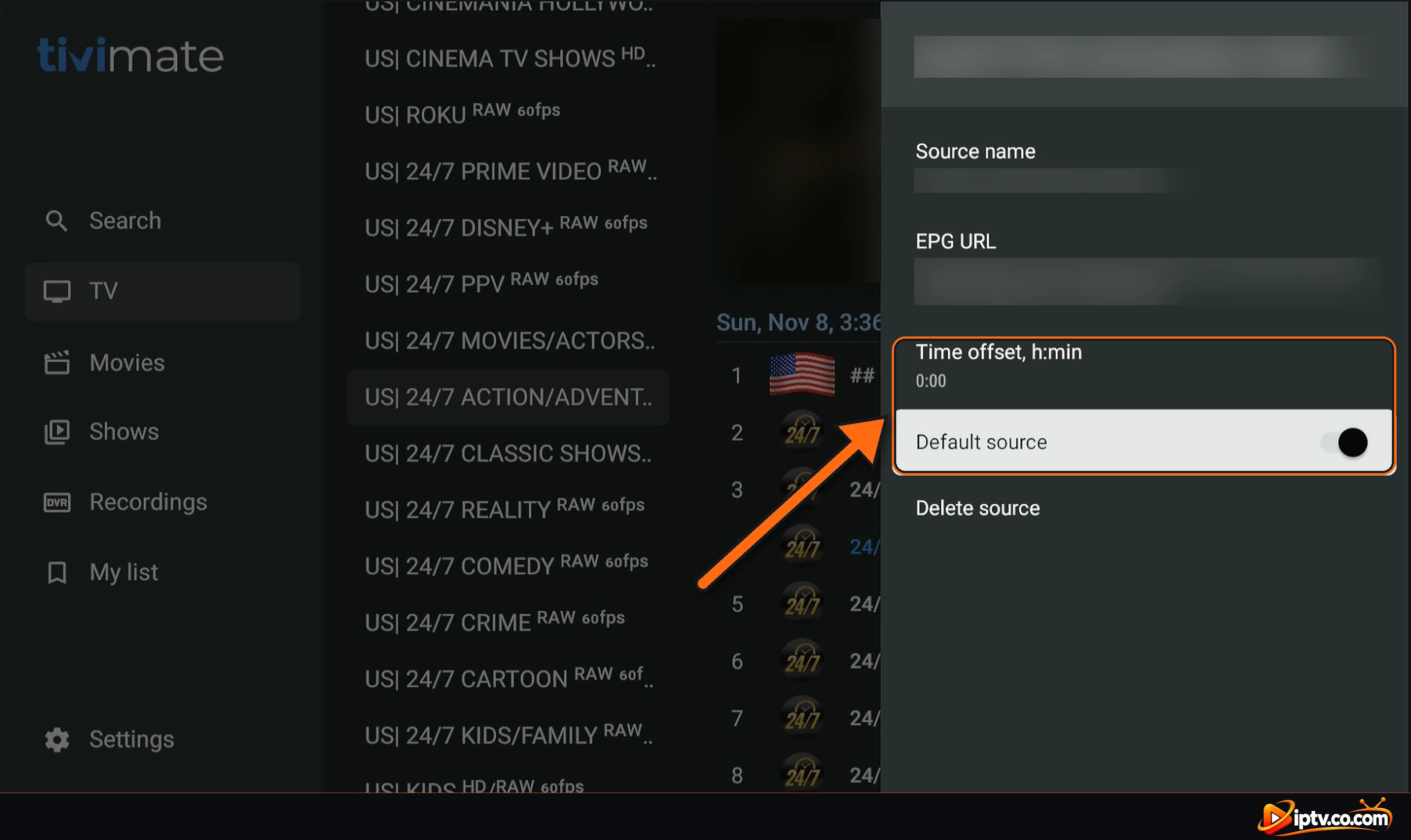
Paso 9: Seleccione la actualización EPG
Vuelve a la EPG menú y seleccionar Update EPG. Un icono de carga aparece mientras TiviMate descarga la guía. Enciende Update on app start y Update on playlists change Así que el guía permanece al día.
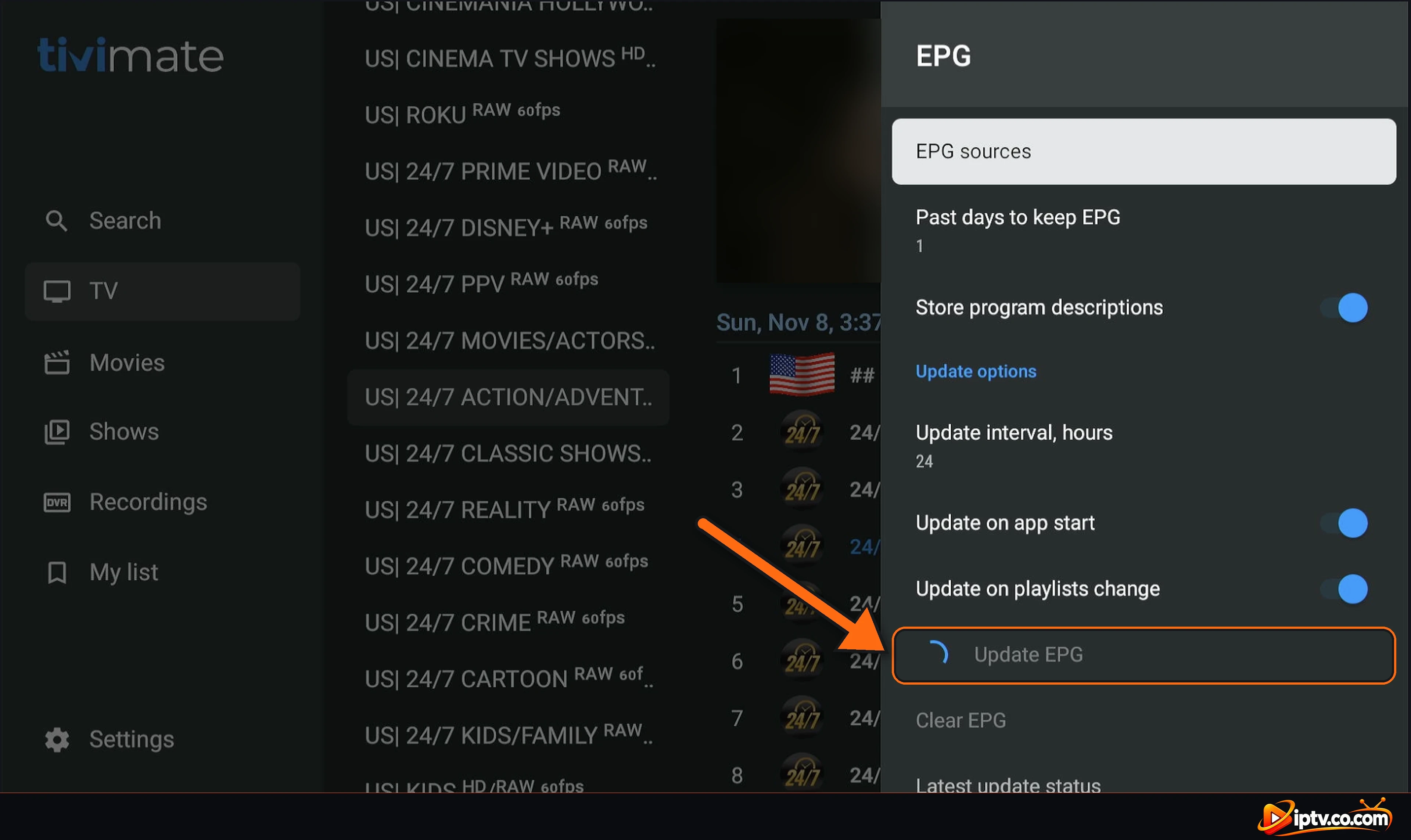
Hecho: La guía de televisión funciona
Abierto TV: el guía ahora muestra los nombres de los programas, tiempos y descripciones para sus canales. Algunos canales todavía pueden mostrar No hay información si su proveedor no tiene datos de guía para ellos.
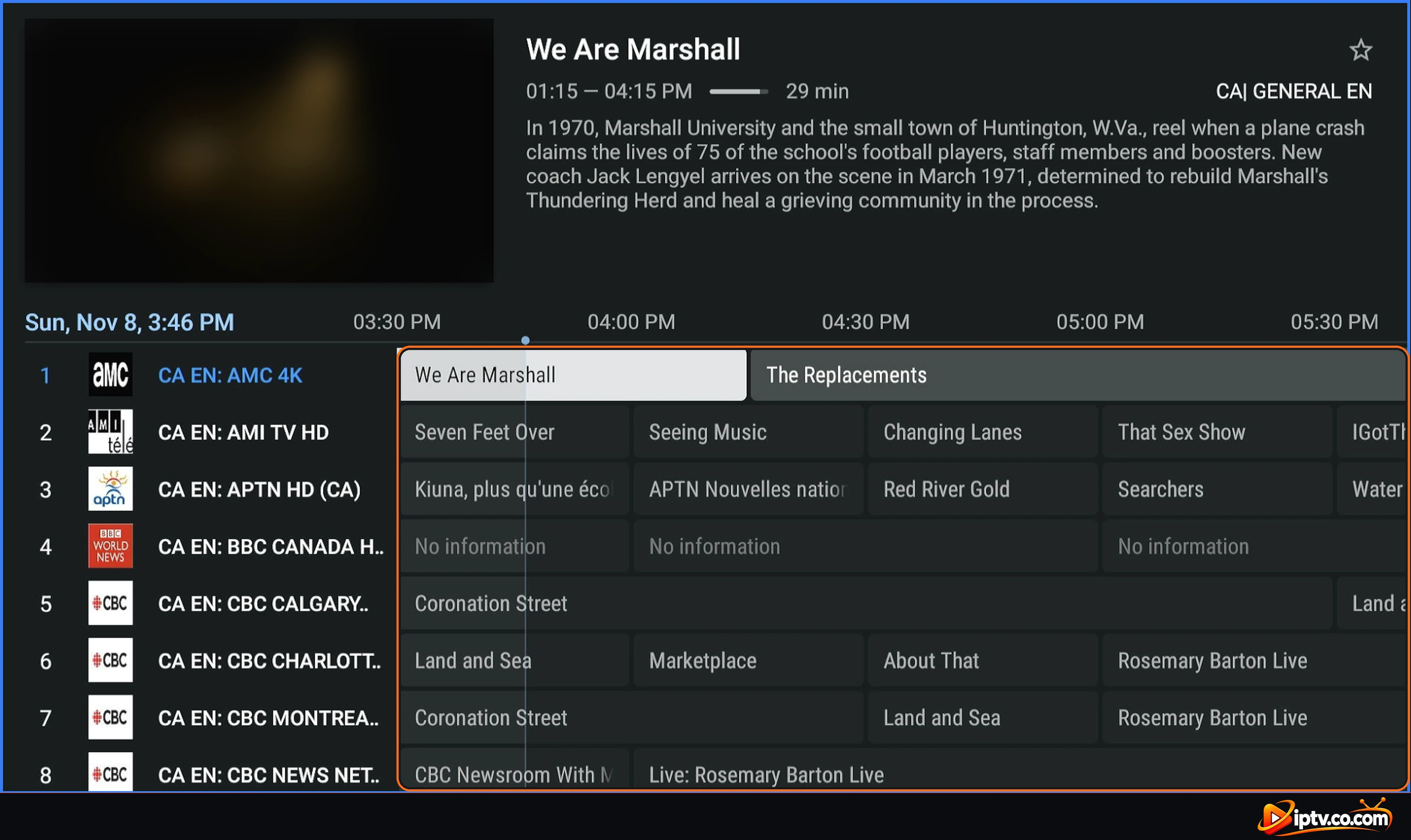
Asignar el EPG a tu lista de reproducción
TiviMate muestra la nota Las fuentes EPG deben asignarse en la configuración de la lista de reproducción. Si la guía sigue vacía después de actualizar, asigne la fuente a su lista de reproducción: abierta Settings > Playlists, seleccione su lista de reproducción, abrir EPG sources y marca la fuente EPG que has añadido. Entonces seleccione Update EPG otra vez. Así es como incluye la URL EPG en una lista de reproducción para que no tenga que elegirla cada vez.
Cómo actualizar el EPG en TiviMate
- Update now: Ajustes ó EPG à Update EPG.
- Automatic updates: set Update interval, hours (24 está bien) y encender Update on app start.
- Keep past programs: Días pasados para mantener EPG establece cuántos días de datos de guía antiguos se mantienen (útil para la captura).
- Start fresh: Clear EPGEntonces Update EPG.
- Check errors: Latest update status muestra si la última actualización funcionó.
TiviMate EPG ¿No funciona? Arreglos rápidos
- Muestras de guía No hay información en todas partes: comprueba que TiviMate Premium está activo, luego añade la fuente EPG y selecciona Actualizar EPG.
- EPG no actualiza / no actualiza EPG: abrir el estado de actualización más reciente, comprobar la URL para los typos, cambiar
https://ahttp://, luego Borrar EPG y Actualizar EPG. - Don’t see my EPG: asigne la fuente en Ajustes √≥ Listas de reproducción con su lista de reproducción.
- La guía está a 1 hora de descuento: configure el Time offset en la configuración de la fuente EPG y compruebe la zona horaria de su dispositivo TV.
- Sólo algunos canales tienen una guía: su proveedor no tiene datos para esos canales. Pregúnteles, o pulse un canal y elija otro canal EPG si su versión lo ofrece.
- EPG se detuvo después de cambiar la URL de la lista de reproducción: editar la fuente EPG con el nuevo servidor, nombre de usuario y contraseña.
- Subscription expired: la URL EPG deja de funcionar también. Renovarlo con su proveedor de IPTV.
Mantenga su URL EPG privada
Su URL EPG contiene su nombre de usuario y contraseña IPTV. No lo compartas en capturas de pantalla, videos o comentarios.
Preguntas frecuentes
¿Qué es un EPG?
EPG significa Guía del programa electrónico: la guía de televisión que muestra lo que hay en cada canal, con tiempos y descripciones. En TiviMate llena la red de guía junto a sus canales.
¿Qué es EPG en TiviMate?
Es la guía de TV en TiviMate. Viene de una URL EPG en formato XMLTV de su proveedor de IPTV y necesita TiviMate Premium.
¿Cómo puedo añadir EPG a TiviMate?
Configuración abierta √≥ EPG > EPG fuentes √ Agregar fuente, seleccione Enter URL, escriba su URL EPG, seleccione OK, luego seleccione Actualizar EPG.
¿Cómo obtengo la URL EPG para TiviMate?
Su proveedor de IPTV lo envía con sus datos de inicio de sesión, en el juicio gratuito y en la versión pagada. Por lo general parece http://server:port/xmltv.php?username=… Pregúntele a su proveedor si no puede encontrarlo.
¿Cómo actualizo el EPG en TiviMate?
Vaya a Ajustes > EPG y seleccione Actualizar EPG. Para actualizarlo automáticamente, configure el intervalo de actualización y encienda Actualizar el inicio de la aplicación.
¿Por qué no veo mi EPG en TiviMate?
Compruebe que TiviMate Premium es activo, que la fuente EPG se añade y se asigna a su lista de reproducción en Ajustes ≤ Lista de reproducción y seleccione Actualizar EPG.
¿Funciona el TiviMate EPG en la versión gratuita?
No. En la versión gratuita la guía muestra No hay información. El EPG necesita TiviMate Premium.
¿Cómo puedo configurar EPG en TiviMate en Firestick?
Los pasos son los mismos en Firestick: Settings √ EPG ⇩ fuentes EPG √≥ Agregue la fuente > Enter URL, luego OK y Actualizar EPG. Escanee el código QR junto al teclado para escribir el enlace en su teléfono.
¿Cómo evito escribir manualmente la fuente EPG en TiviMate?
Utilice el código QR junto al teclado Firestick para escribir en su teléfono, o copiar el enlace en el dispositivo y utilizar Paste desde el portapapeles. Con Xtream Codes, TiviMate a menudo añade el EPG por sí mismo.
¿Por qué está el TiviMate EPG una hora libre?
Establecer el tiempo offset en la configuración de la fuente EPG, y comprobar que la zona horaria en su dispositivo de TV es correcta.
Su guía de TV TiviMate está listo. ¿Necesitas el resto de la configuración? Véase cómo instalar TiviMate, cómo activar TiviMate con M3U y Xtream Codes y cómo desbloquear TiviMate Premium, o navegar por todo Guías TiviMate.




