O Smart STB não está a funcionar? Consertos fáceis para cada problema
O Smart STB não está a funcionar? Corrigir Solicitação falhou com o código de status 404, portal não carregando, portal bloqueado, muitos buquês, modelo MAG, VPN e problemas de teste passo a passo.
Por IPTV Guide
7 min de leitura
0 comentários
O Smart STB não está a funcionar? Correcção Rápida
A maioria dos problemas Smart STB são corrigidos em poucos minutos: reiniciar sua internet para obter um novo endereço IP, reiniciar o aplicativo e reiniciar o portal. Se você ver a mensagem vermelha O pedido falhou com o código de estado 404, adicionar o novo portal do seu fornecedor de IPTV. Ainda não está a funcionar? Pedir ao seu fornecedor para remover os buquês do país que você não assistir: Smart STB não pode carregar todos os países ao mesmo tempo.
Bom saber: Smart STB não tem canais próprios
Smart STB só se conecta ao portal do provedor de IPTV. Ele não fornece quaisquer canais, então, se seus canais pararem de funcionar, o problema é muitas vezes o portal, seu provedor de internet ou sua assinatura IPTV. Verifique com seu provedor quando as correções abaixo não ajudar.
Smart STB geralmente funciona bem em Firestick, Android TV, Samsung, LG e telefones, mas um portal que não vai carregar, um vermelho O pedido falhou com o código de estado 404 mensagem ou uma tela de carregamento sem fim pode ser frustrante. Tente estas correções em ordem: a maioria dos problemas são resolvidos pelos três primeiros.
Corrigir 1: Reinicie sua Internet para obter um novo endereço IP
Desligar o seu router ou modem para 1 minute, conectá-lo de volta e esperar até que esteja totalmente online. Isto dá-lhe um novo endereço IP, que corrige a maioria dos problemas de conexão.
Verifique se sua internet funciona em outro aplicativo (YouTube, Netflix).
Desligue a TV ou Firestick na parede por 1 minuto (um reinício real, não espera).
Corrigir 2: Reiniciar o aplicativo Smart STB
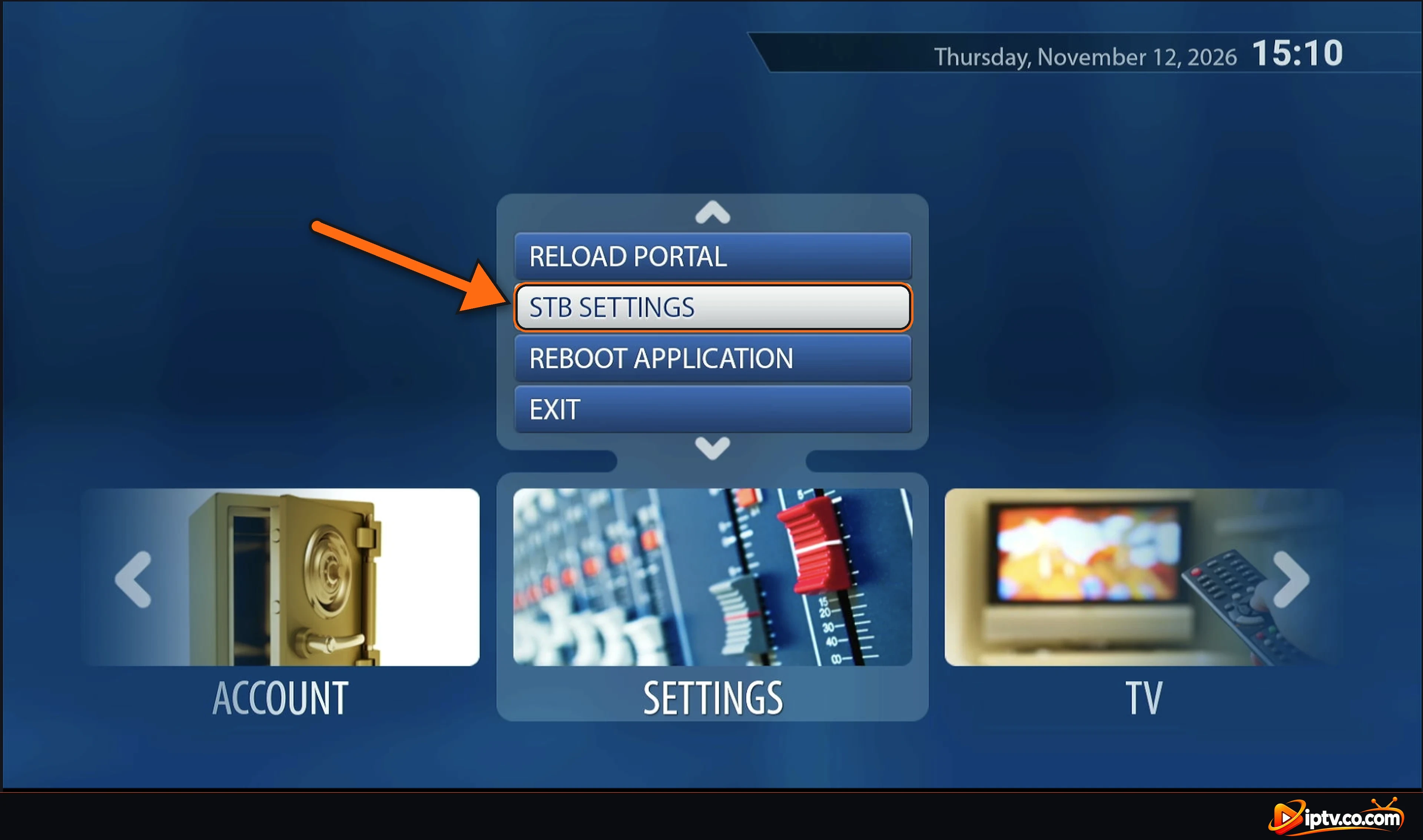
Na tela inicial do Smart STB, mover para Settings e selecionar STB SETTINGS (o mesmo menu também tem RELOAD PORTAL e REBOOT APPLICATION).
Abrir STB SETTINGS na tela inicial do Smart STB
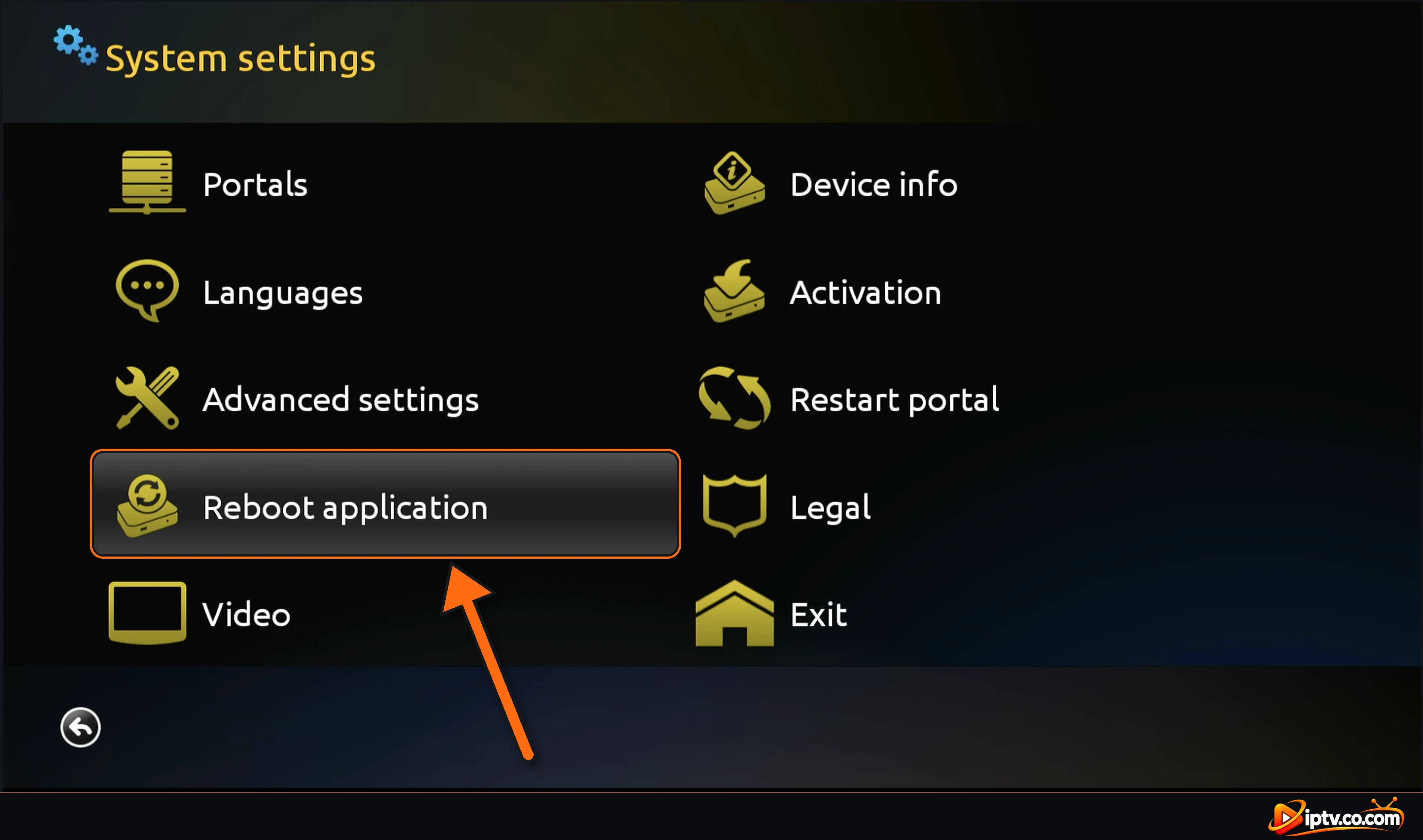
In System settings, selecionar Reboot application. Smart STB fecha e abre novamente com uma nova conexão.
Selecione a aplicação Reiniciar nas configurações do sistema Smart STB
Corrigir 3: Reiniciar o Portal
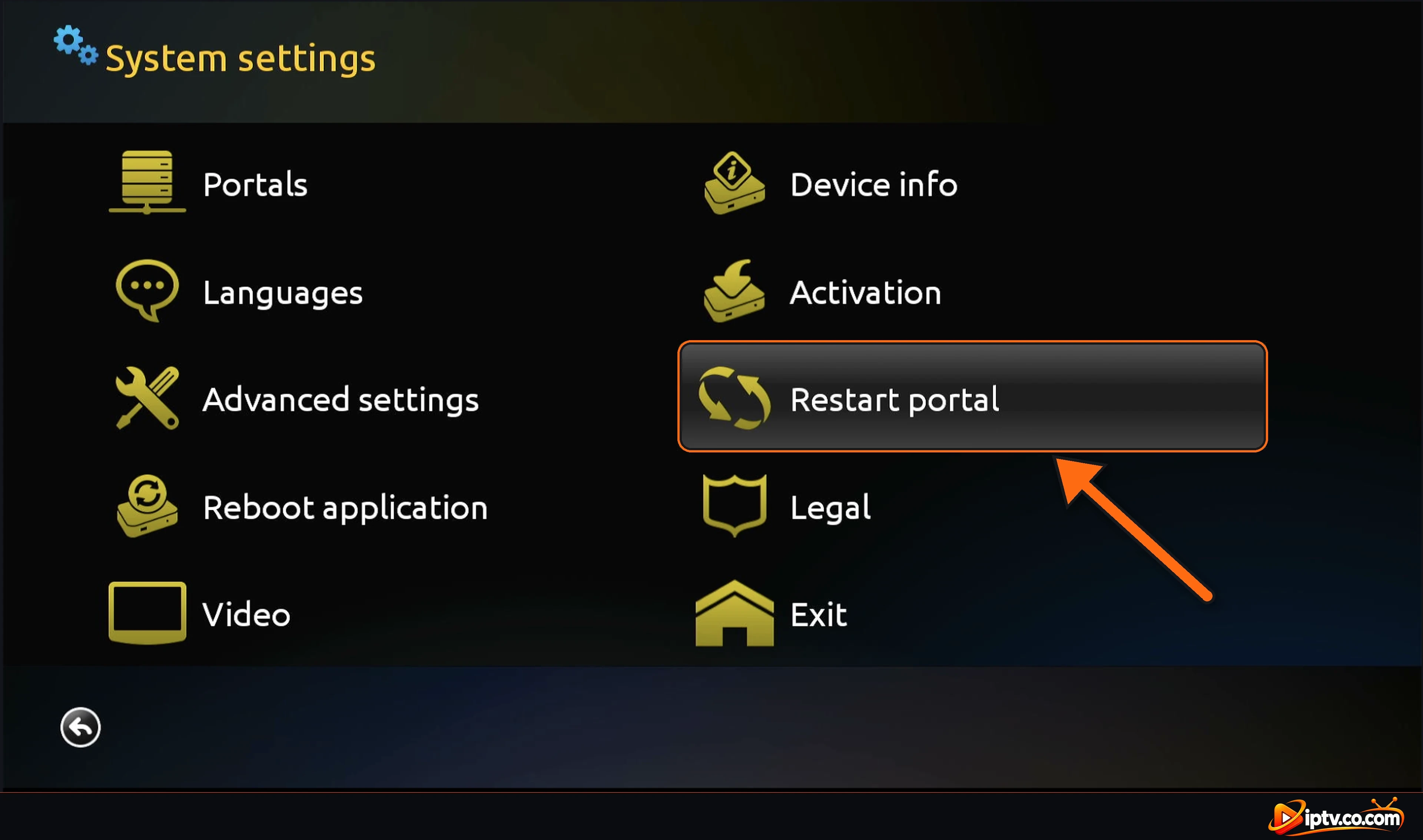
In System settings, selecionar Restart portal, então Yes. Smart STB recarrega o portal do seu provedor com os últimos canais.
Selecione Reiniciar o portal nas configurações do sistema Smart STB
Corrigir 4: O pedido do “ falhou com o Código de Estado 404”: Adicionar um Novo Portal
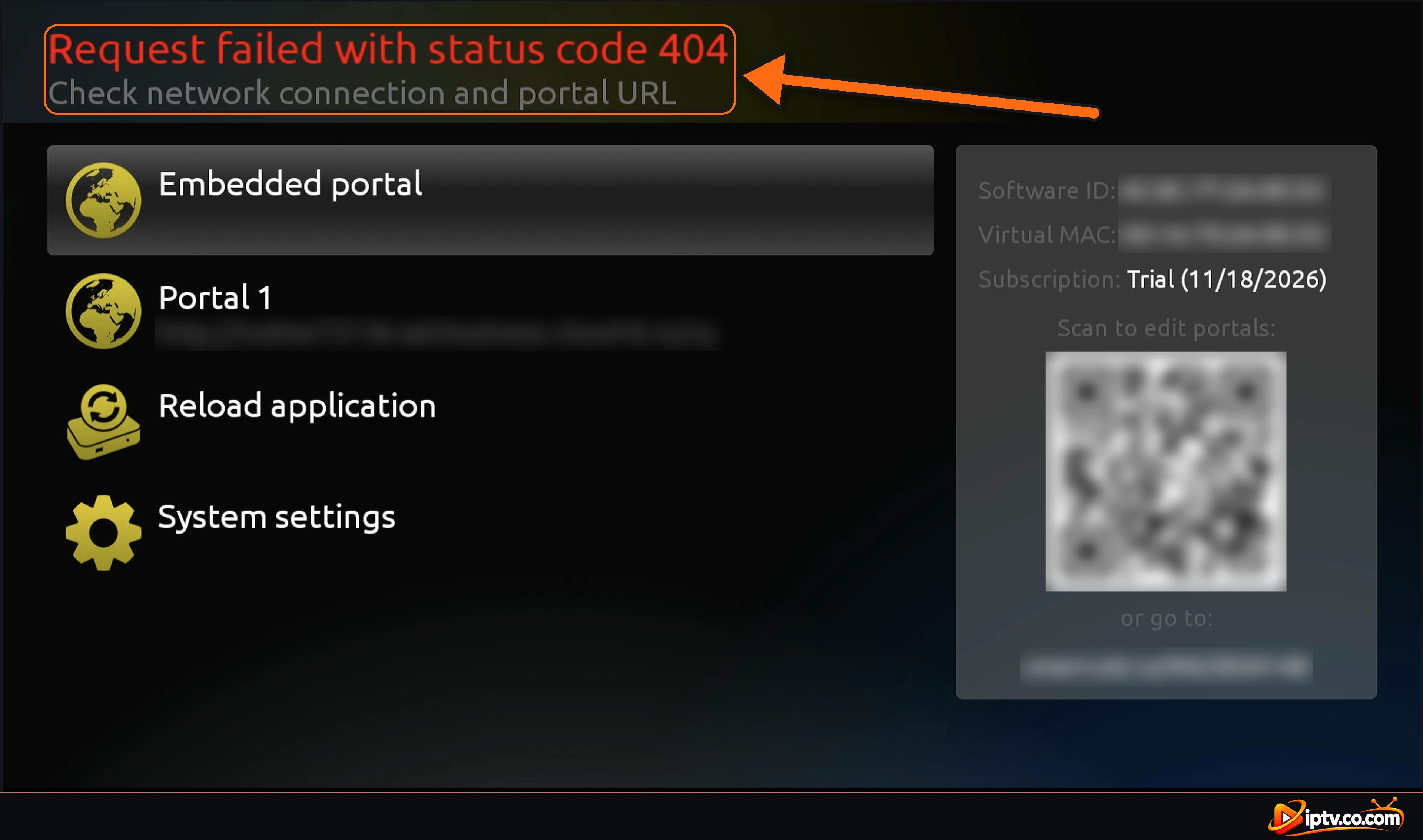
Se o Smart STB mostrar a mensagem vermelha O pedido falhou com o código de estado 404 e Verificar conexão de rede e URL do portal, o portal não pode ser alcançado. A URL do portal está errada, mudou ou está bloqueada. Pergunte ao seu provedor de IPTV por um URL do novo portal e adicioná-lo.
Erro Smart STB: Falha na solicitação com o código de estado 404
Abrir configurações do sistema > Portais
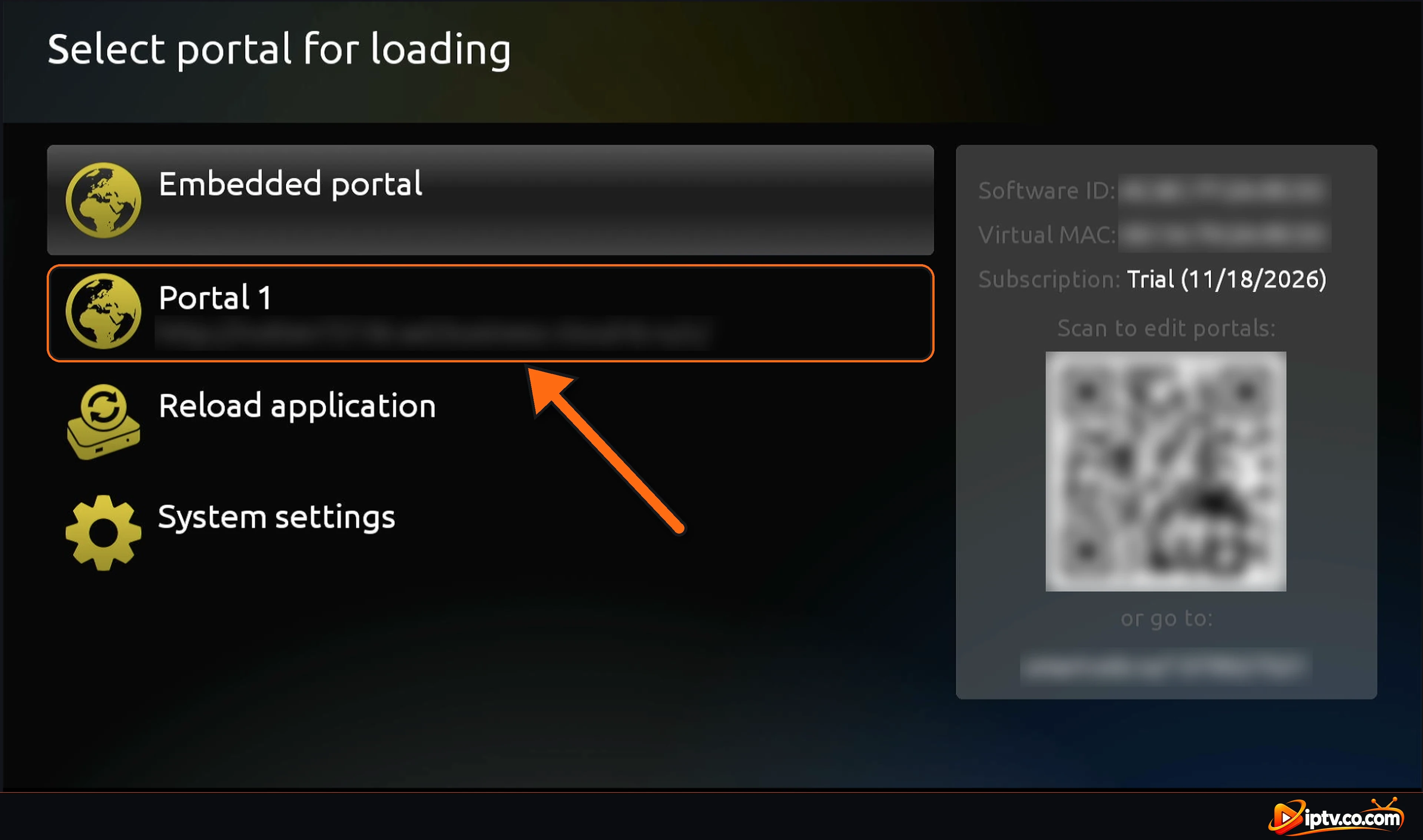
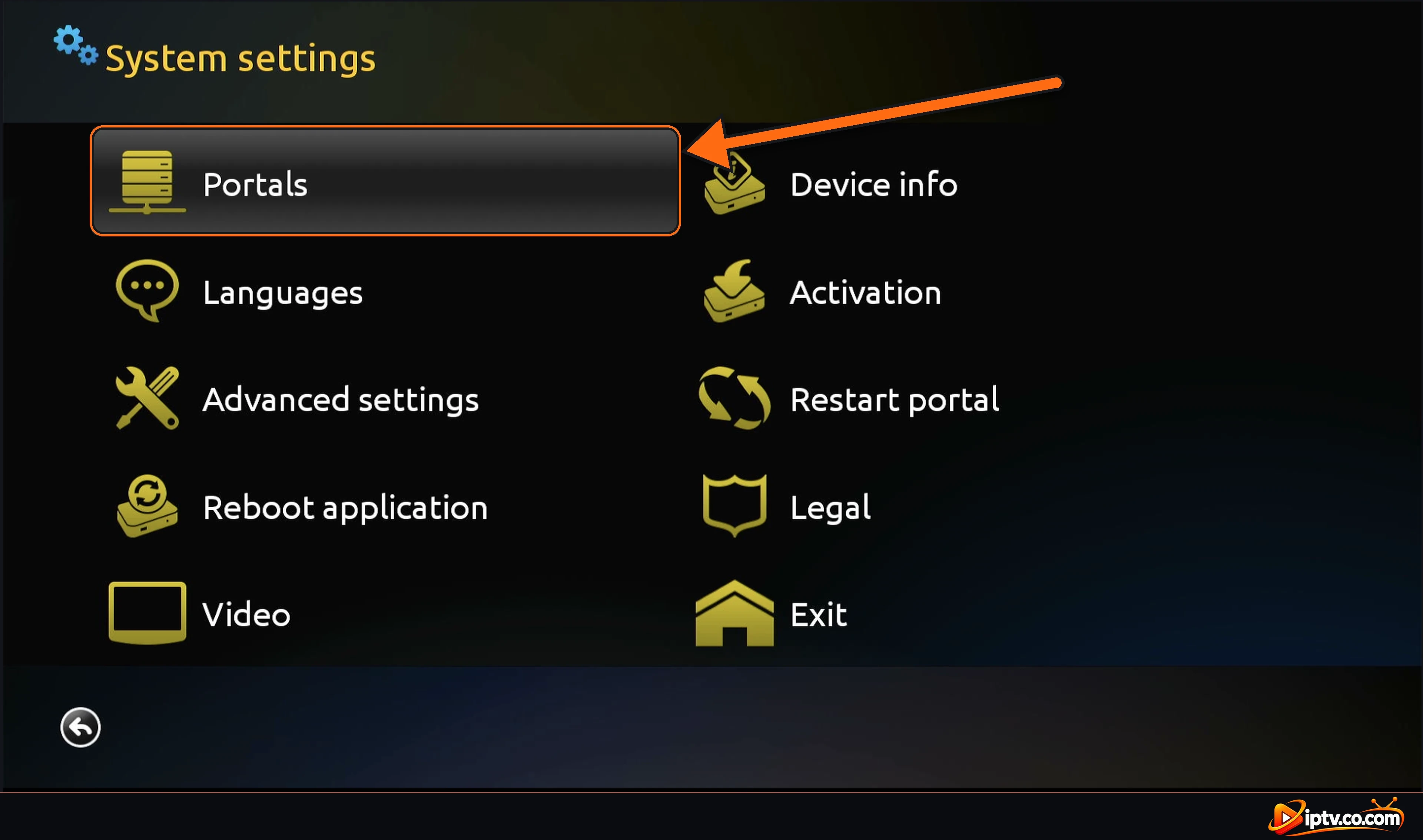
Na Select portal for loading ecrã, seleccionar System settings (ou abrir STB SETTINGS na tela inicial), em seguida, selecione Portals.
Selecione portal para carregar tela com o seu portal e configurações do sistema
Selecione portais nas configurações do sistema
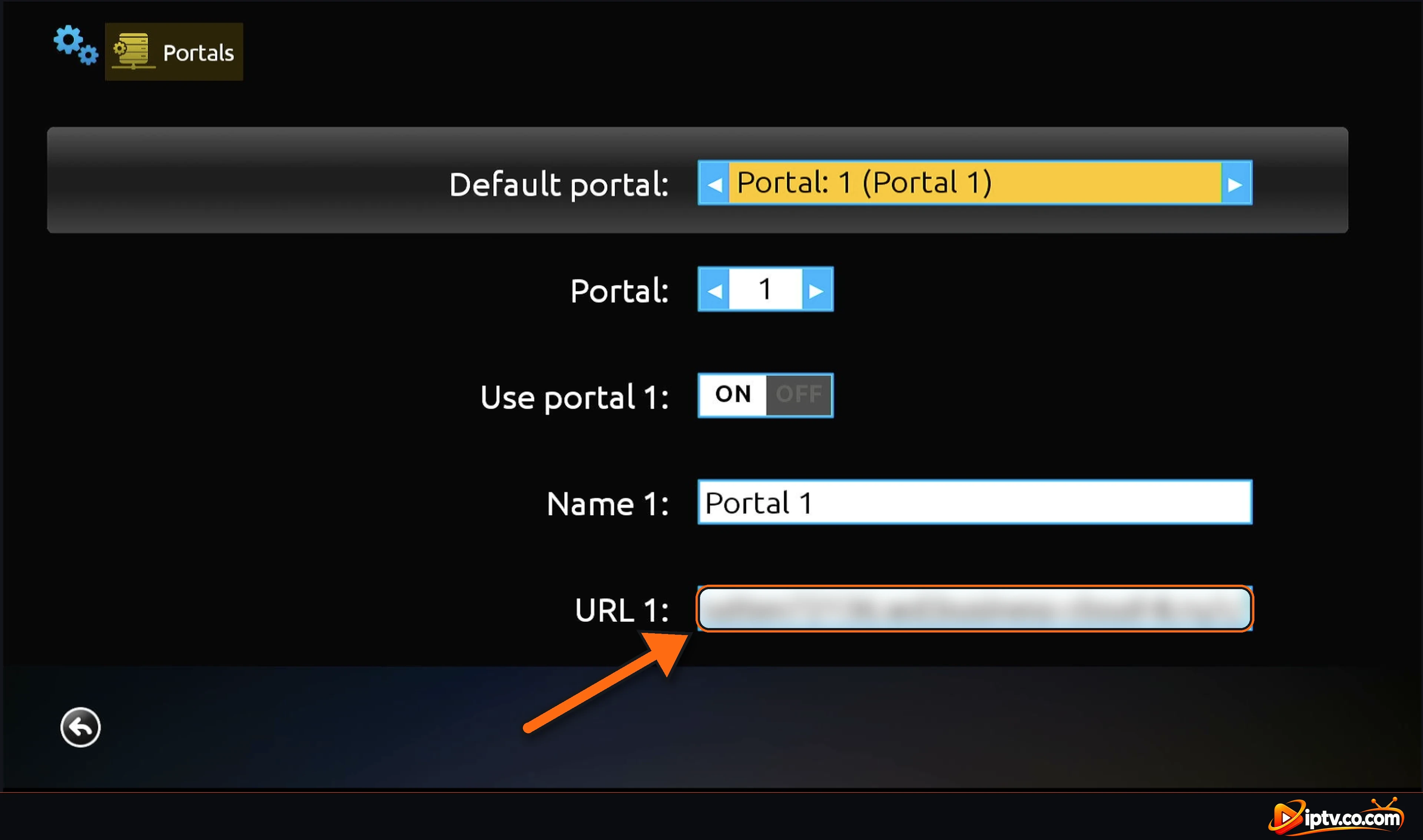
Substituir o URL do Portal na URL 1
Selecionar URL 1, apague o endereço antigo e digite o novo URL do portal exatamente como seu provedor o enviou. Verifica isso. Use portal 1 é ON e isso Default portal é o teu portal. Então volte e selecione Restart portal.
Digite o novo URL do portal na URL 1
Por que seu portal para de funcionar: bloqueado por seu provedor de Internet
Às vezes, o teu provedor de internet bloqueia o portal Endereço. O portal funcionou ontem e de repente mostra um erro ou não carrega nada. Nesse caso, apenas o seu provedor de IPTV pode ajudar: URL do novo portal, adicione-o em URL 1 e reinicie o portal.
Ainda não está a funcionar? Remover os Países que Você Não Observar
Importante: Smart STB Can ’t Carregar Todos os Bouquets do País
Se você tentou tudo e Smart STB ainda não carrega, o portal é provavelmente muito grandeSmart STB não pode carregar os buquês de cada país ao mesmo tempo. Contacte o seu fornecedor de IPTV e peça-lhes para apagar os buquês dos países que você não quer: por exemplo, manter apenas EUA + Canadá + Reino Unido e remover os outros. Então reinicie o portal.
Mudar o Modelo MAG Emulado
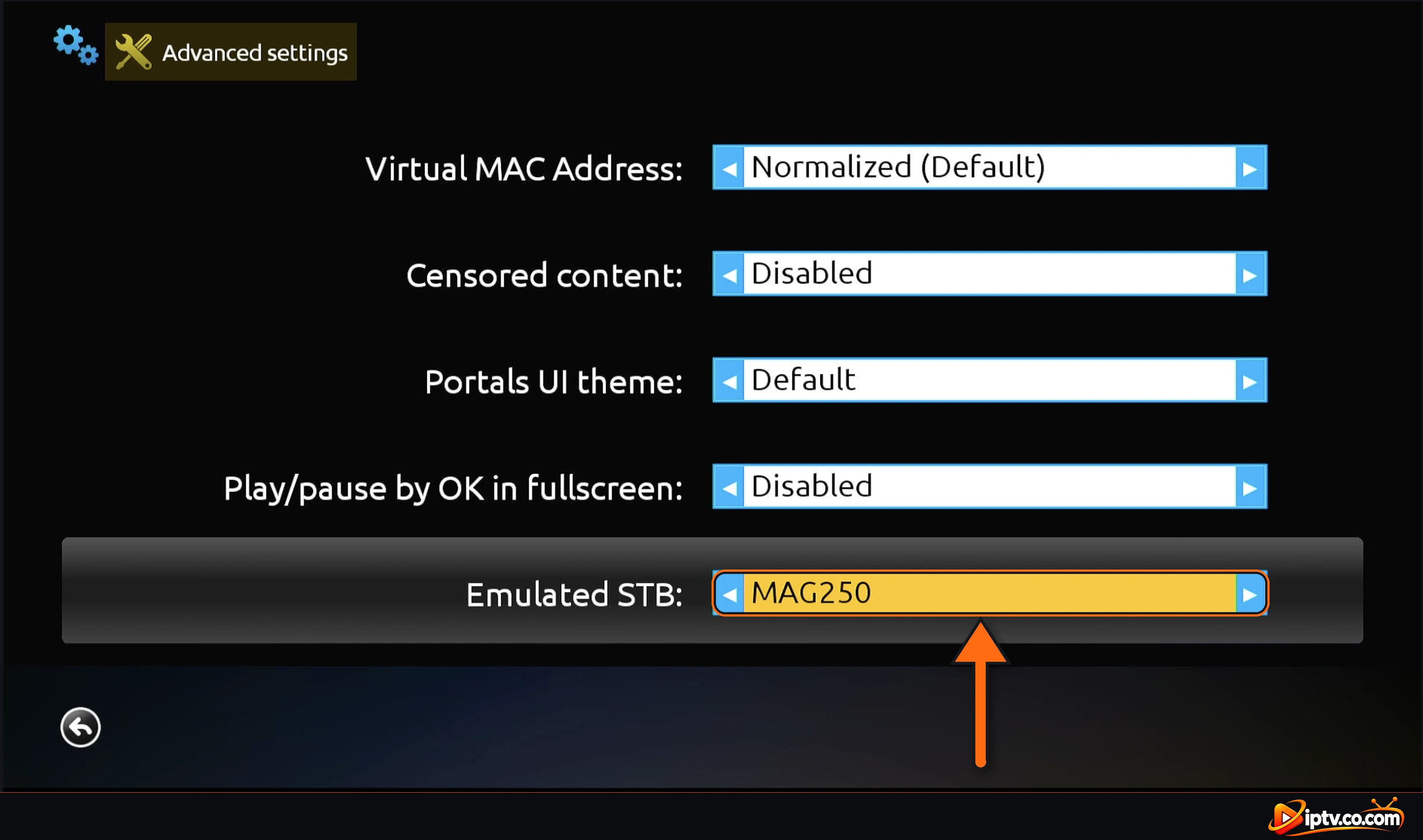
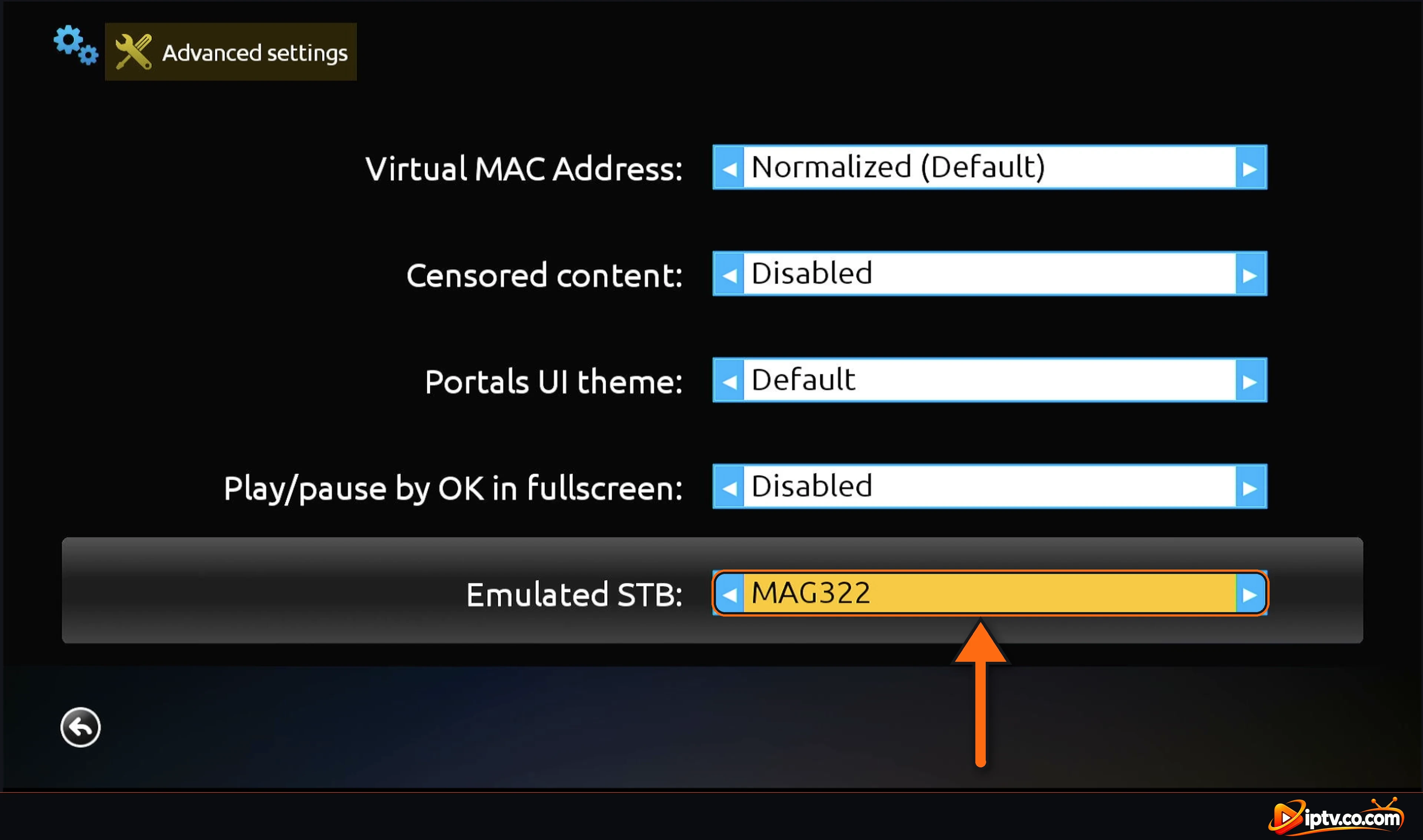
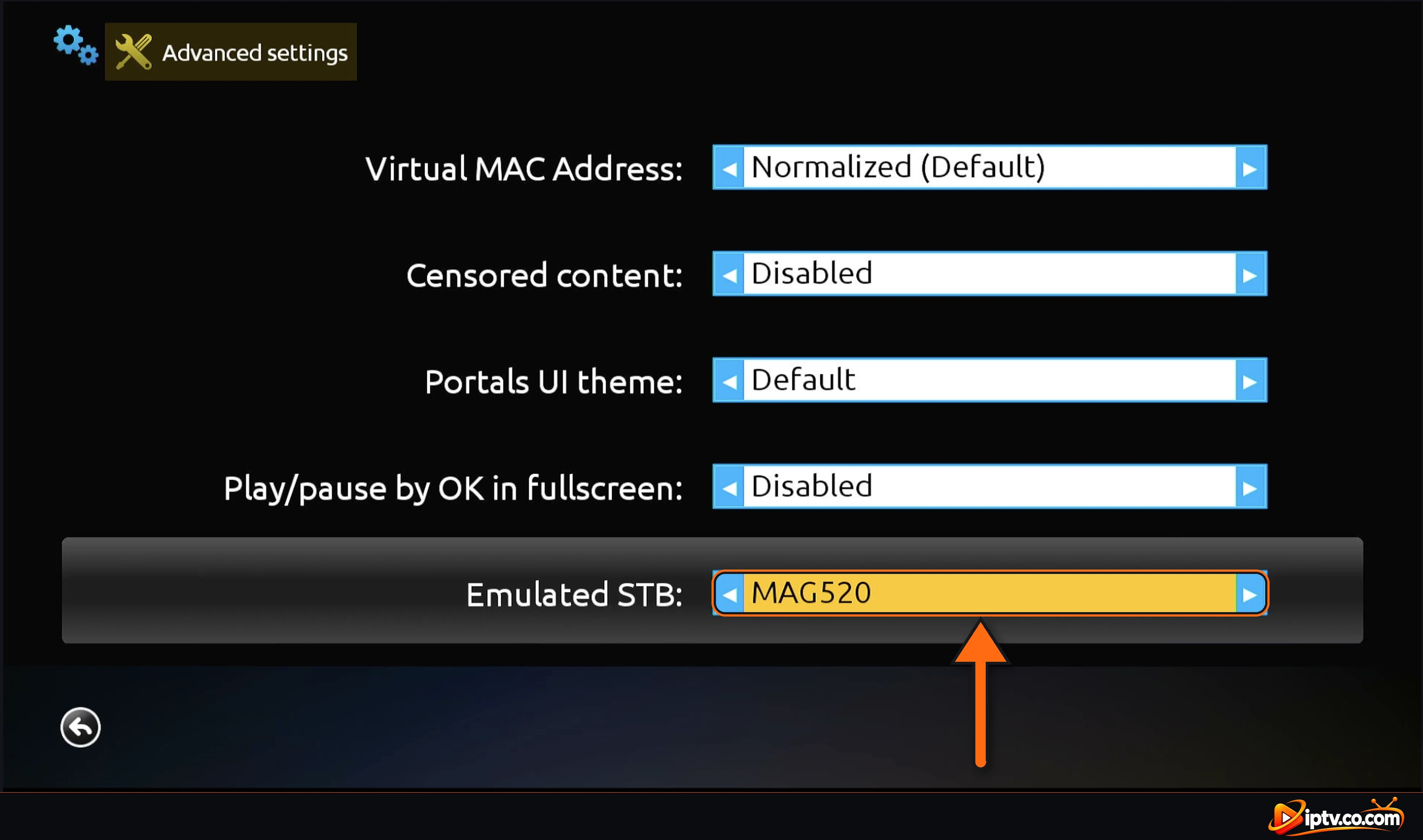
Alguns portais só funcionam com um modelo de caixa MAG específico. In System settings, abrir Advanced settings e mudança Emulated STB com as setas esquerda e direita: tente MAG250, MAG322 ou MAG520, ou pergunte ao seu provedor qual modelo eles suportam. Reinicie o portal após cada mudança.
STB emulado definido para MAG250 em Smart STB Configurações avançadas
Conjunto STB emulado para MAG322
Conjunto STB emulado para MAG520
Smart STB Não Funciona com uma VPN
Muitos portais IPTV bloqueiam endereços IP VPN. Se o Smart STB parar de funcionar quando sua VPN está ligada, pergunte ao seu provedor de IPTV VPN portal URL (normalmente começa com vpn), adicione-o na URL 1 e reinicie o portal.
Smart STB parou de trabalhar após 7 dias
Cada dispositivo recebe um teste gratuito de 7 dias da aplicação. Quando termina, Smart STB pára até a activar de STB Settings > Activation. Verificar a data final em Subscription Na tela inicial.
O Smart STB ainda não está a funcionar? Reiniciar e reinstalar
Se nada funcionar, desinstalar Smart STB, reiniciar o dispositivo e instalar o Smart STB novamente. Seu MAC virtual permanece o mesmo no mesmo dispositivo, então seu provedor não precisa mudar nada. Adicione seu URL do portal novamente e reinicie o portal.
As causas mais comuns são um problema de IP ou internet, um portal que mudou ou está bloqueado, um portal com muitos buquês de país, ou um julgamento expirado. Reinicie sua internet, reinicie o aplicativo e reinicie o portal primeiro.
O URL do portal não pode ser alcançado: está errado, mudou ou está bloqueado. Peça ao seu provedor de IPTV um novo URL do portal e adicione-o na URL 1.
O portal pode ter muitos buquês de campo. Peça ao seu provedor para remover os países que você não assiste, por exemplo, manter apenas EUA, Canadá e Reino Unido.
O portal recusou seu dispositivo: seu MAC virtual não está registrado, foi bloqueado ou sua assinatura IPTV terminou. Envie seu MAC virtual para o seu provedor e peça-lhes para se registrar ou desbloquear.
O portal não aceita o modelo emulado MAG. Nas Configurações do STB > Configurações avançadas, mudança emulado STB (tentar MAG250, MAG322 ou MAG520), em seguida, reiniciar o portal.
Selecione o aplicativo Reiniciar nas configurações do STB. Para uma reinicialização completa, desinstalar Smart STB, reiniciar seu dispositivo, instalá-lo novamente e adicionar seu URL do portal.