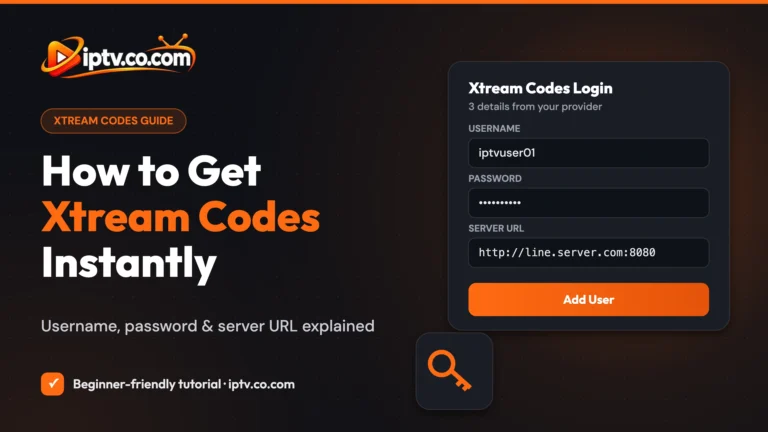
Como obter Xtream Codes instantaneamente
Obtenha o seu nome de usuário Xtream Codes, senha e URL do servidor em cerca de 2 minutos, em seguida, faça login em TiviMate ou qualquer player IPTV.

Observando IPTV em uma Windows PC ou laptop é fácil uma vez que você escolher o aplicativo certo. Alguns jogadores de IPTV, como IPTV Smarters Pro e IBO Player, tem uma versão real do Windows que você instalar a partir de um arquivo .exe; outros, como Hot Player e MyIPTV Player, estão na Microsoft Store; e VLC toca uma lista de reprodução M3U sem nenhuma aplicação extra. Esta página compara o melhor Leitor IPTV para Windows 10 e Windows 11, mostra como instalar cada um passo a passo, e corrige os problemas mais comuns do Windows IPTV.
Estes jogadores de IPTV têm uma versão do Windows. Clique em um cartão para abrir seu guia de instalação do Windows.
Player gratuito em quase todos os dispositivos, incluindo iPhone, Apple TV, Windows e Mac.
Player completo para Smart TVs, Firestick, smartphones, Windows e Mac.
Um dos poucos players IPTV no Roku, além de Windows e Mac.
Obtenha o seu nome de usuário Xtream Codes, senha e URL do servidor em cerca de 2 minutos, em seguida, faça login em TiviMate ou qualquer player IPTV.
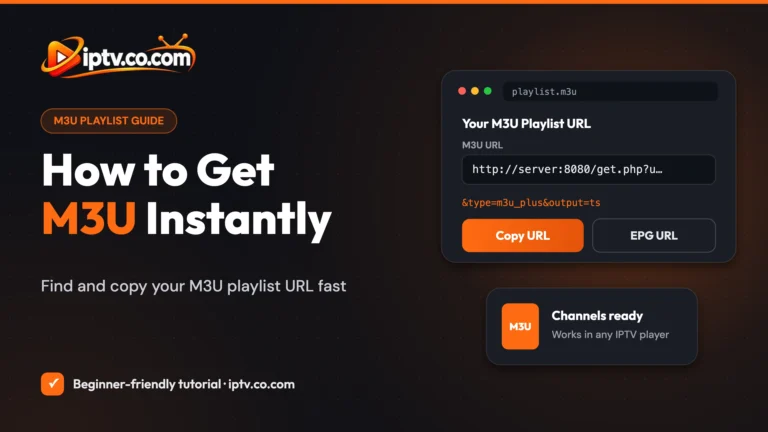
Obtenha o URL da sua lista de reprodução M3U em cerca de 2 minutos: inicie uma avaliação gratuita ou planeie com o seu provedor de IPTV e, em seguida, copie o link da área do seu cliente.
Todos estes trabalhos em Windows 10 e Windows 11, em desktops e laptops. Escolha IPTV Smarters Pro para o login Xtream Codes mais fácil, IBO Player ou Hot Player se o seu provedor ativá-los para você, e VLC se você apenas quiser testar um link M3U rapidamente.
| Reprodutor IPTV | Onde consegui-lo? | Custo | Login | Como instalar |
|---|---|---|---|---|
| IPTV Smarters Pro | .exe do link oficial | Livre | Xtream Codes, M3U | Guia |
| IBO Player (Reprodutor de TV IBO) | .exe do link oficial | Teste gratuito, então ativação (muitas vezes livre do seu provedor) | ID do dispositivo + lista de reprodução | Guia |
| Hot Player | Microsoft Store | Teste gratuito, então ativação (muitas vezes livre do seu provedor) | ID do dispositivo + lista de reprodução | Guia |
| VLC media player | Site oficial ou Microsoft Store | Livre | Apenas M3U, nenhum guia de TV | Passos abaixo |
| MyIPTV Player | Microsoft Store | Livre | M3U + EPG | Passos abaixo |
| Kodi | Site oficial ou Microsoft Store | Livre | M3U + EPG (cliente simples IPTV PVR) | Passos abaixo |
IPTV Smarters Pro tem uma versão gratuita para Windows (cerca de 130 MB):
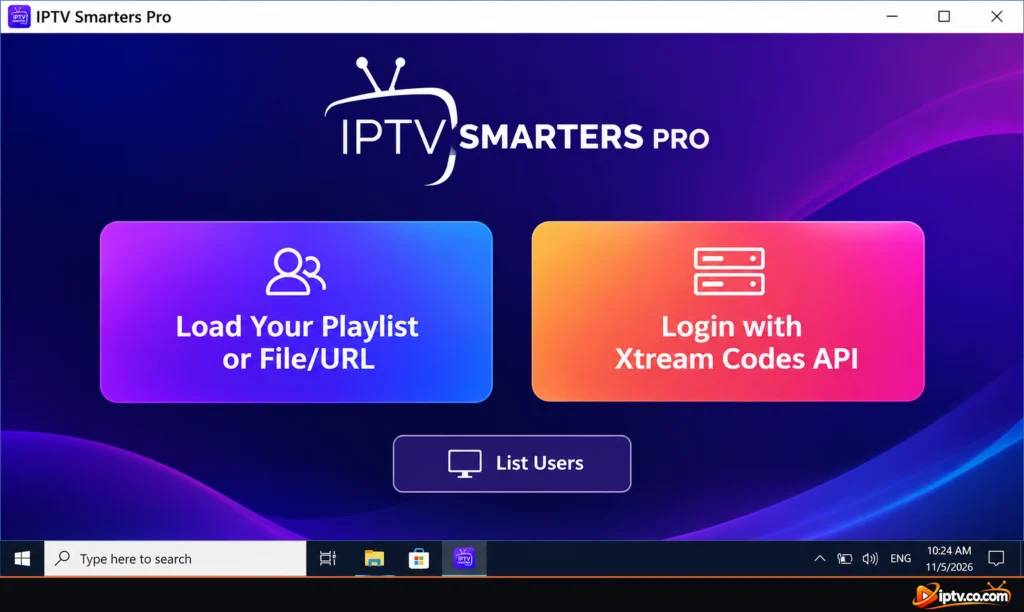
Procurando IPTV Smarters Lite (Smarters Player Lite) para Windows? Smarters Player Lite é feito para telefones, tablets e TVs; não há nenhuma versão do Windows. Em um PC, use o IPTV Smarters Pro gratuito para Windows acima: ele tem as mesmas telas de login e funciona com a mesma lista de reprodução Xtream Codes ou M3U.
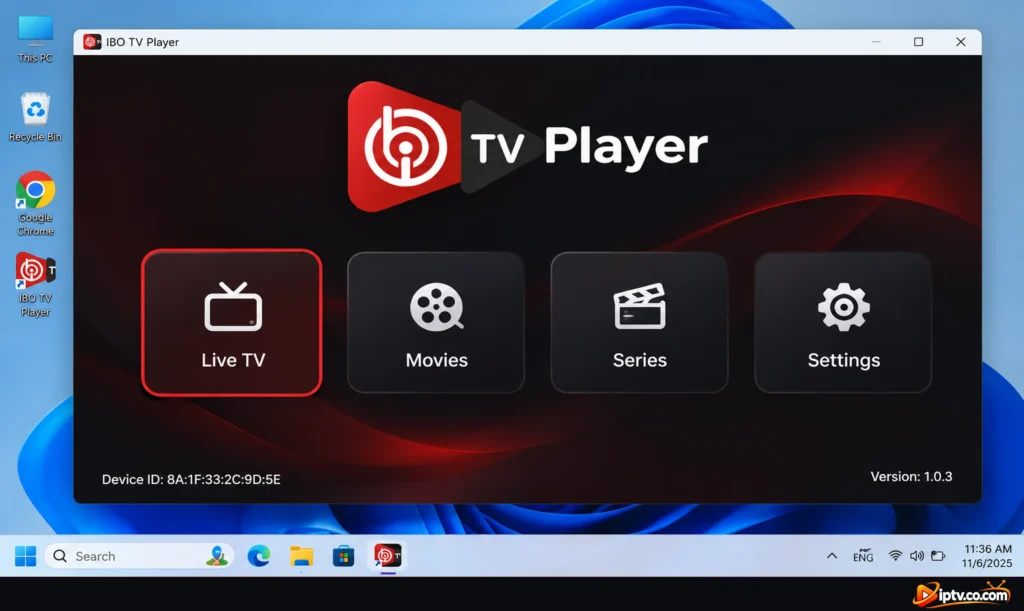
A versão para Windows do IBO Player é chamada IBO TV PlayerBaixar o oficial ibo installer.exe do link em nosso Guia IBO Player, execute-o, clique Finish e abrir o leitor de TV IBO. Sua Device ID (endereço MAC) é mostrado na parte inferior esquerda: adicione sua lista de reprodução com ele no site IBO Player, então activar o IBO Player. BOB Player não tem nenhuma versão do Windows, então IBO Player também é a melhor escolha para usuários BOB Player.
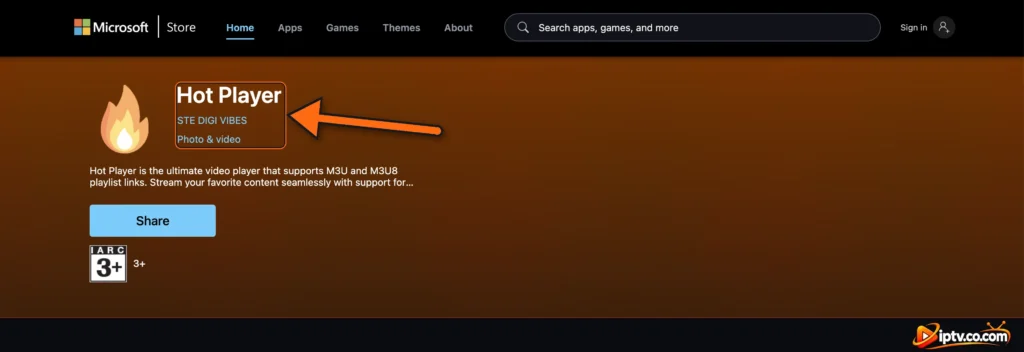
Abrir o Microsoft Store, procurar Hot Player (por STE DIGI VIBES) e clique Get ou Install. Abra-o a partir do menu Iniciar e anote o ID do Dispositivo para adicionar sua lista de reprodução. Passos completos: instalar o Hot Player no Windows.
VLC media player é livre e joga um M3U playlist diretamente, então é a maneira mais rápida de testar seu IPTV no Windows 10 ou 11:
Você também pode salvar a lista de reprodução como um .m3u arquivo e abri-lo com VLC. VLC não tem guia de TV e nenhum login Xtream Codes, e playlists muito grandes carregar lentamente; para uso diário, um verdadeiro leitor de IPTV é melhor. Windows Media Player não é um bom leitor de IPTV: a maioria dos fluxos de IPTV e playlists não serão reproduzidos nele.
TiviMate, Televizo, OTT Navigator, SET IPTV e BOB Player não têm versão para Windows. Microsoft terminou o Windows Subsystem para Android em março de 2025, então a única maneira de executá-los em um PC é Android emulator como BlueStacks. Ele funciona, mas usa mais memória e a imagem não é tão suave quanto um aplicativo nativo do Windows. Se você só quer IPTV em seu computador, IPTV Smarters Pro, IBO Player ou Hot Player são mais fáceis.
Um aplicativo IPTV não tem canais. Depois de instalá-lo, adicione o login do seu provedor de IPTV:
IBO Player, BOB Player, Hot Player e SET IPTV mostram uma Device ID (endereço MAC) e Chave de Dispositivo: você adiciona sua lista de reprodução no site da aplicação, em seguida, reiniciar o aplicativo. Guias de ativação: IPTV Smarters, IBO Player, SET IPTV, OTT Navigator.
IPTV Smarters Pro, VLC, MyIPTV Player e Kodi são livres. IBO Player e Hot Player começam com um teste gratuito, então precisa de uma ativação que muitos provedores de IPTV incluem gratuitamente com uma assinatura de 6 ou 12 meses. Lembre-se: o aplicativo é gratuito, mas não tem canais. Você ainda precisa de uma assinatura IPTV, e muitos provedores oferecem um teste gratuito.
http://vpn.dream-4k.co) como URL do servidor.Correcções completas: IPTV Smarters não está funcionando, IBO Player não está funcionando, Hot Player não está funcionandoA ver um Mac também? Veja o nosso Guia IPTV Mac.
IPTV Smarters Pro é a melhor escolha livre para a maioria das pessoas, com um fácil login Xtream Codes. IBO Player e Hot Player são ótimos se seu provedor os ativa, e VLC é a maneira mais rápida de testar um link M3U.
Sim. IPTV Smarters Pro, VLC, MyIPTV Player e Kodi são todos gratuitos no Windows 10 e Windows 11.
Baixe o .exe oficial do nosso guia, abra-o, clique em Mais informações > Execute de qualquer maneira se o Windows pedir, termine o instalador e faça login com a API Xtream Codes.
Não. Smarters Player Lite é apenas para telefones, tablets e TVs. Em um PC, use o IPTV Smarters Pro gratuito para Windows, que funciona com o mesmo login.
Abra VLC, clique em Mídia > Open Network Stream (Ctrl + N), cole sua URL M3U e clique em Play. Pressione Ctrl + L para ver a lista de canais.
Não de forma fiável. A maioria das listas de reprodução IPTV e transmissões ao vivo não são reproduzidas no Windows Media Player, então use VLC ou um leitor IPTV em vez disso.
Não existe nenhuma versão para Windows do TiviMate. Você só pode executá-lo em um emulador Android, como BlueStacks, que é mais lento do que um player IPTV nativo do Windows.
Instale um player IPTV, então faça login com o Xtream Codes (nome de usuário, senha e URL do servidor) ou cole o link M3U do seu provedor IPTV.
Não. Os jogadores de IPTV não têm canais. Você precisa de uma assinatura de um provedor de IPTV e adicione seu login ou lista de reprodução ao aplicativo.
Verifique se a URL do servidor começa com http://, permita que o aplicativo através do firewall do Windows, tente um cabo de rede e atualize o aplicativo para a versão mais recente.