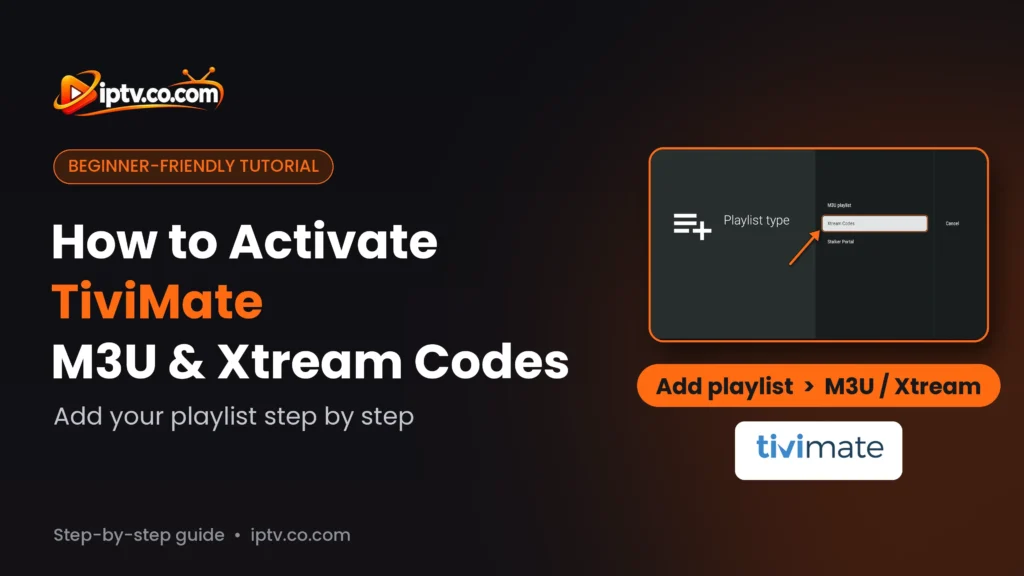
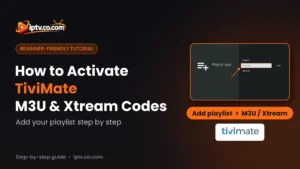
Como ativar TiviMate com M3U e Xtream Codes (passo a passo)
Ative TiviMate passo a passo: adicione uma URL M3U ou Xtream Codes em Firestick, Android TV e Google TV, em seguida, assista TV ao vivo, filmes e séries.
Por IPTV Guide
9 min de leitura
0 comentários
Como ativar o TiviMate: Resumo rápido
Para ativar o TiviMate, abra o aplicativo e selecione Add playlist. Para uma M3U URL, escolher Lista de reprodução M3U > Digite o URL, digite seu link e selecione Next. Para Xtream Codes, escolher Xtream Codes e digite o endereço do servidor, nome de usuário e senha. TiviMate processa a lista de reprodução, você lhe dá um nome e seleciona Done. É isso: TV ao vivo, filmes e séries estão prontos.
Bom saber: TiviMate não tem canais
TiviMate é apenas um jogador. Ele não fornece quaisquer canais IPTV, listas de reprodução ou assinaturas: você precisa de sua própria URL M3U ou Xtream Codes de seu provedor IPTV. Adicionar uma lista de reprodução é livre, mas filmes, séries e o guia de TV só funcionam com TiviMate Premium.
TiviMate não precisa de um site ou um ID de dispositivo para ativar: você adiciona sua lista de reprodução IPTV diretamente no aplicativo com seu controle remoto de TV. Este guia mostra ambas as maneiras de ativar TiviMate em Firestick, Android TV e Google TV, com um M3U URL e com Xtream Codes, então como encontrar TV ao vivo, filmes e séries, e como TiviMate Premium funciona.
Seu login IPTV do seu provedor: a URL do M3U ou Xtream Codes (endereço do servidor, nome de usuário e senha).
Tip: links longos são mais fáceis de digitar com seu telefone. Quando o teclado aparecer no Firestick, verifique o código QR ao lado dele e digite o link no seu telefone.
Método 1: Como ativar TiviMate com uma URL M3U
Use este método se seu provedor lhe deu um link de lista de reprodução M3U.
Passo 1: Selecione Adicionar Lista de Reprodução
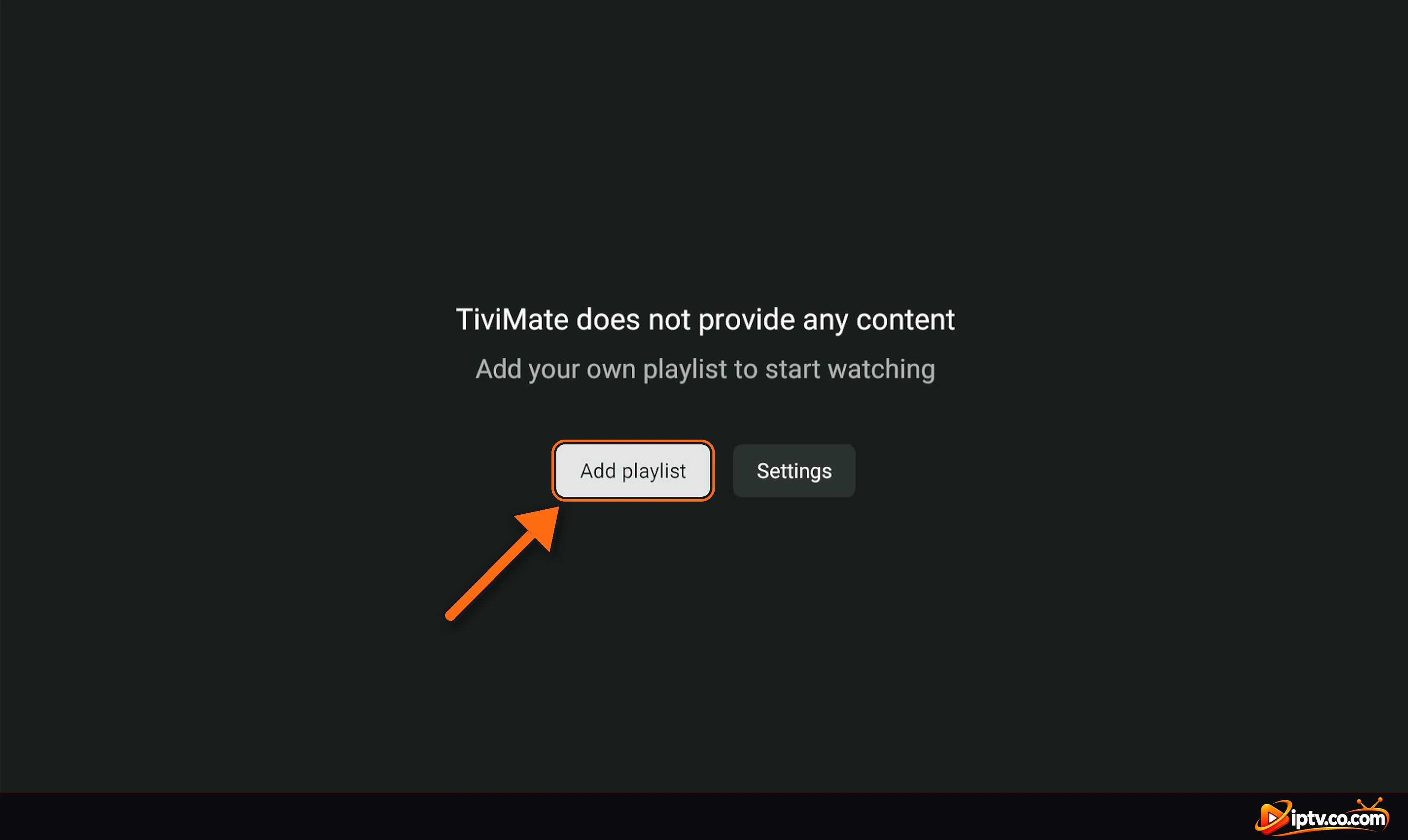
Abre o TiviMate. Na tela inicial (O TiviMate não fornece nenhum conteúdo), selecionar Add playlist. Se já tem uma lista de reprodução, vá para Configurações > Listas de Reprodução > Adicionar lista de reprodução.
Selecionar Adicionar lista de reprodução no TiviMate
Passo 2: Selecione a Lista de Reprodução M3U
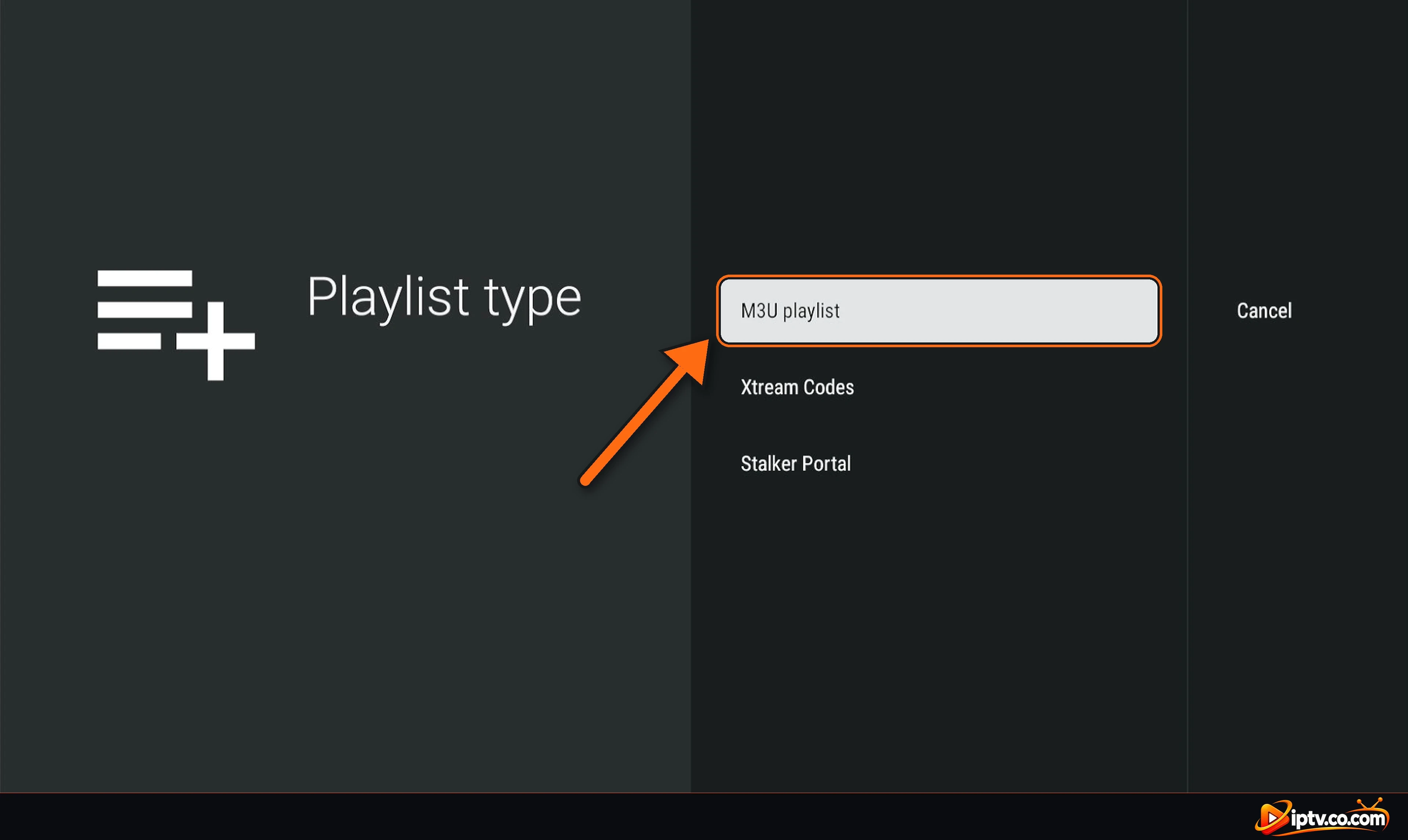
Na Playlist type ecrã, seleccionar M3U playlist.
Selecione a lista de reprodução M3U como o tipo de lista de reprodução
Passo 3: Selecione Enter URL
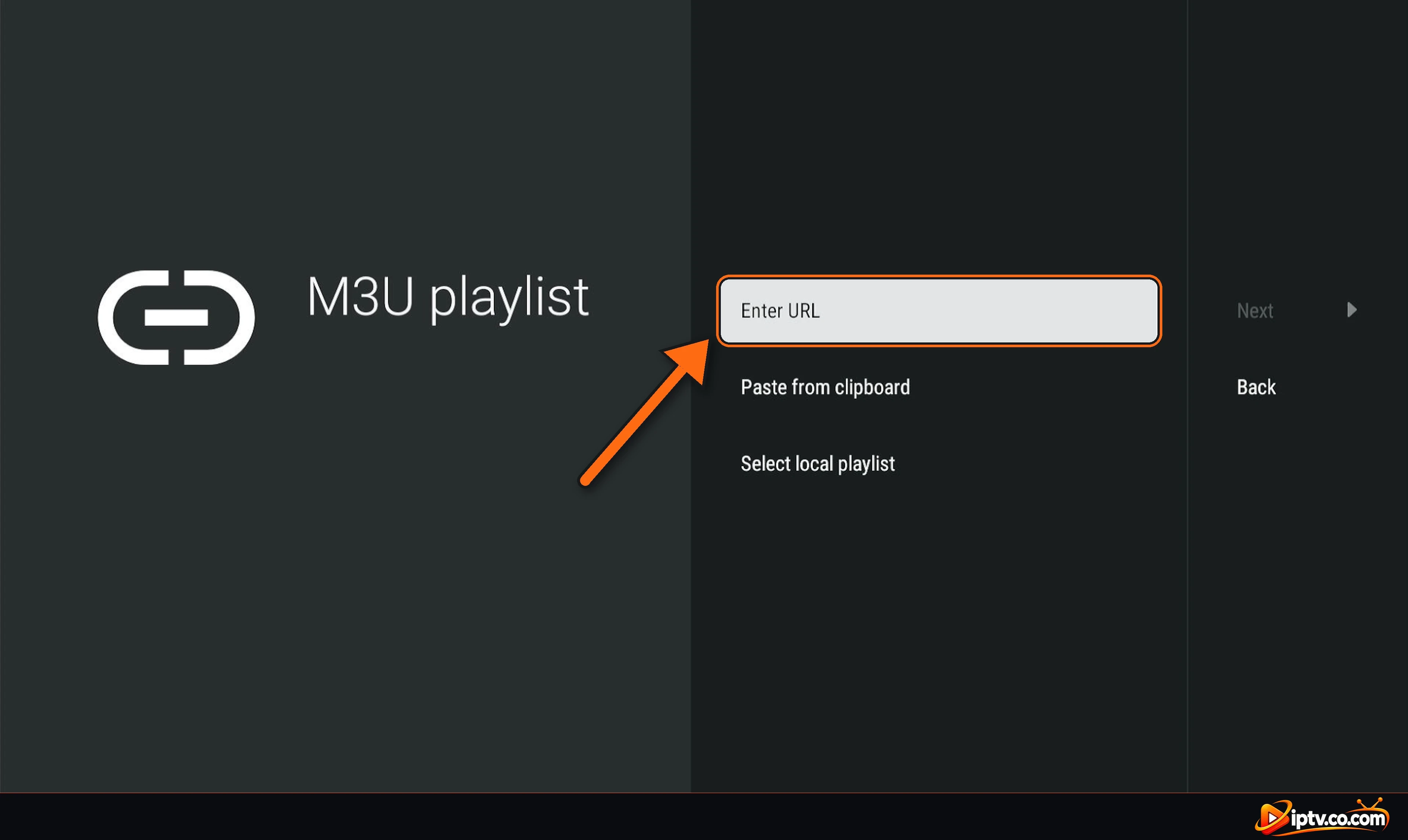
Selecionar Enter URL. Você também pode usar Paste from clipboard se você copiou o link no dispositivo.
Selecione Enter URL na tela da lista de reprodução M3U
Passo 4: Digite seu URL M3U e Selecione Próximo
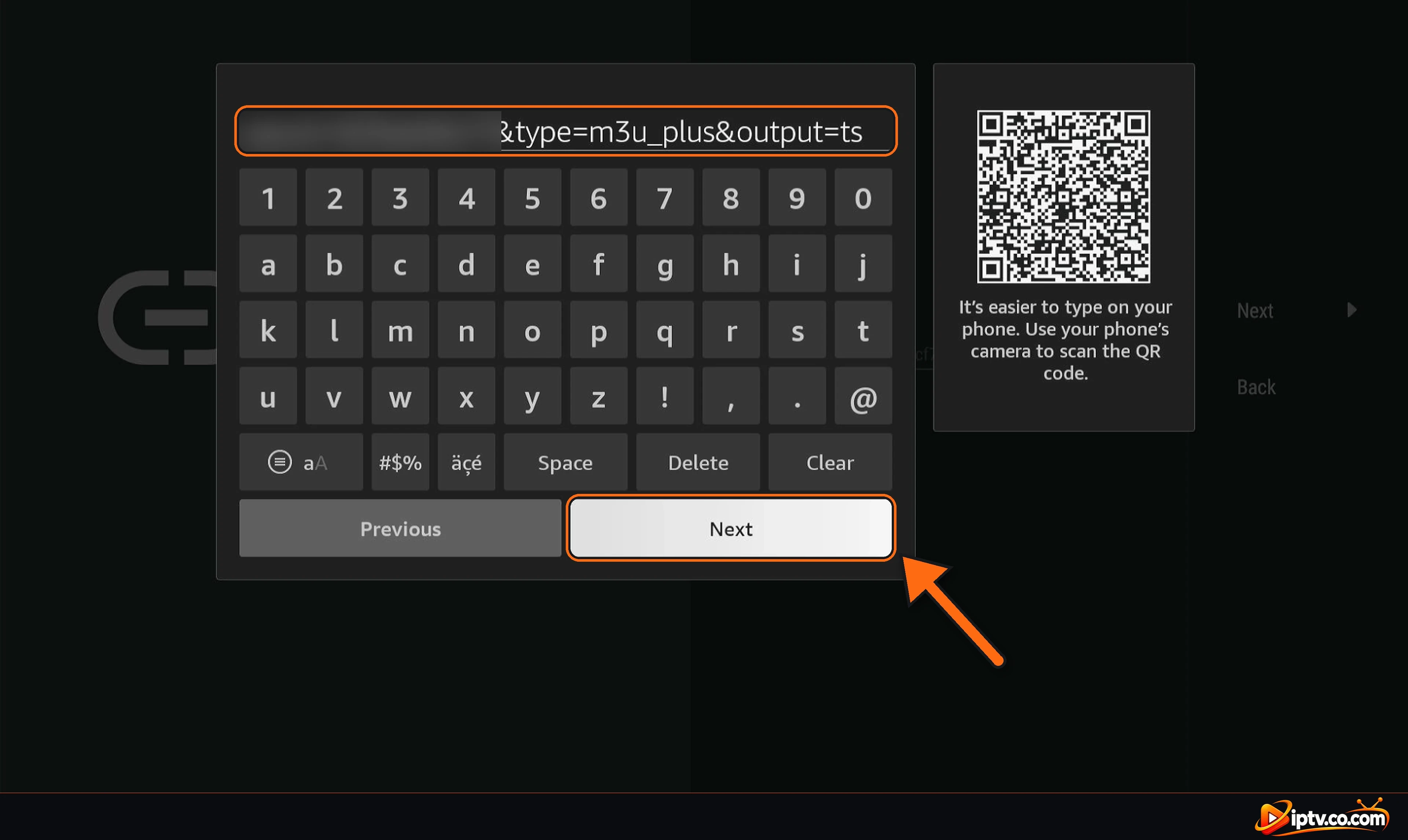
Digite seu link M3U completo exatamente como seu provedor enviou, por exemplo http://your-provider-url/get.php?username=…&password=…&type=m3u_plus&output=ts, então selecione Next no teclado.
Digite o URL M3U com o teclado e selecione Próximo
Passo 5: Selecione Próximo
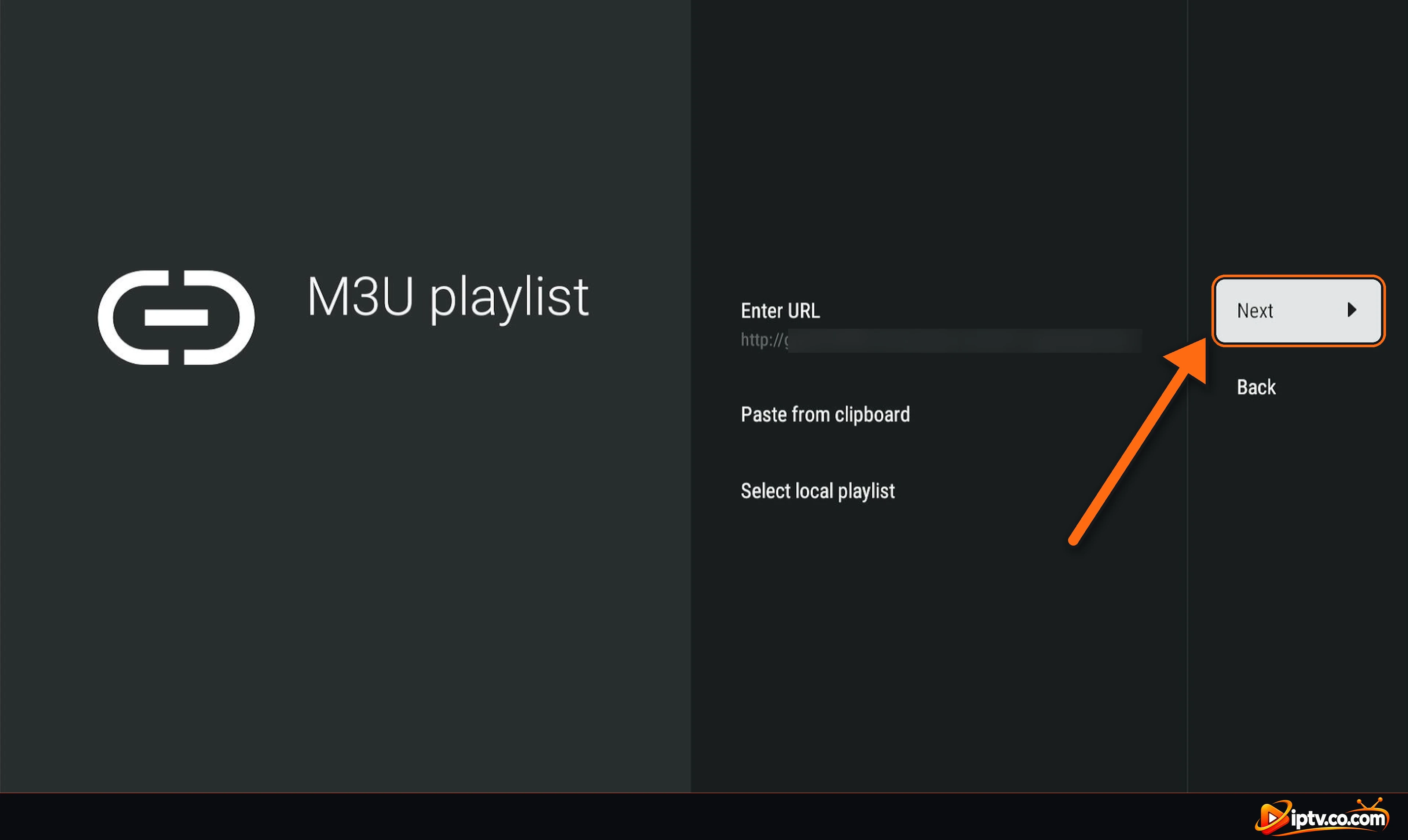
Seu link agora aparece no URL Enter. Selecionar Next À direita.
Selecione Seguinte após inserir o URL M3U
Passo 6: Espere enquanto TiviMate processa a lista de reprodução
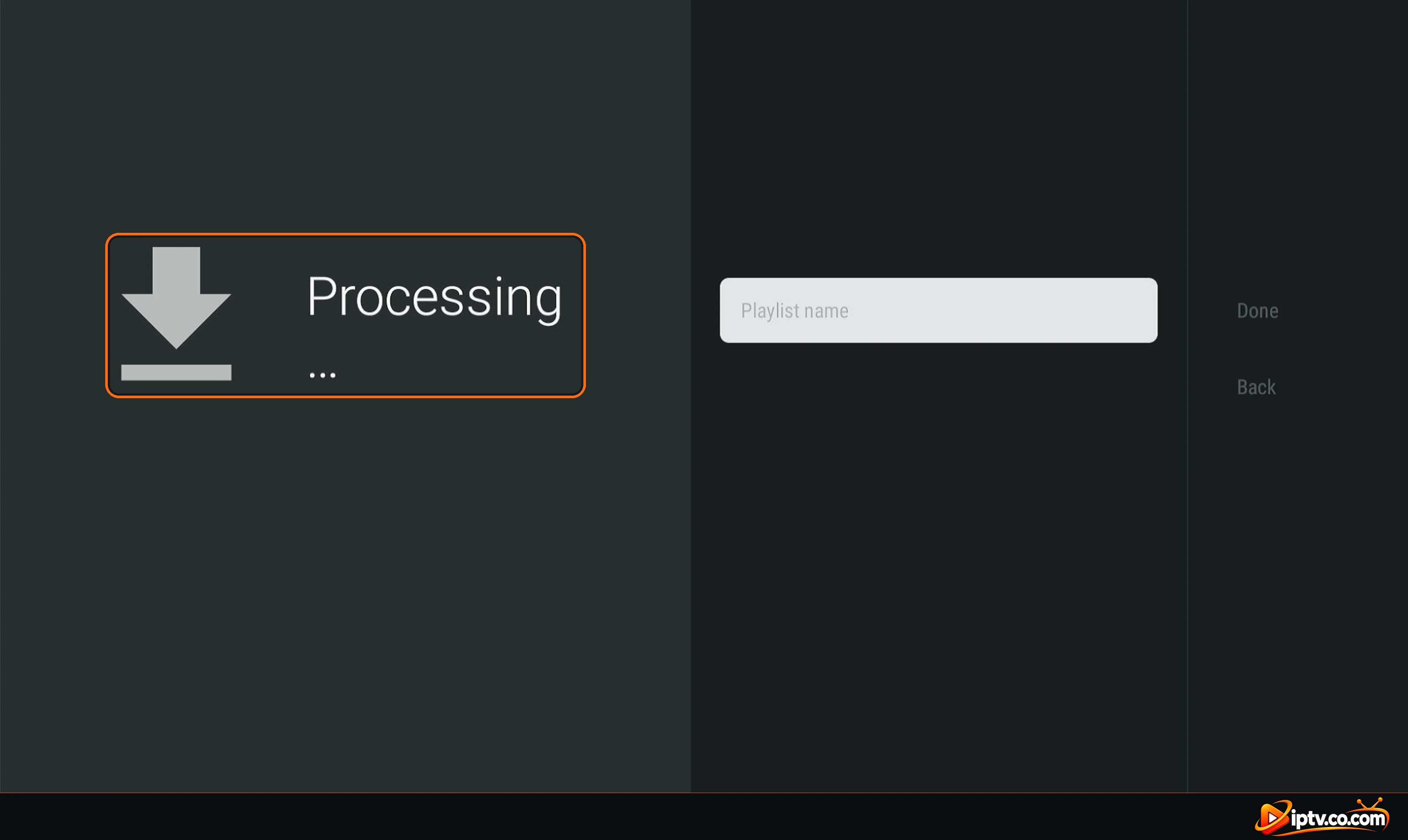
Mostra TiviMate Processing… enquanto baixa seus canais, filmes e séries. As listas de reprodução grandes podem demorar um minuto.
O TiviMate está a processar a lista de reprodução
Passo 7: Dê um Nome à Lista de Reprodução
Quando você vê Playlist is processed, TiviMate preenche um nome de playlist. Selecionar Playlist name se quiser alterá- lo: escreva qualquer nome da lista de reprodução, qualquer nome que desejar, por exemplo iptv.co.com.
Selecione o nome da lista de reprodução para renomear a lista de reprodução
Passo 8: Verifique os números e selecione feito
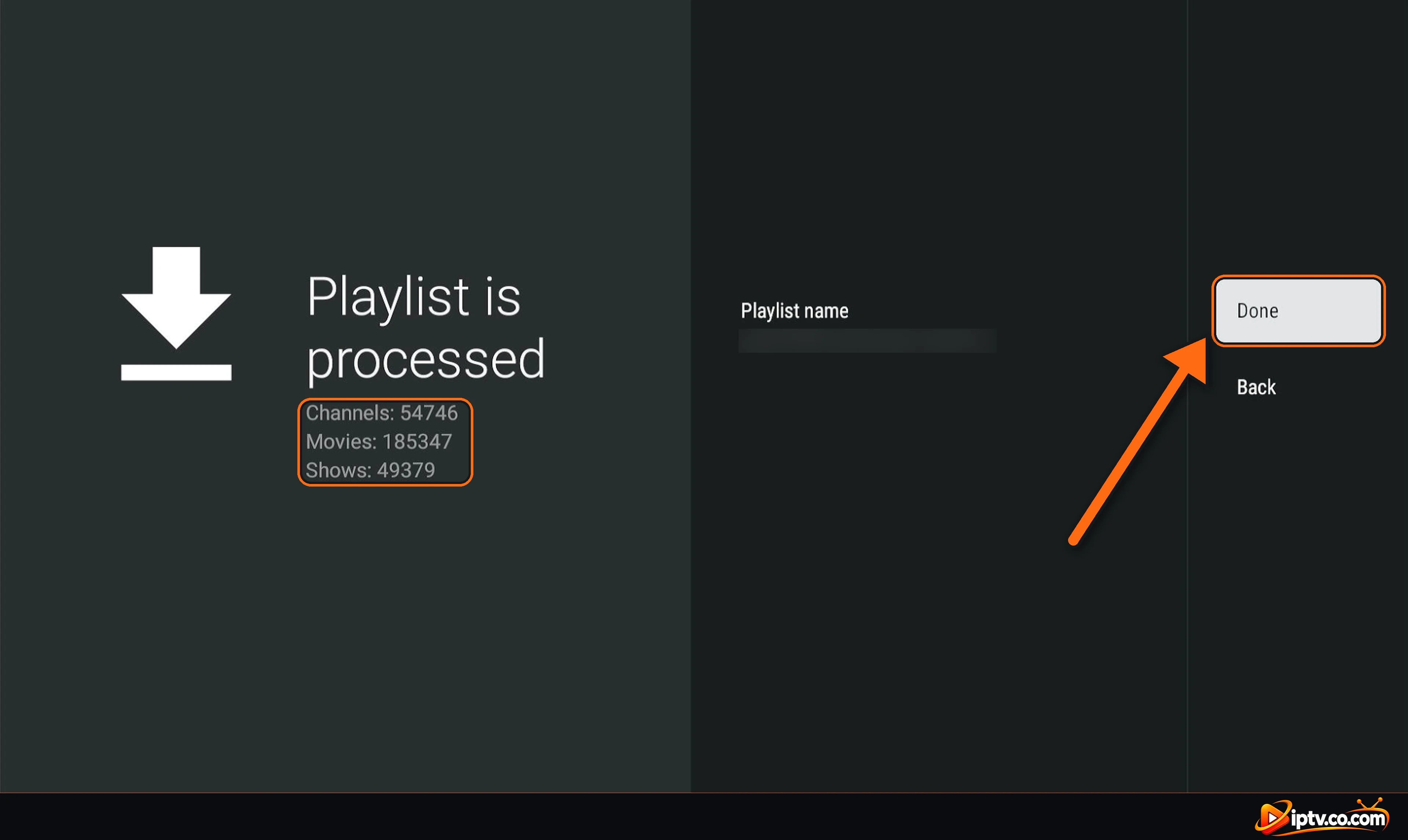
TiviMate mostra quantos Channels, Movies e Shows encontrou. Selecionar Done e esperar alguns segundos (Por favor, espera…) enquanto o TiviMate abre a sua lista de reprodução. Então vá para TV ao vivo, filmes e séries.
Lista de reprodução é processada: verifique os números e selecione Concluído
Método 2: Como ativar TiviMate com Xtream Codes
Use este método se seu provedor lhe deu um endereço de servidor (host), nome de usuário e senha.
Passo 1: Selecione Adicionar Lista de Reprodução
Abra o TiviMate e selecione Add playlist (ou Configurações > Listas de Reprodução > Adicionar lista de reprodução).
Selecionar Adicionar lista de reprodução no TiviMate
Passo 2: Selecione Xtream Codes
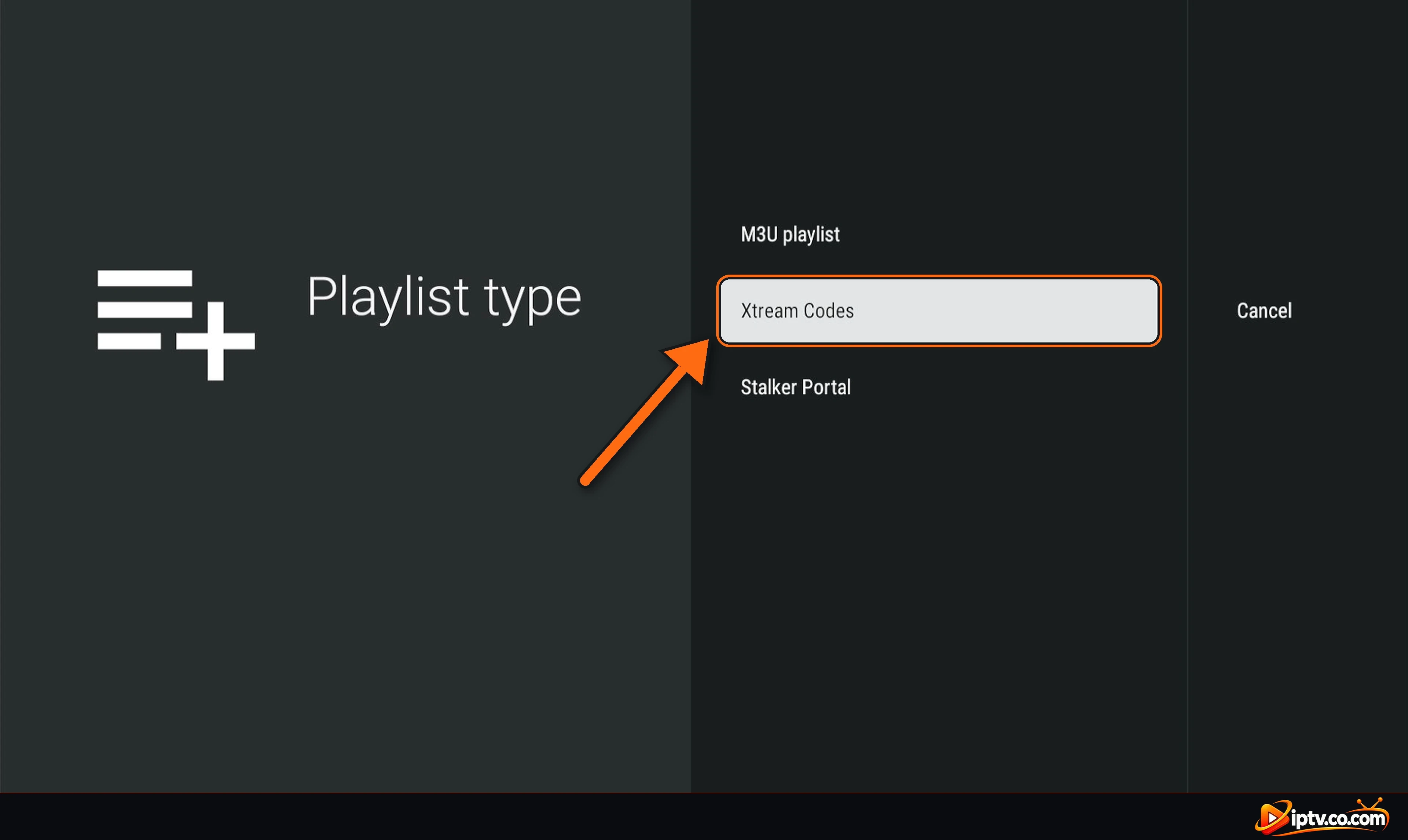
Na Playlist type ecrã, seleccionar Xtream Codes.
Selecione Xtream Codes como o tipo de lista de reprodução
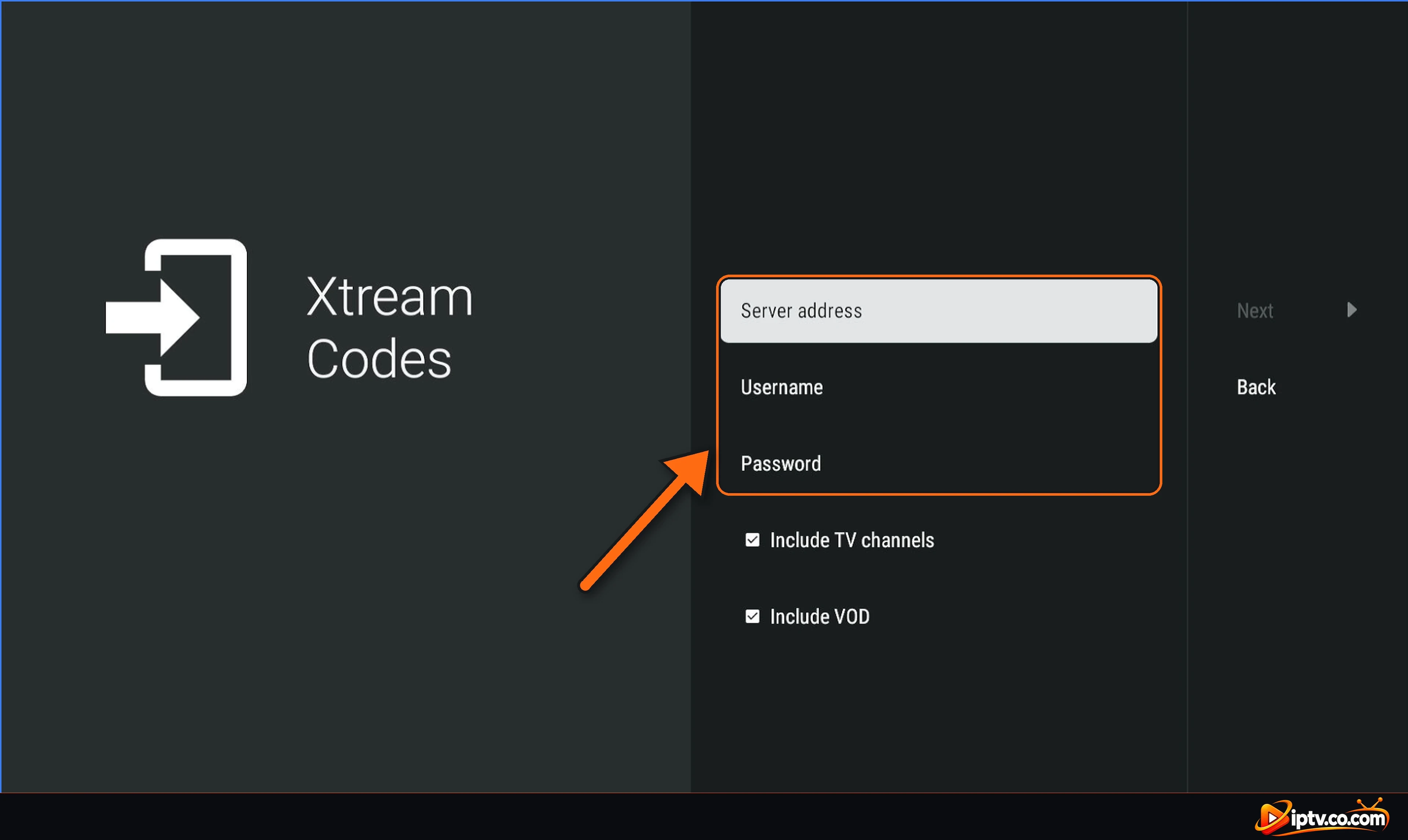
Passo 3: Digite o endereço do servidor, nome de usuário e senha
Server address: o URL da máquina do seu provedor, começando com http:// e com o porto se houver um (por exemplo http://example.com:8080).
Username e Password: copie-os exatamente do e-mail do seu provedor.
Sair Include TV channels e Include VOD correu para ter TV ao vivo, filmes e séries.
Selecione o endereço do servidor, nome de usuário e senha para preenchê-los
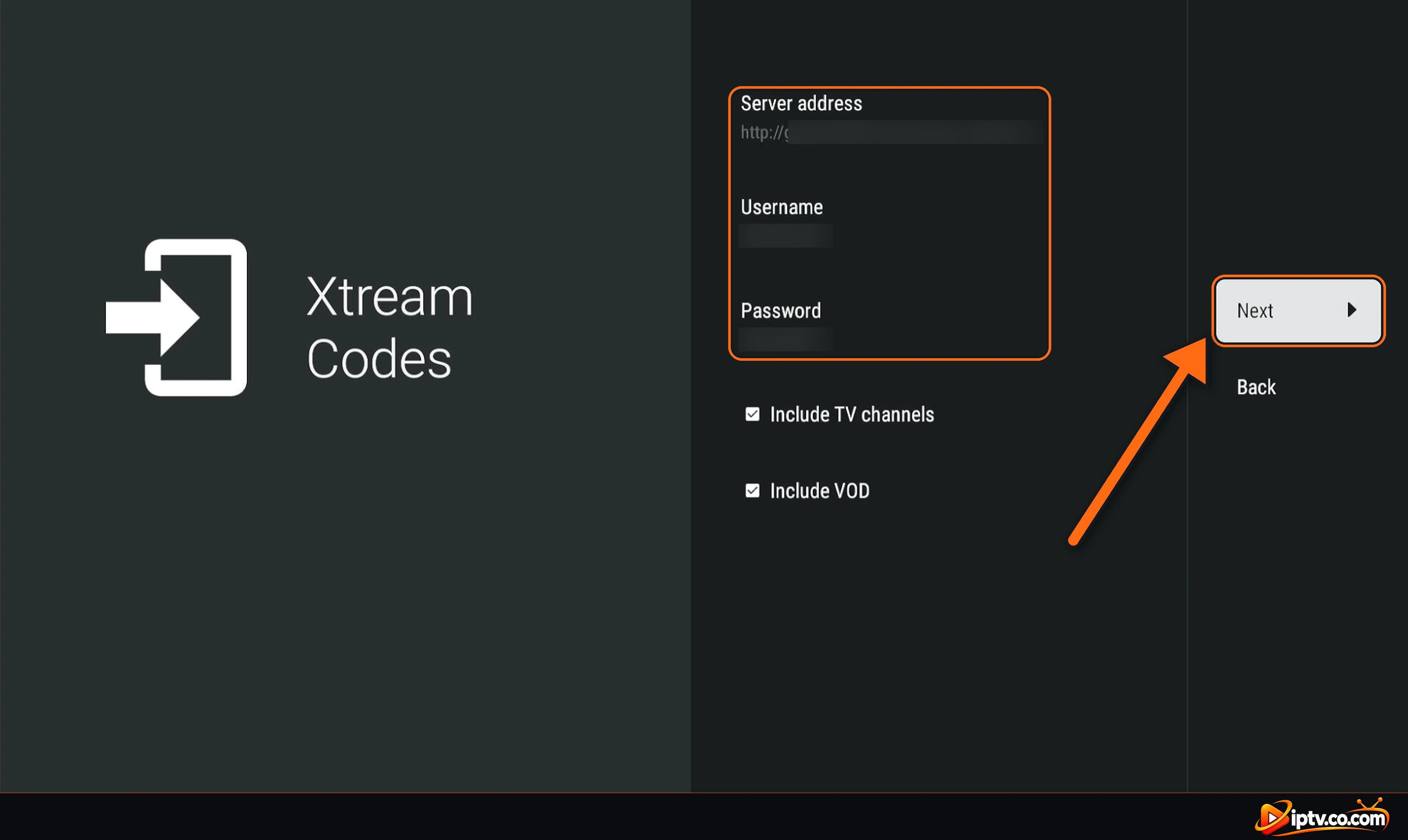
Passo 4: Selecione Próximo
Verifique seus detalhes e selecione Next À direita.
Xtream Codes inserido: selecione Próximo
Passo 5: Nome da Lista de Reprodução e Selecione Concluído
TiviMate processa a lista de reprodução, exatamente como com M3U. Quando você vê Playlist is processed com o número de canais, filmes e programas, escreva qualquer nome da lista de reprodução que desejar e seleccione Done.
Lista de reprodução é processada: selecione Concluído
Assista TV ao vivo, filmes e séries em TiviMate
TV ao vivo e Guia de TV
O TiviMate abre em Live TV com o guia de TV. Escolha um grupo à esquerda, depois um canal no guia: a antevisão começa no topo. Pressione OK novamente para assistir em tela cheia.
TiviMate TV ao vivo com grupos de canais e o guia de TV
Filmes
Selecionar o Movies ícone no menu esquerdo. Escolher All movies ou uma categoria, então um título.
Secção de filmes TiviMate com categorias
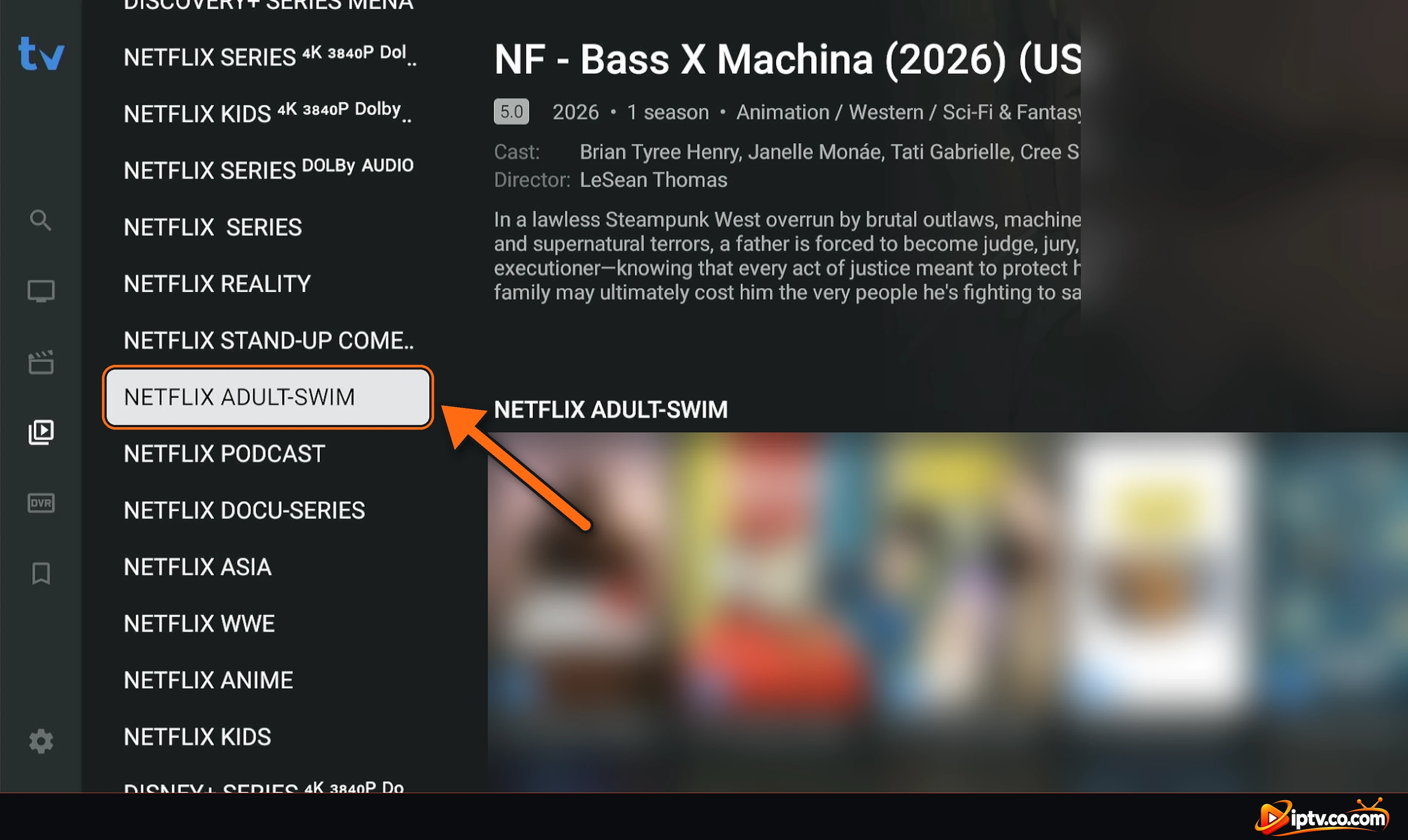
Série
Selecionar o Series ícone (abaixo dos filmes) para navegar pelas categorias e estações da série do seu provedor.
TiviMate Series seção com categorias
TiviMate Premium: É necessário ativar TiviMate?
Você pode adicionar uma URL M3U ou Xtream Codes na versão gratuita, mas ele só joga Live TV: filmes, séries e o EPG (guia de TV) não funcionam sem TiviMate Premium. Premium também desbloqueia várias playlists, catch-up, gravação e gerenciamento de favoritos. Passos completos: como desbloquear TiviMate PremiumVocê compra com o TiviMate Companion app em seu telefone Android e entre com a mesma conta TiviMate em seu dispositivo de TV. Prémio não inclui quaisquer canais.
Cuidado com o “ Free TiviMate Premium”
Modificado “Premium desbloqueado” APKs e contas compartilhadas são frequentemente malware ou parar de trabalhar após uma atualização. Use apenas o TiviMate oficial e TiviMate Companion.
TiviMate Não Activar? Correcções Rápidas
Erro após Next / playlist não processará: Verifique cada letra do URL M3U ou o nome de usuário e senha. Um personagem errado é suficiente.
https em vez de http: a maioria dos servidores IPTV só funcionam com http://. Alteração https:// para http:// na URL ou no endereço do servidor, a menos que seu provedor diga o contrário.
Xtream Codes don’t work: verificar se o endereço do servidor inclui a porta, em seguida, tentar o Método M3U.
Stuck on Processing: playlists grandes levam tempo. Espere 2 minutos, reinicie o roteador e tente novamente.
0 channels: sua assinatura pode ter expirado ou a linha está em uso em outro dispositivo. Contacte o seu fornecedor IPTV.
No TV guide: com M3U, adicione o link EPG do seu provedor em Configurações > EPG; com Xtream Codes normalmente carrega por si mesmo.
Mantenha seu login privado
Seu link M3U e Xtream Codes dão acesso à sua assinatura. Não os compartilhe em capturas de tela, vídeos ou comentários.
Abra TiviMate, selecione Adicionar lista de reprodução, escolha M3U playlist ou Xtream Codes, insira seu link ou login, selecione Próximo, em seguida, nomeie a lista de reprodução e selecione Concluído.
Selecione Adicionar lista de reprodução > Lista de reprodução M3U > Digite URL, digite seu link M3U, selecione Próximo, aguarde enquanto ele processa e selecione Concluído.
Selecione Adicionar lista de reprodução > Xtream Codes, digite o endereço do servidor, nome de usuário e senha, selecione Próximo e, em seguida, Concluído.
Abrir configurações > Listas de reprodução, selecione sua lista de reprodução para editá-la ou removê-la, ou selecione Adicionar lista de reprodução para adicionar uma nova.
Com Xtream Codes o guia de TV carrega sozinho. Com uma lista de reprodução M3U, abra Definições > EPG > Adicione fonte EPG e insira o link XMLTV EPG do seu provedor.
Use o menu esquerdo: TV para TV ao vivo e o guia, Filmes, Séries, Gravações (Premium) e Configurações. Pressione OK em um canal para visualizar, OK novamente para tela cheia.