Comment activer Smart STB : URL du portail et adresse virtuelle MAC
Activez Smart STB étape par étape : trouvez votre MAC virtuel, donnez-le à votre fournisseur IPTV (format MAG), ajoutez l'URL du portail dans les paramètres STB > Portails et redémarrer le portail.
Par IPTV Guide
8 min de lecture
0 commentaires
Comment activer Smart STB: Résumé rapide
Pour activer Smart STB, indiquez Virtual MAC montré sur l’écran d’accueil à votre fournisseur IPTV. Votre fournisseur l’enregistre sur leur MAG portal et vous envoie un URL du portail. En Smart STB, ouvrir Paramètres > Paramètres STB > Portails, entrez l’URL du portail dans URL 1, puis sélectionner Restart portal. Vos canaux, films et séries se chargent en quelques secondes.
Bon à savoir : Smart STB utilise des portails, pas M3U
Smart STB fonctionne comme une boîte de décodeur MAG : elle charge votre fournisseur portail (Portail Stalker / MAG) avec votre MAC virtuel. Il n’utilise pas les liens M3U ou Xtream Codes, et il comprend Pas de chaînes. Lorsque vous commandez, choisissez le MAG format, pas M3U.
Après toi installer Smart STB, il s’ouvre sur le Smart STB Demo Portal avec quelques chaînes de démo. Pour regarder votre propre abonnement IPTV, vous devez connecter Smart STB au portail de votre fournisseur. Ce guide montre chaque étape, de votre MAC virtuel à l’URL du portail et votre premier canal.
Étape 1: Trouvez votre Smart STB virtuel MAC Adresse
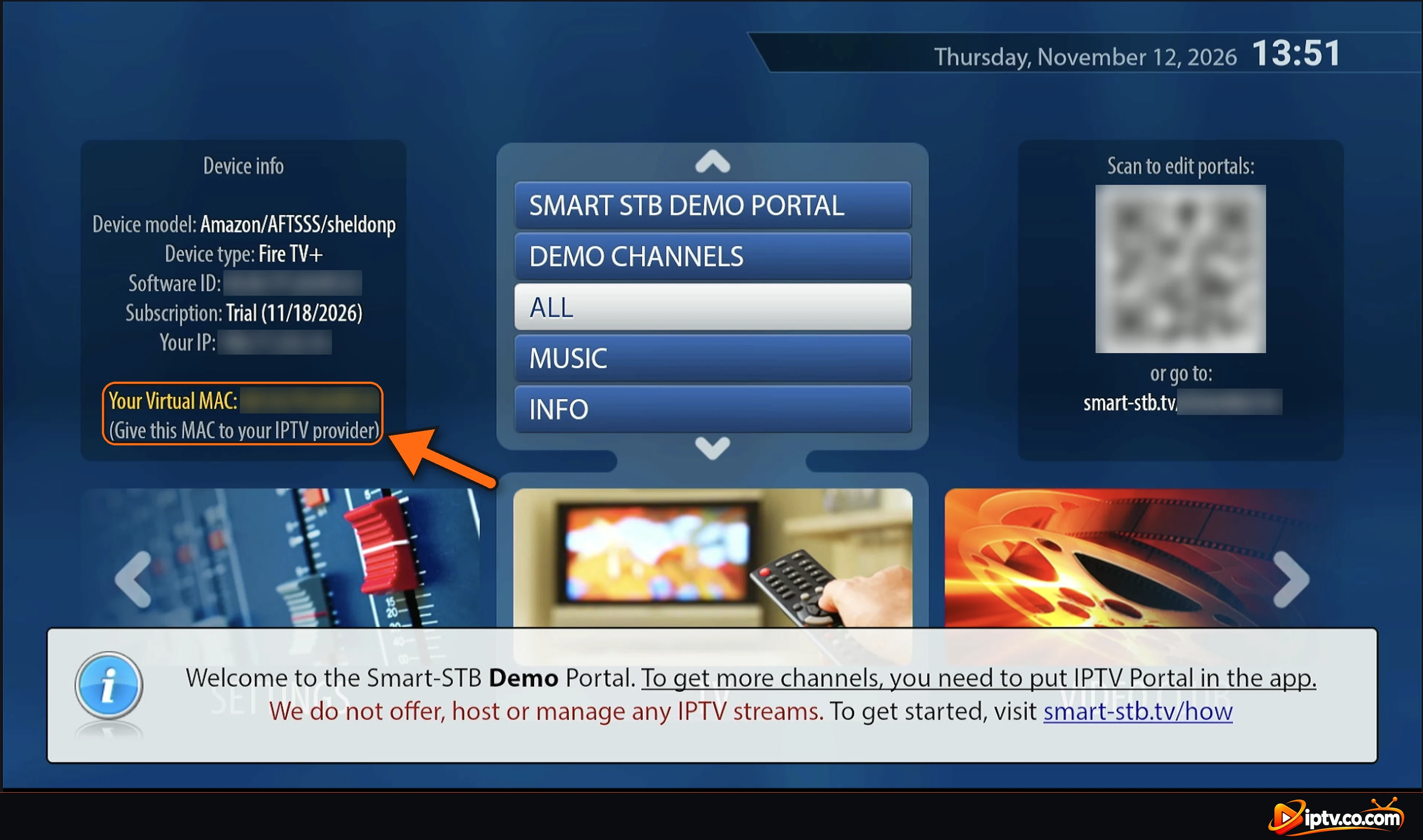
Ouvrez Smart STB. Sur l’écran d’accueil, Device info la case affiche Votre MAC virtuel en jaune, avec la note Donnez ce MAC à votre fournisseur IPTV. Écrivez-le exactement comme indiqué (il commence par 00:1A:79) . La boîte montre également votre Subscription: Procès avec sa date de fin.
Écran d'accueil Smart STB : Votre MAC virtuel dans la boîte d'information du périphérique
Étape 2: Donnez votre MAC virtuel à votre fournisseur IPTV
Lorsque vous commandez un abonnement ou un essai gratuit auprès de votre fournisseur IPTV, choisissez le MAG formatez et entrez votre MAC virtuel. Les écrans ci-dessous montrent une page de commande typique du fournisseur (le nom du fournisseur est caché). La page de votre fournisseur peut sembler différente, mais les étapes sont les mêmes. Vous pouvez également envoyer votre MAC virtuel à votre fournisseur et demander une MAG portal.
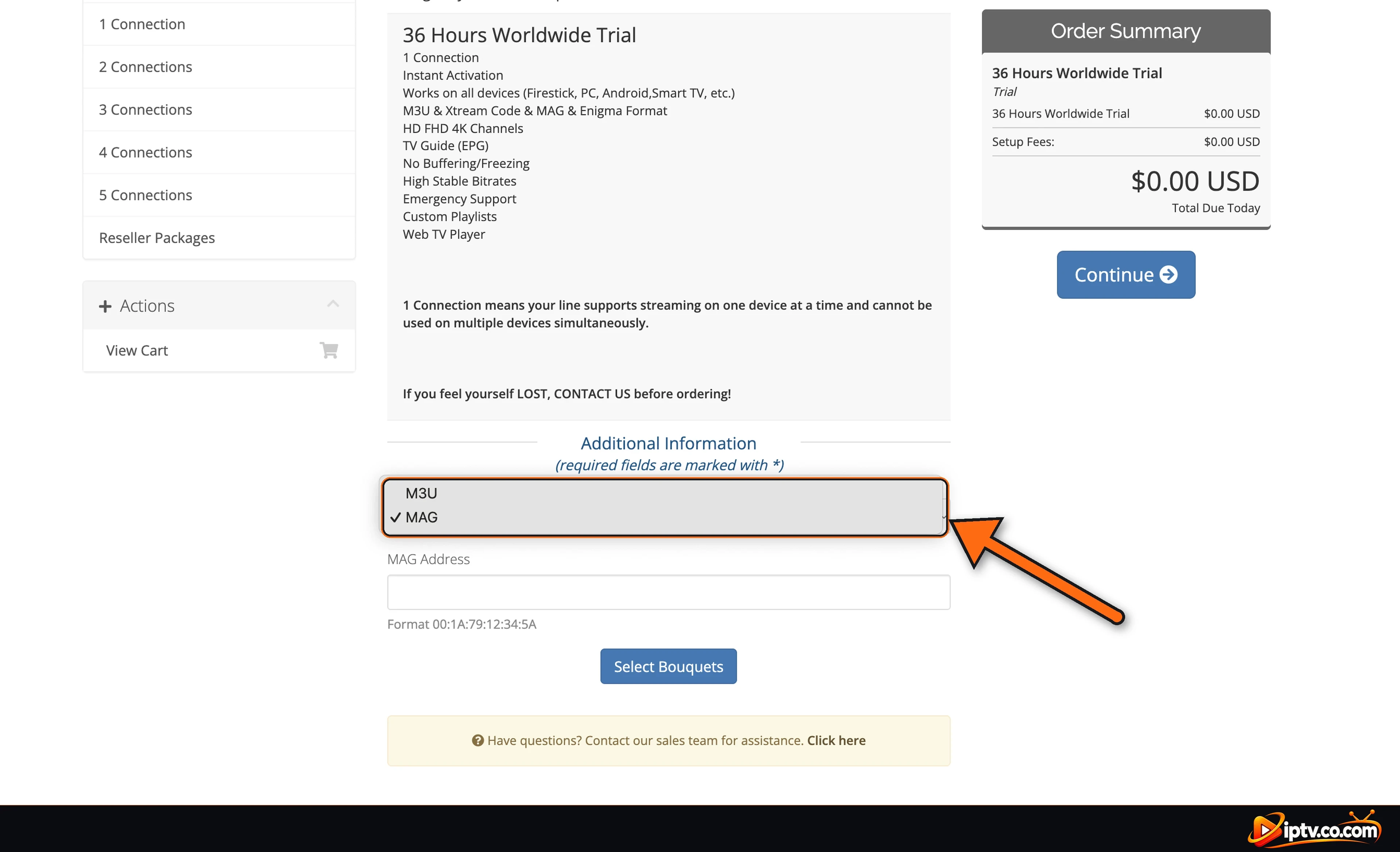
Choisissez MAG comme type de produit
Dans Select Product Type, choisissez MAG (pas M3U).
Choisissez MAG comme type de produit sur votre page de commande IPTV
Aucune option M3U ou MAG sur votre page de fournisseur?
Si la page de commande de votre fournisseur ne vous permet pas de choisir M3U ou MAG, contactez votre fournisseur sur WhatsApp. Envoyez-leur votre adresse virtuelle MAC et les pays Tu veux regarder. Ils ajoutent votre MAC manuellement et vous envoient votre URL du portail.
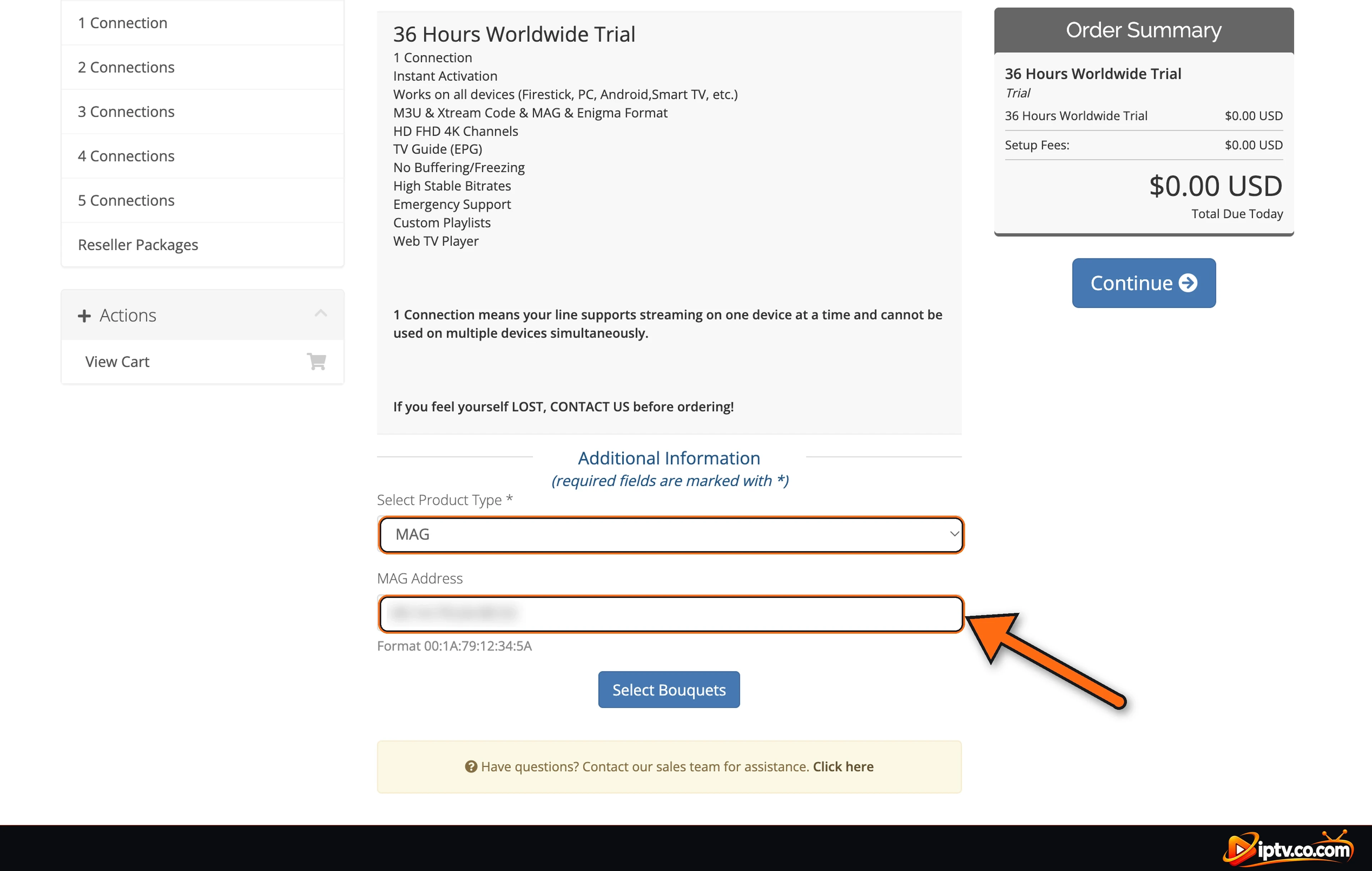
Entrez votre MAC virtuel dans l'adresse MAG
Saisissez votre Smart STB virtuel MAC dans MAG Address, dans le format 00:1A:79:XX:XX:XX. Vérifiez chaque caractère, puis sélectionnez Continue.
Entrez le Smart STB virtuel MAC dans le champ Adresse MAG
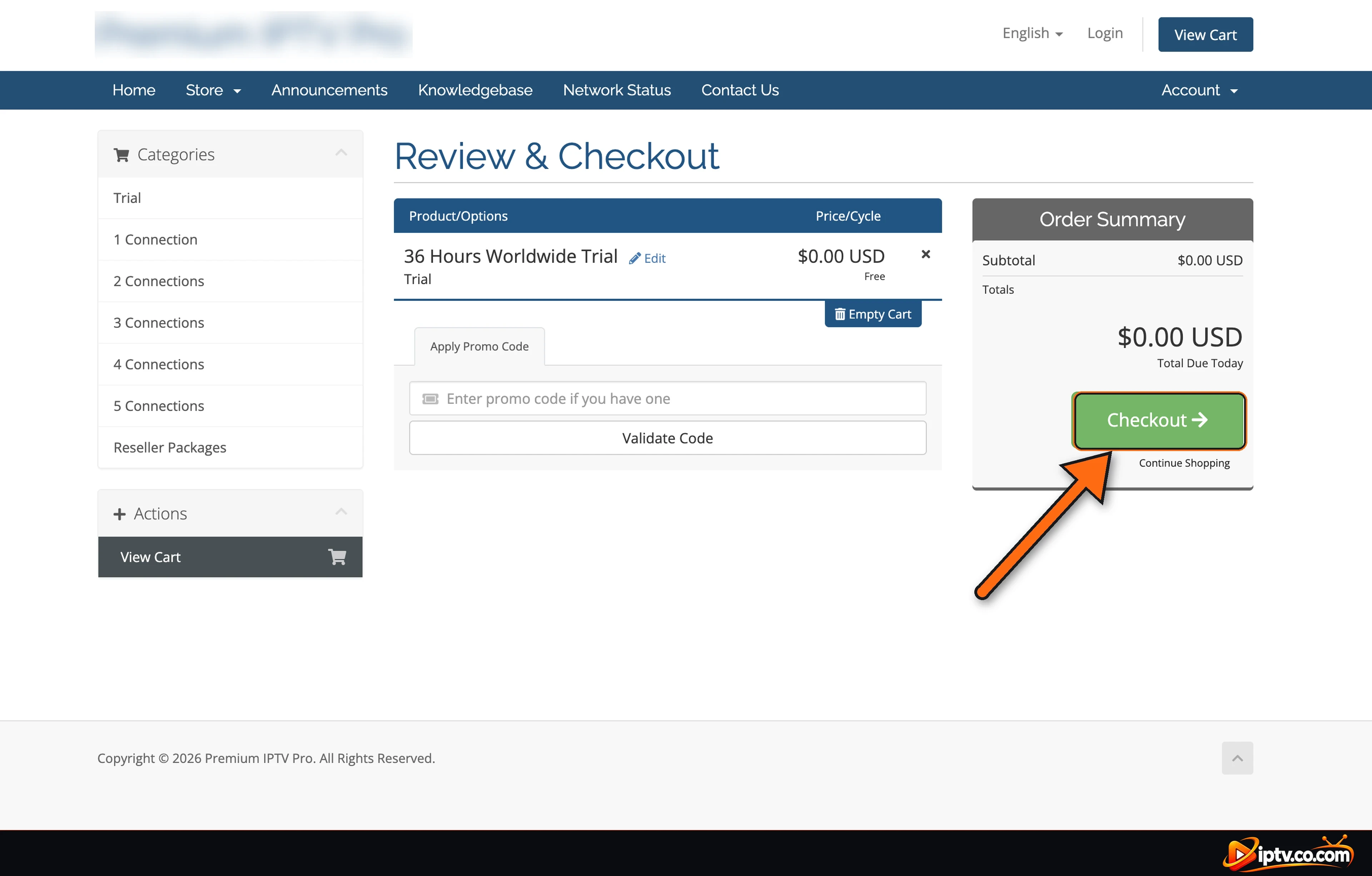
Passez en revue votre commande et Check Out
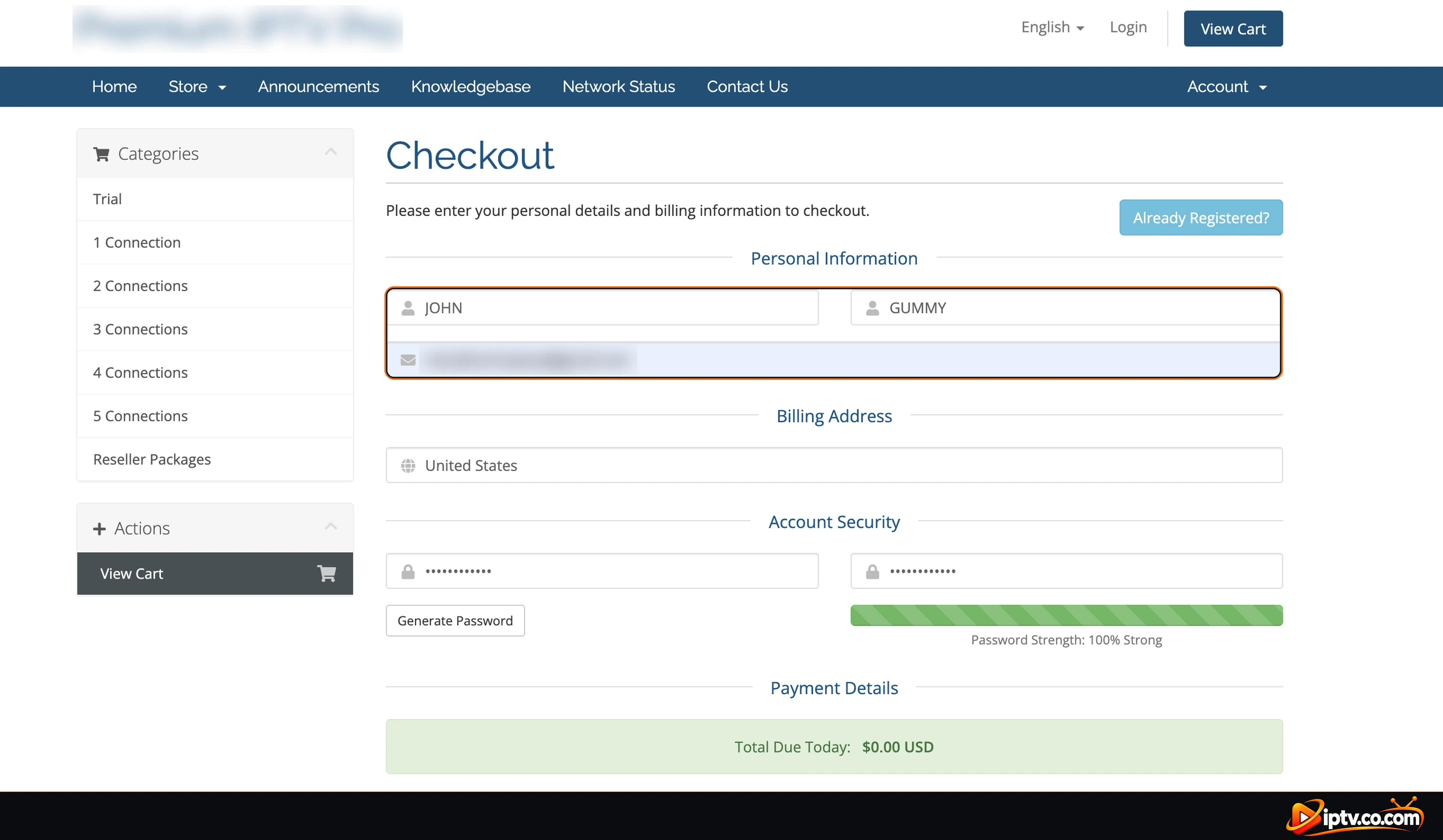
Vérifiez votre commande et sélectionnez Checkout. Ensuite, entrez votre nom, email et mot de passe pour créer votre compte.
Passez en revue votre commande et sélectionnez Commander
Entrez vos données personnelles sur la page de caisse
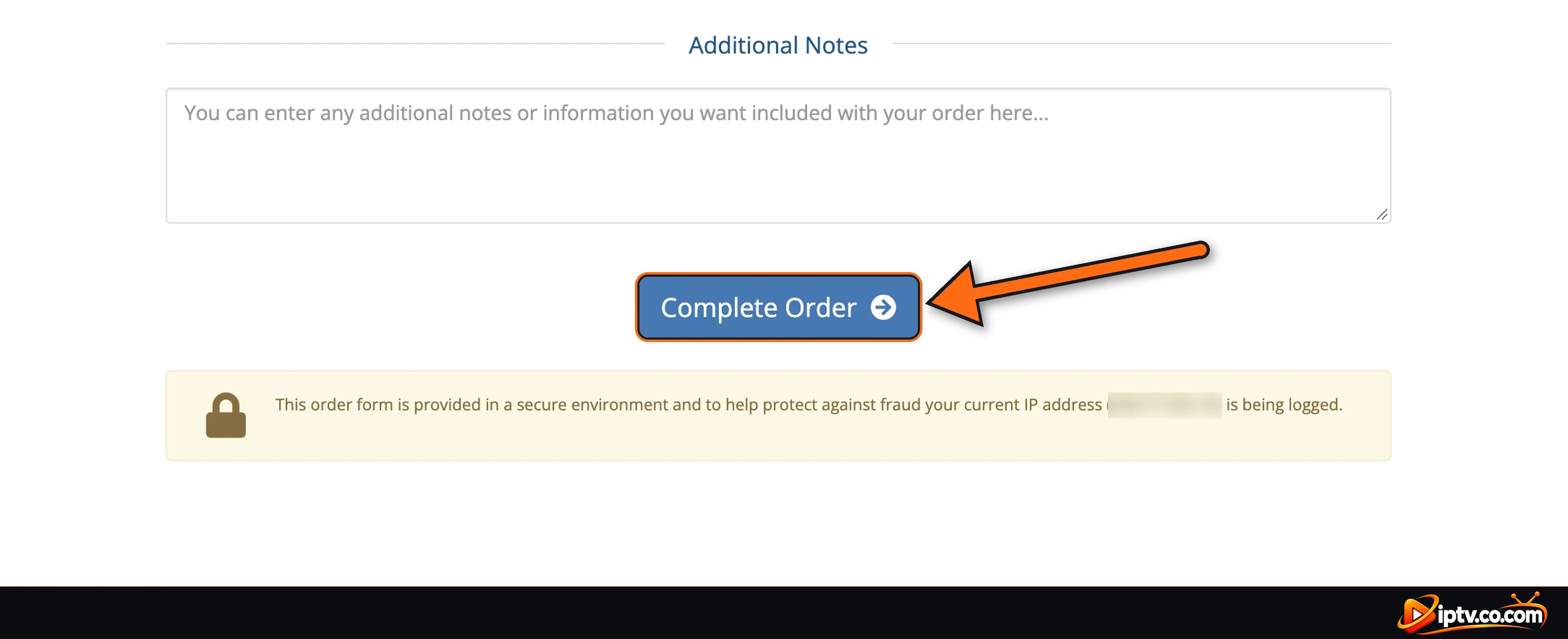
Sélectionnez la commande complète
Au bas de la page, sélectionnez Complete Order. Votre fournisseur envoie un courriel de confirmation.
Sélectionnez la commande complète
Confirmation de commande : sélectionnez Continuer vers le secteur client
Étape 3: Obtenez votre URL de portail
Dans la zone client de votre fournisseur, ouvrez votre service actif et sélectionnez View Details.
Ouvrez votre service actif avec Voir les détails
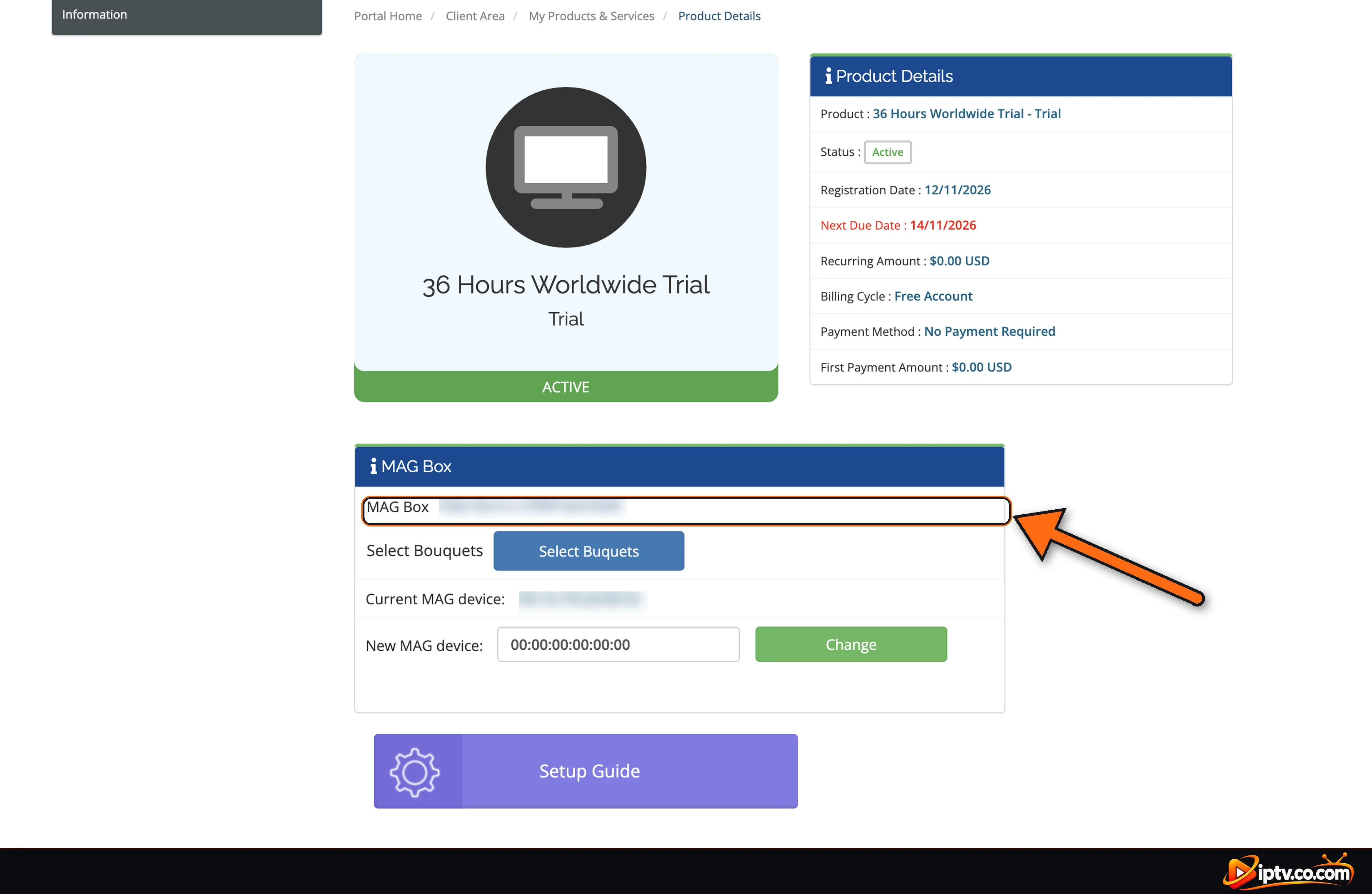
Les MAG Box section montre votre URL du portail (il se termine souvent par /c/ ou /portalstb) et votre Current MAG device, qui doit correspondre à votre MAC virtuel. Si vous changez de téléviseur ou d’appareil, entrez le nouveau MAC dans New MAG device et sélectionner Change. De nombreux fournisseurs envoient simplement l’URL du portail par courriel ou WhatsApp à la place.
La section MAG Box affiche votre URL portail et votre appareil MAG
Étape 4: Comment activer Smart STB avec votre URL de portail
Ouvrir les paramètres de Smart STB
Sur l’écran d’accueil Smart STB, passer à Settings et sélectionner STB SETTINGS.
Sélectionnez STB SETTINGS sur l'écran d'accueil Smart STB
Sélectionner des portails
Dans System settings, sélectionner Portals.
Sélectionnez les portails dans les paramètres du système Smart STB
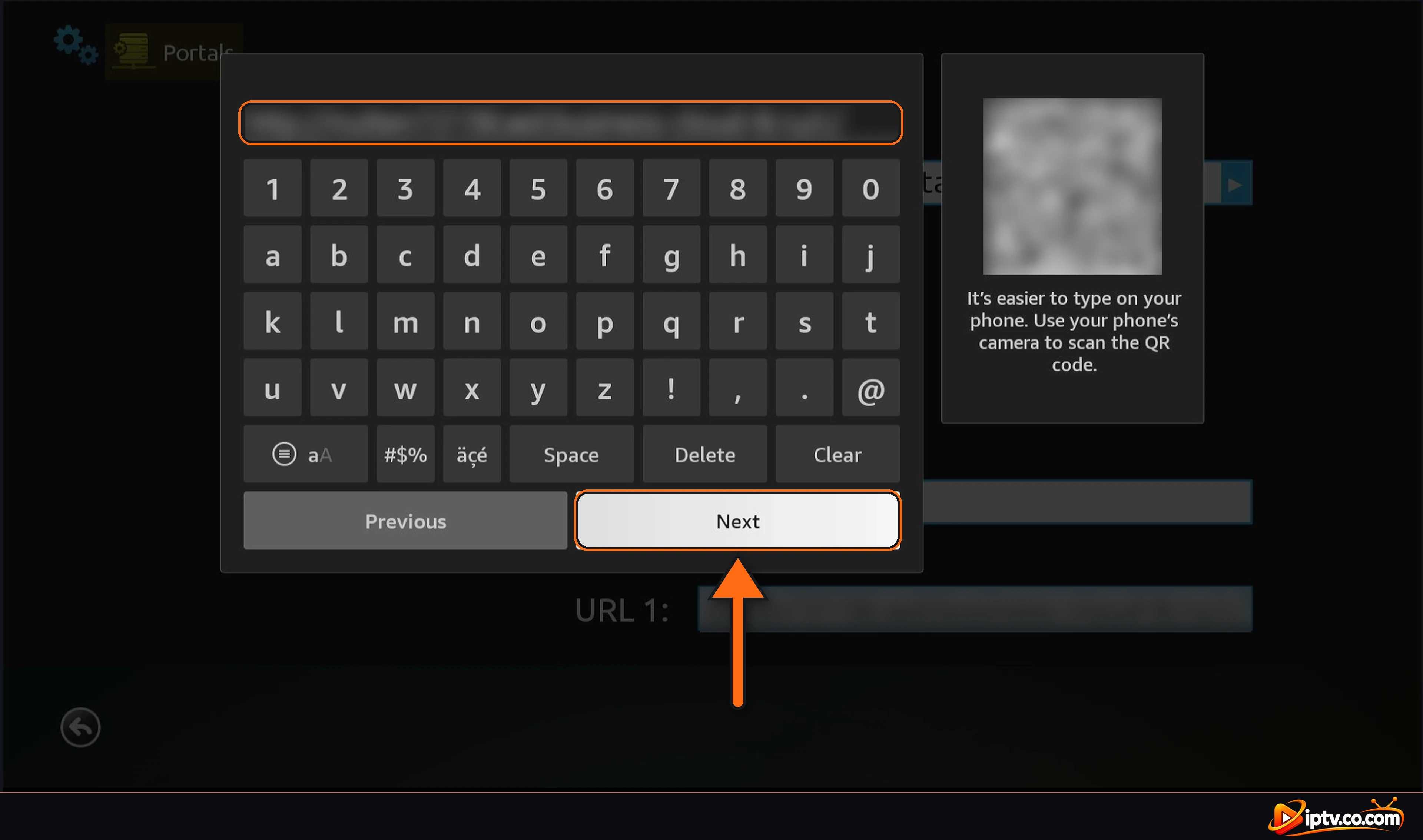
Saisissez l'URL du portail dans l'URL 1
Sélectionner URL 1 et tapez l’URL du portail de votre fournisseur exactement comme vous l’avez reçu, puis sélectionnez Next. Vous pouvez également donner un nom au portail. Dactylographie sur un téléphone est plus facile: scanner le code QR sous Scan to edit portals sur l’écran d’accueil, ou ouvrir l’adresse indiquée sous elle, et ajouter le portail depuis votre téléphone.
Saisissez l'URL du portail de votre fournisseur IPTV dans l'URL 1
Étape 5: Redémarrer le portail
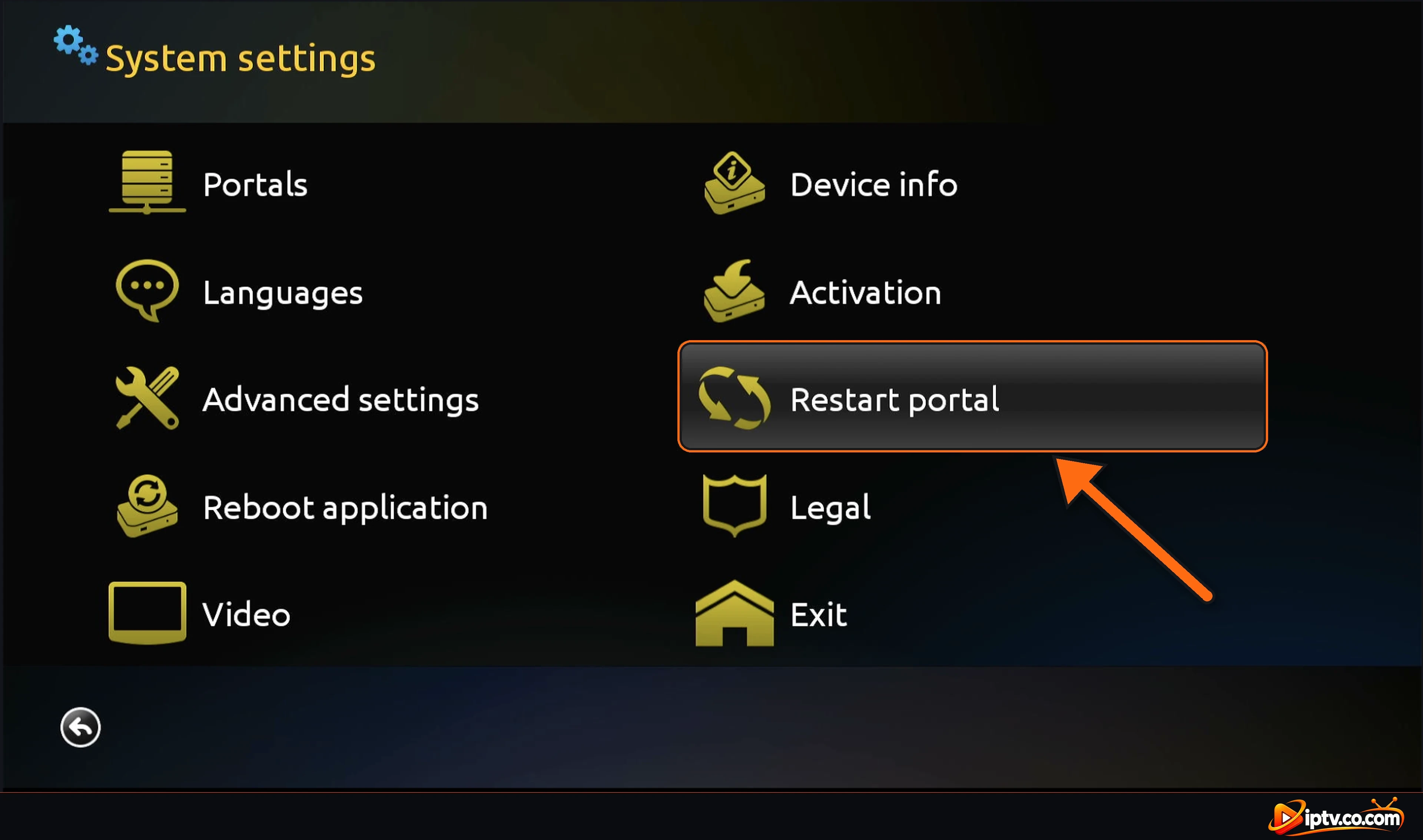
Retournez à System settings et sélectionner Restart portal.
Sélectionnez le portail Redémarrer dans les paramètres du système
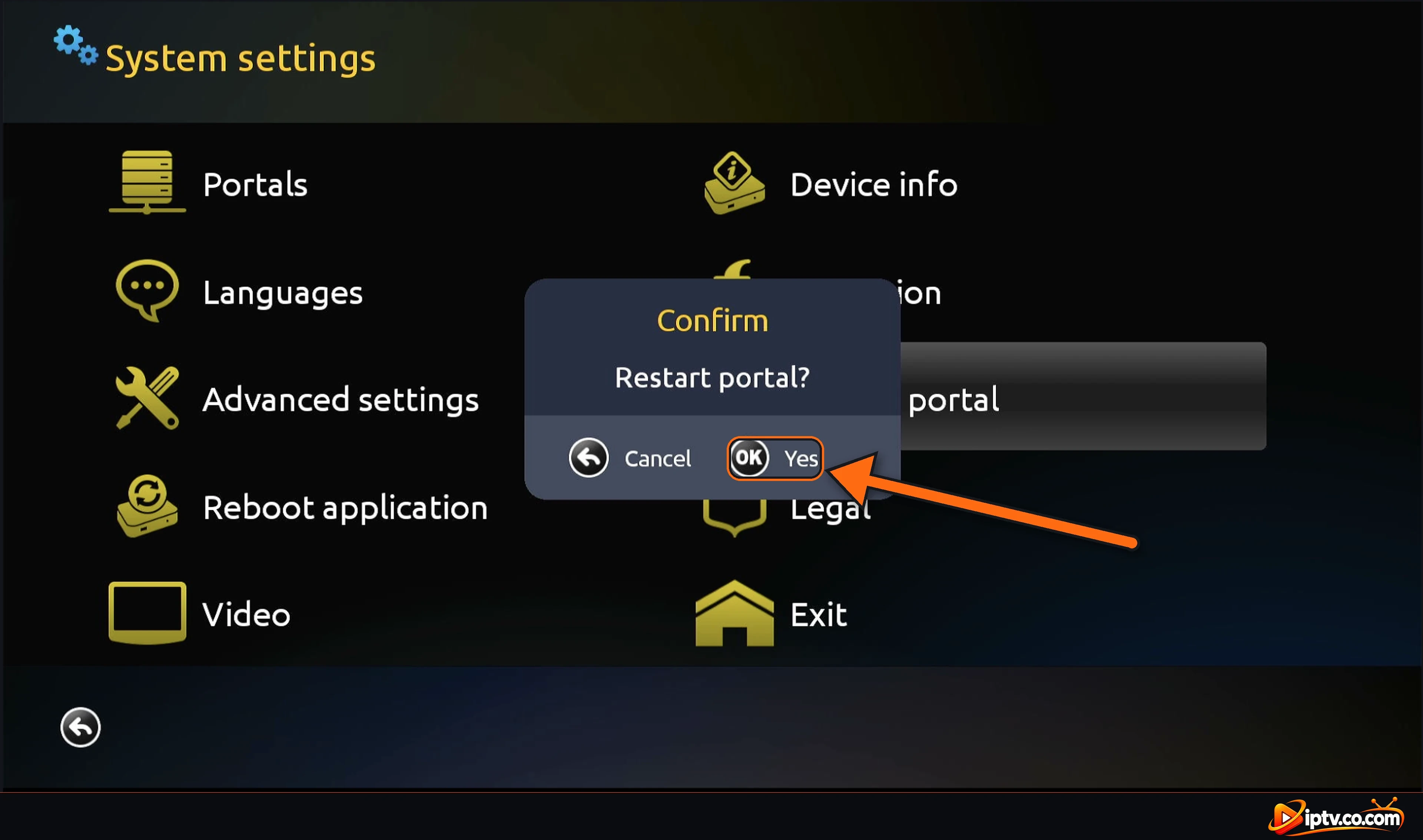
Quand Smart STB demande Redémarrer le portail ?, sélectionner Yes.
Sélectionnez Oui pour redémarrer le portail
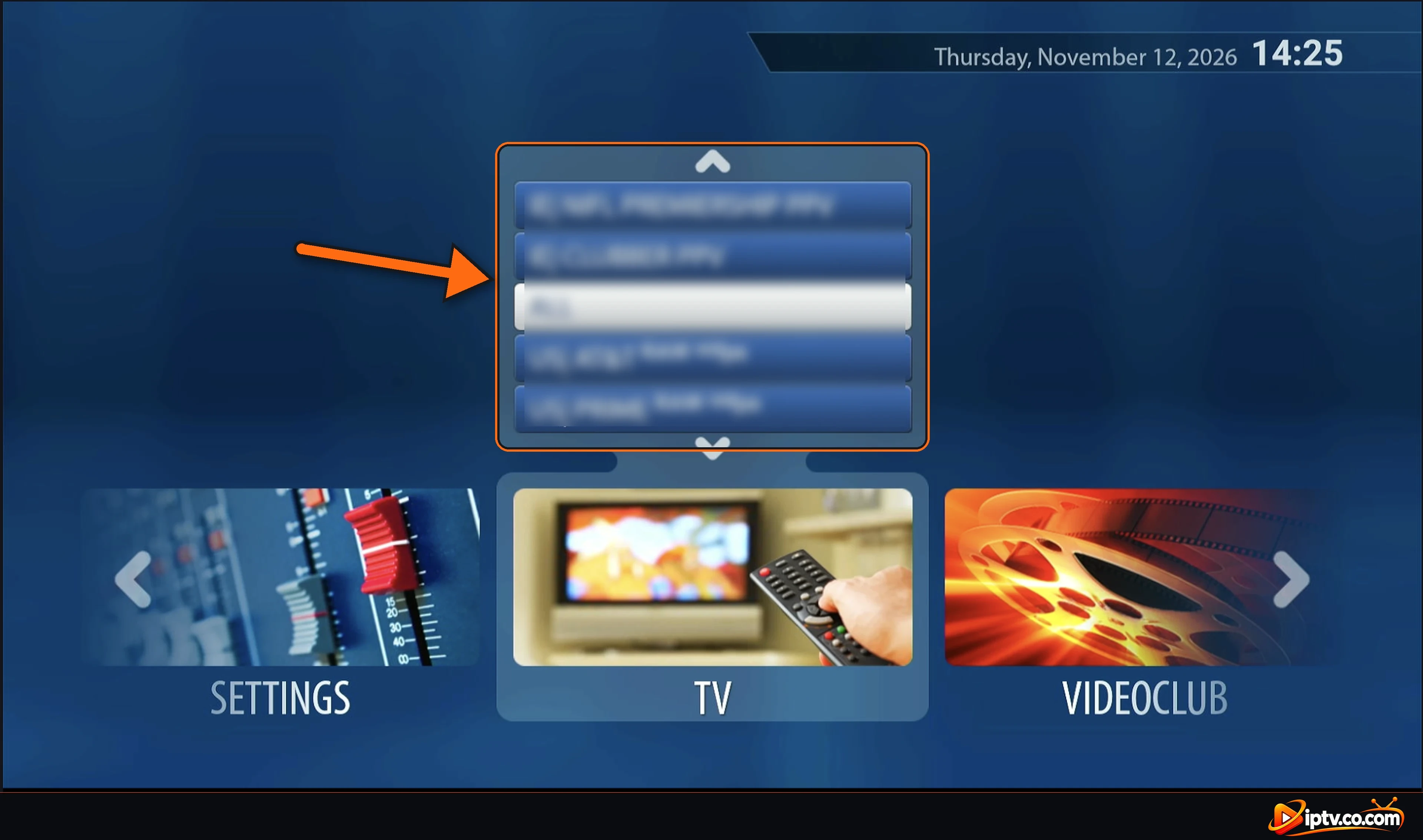
Smart STB charge le portail de votre fournisseur. L’écran d’accueil affiche maintenant les catégories de votre fournisseur au lieu du portail de démonstration: Smart STB est activé avec votre abonnement.
Chargez les catégories de fournisseurs sur l'écran d'accueil Smart STB
Regarder TV en direct, films et séries
Télévision
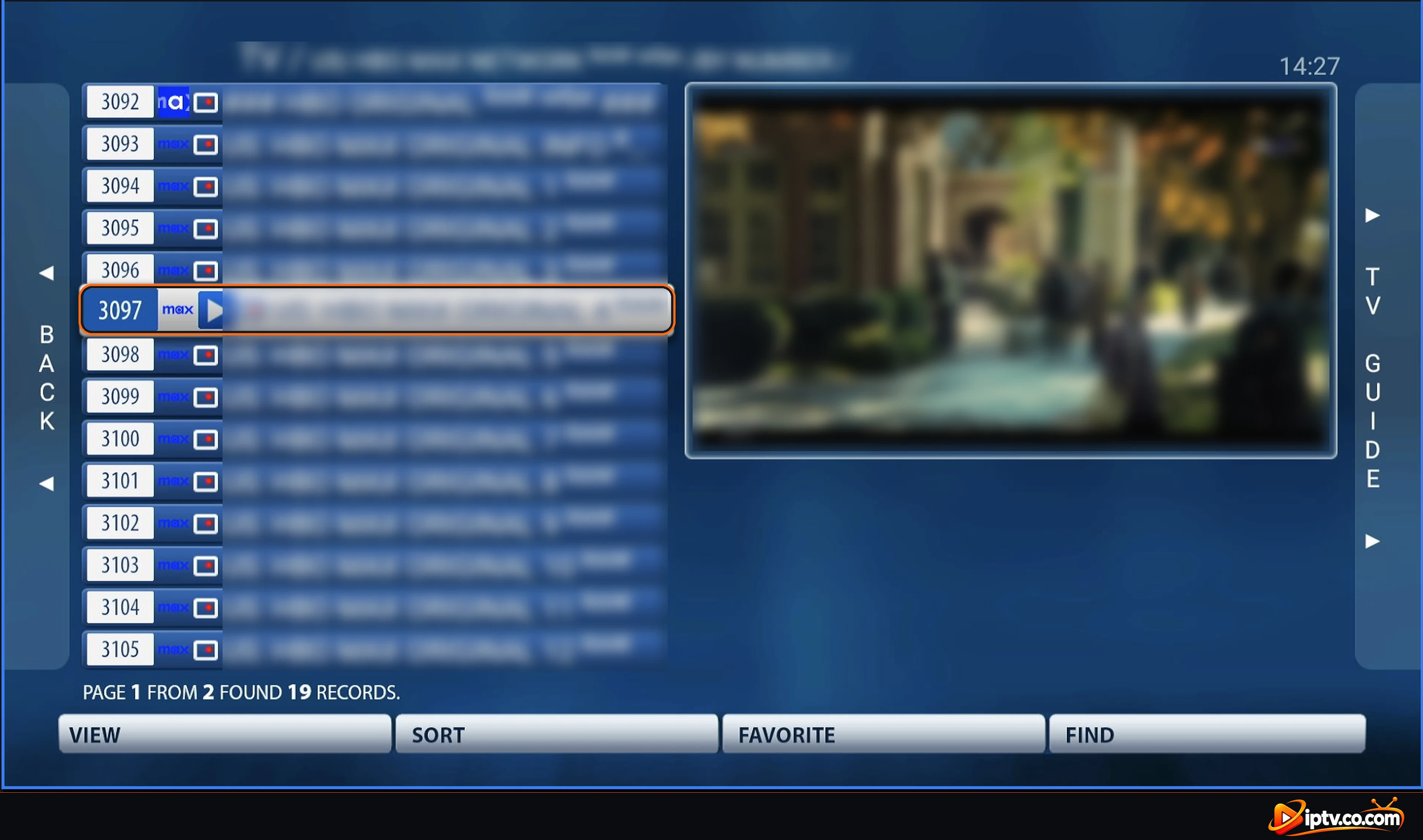
Ouvrir TV, choisissez une catégorie, puis un canal. Utilisation TV Guide à droite pour le EPG, et Favorite ou Find en bas.
Liste des chaînes de télévision en direct dans Smart STB
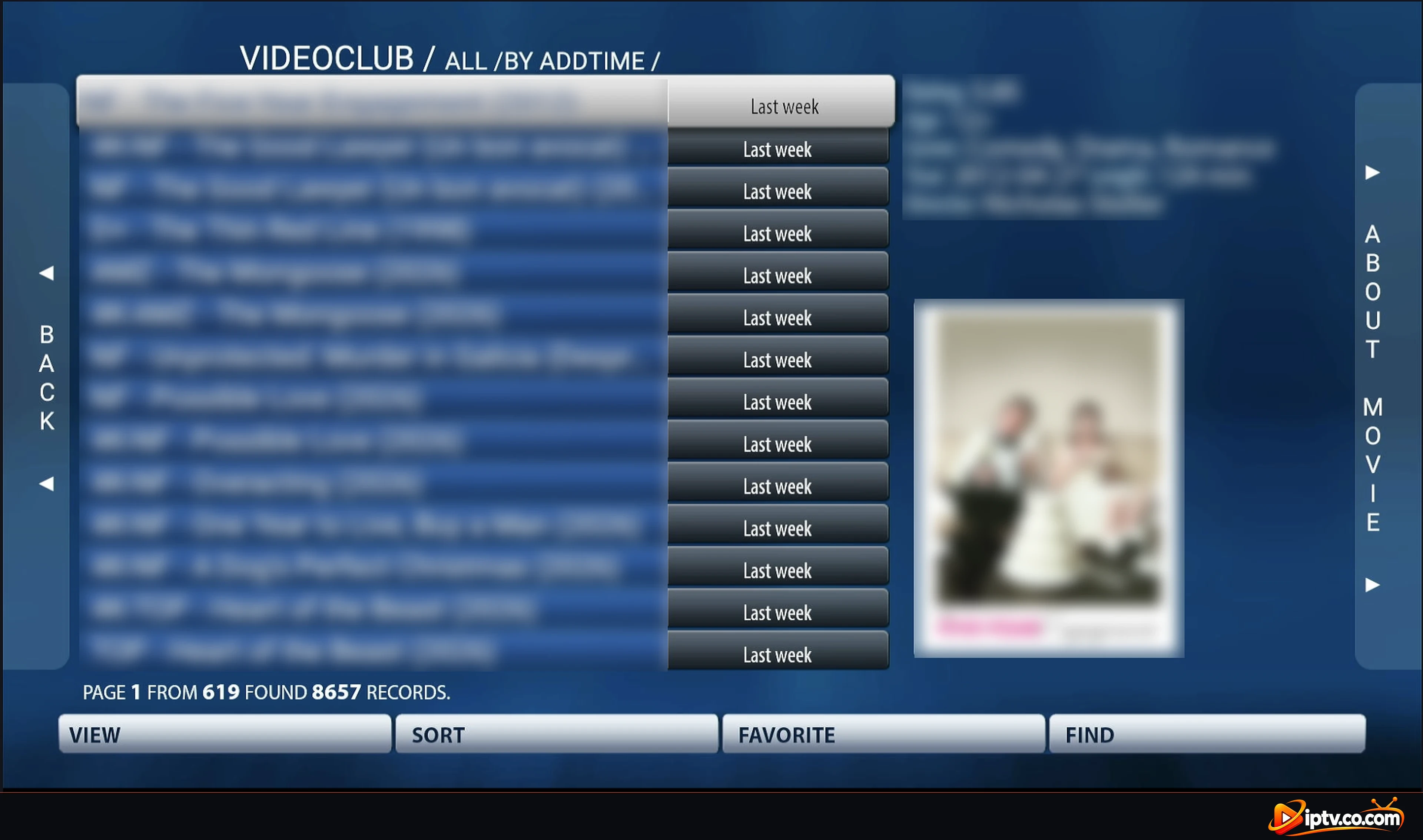
Vidéo Club
Video Club liste les films de votre fournisseur, classés par date ajoutée. Sélectionnez un titre pour voir ses détails et le jouer.
Films dans le club vidéo Smart STB
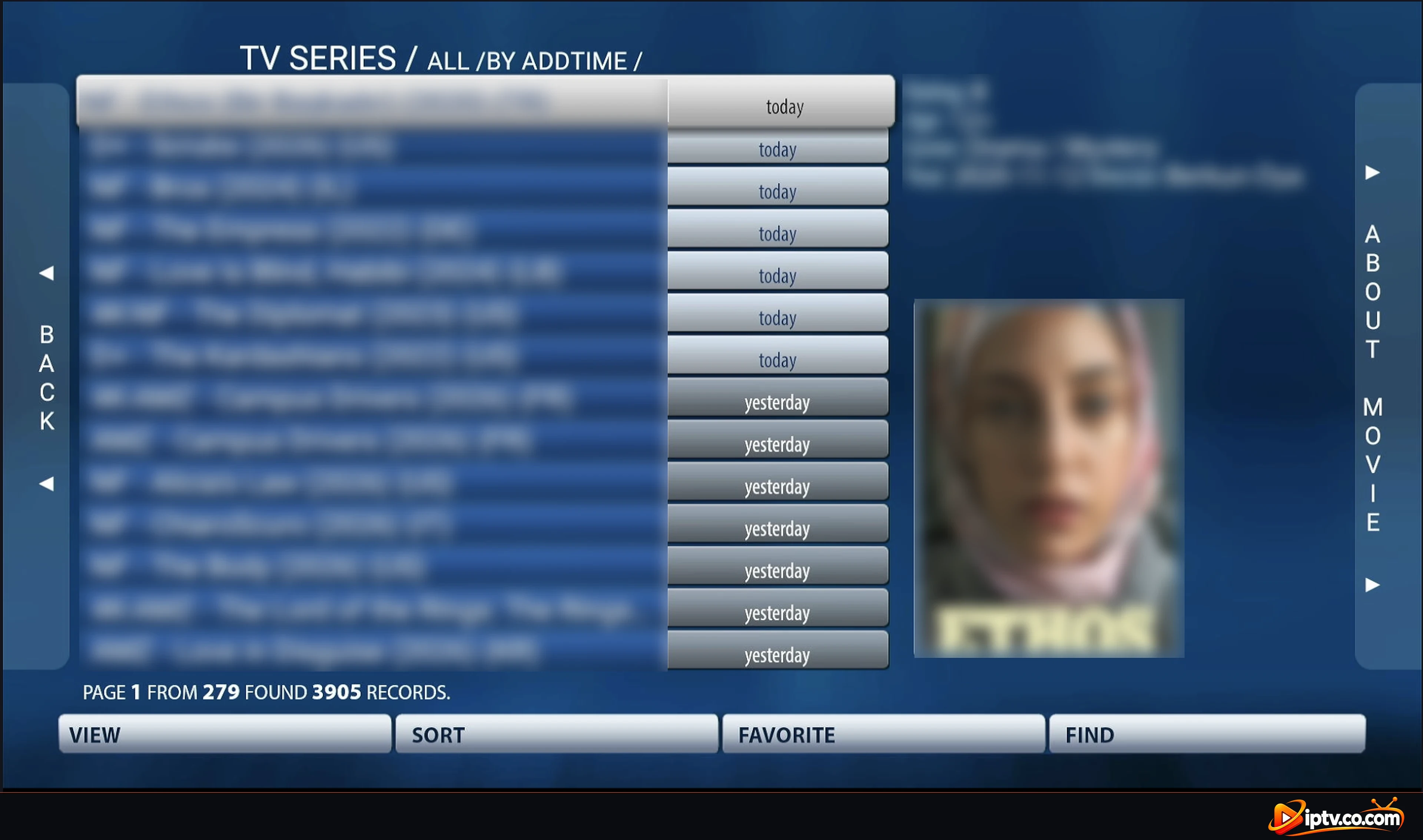
Série télévisée
TV Series fonctionne de la même façon : choisissez une série, puis une saison et un épisode.
Série TV en Smart STB
Smart STB essai gratuit et activation de l'application
Chaque appareil obtient un essai gratuit de 7 jours de l’application Smart STB, Subscription: Trial avec sa date de fin dans l’information sur le périphérique. Ceci est séparé de votre abonnement IPTV. Lorsque l’essai se termine, activez l’application depuis STB Settings > Activation.
Toujours sur le portail de démonstration: Vérifiez l’URL du portail dans URL 1, puis sélectionnez Portail Redémarrer.
Portal ne charge pas ou affiche une erreur : votre fournisseur n’a pas encore enregistré votre MAC, ou le MAC a tort. Comparez le MAC virtuel sur l’écran d’accueil avec le MAC dans la zone client de votre fournisseur.
Typing mistakes: saisissez l’URL du portail exactement, y compris Voir http://, le port et la fin (/c/ ou /portalstb).
Changed device: un nouvel appareil possède un nouveau MAC virtuel. Mettez-le à jour dans la zone client de votre fournisseur (Nouveau périphérique MAG).
Utiliser un VPN : Demandez à votre fournisseur leur URL de portail VPN.
Trial ended: activez l’application depuis STB Settings > Activation.
Donnez le MAC virtuel de l’écran d’accueil à votre fournisseur IPTV, ajoutez l’URL du portail qu’ils vous envoient dans Paramètres STB > Portails > URL 1, puis sélectionnez Portail Redémarrer.
C’est l’adresse du portail MAG (Stalker) de votre fournisseur, par exemple http://server:port/c/. Votre fournisseur l’envoie après avoir enregistré votre MAC.
Ouvrir les paramètres > Paramètres STB > Portails, sélectionnez URL 1, remplacez l’ancienne adresse par la nouvelle URL du portail, puis sélectionnez Portail Redémarrer.
Il n’y a pas d’URL universelle du portail. Votre fournisseur IPTV l’envoie après avoir enregistré votre MAC virtuel. Il se termine souvent par /c/ ou /portalstb.
Sur l’écran d’accueil, passez aux paramètres et sélectionnez STB SETTINGS. Vous y trouverez Portails, Activation, Portail Redémarrer et Paramètres avancés.