So aktivieren Sie GSE Smart IPTV mit Xtream Codes und M3U
Aktivieren Sie GSE Smart IPTV Schritt für Schritt: Fügen Sie Xtream Codes in Xtream-Codes API oder einen M3U-Link in Remote Playlists hinzu, laden Sie Live TV, VOD und Serien und beheben Sie häufige Playlist-Probleme.
Von IPTV Guide
7 Min. Lesezeit
0 Kommentare
So aktivieren Sie GSE Smart IPTV: Quick Summary
Um GSE Smart IPTV zu aktivieren, fügen Sie die Playlist Ihres IPTV-Anbieters hinzu. für Xtream Codes, offen Xtream-Codes APILange drücken die + Button und geben Sie einen Namen, die Server URL, Ihre Benutzername und Passwort, dann auswählen ADD. Für eine M3U link, offen Remote Playlists, Langpresse +, wählen Add M3U URL, fügen Sie den Link ein und wählen ADDÖffnen Sie die Playlist, um Live TV, VOD und TV-Serien zu laden.
Gut zu wissen: Sie benötigen Ihre IPTV-Anmeldedaten
GSE Smart IPTV ist nur ein Player und enthält keine Kanäle. Sie benötigen einen M3U-Link oder Xtream Codes-Login von Ihrem IPTV-Anbieter. Haben Sie es noch nicht installiert? Siehe Wie installiere ich GSE Smart IPTV.
GSE Smart IPTV unterstützt zwei Möglichkeiten, Ihr IPTV-Abonnement hinzuzufügen: Xtream-Codes API (empfohlen: Filme, Serien und der TV-Guide besser laden) und M3U playlist linksDieses Handbuch zeigt beide Methoden Schritt für Schritt auf Firestick, Android TV und Android.
Methode 1: So aktivieren Sie GSE Smart IPTV mit Xtream Codes
Schritt 1: Open Xtream-Codes API
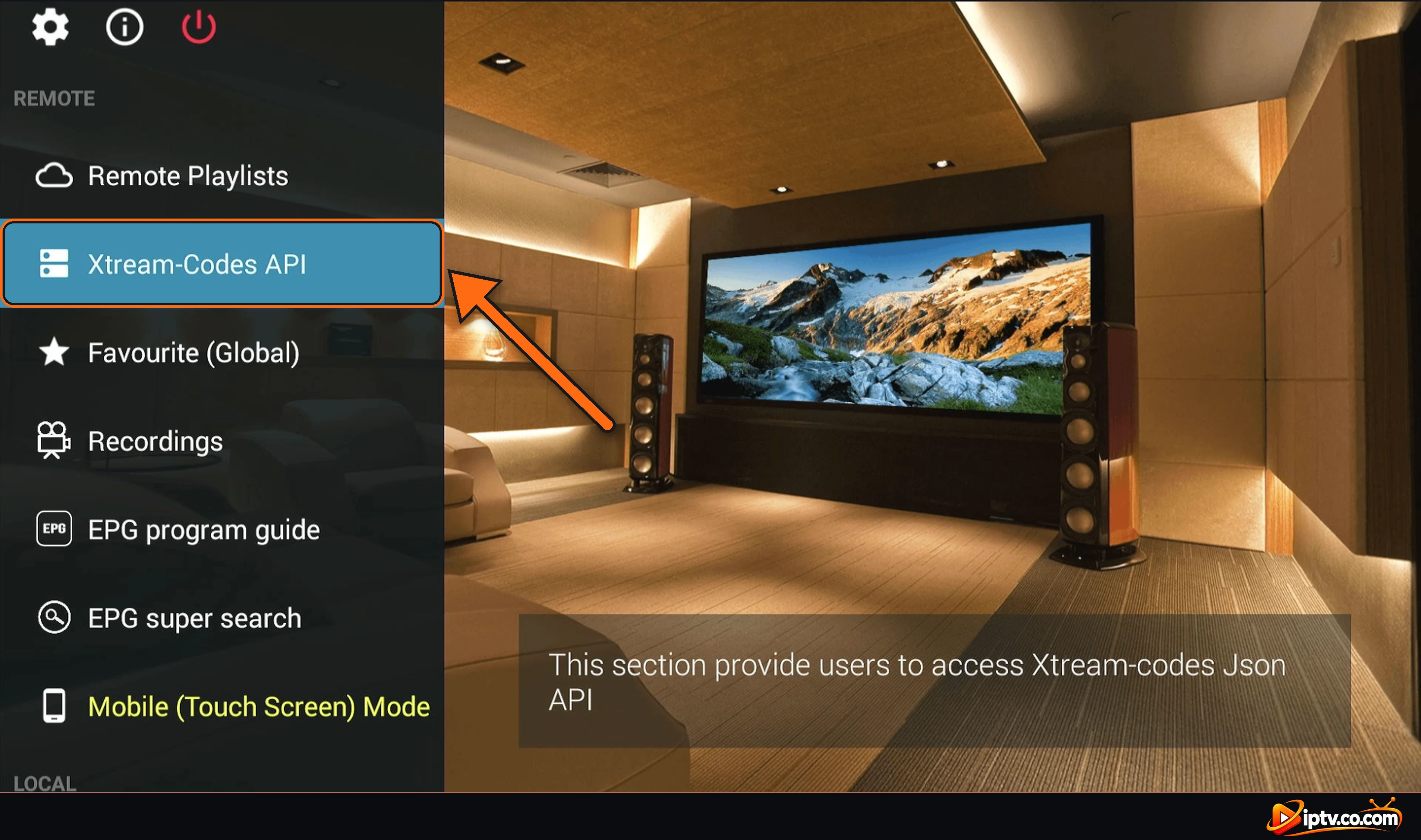
Auf dem GSE Smart IPTV-Startbildschirm wählen Sie Xtream-Codes API im Menü links.
Wählen Sie Xtream-Codes API auf dem GSE Smart IPTV-Startbildschirm
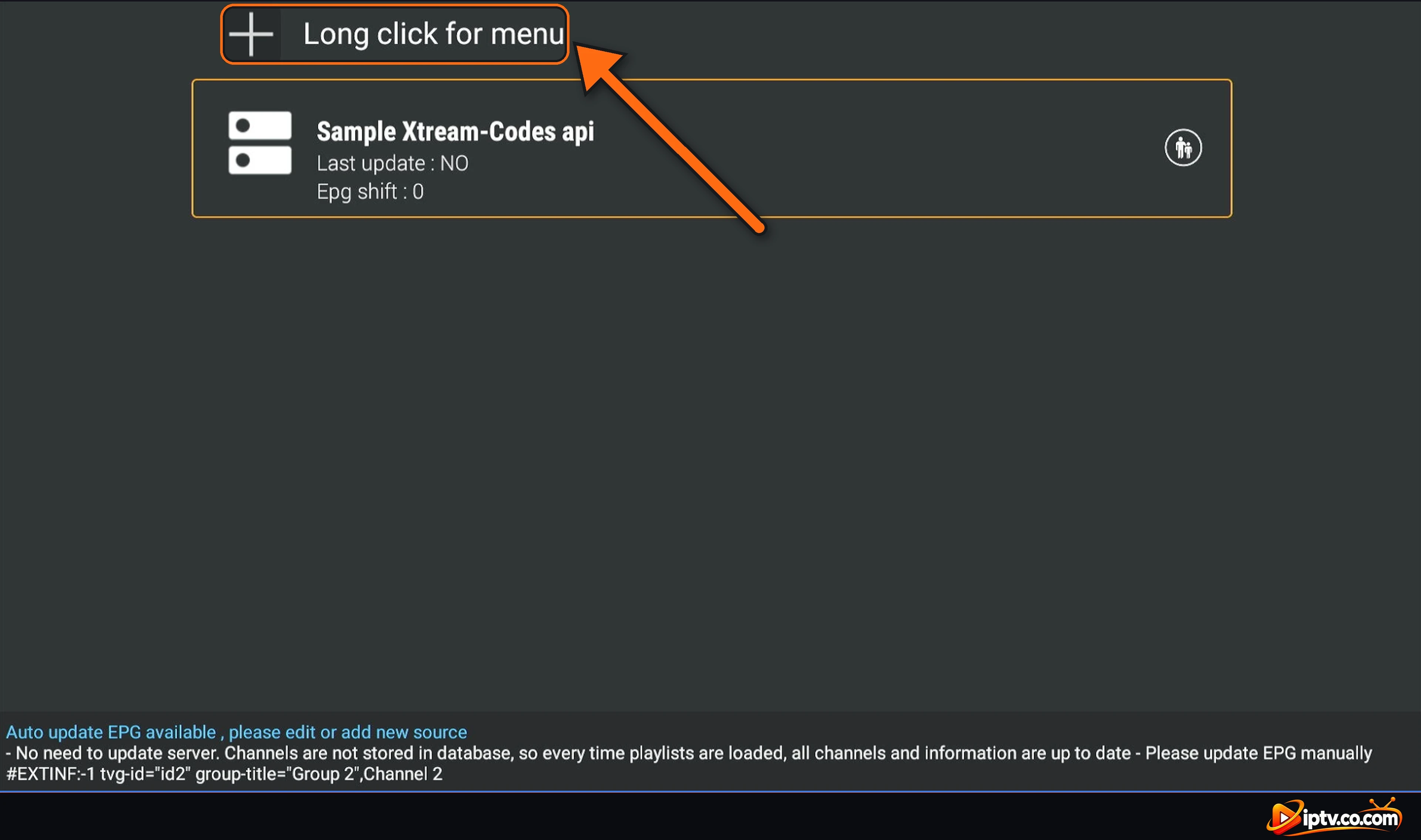
Die Liste zeigt eine Sample Xtream-Codes apiGehen Sie nach oben zum + Knopf.
Die Xtream-Codes API-Liste mit dem + Button
Schritt 2: Langes Drücken der + Taste
Wählen + (Langer Klick für Menü) und halten Sie die OK-Taste auf Ihrer Fernbedienung für 2 Sekunden, um das Formular hinzuzufügen zu öffnen.
Langes Drücken der +-Taste, um eine Xtream Codes-Playlist hinzuzufügen
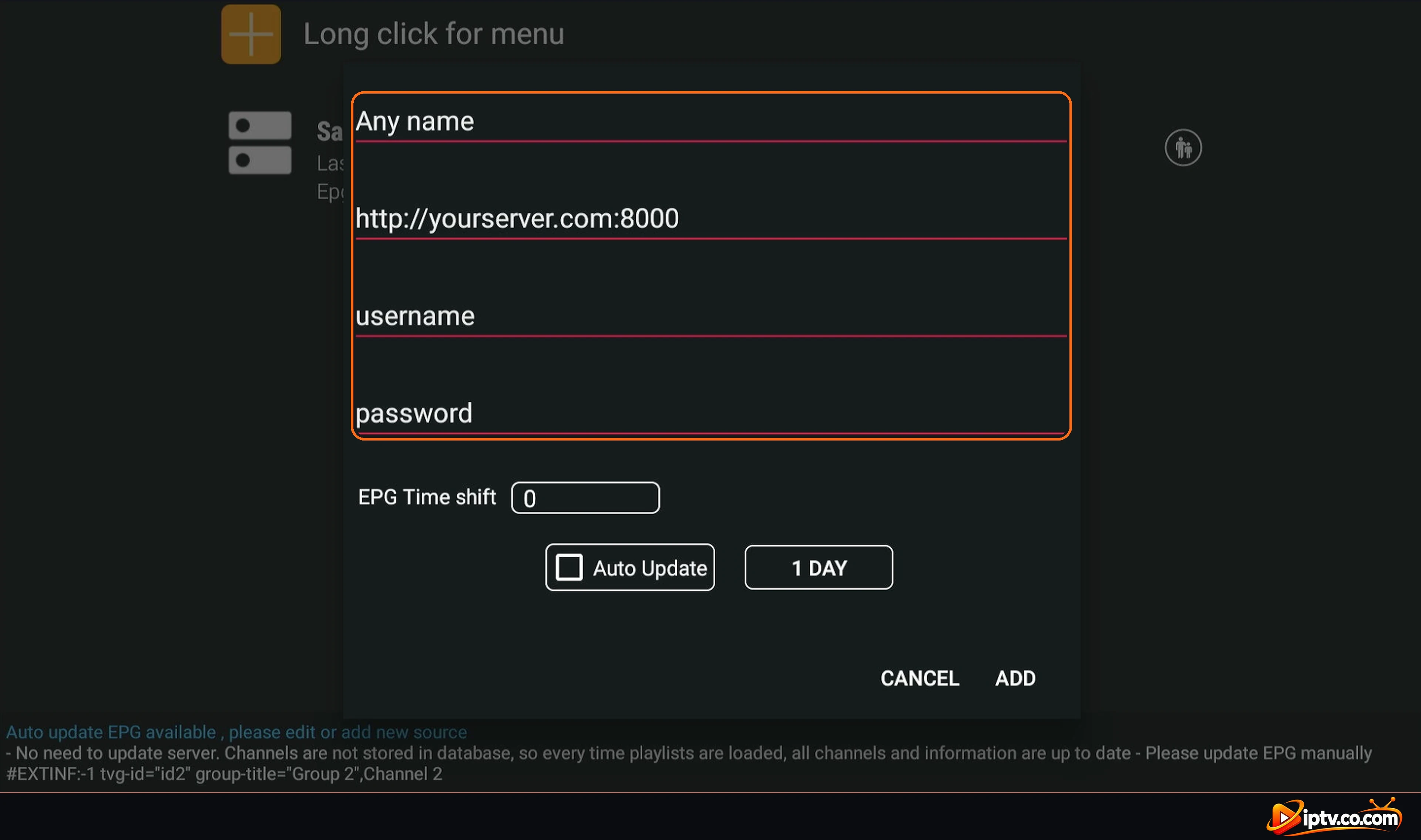
Das Xtream Codes-Zusatzformular: Name, Server-URL, Benutzername und Passwort
Schritt 3: Geben Sie Ihr Xtream Codes ein und wählen Sie ADD
Any name: einen Namen für deine Playlist.
Server URL: den Server Ihres Providers, mit http://www. und den Port, wenn Ihr Anbieter einen angegeben hat, zum Beispiel:
http://yourserver.com:8000
Benutzername und Passwort: Genau so, wie Ihr Provider sie gesendet hat.
EPG Time shift: verlassen 0. Zeck Auto Update um den TV-Guide täglich zu aktualisieren.
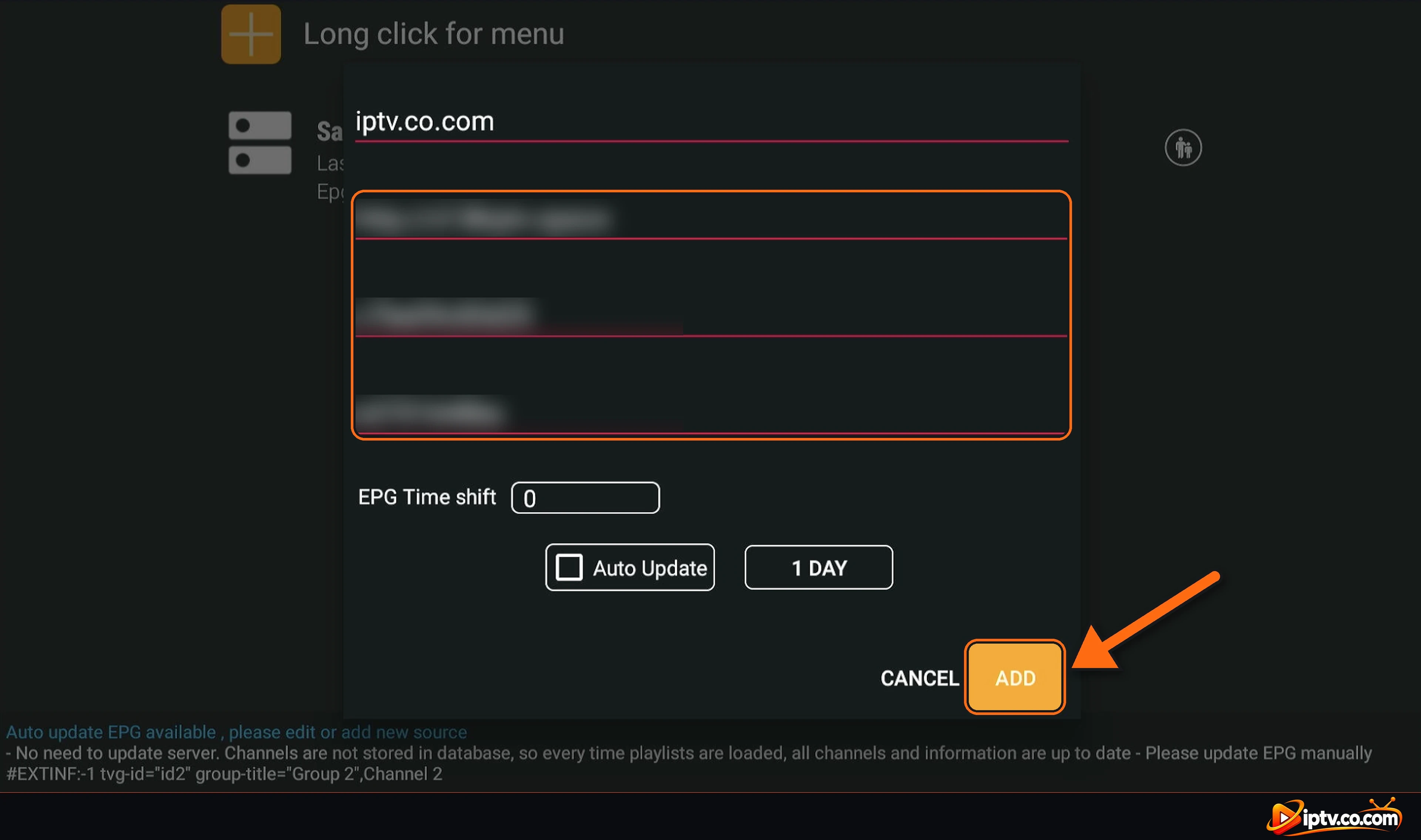
Wählen ADD.
Geben Sie Ihr Xtream Codes-Login ein und wählen Sie ADD
Schritt 4: Öffnen Sie Ihre Playlist
Ihre Playlist erscheint in der Liste. Wählen Sie es, um es zu öffnen.
Die Xtream Codes Playlist wird zu GSE Smart IPTV hinzugefügt
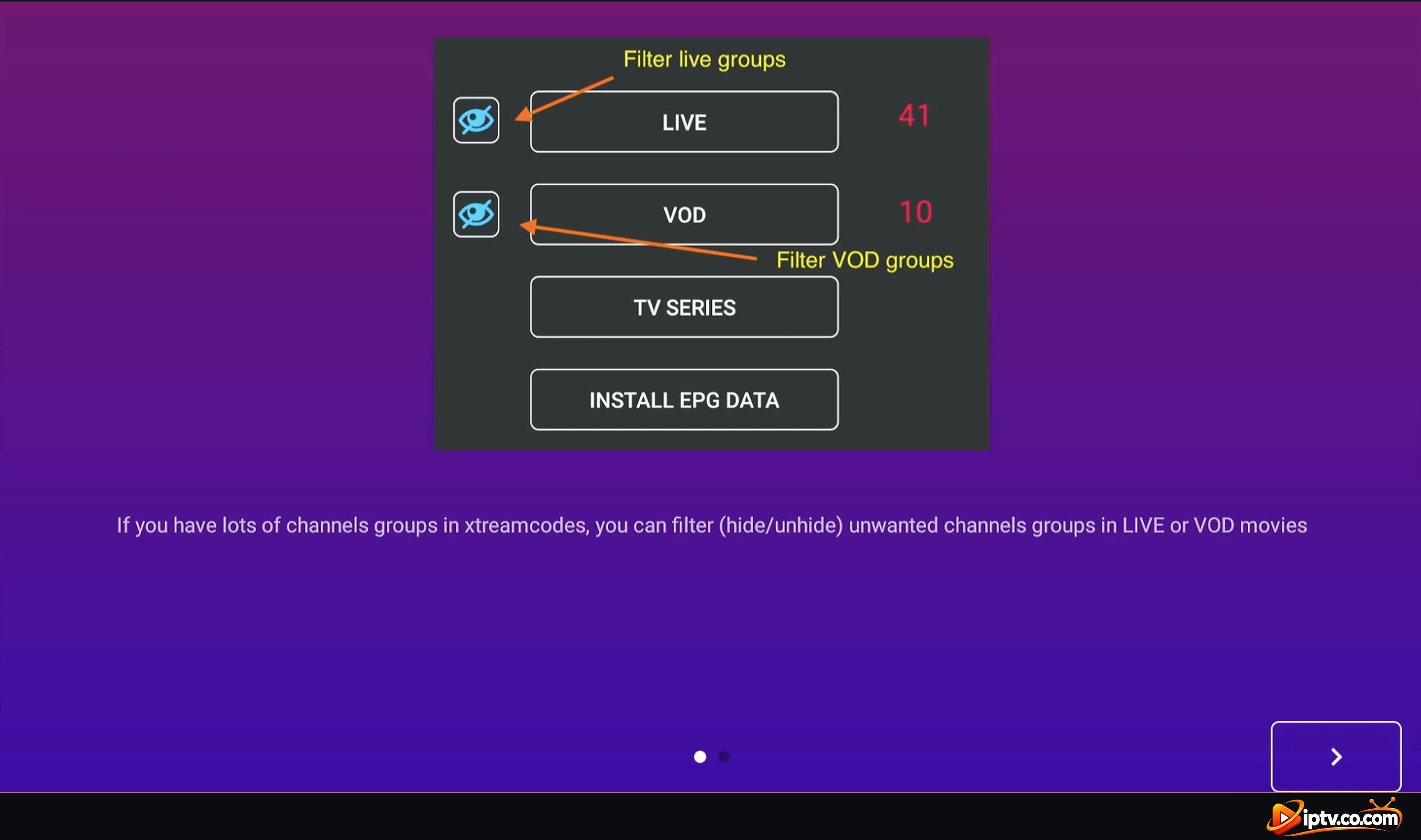
Beim ersten Mal zeigt GSE Smart IPTV zwei Tipps: Sie können Kanalgruppen, die Sie nicht sehen, mit den Augenknöpfen neben sich verstecken LIVE und VOD. auswählen >, dann OK.
Tipp: Filtern Sie live und VOD-Gruppen mit den Augentasten
Wählen Sie OK, um die Tipps zu schließen
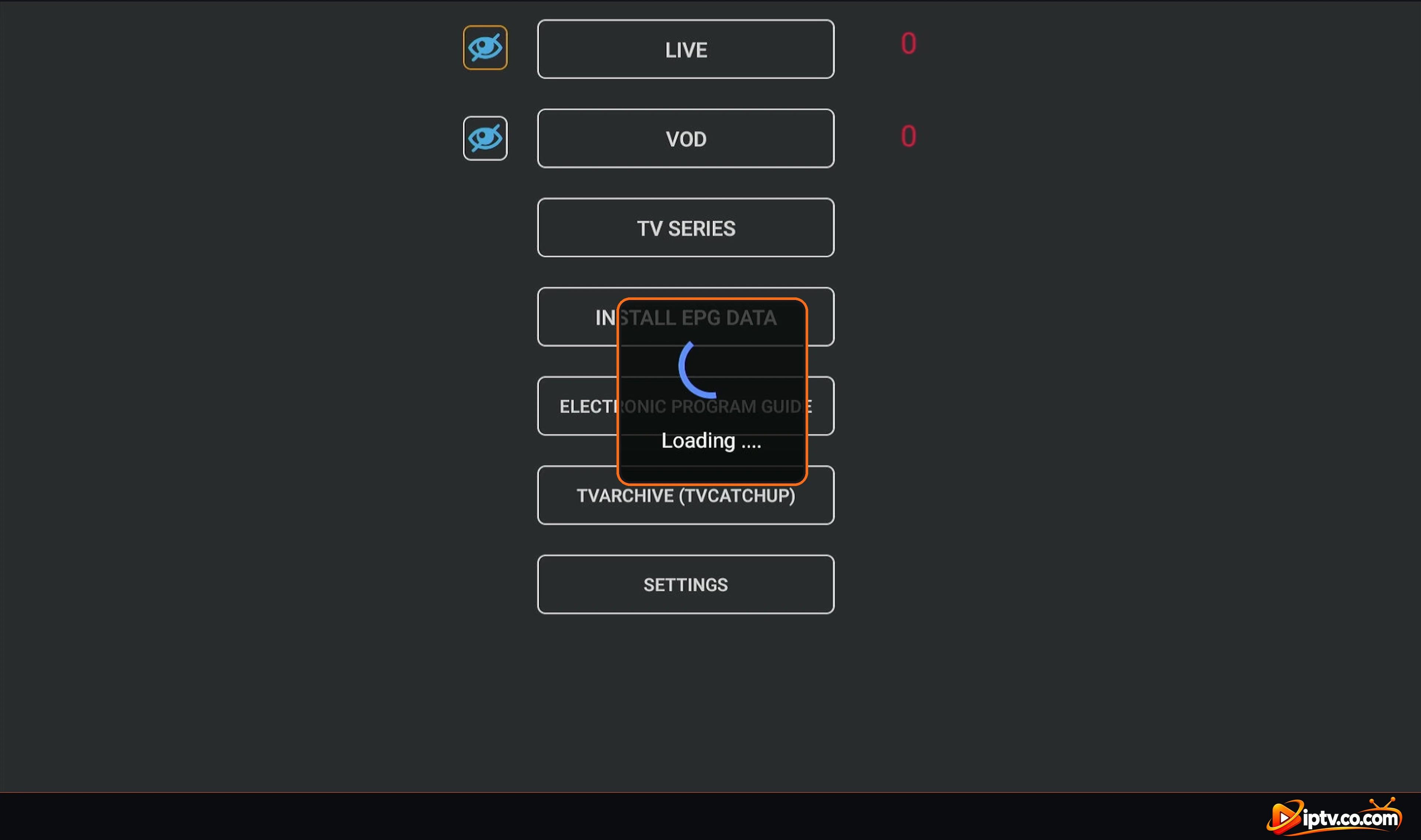
Warten Sie, während die Playlist geladen wird ()Beladung…).
GSE Smart IPTV lädt die Xtream Codes Playlist
Wenn die Zahlen neben dem LIVE und VODGSE Smart IPTV wird mit Ihrem Abonnement aktiviert. Von hier aus können Sie auch öffnen TV SERIES, INSTALL EPG DATA, ELECTRONIC PROGRAM GUIDE und TVARCHIVE (TVCATCHUP).
Live-TV und VOD in GSE Smart IPTV geladen
Methode 2: So aktivieren Sie GSE Smart IPTV mit einem M3U-Link
Schritt 1: Remote Playlists öffnen
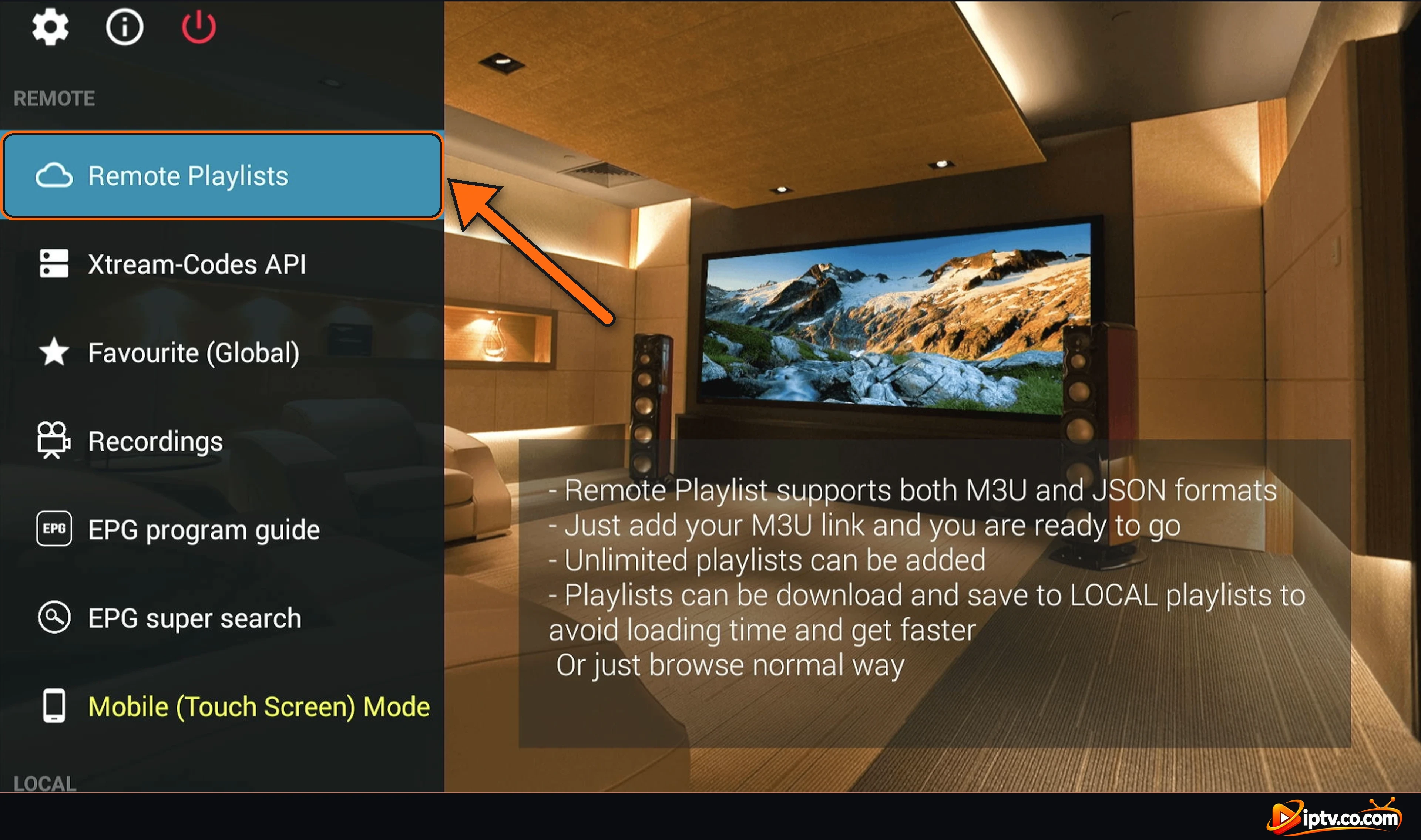
Auf dem Startbildschirm, wählen Remote PlaylistsEs unterstützt M3U- und JSON-Wiedergabelisten, und Sie können so viele hinzufügen, wie Sie möchten.
Wählen Sie Remote Playlists auf dem GSE Smart IPTV-Startbildschirm
Schritt 2: Langes Drücken der + Taste
Wählen + (Langer Klick für Menü) und halten Sie OK für 2 Sekunden.
Langes Drücken der +-Taste in Remote Playlists
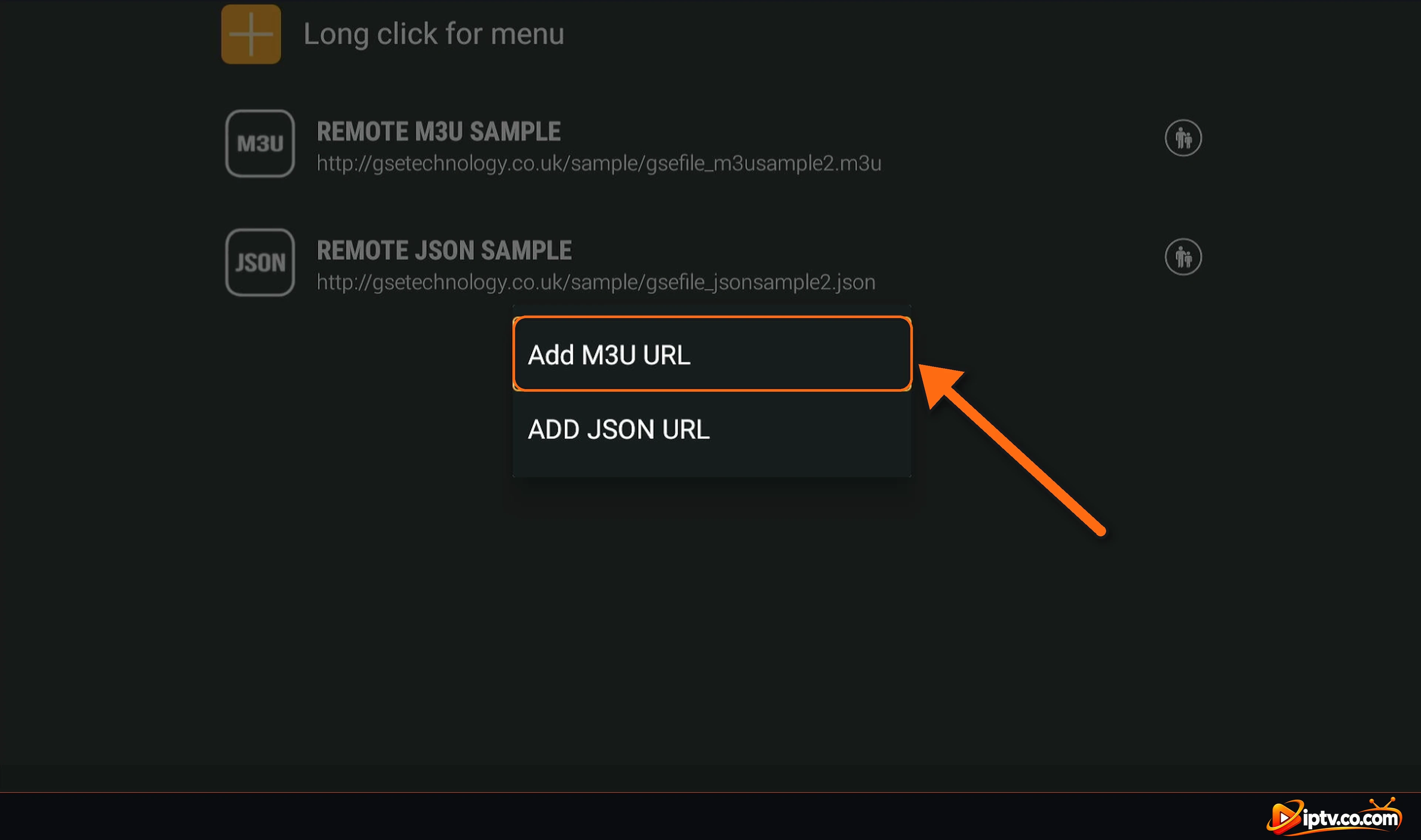
Schritt 3: Wählen Sie M3U URL hinzufügen
Wählen Sie M3U URL hinzufügen
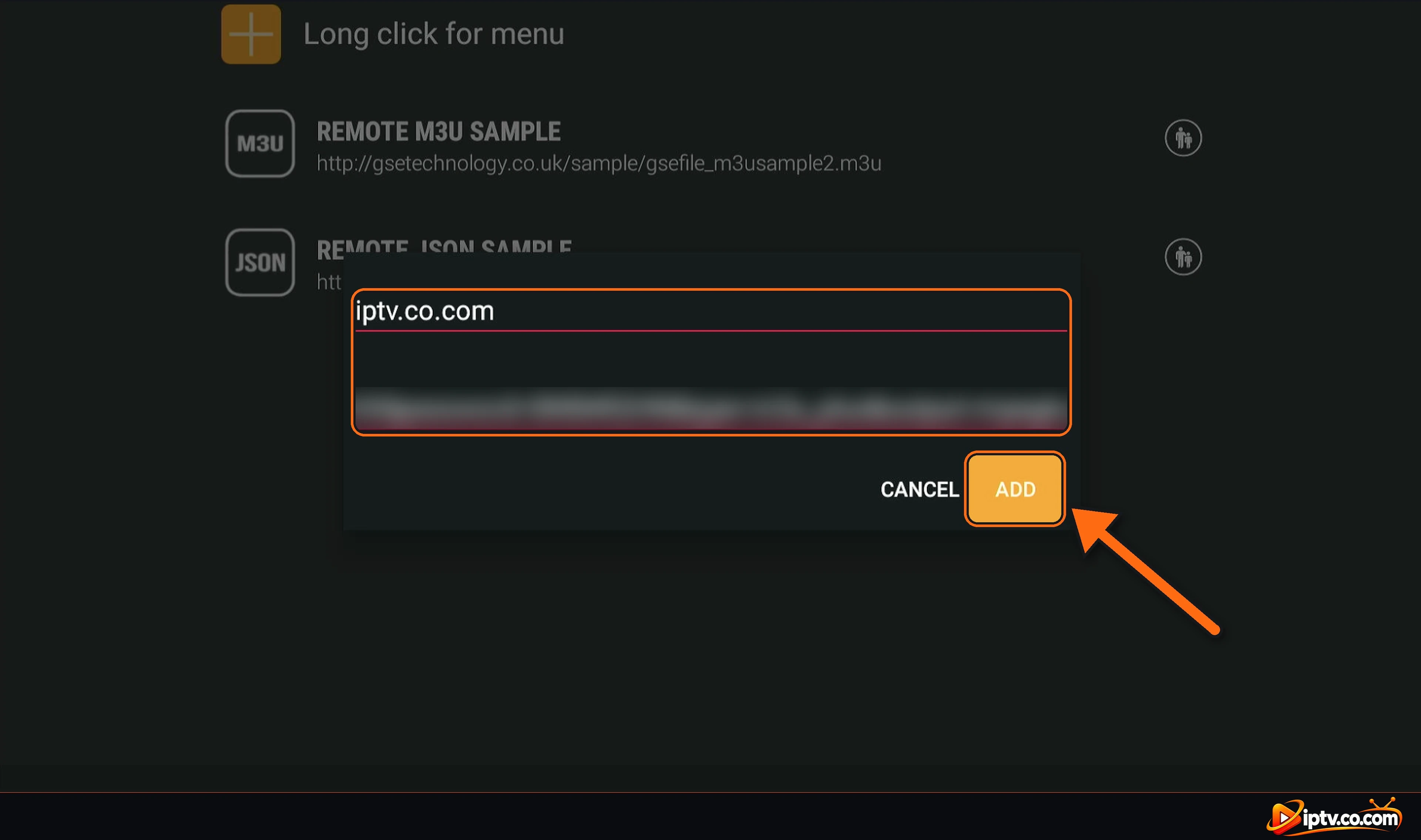
Schritt 4: Geben Sie einen Namen und Ihren M3U-Link ein und wählen Sie dann ADD
Typ a Playlist name, dann fügen Sie den vollständigen M3U-Link von Ihrem Provider in Playlist Link. Normalerweise sieht es so aus:
Geben Sie einen Playlistnamen und Ihren M3U-Link ein
Wählen ADDIhre Playlist erscheint in Remote Playlists: Wählen Sie sie aus, um Ihre Kanäle zu laden.
Fügen Sie Ihren M3U-Link ein und wählen Sie ADD
Live TV im GSE Smart IPTV ansehen
Wählen LIVE um Ihre Kanalgruppen zu sehen. Langes Drücken einer Gruppe zum Setzen oder Entfernen Elternkontrollen.
Live-TV-Kanalgruppen in GSE Smart IPTV
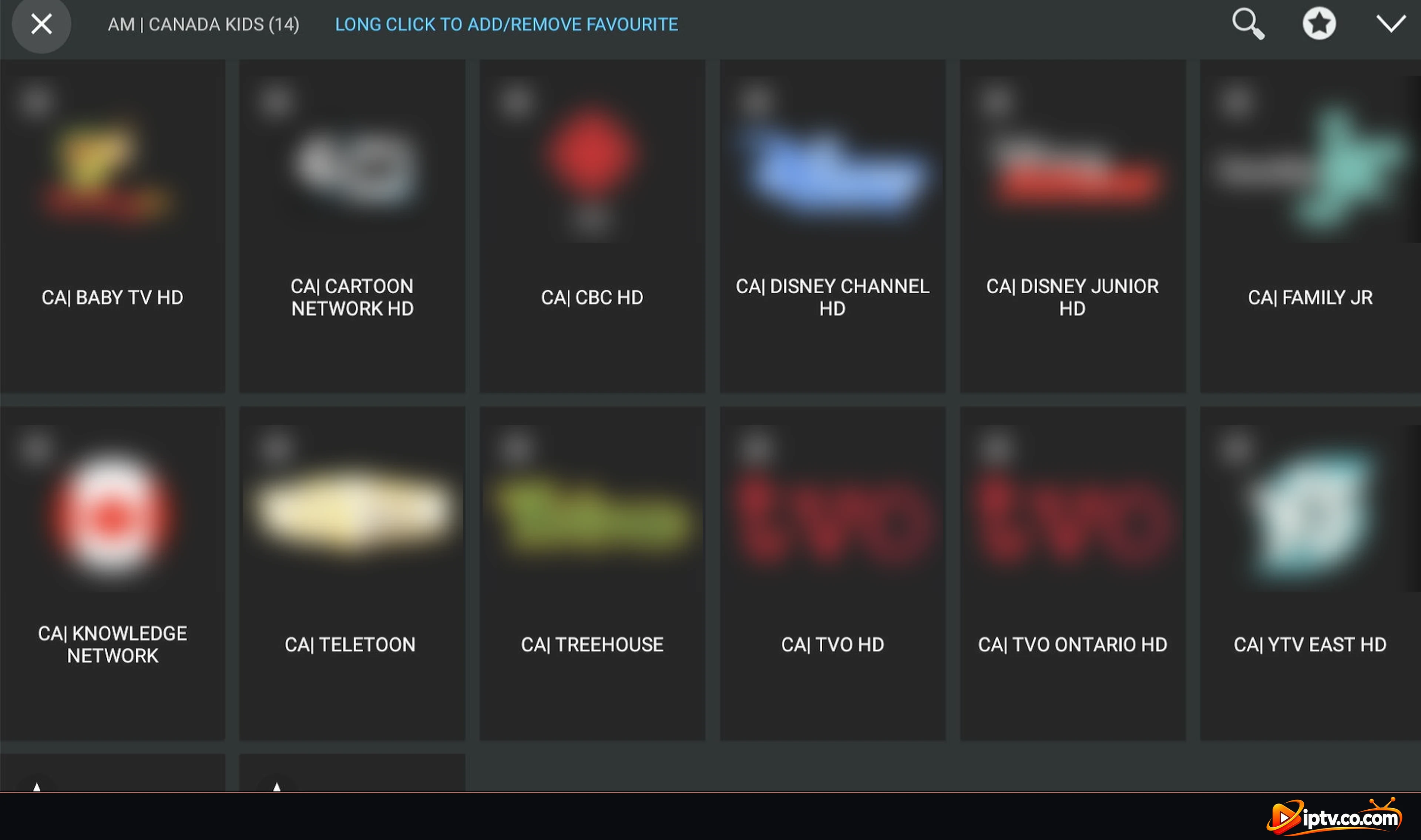
Öffnen Sie eine Gruppe und wählen Sie einen Kanal aus, um sie abzuspielen. Drücken Sie einen Kanal, um ihn hinzuzufügen oder von Ihrem Favoriten, und verwenden Sie das Suchsymbol oben, um einen Kanal zu finden.
Live-TV-Kanäle in GSE Smart IPTV
Ein VPN nutzen? Verwenden Sie Ihren Provider & rsquo;s VPN DNS
Wenn GSE Smart IPTV nicht mehr funktioniert, wenn Ihr VPN eingeschaltet ist, ersetzen Sie den Server durch den Ihres Providers VPN DNSEs kommt mit Ihren IPTV-Anmeldedaten und beginnt immer mit VPN.
Öffnen Sie Xtream-Codes API, drücken Sie lange die +-Taste, geben Sie einen Namen, die Server-URL, Ihren Benutzernamen und Ihr Passwort ein und wählen Sie ADD.
Öffnen Sie Remote-Playlisten, lange drücken +, wählen Sie M3U-URL hinzufügen, geben Sie einen Playlist-Namen und Ihren M3U-Link ein und wählen Sie dann ADD.
Die Playlist wurde nicht geladen. Überprüfen Sie Ihre Server-URL, Ihren Benutzernamen, Ihr Passwort und Ihr Abonnement und verwenden Sie http:// anstelle von https://.
Öffnen Sie Ihre Playlist und wählen Sie INSTALL EPG DATA, dann ELECTRONIC PROGRAM GUIDE. Mit Xtream Codes kreuzen Sie Auto Update (1 TAG) in den Playlist-Einstellungen an.
Die Apple App, GSE SMART IPTV PRO, unterstützt auch M3U-Wiedergabelisten und die Xtream-Codes API. Fügen Sie Ihre Playlist von Ihrem IPTV-Anbieter auf die gleiche Weise hinzu und öffnen Sie sie dann.