
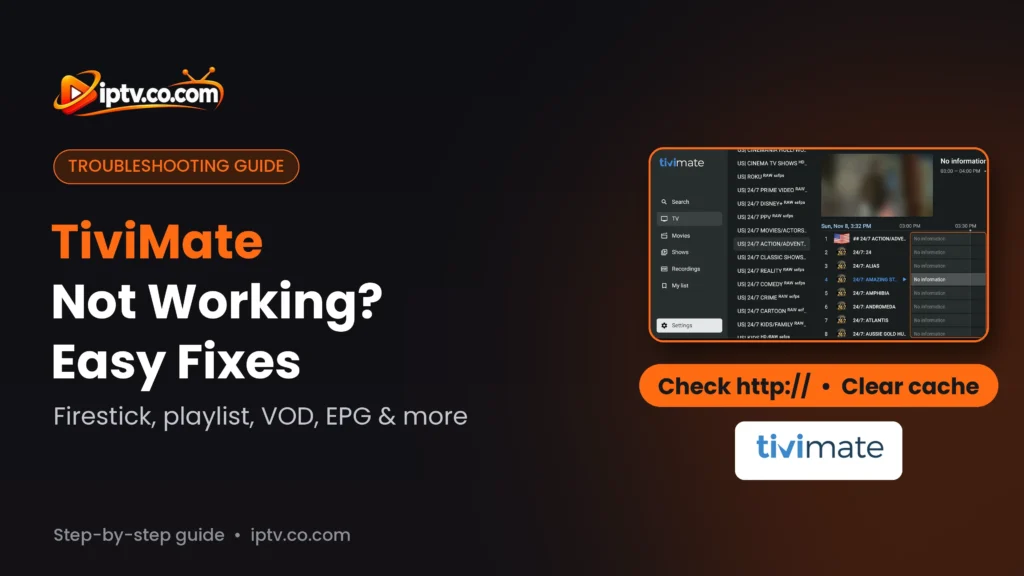
TiviMate Ne fonctionne pas? Résumé rapide
La plupart des problèmes TiviMate sont corrigés en quelques minutes. Les films, les séries ou le guide télé ne fonctionnent pas? Vérifiez. Prime TiviMate est actif: ils ne fonctionnent pas dans la version gratuite. Liste de lecture ou canaux non chargés? Assurez-vous que votre serveur URL ou Xtream Codes commence par Voir http://, pas https://, puis mettre à jour la liste de lecture. Still not working? Redémarrez votre routeur, effacez le cache TiviMate sur Firestick et vérifiez que votre abonnement IPTV a expiré.
Bon à savoir: TiviMate n'a pas de canaux propres
TiviMate n’est qu’un joueur. C’est ne fournit aucune chaîne IPTV, playlists ou abonnements, donc quand les canaux cessent de fonctionner, le problème est souvent votre liste de lecture ou votre fournisseur IPTV, pas l’application.
TiviMate (souvent écrit TV Mate) est l’un des lecteurs IPTV les plus stables, mais une playlist qui a gagné à charger, des films et des séries qui ne montrent pas, un guide TV vide ou un Firestick qui gèle peut arriver à n’importe qui. Ce guide explique pourquoi TiviMate ne fonctionne pas et comment résoudre chaque problème étape par étape sur Firestick, Fire TV, NVIDIA Shield, Android TV et Google TV.
Pourquoi TiviMate ne travaille pas aujourd'hui?
Si TiviMate a travaillé hier et s’est arrêté aujourd’hui, la cause en est presque toujours une :
- Votre serveur IPTV est en panne ou en cours d’entretien. Testez la même connexion dans une autre application comme IPTV Smarters. Si elle échoue également, contactez votre fournisseur.
- Votre abonnement IPTV ou essai gratuit a expiré. Demandez à votre fournisseur.
- La ligne est utilisée sur un autre dispositif en même temps.
- Votre adresse Internet ou IP est bloquée: redémarrez votre routeur pour obtenir une nouvelle adresse IP.
- TiviMate Premium expired ou l’appareil a été retiré de votre compte : les films, les séries et le guide disparaissent.
- Une mise à jour de l’application a changé quelque chose : mettre à jour TiviMate vers la dernière version avec le code Downloader 272483.
Liste de contrôle rapide: Essayez d'abord
- Vérifiez que votre internet fonctionne dans une autre application (YouTube, Netflix).
- Redémarrez votre internet pour obtenir une nouvelle adresse IP: Débranchez votre routeur pendant 1 minute, rebranchez-le et attendez jusqu’à ce qu’Internet soit de retour.
- Fermer TiviMate complètement et l’ouvrir à nouveau.
- Redémarrez votre boîte Firestick ou TV : sur Firestick, attendez Select + Play/Pause pendant 5 secondes.
- Mettre à jour la liste de lecture : Settings > Playlists, sélectionnez votre playlist et choisissez Update playlist.
- Vérifiez que votre abonnement IPTV et TiviMate Premium sont toujours actifs.
Les films et séries TiviMate (VOD) ne fonctionnent pas
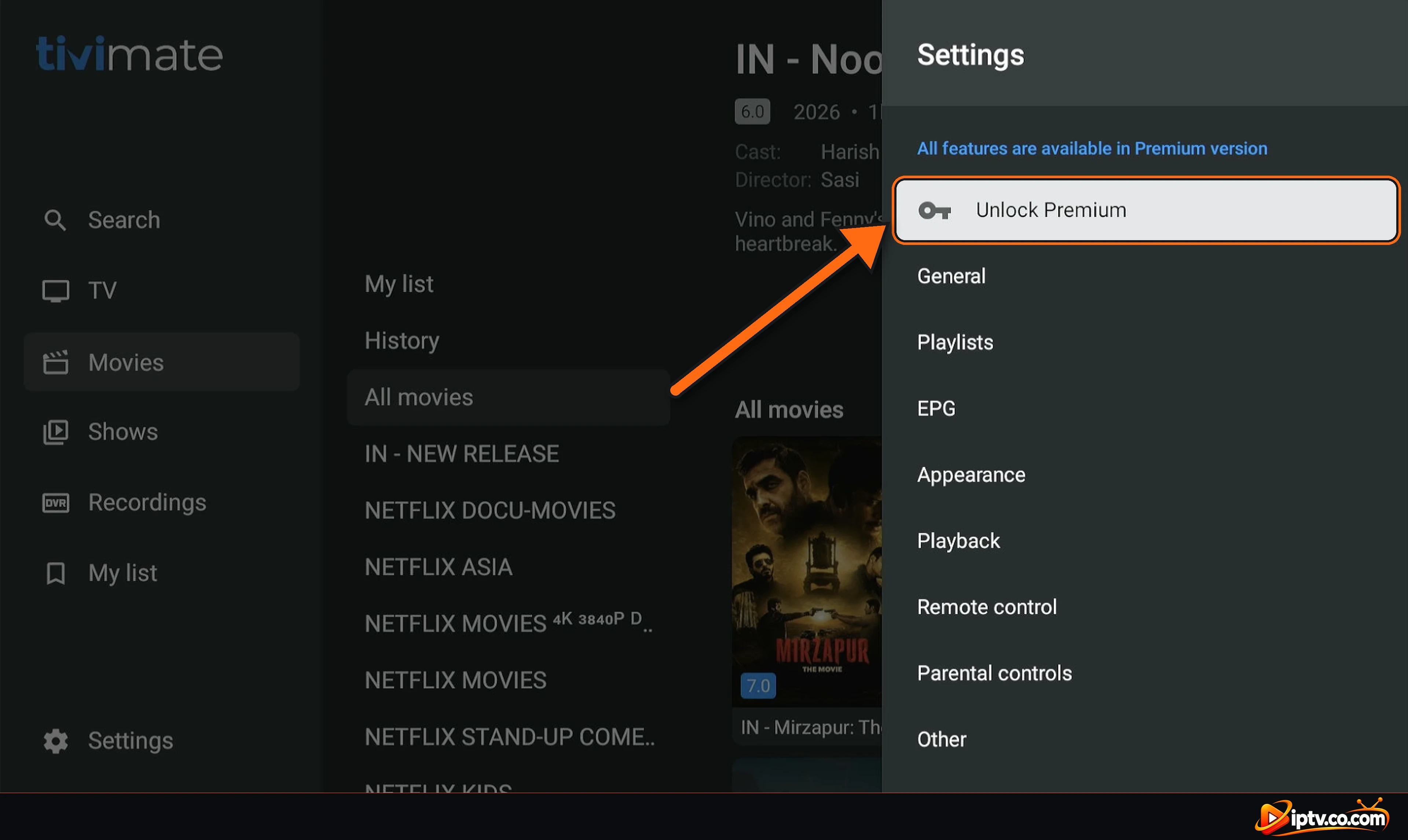
- Free version: films et séries ne fonctionne pas sans TiviMate Premium. Ouvrir les paramètres : si vous voyez Déverrouillage Premium en haut, Premium n’est pas actif. Voir comment débloquer TiviMate Premium.
- Xtream Codes: ouvrir les paramètres > Listes de lecture, sélectionnez votre playlist et assurez-vous Include VOD est coché, puis mettre à jour la liste de lecture.
- M3U: votre lien M3U doit inclure des films et des séries (généralement
type=m3u_plus) . Demandez à votre fournisseur le lien complet. - Les films montrent mais ne jouent pas: changer le joueur dans Settings > Playback, ou tester le même film dans une autre application. Si elle échoue partout, le problème est du côté du fournisseur.
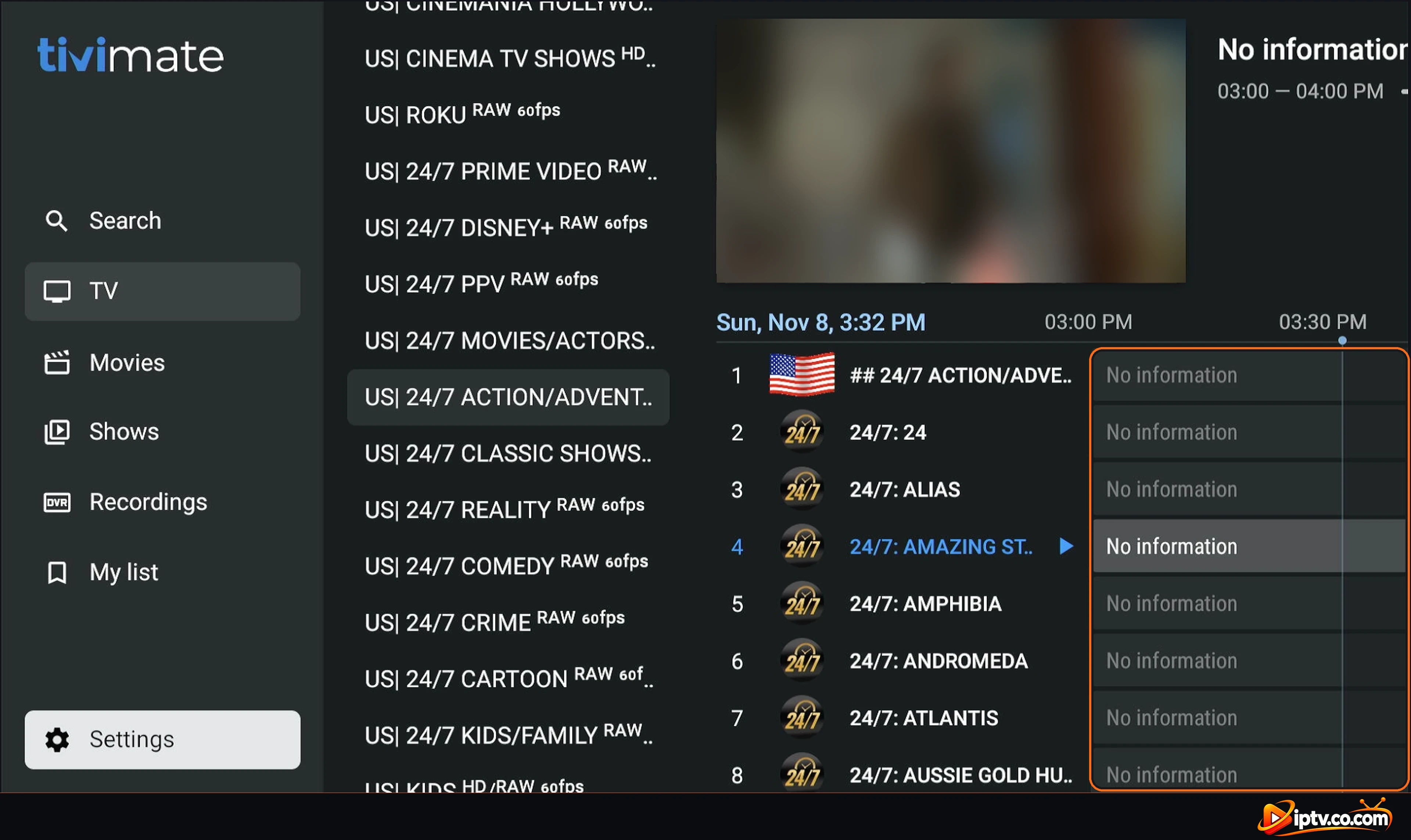
TiviMate EPG (Guide TV) Ne fonctionne pas
Si le guide TV montre No information pour chaque canal:
- Les besoins de EPG TiviMate Premium.
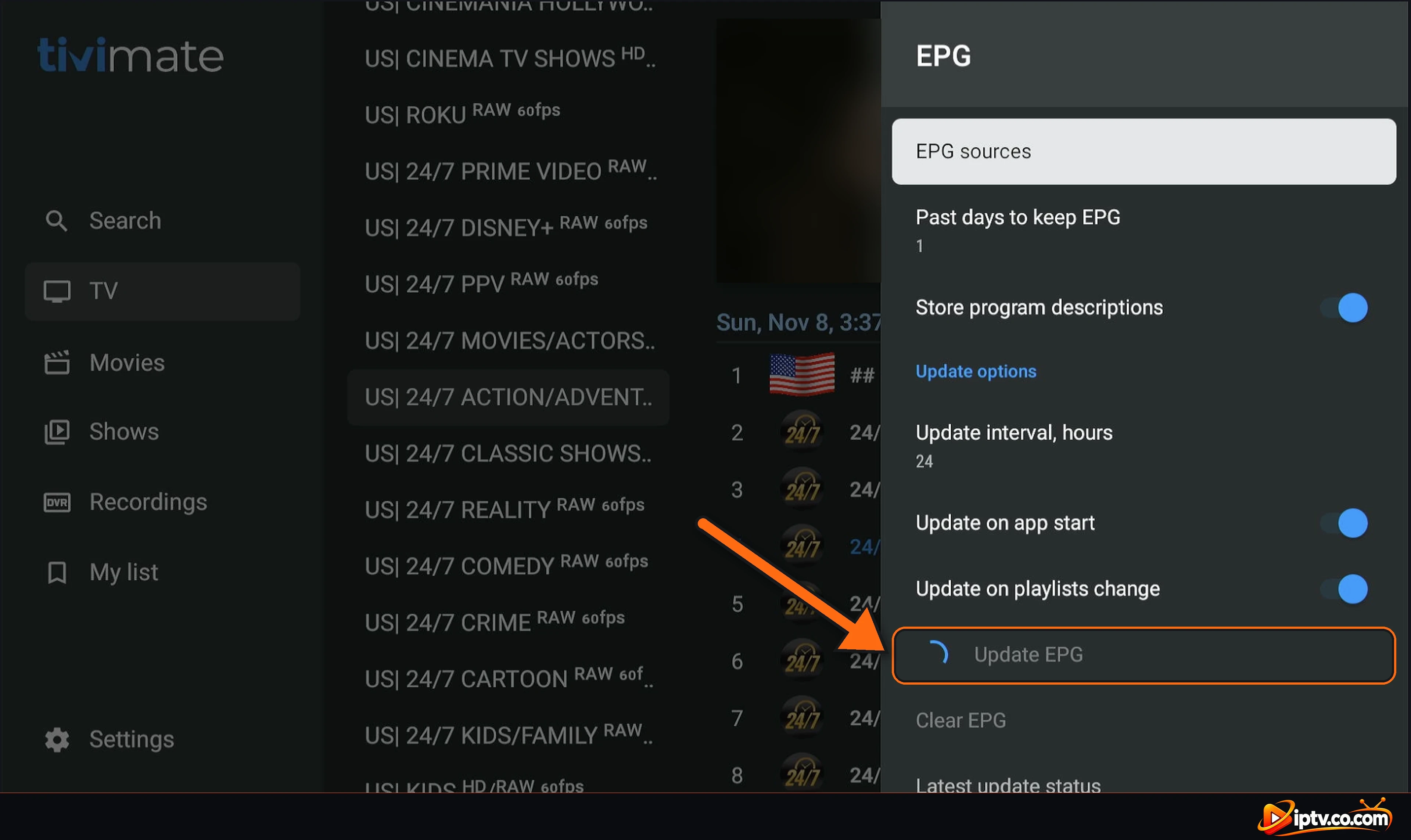
- Ajoutez l’URL EPG de votre fournisseur dans Paramètres > EPG > Sources EPG > Ajouter une source (étapes complètes : comment ajouter EPG à TiviMate).
- Sélectionner Update EPG, et vérifier Latest update status pour les erreurs.
- Assignez la source EPG à votre liste de lecture dans Paramètres > Listes de lecture.
- Guider une heure de congé ? Définir la Time offset dans les paramètres source EPG.
TiviMate Playlist ou canaux ne fonctionnent pas
- Check every character de votre URL M3U ou de votre serveur Xtream Codes, nom d’utilisateur et mot de passe. Une mauvaise lettre casse la liste de lecture.
- Xtream Codes not working: l’adresse du serveur doit inclure le port si votre fournisseur en a donné un (par exemple
http://example.com:8080) . Essayez plutôt le lien M3U ou l’inverse. - Mettre à jour la liste de lecture dans Paramètres > Listes de lecture pour que de nouveaux canaux apparaissent.
- Certaines chaînes fonctionnent, d’autres ne fonctionnent pas: le problème est du côté du fournisseur. Envoyez-leur le nom du canal.
- TV en direct ne fonctionne pas mais VOD fonctionne: le serveur en direct peut être en panne. Attendez ou contactez votre fournisseur.
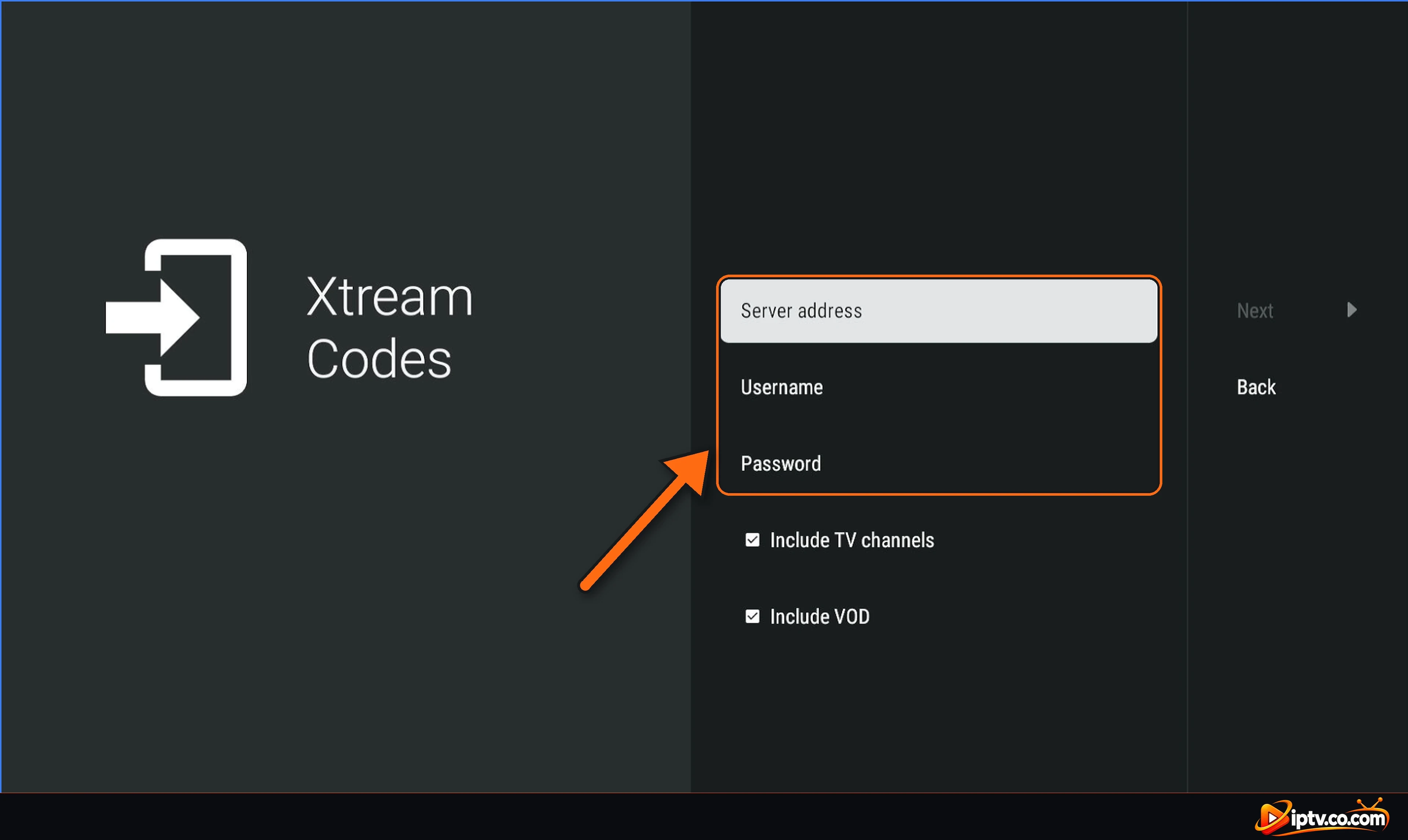
Liste de lecture Ne fonctionne pas parce que l'URL commence par https://
Une erreur très courante : l’URL M3U, l’URL EPG ou la Xtream Codes adresse du serveur commence par https://. La plupart des serveurs IPTV fonctionnent uniquement avec http://. Ouvrir Settings > Playlists, sélectionnez votre playlist, modifiez l’adresse URL ou serveur et changez https:// à http:// (sauf si votre fournisseur vous a dit d’utiliser https), puis mettre à jour la liste de lecture.
Prime TiviMate ne fonctionne pas
- Still shows Unlock Premium: Connectez-vous au téléviseur avec le même compte TiviMate que vous avez utilisé pour vous abonner à TiviMate Companion, puis sélectionnez Suivant et Activez.
- Device limit: un abonnement couvre 5 appareils. Supprimer un vieux périphérique dans TiviMate Companion ou sur le tableau de bord TiviMate.
- Abonnement ne fonctionnant pas après paiement: Ouvrez TiviMate Companion et sélectionnez Actualiser, puis vérifiez que votre paiement Google Play a été effectué.
- Login not working: utiliser Mot de passe oublié sur l’écran de connexion.
Étapes complètes : comment débloquer TiviMate Premium.
TiviMate Ne travaille pas sur Firestick
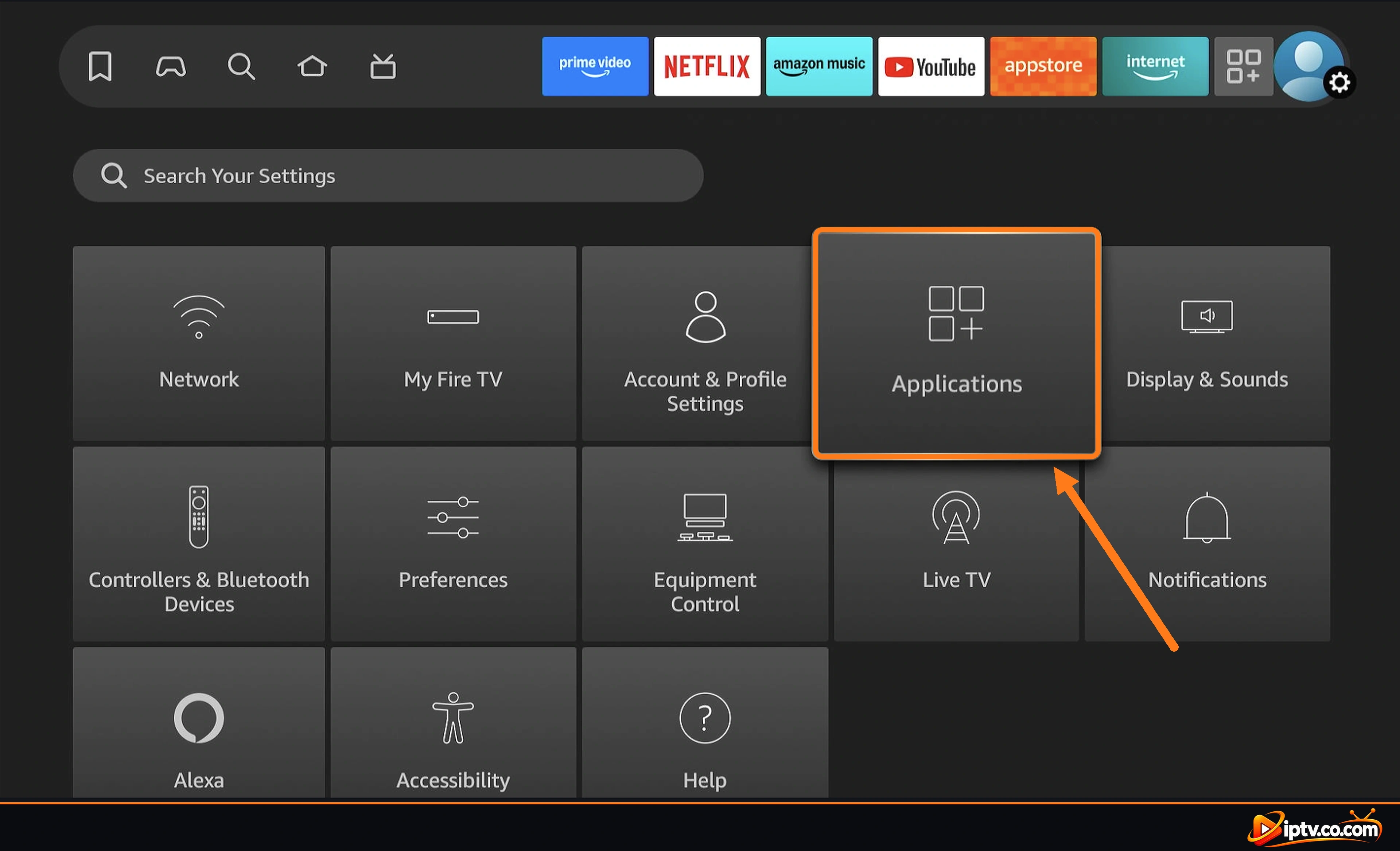
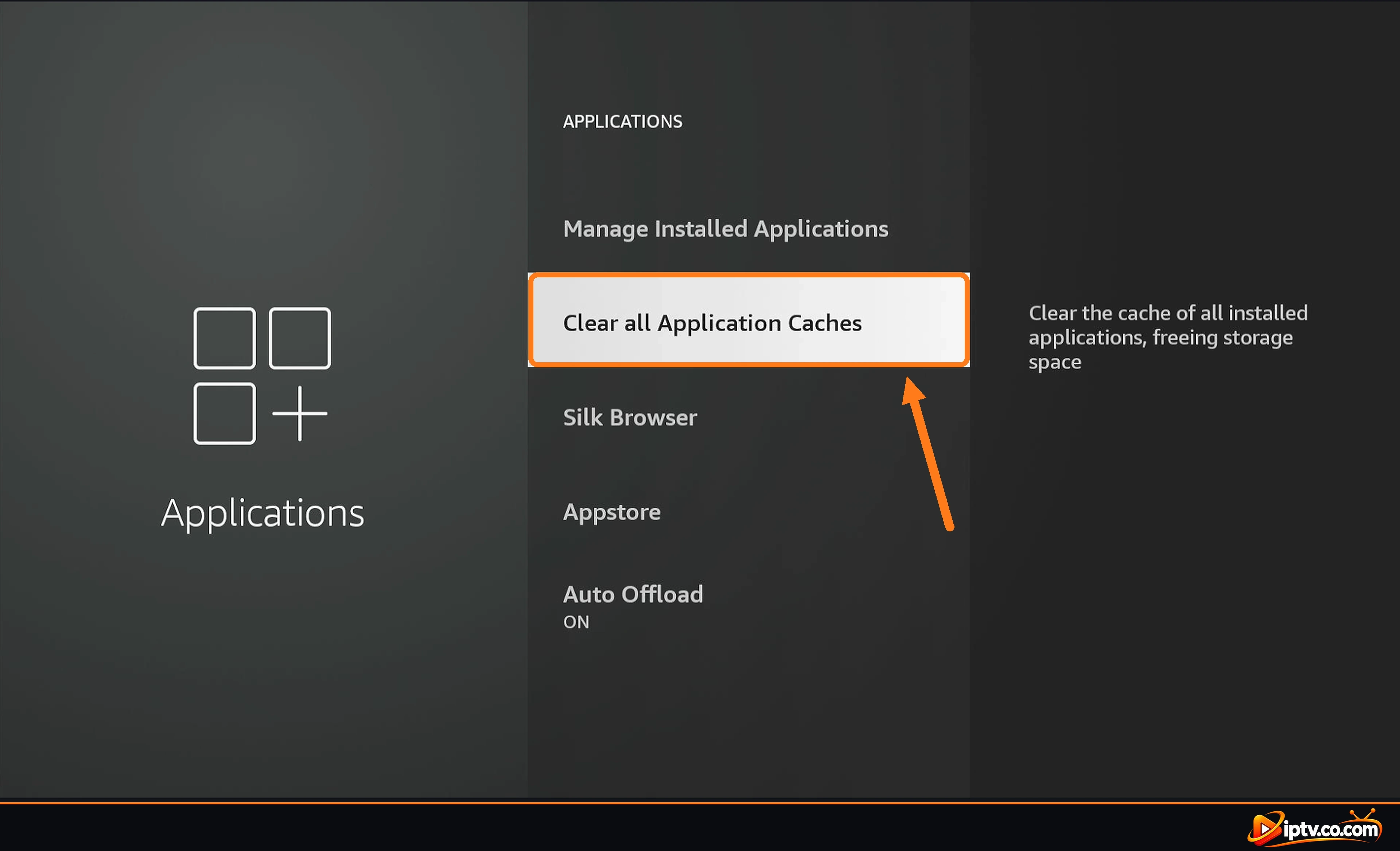
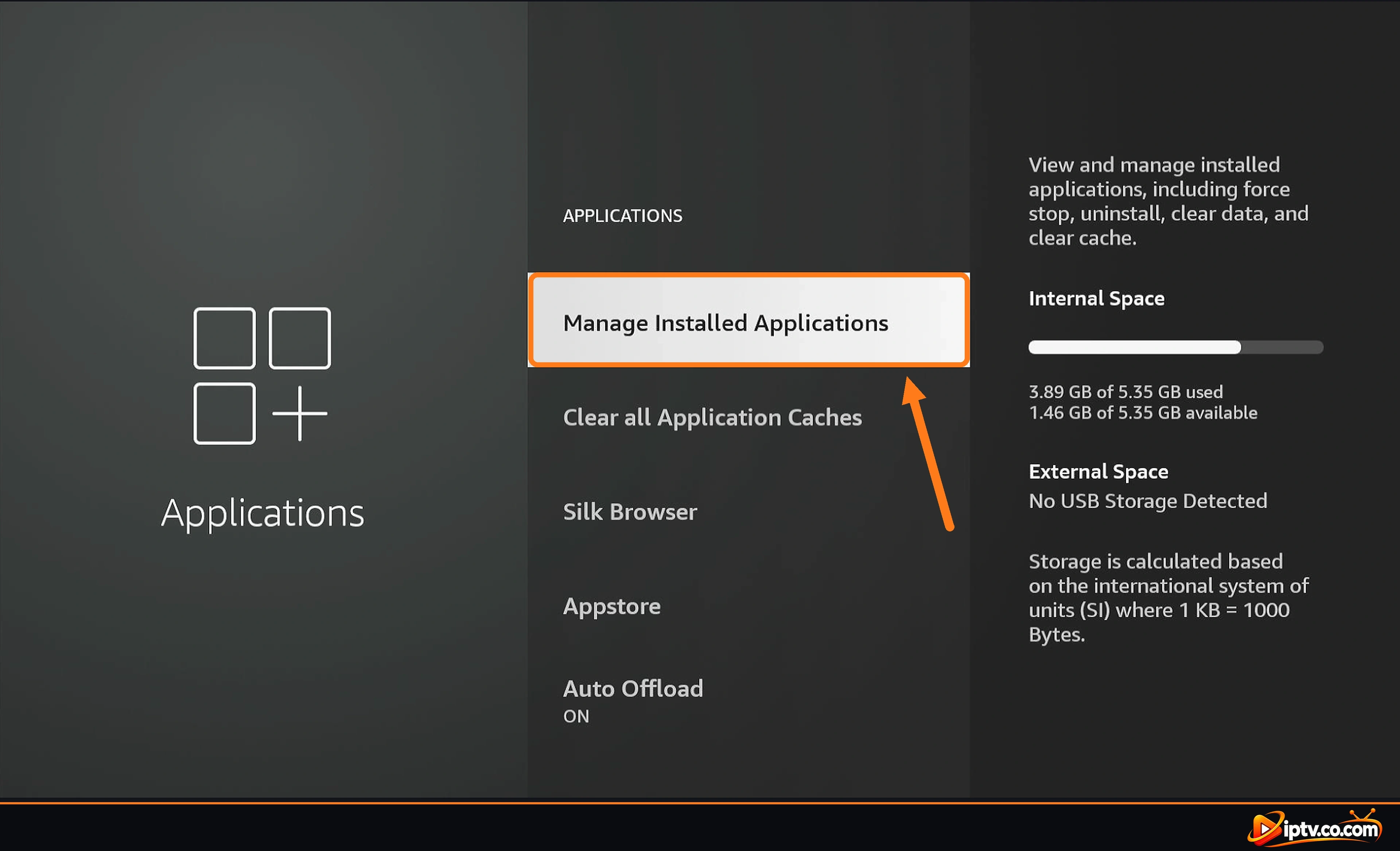
- Effacer le cache & #160;: sur l’écran d’accueil Fire TV ouvert Settings > Applications et sélectionner Clear all Application Caches (screenshots ci-dessous). Pour effacer seulement TiviMate, allez dans Gérer les applications installées > TiviMate > Dégagez le cache.
- Free up storage: désinstaller les applications que vous n’utilisez pas. Un Firestick complet peut arrêter TiviMate de charger de grandes playlists.
- Restart: Maintenez Sélectionner + Jouer/Pause pendant 5 secondes.
- Update TiviMate: ouvrir Downloader, entrer le code 272483 et d’installer la dernière version sur l’ancienne. Vos playlists restent.
- Amazon Fire tablet: TiviMate est fait pour les appareils de télévision et peut ne pas fonctionner bien sur les tablettes Fire. Utilisation IBO Player ou IPTV Smarters là-bas.
TiviMate tamponnage ou congélation
- Utilisez un câble Ethernet ou Wi-Fi 5 GHz. HD nécessite environ 10 Mbps, 4K environ 25 Mbps.
- Changer le lecteur vidéo ou le décodeur dans Settings > Playback.
- Redémarrer le routeur et le Firestick.
- Effacer le cache sur Firestick (voir ci-dessus).
- Si seulement certains canaux tampon, contactez votre fournisseur IPTV.
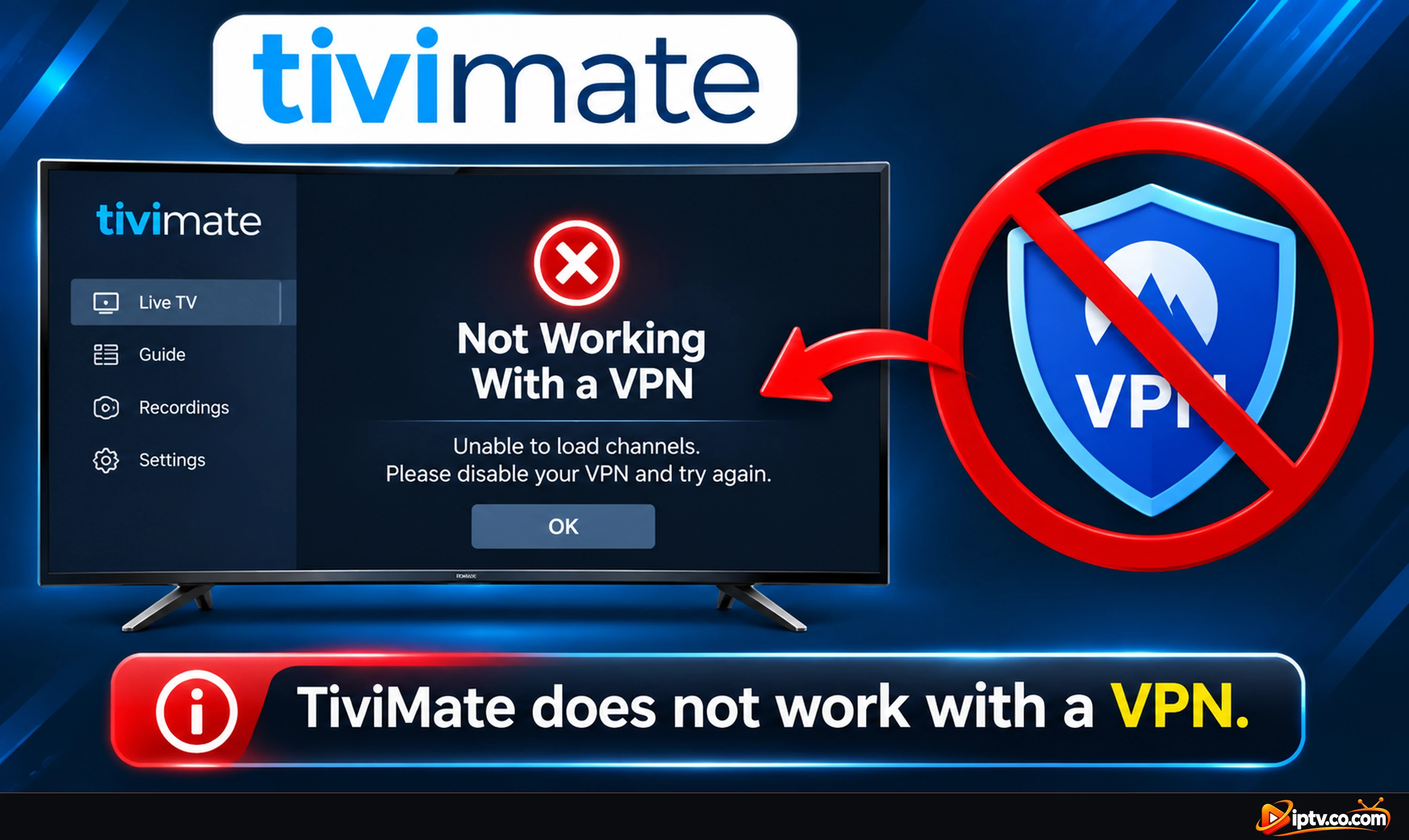
TiviMate ne fonctionne pas avec un VPN
Nombreux serveurs IPTV bloquer les adresses IP VPN, donc TiviMate affiche des erreurs ou ne charge aucun canal lorsque votre VPN est activé. Le correctif est d’utiliser votre fournisseur VPN DNS (URL du serveur VPN) au lieu de la normale.
- Trouvez votre VPN DNS : Il vient habituellement avec vos identifiants IPTV et commence toujours par vpn (voir l’exemple ci-dessous). Si votre fournisseur n’en a pas envoyé, contactez votre fournisseur IPTV et demandez le VPN DNS.
- Xtream Codes: ouvert Settings > Playlists, sélectionnez votre playlist et remplacez adresse du serveur avec le VPN DNS. Gardez le même nom d’utilisateur et mot de passe.
- M3U playlist: modifier l’URL de la liste de lecture et remplacer la partie serveur (avant /get.php) par le VPN DNS.
- Faites de même pour votre EPG URL si le guide cesse de fonctionner.
- Mettez à jour la liste de lecture, puis retournez votre VPN : les canaux chargent normalement.
Exemple : VPN DNS pour Xtream Codes et M3U
VPN DNS: http://vpn.dream-4k.co
Xtream Codes server address: http://vpn.dream-4k.co
M3U URL: http://vpn.dream-4k.co/get.php?username=YOUR USERNAME&password=YOUR PASSWORD&type=m3u plus&output=ts
Still not working? Changez le serveur VPN ou le pays, essayez un autre protocole VPN (par exemple WireGuard), et éteignez l’annonce VPN ou le bloqueur de tracker, qui peut bloquer les liens IPTV et EPG.
Catch-up TiviMate ne fonctionne pas
- Besoins de rattrapage TiviMate Premium.
- Seuls les canaux avec une icône de rattrapage le supportent : votre fournisseur doit offrir un rattrapage pour ce canal.
- Augmentation Les derniers jours pour garder EPG dans Paramètres > EPG donc les programmes passés apparaissent dans le guide.
- Fonctionne en IPTV Smarters mais pas en TiviMate? Utilisez la connexion Xtream Codes plutôt que M3U et mettez à jour la liste de lecture.
Recherche TiviMate ne fonctionne pas
- Rechercher ne trouve que les canaux et titres des listes de lecture qui ont terminé le chargement: mettre à jour la liste de lecture d’abord.
- Films et séries apparaissent à la recherche seulement avec Premium et avec VOD inclus dans votre playlist.
- Sur Firestick, utilisez le bouton voix ou le clavier à l’écran et attendez une seconde pour obtenir des résultats.
Tu ne travailles toujours pas ? Réinstaller TiviMate
Si rien ci-dessus n’aide, désinstallez TiviMate et installez-le à nouveau :
- Sur Firestick, ouvrir Paramètres > Applications > Gérer les applications installées, sélectionner TiviMate et choisir Uninstall.
- Redémarrez le Firestick.
- Installez à nouveau TiviMate avec le code Downloader 272483 (voir comment installer TiviMate).
- Ajoutez encore votre playlist (comment activer TiviMate) et connectez-vous à votre compte TiviMate pour restaurer Premium.


Gardez votre connexion privée
N’affichez jamais votre lien M3U, votre URL Xtream Codes ou EPG dans des commentaires, des forums ou des groupes de soutien lorsque vous demandez de l’aide. N’importe qui avec eux peut utiliser votre abonnement.
Foire aux questions
Pourquoi TiviMate ne fonctionne pas?
Les causes les plus courantes sont un abonnement IPTV expiré, un problème de serveur chez votre fournisseur, une URL https:// playlist, TiviMate Premium non active (pour les films, séries et EPG), ou un cache complet sur Firestick.
Pourquoi TiviMate ne fonctionne pas aujourd'hui ?
Habituellement, votre serveur IPTV est désactivé, votre abonnement expiré ou votre IP bloqué. Redémarrez votre routeur et testez la même connexion dans une autre application. Si elle échoue également, contactez votre fournisseur.
Pourquoi les films et les séries ne fonctionnent pas en TiviMate ?
Les films et séries ont besoin de TiviMate Premium. Avec Xtream Codes vérifiez également que Inclure VOD est coché dans les paramètres de la liste de lecture.
Pourquoi le TiviMate EPG ne fonctionne pas ?
Le EPG a besoin de TiviMate Premium et d’une source EPG. Ajoutez l’URL EPG de votre fournisseur dans Paramètres > EPG > Sources EPG et sélectionnez Mettre à jour EPG.
Pourquoi TiviMate ne travaille-t-il pas sur Firestick ?
Effacer le cache dans les paramètres Fire TV > Applications, libérer le stockage, redémarrer la Firestick, et mettre à jour ou réinstaller TiviMate avec le code Downloader 272483.
Pourquoi ma playlist TiviMate ne fonctionne pas ?
Vérifiez l’URL ou Xtream Codes pour les typos, utilisez http:// au lieu de https://, incluez le port dans l’adresse du serveur, et mettez à jour la liste de lecture. Si elle échoue encore, votre abonnement peut avoir expiré.
Pourquoi mon Xtream Codes ne fonctionne pas en TiviMate ?
L’adresse du serveur doit commencer par http:// et inclure le port si votre fournisseur en a donné un. Vérifiez le nom d’utilisateur et le mot de passe, ou essayez plutôt le lien M3U.
Pourquoi TiviMate Premium ne fonctionne pas?
Connectez-vous sur le téléviseur avec le même compte que vous avez utilisé dans TiviMate Companion, vérifiez la limite de 5 appareils, et sélectionnez Actualiser dans TiviMate Companion après avoir payé.
TiviMate fonctionne-t-il avec un VPN ?
Oui, si vous utilisez votre fournisseur VPN DNS. De nombreux serveurs IPTV bloquent les IP VPN, remplacez donc l’adresse du serveur Xtream Codes ou le DNS M3U par le DNS VPN à partir de vos données de connexion (il commence par vpn, par exemple http://vpn.dream-4k.co). Si vous n’en avez pas, demandez à votre fournisseur IPTV.
TiviMate est à terre ?
TiviMate lui-même tombe rarement parce que les flux proviennent de votre fournisseur IPTV. Si les canaux s’arrêtent pour tout le monde à la fois, le serveur fournisseur est généralement la cause.
Que signifient les codes d'erreur TiviMate comme 458 ou HttpDataSourceException ?
Ils signifient que TiviMate n’a pas pu obtenir de données de votre serveur fournisseur. Voir chaque code et sa correction dans Codes d’erreur TiviMate.
Toujours coincé ? Réglez TiviMate à nouveau étape par étape : installer TiviMate, ajouter votre playlist, débloquer Premium et ajouter le EPG. Parcourir tous Guides TiviMate.




