IPTV Smarters ¿No funciona? Lista de verificación rápida de fijación
- Reinicie su dispositivo y su router.
- Compruebe que su suscripción a IPTV sigue activa.
- Vuelve a introducir tu nombre de usuario, contraseña y URL del servidor.
- Cerrar IPTV Smarters en sus otros dispositivos.
- Refresh TV en vivo, películas, series y EPG.
- Limpiar el caché de la aplicación, actualizar o reinstalar IPTV Smarters.
Es bueno saber: IPTV Smarters es 100% libre
IPTV Smarters es un 100% free jugador y no proporciona canales, listas de reproducción o suscripciones. Cuando los canales dejan de funcionar, la solución es generalmente con su propia lista de reproducción, datos de inicio de sesión o proveedor de IPTV, no la aplicación.
Es tu IPTV Smarters Pro no funcionaLos canales no se cargan, la guía de televisión está vacía, dice No autorizado, o la aplicación sigue cerrando? Esta guía enumera los problemas IPTV Smarters más comunes en Firestick, Android, Samsung, LG y otros dispositivos, con una solución simple para cada uno. Comience con la lista de verificación arriba, luego salte a su problema exacto.
¿IPTV Smarters está ahora?
La aplicación IPTV Smarters en sí raramente baja: es un jugador 100% libre que no alberga, provee o vende canales, listas de reproducción o suscripciones. Cuando nada carga, la causa es casi siempre una de estas:
- El servidor de su proveedor está abajo o sobrecargado (común durante grandes eventos en vivo).
- Su suscripción expirada o fue suspendido. Véase cómo comprobar su fecha de vencimiento.
- Su conexión a Internet está abajo o demasiado lento.
Prueba otra aplicación o sitio web en el mismo dispositivo. Si todo lo demás funciona, póngase en contacto con su proveedor y pregunte si su servidor está en línea.
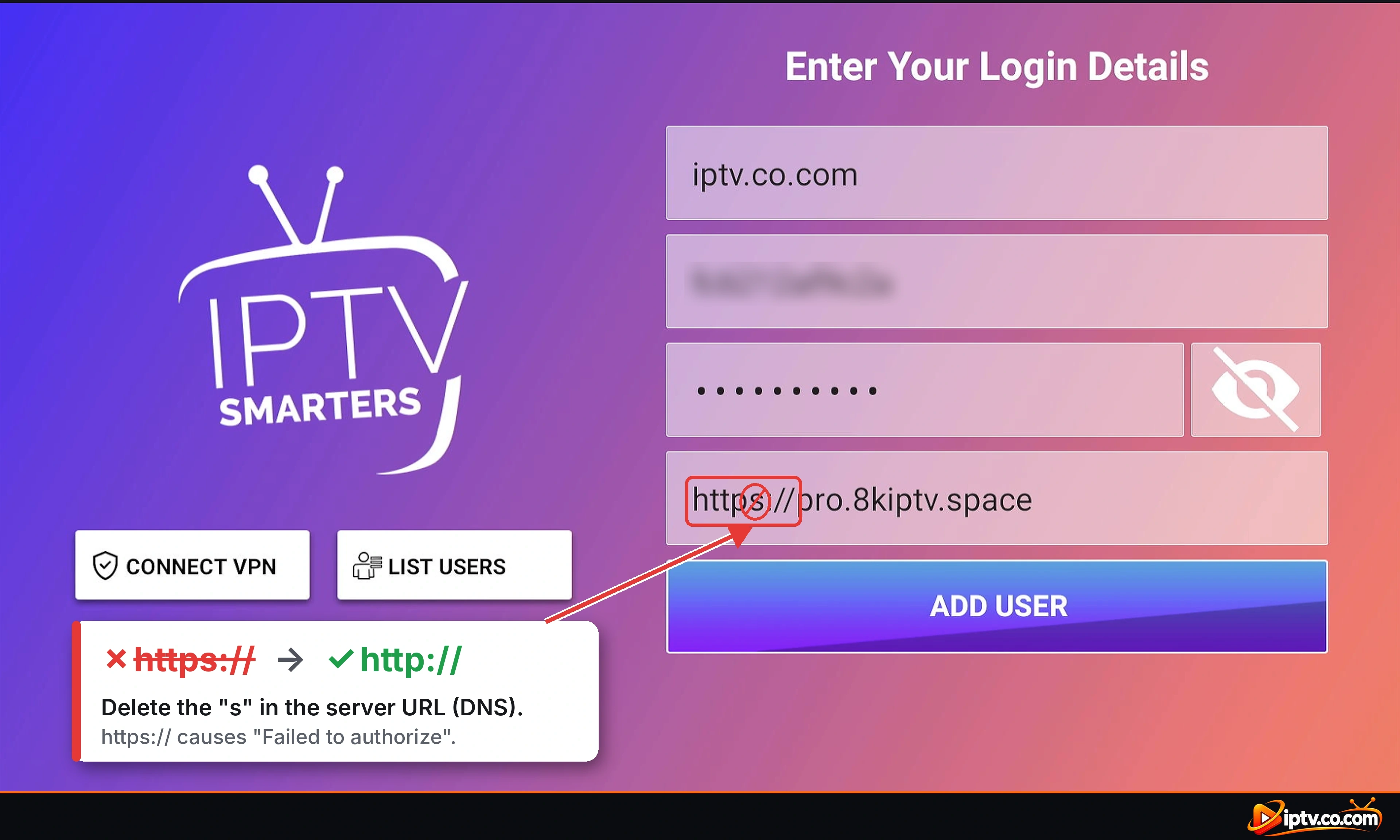
IPTV Smarters “Failed to Authorize ventajardquo;
Esto significa que IPTV Smarters no pudo iniciar sesión en el servidor de su proveedor. Arréglalo paso a paso:
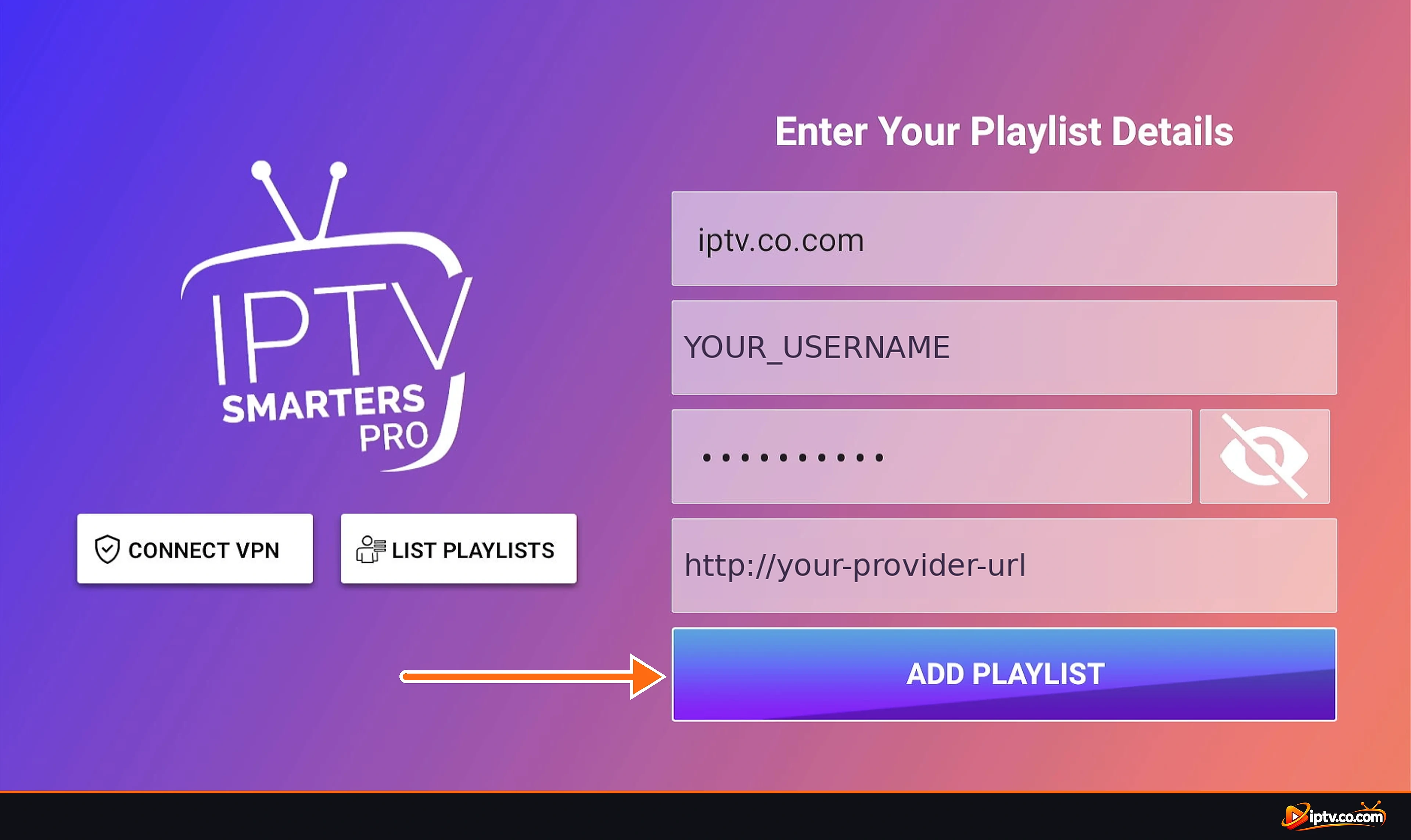
- Introduzca su Xtream Codes exactamente como su proveedor los envió. Copiar el nombre de usuario, contraseña y URL del servidor (también llamado DNS) del correo electrónico o área del cliente de su proveedor, carácter por carácter.
- Compruebe que el nombre de usuario y la contraseña están escritos correctamente. Son sensibles a los casos:
Abc123yabc123no son lo mismo. Asegúrese de que no hay espacios al principio o al final, y toque el icono del ojo para comprobar la contraseña. - Escriba la URL del servidor (DNS)
http://, nohttps://. Agregue el puerto si su proveedor da uno, por ejemplohttp://your-provider-url:8080, y no añadir/get.phpal final.
- Reinicie su Internet para obtener una nueva dirección IP. Desplifique su router durante 1–2 minutos, vuelva a conectarse y vuelva a conectarse. Los servidores IPTV pueden bloquear una dirección IP después de varios logins fallidos.
- Pregúntele a su proveedor por un nuevo DNS (corte URL) para IPTV Smarters. Los proveedores de IPTV envían una URL de servidor especial hecha para IPTV Smarters. Si el suyo todavía falla, pida el último, eliminar el viejo usuario en List Users y añadirlo de nuevo con el nuevo DNS.
- Comprueba que tu suscripción está activa y cerrar IPTV Smarters en sus otros dispositivos. Un plan vencido o demasiadas conexiones también causan No autorizado.
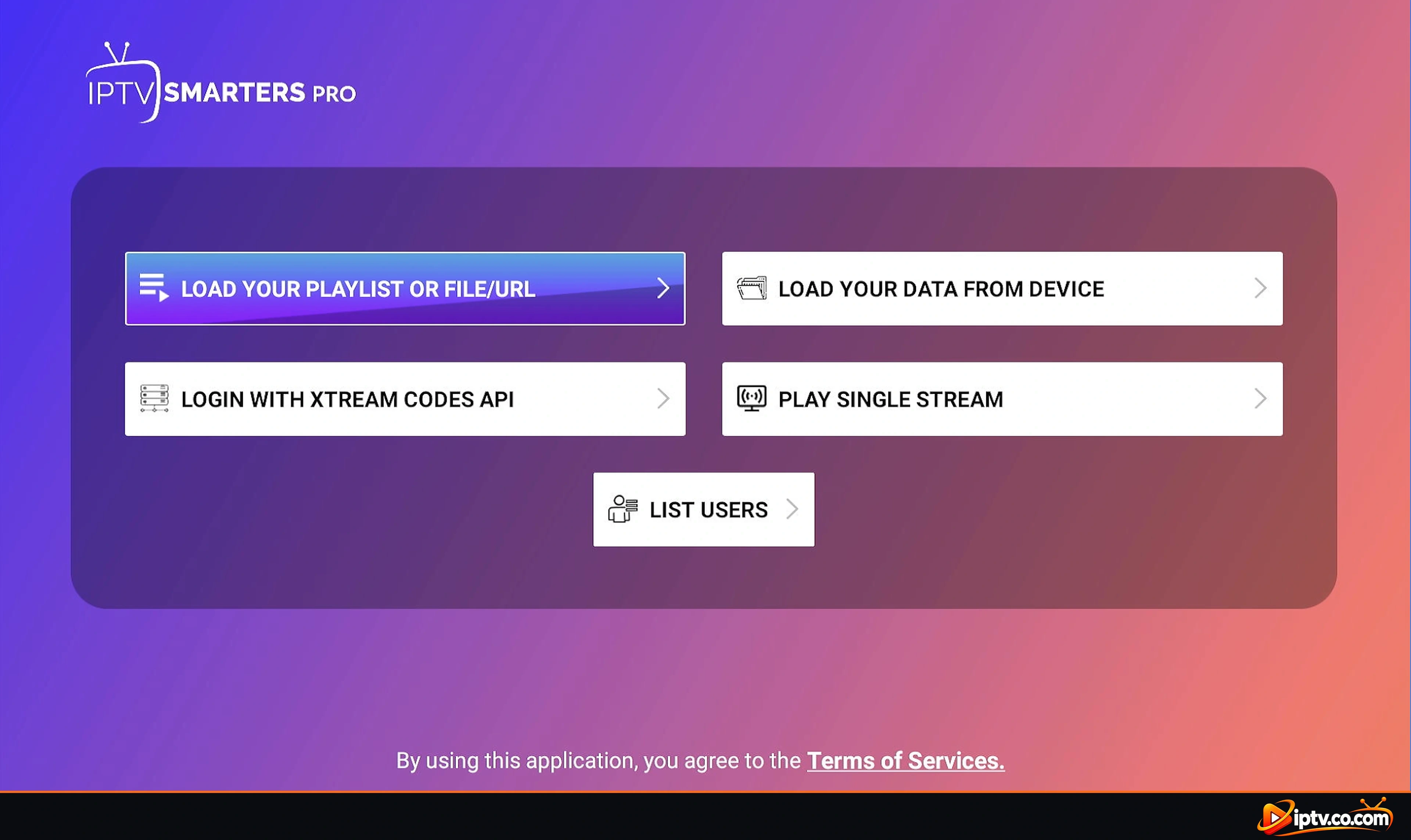
Pantallas de inicio de sesión paso a paso: cómo activar IPTV Smarters.
¿Sigues viendo el error? Siga nuestra guía dedicada: IPTV Smarters Failed to Authorize: 9 easy fixes.
TV en vivo o canales No carga o no descarga
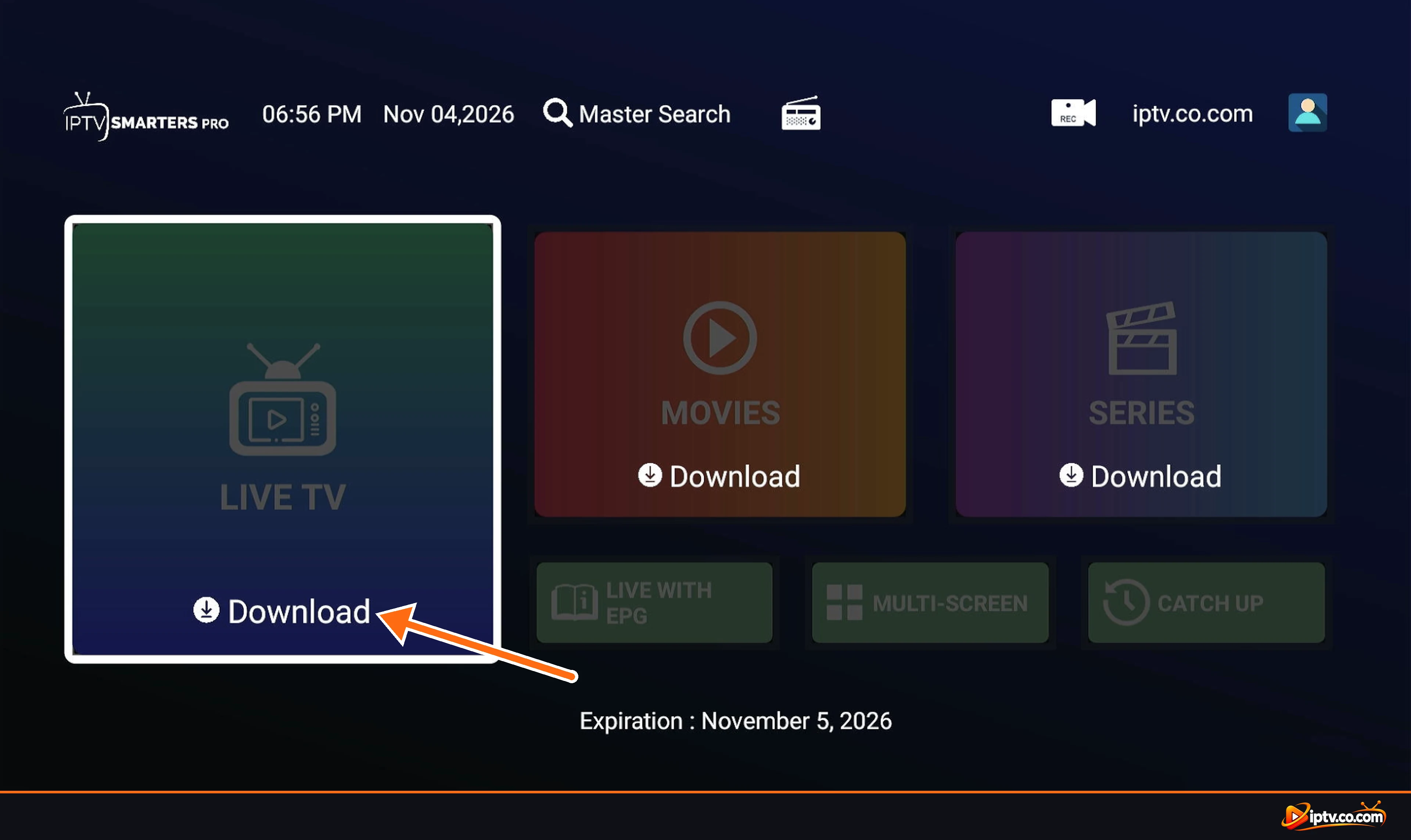
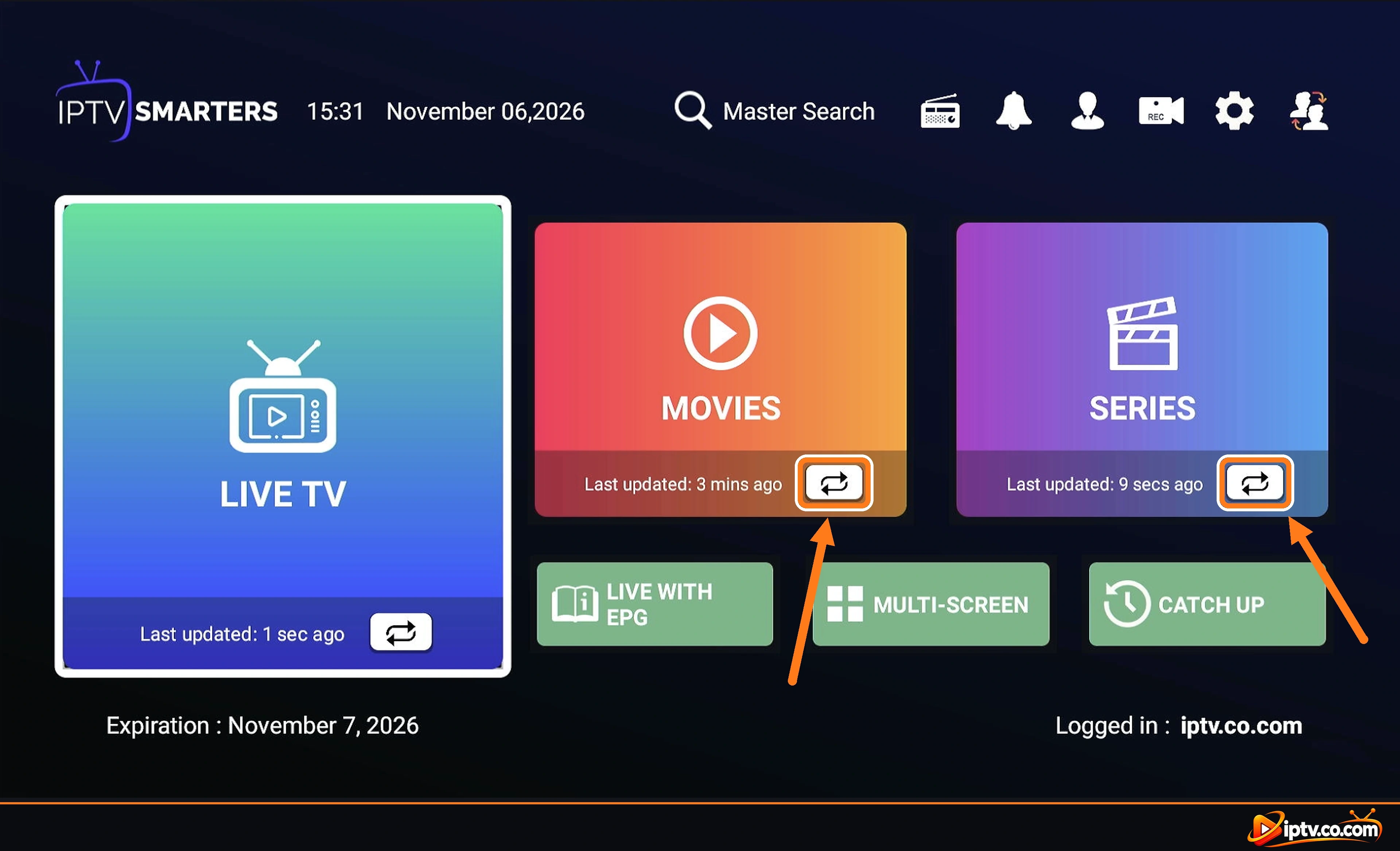
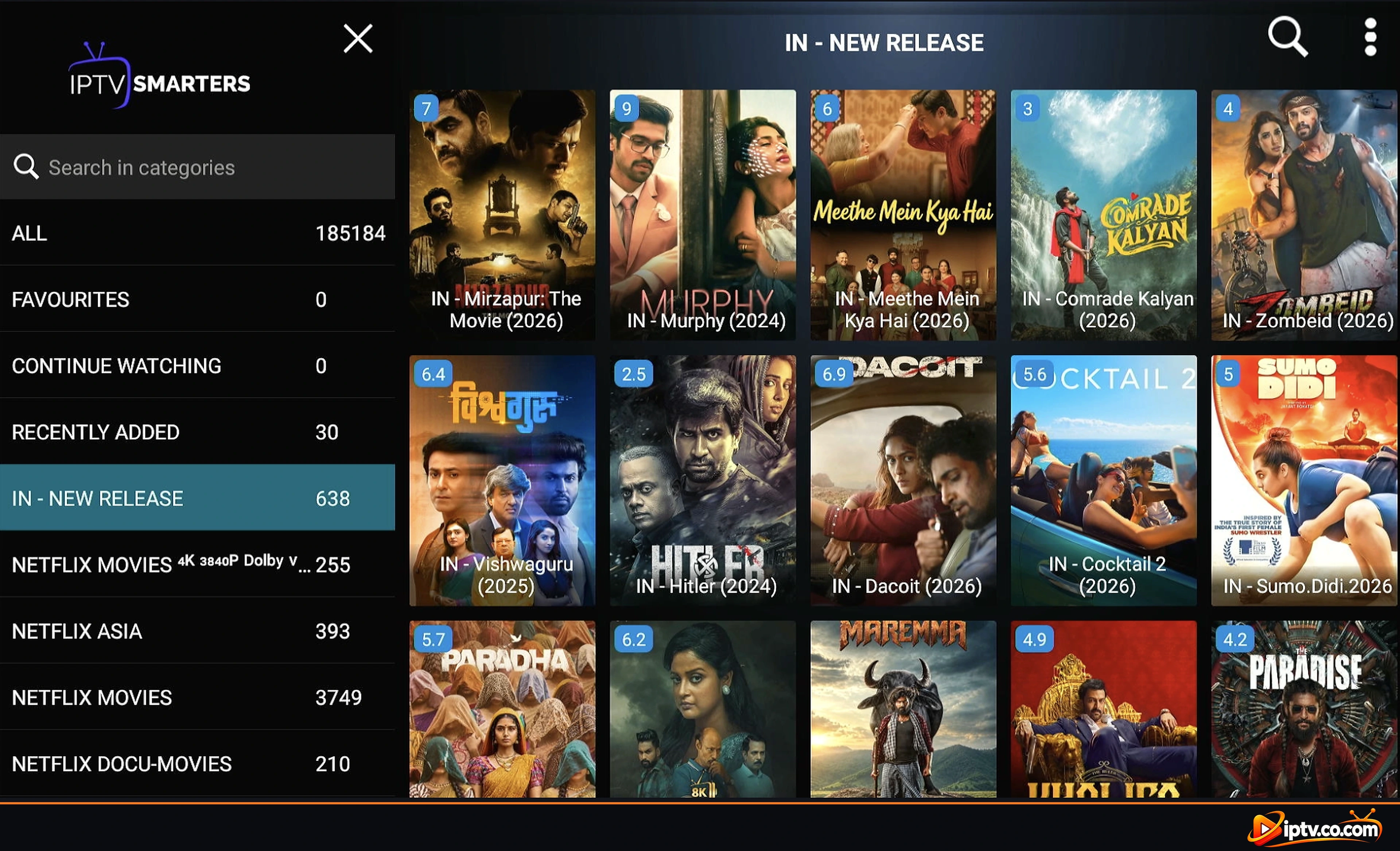
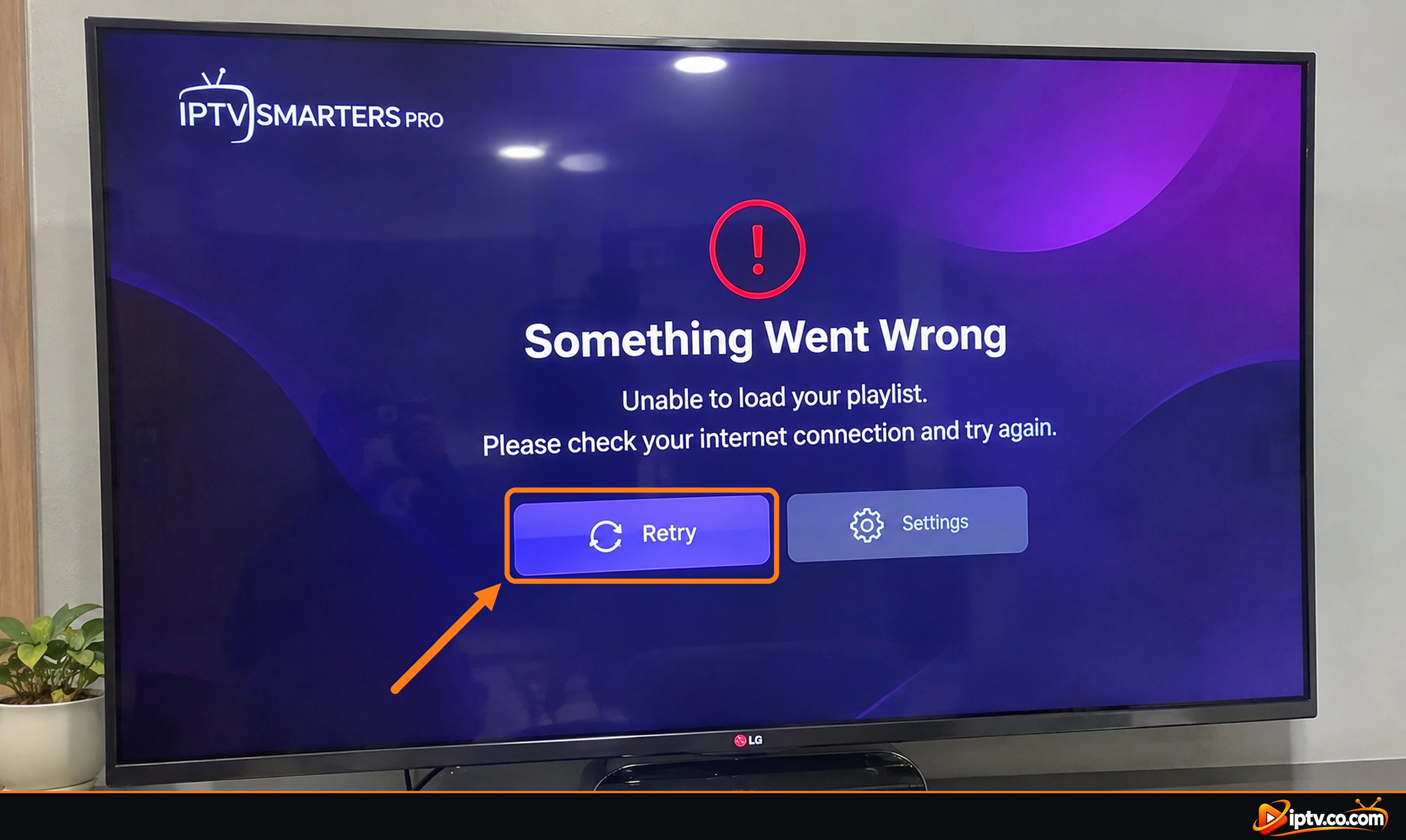
- Download again: en la pantalla de inicio, toque la refresco botón en Live TV (y películas y series) y esperar hasta que diga Última actualización.
- Stuck on Downloading: grandes listas de reproducción tardan unos minutos. No dejes la pantalla, y reinicia la aplicación si se congela.
- Empty categories: su proveedor puede haber cambiado su lista de canales. Rechazar, o preguntar al proveedor.
- One channel doesn’t play: ese flujo puede estar fuera de línea. Prueba otro canal antes de cambiar la configuración.
IPTV Smarters Buffering o Freezing
- Reinicie su Internet para obtener una nueva IP: apaga tu router, espera 30 segundos y luego vuelve a encenderlo. Su proveedor de Internet generalmente le da una nueva dirección IP, que puede dejar de amortiguar de inmediato.
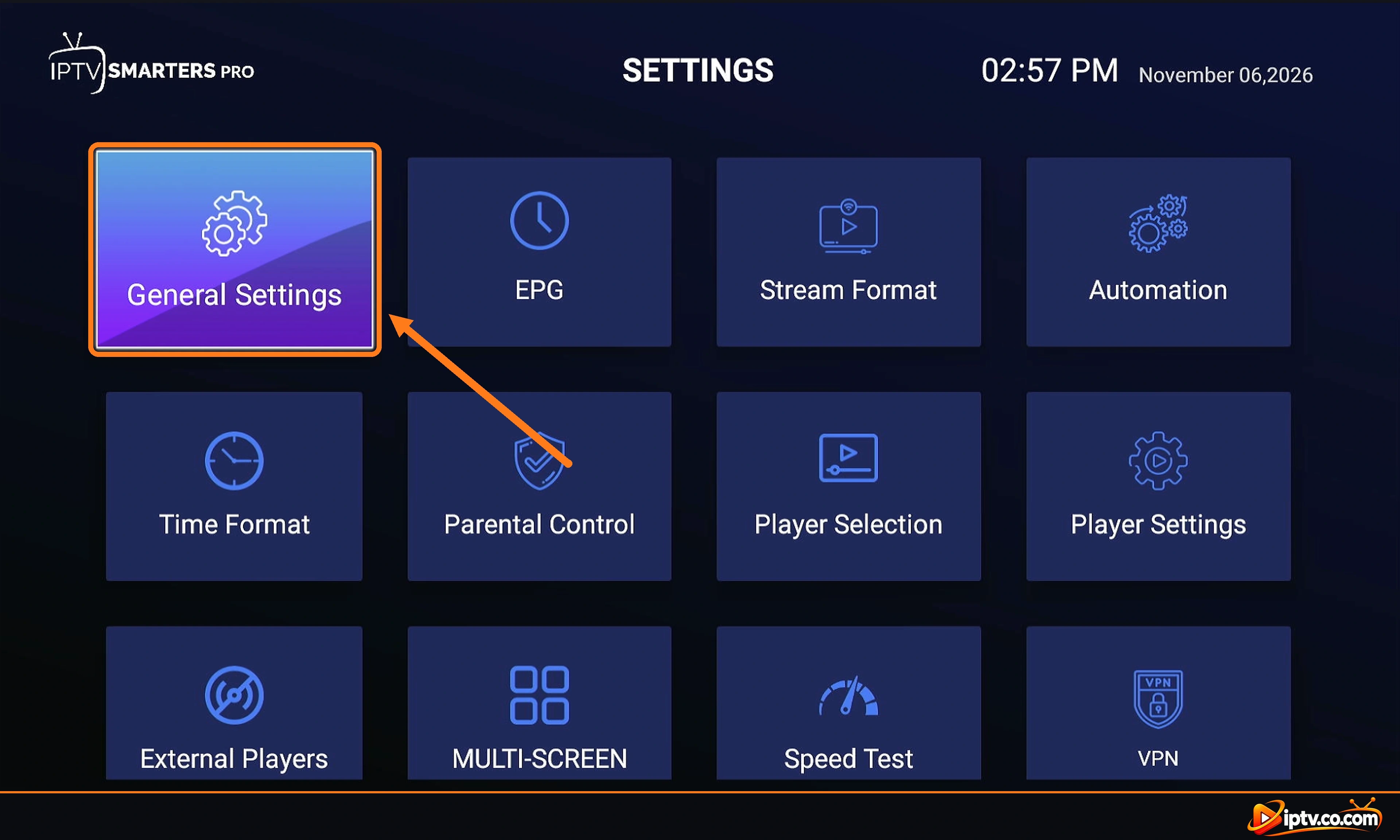
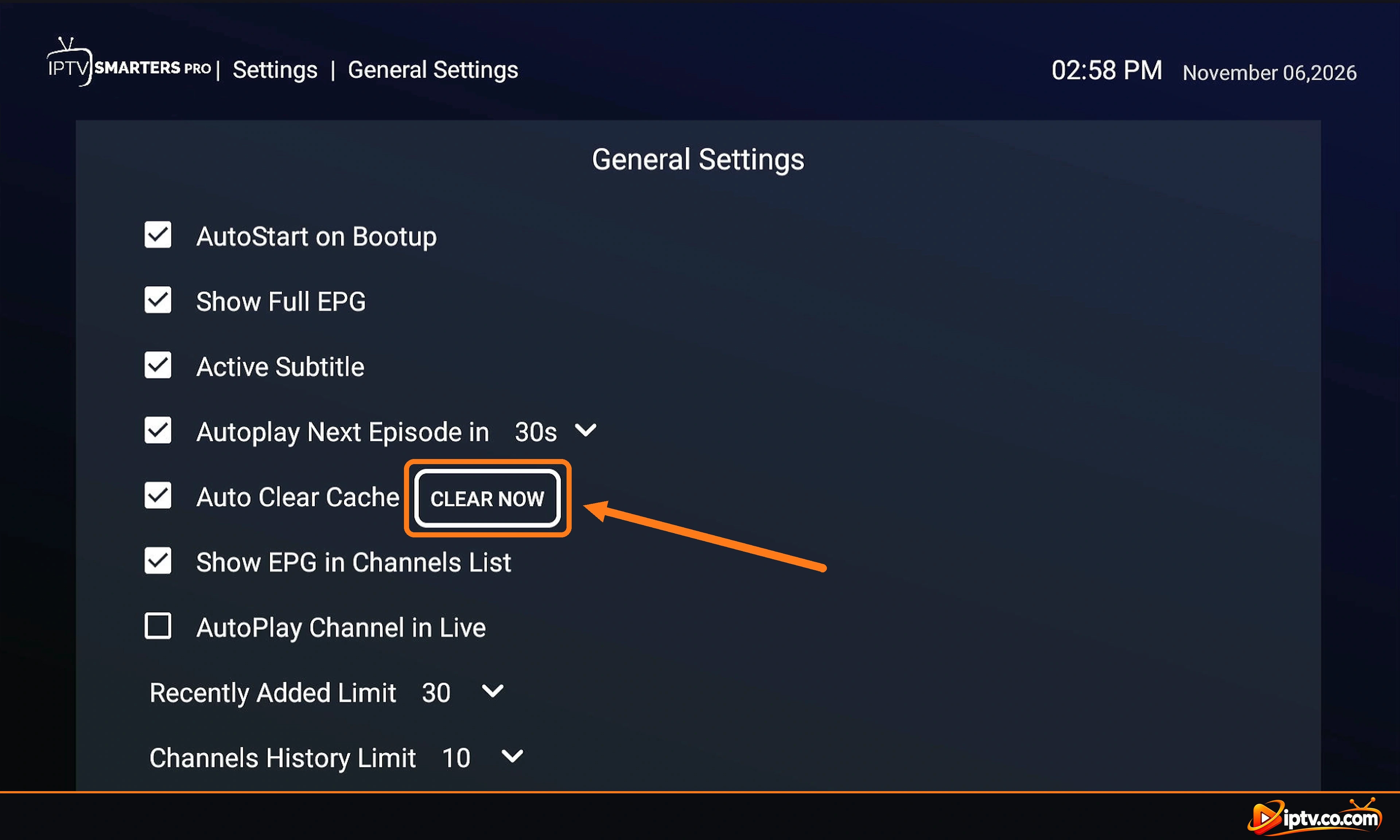
- Limpiar el caché de la aplicación: en IPTV Smarters Pro ir a Settings > General Settings y prensa CLEAR NOW al lado Auto Clear Cache. Auto Clear Cache cosita para que la aplicación se limpie.
- Pruebe una VPN: muchos proveedores de Internet bloquean o desaceleran IPs servidor IPTV. Un VPN oculta este tráfico de su proveedor, por lo que los canales a menudo juegan sin problemas de nuevo.
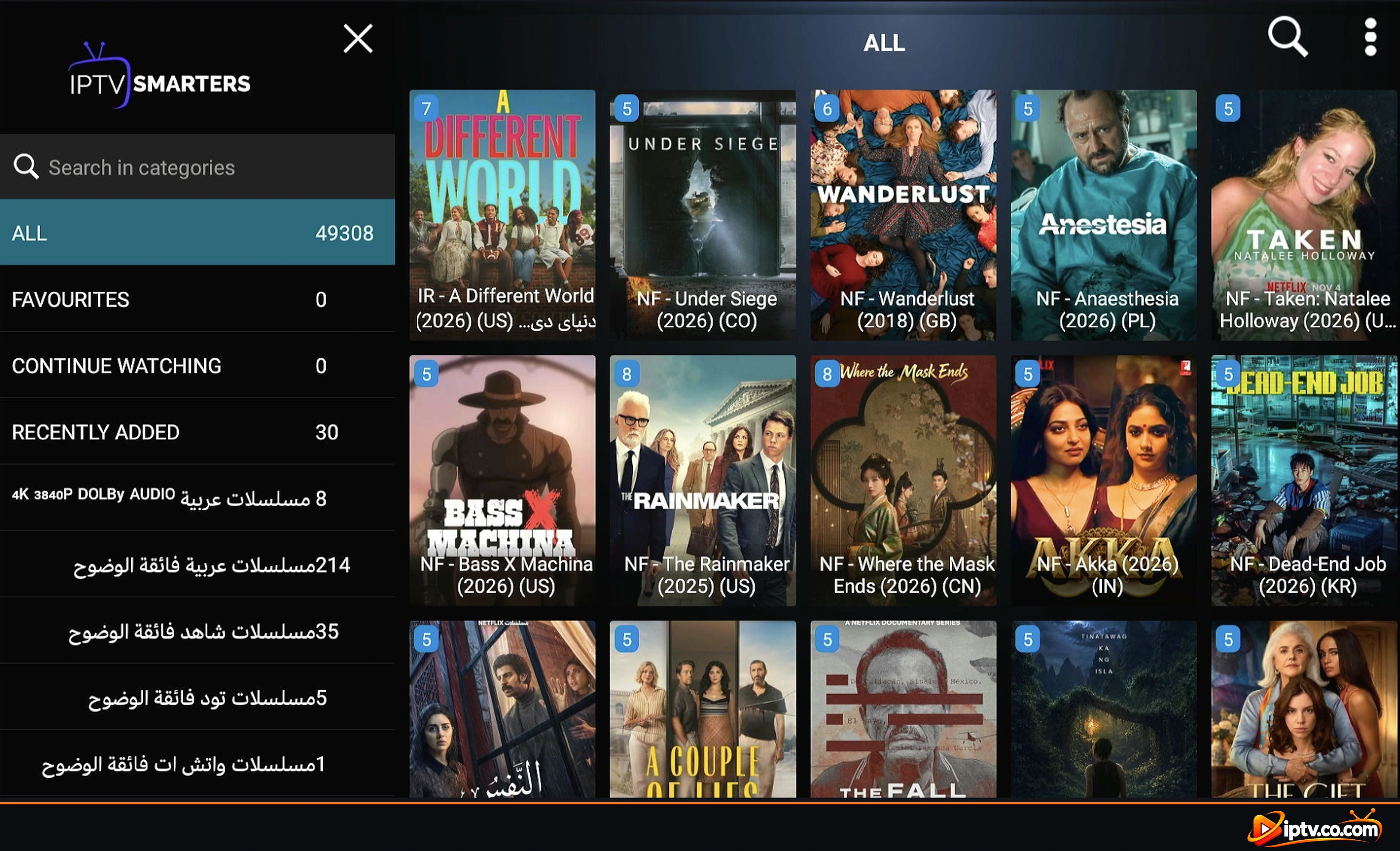
- Personaliza tus ramos: una enorme lista de reproducción con cada país hace la aplicación lenta. Eliminar todos los ramos (grupos de canal) que no necesita. Si su proveedor de IPTV le dio un enlace para editar sus ramos, utilícelo. Si no, pídale a su proveedor de IPTV que lo haga y envíe la lista de países que le interesa, para que puedan eliminar a los demás.
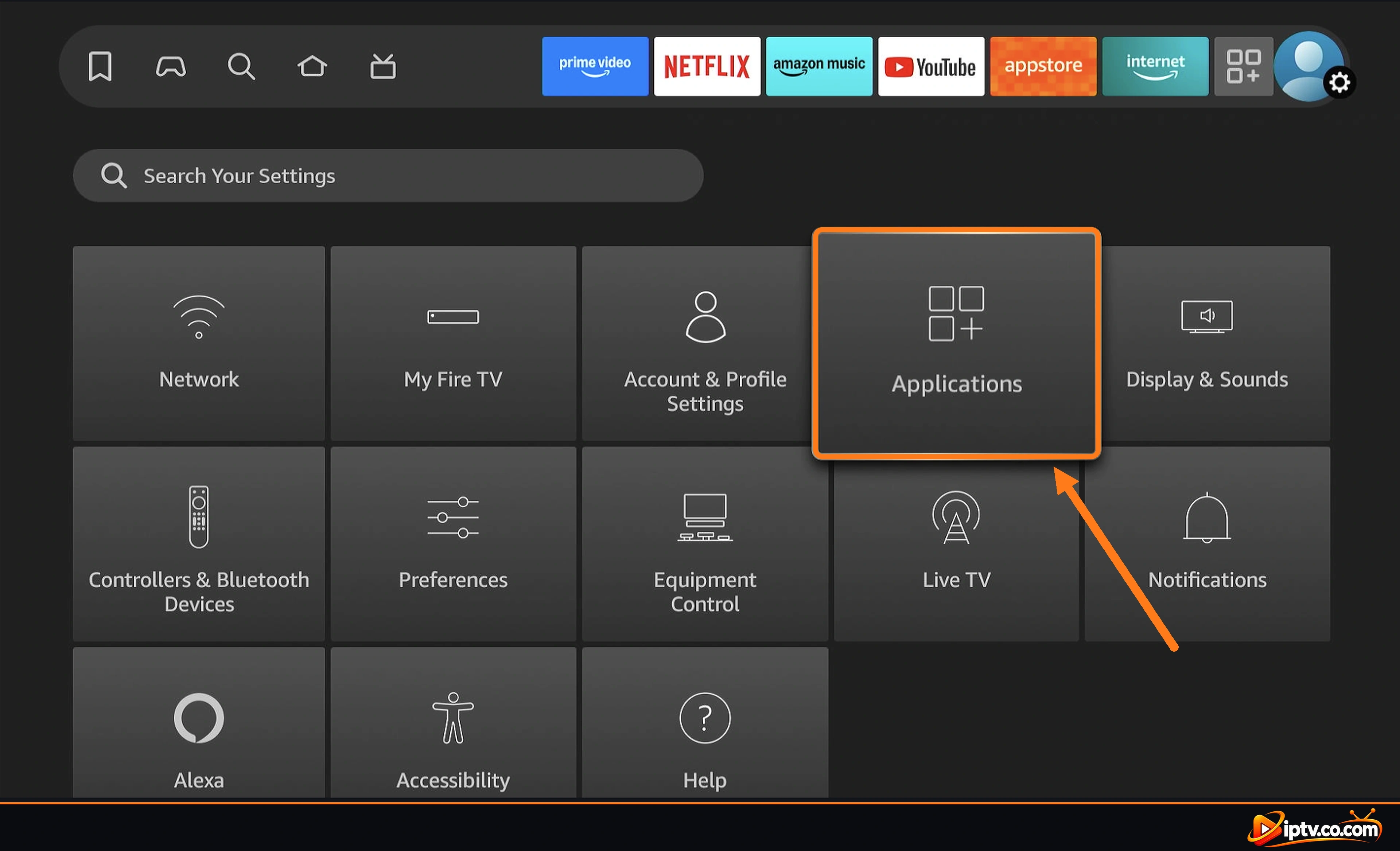
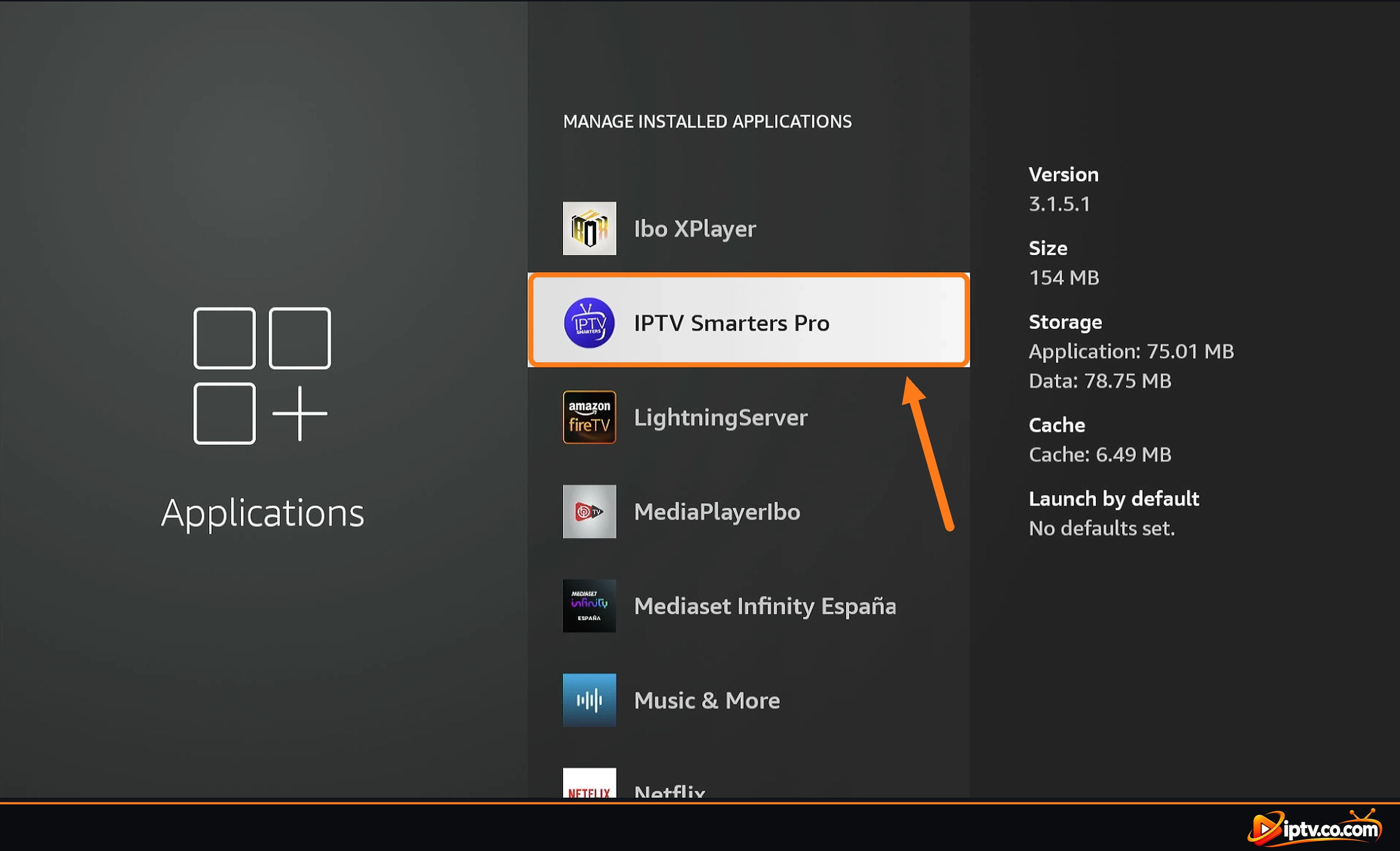
- Limpia el caché de tu dispositivo: en Firestick y Android TV ir a Ajustes Aplicaciones > Gestionar Aplicaciones Instaladas > IPTV Smarters Pro > Clear cache. En los teléfonos Android ir a Ajustes Aplicaciones √≥ IPTV Smarters Pro > Storage Caché transparenteEn Samsung y LG TVs, apaga la TV y desplúzala por un minuto. Uso Caché transparente, no Datos claros, o tendrá que entrar de nuevo.
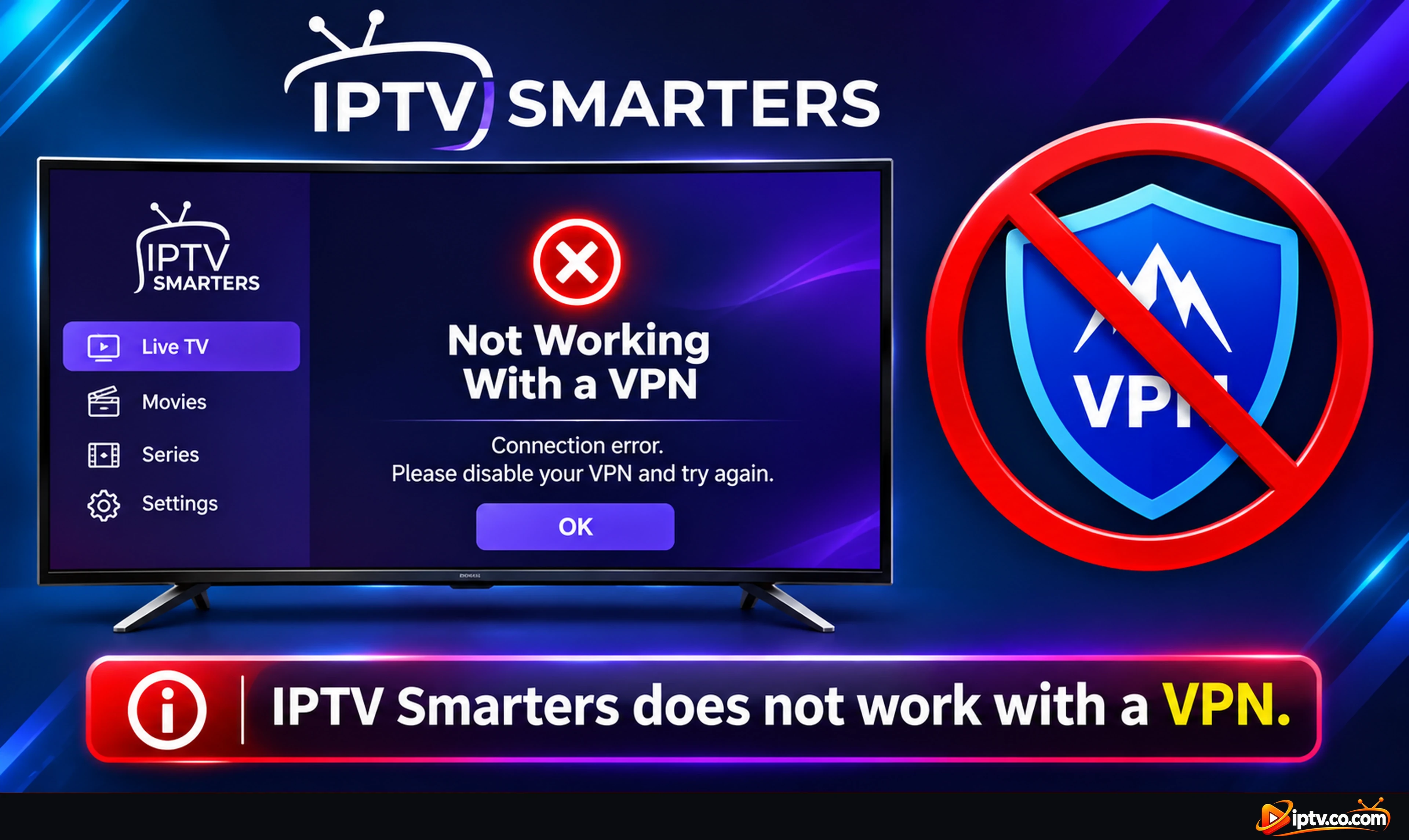
IPTV Smarters No trabajar con una VPN
Muchos servidores IPTV bloque VPN IP direcciones, por lo que IPTV Smarters muestra un error de conexión o no carga canales cuando su VPN está encendido. La solución es usar el proveedor VPN DNS ( URL del servidor VPN) en lugar de la normal.
- Encuentre su VPN DNS: generalmente viene con sus datos de inicio de sesión IPTV y siempre comienza con vpn (véase el ejemplo a continuación). Si su proveedor no envió uno, póngase en contacto con su proveedor de IPTV y solicite el DNS VPN.
- Xtream Codes: en IPTV Smarters, abierto List Users, editar su usuario (o seleccionar Agregar usuario > Iniciar sesión con Xtream Codes API) y reemplazar el URL con el VPN DNS. Mantenga el mismo nombre de usuario y contraseña.
- M3U playlist: añadir un nuevo usuario con Cargar su lista de reproducción o archivo/URL y pegar su URL M3U con el DNS VPN como parte del servidor (antes /get.php).
- Haz lo mismo por tu EPG URL si la guía de televisión deja de funcionar.
- Recargar la lista de reproducción y luego volver a activar su VPN: los canales cargan normalmente.
Ejemplo: VPN DNS para Xtream Codes y M3U
VPN DNS: http://vpn.dream-4k.co
Xtream Codes URL: http://vpn.dream-4k.co
M3U URL: http://vpn.dream-4k.co/get.php?username=YOUR USERNAME recíprocapassword=YOUR PASSWORD limittype=m3u plus ventaja=ts
Still not working? Cambie el servidor VPN o país, pruebe otro protocolo VPN (por ejemplo WireGuard), y apague el bloqueador de anuncios o rastreadores de VPN, que puede bloquear enlaces IPTV y EPG.
IPTV Smarters Control parental: bloquear los canales de adultos
¿Ver con niños? IPTV Smarters Pro tiene un contraseña de control parental que bloquea canales adultos, películas y categorías de series. Establezca su propia contraseña para que sólo pueda abrirlas.
Paso 1: Abrir ajustes
En la pantalla de inicio IPTV Smarters, seleccione la Settings icono (gear) en la esquina superior derecha.
Paso 2: Seleccione el control parental
En el menú Ajustes, seleccione Parental Control.
Paso 3: Establecer su contraseña parental y guardar
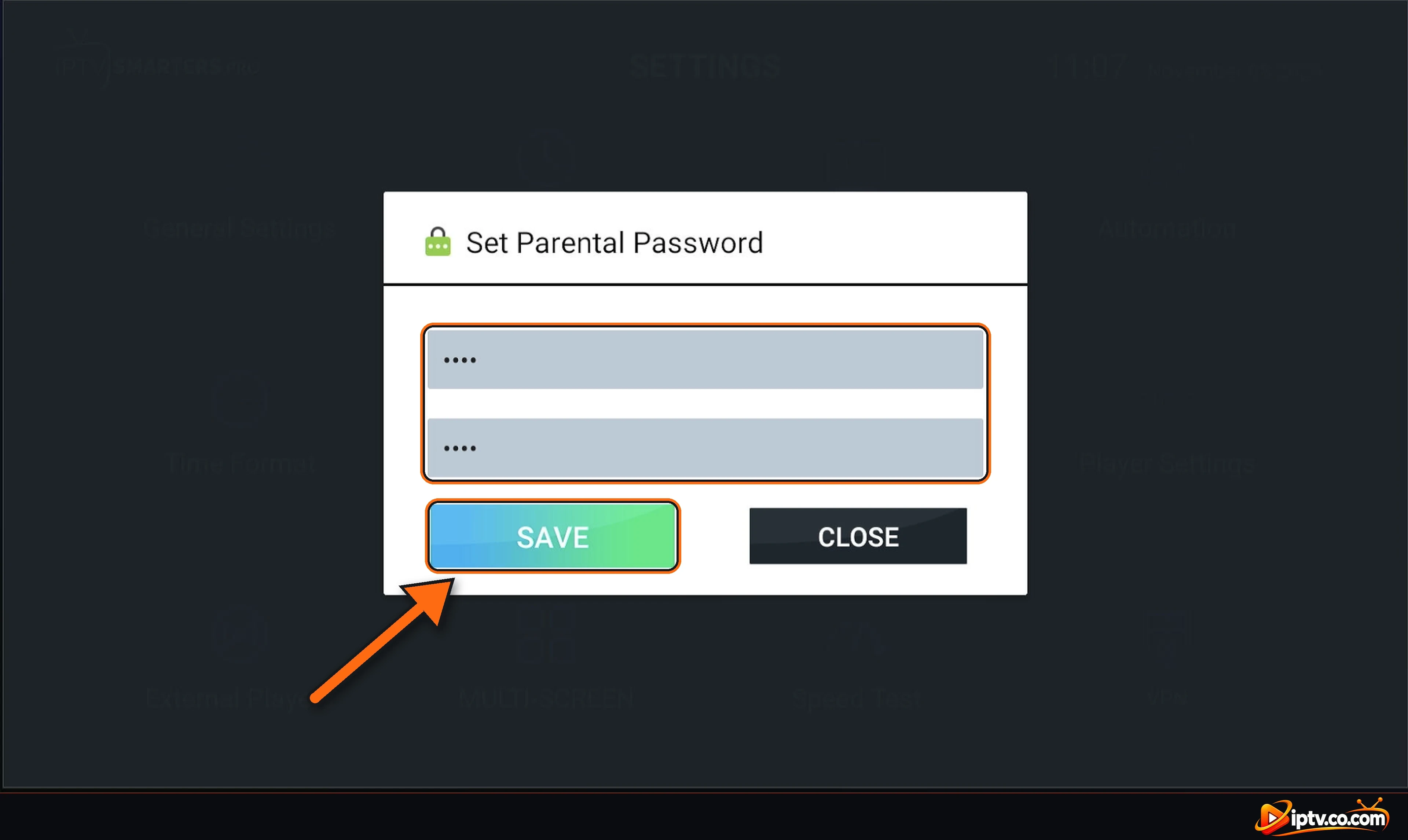
- El Set Parental Password ventana abre la primera vez. Introduzca su nueva contraseña en el primer campo.
- Escriba la misma contraseña de nuevo en el segundo campo para confirmarla.
- Seleccione SAVE.
Control de Parental se abre con sus categorías: elegir las categorías de TV en vivo, películas o series que desee bloquear (por ejemplo, las categorías de adultos). IPTV Smarters pide su contraseña antes de abrirlas.
- Cambiar la contraseña más tarde: Configuración abierta Control parental de nuevo e introduzca su contraseña actual primero.
- ¿Olvidó la contraseña? Limpiar los datos de la aplicación o reinstalar IPTV Smarters, luego iniciar sesión de nuevo con la URL Xtream Codes o M3U y establecer una nueva contraseña.
Guía de TV (EPG) No Carga o No Actualización
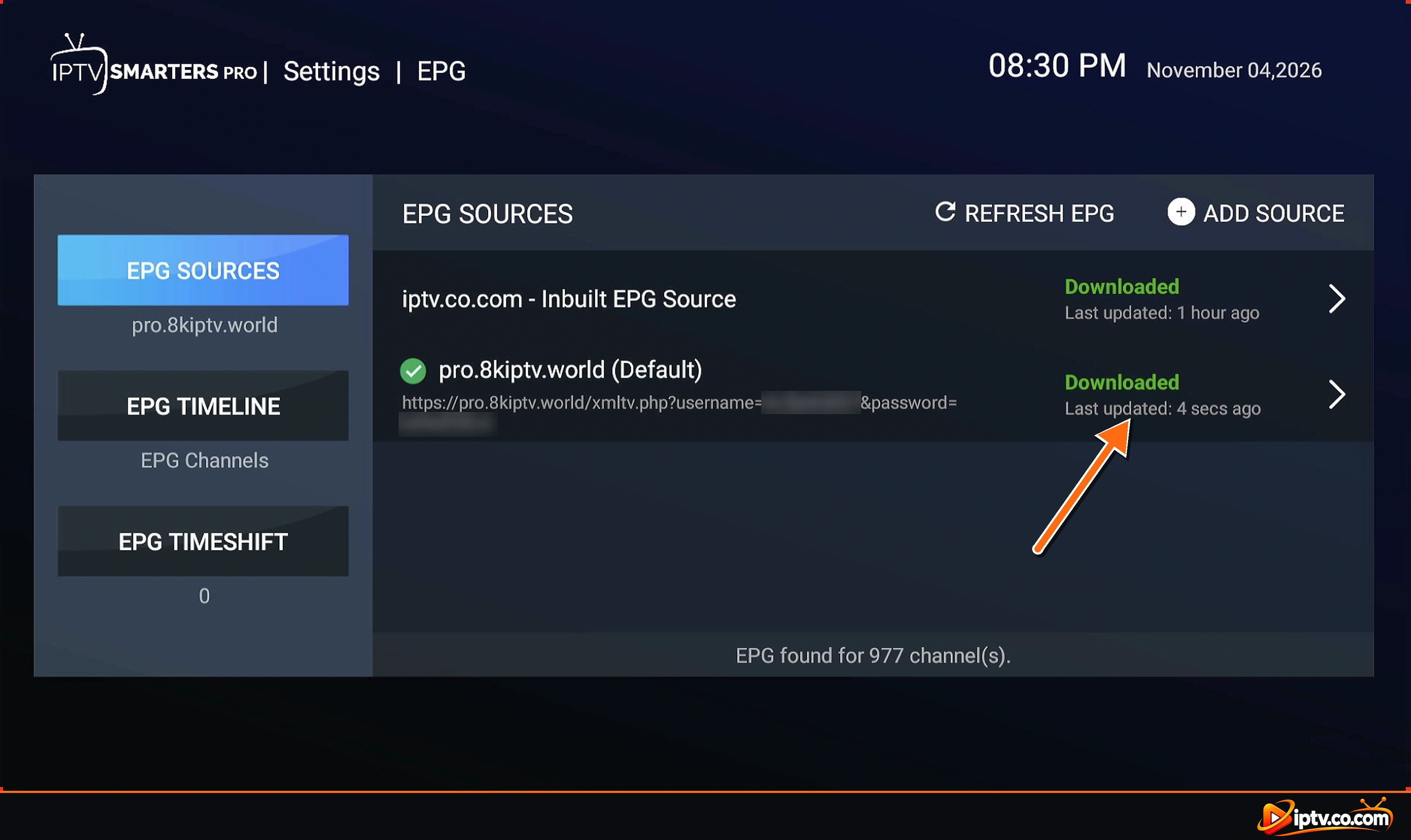
- Abierto Settings > EPG y grifo Refresh EPG.
- Compruebe que una fuente muestra Downloaded y se establece como Default.
- Si utiliza una lista de reproducción M3U, agregue el enlace EPG de su proveedor como una nueva fuente.
- No Program Found en algunos canales es normal cuando el proveedor no tiene datos de guía para ellos.
- ¿Programas en el momento equivocado? Cambio EPG Timeshift.
¿Necesitas los pasos completos? Visita nuestra guía paso a paso Cómo añadir EPG a IPTV Smarters Pro. Muestra cómo agregar una fuente EPG, establecerlo como Default y refrescar la Guía de TV, con una captura de pantalla para cada paso.
Películas o series que no funcionan
- Actualizar películas y series: en la pantalla de inicio, pulse la botón de actualización (las dos flechas) debajo Movies y menores Series. Espera hasta que aparezca Última actualización: hace 1 segundo, entonces abre la biblioteca de nuevo.
- Prueba otro título: una sola película puede ser eliminada o offline.
- Cambio Settings > Player Selection e intenta de nuevo.
- ¿No hay subtítulos o audio equivocado? Pausa el vídeo y abre las opciones de audio y subtítulos en el reproductor.
- Las listas de reproducción de M3U a menudo mezclan películas en TV en vivo. Utilice Xtream Codes para una biblioteca de películas y series clasificadas.
IPTV Smarters mantiene el cierre o la rotura
- Stop and reopen la aplicación.
- Limpia el caché: Android y Firestick: Settings > Applications (o Apps) > IPTV Smarters Pro > Clear cache. No despeje los datos a menos que esté listo para entrar de nuevo.
- Free up storage: eliminar aplicaciones no utilizadas y archivos APK antiguos.
- Reinstall la última versión. Véase cómo instalar IPTV Smarters Pro.
IPTV Smarters Pro No trabajando en Firestick
- Reinicie su Internet para obtener una nueva IP: apaga tu router, espera 30 segundos y vuelve a encenderlo. Luego desenchufa el Firestick por un minuto y vuelve a conectarlo.
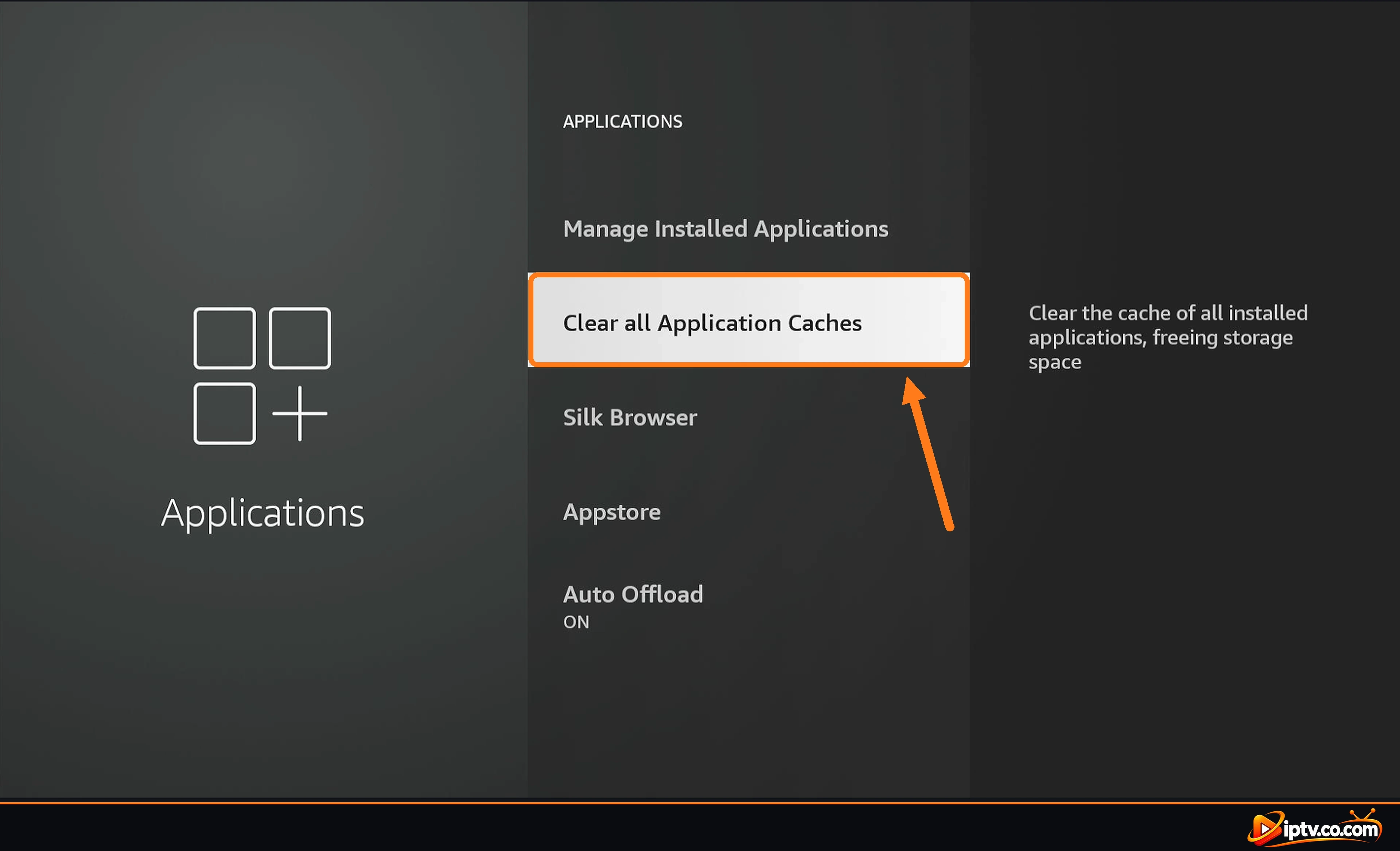
- Limpiar el caché de todas las aplicaciones: en la pantalla de inicio Fire TV abierto Settings > Applications y seleccionar Clear all Application Caches. Esto libera el almacenamiento y elimina los datos antiguos que pueden hacer que IPTV Smarters congele o se estrella.
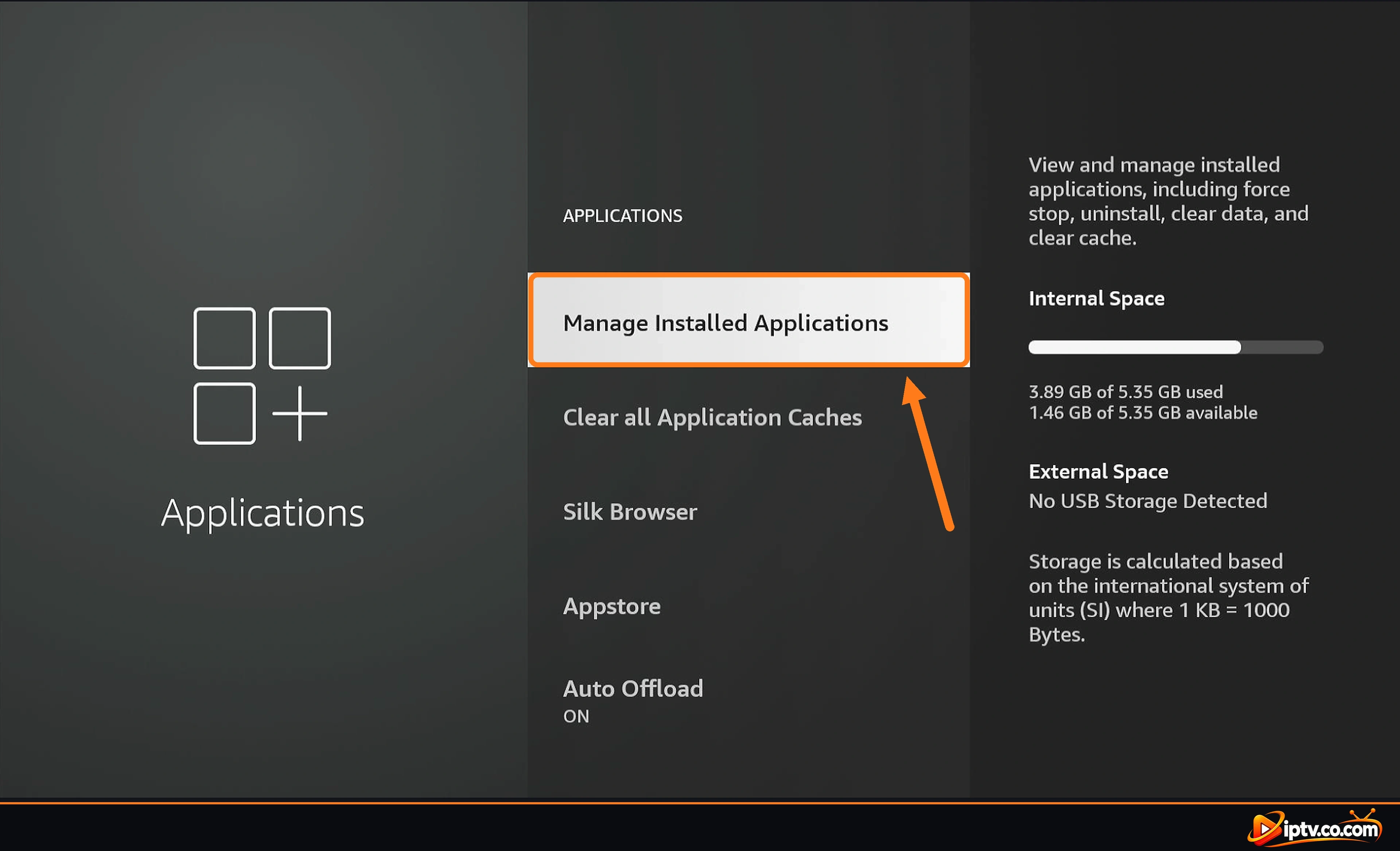
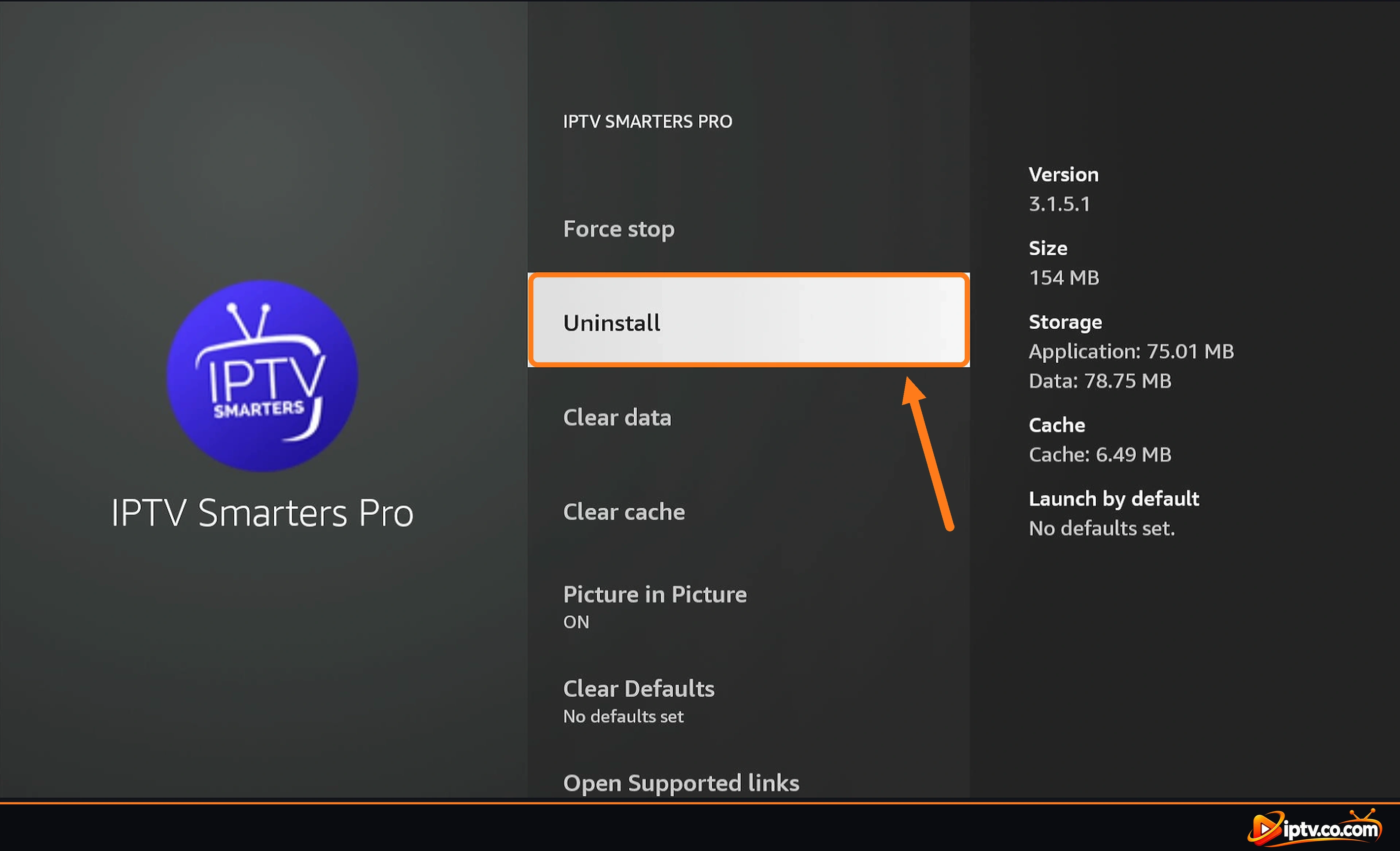
- ¿Todavía no funciona? Desinstalar IPTV Smarters Pro: ir a Ajustes Aplicaciones > Manage Aplicaciones instaladas, seleccionar IPTV Smarters Pro y elegir Uninstall.
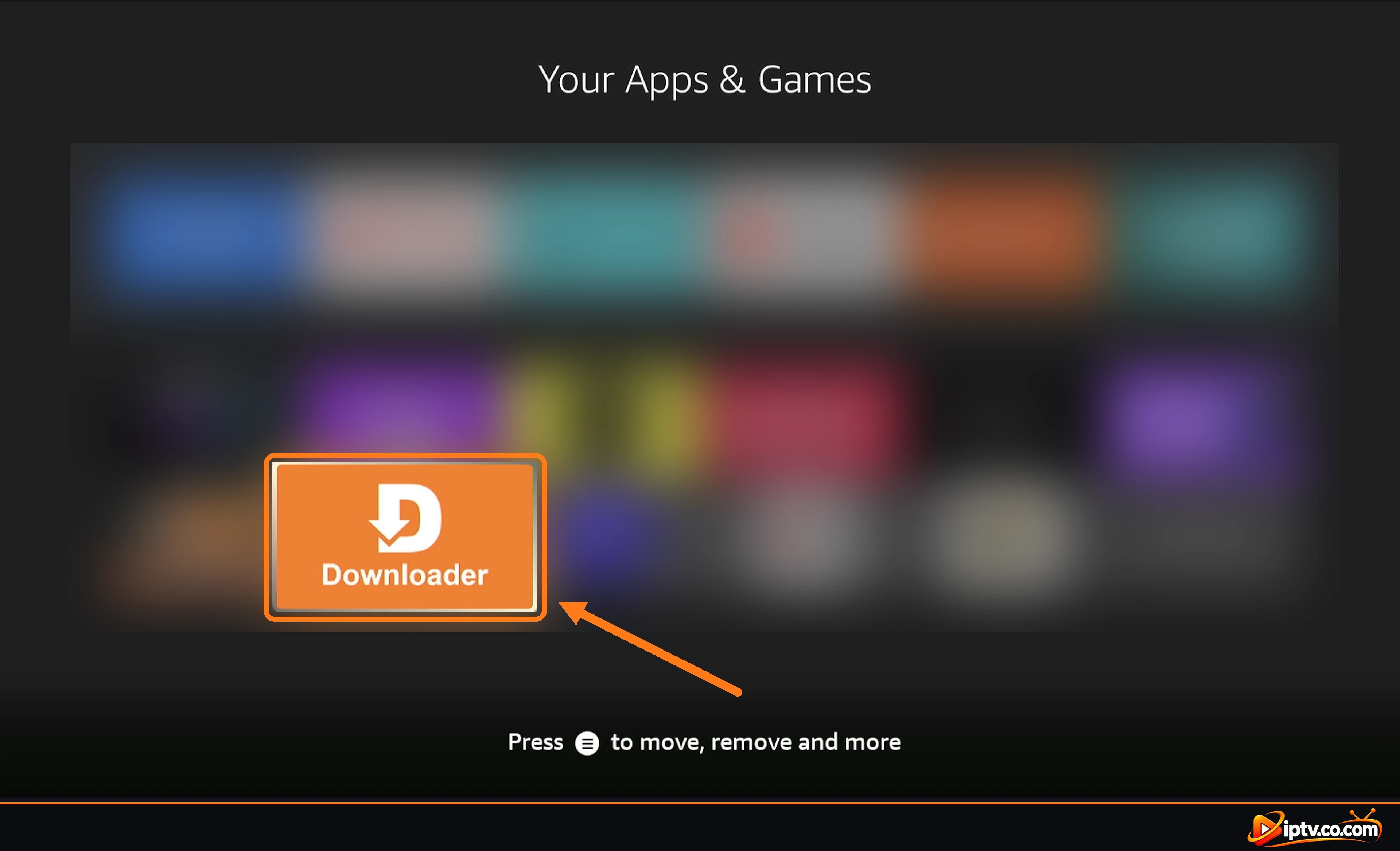
- Install it again: seguir nuestra guía cómo instalar IPTV Smarters Pro en Firestick (Código Downloader 5535368), luego inicie sesión de nuevo con su Xtream Codes o lista de reproducción.
Problems reinstalling?
- Blocked install: encendido Install unknown apps para Downloader en Ajustes Opciones de desarrollador de Fire TV.
- Low storage: eliminar el archivo APK en Downloader Files pestaña y desinstalar aplicaciones que no utiliza.
- New Fire TV models: algunos nuevos modelos ejecutar Vega OS y no puede instalar IPTV Smarters. Véase que Fire TV soporta Downloader.
IPTV Smarters No trabajar en Samsung o LG TV
- No se puede encontrar la aplicación: la disponibilidad depende del modelo de TV y del país. Actualizar el software de TV y buscar la tienda de nuevo.
- Not opening: desconectar la televisión por 1 minuto, luego intentarlo de nuevo.
- Login fails: Compruebe la fecha y el tiempo se establecen automáticamente, y vuelva a introducir sus datos.
- Still not working: desinstalar y reinstalar desde Samsung Apps o la LG Content Store, o utilizar un dispositivo Firestick o Google TV en su lugar.
Roku: IPTV Smarters no está disponible en Roku, por lo que no puede funcionar allí. Utilice un dispositivo Firestick o Google TV.
IPTV Smarters Won afectadosrsquo;t Install or “App Not Installed curvardquo;
- “App no instalado”: desinstalar la antigua versión IPTV Smarters primero, luego instalar de nuevo.
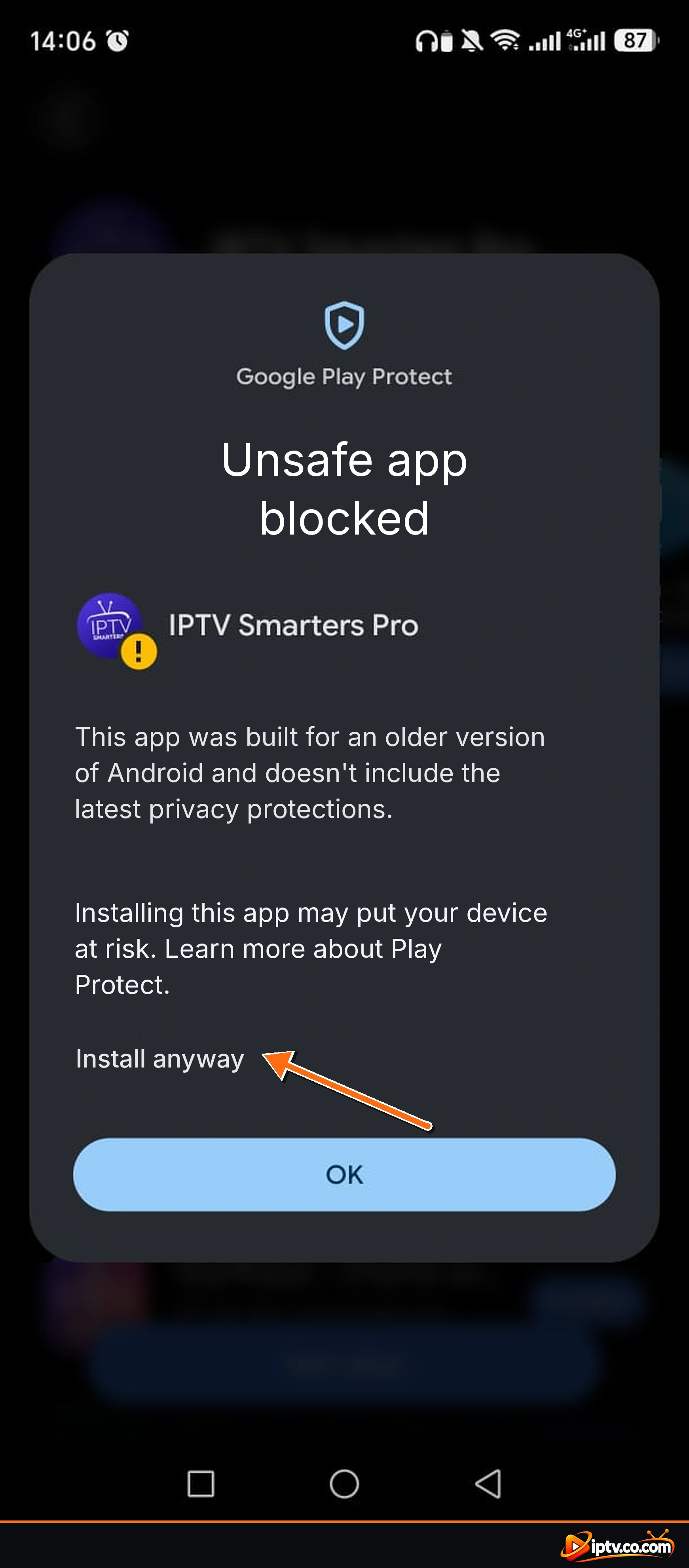
- Play Protect blocks it: grifo Más detalles Instala de todos modos para el APK de nuestro guía.
- No en Google Play o App Store: en Android y Firestick, utilice el código APK o Downloader. En iPhone y iPad, búsqueda Smarters Player Lite.
IPTV Smarters “URL Not Valid borderdquo;
- Compruebe la URL del servidor (DNS): debe empezar con
http://(nohttps://) y se escribe exactamente como su proveedor lo envió. Explicamos este paso a paso, con capturas de pantalla, en el Failed to Authorize sección anterior. - ¿Usando una VPN? Apágalo: algunos servidores IPTV bloquean las conexiones VPN. Cierre el VPN e intente conectarse de nuevo con su Internet normal.
- ¿No usar una VPN? Prueba uno: Si todavía no funciona con su Internet normal, su proveedor de Internet puede estar bloqueando el servidor IPTV. Enciende una VPN y vuelva a conectarse.
¿Todavía no funciona?
Envíe a su proveedor el modelo de dispositivo, la versión de la aplicación y una foto del error. La mayoría de los problemas IPTV Smarters se fijan en el lado del proveedor.
Preguntas frecuentes
¿Por qué mi IPTV Smarters no funciona?
Por lo general su suscripción expirada, sus datos de inicio de sesión son incorrectos, el servidor del proveedor está apagado, o su Internet es lento. Reiniciar, reiniciar su login y refrescar TV en vivo.
¿Está IPTV Smarters abajo hoy?
La aplicación raramente cae. Si los canales no se cargan, compruebe el servidor de su proveedor y su conexión a Internet.
¿Cómo puedo arreglar a Failed para autorizar en IPTV Smarters?
Introduzca su Xtream Codes exactamente como su proveedor los envió, compruebe el nombre de usuario y la contraseña, y escriba la URL del servidor (DNS) con http:// no https://. Si todavía falla, reinicie su router para obtener una nueva dirección IP y pida a su proveedor la última DNS hecha para IPTV Smarters.
¿Por qué IPTV Smarters no está cargando canales?
Refresh TV en vivo en la pantalla de inicio. Si permanece vacío, su proveedor puede haber cambiado la lista de reproducción o el servidor está fuera de línea.
¿Por qué es el buffering IPTV Smarters?
Una conexión lenta o inestable o un servidor ocupado. Reinicie el router, utilice un cable, e intente cambiar el formato de flujo o el reproductor.
¿Por qué la guía de TV IPTV Smarters no está cargando?
Open Settings, EPG y tap Refresh EPG. Asegúrese de que una fuente se descarga y se establece como Default.
¿Por qué IPTV Smarters sigue cerrando?
Limpia el caché de la aplicación, libera el almacenamiento e instala la última versión.
¿Por qué IPTV Smarters no trabaja en mi Firestick?
Permitir Instalar aplicaciones desconocidas para Downloader, almacenamiento gratuito, reinstalar con el código 5535368 y reiniciar el Fire TV.
¿Por qué puedo limitarme a 339; no encuentro IPTV Smarters en mi Samsung TV?
No está disponible en cada modelo o en cada país. Actualice la TV o use un dispositivo Firestick o Google TV.
¿IPTV Smarters trabaja en Roku?
IPTV Smarters no está disponible en Roku.
¿Cómo puedo bloquear canales para adultos en IPTV Smarters?
Configuración abierta Control parental, escriba una contraseña dos veces y seleccione SAVE, luego elija las categorías que desee bloquear. IPTV Smarters pide la contraseña antes de abrirlas.
¿IPTV Smarters trabaja con una VPN?
Sí, si usa VPN DNS de su proveedor. Muchos servidores IPTV bloquean IPs VPN, así que sustitúyase el servidor Xtream Codes o el DNS M3U por el DNS VPN desde sus datos de inicio de sesión (comienza con vpn, por ejemplo http://vpn.dream-4k.co). Si no tiene uno, pregunte a su proveedor de IPTV.
¿Necesitas empezar de nuevo? Véase cómo instalar IPTV Smarters Pro y cómo activarlo, o navegar por todo Guías IPTV Smarters.